Histórico da Página
...
Esse tipo de cluster tem como função controlar a distribuição equilibrada do processamento. Requer um monitoramento constante na sua comunicação e em seus mecanismos de redundância, pois se ocorrer alguma falha, haverá uma interrupção no seu funcionamento. É composto por um conjunto de servidores TOTVS fluig | ESB configurados para receber a distribuição de carga de um servidor TOTVS fluig | ESB Master, permitindo ao máximo a divisão da carga do ambiente para o usuário através de políticas de balanceamento de carga.
...
...
| effectDuration | 0.5 |
|---|---|
| history | false |
| id | samples |
| effectType | fade |
Descrição do cenário
O cenário apresenta 03 instâncias do fluig | ESB Server configuradas para trabalhar de forma independente. Todas as instâncias do fluig | ESB Server são configurados para compartilhar o mesmo banco de dados, e recebem a carga da rede através de um servidor fluig | ESB Master (com servidor de banco de dados isolado das demais instâncias), que pode dividir a carga através de 02 tipos de políticas:
1. ROUND ROBIN
Política utilizada quando a capacidade de processamento das máquinas que receberão a distribuição de carga é desconhecida. Com esta política habilitada, o fluig | ESB Cluster Master dividirá a carga igualmente entre os demais fluig | ESB Servers de destino.
2. WEIGHTED ROUND ROBIN
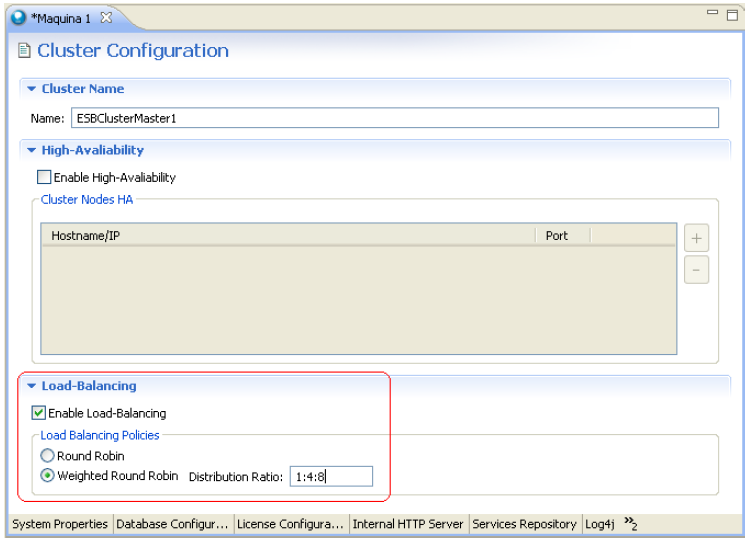
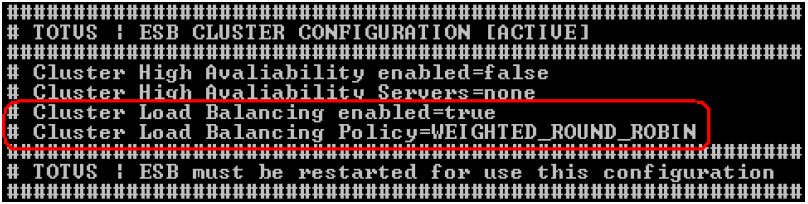
Política utilizada quando a capacidade de processamento das máquinas que receberão a distribuição de carga é conhecida e diferente. Isso significa que o fluig | ESB Cluster Master poderá enviar cargas diferenciadas de acordo com o servidor de destino. Com esta política habilitada, o fluig | ESB Cluster Master poderá ser configurado para enviar rajadas de requisições diferenciadas entre os demais fluig | ESB Servers de destino.
O monitoramento das mensagens poderá ser realizada utilizando o fluig | ESB Monitor acessível a partir de qualquer uma das instâncias do fluig | ESB Server.
TOTVS | ESB Server – Nomenclatura das instâncias
- MAQUINA LOAD BALANCING: TOTVS | ESB Server Cluster Master 1
- MAQUINA 1: TOTVS | ESB Server Node 1
- MAQUINA 2: TOTVS | ESB Server Node 2
- MAQUINA 3: TOTVS | ESB Server Node 3
Configuração das instâncias fluig | ESB
TOTVS | ESB Server Nodes
Para configurar as 04 máquinas com o fluig | ESB Server, siga os passos descritos no Capítulo 3 (página 7) até o item 7 (para cada instância do fluig | ESB).
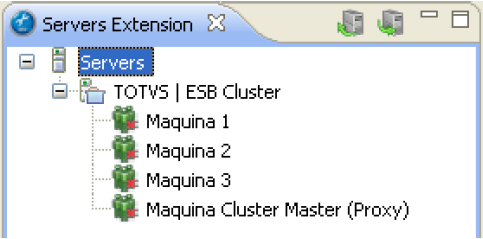
Atenção: Ao configurar o novo servidor na view “Servers” para o Cluster Master (Proxy de balanceamento de carga), informe na propriedade “Server Name” o valor “Maquina Cluster Master (Proxy)”.
Não é necessário configurar as 03 instâncias como federação de cluster de alta disponibilidade. Após o processo de criação dos servidores no TOTVS | Developer Studio, a view “Servers” deverá estar conforme a imagem abaixo:
Para configurar a máquina fluig| ESB Server (Maquina Cluster Master) que irá trabalhar como Proxy de balanceamento de carga, siga os passos adicionais abaixo:
| Deck of Cards | ||||||||||||||||||||||||||||||||||||||||||||||||||||||||
|---|---|---|---|---|---|---|---|---|---|---|---|---|---|---|---|---|---|---|---|---|---|---|---|---|---|---|---|---|---|---|---|---|---|---|---|---|---|---|---|---|---|---|---|---|---|---|---|---|---|---|---|---|---|---|---|---|
| ||||||||||||||||||||||||||||||||||||||||||||||||||||||||
|
Criação e deploy dos diagramas de integração nas instâncias fluig | ESB
Criação dos diagramas
Para que o fluig | ESB funcione corretamente com a configuração em cluster de balanceamento de carga, não é necessário que o mesmo diagrama execute simultaneamente nas instâncias do cluster para que ocorra o resultado esperado.
Cada máquina contendo uma instância do fluig | ESB Server pode conter diagramas diferenciados, mas para efeitos didáticos assumiremos que todas as máquinas irão executar o mesmo diagrama.
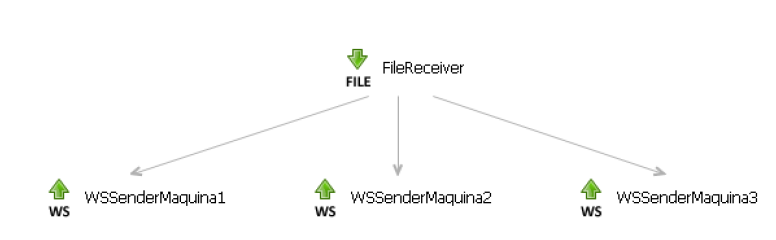
Somente a instância do fluig | ESB Server configurado como cluster master em balanceamento de carga irá executar um diagrama diferente, com o objetivo de distribuir a carga entre os demais fluig | ESB Servers.
Para confeccionar os diagramas das 03 máquinas que executam o fluig | ESB Server, execute os passos dos itens 1 a 12 a partir da página 12.
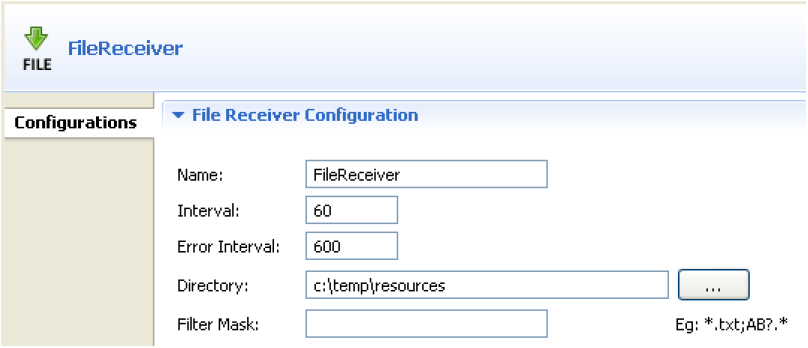
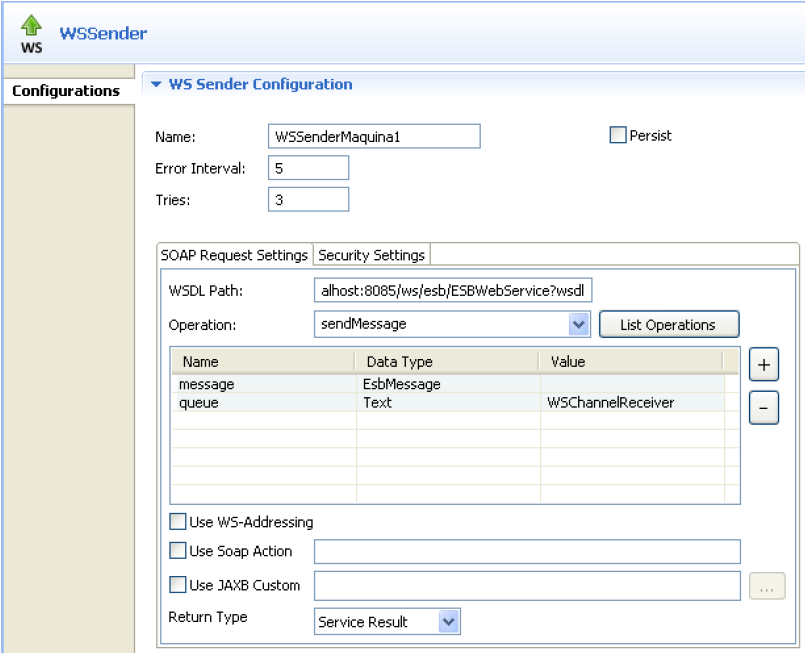
Siga os passos abaixo para criar o diagrama que deve executar na máquina fluig | ESB Server Master:
| Deck of Cards | |||||||||||||||||||||||||||||||||||||||||||||||||
|---|---|---|---|---|---|---|---|---|---|---|---|---|---|---|---|---|---|---|---|---|---|---|---|---|---|---|---|---|---|---|---|---|---|---|---|---|---|---|---|---|---|---|---|---|---|---|---|---|---|
| |||||||||||||||||||||||||||||||||||||||||||||||||
|
Considerações sobre o ambiente de balanceamento de carga
Teste de execução
Para testar o funcionamento do fluig | ESB em balanceamento de carga, basta reinicar todas instâncias do fluig | ESB, e disponibilizar 13 arquivos texto no diretório C:\TEMP\RESOURCES.
O fluig | ESB Cluster Master (Proxy) deverá distribuir a carga da seguinte maneira:
- Maquina 1 – receberá 1 arquivo
- Maquina 2 – receberá 4 arquivos
- Maquina 3 – receberá 8 arquivos
Caso deseje alterar a política de distribuição da configuração de balanceamento de carga para ROUND ROBIN, efetue a alteração na configuração da instância fluig | ESB de proxy, salve e reinicie o servidor fluig | ESB Cluster Master (proxy).
Ao postar novamente 13 arquivos no diretório C:\TEMP\RESOURCES, o resultado será:
- Maquina 1 – receberá 5 arquivos
- Maquina 2 – receberá 4 arquivos
- Maquina 3 – receberá 4 arquivos
Sendo que a máquina 1 receberá o 1º e o último arquivo da instância fluig | ESB configurada como proxy de balanceamento de carga.
Observações:
Não utilizamos o SOAPUI nos testes pois a instância fluig | ESB configurada para balanceamento de carga faz exatamente a mesma função, enviando via webservices o conteúdo dos arquivos TXTs lidos do diretório C:\TEMP\RESOURCES.
Considerações funcionamento dos componentes do fluig | ESB em ambiente de cluster de alta disponibilidade
Quando configurado como Cluster de balanceamento de carga, o fluig | ESB irá trabalhar com qualquer tipo de componentes.
Na configuração de balanceamento de carga, podemos ter diagramas diferentes, cada um executando em um Nodo respectivo. Isso é possível, pois ficará a cargo do fluig | ESB Cluster Master1 redirecionar a carga para cada instância de dos fluig | ESB Server Nodes (maquinas 1,2 e 3).
É importante lembrar que este capítulo não está configurando as instâncias dos fluig | ESB Server Nodes com alta-disponibilidade. Caso uma das instâncias venha a ficar indisponível, o processamento dessa instância ficará indisponível até que ela volte a ficar online.
| Card | ||||
|---|---|---|---|---|
| ||||
| Card | ||||
|---|---|---|---|---|
| ||||
| Card | ||||
|---|---|---|---|---|
| ||||
| Card | ||||
|---|---|---|---|---|
| ||||
| Card | ||||
|---|---|---|---|---|
| ||||
| Card | ||||
|---|---|---|---|---|
| ||||
| Card | ||||
|---|---|---|---|---|
| ||||
| Card | ||||
|---|---|---|---|---|
| ||||
| Card | ||||
|---|---|---|---|---|
| ||||
| Card | ||||
|---|---|---|---|---|
| ||||
| Card | ||||
|---|---|---|---|---|
| ||||
...
Visão Geral
Import HTML Content
Conteúdo das Ferramentas
Tarefas