...
| Deck of Cards |
|---|
| effectDuration | 0.5 |
|---|
| history | false |
|---|
| id | samples |
|---|
| effectType | fade |
|---|
|
| Card |
|---|
| default | true |
|---|
| id | 1 |
|---|
| label | Passo 1 |
|---|
| Inicie as isntâncias do fluig | ESB Server Cluster Node das máquinas 1, 2 e 3; |
| Card |
|---|
| Abra o fluig | Developer Studio e acesse a perspectiva “TOTVS Servers”; 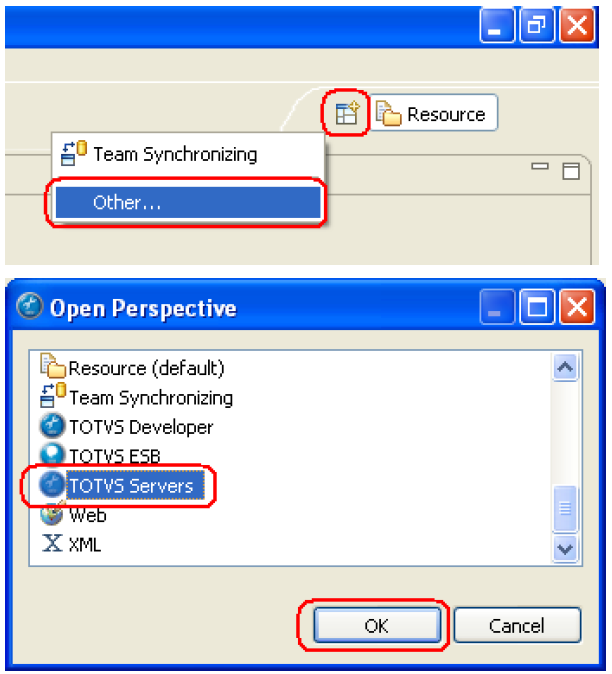
|
| Card |
|---|
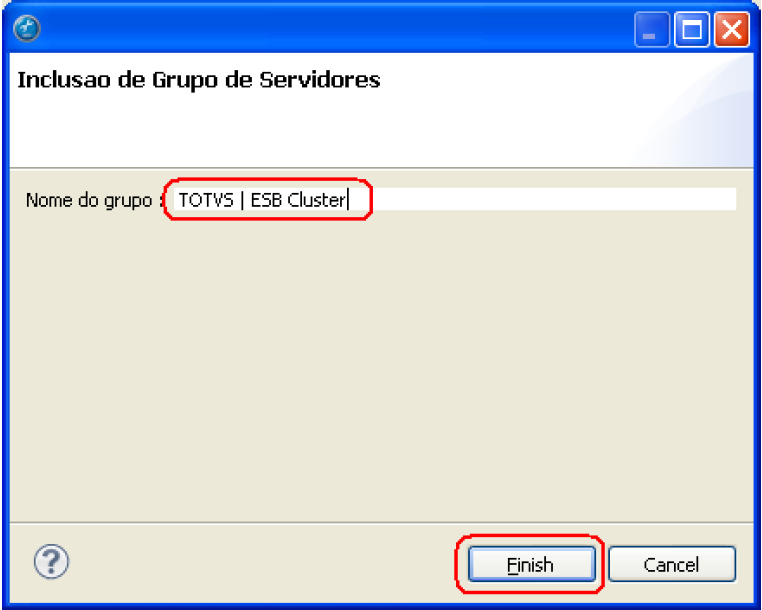
| Na view “Server Extension”, efetue um clique com o botão direito do mouse e selecione a opção “Novo grupo de Servidores” para configurar um novo grupo de servidores chamado fluig | ESB Cluster; 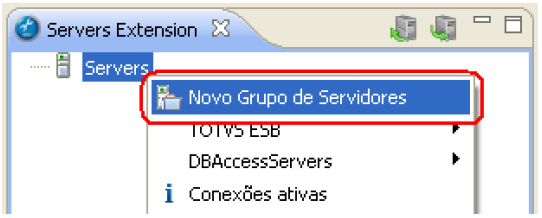
|
| Card |
|---|
| Configure o acesso ao servidor da máquina 1. Para isso efetue um clique com o botão direito do mouse sobre o grupo de servidor “fluig | ESB Cluster” e selecione a opção TOTVS ESB ESB Server. 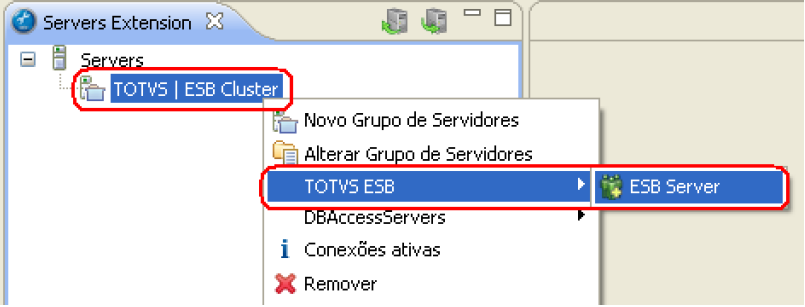
|
| Card |
|---|
| default | true |
|---|
| id | 5 |
|---|
| label | Passo 5 |
|---|
| Informe na opção “Server Name” o valor Maquina 1, e em “Host” e “Port” o IP e a porta em que está executando o fluig | ESB. Clique no botão “Finish” para confirmar. 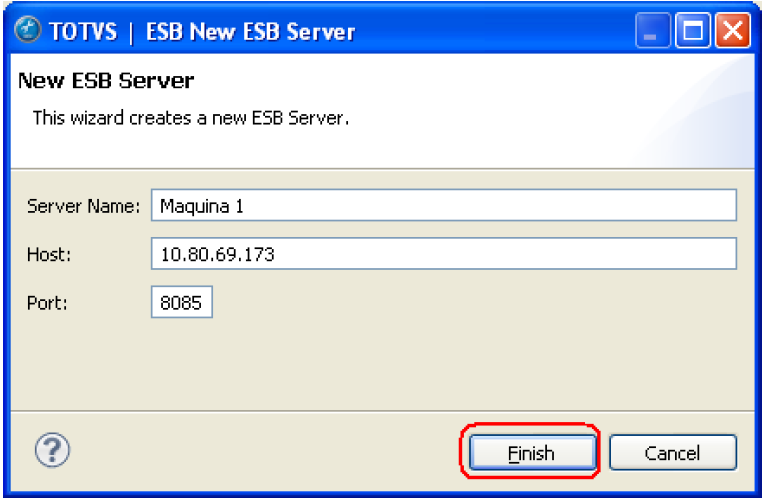
|
| Card |
|---|
| default | true |
|---|
| id | 6 |
|---|
| label | Passo 6 |
|---|
| Abra o arquivo de confguração da máquina 1, efetuando um duplo clique sobre o seu nome na view “Server Extension”. 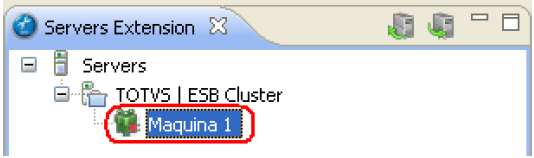
|
| Card |
|---|
| default | true |
|---|
| id | 7 |
|---|
| label | Passo 7 |
|---|
| Configure o banco de dados do fluig | ESB Server da máquina 1 para utilizar o banco de dados que será compartilhado por todas as instâncias fluig | ESB Server. Neste exemplo utilizaremos um banco de dados MySQL Server 5.5, com acesso ao schema “esbcluster”. A configuração é feita acessando a aba “Database Configuration” na configuração fluig | ESB Server. 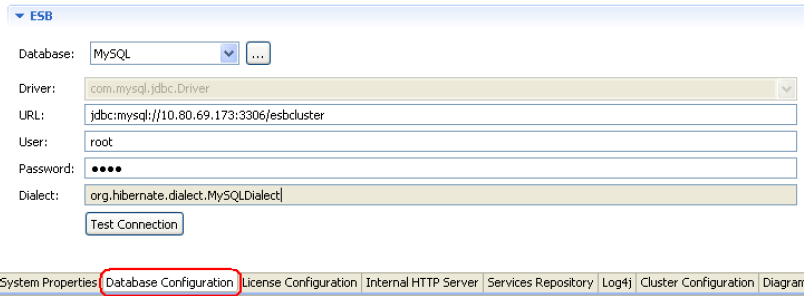
|
| Card |
|---|
| default | true |
|---|
| id | 8 |
|---|
| label | Passo 8 |
|---|
| Acesse a aba “Cluster Configuration”; |
| Card |
|---|
| default | true |
|---|
| id | 9 |
|---|
| label | Passo 9 |
|---|
| Na opção “Cluster Name”, informe o nome da máquina na caixa de texto “Name”. Digite “ESBClusterNode1”; |
| Card |
|---|
| default | true |
|---|
| id | 10 |
|---|
| label | Passo 10 |
|---|
| Habilite a opção “Enable High-Avaliability”; |
| Card |
|---|
| default | true |
|---|
| id | 11 |
|---|
| label | Passo 11 |
|---|
| Alimente a tabela “Cluster Nodes HA” com os endereços IP e Porta dos respectivos fluig | ESB Servers 2 e 3. 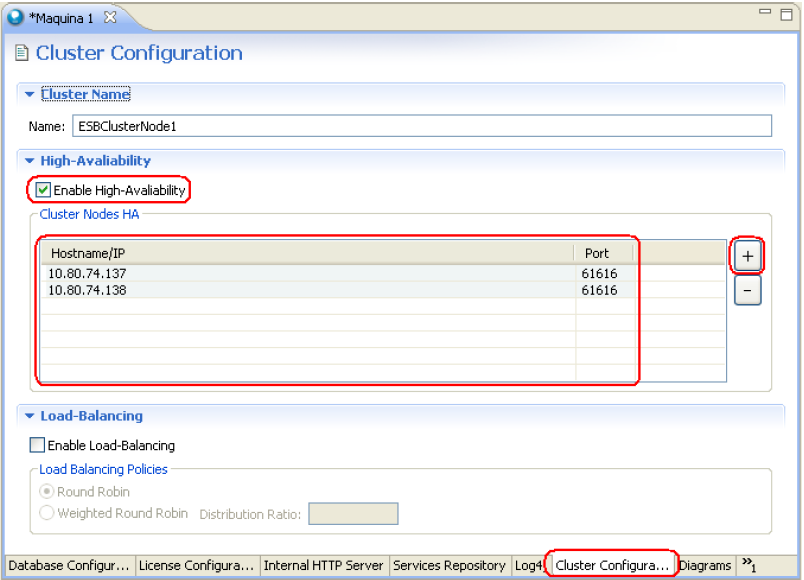
|
| Card |
|---|
| default | true |
|---|
| id | 12 |
|---|
| label | Passo 12 |
|---|
| Clique no botão “Salvar” para confirmar as configurações. |
| Card |
|---|
| default | true |
|---|
| id | 13 |
|---|
| label | Passo 13 |
|---|
| O console do fluig | ESB Server deve apresentar o resultado conforme a imagem abaixo: 
|
| Card |
|---|
| default | true |
|---|
| id | 14 |
|---|
| label | Passo 14 |
|---|
| Reinicie o fluig | ESB Server Cluster Node da máquina 1. |
| Card |
|---|
| default | true |
|---|
| id | 15 |
|---|
| label | Passo 15 |
|---|
| Repita os passos a partir do item 4 para configurar os servidores 2 e 3. |
| Card |
|---|
| | Nota |
|---|
| No passo 15, quando chegar o momento de configurar o item 9 novamente para os servidores 2 e 3, tome o cuidado de: As referências a configuração da “maquina 1” devem ser entendidas como “maquina 2” quando estiver configurando a máquina 2. As referências a configuração da “maquina 1” devem ser entendidas como “maquina 3” quando estiver configurando a máquina 3. Na opção “Name” do Custer Name, informe ESBClusterNode2 e ESBClusterNode3 para os servidores das máquinas 2 e 3 respectivamente. No servidor ESBClusterNode2, informar os endereços IP e porta dos servidores 1 e 3 No servidor ESBClusterNode3, informar os endereços IP e porta dos servidores 1 e 2.
|
|
|
Criação e deploy dos diagramas de integração nas instancias fluig | ESB
Criação dos diagramas
Para que o fluig | ESB funcione corretamente com a configuração em cluster de alta disponibilidade, é necessário que o mesmo diagrama execute simultaneamente nas instâncias do cluster para que ocorra o resultado esperado. Dessa maneira, quando algum das máquinas que faz parte do cluster venha a ficar indisponível, o diagrama continuará a ser executado pelos demais nós do cluster.
...
| Deck of Cards |
|---|
| effectDuration | 0.5 |
|---|
| history | false |
|---|
| id | samples |
|---|
| effectType | fade |
|---|
|
| Card |
|---|
| Abra o TOTVS | Developer Studio e acesse a perspectiva “fluig ESB”; 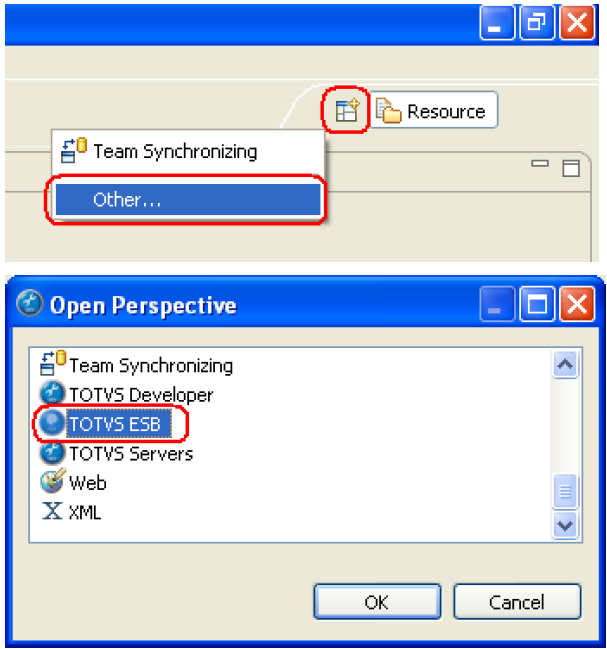
|
| Card |
|---|
| Na view “ESB Navigator”, efetue um clique com o botão direito do mouse e selecione a opção “New ESB Project” para criar um novo projeto de diagramas do fluig | ESB. 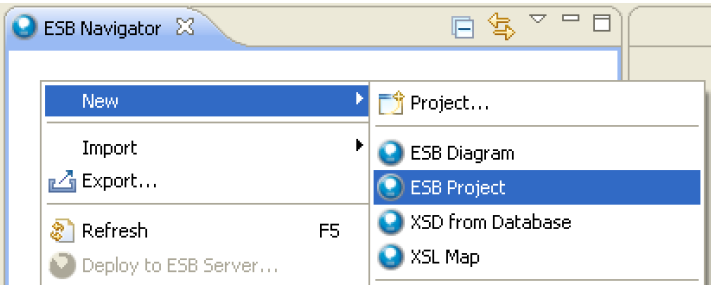
|
| Card |
|---|
| Na view “ESB Navigator”, efetue um clique com o botão direito do mouse e selecione a opção “New ESB Project” para criar um novo projeto de diagramas do fluig | ESB. Clique em “Finish” após informar o nome do projeto, seu título e uma descrição. 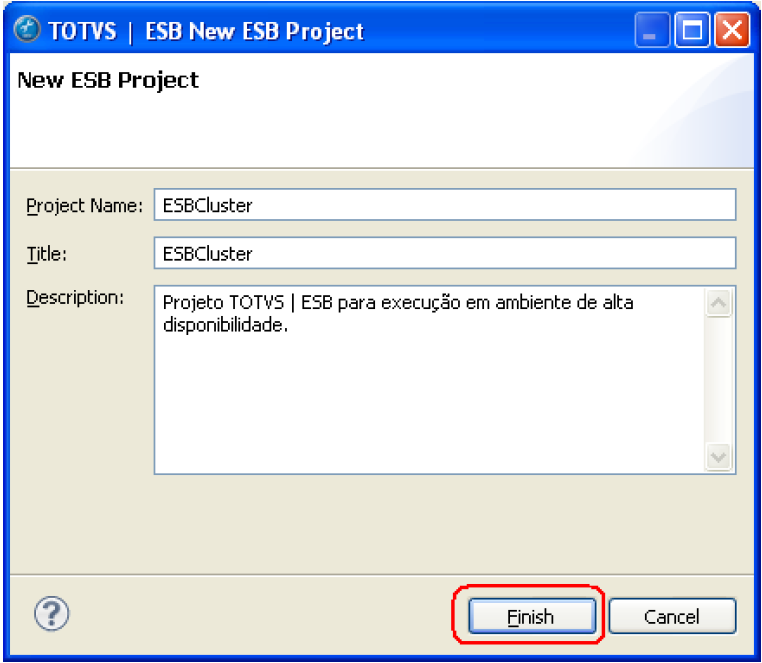
|
| Card |
|---|
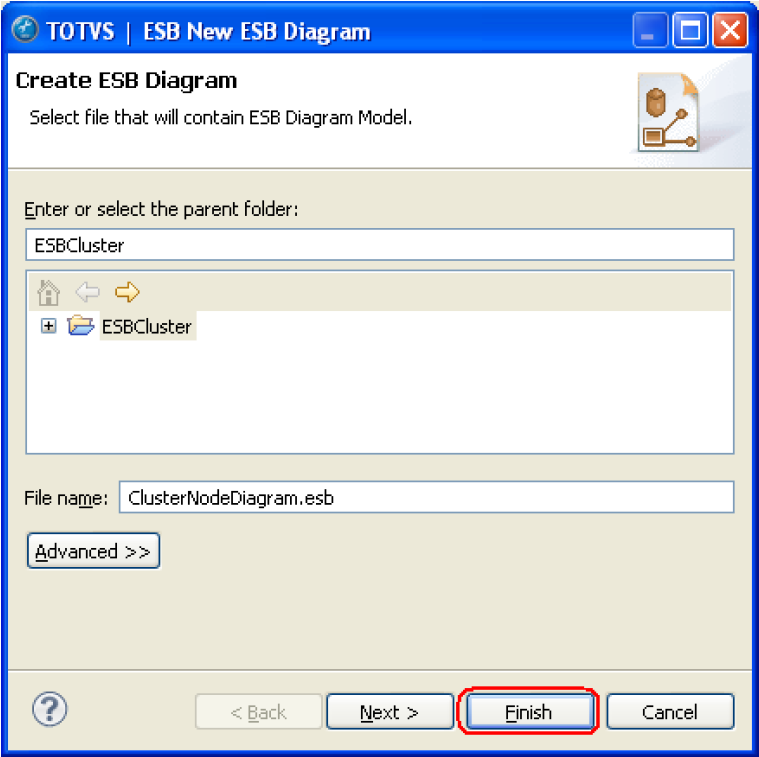
| Na view “ESB Navigator”, efetue um clique com o botão direito do mouse sobre o projeto “ESBCluster” e selecione a opção “New ESB Diagram” para criar um novo diagrama do fluig | ESB. Clique em “Finish” após informar o nome do diagrama. 
|
| Card |
|---|
| Crie um diagrama WSChannelReceiver FileSender conforme o exemplo abaixo: 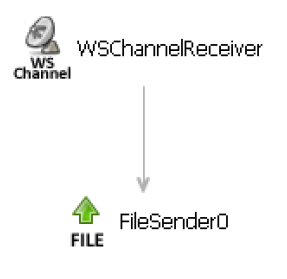
|
| Card |
|---|
| Configure as propriedades do componente WSChannelReceiver conforme o exemplo abaixo: 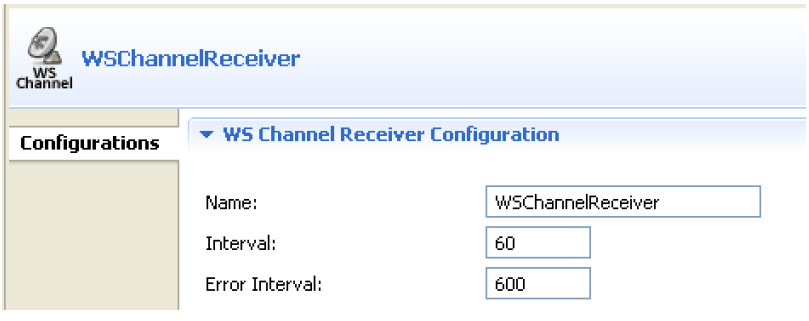
|
| Card |
|---|
| Configure as propriedades do componente FileReceiver conforme o exemplo abaixo. É importante ressaltar que a propriedade “Directory” deve apontar para um diretório de rede ou storage. 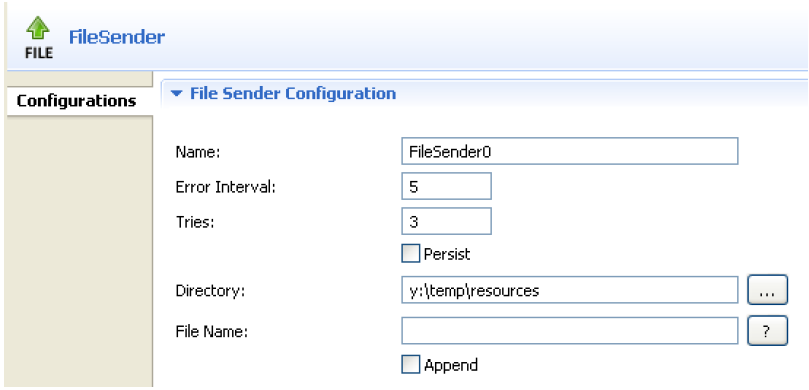
|
| Card |
|---|
| Salve o diagrama clicando sobre o botão “Salvar” ou “Salvar todos”. 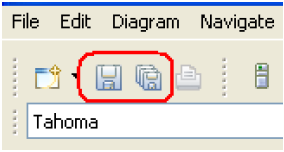
|
| Card |
|---|
| Efetue o “deploy” do diagrama para o servidor da máquina 1, clicando com o botão direito do mouse sobre o diagrama aberto, e selecionando a opção “Deploy to ESB Server...”. 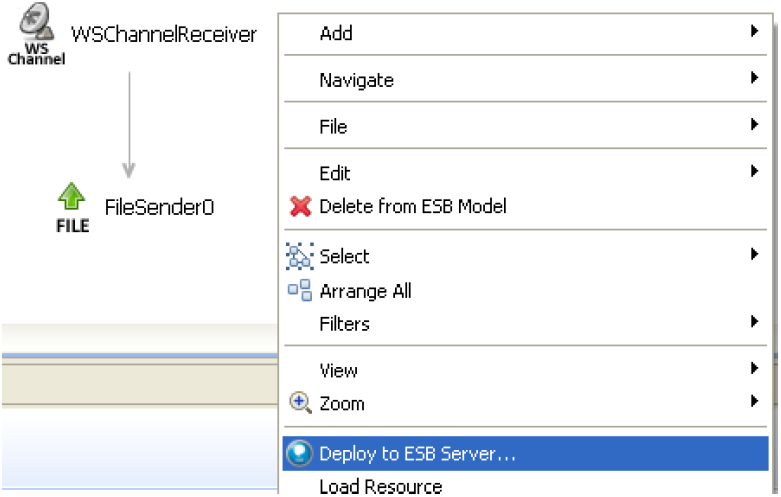
|
| Card |
|---|
| Efetue o “deploy” do diagrama para o servidor da máquina 1, clicando com o botão direito do mouse sobre o diagrama aberto, e selecionando a opção “Deploy to ESB Server...”. 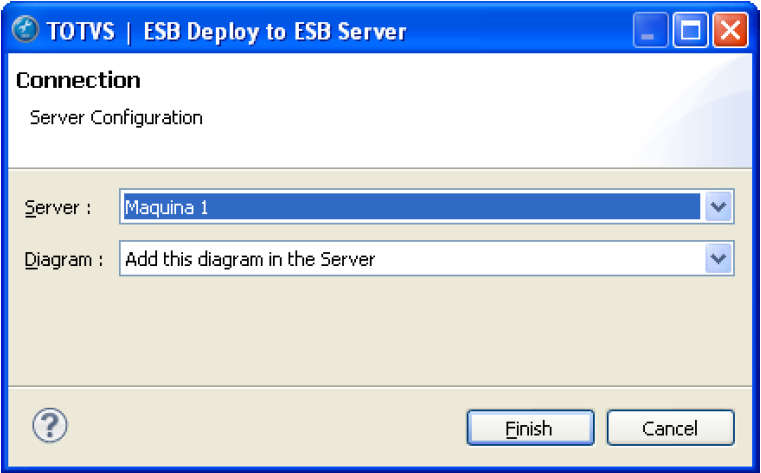
|
| Card |
|---|
| Repita o processo de deploy a partir do passo 9 para as máquinas 2 e 3. |
| Card |
|---|
| Reinicie as 03 máquinas. O fluig | ESB configurado para alta disponibilidade estárá funcinando. |
|
Considerações sobre o ambiente de alta disponibilidade
Teste de execução
Para testar o funcionamento do fluig | ESB em alta disponibilidade, utilize o aplicativo SOAPUI para gerar um cliente webservice que envie mensagens para os nodos do ESB.
...
Para utilizar diagramas em cluster de alta disponibilidade que utilizem componentes Receiver do tipo passivo, é recomendado utilizar a configuração de cluster de Load Balancing (balanceamento de carga), onde é adicionado mais um fluig | ESB Server Cluster Proxy para redirecionar e o processamento das mensagens para os componentes Receivers do tipo passivo.Esta configuração é exemplificada no próximo capítulo.
Balanceamento de Carga
Cenário 2 - Balanceamento de carga
...
| Deck of Cards |
|---|
| effectDuration | 0.5 |
|---|
| history | false |
|---|
| id | samples |
|---|
| effectType | fade |
|---|
|
| Card |
|---|
| Acesse a aba “Cluster Configuration”; |
| Card |
|---|
| Na opção “Cluster Name”, informe o nome da máquina na caixa de texto “Name”. Digite “ESBClusterMaster1”; |
| Card |
|---|
| Habilite a opção “Enable Load Balancing”; |
| Card |
|---|
| Selecione a política desejada:- Round Robin (padrão) ou
- Weighted Round Robin
|
| Card |
|---|
| Vamos configurar a opção Weighted Round Robin. Vamos informar que a maquina 1 irá receber uma rajada de 1 mensagem, a maquina 2 uma rajada de 4 mensagens e o servidor 3 uma rajada de 8 mensagens. |
| Card |
|---|
| Para isso, informe o seguinte valor no campo “Distribution Ratio”: 1:4:8 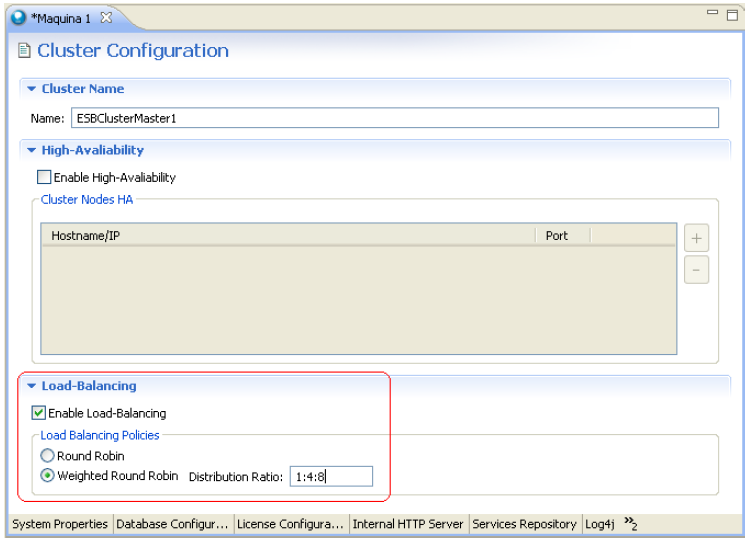
|
| Card |
|---|
| Salve a configuração e reinicie o fluig | ESB Cluster Master (proxy) |
| Card |
|---|
| O console do fluig | ESB Server deve apresentar o resultado conforme a imagem abaixo: 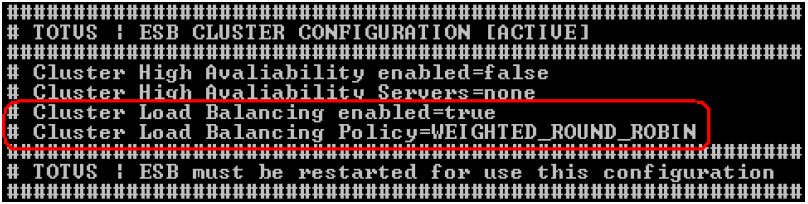
|
|
Criação e deploy dos diagramas de integração nas instâncias fluig | ESB
Criação dos diagramas
Para que o fluig | ESB funcione corretamente com a configuração em cluster de balanceamento de carga, não é necessário que o mesmo diagrama execute simultaneamente nas instâncias do cluster para que ocorra o resultado esperado.
...