...
| Deck of Cards |
|---|
| effectDuration | 0.5 |
|---|
| history | false |
|---|
| id | samples |
|---|
| effectType | fade |
|---|
|
| Card |
|---|
| Abra o TOTVS | Developer Studio e acesse a perspectiva “fluig ESB”; 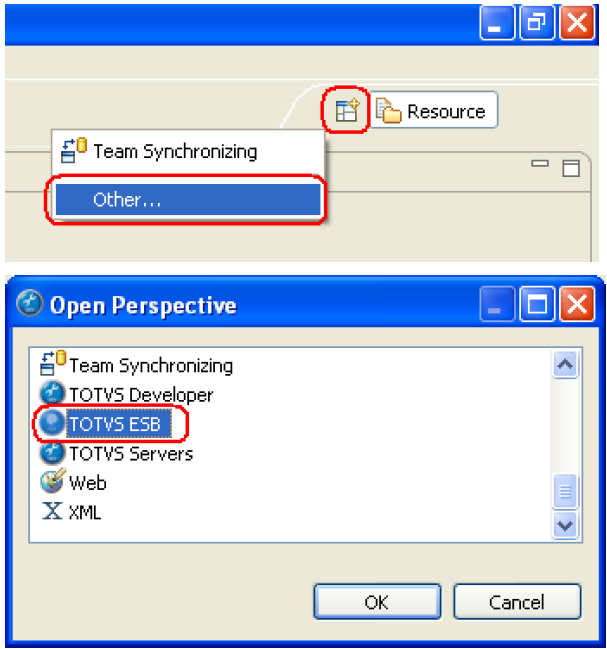 Image Modified Image Modified
|
| Card |
|---|
| Na view “ESB Navigator”, efetue um clique com o botão direito do mouse e selecione a opção “New ESB Project” para criar um novo projeto de diagramas do fluig | ESB. 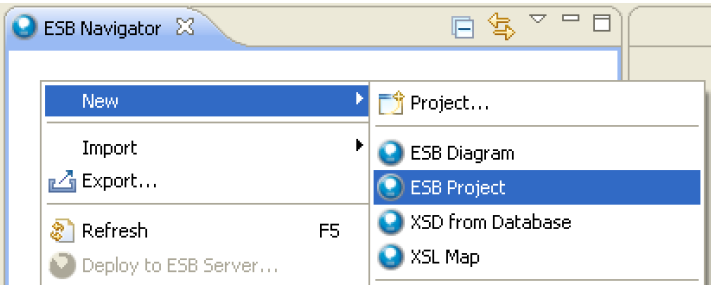 Image Modified Image Modified
|
| Card |
|---|
| Na view “ESB Navigator”, efetue um clique com o botão direito do mouse e selecione a opção “New ESB Project” para criar um novo projeto de diagramas do fluig | ESB. Clique em “Finish” após informar o nome do projeto, seu título e uma descrição. 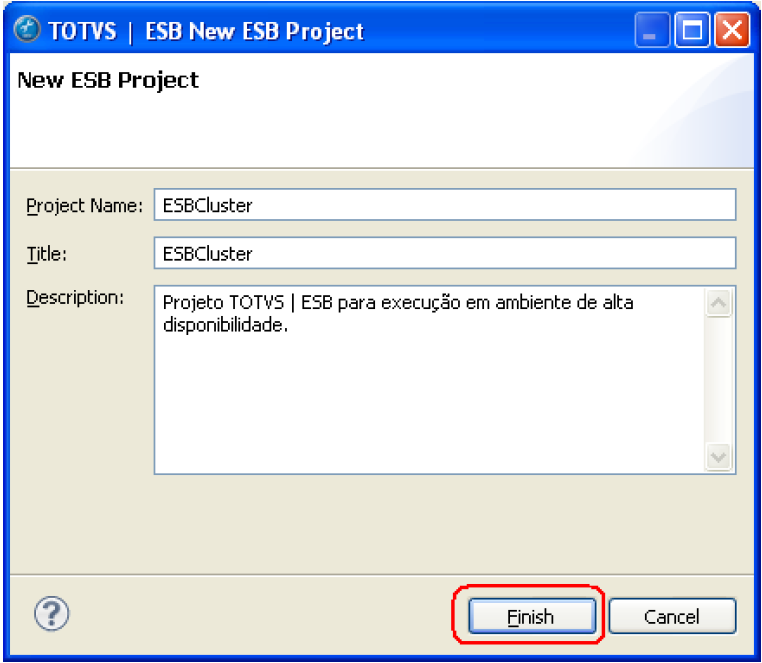 Image Modified Image Modified
|
| Card |
|---|
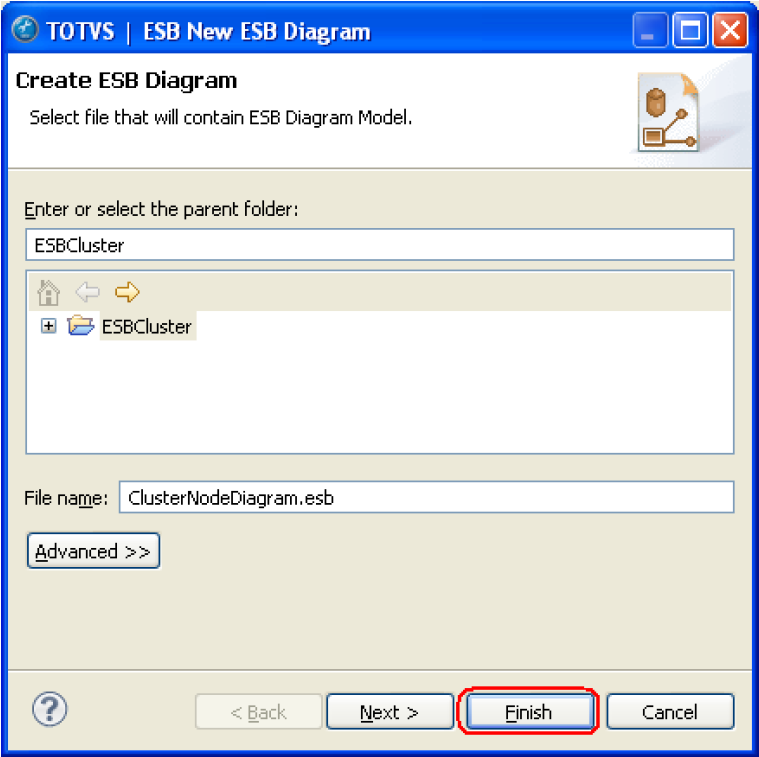
| Na view “ESB Navigator”, efetue um clique com o botão direito do mouse sobre o projeto “ESBCluster” e selecione a opção “New ESB Diagram” para criar um novo diagrama do fluig | ESB. Clique em “Finish” após informar o nome do diagrama. 
|
| Card |
|---|
| Crie um diagrama WSChannelReceiver FileSender conforme o exemplo abaixo: 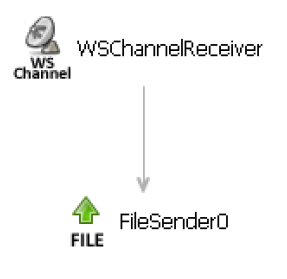
|
| Card |
|---|
| Configure as propriedades do componente WSChannelReceiver conforme o exemplo abaixo: 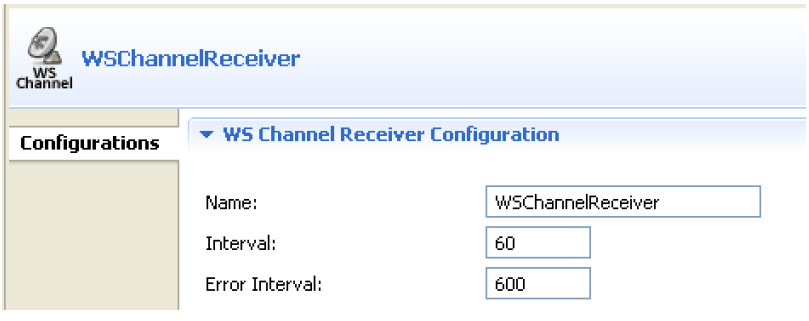
|
| Card |
|---|
| Configure as propriedades do componente FileReceiver conforme o exemplo abaixo. É importante ressaltar que a propriedade “Directory” deve apontar para um diretório de rede ou storage. 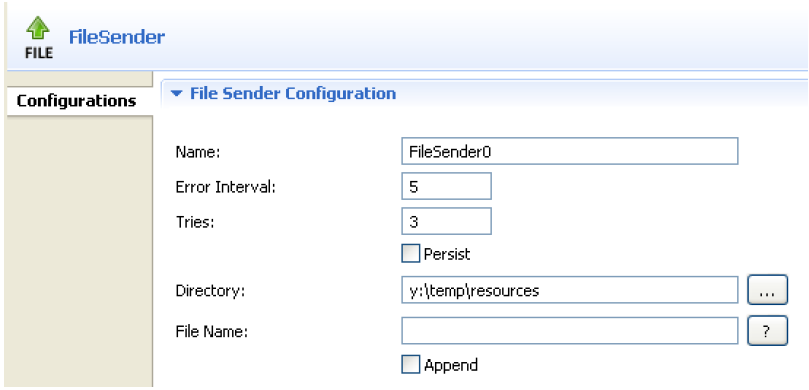 Image Modified Image Modified
|
| Card |
|---|
| Salve o diagrama clicando sobre o botão “Salvar” ou “Salvar todos”. 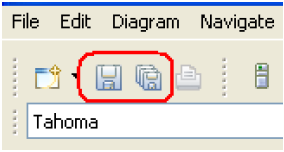
|
| Card |
|---|
| Efetue o “deploy” do diagrama para o servidor da máquina 1, clicando com o botão direito do mouse sobre o diagrama aberto, e selecionando a opção “Deploy to ESB Server...”. 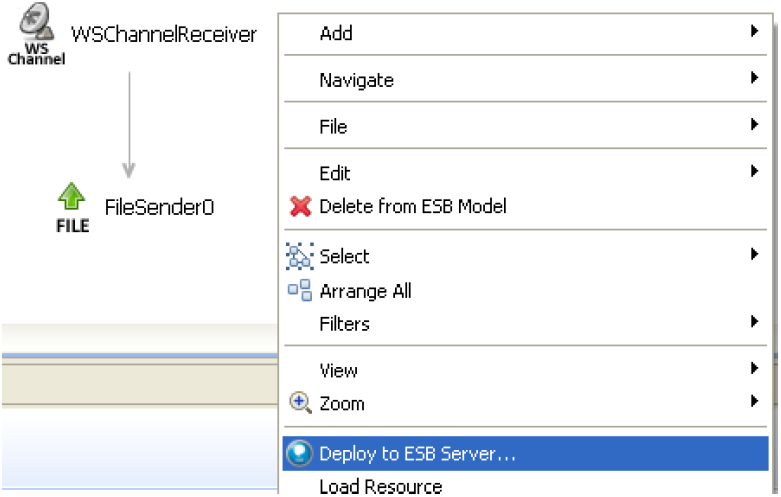
|
| Card |
|---|
| Efetue o “deploy” do diagrama para o servidor da máquina 1, clicando com o botão direito do mouse sobre o diagrama aberto, e selecionando a opção “Deploy to ESB Server...”. 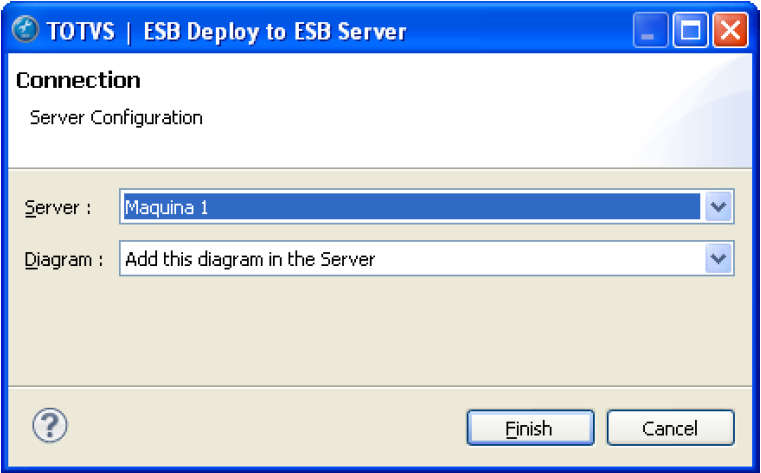
|
| Card |
|---|
| Repita o processo de deploy a partir do passo 9 para as máquinas 2 e 3. |
| Card |
|---|
| Reinicie as 03 máquinas. O fluig | ESB configurado para alta disponibilidade estárá funcinando. |
|
...
| Deck of Cards |
|---|
| effectDuration | 0.5 |
|---|
| history | false |
|---|
| id | samples |
|---|
| effectType | fade |
|---|
|
| Card |
|---|
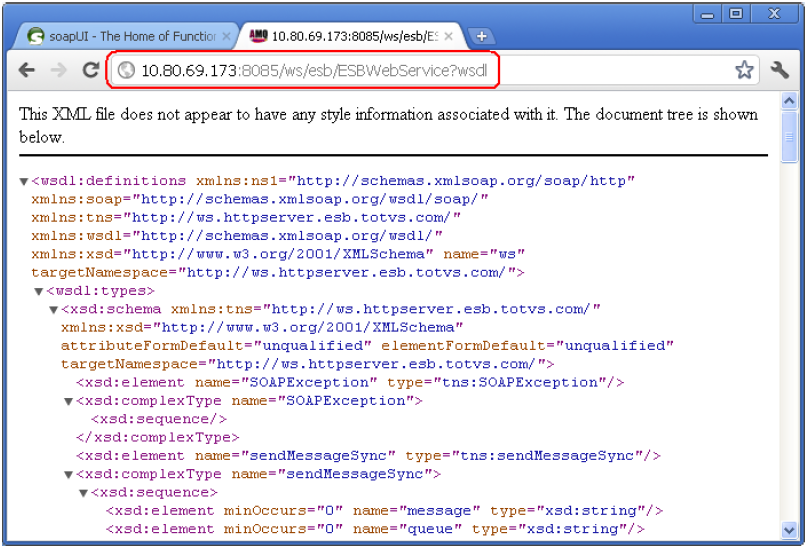
| Em nosso exemplo vamos acessar a URL: http://10.80.69.173:8085/ws/. A página abaixo deve ser exibida, e o link selecionado deve ser acessado para exibir o WSDL dos serviços do fluig | ESB. 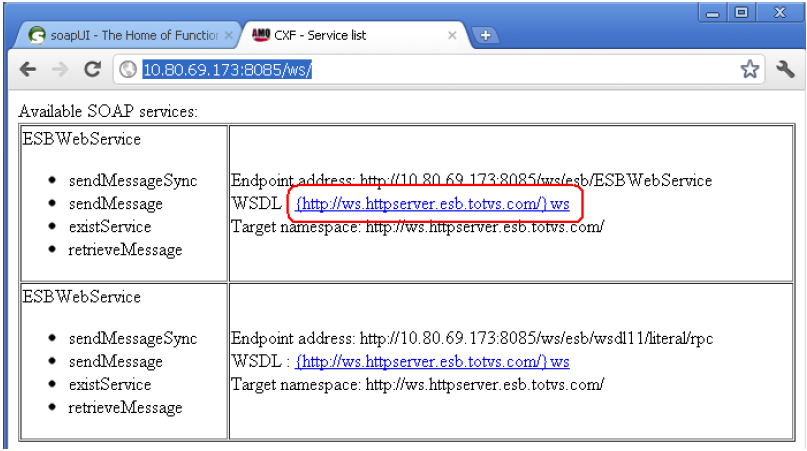 Image Modified Image Modified
|
| Card |
|---|
| De posse do endereço do WSDL dos serviços do fluig | ESB, execute o SOAPUI, e crie um novo projeto clicando no menu File New soapUI Project, conforme a figura abaixo: 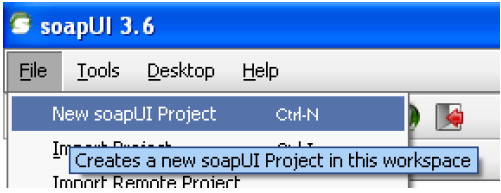 Image Modified Image Modified
|
| Card |
|---|
| Na opção “Project Name” informe: Teste Maquina 1 Na opção “Initial WSDL/WADL” informe o endereço WSDL dos serviços do fluig | ESB. Clique no botão “OK” para confirmar a criação do projeto. 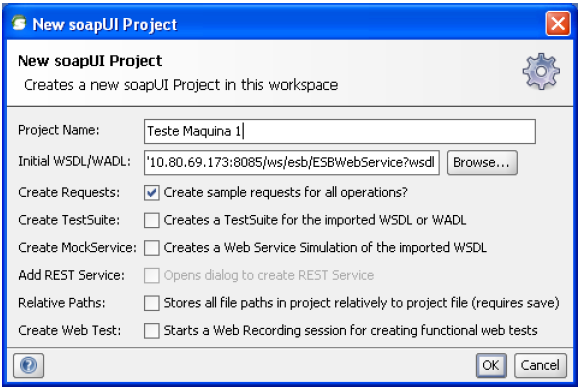 Image Modified Image Modified
|
| Card |
|---|
| Repita o processo de criação para os endereços das máquinas 2 e 3 a partir do passo 4, bastando somente modificar o endereço IP da respectiva máquina durante a criação do projeto no SOAPUI. |
| Card |
|---|
| Após o passo 5, o SOAPUI deve conter 03 projetos para podermos enviar mensagens para cada um dos nós do cluster. 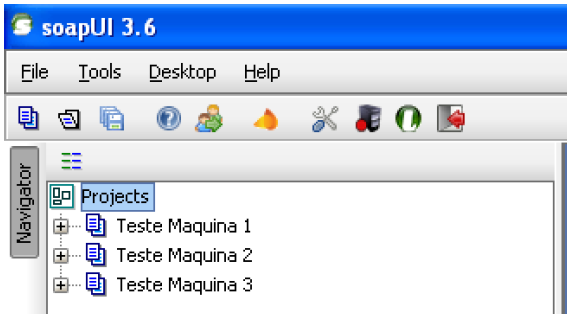 Image Modified Image Modified
|
| Card |
|---|
| Para enviar uma mensagem de teste ao fluig | ESB Server da máquina 1, abra o projeto “Teste Maquina1”, expanda o método “sendMessage” e efetue um duplo clique no “Request 1”. 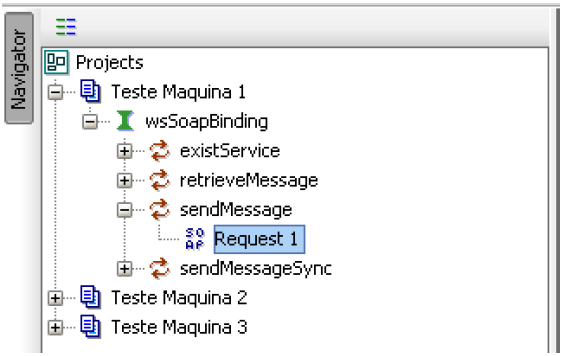 Image Modified Image Modified
|
| Card |
|---|
| Será aberta uma janela para iniciar um teste de requisição ao serviço “sendMessage” do fluig | ESB, conforme apresenta a imagem abaixo: 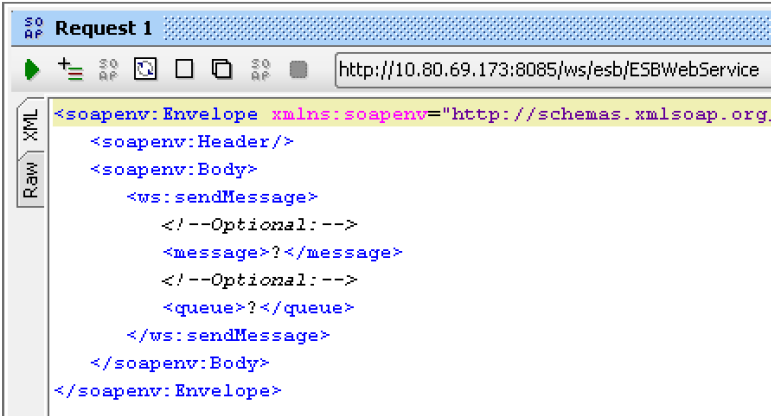 Image Modified Image Modified
|
| Card |
|---|
| Altere o envelope SOAP da requisição para que envie a mensagem “Mensagem Teste ao fluig | ESB Cluster” para o componente WSChannelSender. Para isso altere o conteúdo dos elementos <message/> e <queue/>, e clique no botão “Submit request to specified endpoint URL” conforme a imagem abaixo: 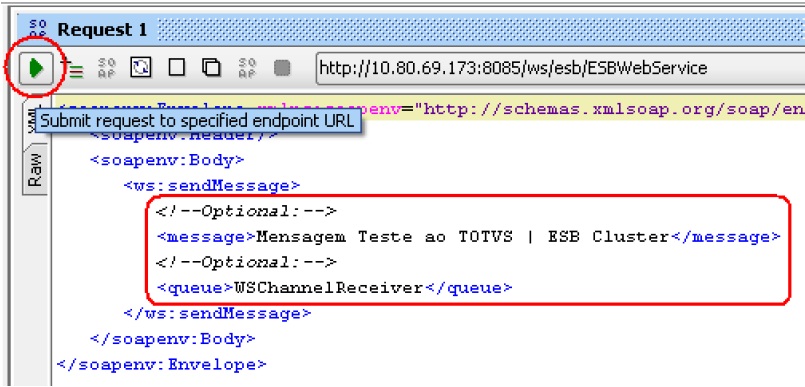 Image Modified Image Modified
|
| Card |
|---|
| O ESB deve responder conforme as imagens abaixo: 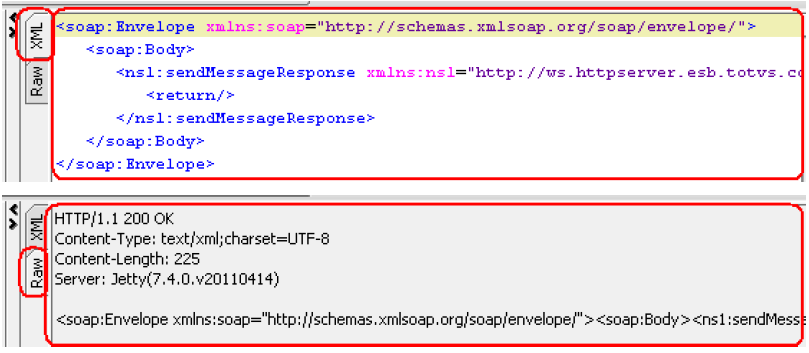 Image Modified Image Modified
|
| Card |
|---|
| Acesse o diretório y:\temp\resources confira que um arquivo foi adicionado com o conteúdo “Mensagem Teste ao TOTVS | ESB Cluster”. |
| Card |
|---|
| Repita o mesmo processo com os projetos das máquinas 2 e 3 para validar o funcionamento do ambiente de cluster. |
|
...
Para o exemplo em questão, os diagramas ficariam dispostos conforme a imangem abaixo no TOTVS | Developer Studio:
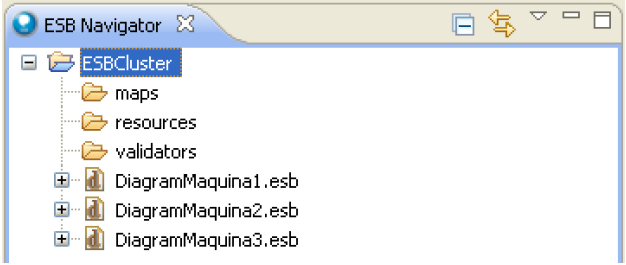 Image Modified
Segue abaixo a lista de componentes do tipo Receiver do fluig | ESB “Ativos”, indicados para trabalhar com cluster de Alta Disponibilidade:
...