...
Configuração das instancias fluig | ESB
fluig | ESB Server Cluster Nodes
| Deck of Cards |
|---|
| effectDuration | 0.5 |
|---|
| history | false |
|---|
| id | samples |
|---|
| effectType | fade |
|---|
|
| Card |
|---|
| default | true |
|---|
| id | 1 |
|---|
| label | Passo 1 |
|---|
| Inicie as isntâncias do fluig | ESB Server Cluster Node das máquinas 1, 2 e 3; |
| Card |
|---|
| Abra o fluig | Developer Studio e acesse a perspectiva “TOTVS Servers”; 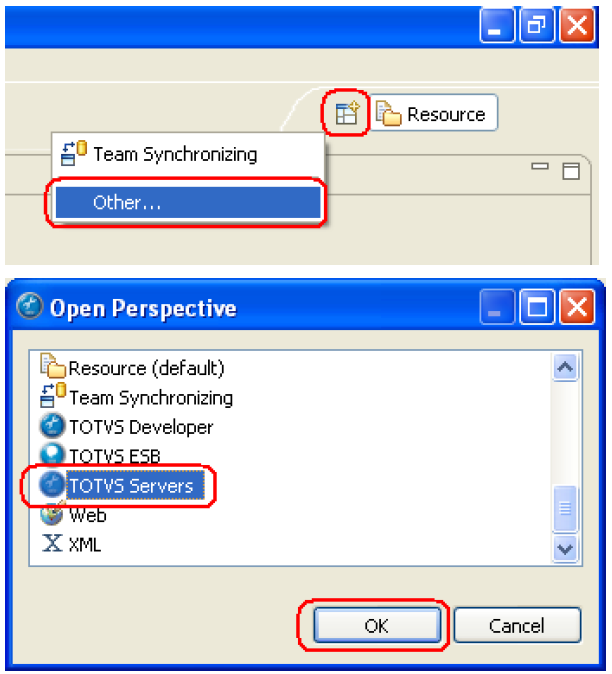
|
| Card |
|---|
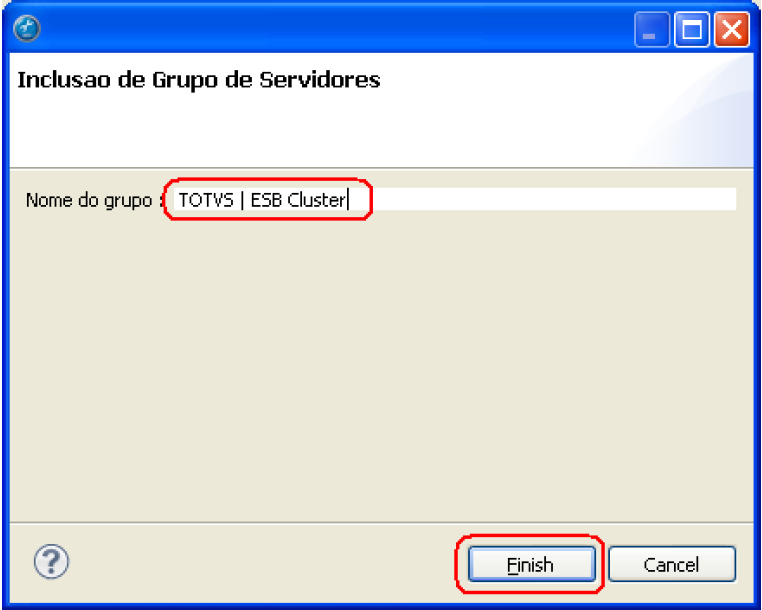
| Na view “Server Extension”, efetue um clique com o botão direito do mouse e selecione a opção “Novo grupo de Servidores” para configurar um novo grupo de servidores chamado fluig | ESB Cluster; 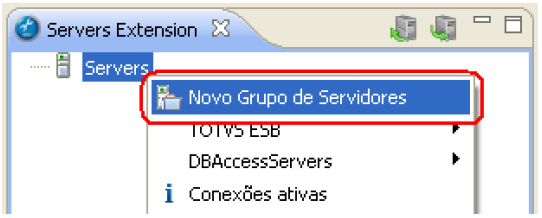
|
| Card |
|---|
| Configure o acesso ao servidor da máquina 1. Para isso efetue um clique com o botão direito do mouse sobre o grupo de servidor “fluig | ESB Cluster” e selecione a opção TOTVS ESB ESB Server. 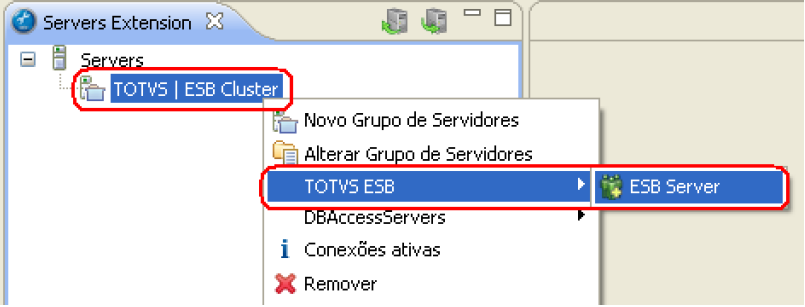
|
| Card |
|---|
| default | true |
|---|
| id | 5 |
|---|
| label | Passo 5 |
|---|
| Informe na opção “Server Name” o valor Maquina 1, e em “Host” e “Port” o IP e a porta em que está executando o fluig | ESB. Clique no botão “Finish” para confirmar. 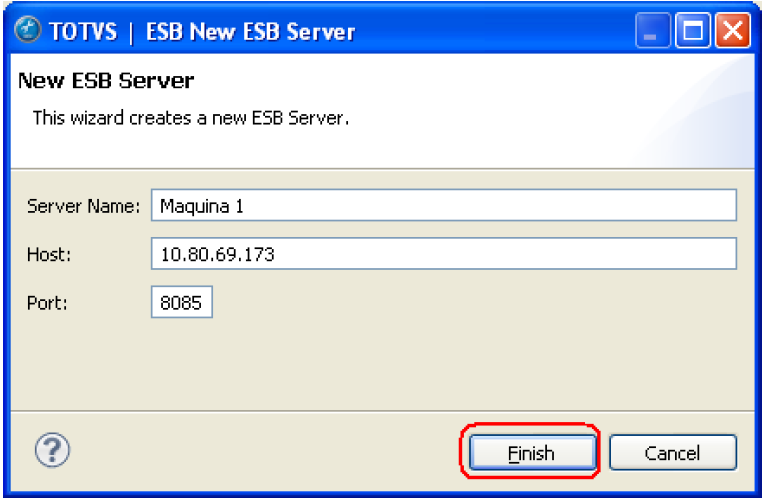
|
| Card |
|---|
| default | true |
|---|
| id | 6 |
|---|
| label | Passo 6 |
|---|
| Abra o arquivo de confguração da máquina 1, efetuando um duplo clique sobre o seu nome na view “Server Extension”. 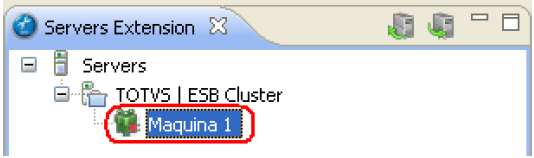
|
| Card |
|---|
| default | true |
|---|
| id | 7 |
|---|
| label | Passo 7 |
|---|
| Configure o banco de dados do fluig | ESB Server da máquina 1 para utilizar o banco de dados que será compartilhado por todas as instâncias fluig | ESB Server. Neste exemplo utilizaremos um banco de dados MySQL Server 5.5, com acesso ao schema “esbcluster”. A configuração é feita acessando a aba “Database Configuration” na configuração fluig | ESB Server. 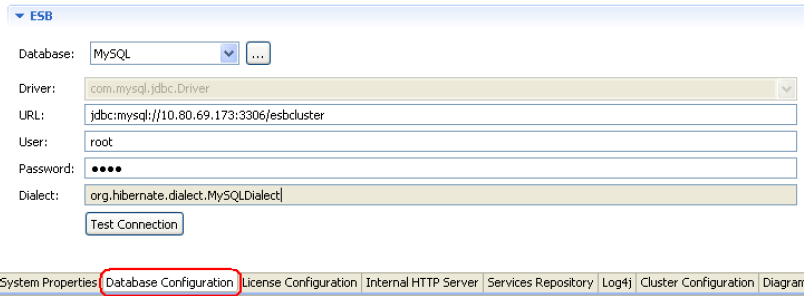
|
| Card |
|---|
| default | true |
|---|
| id | 8 |
|---|
| label | Passo 8 |
|---|
| Acesse a aba “Cluster Configuration”; |
| Card |
|---|
| default | true |
|---|
| id | 9 |
|---|
| label | Passo 9 |
|---|
| Na opção “Cluster Name”, informe o nome da máquina na caixa de texto “Name”. Digite “ESBClusterNode1”; |
| Card |
|---|
| default | true |
|---|
| id | 10 |
|---|
| label | Passo 10 |
|---|
| Habilite a opção “Enable High-Avaliability”; |
| Card |
|---|
| default | true |
|---|
| id | 11 |
|---|
| label | Passo 11 |
|---|
| Alimente a tabela “Cluster Nodes HA” com os endereços IP e Porta dos respectivos fluig | ESB Servers 2 e 3. 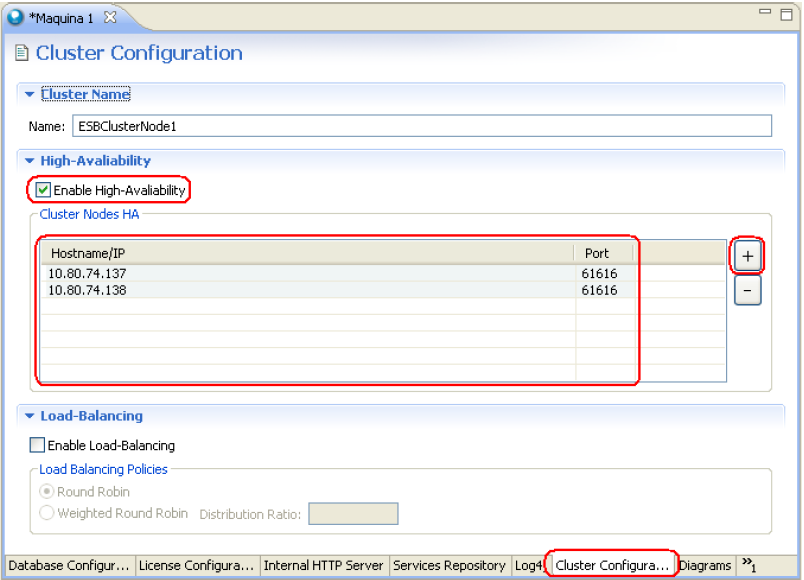
|
| Card |
|---|
| default | true |
|---|
| id | 12 |
|---|
| label | Passo 12 |
|---|
| Clique no botão “Salvar” para confirmar as configurações. |
| Card |
|---|
| default | true |
|---|
| id | 13 |
|---|
| label | Passo 13 |
|---|
| O console do fluig | ESB Server deve apresentar o resultado conforme a imagem abaixo: 
|
| Card |
|---|
| default | true |
|---|
| id | 14 |
|---|
| label | Passo 14 |
|---|
| Reinicie o fluig | ESB Server Cluster Node da máquina 1. |
| Card |
|---|
| default | true |
|---|
| id | 15 |
|---|
| label | Passo 15 |
|---|
| Repita os passos a partir do item 4 para configurar os servidores 2 e 3. |
| Card |
|---|
| | Nota |
|---|
| No passo 15, quando chegar o momento de configurar o item 9 novamente para os servidores 2 e 3, tome o cuidado de: As referências a configuração da “maquina 1” devem ser entendidas como “maquina 2” quando estiver configurando a máquina 2. As referências a configuração da “maquina 1” devem ser entendidas como “maquina 3” quando estiver configurando a máquina 3. Na opção “Name” do Custer Name, informe ESBClusterNode2 e ESBClusterNode3 para os servidores das máquinas 2 e 3 respectivamente. No servidor ESBClusterNode2, informar os endereços IP e porta dos servidores 1 e 3 No servidor ESBClusterNode3, informar os endereços IP e porta dos servidores 1 e 2.
|
|
|
...
| Deck of Cards |
|---|
| effectDuration | 0.5 |
|---|
| history | false |
|---|
| id | samples |
|---|
| effectType | fade |
|---|
|
| Card |
|---|
| Abra o TOTVS | Developer Studio e acesse a perspectiva “fluig ESB”; 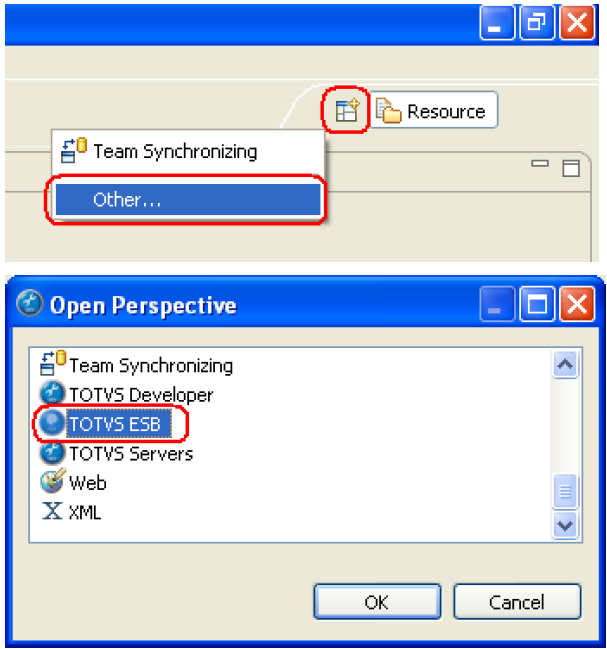
|
| Card |
|---|
| Na view “ESB Navigator”, efetue um clique com o botão direito do mouse e selecione a opção “New ESB Project” para criar um novo projeto de diagramas do fluig | ESB. 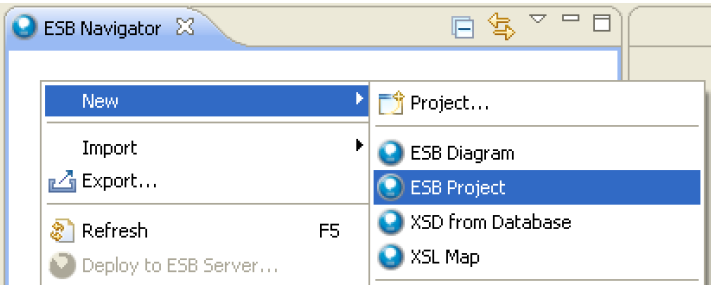
|
| Card |
|---|
| Na view “ESB Navigator”, efetue um clique com o botão direito do mouse e selecione a opção “New ESB Project” para criar um novo projeto de diagramas do fluig | ESB. Clique em “Finish” após informar o nome do projeto, seu título e uma descrição. 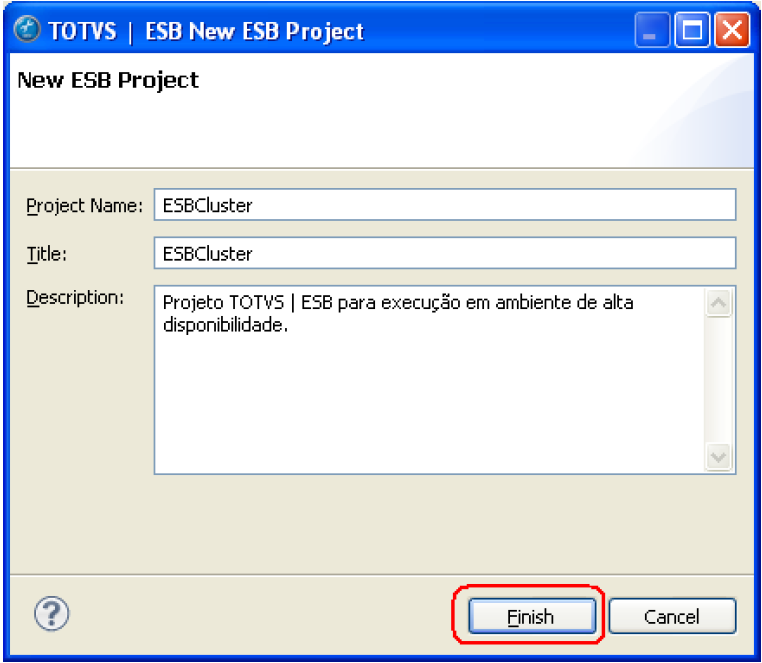
|
| Card |
|---|
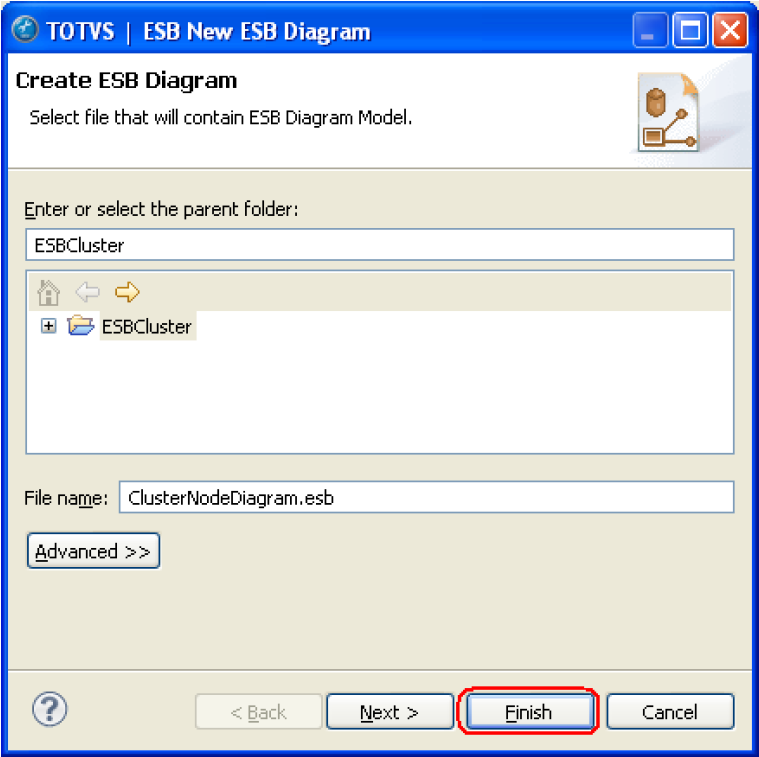
| Na view “ESB Navigator”, efetue um clique com o botão direito do mouse sobre o projeto “ESBCluster” e selecione a opção “New ESB Diagram” para criar um novo diagrama do fluig | ESB. Clique em “Finish” após informar o nome do diagrama. 
|
| Card |
|---|
| Crie um diagrama WSChannelReceiver FileSender conforme o exemplo abaixo: 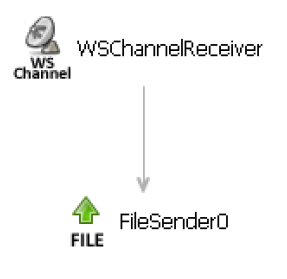
|
| Card |
|---|
| Configure as propriedades do componente WSChannelReceiver conforme o exemplo abaixo: 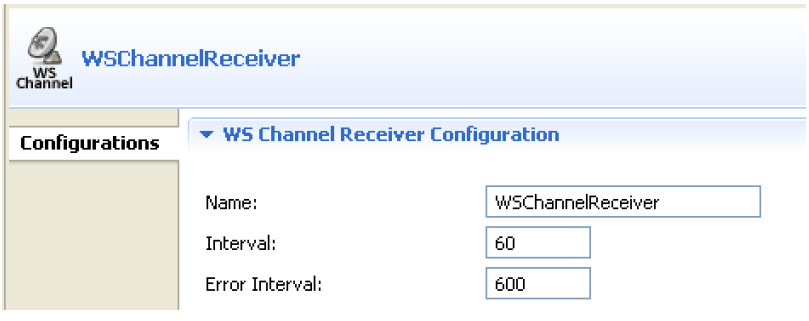
|
| Card |
|---|
| Configure as propriedades do componente FileReceiver conforme o exemplo abaixo. É importante ressaltar que a propriedade “Directory” deve apontar para um diretório de rede ou storage. 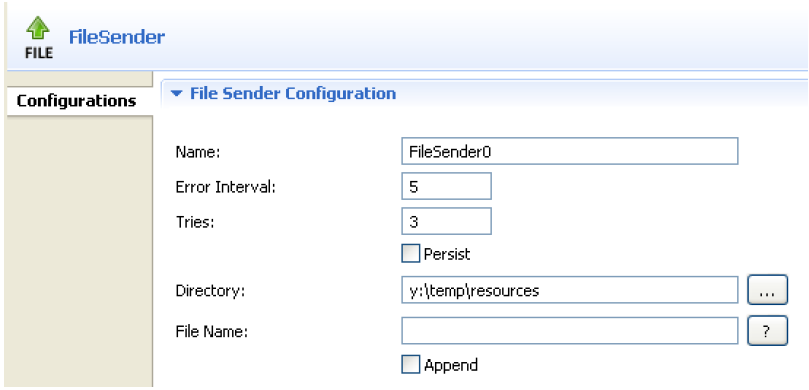
|
| Card |
|---|
| Salve o diagrama clicando sobre o botão “Salvar” ou “Salvar todos”. 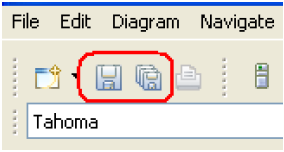
|
| Card |
|---|
| Efetue o “deploy” do diagrama para o servidor da máquina 1, clicando com o botão direito do mouse sobre o diagrama aberto, e selecionando a opção “Deploy to ESB Server...”. 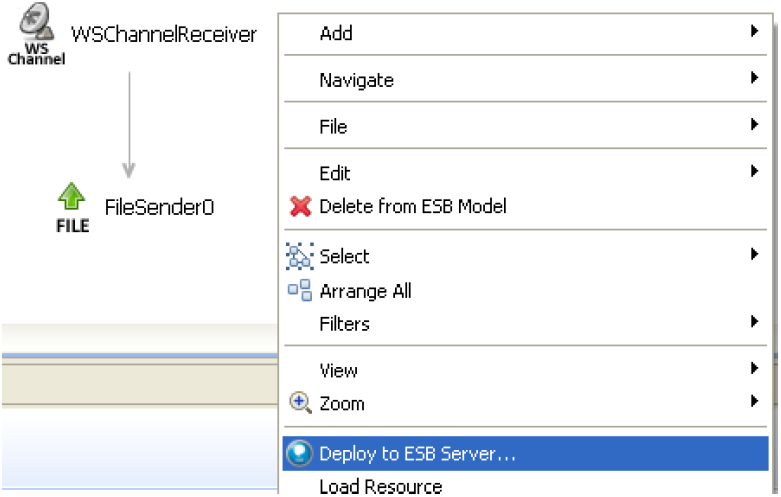
|
| Card |
|---|
| Efetue o “deploy” do diagrama para o servidor da máquina 1, clicando com o botão direito do mouse sobre o diagrama aberto, e selecionando a opção “Deploy to ESB Server...”. 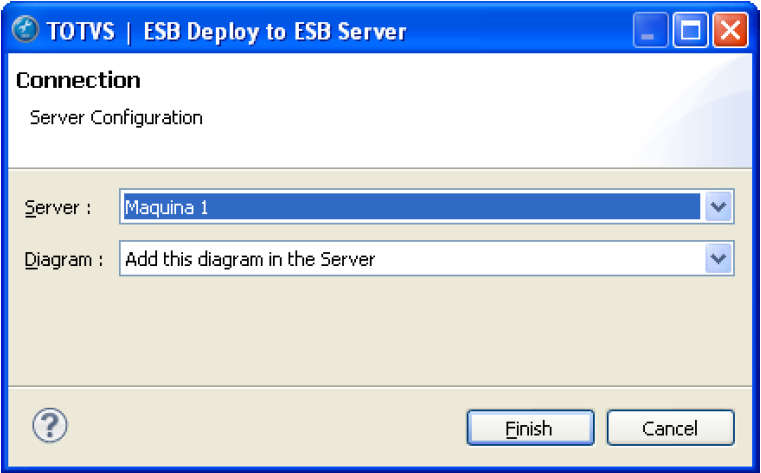
|
| Card |
|---|
| Repita o processo de deploy a partir do passo 9 para as máquinas 2 e 3. |
| Card |
|---|
| Reinicie as 03 máquinas. O fluig | ESB configurado para alta disponibilidade estárá funcinando. |
|
Considerações sobre o ambiente de alta disponibilidade
Teste de execução
Para testar o funcionamento do fluig | ESB em alta disponibilidade, utilize o aplicativo SOAPUI para gerar um cliente webservice que envie mensagens para os nodos do ESB.
...
- MAQUINA 3: TOTVS | ESB Server Node 3
Configuração das instâncias fluig | ESB
...
fluig | ESB Server Nodes
Para configurar as 04 máquinas com o fluig | ESB Server, siga os passos descritos no Capítulo 3 (página 7) até o item 7 (para cada instância do fluig | ESB).
...
| Deck of Cards |
|---|
| effectDuration | 0.5 |
|---|
| history | false |
|---|
| id | samples |
|---|
| effectType | fade |
|---|
|
| Card |
|---|
| Conforme descrito no item 4 da página 14, crire um novo diagrama do fluig | ESB com o nome “LoadBalancingDiagram.esb”
|
| Card |
|---|
| Configure o diagrama conforme o exemplo abaixo: (01 FileReceiver enviando para 03 WSSenders) 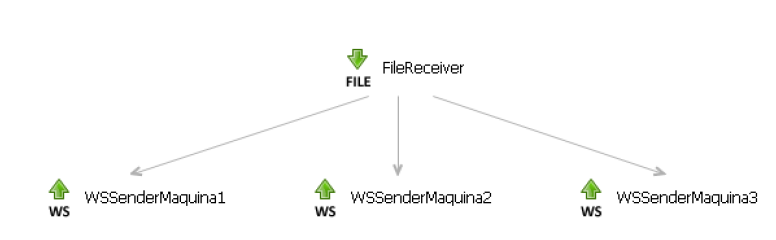
|
| Card |
|---|
| Configure as propriedades do componente FileReceiver conforme o exemplo abaixo: 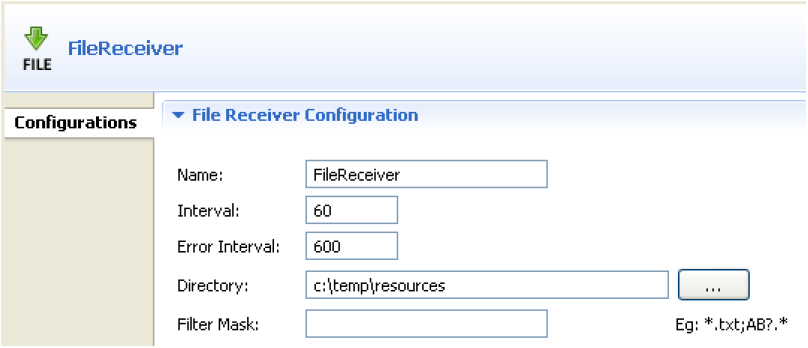
|
| Card |
|---|
| Configure as propriedades do componente WSSenderMaquina1 conforme o exemplo abaixo: a. Na opção “WSDL Path” informe: http://ip_maquina_1:8085/ws/esb/ESBWebService?wsdl (informando o endereço IP da maquina 1 no lugar de “ip_maquina_1”); b. Clique no botão “List Operations” c. No combo “Operation”, selecione a opção “sendMessage” d. Adicione um parâmetro com o nome “message” do tipo “ESBMessage” na coluna “Data Type” e com o campo “value” em vazio e. Adicione mais um parâmetro com o nome “queue” do tipo “Text” contendo o valor “WSChannelReceiver” no campo “value”. f. A configuração deverá ficar conforme a imagem abaixo: 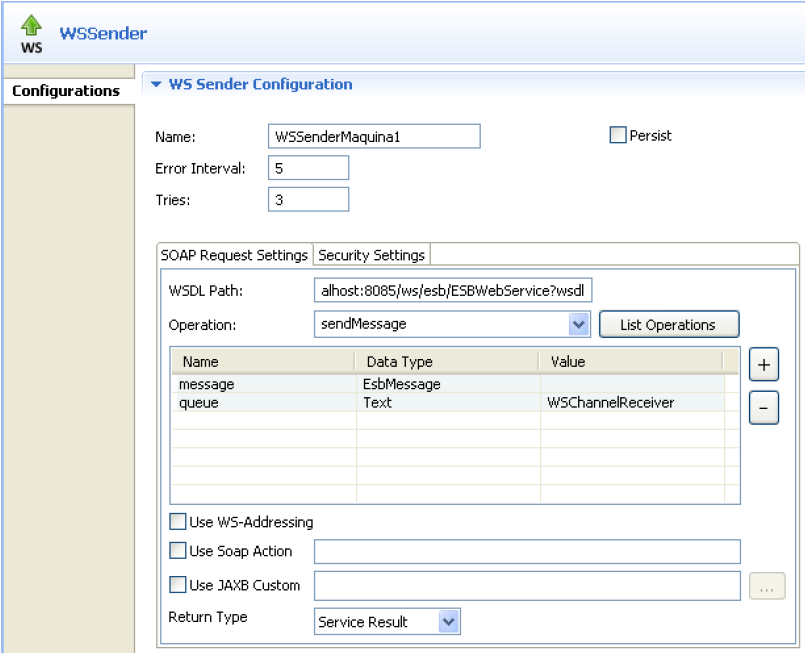
|
| Card |
|---|
| Efetue a mesma configuração para os componentes WSSenderMaquina2 e WSSenderMaquina3 levendo em consideração somente o endereço IP do campo WSDL Path, que deve apontar para IP correspondente a máquina 2 e a máquina 3. |
| Card |
|---|
| Salve o diagrama clicando em um dos botões “Save” ou “Save All” 
|
| Card |
|---|
| Efetue deploy do diagrama para o servidor fluig | ESB Cluster Master (Proxy) conforme descrito a partir do item 9 na página 15. |
|
Considerações sobre o ambiente de balanceamento de carga
Teste de execução
Para testar o funcionamento do fluig | ESB em balanceamento de carga, basta reinicar todas instâncias do fluig | ESB, e disponibilizar 13 arquivos texto no diretório C:\TEMP\RESOURCES.
...