Índice
| Índice |
|---|
| maxLevel | 4 |
|---|
| outline | true |
|---|
| exclude | .*ndice |
|---|
| style | none |
|---|
|
Considerações gerais
A partir da versão 12 do fluig ESB há um novo conceito de importação e exportação de diagramas. O objetivo desse manual é demonstrar como exportar e importar os diagramas da versão 12 através do TDS (TOTVS Developer Studio) utilizando o plugin fluig ESB. O processo de exportação e importação de diagramas é muito utilizado quando é necessário compartilhar integrações sem necessitar acessar um fluig ESB Server. É necessário que o usuário tenha instalado o TDS juntamente com o plugin fluig ESB.
Exportação de diagramas
| Deck of Cards |
|---|
|
| Card |
|---|
| Para exportar diagramas do fluig ESB utilizando o TDS, deve-se acionar o menu File → Export... e selecionar a opção General → Archieve File e clique sobre o botão Next. 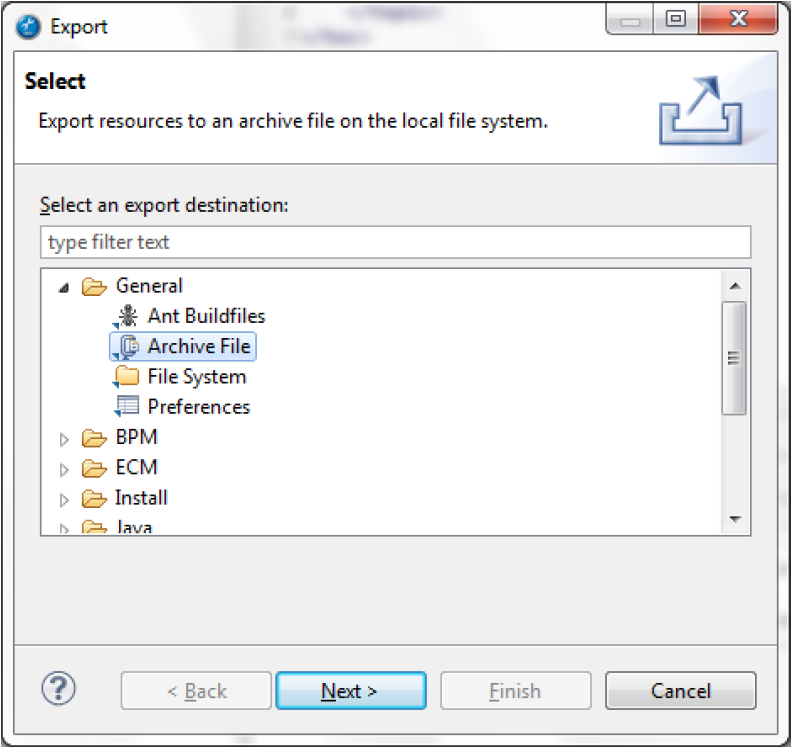
|
| Card |
|---|
| Selecione o projeto que deseja exportar e informe o local desejado para criar o arquivo de exportação. Por padrão, o projeto será exportado no formato ZIP, mas também é possível salvar o projeto no formato TAR. Clique em Finish para concluir o processo de exportação.
Agora seu projeto exportado em formato ZIP ou TAR pode ser compartilhado entre equipes de trabalho sem necessitar acessar um fluig ESB Server. 
|
| Card |
|---|
| Para importar diagramas exportados do fluig ESB 12 utilizando o TDS, deve-se
Para saber o caminho correto do diretório workspace que o TDS está utilizando, acesse o menu File → Switch Workspace → Other... 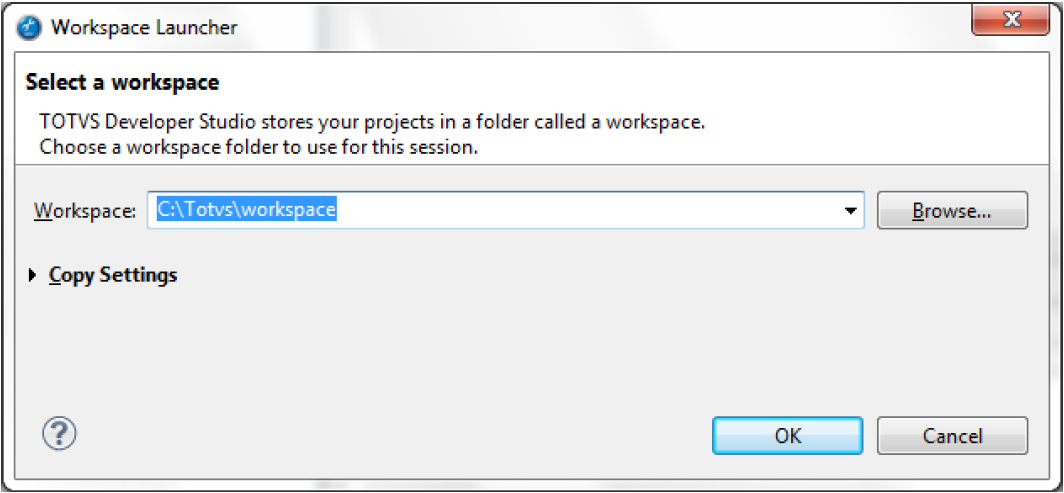
|
| Card |
|---|
| Descompacte o conteúdo do arquivo ZIP exportado no passo anterior dentro do diretório workspace do TDS.
Utilizando o TDS, acione o menu File → Import... e selecionar a opção General → Existing Projets into Workspace e clique sobre o botão Next. 
|
| Card |
|---|
| Clique sobre o botão Browse e selecione o diretório que foi descompactado no passo anterior conforme imagem abaixo. Deixe o projeto selecionado na opção Projects e clique em no botão Finish para concluir o processo de importação. 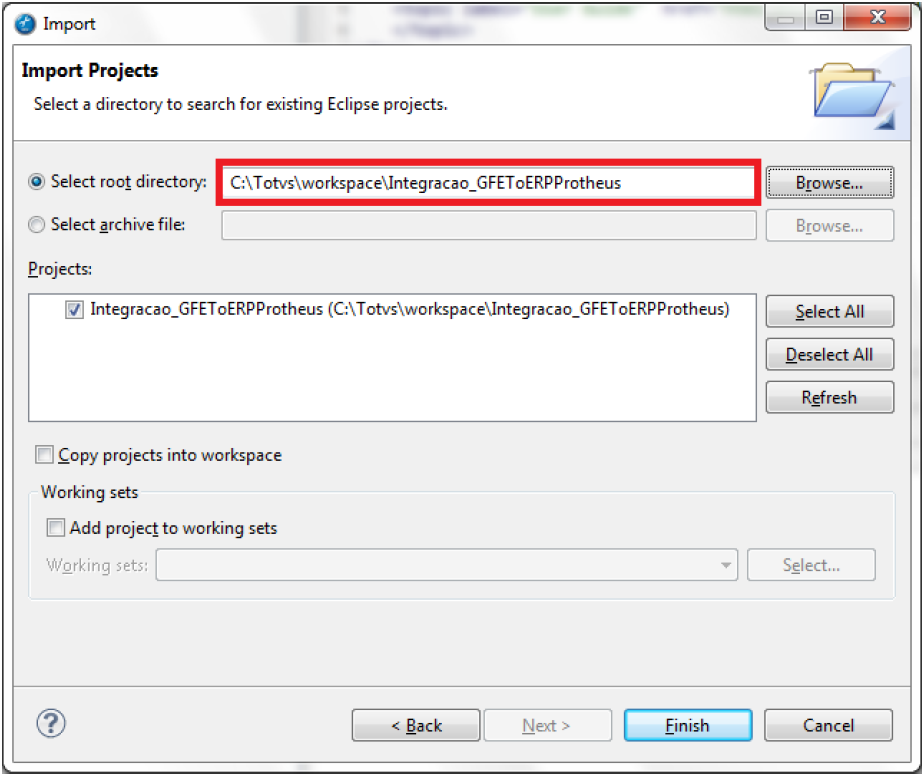
|
| Card |
|---|
| Após concluir a importação é possível visualizar, alterar e fazer deploy para um fluig ESB server disponível na rede. 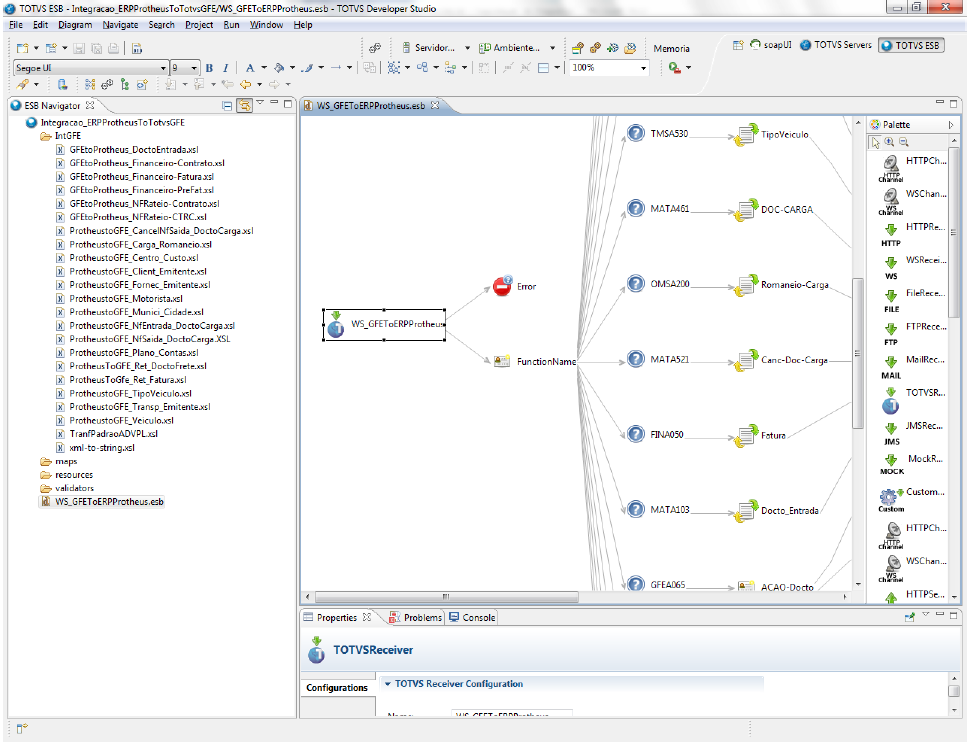
|
|