
Histórico da Página
Captura de Peso via Conexão TCP-IP
Características do Requisito
Linha de Produto: | Microsiga Protheus | ||||||||||
Segmento: | Agroindústria | ||||||||||
Módulo: | SIGAAGR | ||||||||||
Rotina: |
| ||||||||||
Chamados Relacionados | TUVBULA | ||||||||||
| Requisito (ISSUE): | AGROG01-206 | ||||||||||
País(es): | Todos | ||||||||||
Banco(s) de Dados: | MSSQL, Oracle | ||||||||||
Tabelas Utilizadas: | DX5 | ||||||||||
Sistema(s) Operacional(is): | Windows |
Descrição
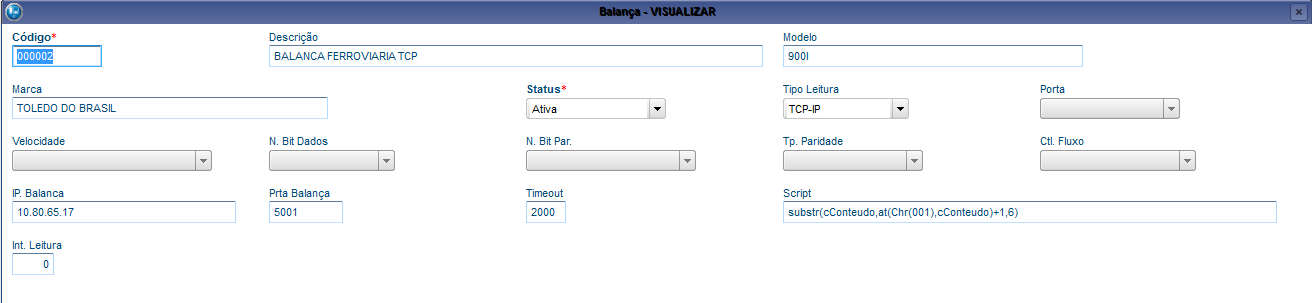
No processo de pesagem, foi implementada a possibilidade de Captura de Peso de uma balança rodoviária via conexão TCP-IP, para tanto se faz necessário que o cadastro de balança através da
rotina AGRA760, Seja configurada para Tipo de Leitura TCP-IP, IP.Balança, e Prta Balança e Timeout em milesegundos. cfe figura abaixo:
Apos o cadastro da balança utilizar a ação relacionada Testar para averiguar se a conexão com a balança está ok e tambem gerar o script de captura de peso, ao pressionar testar
a seguinte tela será apresentada, e apos clicar em Capturar o Sistema tentará conectar com a Balança, Caso a conexão sejá bem sucedida o resultado será a tela de ajuda de configuração
de peso conforme figura abaixo:
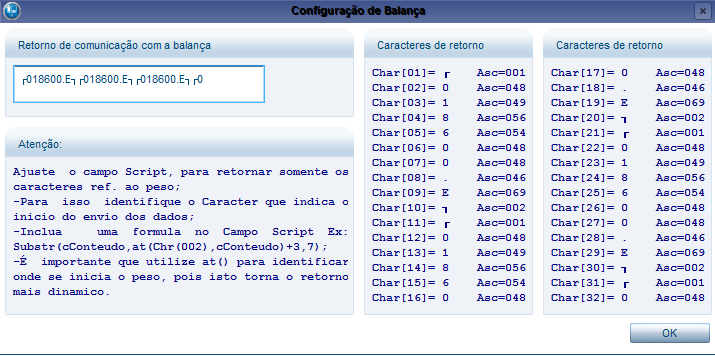
Baseado na tela de ajuda de configuração de script geramos o script de Leitura, onde o objetivo
é que a rotina retorna somente, o peso;
Após acionada a tecla F12, será apresentada a tela abaixo:
Importante
(Apenas para Microsiga Protheus, versões anteriores à versão 12)
Antes de executar o compatibilizador UPDOG é imprescindível:
- Realizar o backup da base de dados do produto que será executado o compatibilizador (diretório PROTHEUS_DATA\DATA, se versão 10, ou \PROTHEUS11_DATA\DATA, se versão 11) e dos dicionários de dados SXs (diretório PROTHEUS_DATA_SYSTEM, se versão 10, ou \PROTHEUS11_DATA\SYSTEM, se versão 11).
- Os diretórios acima mencionados correspondem à instalação padrão do Protheus, portanto, devem ser alterados conforme o produto instalado na empresa.
- Essa rotina deve ser executada em modo exclusivo, ou seja, nenhum usuário deve estar utilizando o sistema.
- Se os dicionários de dados possuírem índices personalizados (criados pelo usuário), antes de executar o compatibilizador, certifique-se de que estão identificados pelo nickname. Caso o compatibilizador necessite criar índices, irá adicioná-los a partir da ordem original instalada pelo Protheus, o que poderá sobrescrever índices personalizados, caso não estejam identificados pelo nickname.
- O compatibilizador deve ser executado com a Integridade Referencial desativada*.
Atenção O procedimento a seguir deve ser realizado por um profissional qualificado como Administrador de Banco de Dados (DBA) ou equivalente! A ativação indevida da Integridade Referencial pode alterar drasticamente o relacionamento entre tabelas no banco de dados. Portanto, antes de utilizá-la, observe atentamente os procedimentos a seguir:
Contate o Help Desk Framework EM CASO DE DÚVIDAS! |
|---|
- Em Microsiga Protheus TOTVS Smart Client, digite UPDOG no campo Programa Inicial.
- Clique em OK para continuar.
- Após a confirmação é exibida uma tela para a seleção da empresa em que o dicionário de dados será modificado.
- Ao confirmar é exibida uma mensagem de advertência sobre o backup e a necessidade de sua execução em modo exclusivo.
- Clique em Processar para iniciar o processamento. O primeiro passo da execução é a preparação dos arquivos.
É apresentada uma mensagem explicativa na tela. - Em seguida, é exibida a janela Atualização concluída com o histórico (log) de todas as atualizações processadas. Nesse log de atualização são apresentados somente os campos atualizados pelo programa. O compatibilizador gera os campos que ainda não existem no dicionário de dados.
- Clique em Gravar para salvar o histórico (log) apresentado.
- Clique em OK para encerrar o processamento.
- Clique em Processar para iniciar o processamento. O primeiro passo da execução é a preparação dos arquivos.
Procedimento para Implantação
O sistema é atualizado logo após a aplicação do pacote de atualizações (Patch) deste chamado.
- Aplique o patch do chamado e execute o compatibilizador.
Atualizações do Compatibilizador
(Apenas para Microsiga Protheus, versões anteriores à versão 12)
1. Ajuste de Campos no arquivo SX3 – Campos:
Tabela DX5 - Produção x Fardão:
Campo | DX5_CONFLU |
Tipo | Caracter |
Tamanho | 2 |
Formato | @! |
Título | Filial |
Descrição | Filial do Sistema |
Nível | 1 |
Usado | Sim |
Obrigatório | Sim |
Browse | Não |
Grupo | 033 |
Campo | DXB_EMISSA |
Tipo | Data |
Tamanho | 8 |
Título | Data Emissão |
Descrição | Data de Emissão |
Nível | 0 |
Usado | Sim |
Obrigatório | Sim |
Browse | Não |
Visual | Alterar |
Contexto | Real |
Relação | '1' |
When | M->DX5_TIPLEI == 'S' |
Campo | DX5_INTLEI |
Descrição | Intervalo Letura em MS |
Campo | DX5_IPSERV |
Titulo | IP. Balanca |
Descrição | IP Balanca ou Servidor |
Campo | DXB_FARDAO |
Tipo | Caracter |
Tamanho | 6 |
Formato | @! |
Título | Fardão |
Descrição | Código do Fardão |
Nível | 0 |
Usado | Sim |
Obrigatório | Sim |
Browse | Não |
Visual | Alterar |
Contexto | Real |
Campo | DXB_SAFRA |
Tipo | Caracter |
Tamanho | 6 |
Formato | @! |
Título | Safra |
Descrição | Código da Safra |
Nível | 0 |
Usado | Sim |
Obrigatório | Sim |
Browse | Não |
Visual | Visual |
Contexto | Real |
Campo | DXB_PRDTOR |
Tipo | Caracter |
Tamanho | 6 |
Formato | @! |
Título | Produtor |
Descrição | Código do Produtor |
Nível | 0 |
Usado | Sim |
Obrigatório | Sim |
Browse | Não |
Visual | Alterar |
Contexto | Real |
| Grupo | 001 |
Campo | DXB_LJPRO |
Tipo | Caracter |
Tamanho | 2 |
Formato | @! |
Título | Lj. Produtor |
Descrição | Loja do Produtor |
Nível | 0 |
Usado | Sim |
Obrigatório | Sim |
Browse | Não |
Visual | Alterar |
Contexto | Real |
Grupo | 002 |
Campo | DXB_FAZ |
Tipo | Caracter |
Tamanho | 2 |
Formato | @! |
Título | Fazenda |
Descrição | Fazenda de Produção |
Nível | 0 |
Usado | Sim |
Obrigatório | Sim |
Browse | Não |
Visual | Alterar |
Contexto | Real |
Campo | DXB_OP |
Tipo | Caracter |
Tamanho | 13 |
Formato | @N |
Título | Ord Produção |
Descrição | Ordem de Produção |
Nível | 0 |
Usado | Sim |
Obrigatório | Sim |
Browse | Não |
Visual | Alterar |
Contexto | Real |
Campo | DXB_CODPRO |
Tipo | Caracter |
Tamanho | 15 |
Formato | @! |
Título | Produto |
Descrição | Código do Produto |
Nível | 0 |
Usado | Sim |
Obrigatório | Sim |
Browse | Não |
Visual | Alterar |
Contexto | Real |
| Grupo | 033 |
Campo | DXB_DOC |
Tipo | Caracter |
Tamanho | 9 |
Formato | @! |
Título | Documento |
Descrição | Número do Documento |
Nível | 0 |
Usado | Sim |
Obrigatório | Sim |
Browse | Não |
Visual | Alterar |
Contexto | Real |
Campo | DXB_LOCAL |
Tipo | Caracter |
Tamanho | 2 |
Formato | @! |
Título | Armazém |
Descrição | Código do Armazém |
Nível | 0 |
Usado | Sim |
Obrigatório | Sim |
Browse | Não |
Visual | Alterar |
Contexto | Real |
| Grupo | 024 |
Campo | DXB_NUMSEQ |
Tipo | Caracter |
Tamanho | 6 |
Formato | @! |
Título | Sequencial |
Descrição | Numeração Sequencial |
Nível | 0 |
Usado | Sim |
Obrigatório | Sim |
Browse | Não |
Visual | Alterar |
Contexto | Real |
When | M->DX5_TIPLEI == 'T' |
Campo | DX5_NBITPA |
Relação | '0' |
When | M->DX5_TIPLEI == 'S' |
Campo | DX5_PORSER |
Titulo | Prta. Balança |
Descrição | Porta Balanca ou Servidor |
When | M->DX5_TIPLEI == 'T' |
Campo | DX5_SCRIPT |
Descrição | Script de Captura do Peso |
Campo | DX5_STATUS |
Relação | '1' |
Campo | DX5_TIMOUT |
Descrição | Timeout em Milissegundos |
Campo | DX5_TIPLEI |
Valid | Pertence('S|T') |
Relação | '0' |
Campo | DX5_TIPPAR |
Relação | '0' |
When | M->DX5_TIPLEI == 'S' |
Campo | DX5_TIPPOR |
Titulo | Porta |
Descrição | Porta Leitura |
Relação | 'COM1' |
When | M->DX5_TIPLEI == 'S' |
Campo | DX5_TIPVEL |
Relação | '4800' |
When | M->DX5_TIPLEI == 'S' |
Campo | DXB_CF |
Tipo | Caracter |
Tamanho | 3 |
Formato | @! |
Título | Tipo RE/DE |
Descrição | Tipo de Requisição/devolu |
Nível | 0 |
Usado | Sim |
Obrigatório | Sim |
Browse | Não |
Visual | Alterar |
Contexto | Real |
Campo | DXB_TM |
Tipo | Caracter |
Tamanho | 3 |
Formato | @9 |
Título | TP Movimento |
Descrição | Tipo de movimento |
Nível | 0 |
Usado | Sim |
Obrigatório | Sim |
Browse | Não |
Visual | Alterar |
Contexto | Real |
Campo | DXB_ROTINA |
Tipo | Caracter |
Tamanho | 20 |
Formato | @9 |
Título | Rotina |
Descrição | Rotina |
Nível | 0 |
Usado | Sim |
Obrigatório | Sim |
Browse | Não |
Visual | Alterar |
Contexto | Real |
Importante:
O tamanho dos campos que possuem grupo pode variar conforme ambiente em uso.
3. Criação de Índices no arquivo SIX – Índices:
Índice | DXB |
Ordem | 1 |
Chave | DXB_FILIAL+DXB_FARDAO+DXB_SAFRA+DXB_PRDTOR+DXB_LJPRO+DXB_FAZ+DXB_ROTINA |
Descrição | Fardao + Safra + Produtor + Loja + Fazenda + Rotina |
Proprietário | S |
Procedimento para Utilização
Basta executar a rotina de Romaneio com Pesagem(OGA250) , do modulo SIGAAGR, que se encontra no menu Atualização\Originação\Movimentos Internos\Romaneio C/Pesagem, e
proceder com o processo para pesagem;
Visão Geral
Import HTML Content
Conteúdo das Ferramentas
Tarefas