
Histórico da Página
Cadastro
astro de Feriados Municipais e Estaduais
Características do Requisito
Linha de Produto: | Microsiga Protheus | ||||||||
Segmento: | Saúde | ||||||||
Módulo: | SIGAPLS - Plano de Saúde | ||||||||
Rotina: |
| ||||||||
País(es): | Brasil | ||||||||
Bancos(s) de Dados: | Todos os relacionais homologados. | ||||||||
Tabelas Utilizadas: | B4T - Cadastro de Feriados B4R - Horários Especiais B4S - Itens Horários Especiais | ||||||||
Sistema(s) Operacional(is): | Windows® / Linux® |
Descrição
Escreva aqui a descrição da nova implementação ou melhoria.
Implementado novo cadastro para inserção de feriados Municipais e Estaduais, para serem considerados na função PLSFERIADO, utilizada para identificar se determinada data é feriado. Agora, a função além de considerar os feriados nacionais, considera a nova tabela B4T, para verificar se a data do atendimento consta em algum feriado estadual ou não, de acordo com o local de atendimento onde ocorreu o evento. Ou seja, o sistema passa agora considerar os feriados cadastrados pelo usuário, para que seja possível o pagamento correto de horários especiais, de acordo com o local de atendimento. Como exemplo, se temos um hospital com unidades nos municípios de São Paulo e Barueri e seja efetuado um atendimento na unidade de Barueri, que é feriado, o sistema irá considerar o local de atendimento de Barueri e irá verificar se existe algum feriado cadastrado para este município. Havendo, o sistema irá retornar que é feriado e o pagamento de valores adicionais irá ocorrer conforme cadastros destes horários.
Desta forma, a rotina foi alterada para verificar as datas inseridas pelo uusário, não alterando as demais rotinas presentes hoje no sistema.
Procedimento para Utilização
Procedimento para Utilização
- Descreva os procedimentos, passo a passo (caso de uso), que serão realizados pelos usuários para que a melhoria seja visualizada identificando as seguintes informações:
- Localização da rotina no menu;
- Localização dos novos campos e/ou perguntas e respectivas pastas de cadastro que são visualizadas pelo usuário;
- Caso seja necessário ter algum cadastro feito previamente, faça uma observação.
Exemplo:
1.- No Plano de Saúde (SIGAPLS), acesse Atualizações /
- Rede Atendimento / Calendário de Feriados.
- O sistema
- irá exibir um browser com os cadastros já realizados.
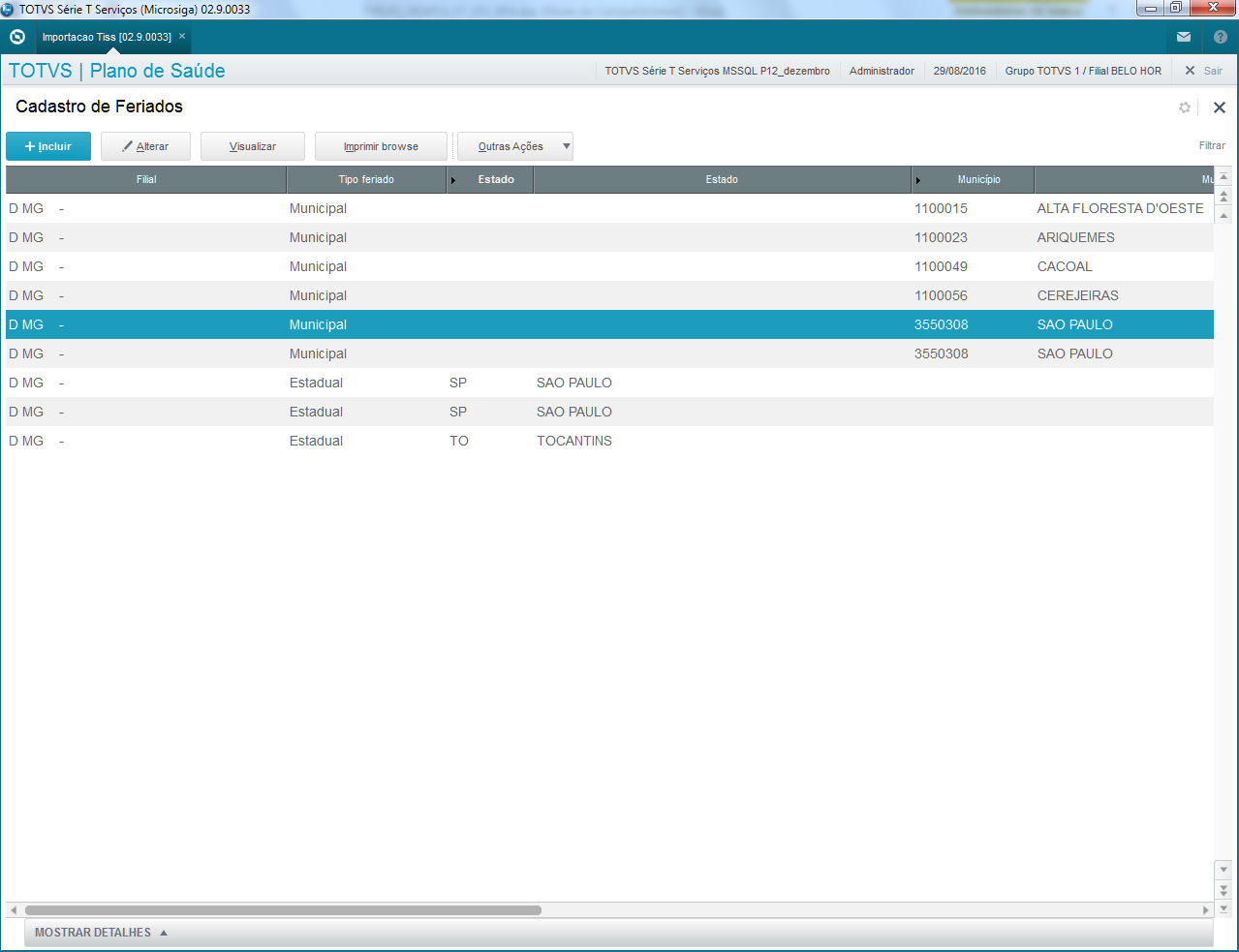
- Para inserção de um novo feriado, basta apenas clicar no botão Incluir da tela.
- Após clicar no botão incluir, será aberta a tela para inserção dos dados, que são:
- Tipo de feriado: Estadual ou Municipal. Se for selecionado Estadual, apenas o campo para seleção de Estado ficará disponível. Caso seja selecionado Municipal, ficará habilitado apenas o campo de município.
- Data do Feriado.
- Descrição para o feriado.
- Informe se o feriado é Recorrente, ou seja, se ocorre todos os anos. Caso o feriado ocorra apenas no ano desejado, informe a opção Não. Caso se repita – como feriados estaduais – selecione a opção Sim.
OBS: Mesmo que o feriado seja recorrente, será gravado como dia/mês/ano, mas é indiferente, pois o sistema irá considerar apenas o dia e mês, desconsiderando o ano nos cálculos. Por isso, é de vital importância que seja informado corretamente se o feriado é recorrente ou não. - Campo de Observações, para anotações diversas.
- dsdsdsds
- d
- s
- dsdsdsdsd
- s
- ds
- d
- s
- d
2. Posicione o cursor em um produto e clique em Alterar.
3. Na pasta Cobertura/Carências selecione a subpasta Tipo de Prestador.
4. Dê duplo clique no campo TP Prestador (BCW_TIPPRE).
O sistema apresenta a janela Tipo de Prestador – Coparticipação – Alterar.
5. Informe os dados conforme orientação do help de campo e observe o preenchimento do novo campo:
Som. p/Compra (BCW_SOMCOM): selecione Sim para indicar se a coparticipação cadastrada será válida somente para efeito de compra de procedimentos ou Não, caso contrário.
6. Confira os dados e confirme.
Visão Geral
Import HTML Content
Conteúdo das Ferramentas
Tarefas