
Histórico da Página
Permitir Inclusão de mais de uma glosa manual por movimento.
Características do Requisito
Linha de Produto: | Datasul | ||||||||||||||||||||
Segmento: | Saúde | ||||||||||||||||||||
Módulo: | HRC | ||||||||||||||||||||
Rotina: |
| ||||||||||||||||||||
Cadastros Iniciais: | Manutenção Classe de Erro e Manutenção de Glosas | ||||||||||||||||||||
Parâmetro(s): |
| ||||||||||||||||||||
Ponto de Entrada: |
| ||||||||||||||||||||
Chamados Relacionados | TVM238 | Requisito (ISSUE): | |||||||||||||||||||
País(es): | Brasil | ||||||||||||||||||||
Banco(s) de Dados: | Progress/Oracle | ||||||||||||||||||||
Tabelas Utilizadas: | claserro, codiglos, movrcglo | ||||||||||||||||||||
Sistema(s) Operacional(is): | Windows\Linux |
Descrição
Permitir inclusão de mais de uma glosa manual por movimento. Foi criado novo atributo na manutenção de classes de erro e manutenção de glosas para permitir parametrizar as classes de erro / glosas que são do tipo manual.
Alterados os programas que permitem registrar glosas manuais para permitir mais de uma glosa manual por movimento.
Importante
Mesmo que não seja utilizada a opção de incluir mais de uma glosa manual por movimento, o programa sprc0103 deve ser executado para que a glosa manual continue funcionando corretamente.
Procedimento para Implantação
A Implementação descrita no documento, será realizada a partir da atualização do pacote do cliente.
O pacote está disponível no portal (https://suporte.totvs.com/download).
Procedimento para Configuração
Será necessário executar o spprc0103 para que a glosa manual (classe de erro 6) continue funcionando corretamente.
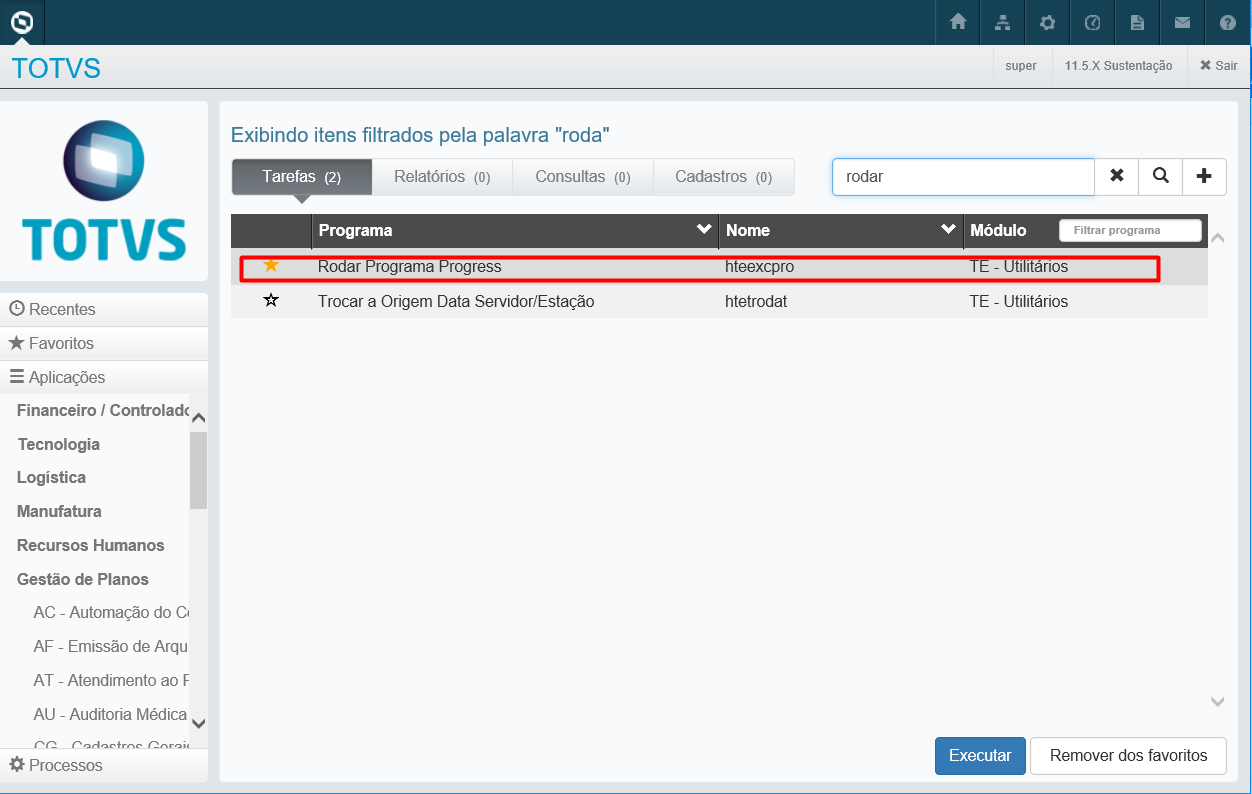
O SPP pode ser executado através do programa do menu "Rodar Programa Progress":
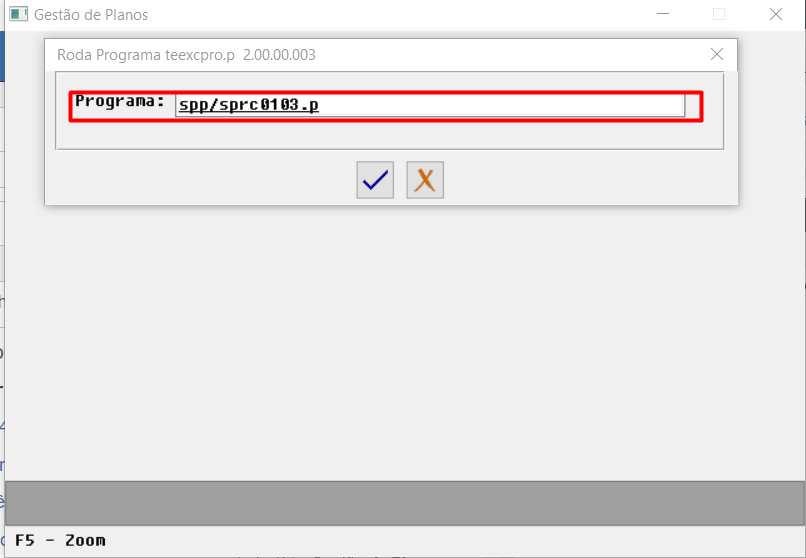
Será apresentada a tela abaixo e no campo "Programa" deve ser informado a pasta/programa "spp/sprc0103.p"
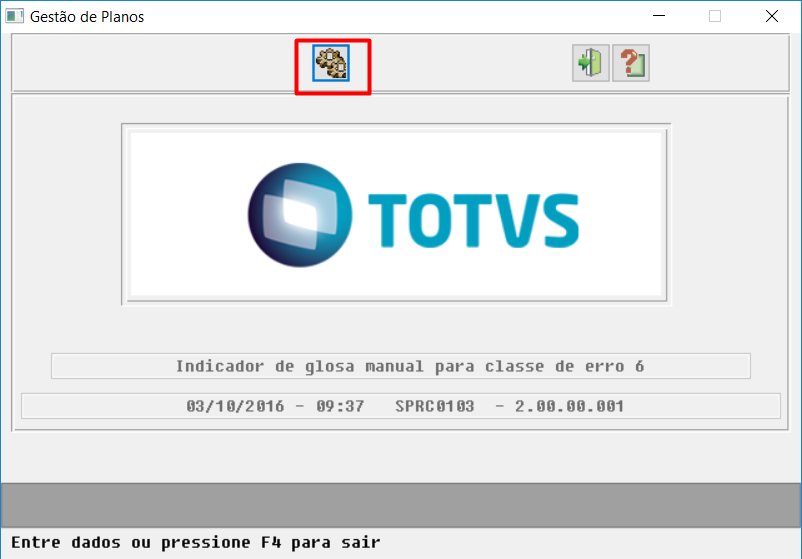
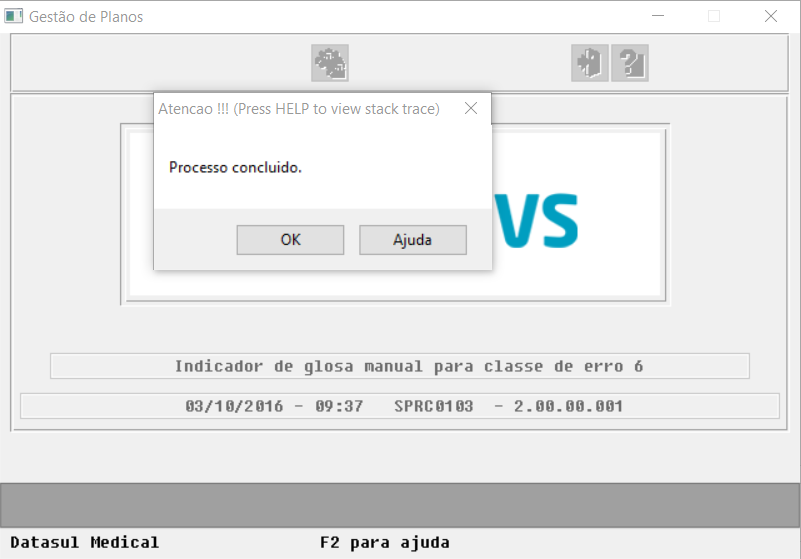
Ao clicar no botão "Executa" será feita a alteração da classe de erro 6:
Procedimento para Utilização
Na Manutenção Classe de Erro foi incluído novo campo "Glosa Manual" que poderá ser informado ao incluir/alterar uma classe de erro.
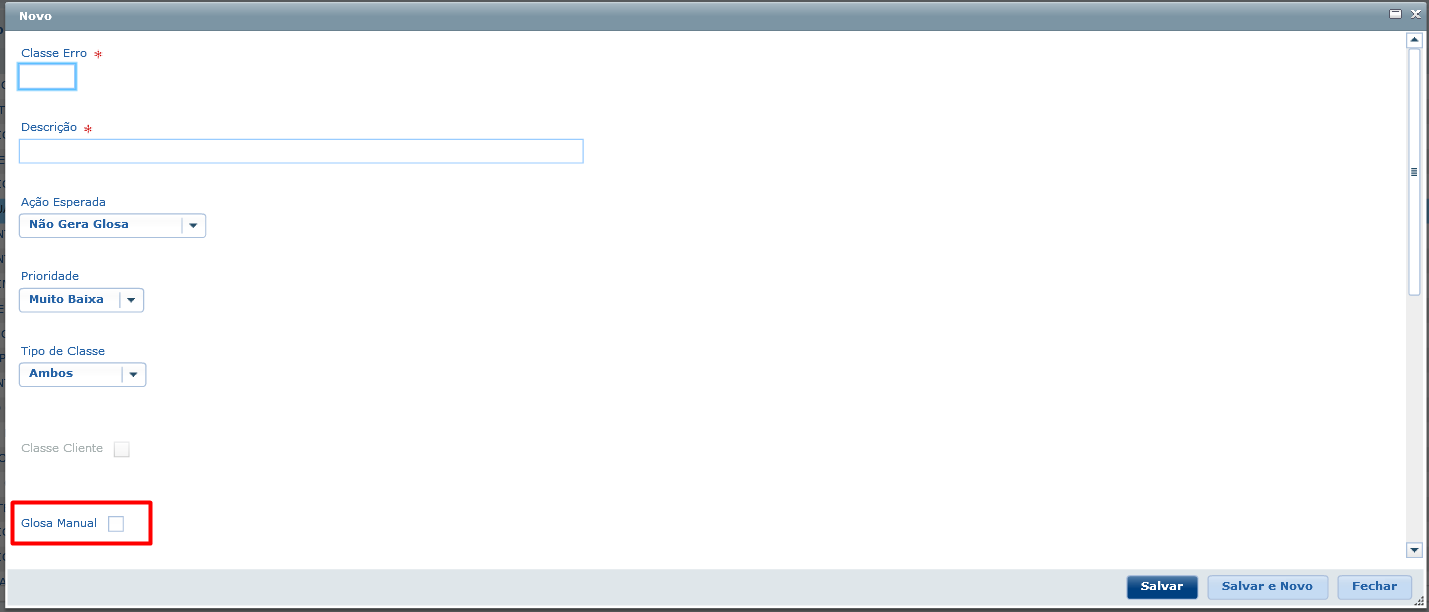
A classe de erro 6 não poderá ser alterada e sempre será de glosa manual.
Classes de erro já vinculadas a uma glosa só poderão ser alteradas se o vinculo for desfeito ou a glosa não for mais válida (data validade menor que o dia corrente).
Na Manutenção de Glosas foi incluído novo campo "glosa manual".
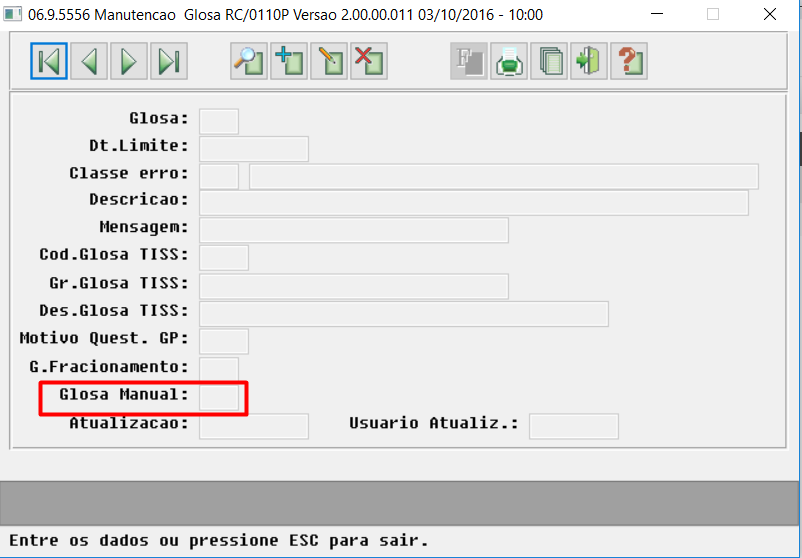
Este novo campo é preenchido a partir da classe de erro e não poderá ser alterado na "Manutenção de Glosas".
Criado novo spp para permitir criar novas classes de erro/glosas manuais a partir da classe de erro 6 e as glosas vinculadas.
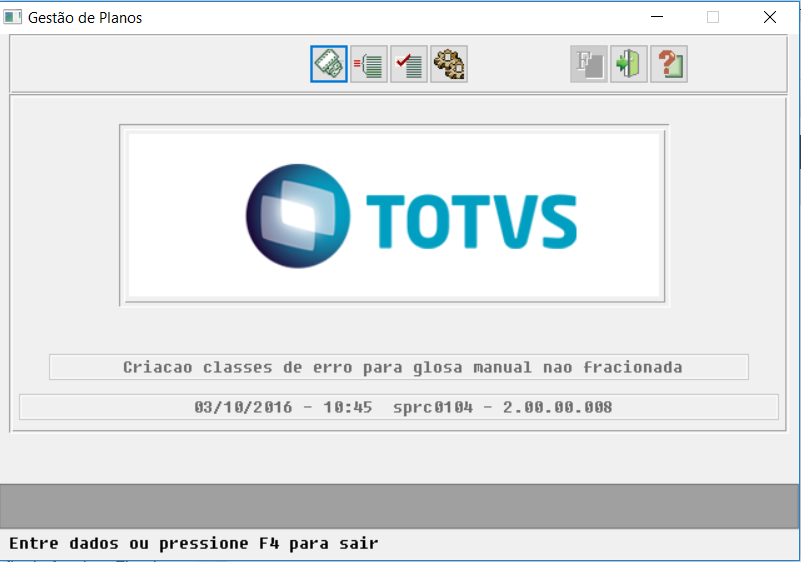
O spp vai gerar novas classes de erro marcando o atributo de glosa manual a partir das glosas selecionadas. O registro atual das glosas selecionadas serão inativados e serão criados novos registros vinculados as classes de erro criadas.
Na tela de seleção poderá ser selecionada todas as glosas para as quais serão criadas novas classes de erro:
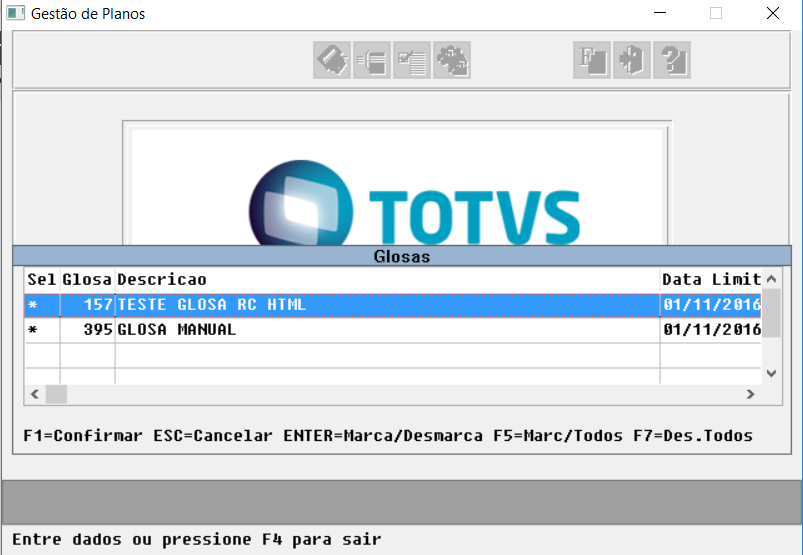
Na tela de parâmetros poderá ser informado o código inicial para criação das classes de erro e se os atributos devem ser copiados da classe de erro 6 ou se utiliza os parâmetros de tela:
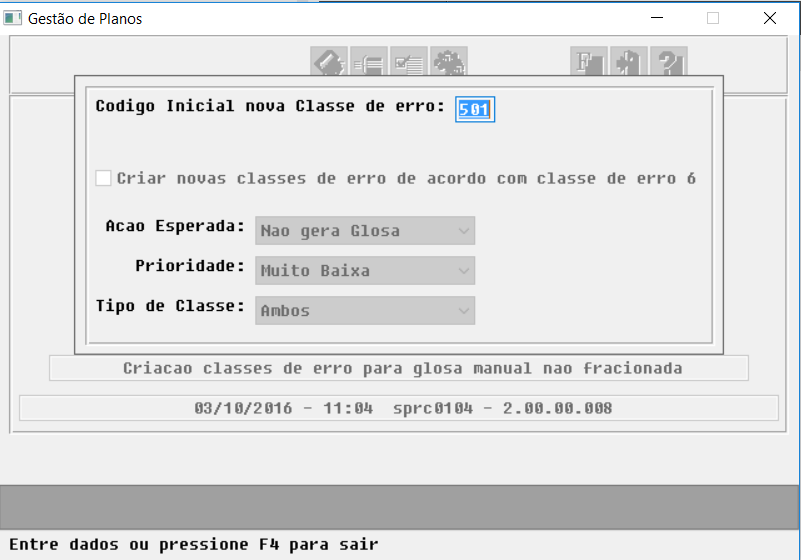
Ao executar o programa, será gerado relatório com os dados referentes a criação das classes de erro.
A execução do sprc0104 não é obrigatória.
Procedimento para Utilização
- Descreva os procedimentos, passo a passo (caso de uso), que serão realizados pelos usuários para que a melhoria seja visualizada identificando as seguintes informações:
- Localização da rotina no menu;
- Localização dos novos campos e/ou perguntas e respectivas pastas de cadastro que são visualizadas pelo usuário;
- Caso seja necessário ter algum cadastro feito previamente, faça uma observação.
Exemplo:
1. No Plano de Saúde (SIGAPLS), acesse Atualizações / Produto Saúde / Produto Saúde (PLSA800).
O sistema apresenta a janela de produtos cadastrados.
2. Posicione o cursor em um produto e clique em Alterar.
3. Na pasta Cobertura/Carências selecione a subpasta Tipo de Prestador.
4. Dê duplo clique no campo TP Prestador (BCW_TIPPRE).
O sistema apresenta a janela Tipo de Prestador – Coparticipação – Alterar.
5. Informe os dados conforme orientação do help de campo e observe o preenchimento do novo campo:
Som. p/Compra (BCW_SOMCOM): selecione Sim para indicar se a coparticipação cadastrada será válida somente para efeito de compra de procedimentos ou Não, caso contrário.
6. Confira os dados e confirme.
Visão Geral
Import HTML Content
Conteúdo das Ferramentas
Tarefas