
Histórico da Página
...
Produto: | Microsiga Protheus |
Versões: | 11.80 e superior |
Ocorrência: | Disponibilizado um exportador que converte as informações do log LOGLOJA do Protheus, denominado LjLogXML(), em formato XML. |
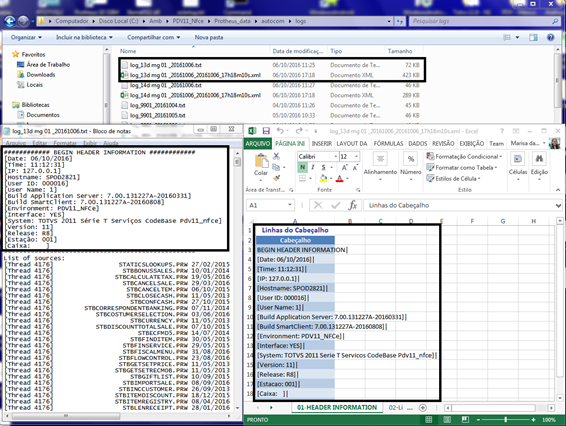
Passo a passo: | Este exportador é disponibilizado no ambiente Retaguarda, no módulo SIGALOJA. Para visualizações em ambientes PDV, o recomendado é copiar os logs dos ambientes PDV manualmente para retaguarda, e após, exportar para XML utilizando o SIGALOJA. Este log está localizado na pasta <rootpath>, onde estão armazenados os dados do sistema. Dentro dessa pasta, os logs estão em \autocom\logs. Esta funcionalidade somente lê os dados do log, não fazendo quaisquer alterações nesses arquivos.Lembrando que o exportador é disponibilizado somente no ambiente Retaguarda, no módulo SIGALOJA. Para visualizações em ambientes PDV, o recomendado é copiar os logs dos ambientes PDV manualmente para retaguarda, e após, exportar para XML utilizando o SIGALOJA. Sua finalidade é possibilitar uma melhor visualização e entendimento de ocorrências realizadas ao longo do funcionamento do Protheus. É dividido em 3 páginas (folders): 01-HEADER INFORMATION Traz os dados do sistema, como: - Data, hora, IP, e nome do computador na rede (hostname). - Versão da build utilizada (Build application server). - Versão e release do sistema (Build smartclient). - Ambiente corrente (environment). - Versão do Protheus e release. - Estação PDV. 02-LIST OF SOURCES Traz uma lista com a relação dos fontes do módulo varejo especificados por data e hora de compilação presentes no repositório. 03-FUNCTION LINES Mensagens informativas de processamento das rotinas. Maiores informações, consultar a FAQ http://tdn.totvs.com/pages/releaseview.action?pageId=203764807
Esta funcionalidade estará disponível no SIGALOJA e no SIGAFRT. Opções: SIGALOJA:. Está localizado no meu Atualizações, Ponto de Venda, Exporta Log p/ XML SIGAFRT: Miscelânea, Configurações, Gera XML do Log.
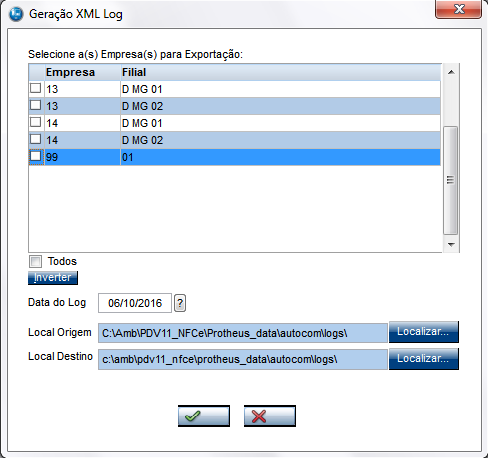
Apresentação da Tela
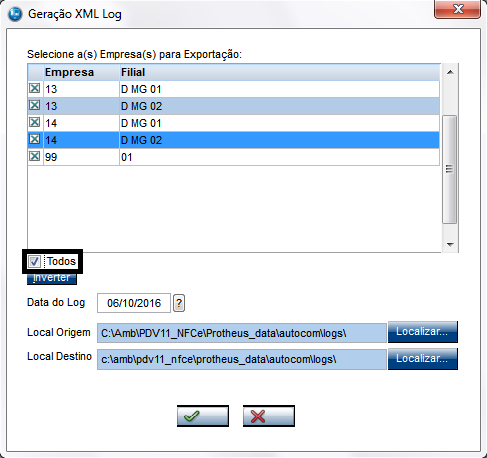
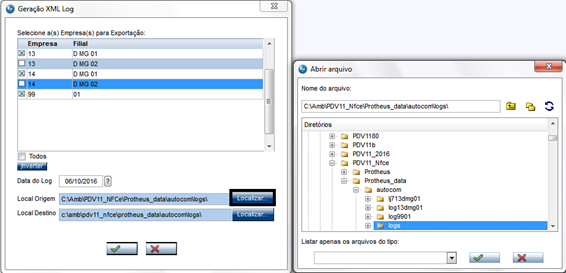
Opção Todos: Seleciona todas as empresas e filiais.
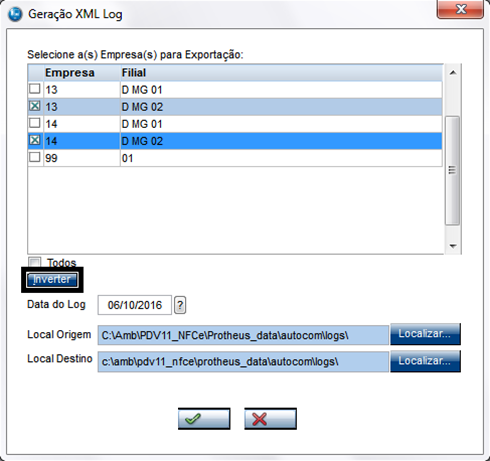
Opção Inverter: seleciona empresas/filiais que não estavam selecionadas, e retira da seleção outras empresas/filiais que estavam selecionadas.
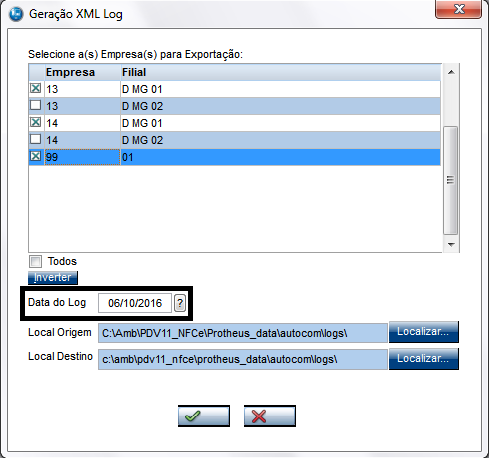
Data do Log: a data em que o log foi gerado. Caso deseja trazer log de todas as datas, deixe o campo Data do Log em branco.
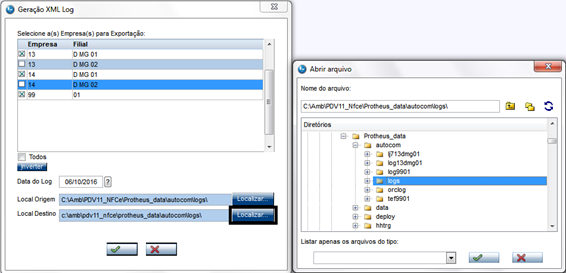
Local Origem e Local Destino: Normalmente, traz configurado igual ao que está localizado na pasta <rootpath>, onde estão armazenados os dados do sistema. Porém é permitido a alteração do local, tanto da origem quanto do destino.
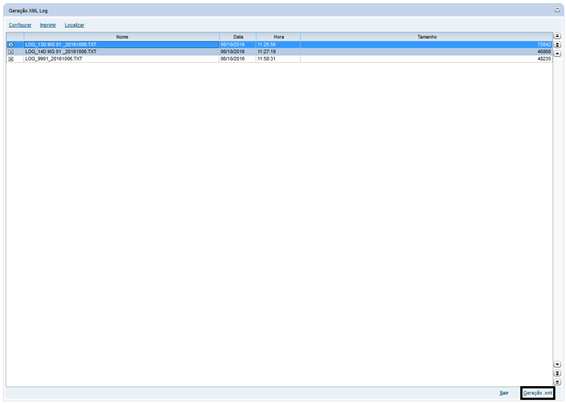
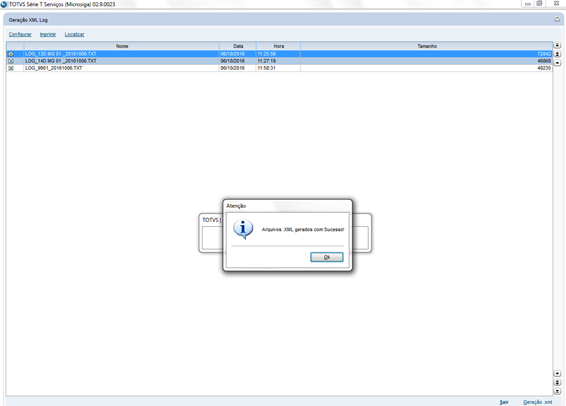
Clique no botão, identificado com o tique verde. Verá os arquivos de log encontrados. Marque um ou mais, e em seguida, clique em Geração .XML.
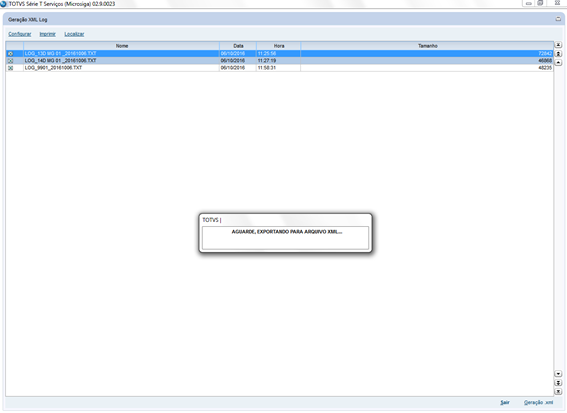
Aguarde o processamento até aparecer o aviso de conclusão.
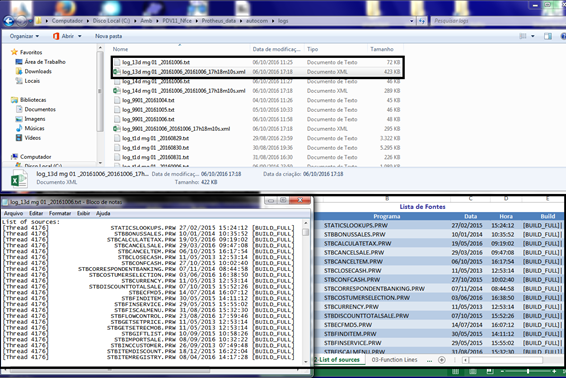
Na pasta do Windows, verifique os arquivos de log, no formato txt, e os arquivos gerados em formato xml. Verifique os "folders" no xml: Header information, List of sources e function lines. a) HEADER INFORMATION
b) LIST OF SOURCES
c) FUNCTION LINES
|

TESTE REALIZADO EM AMBIENTE DE DESENVOLVIMENTO
...
Visão Geral
Import HTML Content
Conteúdo das Ferramentas
Tarefas