Tesouraria Online Padrão - VGTUCOPE
Objetivo
- Processar as coletas efetuadas nos PDV's, atualizando arquivo de cofre para consulta e movimentações, por tipo de documento.
- O programa de Tesouraria On-line (ou operadores) VGTUCOPE – Conferência do Operador substitui o processo de coletas.
- A importação dos movimentos de caixa a partir do banco do cliente pode existir nos dois processos, sendo identificado por parâmetro.
- Fazer a integração dos arquivos de vendas exportados nos PDV's e emissão de mapa resumo.
- Conciliar as coletas com a integração gerando relatórios de quebras e sobras por operador e por finalizadora.
- No caso da Odebrecht (Fujitsu), o processo de importação on-line de cupons já alimenta as informações do fechamento de caixa, não obrigando a importação do movimento ao final do dia, uma vez que as informações foram alimentadas no decorrer do dia.
Conceito
- Garantir a segurança e agilidade nas informações apuradas pelo Sistema, e facilitar o controle de cada operador, com consultas mais direcionadas e aumentar a produtividade do usuário com um desempenho melhor nos processos de gerações de lançamentos e fechamentos.
- Recomendamos que o usuário já esteja familiarizado com o sistema RMS e sua navegação, qualquer dúvida adicional consulte o Help Desk da RMS ou o gerente de Consultoria.
Parametrização
Painel de Controle da Tesouraria
O Painel de Controle permite ao usuário parametrizar todas as suas informações referentes as suas agendas de movimentação.
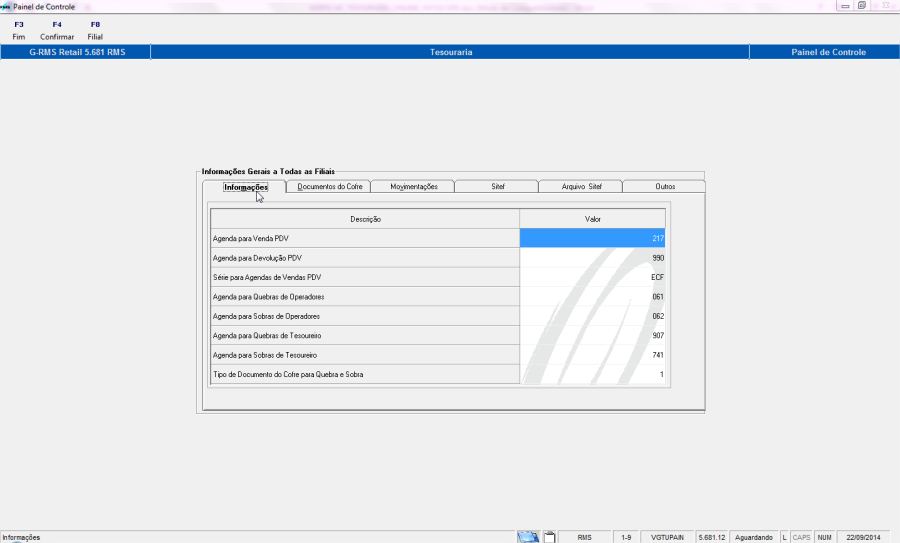
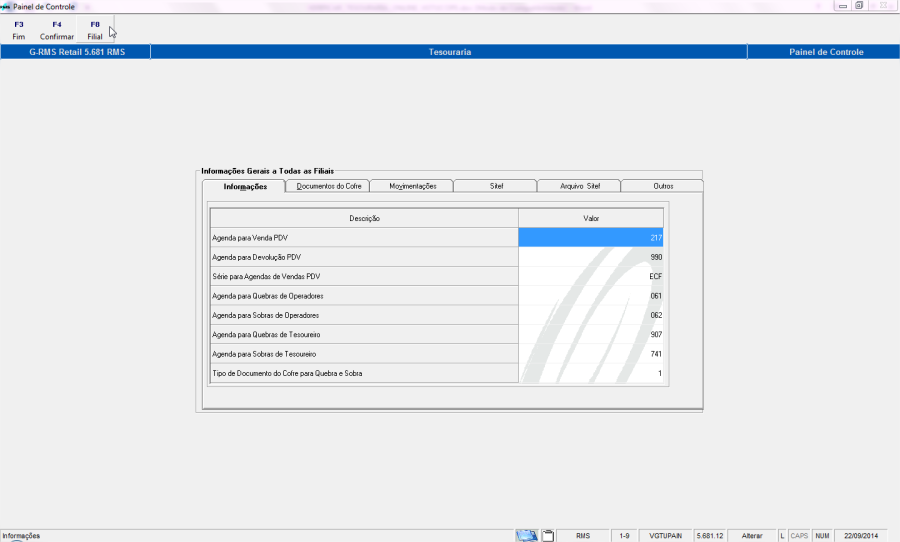
Pasta Informações
Função | Descrição |
Agenda para venda PDV | Agenda utilizada para contabilização das vendas dos PDV´s.
Observação: para baixa de estoque e apuração do PIS e COFINS é utilizada outra agenda. |
Agenda para devolução PDV | Agenda utilizada para contabilização das devoluções das vendas dos PDV´s. |
Série para Agendas de Vendas PDV | Série do documento utilizada no PDV. (ECF). |
Agenda para Quebras de Operadores | Número da agenda para quebras de operadores. |
Agenda para Sobras de Operadores | Número da agenda para sobras de operadores. |
Agenda para Quebras de Tesoureiro | Número da agenda para quebras de tesoureiro. |
Agenda para Sobras de Tesoureiro | Informar o número da agenda para sobras de tesoureiro. |
Tipo de Documento do Cofre para Quebra e Sobra | Informar qual documento do cofre será debitado despesas vindas do extra fornecedor. |
Parametrizações necessárias na Tesouraria On-line
- Cadastrar para as finalizadoras POS o tipo de documento 900.
- Cadastrar o tipo de documento 900 para "Movimentos Indefinidos".
TABELAS
Código da Tabela | Acesso | Conteúdo |
045 | TESOONLINE | 1313 |
045 | AG2VCTRO | S |
045 | TPFINppff - X999 | Onde: pp = tipo de PDV
ff = finalizadora
X = D - Cartão de Debito
C - Cartão de Credito
P - POS
X - Fixa (Dinheiro / Cheque)
999 = Documento de cofre |
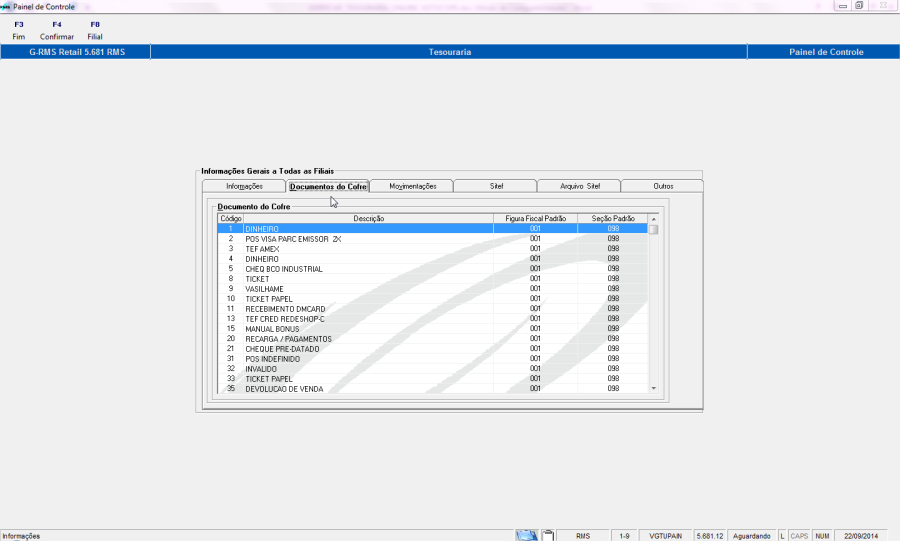
Pasta Documentos do Cofre
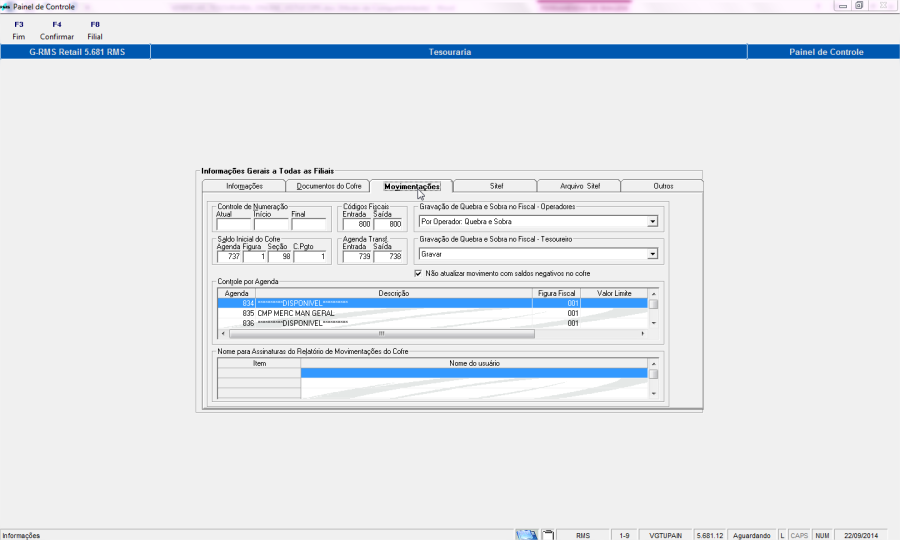
Pasta movimentações
Pasta SITEF
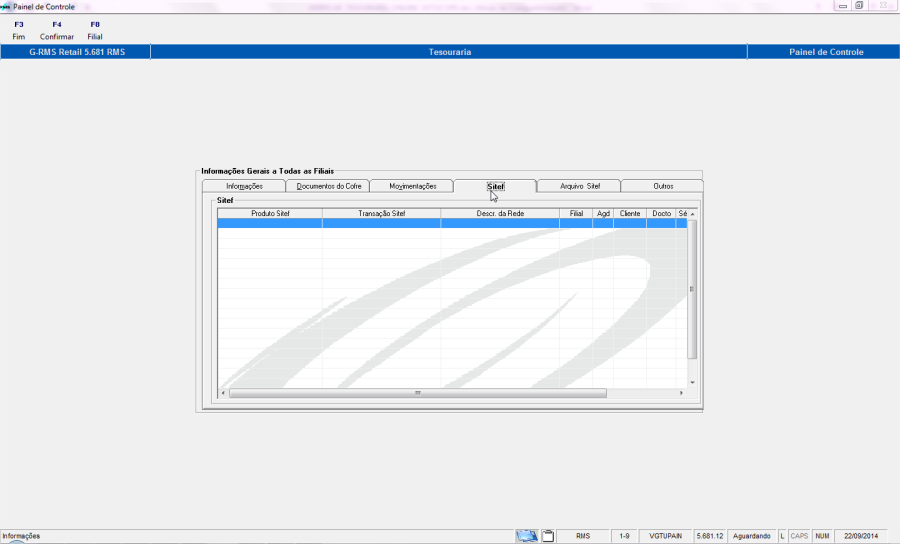
Pasta Arquivo SITEF
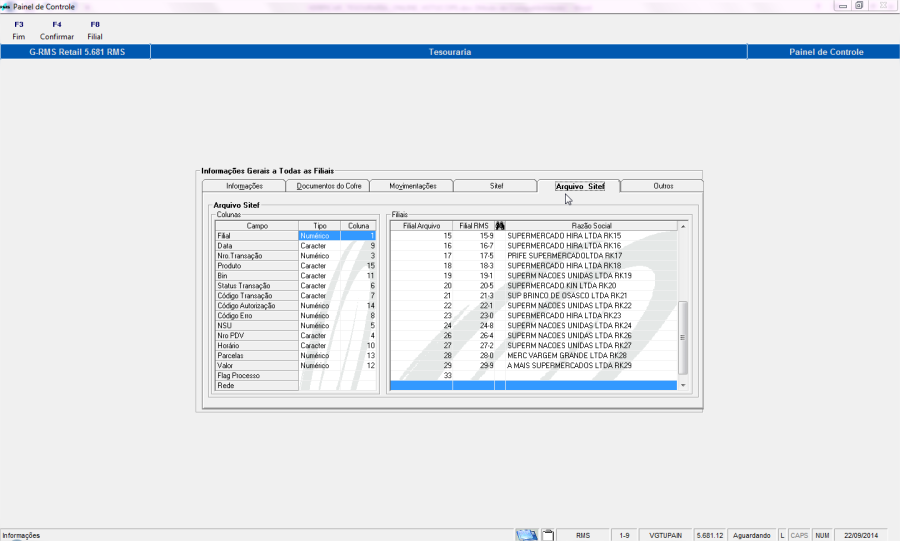
Pasta Outros

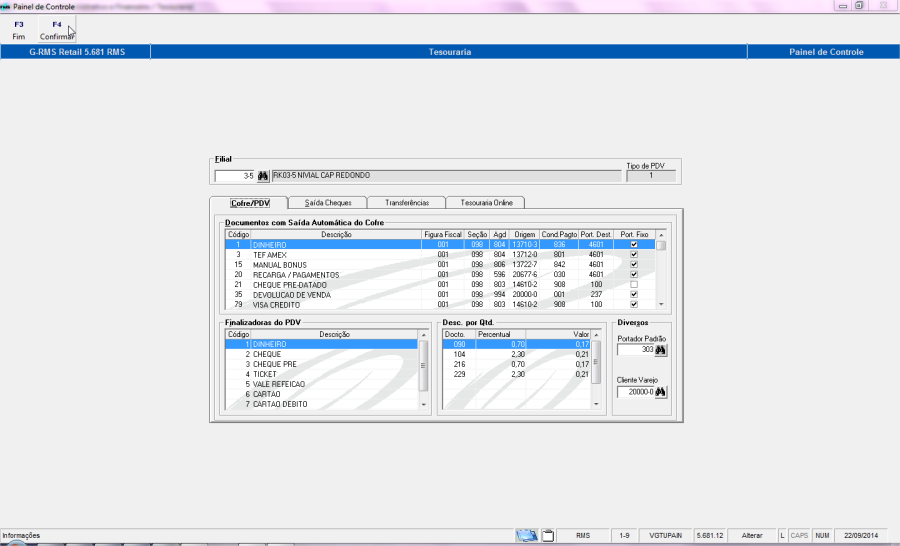
Execute a Função F8 – Filial
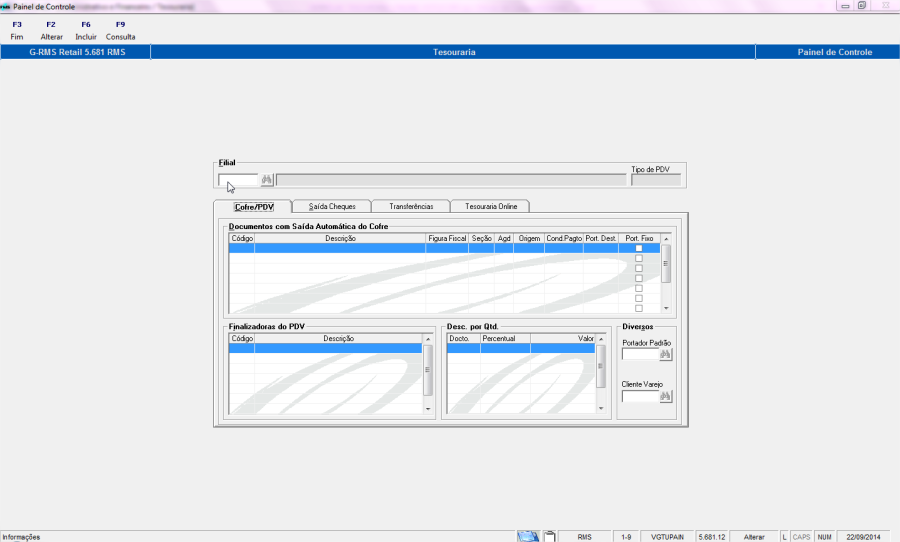
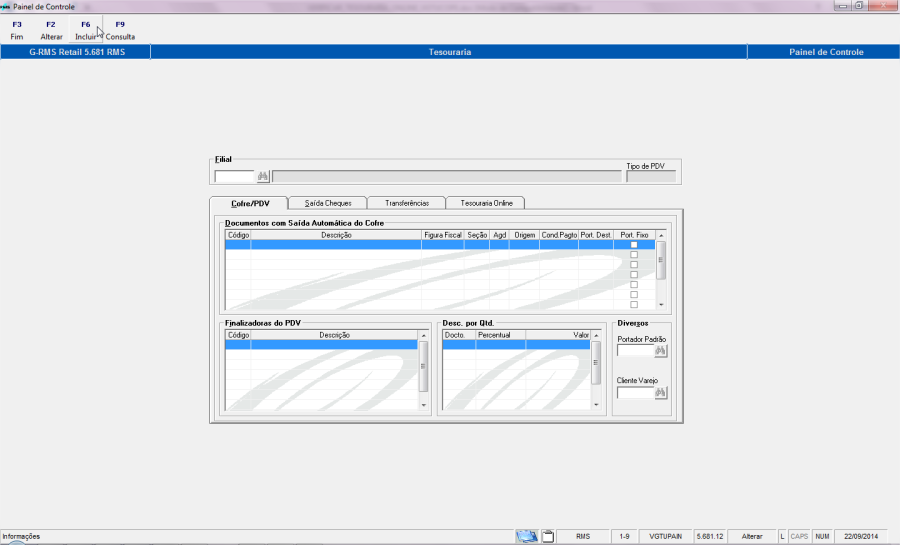
Pasta Cofre/PDV
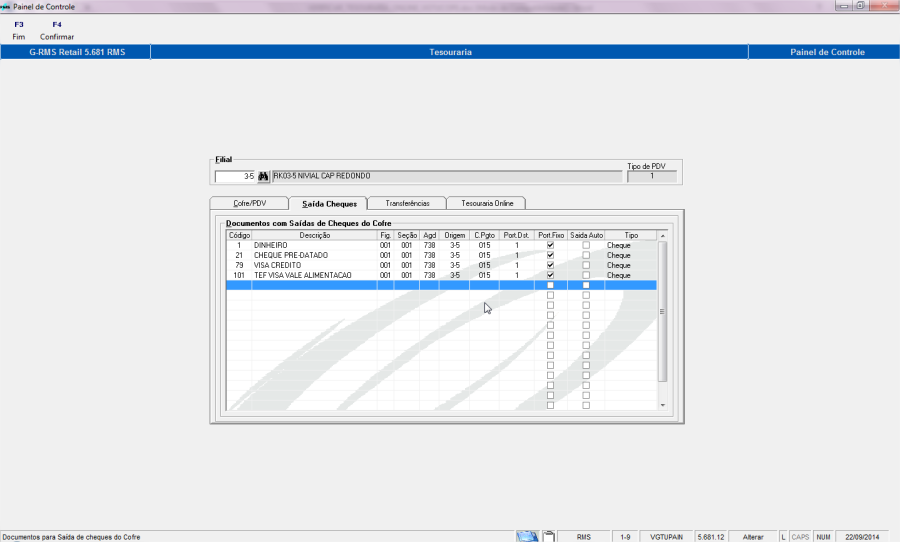
Pasta Saída Cheques
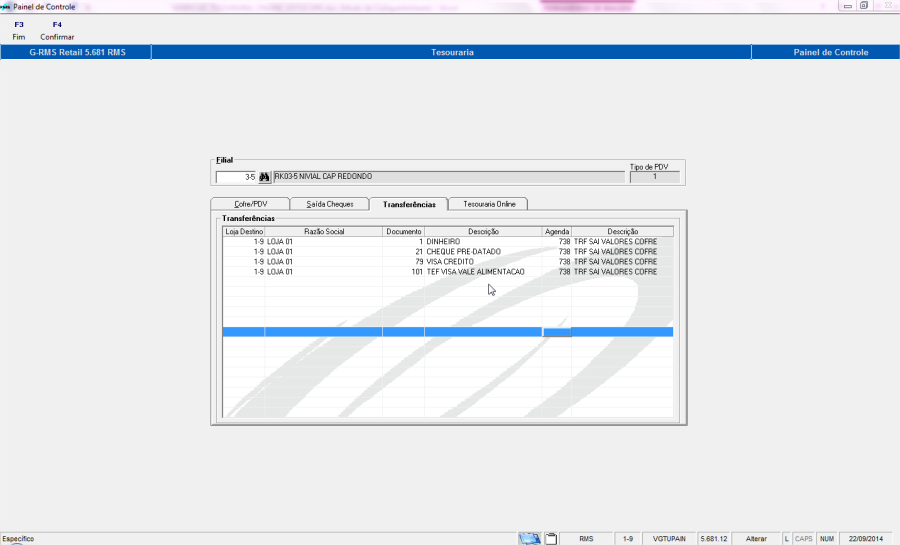
Pasta Transferências
Observação: A agenda tem que ser Tesouraria = S.
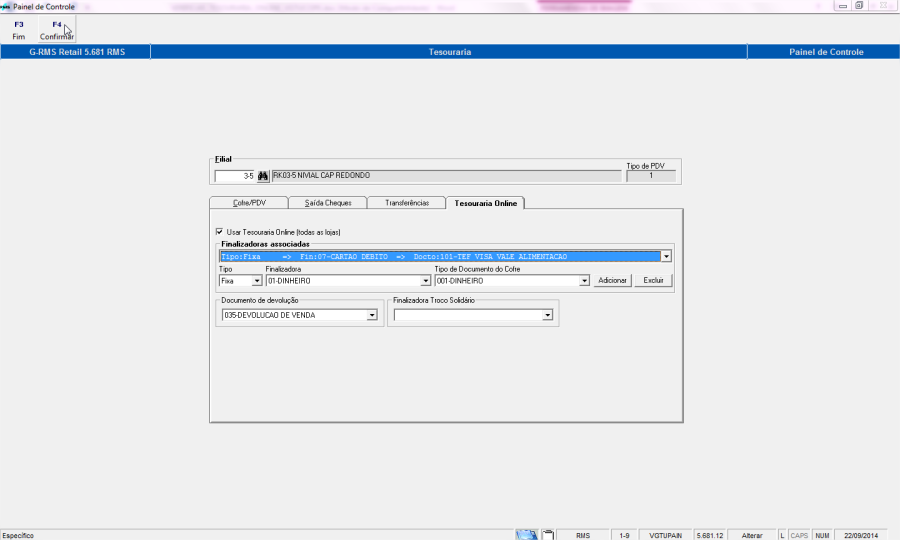
Descrição do processo
Tesouraria On-line (Operadores)
Um ponto relevante é que a importação dos movimentos de caixa, a partir do banco do cliente, pode existir nos dois processos, sendo identificado por parâmetro.
Procedimentos para a Tesouraria Online Padrão_VGTUCOPE
Para iniciar a rotina posicione o cursor na linha correspondente ao módulo de Tesouraria:
*Menu RMS Administrativo Financeiro Tesouraria Movimentações Tesouraria Online*
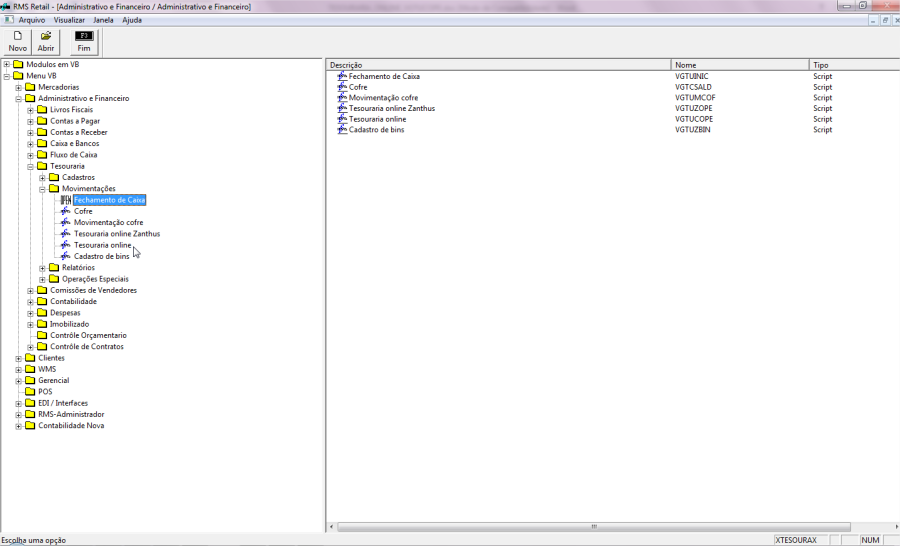
Ao selecionar a tesouraria on-line será exibida a tela abaixo:
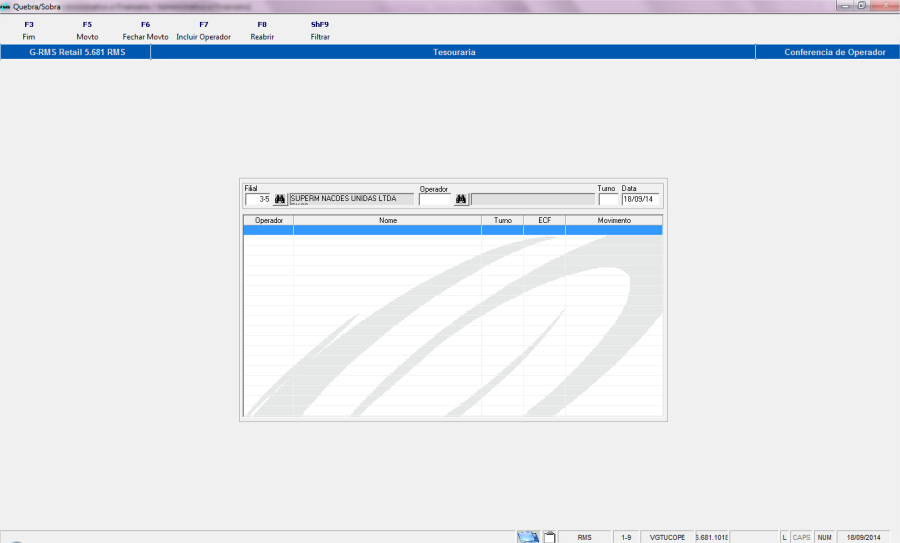
Função ShF9 Filtrar
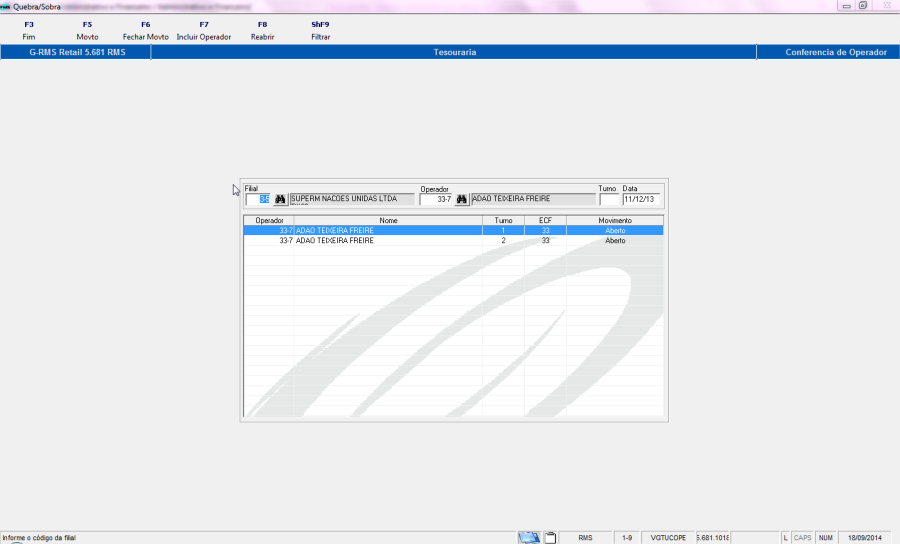
Nesta tela o usuário deverá inserir a filial e data de movimentação do caixa, clicar no "ShF9 Filtrar" para verificar as movimentações para filial selecionada.
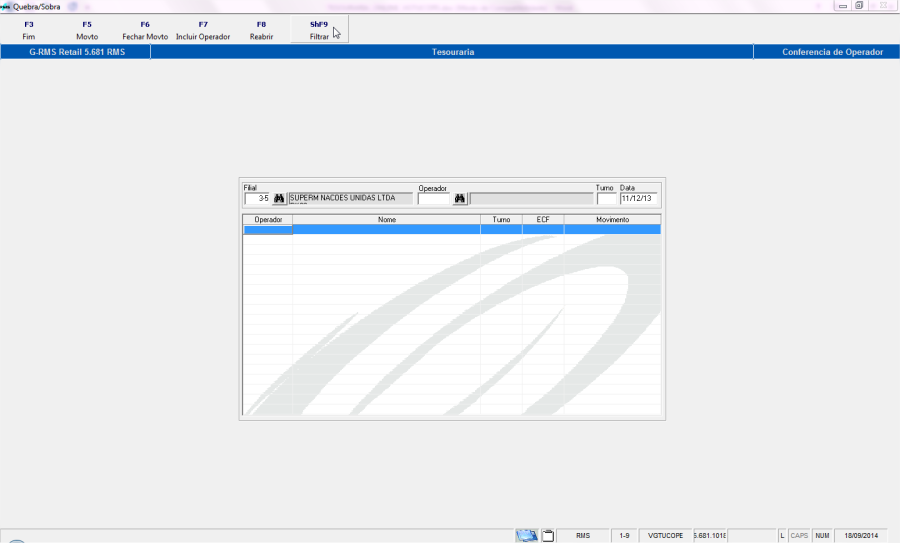
Neste caso temos um operador aberto.
Função F7 Incluir Operador
Caso queira incluir um operador, basta clicar em "F7 Incluir Operador", será exibida a tela:
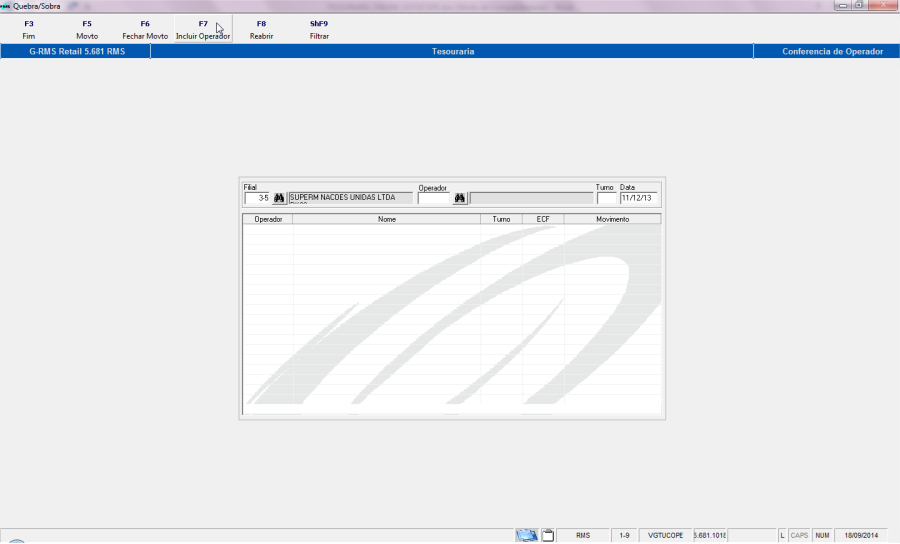
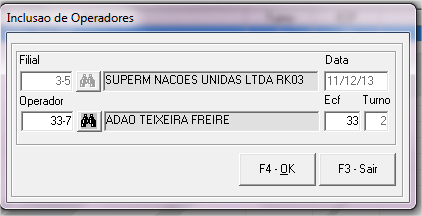
O usuário deverá incluir o número do operador, ou clicar na busca avançada  para localização.
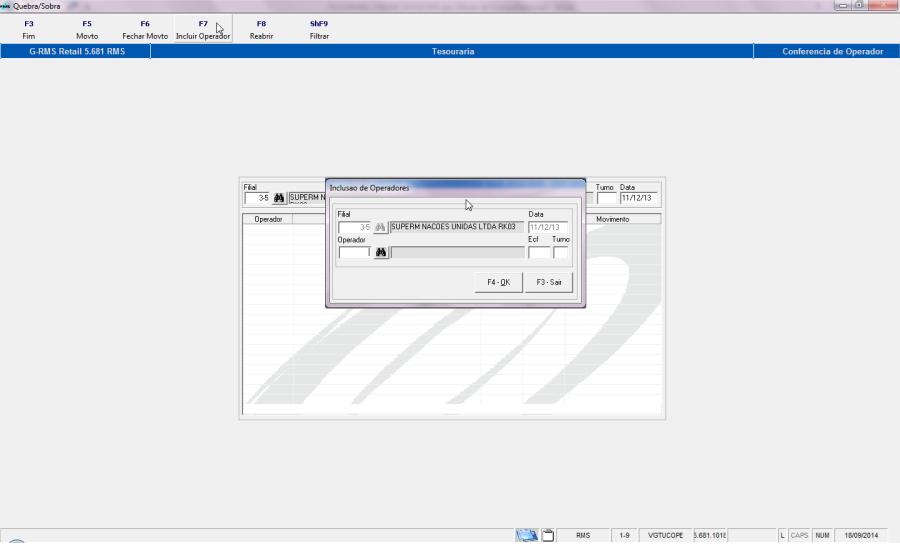

Depois selecionar o ECF e turno que será realizado pelo operador.
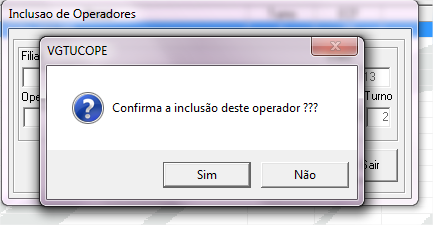
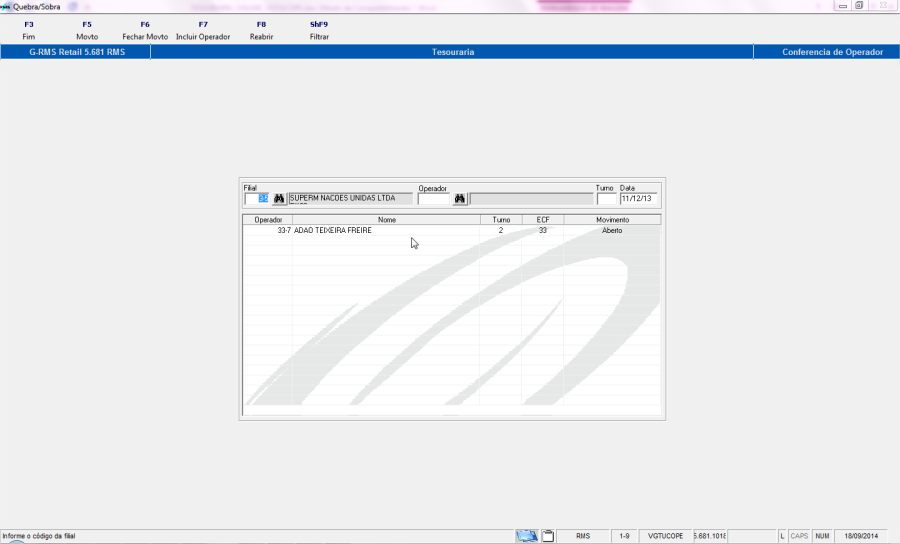
Ao selecionar ou incluir um operador, as informações do movimento já aparecem na tela.
Função F5 Movto.
Ao clicar em "F5 Movto", a seguinte tela é exibida:
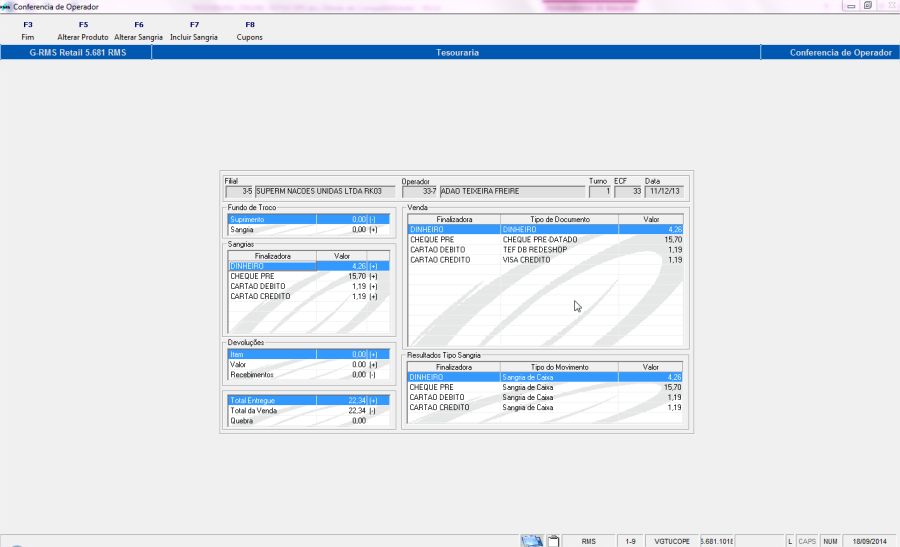
Nesta tela o usuário terá as informações sobre a movimentação do caixa do operador selecionado.
Também nesta tela o usuário poderá alterar o produto clicando em F5 Alterar Produto, F6 Alterar Sangria, F7 Incluir Sangria, e F8 Cupons .
Função F5 Alterar Produto
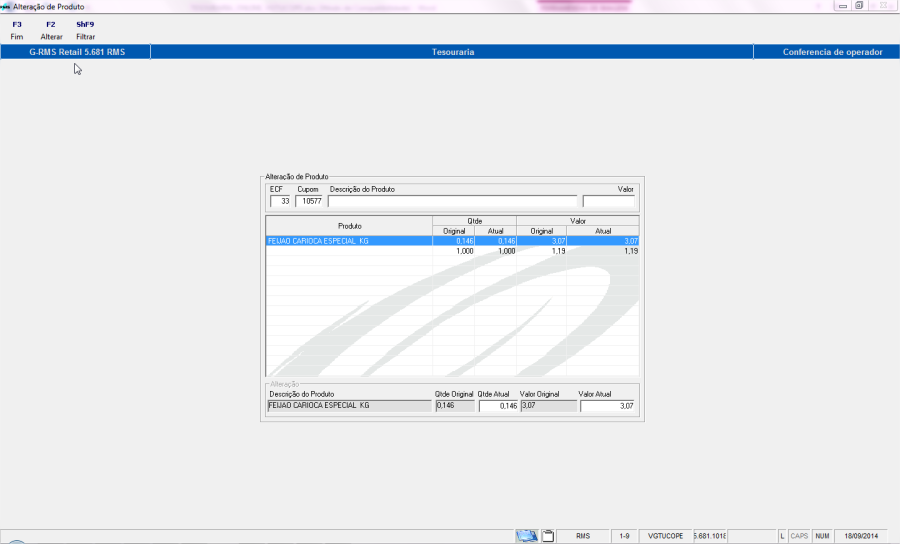
Na Função F5 Alterar Produto, o usuário terá as opções de F2 Alterar e ShF9 Filtrar.
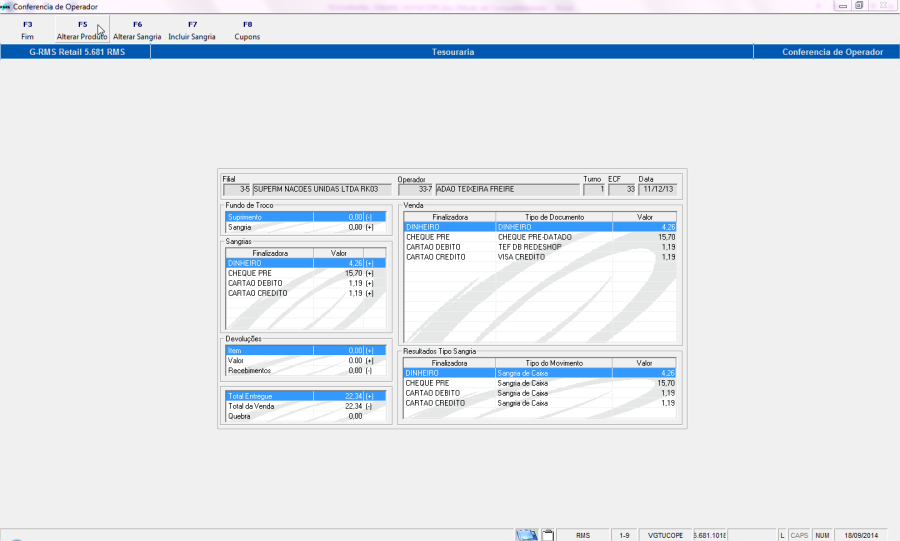
Ao executar a Função ShF9 Filtrar o sistema apresenta na tela a relação de produtos / movimentação.
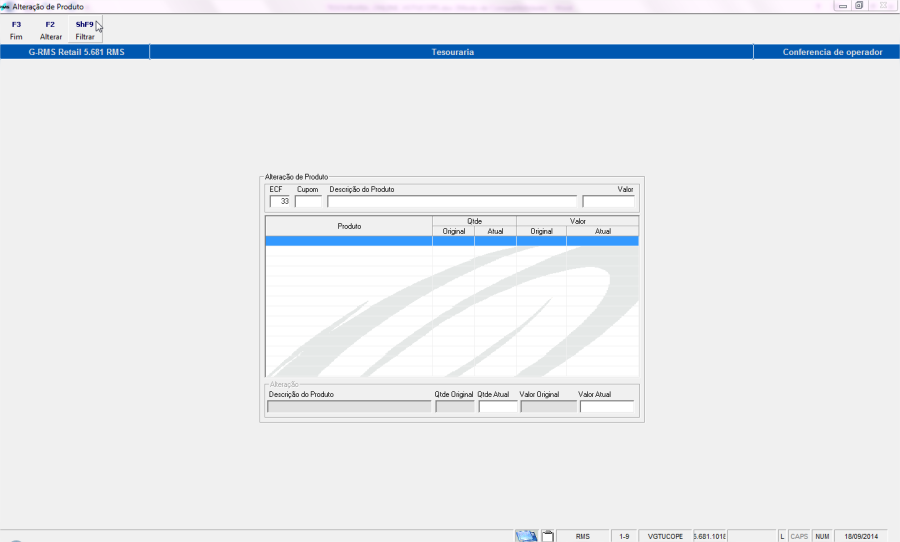
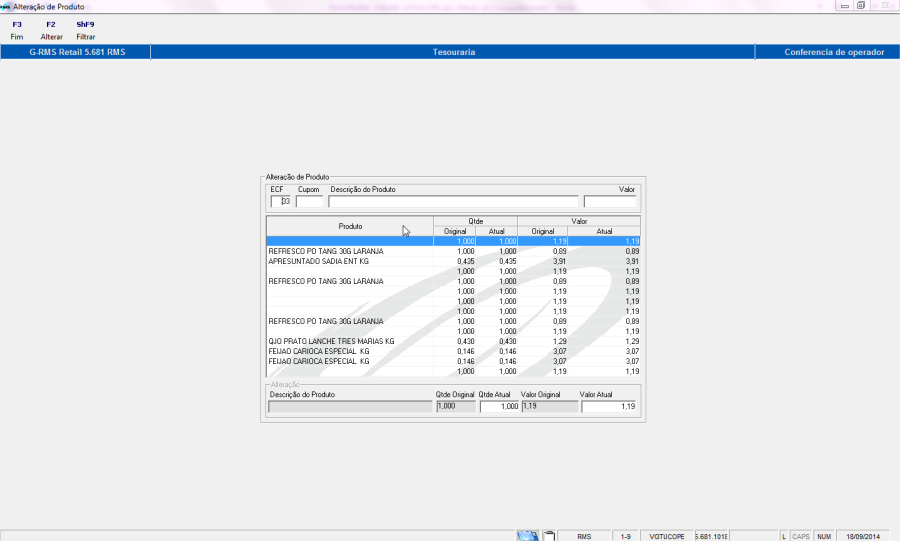
Entre na Função F2 Alterar e o sistema disponibiliza os campos de Quantidade Atual e Valor Atual para a alteração necessária.
OBSERVAÇÃO:
Para que seja realizada alguma alteração será necessário a Permissão de Acesso VITUTRAN
Teclas CtrlF9 e CtrlF10.
Ao fazer a alteração desejada clicar confirme em "F4 Confirmar".
Função F6 Incluir Sangria
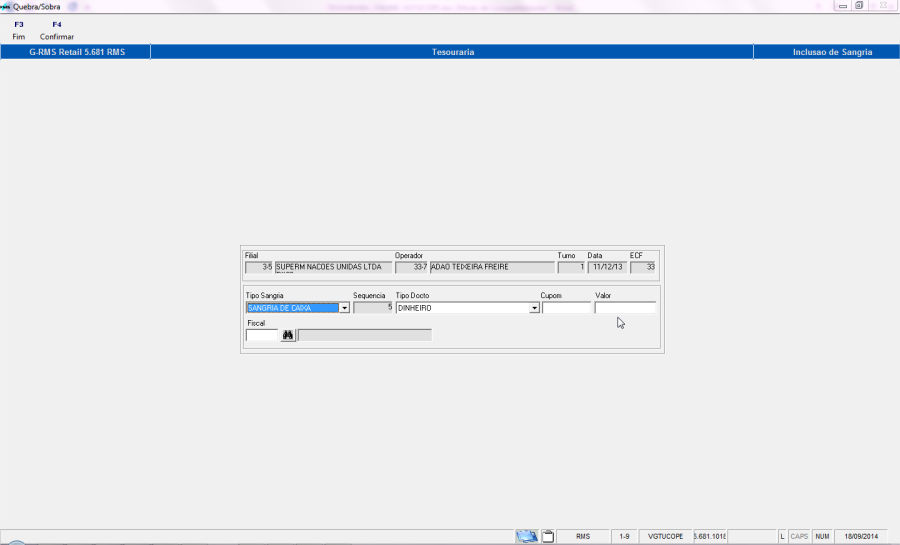
Para incluir uma sangria, o que acontece quando o operador se ausenta e precisa tirar o dinheiro do caixa, o usuário deverá clicar em F6 Incluir Sangria.
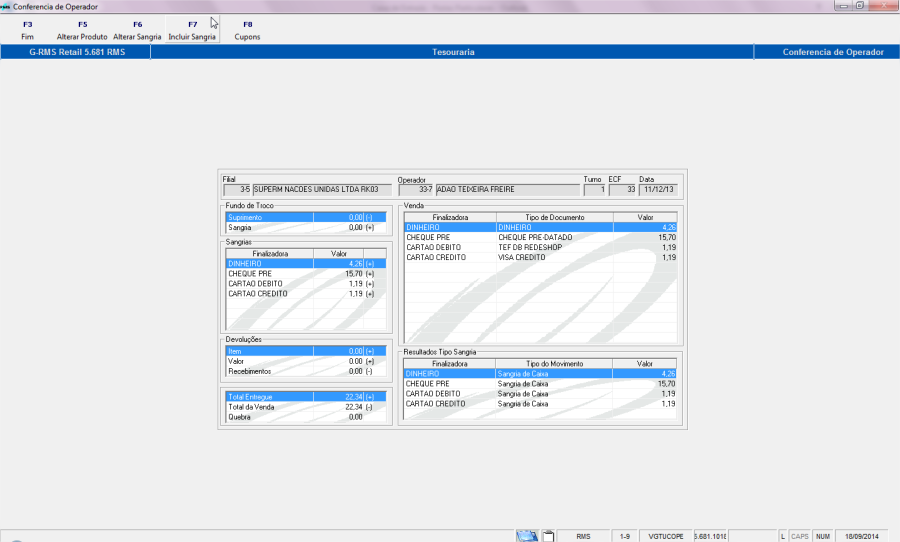
Clique na função e o sistema abre a tela abaixo:
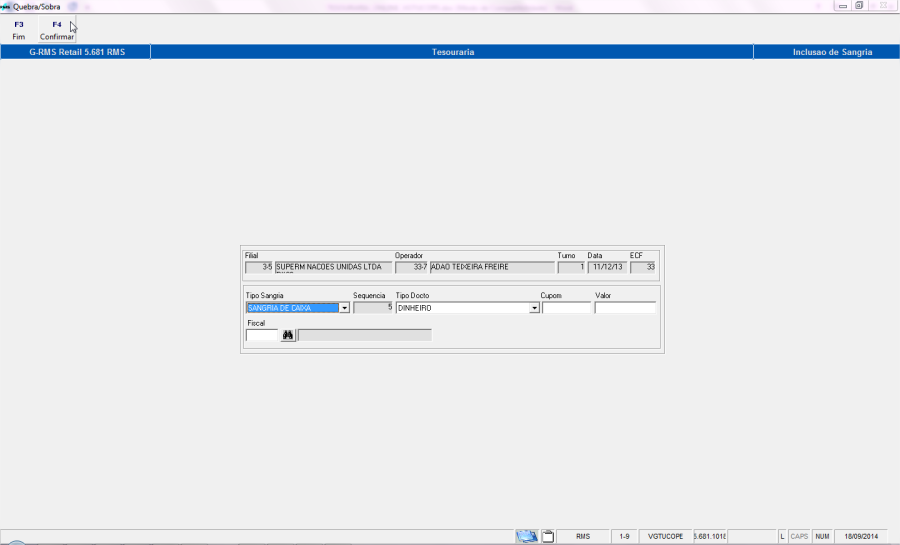
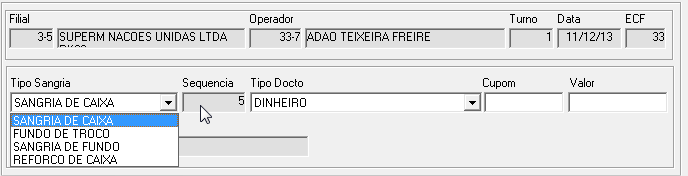
Selecione o tipo de sangria, ou seja, o motivo pelo qual a sangria está sendo incluída.
- Sangria de caixa.
- Fundo de troco.
- Sangria de fundo.
- Reforço de caixa
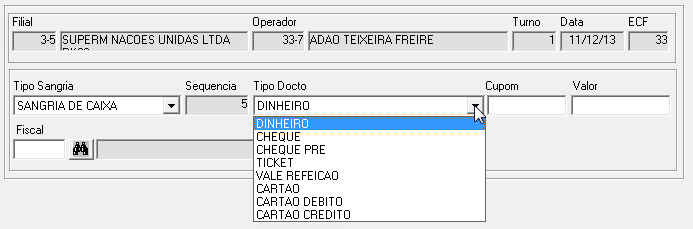
Informe o número do ticket, o valor correspondente e o código do Fiscal que autorizou a sangria.
Ou então terá a opção de modificar o tipo de documento, cupom e valor, conforme telas abaixo:
OBSERVAÇÃO:
A sangria deverá ser informada pelo valor total do movimento e por finalizadora.
Função F6 Alterar Sangria
O usuário poderá alterar a sangria.
O sistema abre a tela abaixo:
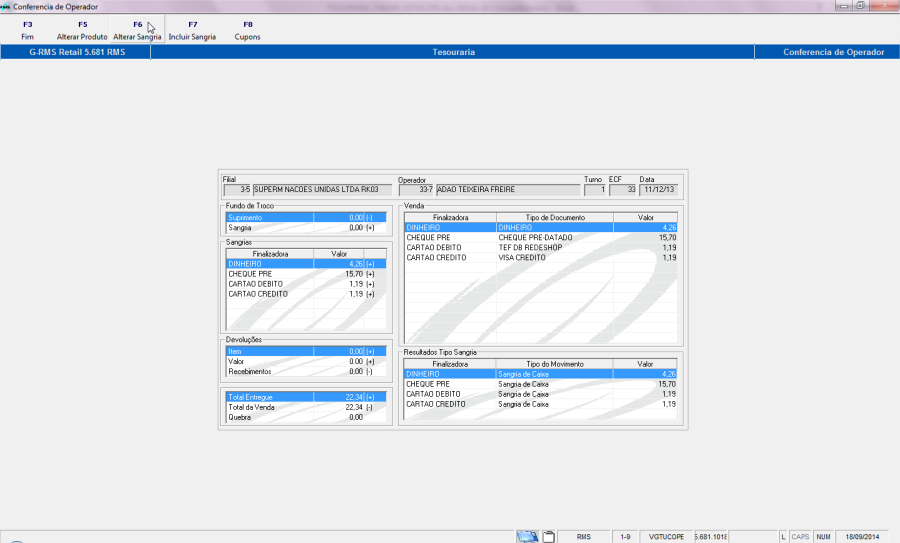
Clique em F2 Alterar e o sistema disponibiliza o campo de valor para a alteração.
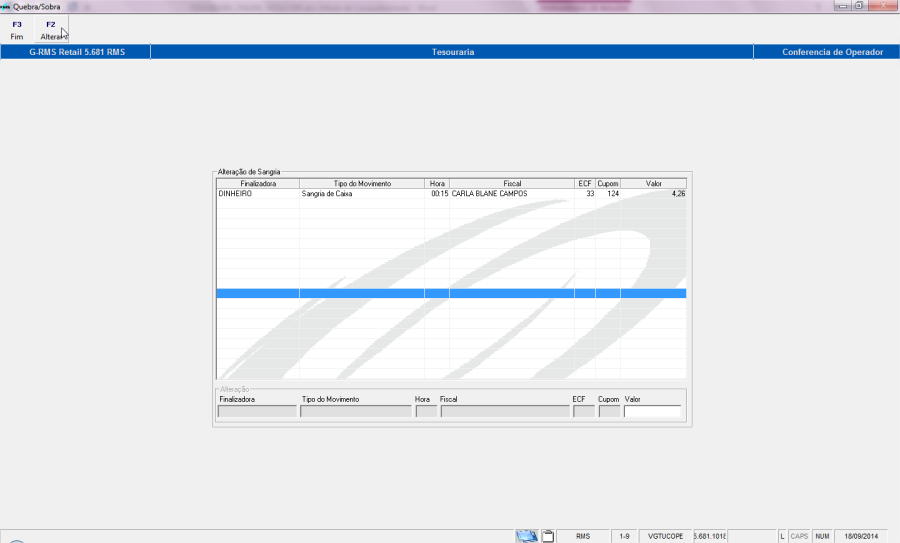
Faça a alteração necessária e clique em F4 Confirmar.
Clique em F3 Fim para voltar.
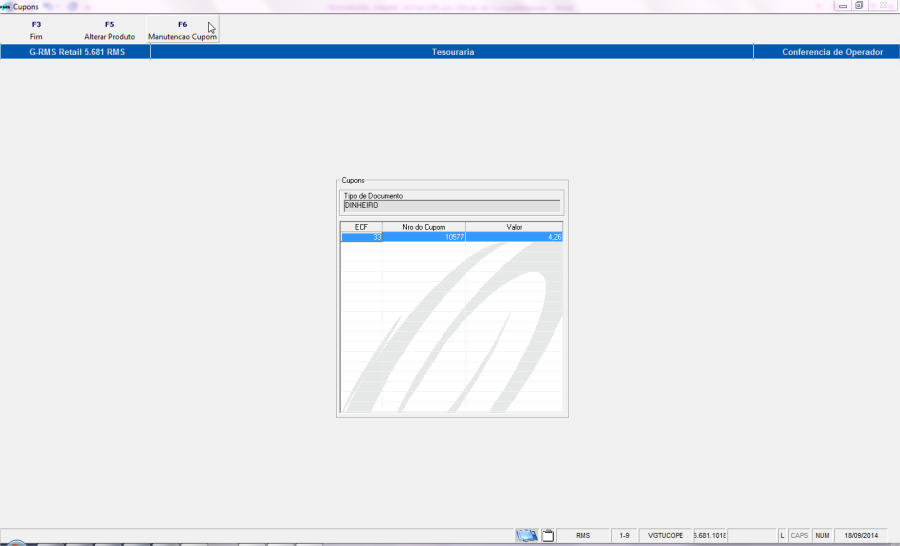
Função F8 Cupons
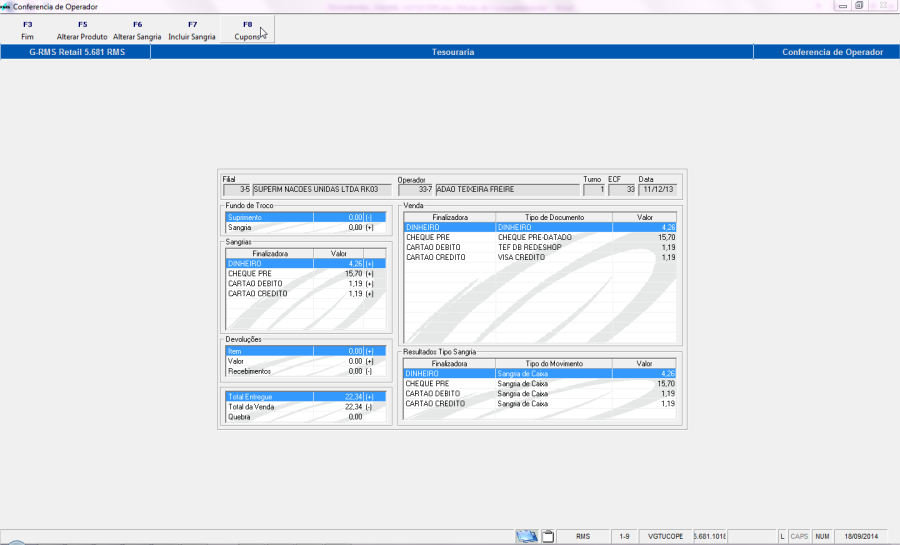
O usuário poderá alterar o produto e fazer a manutenção dos cupons.
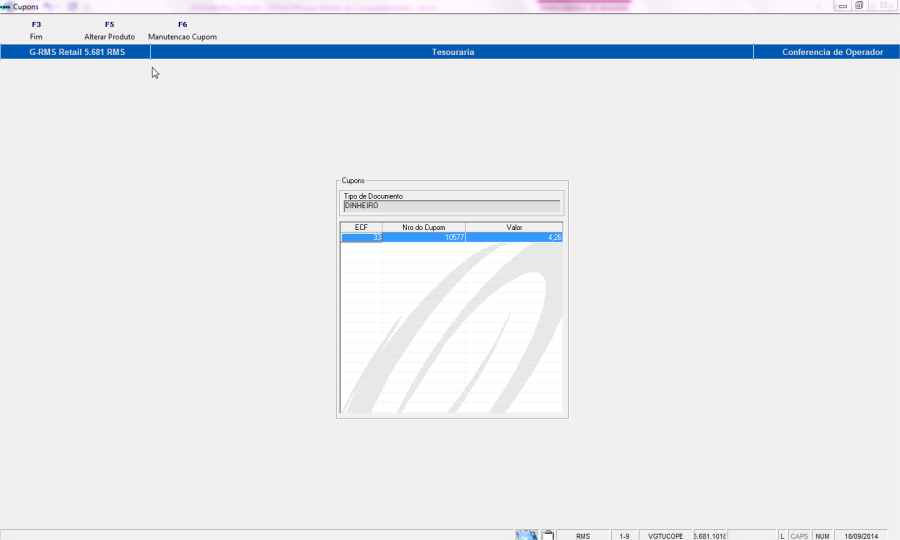
Função F5 Alterar Produto o sistema abre a tela de Alteração de Produto já detalhada anteriormente.
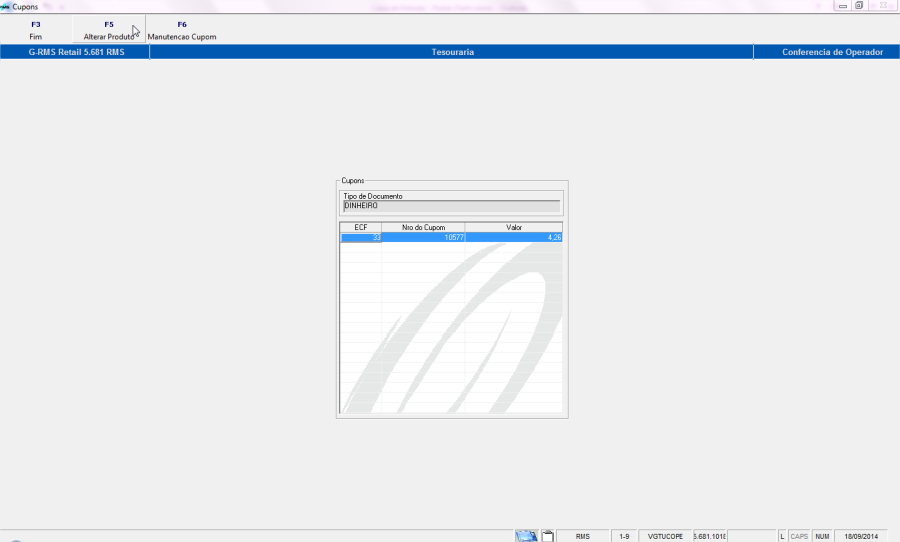
Na Função F6 Manutenção de Cupom o usuário poderá optar por:
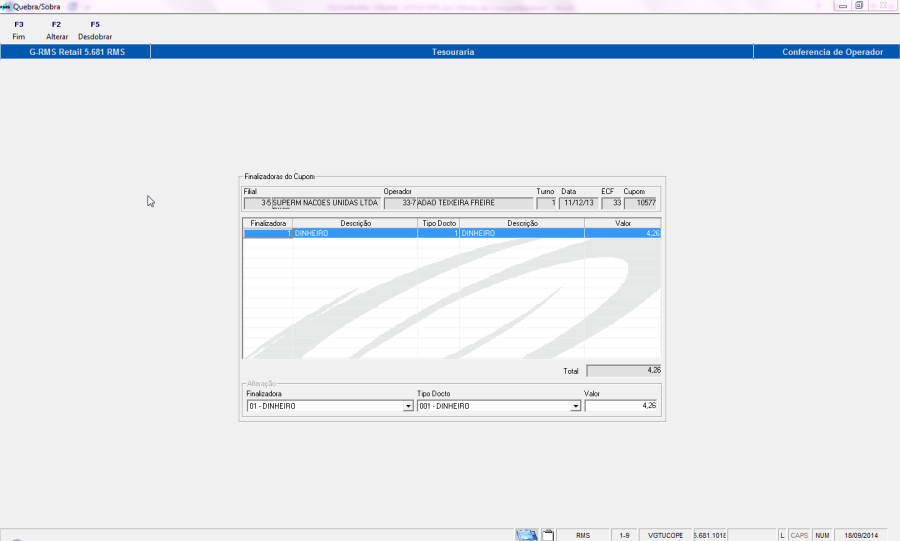
Função F2 Alterar:
Será permitido alterar a Finalizadora e o tipo de Documento
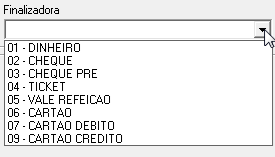
Nos leques de opção o usuário poderá selecionar qual o tipo de operação deseja alterar. 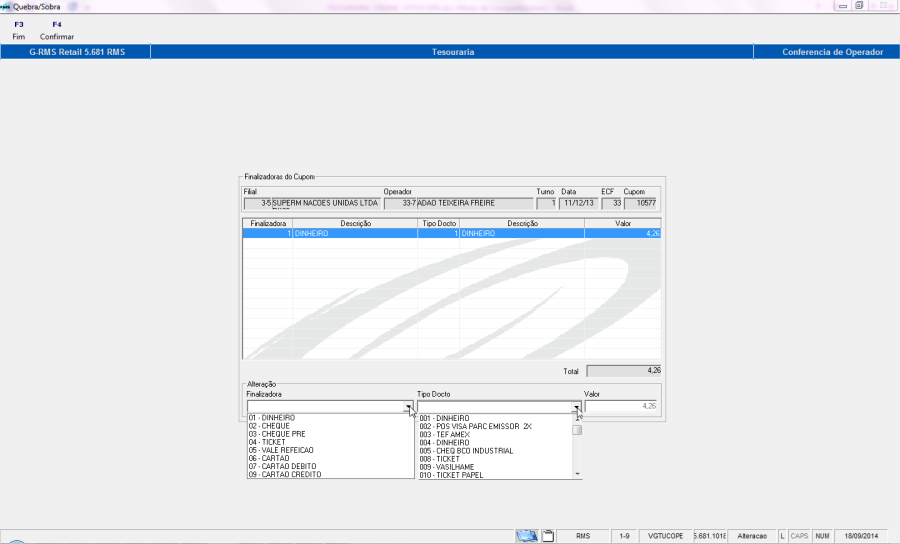
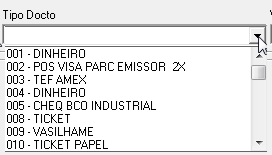
Função F5 Desdobrar
No caso do desdobramento, é habilitada uma linha para desdobrar o valor, observe a tela:
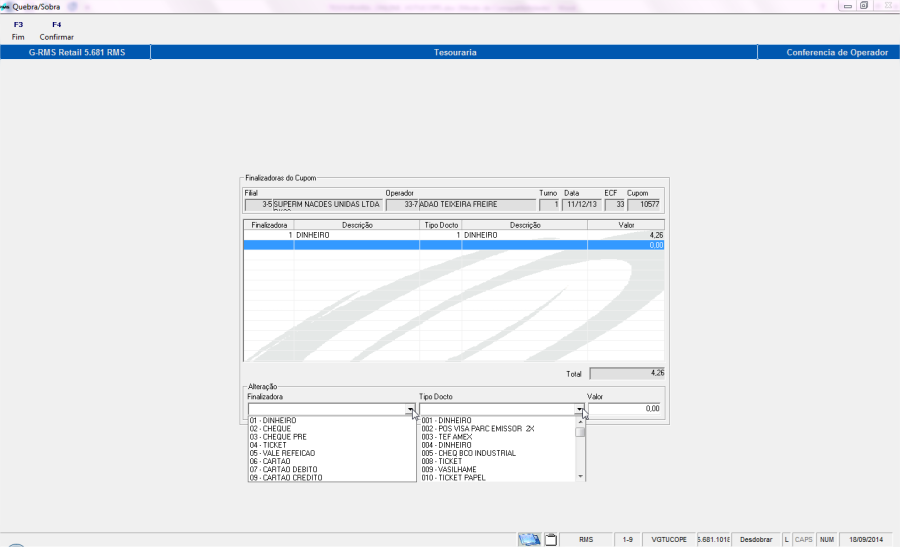
O valor total pode ser desdobrado em desdobrado em dois:
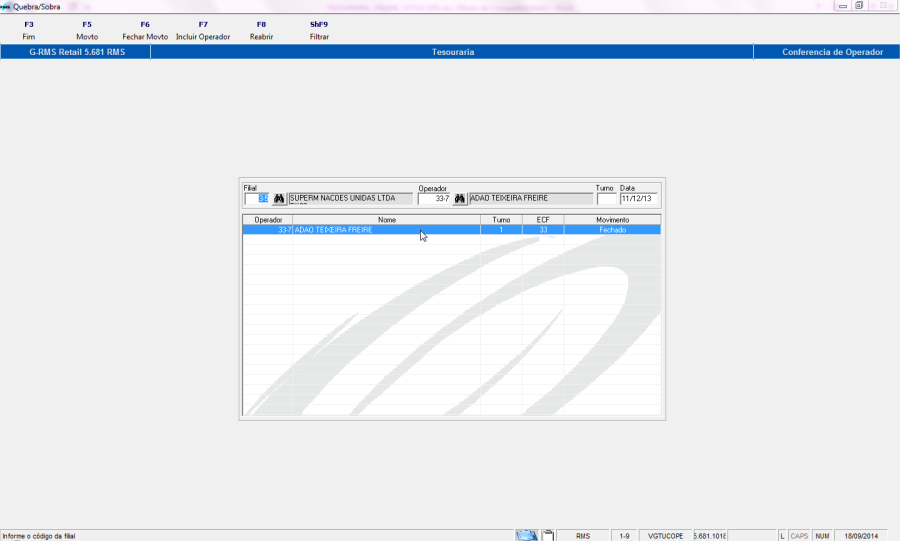
Permite a Reabertura do Movimento da Tesouraria, desde que o movimento não tenha sido atualizado.
No final da operação o usuário deverá fechar o Movimento clicando em F6 Fechar Movimento, na tela inicial VGTUCOPE.
Ao finalizar é exibida a tela abaixo:
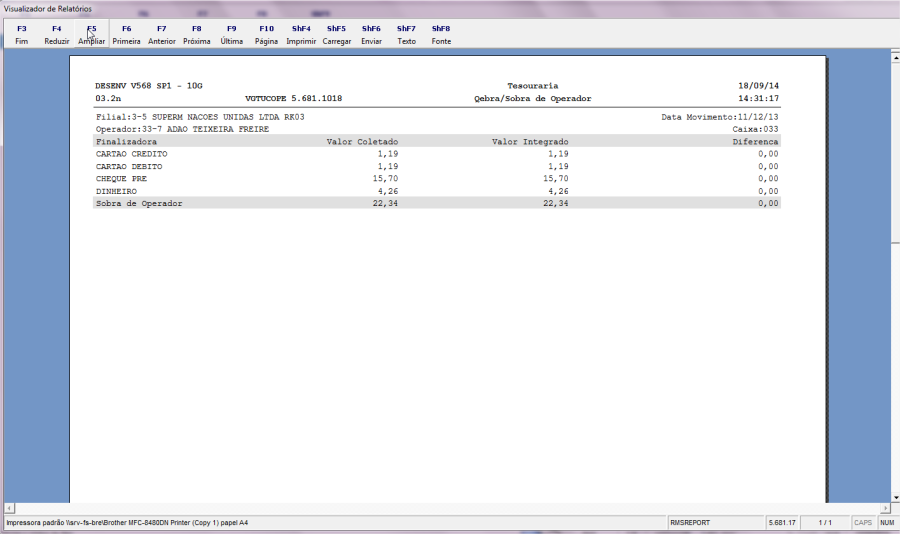
- A tela acima, contém os dados da movimentação do caixa.
Cofre
Para acessar, posicione o cursor na linha correspondente à Cofre.
O sistema disponibiliza as opções que o usuário tem acesso.
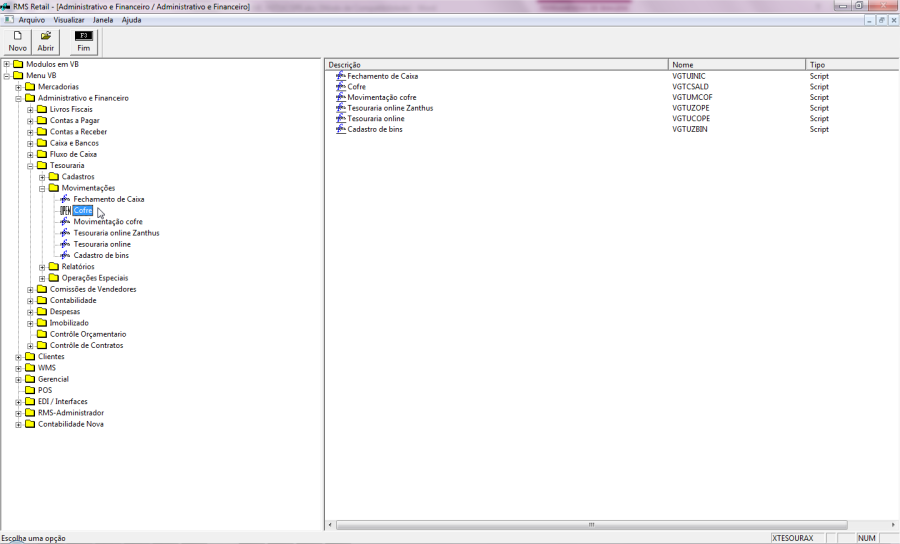
Consulta cofre
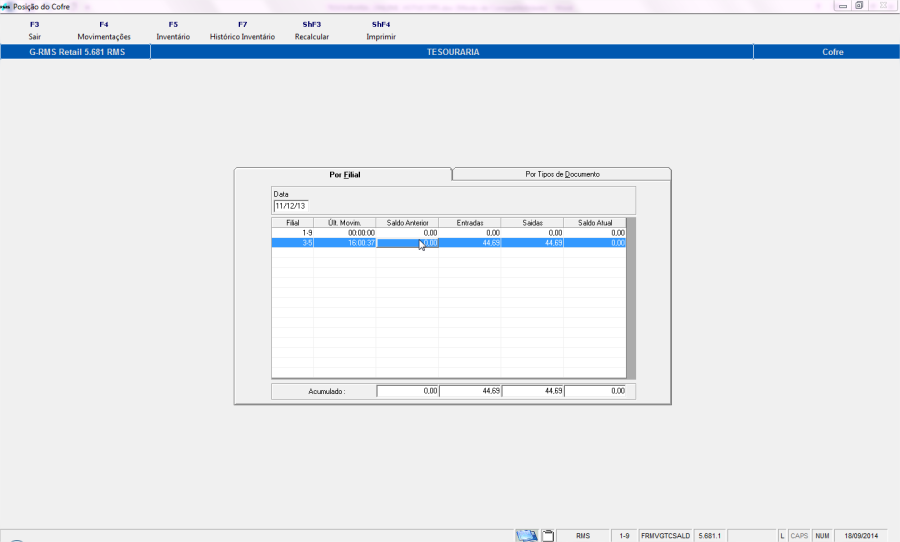
O sistema abrirá o programa VGTCSALD.
Neste programa é possível visualizar os valores do cofre por filial.
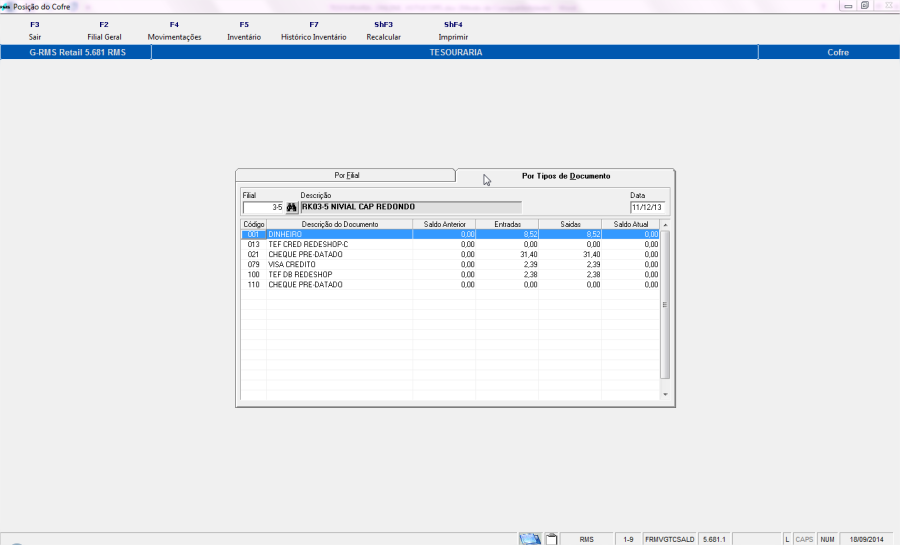
E por tipo de documento.
F4 - Movimentações do cofre
Para realizar movimentações no cofre, clique na opção "F4 Movimentações".
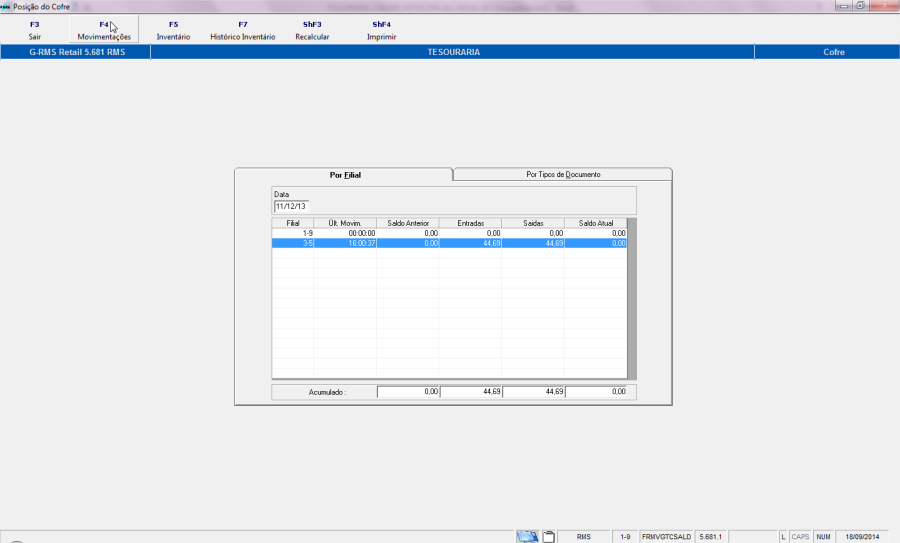
Será aberto o programa VGTUMCOF.
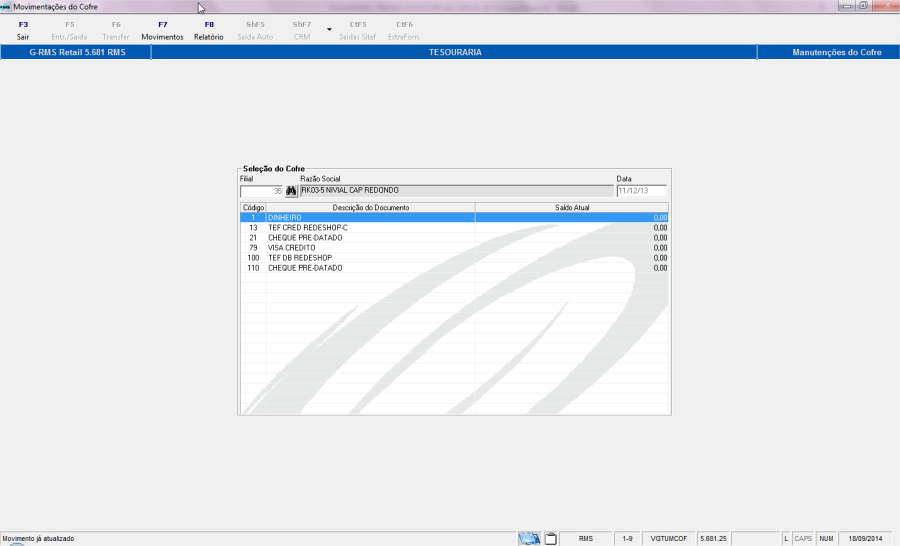
Neste programa é possível fazer entrada e saída do cofre, transferência entre documentos, outros movimentos, emitir relatório e efetuar saída automática.
Cada ponto será explicado em seguida.
F5 - Entrada e Saída do cofre
A opção ENTR./SAÍDA permite a movimentação de acordo com a agenda informada na Tabela Contábil.
Para acessar, clique a opção F5 Entr./Saída.
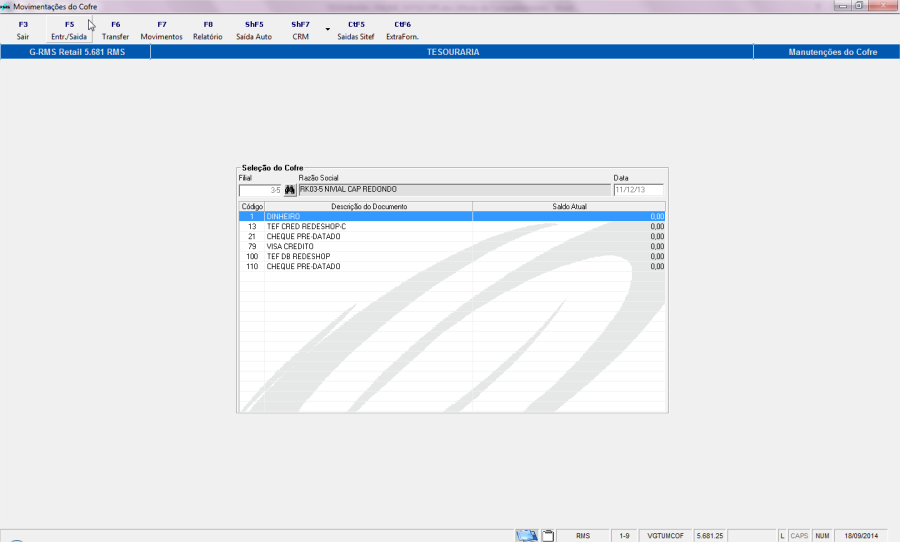
Será habilitado o campo de Entrada / Saída para digitação.
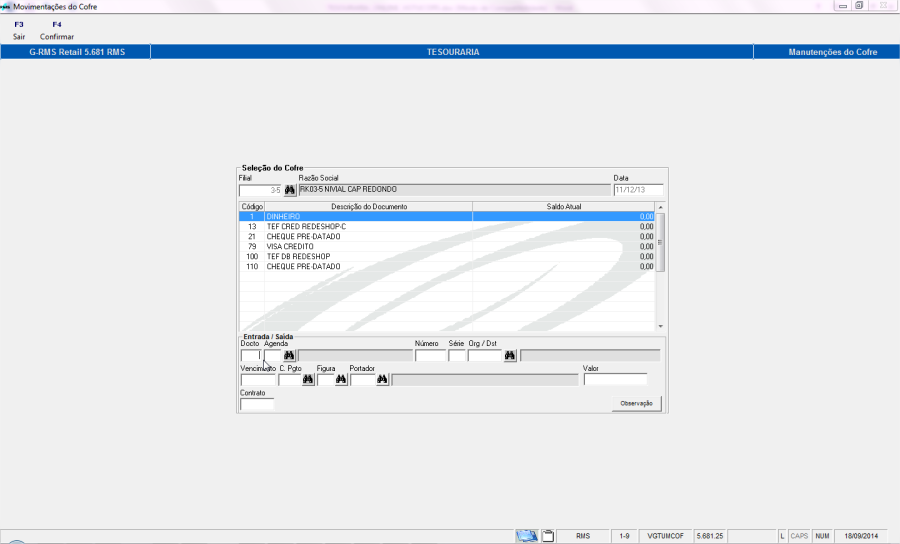
Função | Descrição |
Docto | Código do tipo de documento do que será realizada a saída. |
Agenda | Agenda de saída do lançamento. |
Número | Número gerado automaticamente pelo sistema, para efeito de controle no fiscal. |
Série | Série gerada automaticamente pelo sistema, para efeito de controle no fiscal. |
Org/ Dst | Código do fornecedor ou do cliente. |
Vencimento | Data de vencimento do lançamento. |
C.Pagto | Condição de pagamento do lançamento (obs: caso seja utilizado o campo vencimento não é necessário utilizar a C. Pagto). |
Figura | Figura fiscal de lançamento (obs.: normalmente é utilizada a figura isento ou não tributado) |
Portador | Portador de saída do lançamento (caso o lançamento seja efetuado diretamente pelo cofre o sistema não disponibilizará este campo). |
Valor | Valor do Lançamento. |
Obs: | Para implementação de informações referente ao lançamento. |
Para Entrada/ Saída de valores no cofre deverão ser informados os campos conforme abaixo:
- Tipo de documento.
- Agenda de entrada e saída.
- Número: É o número do documento gerado automaticamente pelo sistema ou informado pelo usuário.
- Informe os demais dados para efetivação da entrada ou saída.
Clique na opção F4 Confirma.
Verifique que o saldo foi alterado conforme a necessidade.
Clique em F3 Sair para sair do programa.
F6 - Transferência
A opção Transferência transporta valores entre documentos, ou seja, é possível transferir valores de, por exemplo, cheque à vista para cheque pré-datado, conforme necessidade.
Clique em F6 Transfer.
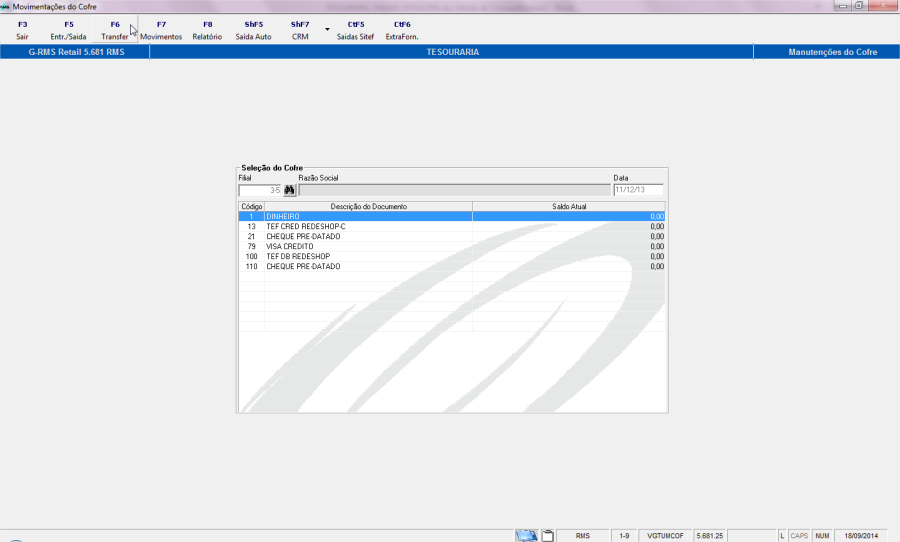
Será habilitado o campo de Transferência para digitação, informe o código da filial. Veja abaixo.
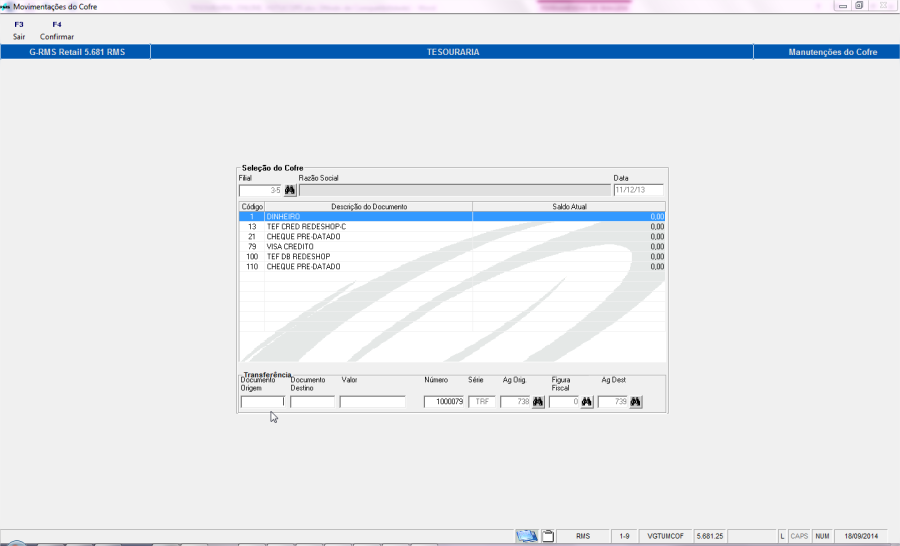
Para Transferência de valores no cofre deverão ser informados os campos conforme abaixo.
- Documento Origem, ou seja, o documento que representa a saída na transação do cofre.
- Documento Destino, ou seja, o documento que representa a entrada na transação do cofre.
Ex.: Troca de cheque por dinheiro.
Análise: Do cofre, sai dinheiro (documento origem) e entra mais um cheque (documento destino).
- Informar os demais dados solicitados.
Clique em F4 Confirmar para confirmar transferência.
Verifique que a transferência foi realizada conforme a necessidade.
Clique em F3 Sair para sair do programa.
F7 - Movimentos
A opção MOVIMENTOS permite uma visão de toda a movimentação de entrada, saída e transferência e seus respectivos horários.
Clique na opção F7 Movimentos.
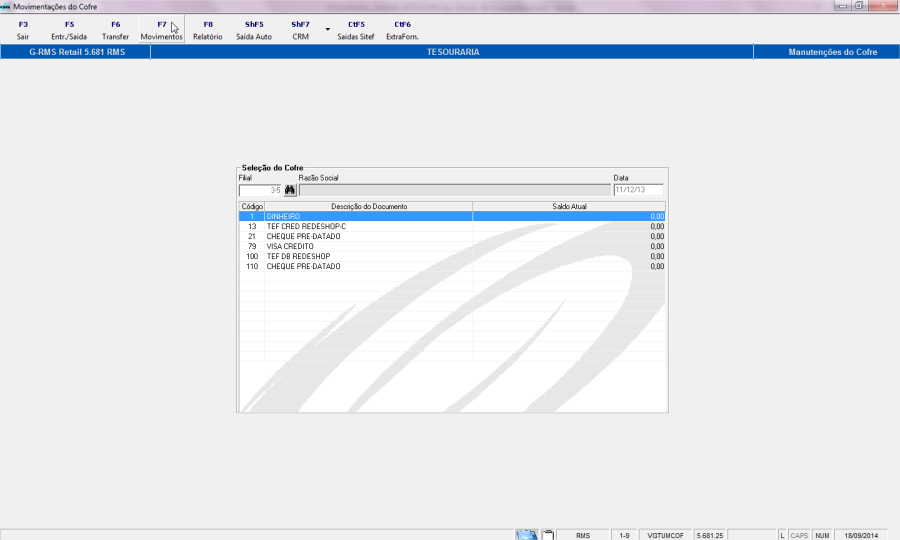
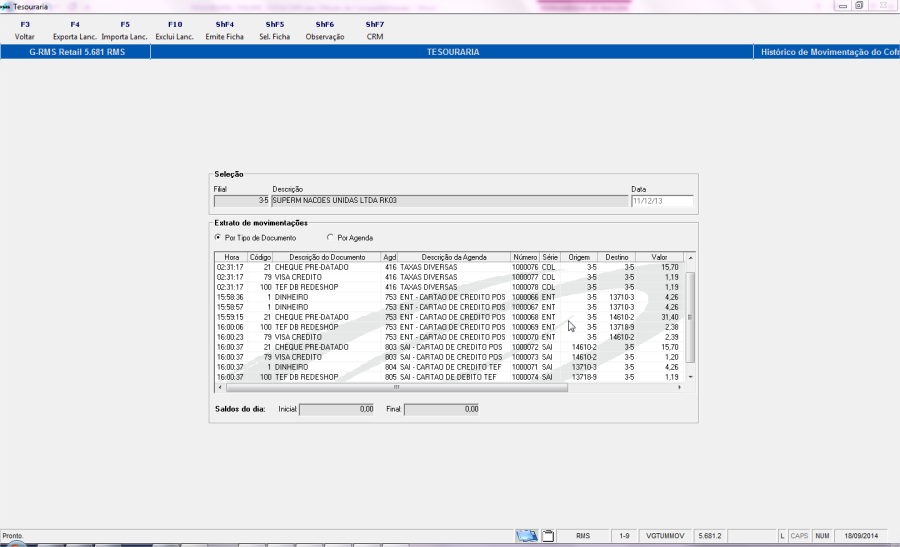
Será aberto o programa VGTUMMOV.
Neste programa é possível Exportar, Importar e Excluir lançamentos, emitir e selecionar fichas.
Também é possível escolher Extrato de movimentações, ou seja, por tipo de movimento ou por Agenda.
F4 - Exporta Lançamentos
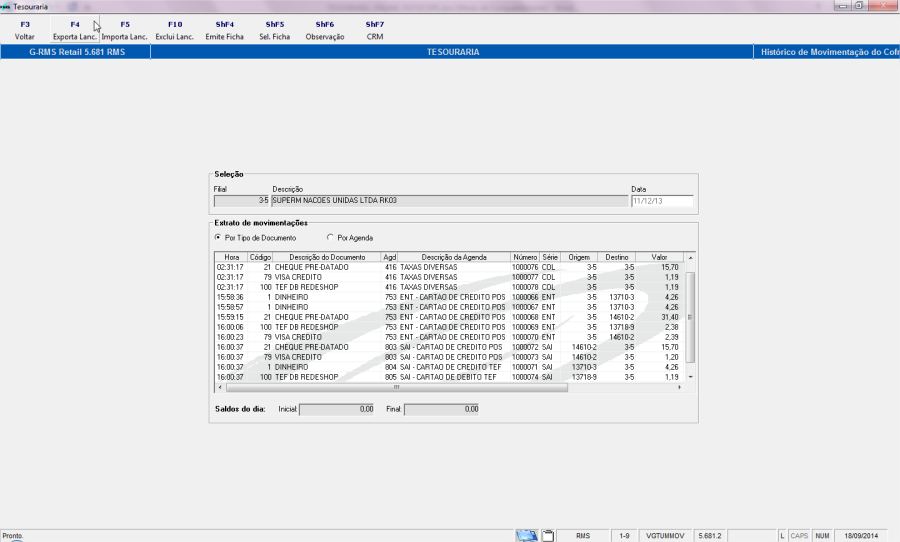
Para empresas em que a base de dados não é centralizada, ou seja, cada loja possui seu próprio banco de dados, esta opção permite enviar à Matriz (arquivo texto) da posição atual do saldo do cofre diversas vezes ao dia. Clique na opção F4 Exporta Lanc., será exibida uma mensagem conforme abaixo.
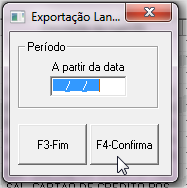
Determine a data e clique em F4 Confirma, para que o sistema faça a exportação do lançamento.
IMPORTANTE:
Nome do arquivo gerado na área DBW e que deverá ser importado pela matriz: Xlllddhh.
F5 - Importa Lançamentos
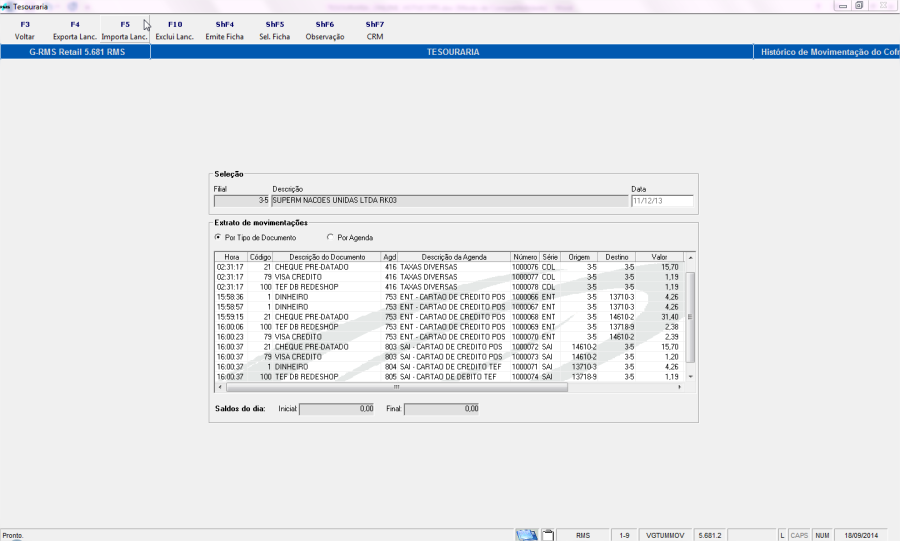
Esta opção permite à Matriz integrar a movimentação exportada pela filial.
Clique na opção F5 Importa Lanc., será exibida uma mensagem conforme abaixo.
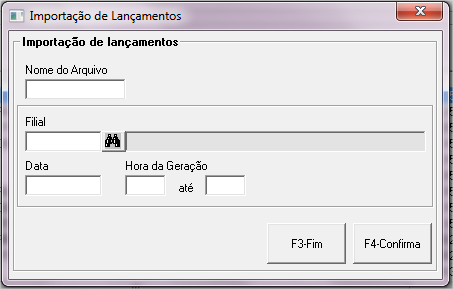
Infome o nome do arquivo a ser importado, este deverá estar presente na área DBW, a filial, a data e a hora da geração.
Clique em F4 Confirma para que o sistema faça a importação do lançamento.
F 10 - Exclui Lançamentos
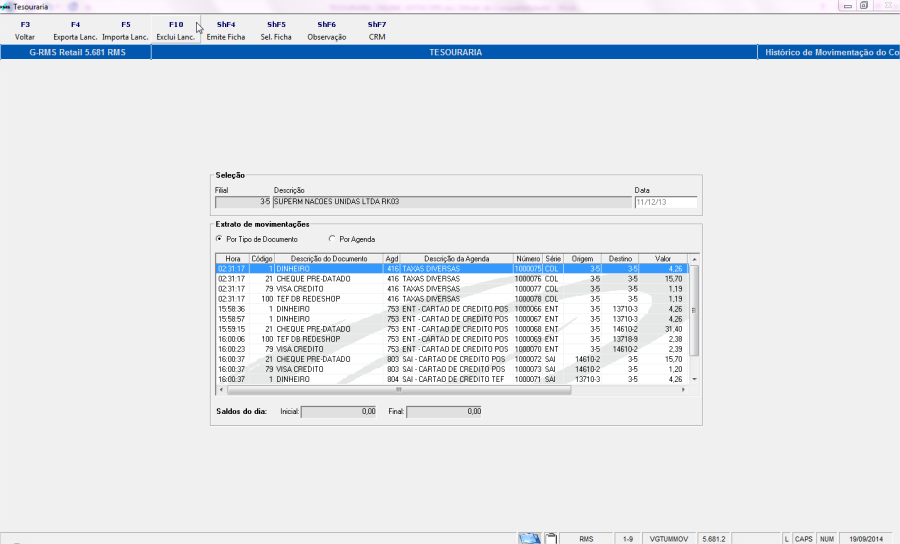
Esta opção permite a exclusão de determinado lançamento. Marque a opção o lançamento a exluir e clique na opção F10 Exclui Lanc. Será exibida a mensagem abaixo.
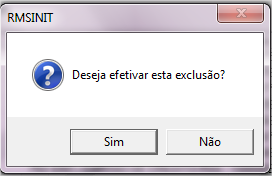
Clique na opção sim para efetivar a exclusão.
OBSERVAÇÃO:
Para exlcusão verifique a série do lançamento, sendo:
- COL – Ao excluir um lançamento com esta série (proveniente de coletas), a coleta que correspondente a este lançamento é automaticamente reaberta e os demais lançamentos também serão excluídos, isso para permitir que seja efetuado correções quando necessário e também a reatualização da mesma.
- SAI – Saída.
- ENT – Entrada.
- TRF – Transferência.
ShF4 - Emite Ficha
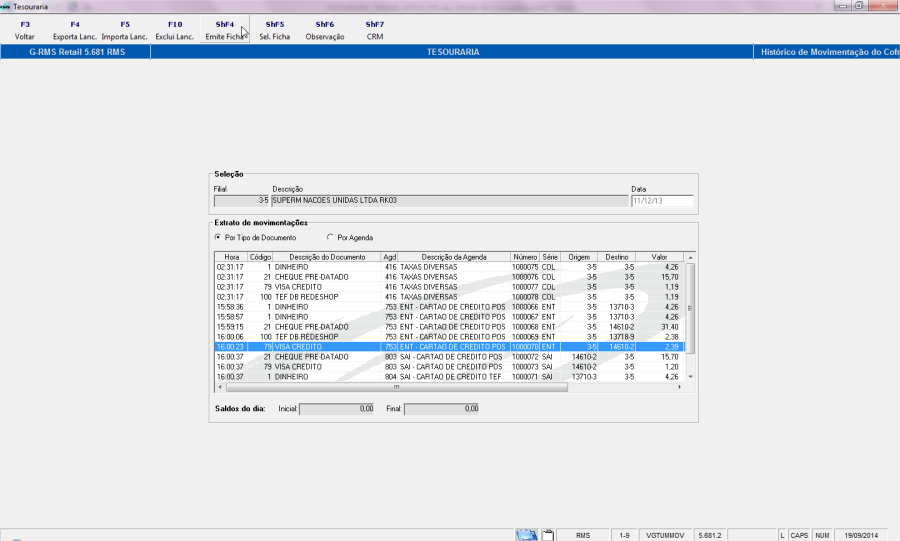
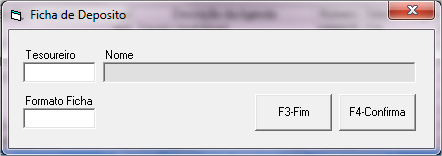
O programa emite uma FICHA DE DEPÓSITO.
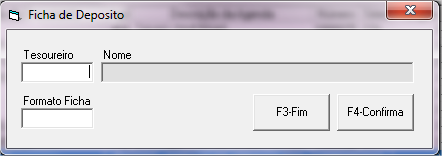
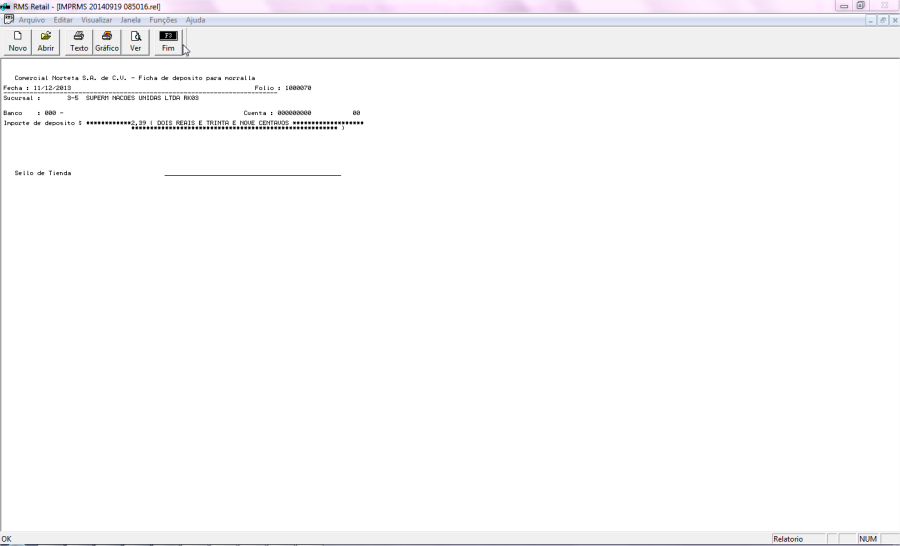
ShF5 - Seleciona Ficha
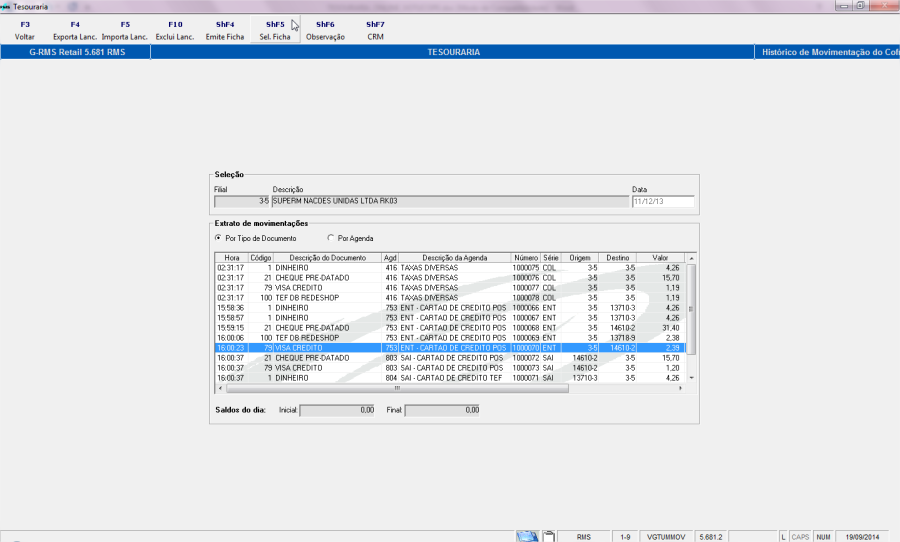
O programa permite selecionar a FICHA DE DEPÓSITO desejada, conforme o
Código informado.
| Âncora |
|---|
| _Toc205365373 |
|---|
| _Toc205365373 |
|---|
|
| Âncora |
|---|
| _Toc210449381 |
|---|
| _Toc210449381 |
|---|
|
| Âncora |
|---|
| _Toc235584344 |
|---|
| _Toc235584344 |
|---|
|
| Âncora |
|---|
| _Toc399156378 |
|---|
| _Toc399156378 |
|---|
|
ShF6 - Observação.
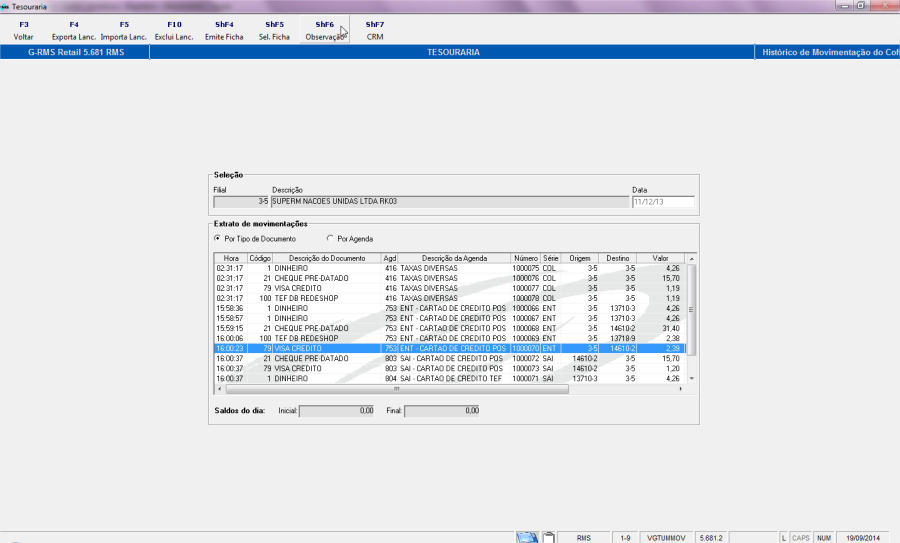
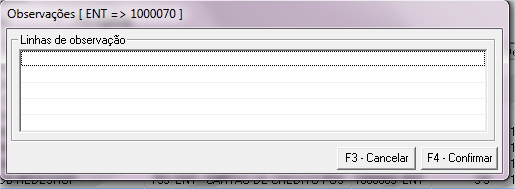
Para as observações que se fizerem necessárias.
| Âncora |
|---|
| _Toc139356495 |
|---|
| _Toc139356495 |
|---|
|
| Âncora |
|---|
| _Toc235584345 |
|---|
| _Toc235584345 |
|---|
|
| Âncora |
|---|
| _Toc399156379 |
|---|
| _Toc399156379 |
|---|
|
ShF7 - CRM. Atenção
Esta função só é válida para clientes que utilizam o CRM.
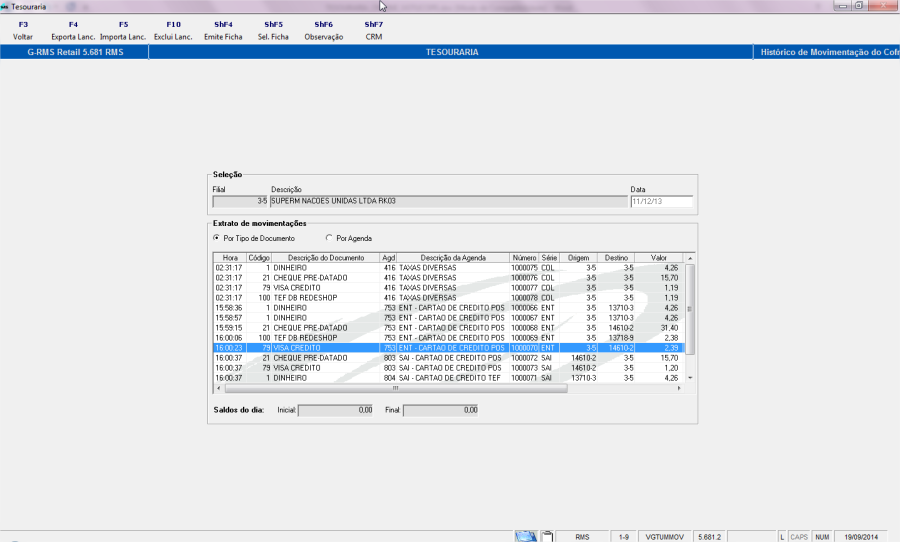
O sistema permite Consultar ou Filtrar os cartões emitidos.
Função F5 Consulta

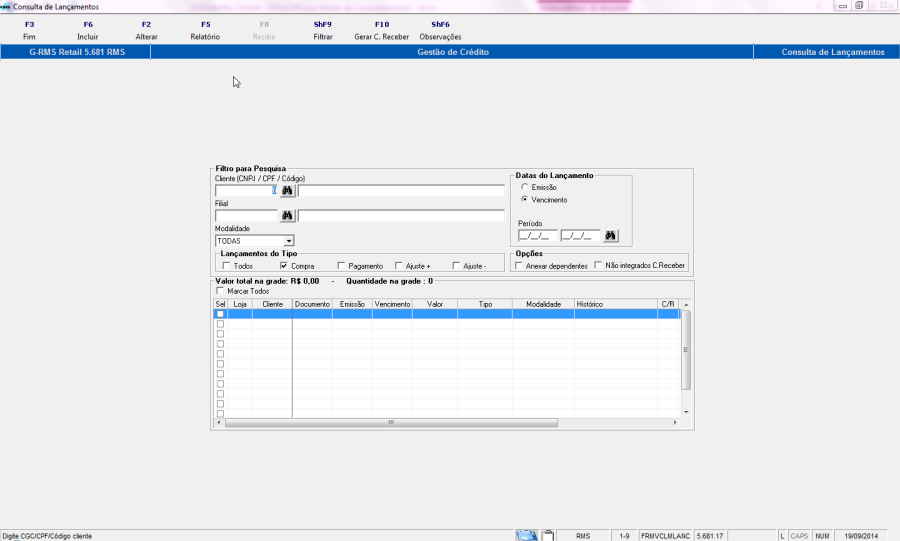
NOTA
Os procedimentos para a execução dos campos e funções da tela de Consulta de Lançamentos / do Gestão de Crédito devem ser consultadas no Manual de Crédito.
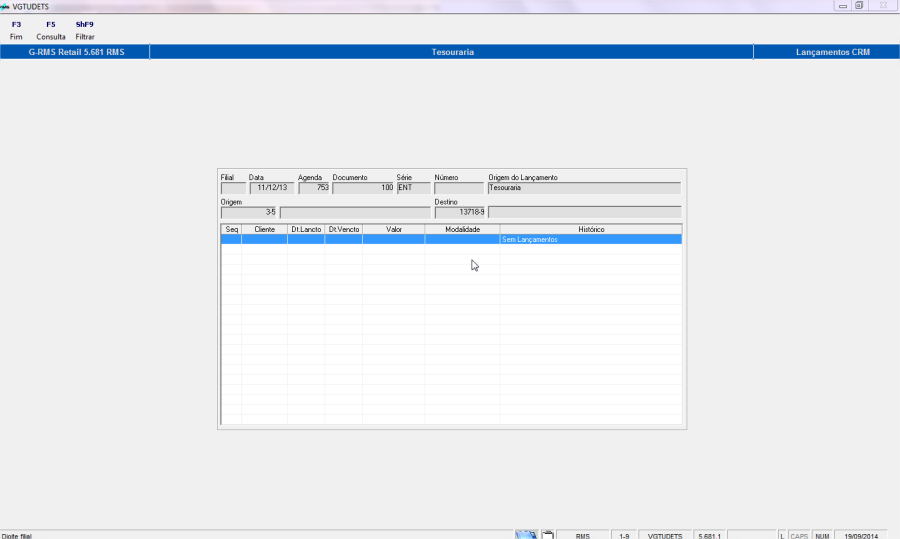
Função ShF9 Filtrar
Apresenta na tela a relação dos lançamentos de CRM efetuados.
| Âncora |
|---|
| _Toc235584346 |
|---|
| _Toc235584346 |
|---|
|
| Âncora |
|---|
| _Toc399156380 |
|---|
| _Toc399156380 |
|---|
|
F8 - Relatório
Clique na opção F8 Relatório.
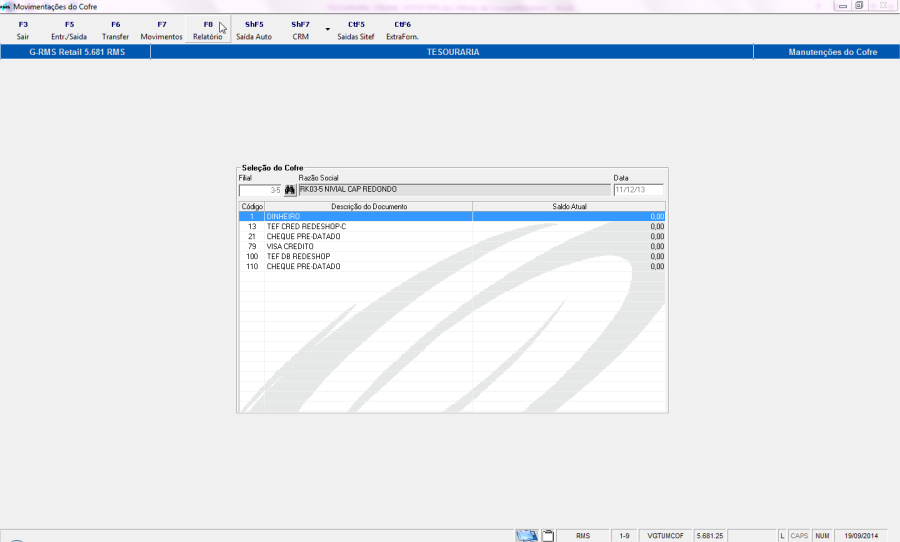
Informe a data inicial e final, o tipo e a ordem do relatório.
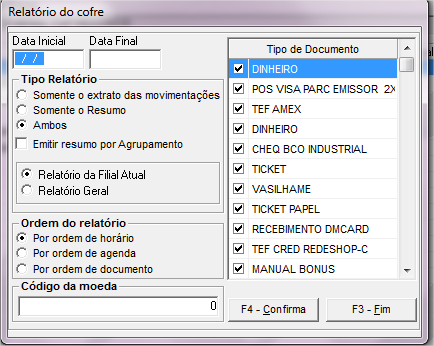
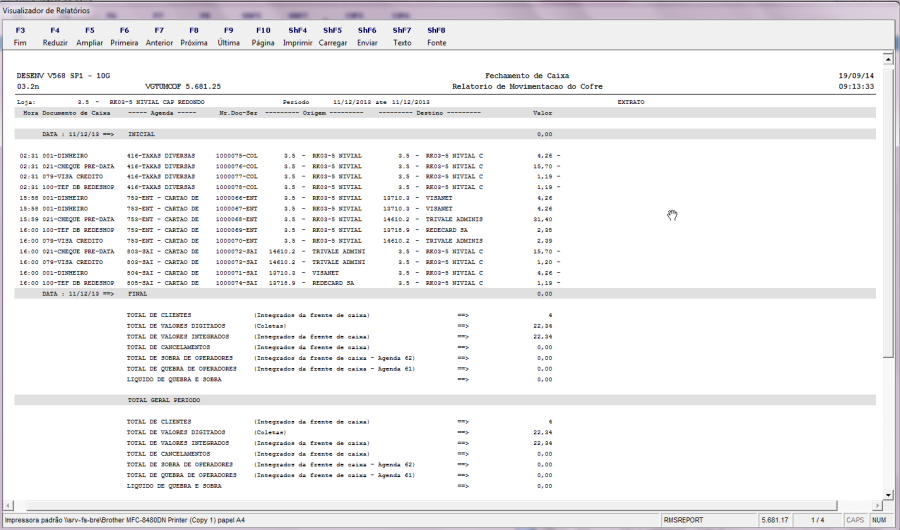
Clique na opção F4 Confirma . O relatório será gerado da maneira que segue.
| Âncora |
|---|
| _Toc139356496 |
|---|
| _Toc139356496 |
|---|
|
| Âncora |
|---|
| _Toc205365375 |
|---|
| _Toc205365375 |
|---|
|
| Âncora |
|---|
| _Toc210449383 |
|---|
| _Toc210449383 |
|---|
|
| Âncora |
|---|
| _Toc235584347 |
|---|
| _Toc235584347 |
|---|
|
| Âncora |
|---|
| _Toc399156381 |
|---|
| _Toc399156381 |
|---|
|
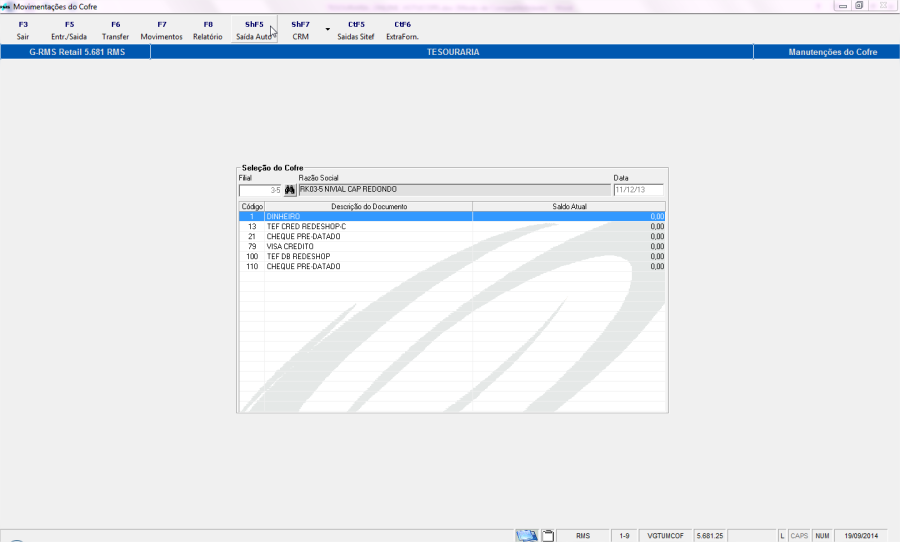
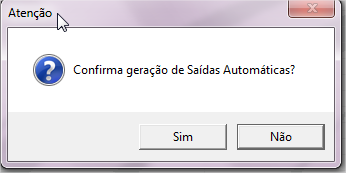
ShF5 - Saída Automática.
| Âncora |
|---|
| _Toc139356497 |
|---|
| _Toc139356497 |
|---|
|
| Âncora |
|---|
| _Toc205365376 |
|---|
| _Toc205365376 |
|---|
|
| Âncora |
|---|
| _Toc210449384 |
|---|
| _Toc210449384 |
|---|
|
| Âncora |
|---|
| _Toc235584348 |
|---|
| _Toc235584348 |
|---|
|
| Âncora |
|---|
| _Toc399156382 |
|---|
| _Toc399156382 |
|---|
|
ShF7 - CRM.
Atenção
Esta função só é válida para clientes que utilizam o CRM.
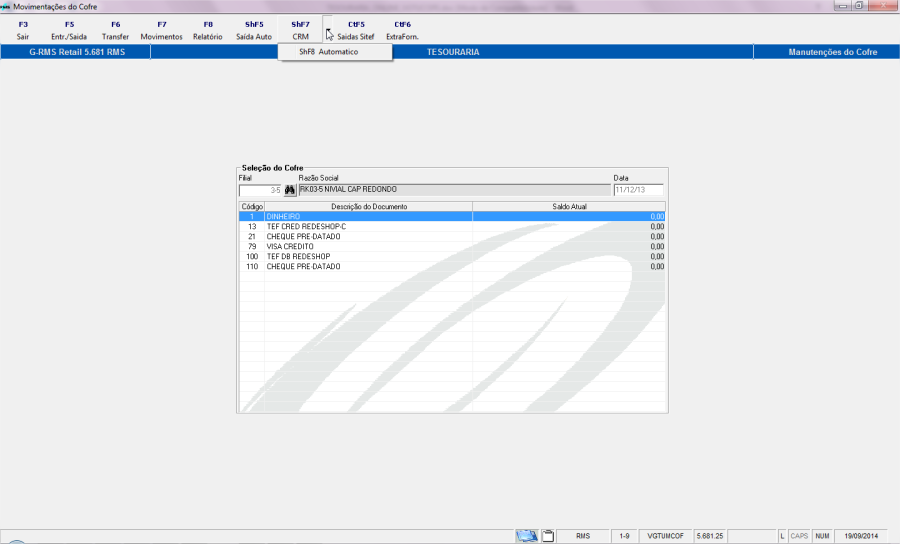
O sistema remete para a tela de saída de cheque da tesouraria para seleção.
Confirmando a seleção o sistema abre VGTUMCOF para mostrar a movimentação feita.
| Âncora |
|---|
| _Toc205365377 |
|---|
| _Toc205365377 |
|---|
|
| Âncora |
|---|
| _Toc210449385 |
|---|
| _Toc210449385 |
|---|
|
| Âncora |
|---|
| _Toc235584349 |
|---|
| _Toc235584349 |
|---|
|
| Âncora |
|---|
| _Toc399156383 |
|---|
| _Toc399156383 |
|---|
|
ShF8 - Automático (CRM).
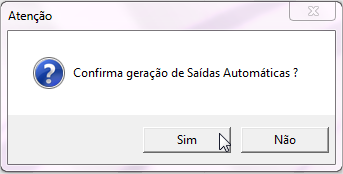
Confirme em SIM e será gerada a Saída Automática.
| Âncora |
|---|
| _Toc235584350 |
|---|
| _Toc235584350 |
|---|
|
| Âncora |
|---|
| _Toc399156384 |
|---|
| _Toc399156384 |
|---|
|
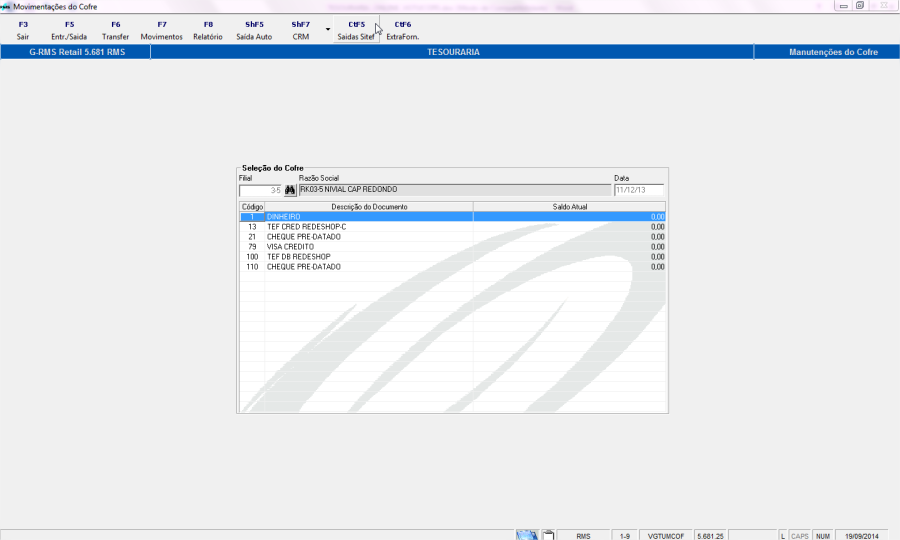
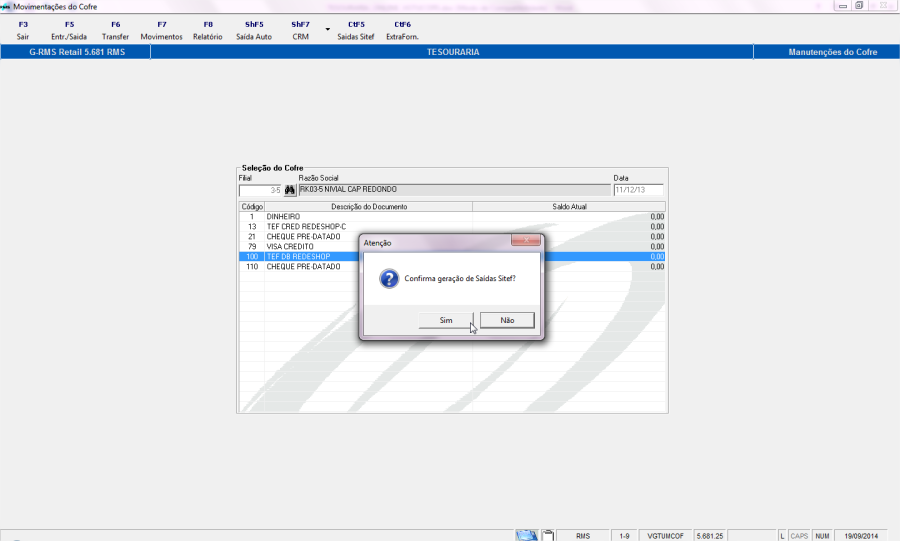
CtF5 - Saídas SITEF
| Âncora |
|---|
| _Toc205365379 |
|---|
| _Toc205365379 |
|---|
|
| Âncora |
|---|
| _Toc210449386 |
|---|
| _Toc210449386 |
|---|
|
| Âncora |
|---|
| _Toc235584352 |
|---|
| _Toc235584352 |
|---|
|
| Âncora |
|---|
| _Toc399156385 |
|---|
| _Toc399156385 |
|---|
|
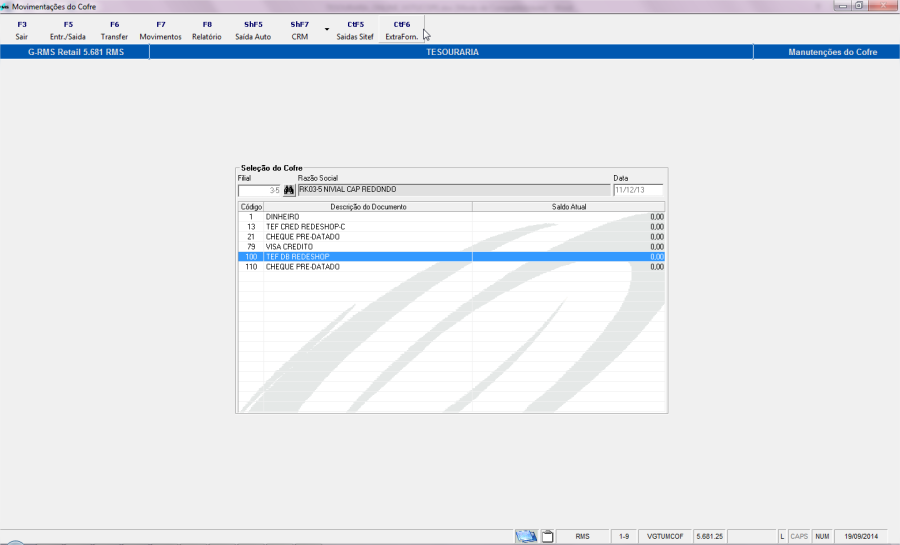
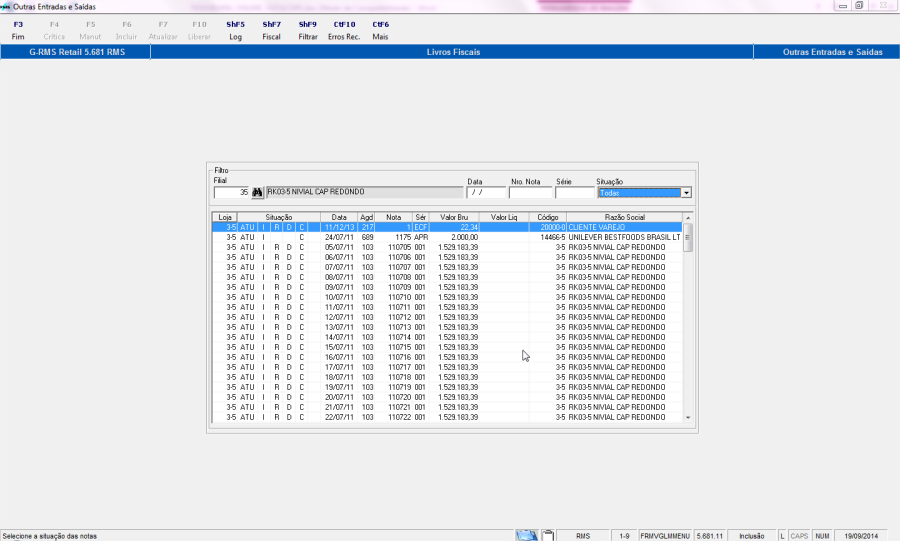
ExtraForn.
A função remete para o programa VGLMMENU – "Outras Entradas e Saídas – Livros Fiscais", e permite a consulta dos títulos selecionados conforme filtro.
| Âncora |
|---|
| _Toc205365380 |
|---|
| _Toc205365380 |
|---|
|
| Âncora |
|---|
| _Toc210449387 |
|---|
| _Toc210449387 |
|---|
|
| Âncora |
|---|
| _Toc235584353 |
|---|
| _Toc235584353 |
|---|
|
| Âncora |
|---|
| _Toc399156386 |
|---|
| _Toc399156386 |
|---|
|
| Âncora |
|---|
| _Toc399227974 |
|---|
| _Toc399227974 |
|---|
|
Inventário.É possível realizar o inventário do cofre onde o objetivo é acertar valores do cofre e atualizar o saldo.
Clique na opção F5 Inventário.
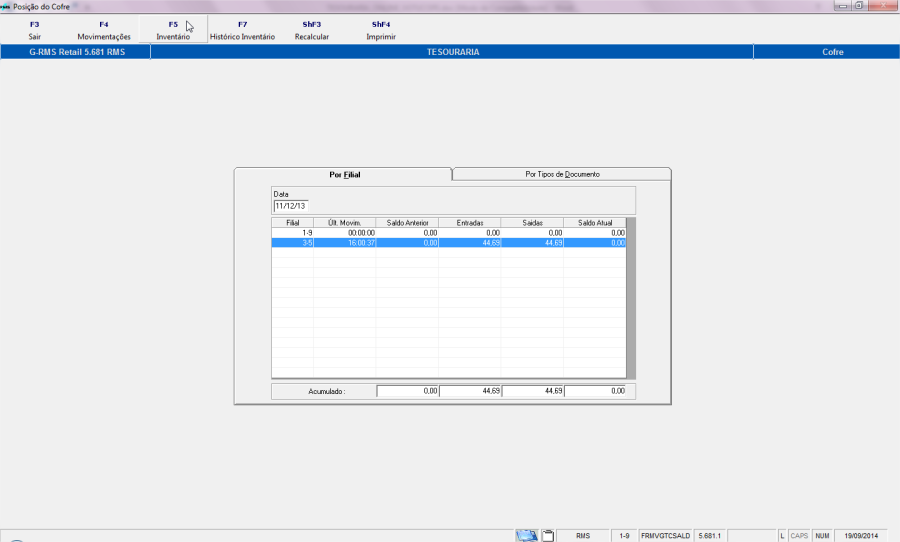
Abrirá o programa VGTUCONT.
- Informe a filial e o código do tesoureiro.
- Neste momento abrirá o campo de valores das finalizadoras para digitação.
- Informe os valores e clique em F4 Grava para salvar as alterações.
OBSERVAÇÃO IMPORTANTE:
É IMPORTANTE RESSALTAR QUE AO FAZER O INVENTÁRIO DO COFRE TODOS OS DOCUMENTOS DEVEM SER CONTADOS E DIGITADOS, POIS SÃO OS VALORES APRESENTADOS EM TELA QUE PASSARÃO A COMPOR O SALDO DOS DOCUMENTOS NO COFRE.
| Âncora |
|---|
| _Toc487630116 |
|---|
| _Toc487630116 |
|---|
|
| Âncora |
|---|
| _Toc487869187 |
|---|
| _Toc487869187 |
|---|
|
| Âncora |
|---|
| _Toc487869677 |
|---|
| _Toc487869677 |
|---|
|
| Âncora |
|---|
| _Toc504987521 |
|---|
| _Toc504987521 |
|---|
|
| Âncora |
|---|
| _Toc504987603 |
|---|
| _Toc504987603 |
|---|
|
| Âncora |
|---|
| _Toc505068212 |
|---|
| _Toc505068212 |
|---|
|
| Âncora |
|---|
| _Toc505068738 |
|---|
| _Toc505068738 |
|---|
|
| Âncora |
|---|
| _Toc508185831 |
|---|
| _Toc508185831 |
|---|
|
| Âncora |
|---|
| _Toc509365770 |
|---|
| _Toc509365770 |
|---|
|
| Âncora |
|---|
| _Toc509366124 |
|---|
| _Toc509366124 |
|---|
|
| Âncora |
|---|
| _Toc139356498 |
|---|
| _Toc139356498 |
|---|
|
| Âncora |
|---|
| _Toc205365381 |
|---|
| _Toc205365381 |
|---|
|
| Âncora |
|---|
| _Toc210449388 |
|---|
| _Toc210449388 |
|---|
|
| Âncora |
|---|
| _Toc235584354 |
|---|
| _Toc235584354 |
|---|
|
| Âncora |
|---|
| _Toc399156387 |
|---|
| _Toc399156387 |
|---|
|
Crítica do Cofre
Após a contagem do cofre é necesssário realizar a crítica para confrontar o valor atual do cofre com o valor digitado.
Clique em F5 Gera Crítica.
O sistema irá processar a crítica e exibir o relatório.
OBSERVAÇÃO IMPORTANTE:
OS VALORES APRESENTADOS NO RELATÓRIO DE CRÍTICA SÃO OS QUE PASSARÃO A COMPOR O SALDO DOS DOCUMENTOS NO COFRE.
| Âncora |
|---|
| _Toc487630117 |
|---|
| _Toc487630117 |
|---|
|
| Âncora |
|---|
| _Toc487869188 |
|---|
| _Toc487869188 |
|---|
|
| Âncora |
|---|
| _Toc487869678 |
|---|
| _Toc487869678 |
|---|
|
| Âncora |
|---|
| _Toc504987523 |
|---|
| _Toc504987523 |
|---|
|
| Âncora |
|---|
| _Toc504987605 |
|---|
| _Toc504987605 |
|---|
|
| Âncora |
|---|
| _Toc505068214 |
|---|
| _Toc505068214 |
|---|
|
| Âncora |
|---|
| _Toc505068740 |
|---|
| _Toc505068740 |
|---|
|
| Âncora |
|---|
| _Toc508185832 |
|---|
| _Toc508185832 |
|---|
|
| Âncora |
|---|
| _Toc509365771 |
|---|
| _Toc509365771 |
|---|
|
| Âncora |
|---|
| _Toc509366125 |
|---|
| _Toc509366125 |
|---|
|
| Âncora |
|---|
| _Toc139356499 |
|---|
| _Toc139356499 |
|---|
|
| Âncora |
|---|
| _Toc205365382 |
|---|
| _Toc205365382 |
|---|
|
| Âncora |
|---|
| _Toc210449389 |
|---|
| _Toc210449389 |
|---|
|
| Âncora |
|---|
| _Toc235584355 |
|---|
| _Toc235584355 |
|---|
|
| Âncora |
|---|
| _Toc399156388 |
|---|
| _Toc399156388 |
|---|
|
Atualização do Cofre.
Clique na opção F6 Atualiza Cofre.
Confirme atualização.
Neste momento será efetivada atualização do Inventário e atualizará o saldo do cofre.
| Âncora |
|---|
| _Toc139356500 |
|---|
| _Toc139356500 |
|---|
|
| Âncora |
|---|
| _Toc205365383 |
|---|
| _Toc205365383 |
|---|
|
| Âncora |
|---|
| _Toc210449390 |
|---|
| _Toc210449390 |
|---|
|
| Âncora |
|---|
| _Toc235584356 |
|---|
| _Toc235584356 |
|---|
|
| Âncora |
|---|
| _Toc399156389 |
|---|
| _Toc399156389 |
|---|
|
| Âncora |
|---|
| _Toc399227975 |
|---|
| _Toc399227975 |
|---|
|
Histórico do Inventário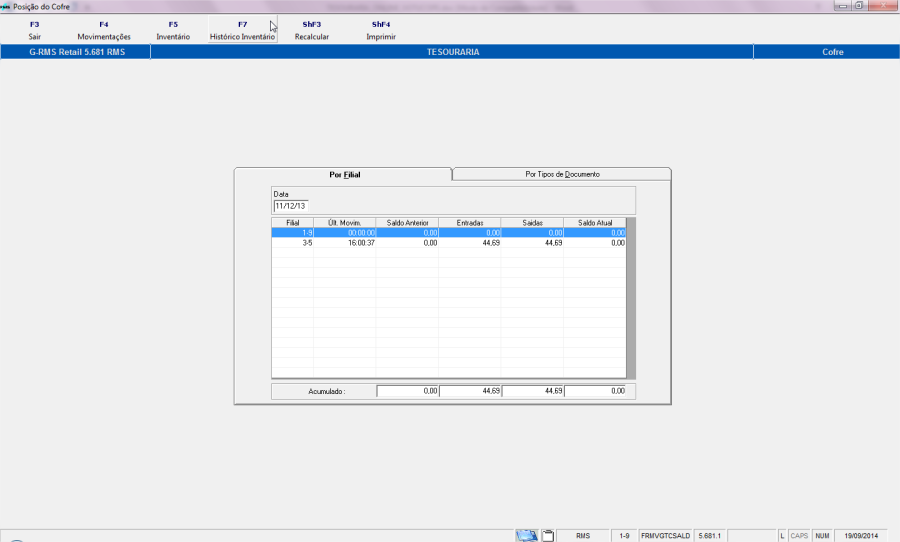
Informe o código da filial e data do inventário.
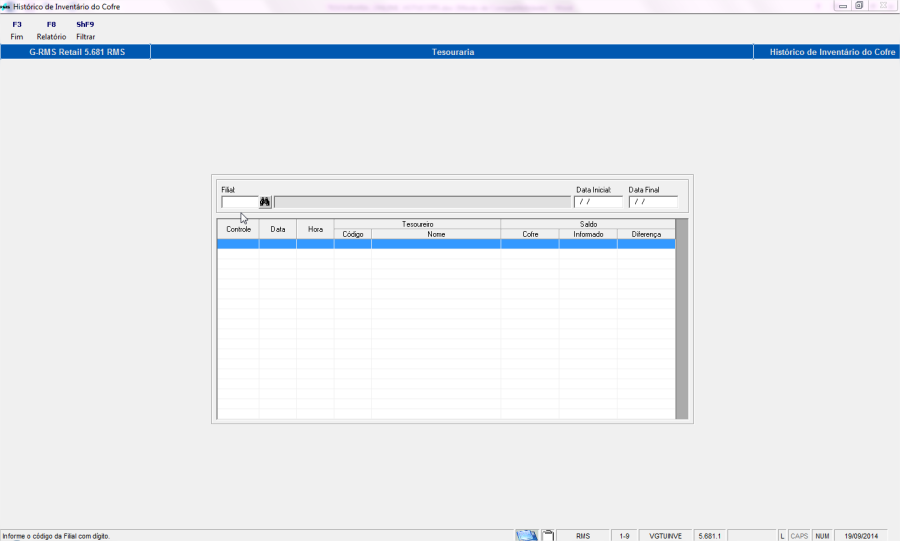
Click em Filtrar.
O programa vai trazer na grade de tela os inventários realizados no período estipulado.
Selecione o inventário desejado.
Clique na Função F8 Relatório.
O programa gera um relatório com o histórico do inventário.
| Âncora |
|---|
| _Toc139356501 |
|---|
| _Toc139356501 |
|---|
|
| Âncora |
|---|
| _Toc205365384 |
|---|
| _Toc205365384 |
|---|
|
| Âncora |
|---|
| _Toc210449391 |
|---|
| _Toc210449391 |
|---|
|
| Âncora |
|---|
| _Toc235584357 |
|---|
| _Toc235584357 |
|---|
|
| Âncora |
|---|
| _Toc399156390 |
|---|
| _Toc399156390 |
|---|
|
| Âncora |
|---|
| _Toc399227976 |
|---|
| _Toc399227976 |
|---|
|
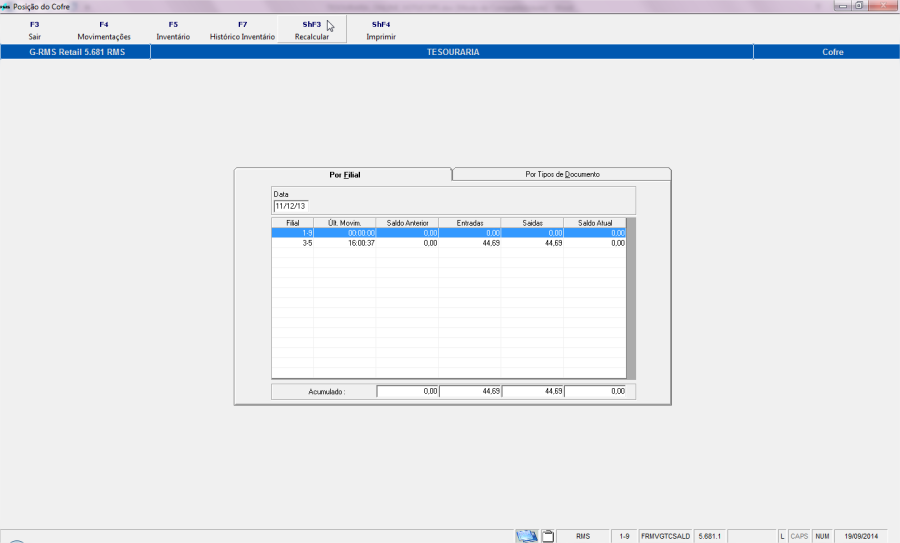
RecalcularO programa permite recalcular o "saldo do cofre".
Entre na função "ShF3 Recalcular".
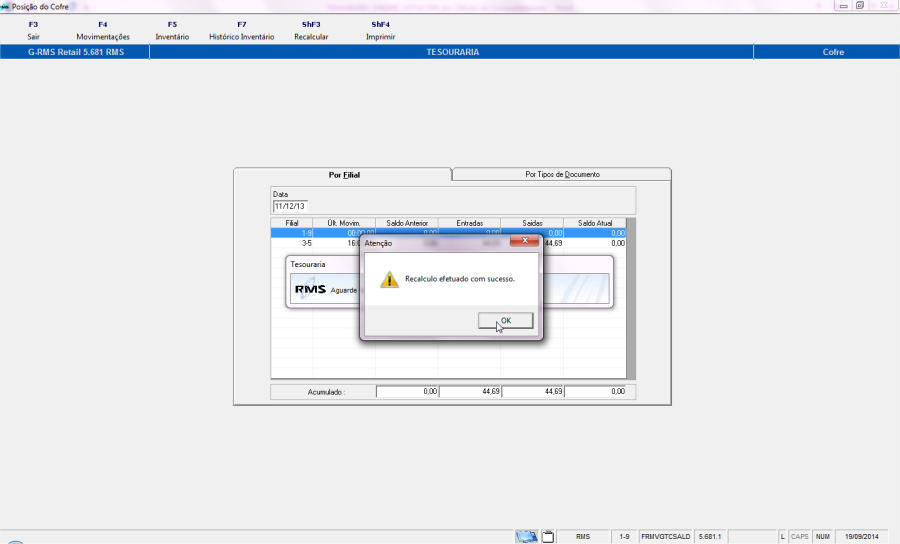
Click em "OK".