Histórico da Página
...
Estas etapas são apresentadas nas figuras 9, 10 e 11 abaixo: 
Figura 9- Os arquivos para importar listados no VGDALCIS 
Figura 10- Importação realizada com sucesso 
Figura 11- Lista com o arquivo importado marcado com enviado
Realizado a Importação do Pedido de Venda, o próximo passo é abrir o programa Gerenciamento de Mapas (VGDMMAPA_GNC), customizado para este processo e clicarmos no botão CtF10-Int Alcis.
Será aberta uma janela para exibir os itens e seus respectivos mapas e pedidos, importados no arquivo. Deve-se marcar os itens dos mapas que vamos gerar e clicar no botão F4-Confirmar da janela. Estes passos são apresentados na figura 12 a seguir.
Figura 12- Itens carregados a partir da importação do arquivo
 Marcando Marcando os itens e clicando em Confirmar o sistema irá gerar o mapa e exibir no painel de Gerenciamento de Mapas, ficando assim o mapa disponível para faturar.
Para isso será preciso selecionar o Motorista, Veiculo e Doca, como mostrado nas figuras 13 a 16 abaixo. 
Figura 13- Gerando o mapa
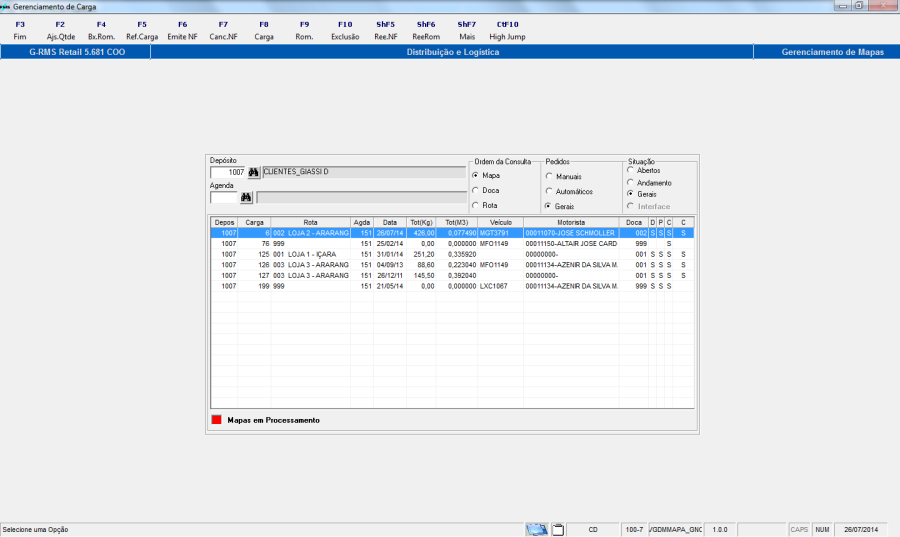

Figura 14- Selecionando Veiculo, Motorista e Doca
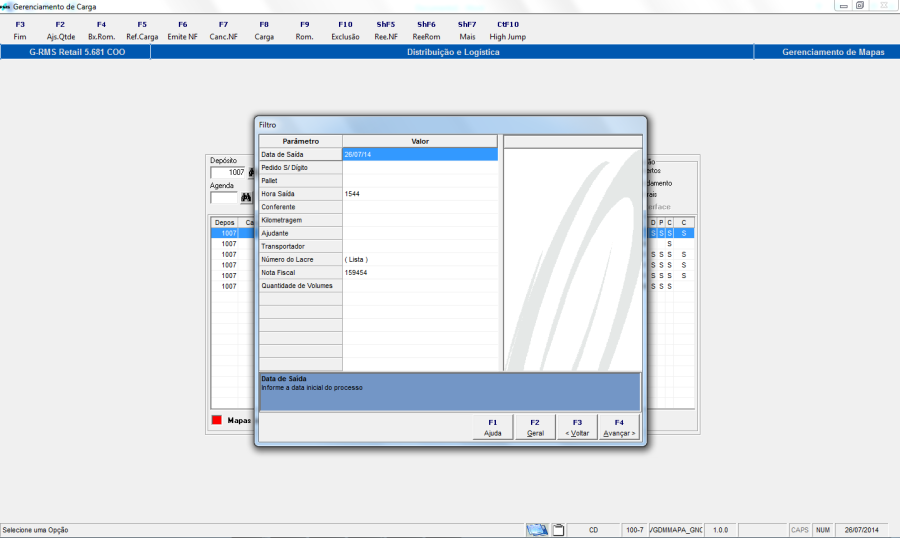

Figura 15- Emitindo a nota
Figura 16- Nota sendo gerada pelo sistema
Com a nota gerada, podemos consultá-la no programa Cadastro Fiscal (VGLMFISX) conforme apresentado na figura 17.
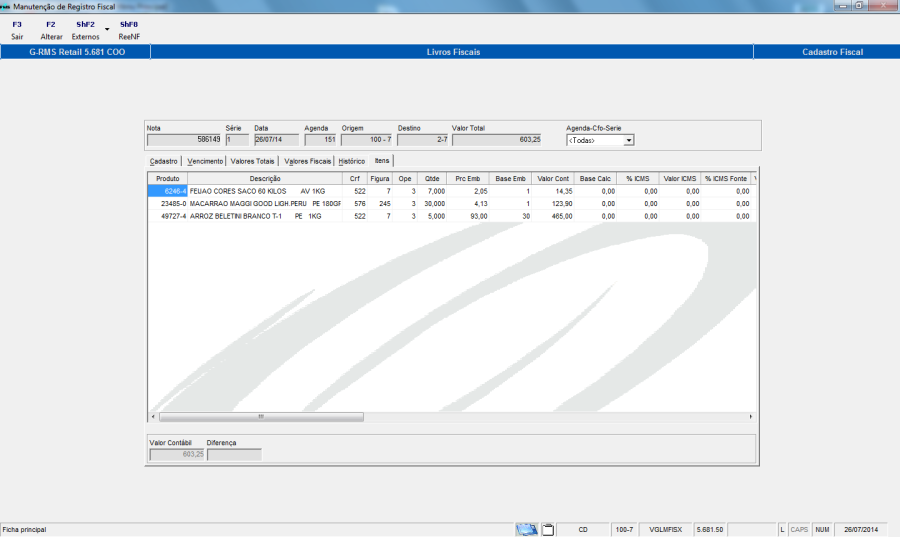

Figura 17- Nota Fiscal gerada
...
1. HISTÓRICO DE REVISÕES
...
...
...
...
28/07/14
...
Mirella Vaqueiro
...
Visão Geral
Import HTML Content
Conteúdo das Ferramentas
Tarefas