Histórico da Página
...
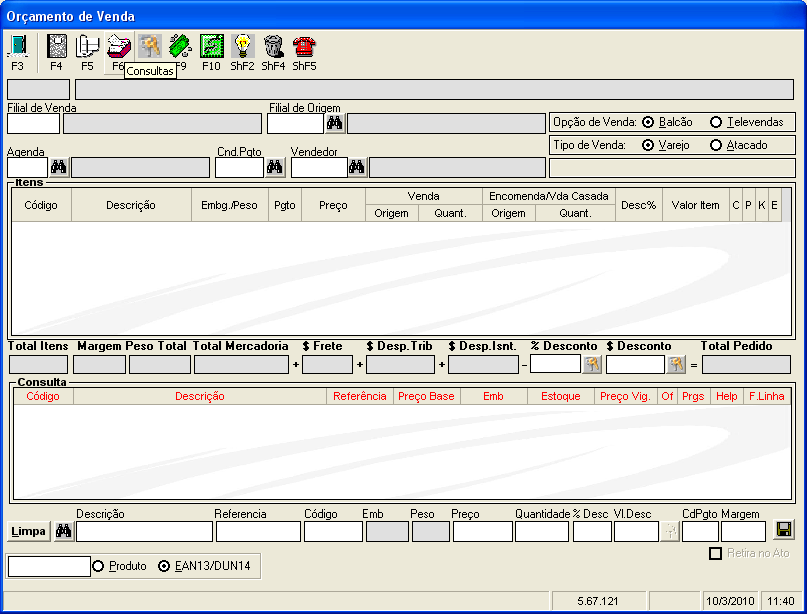
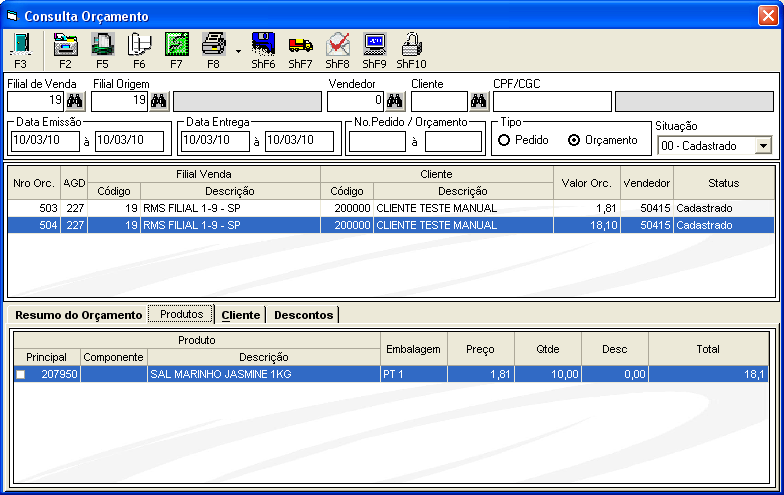
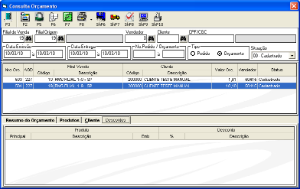
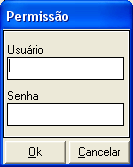
Esta tela disponibiliza campos para consulta de todos os orçamentos emitidos. Para isso, utilize a opção  . Será exibida a tela abaixo.
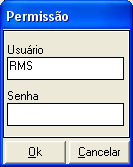
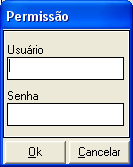
- Informe usuário e senha e clique em OK.
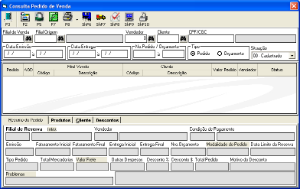
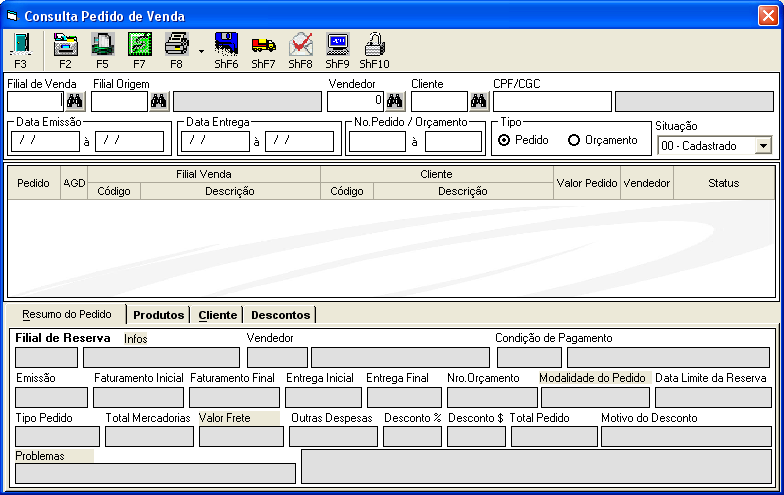
Serão exibidos para digitação os seguintes campos:
...
Para consultar o orçamento, basta informar apenas alguns campos. Se desejar uma pesquisa mais detalhada, informe todos os campos.
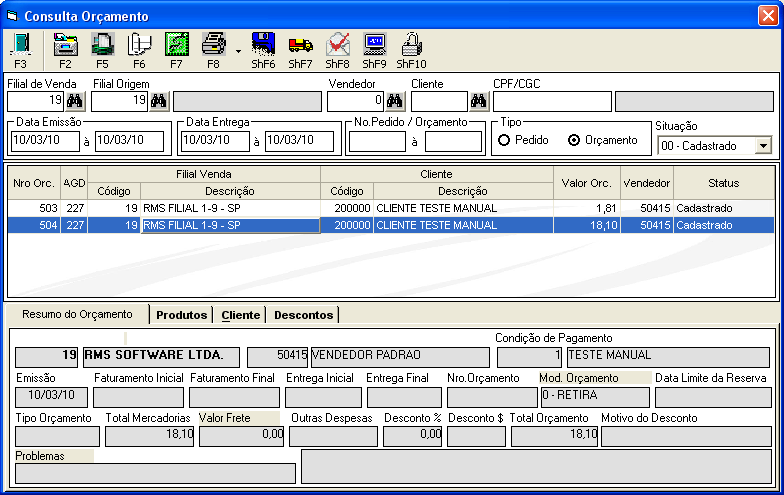
Assinale o orçamento desejado entre os apresentados na grade.
As informações serão detalhadas para:
...
- Pasta Resumo do Orçamento

- Pasta Produtos
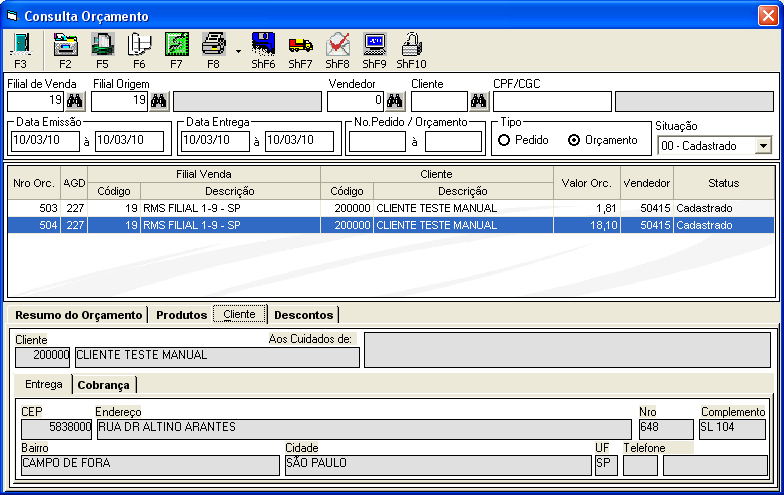
- Pasta Cliente
- Pasta Descontos
...
...
Alteração do orçamento
Nesta tela é permitido alterar o orçamento.

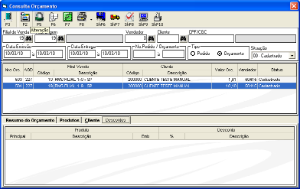
Para isso, primeiro clique no ícone  .
.
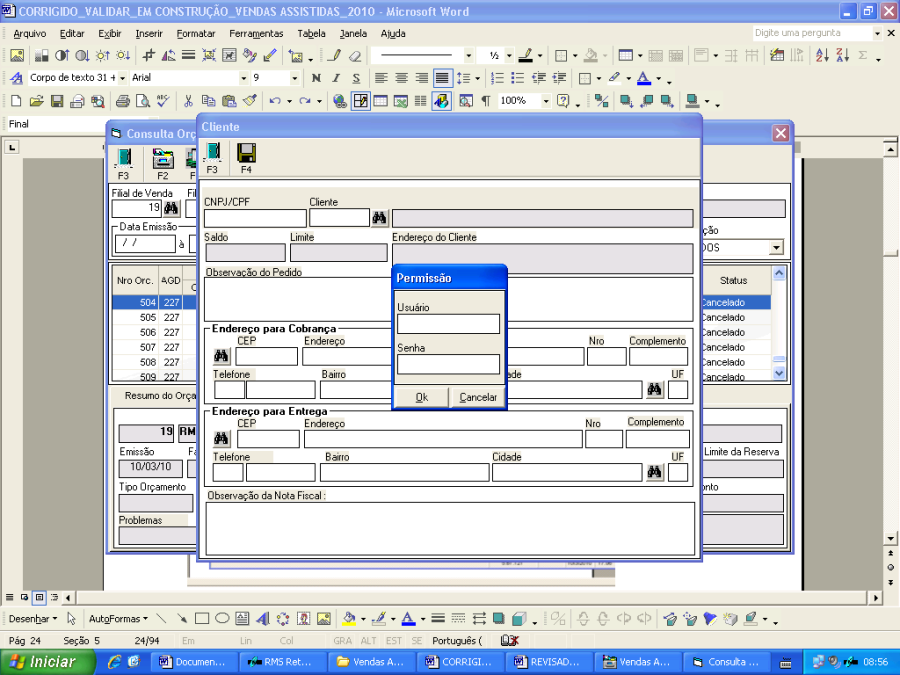
Informe usuário e senha.
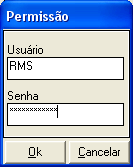
Será aberta a tela abaixo:
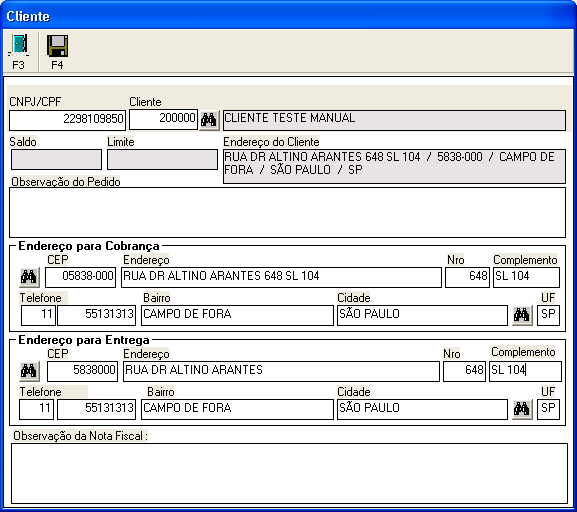
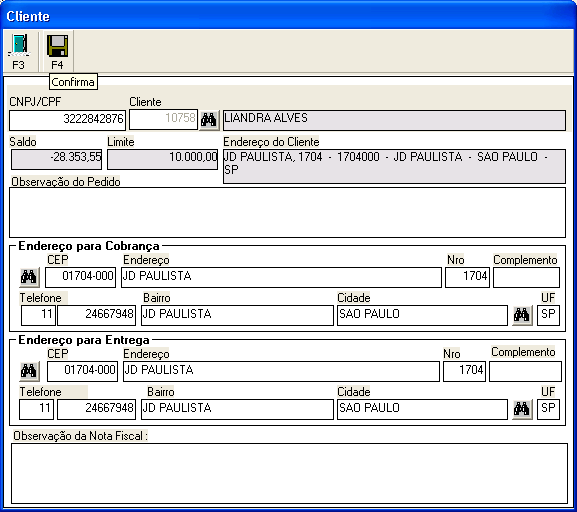
Aqui poderá ser alterado o cliente, o endereço para entrega e telefone.
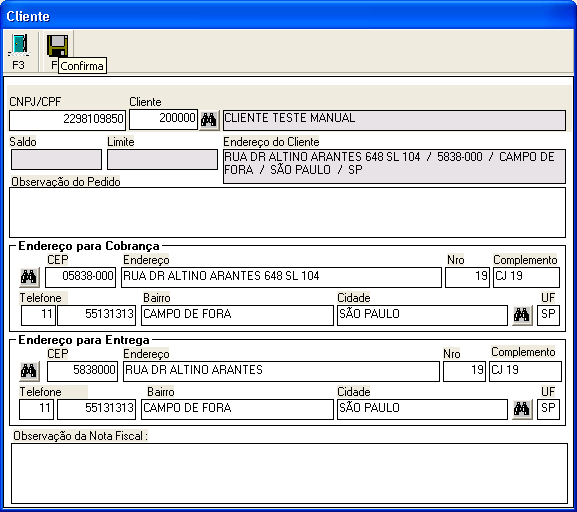
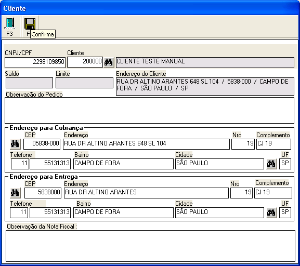
Alterado: número e complemento.
Clique em  para salvar a alteração, mesmo que não tenha sido alterado nada.
Em seguida, será exibida a tela abaixo.
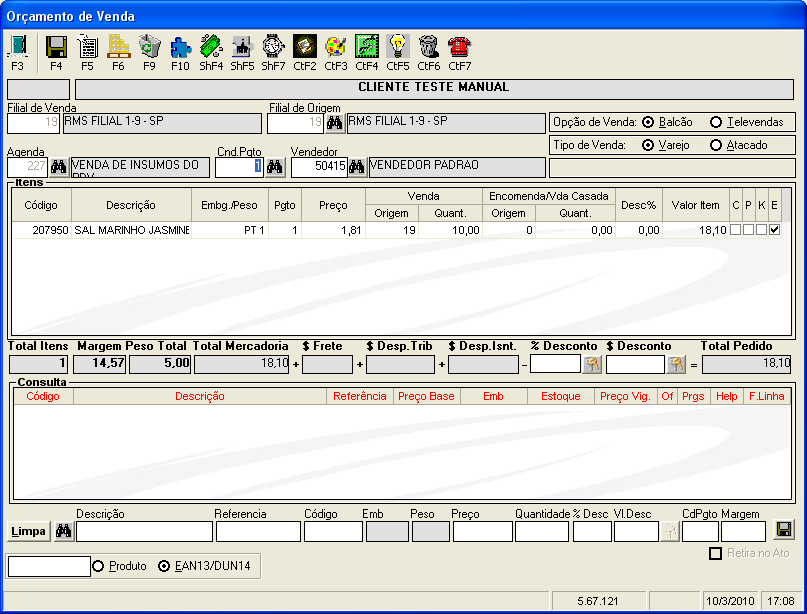
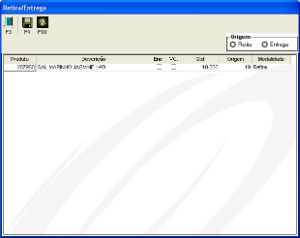
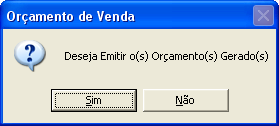
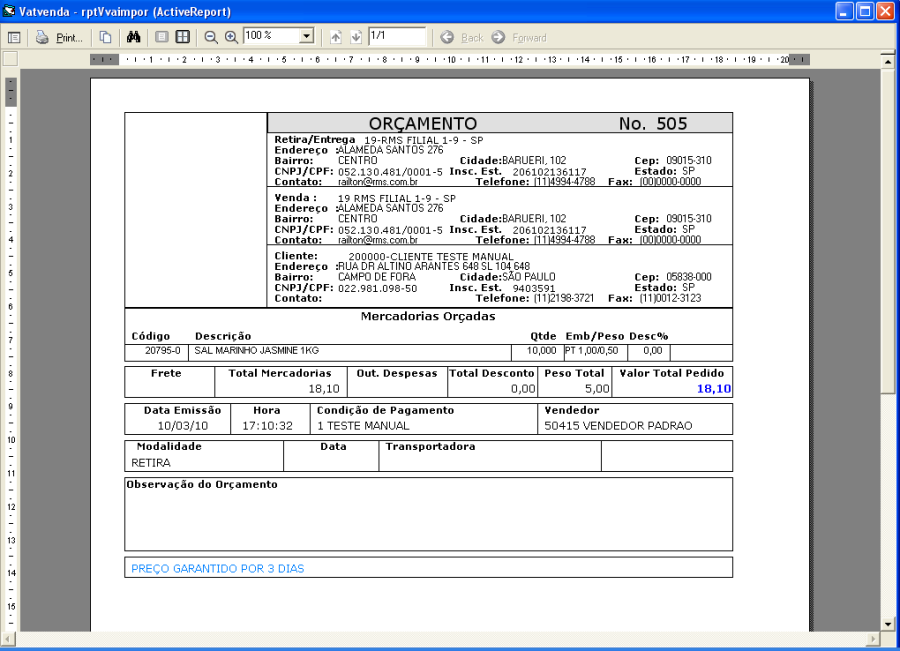
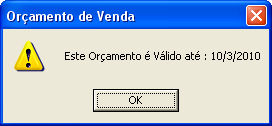
Nesta tela poderá incluir e excluir produtos, alterar forma de pagamento, entre outras opções já vistas anteriormente.
- Incluindo novo produto.
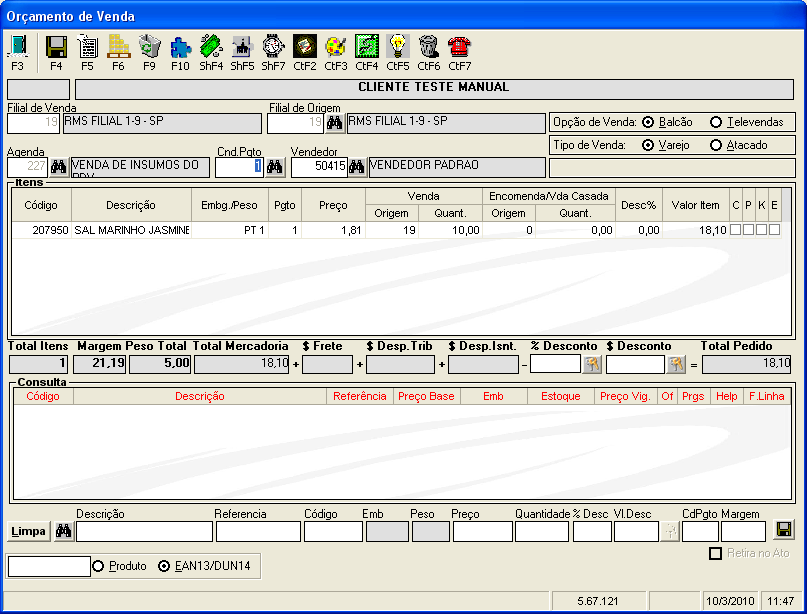
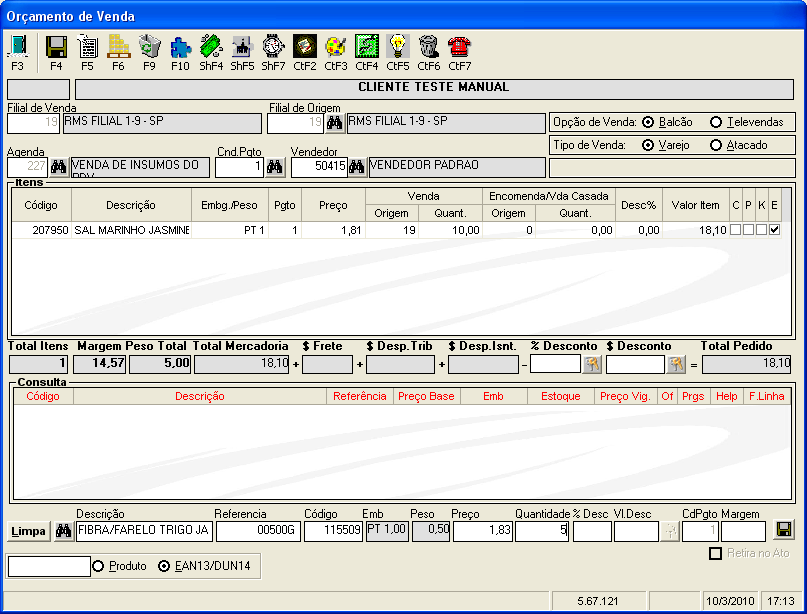
Clique em na barra inferior lado direito para gravar a inclusão do novo produto.
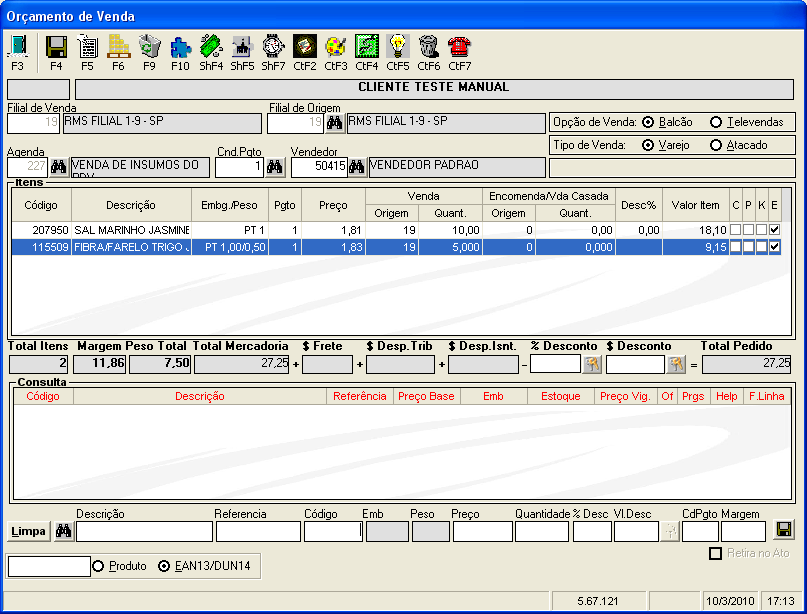
Clique em na barra superior lado esquerdo para finalizar a inclusão de novos produtos.
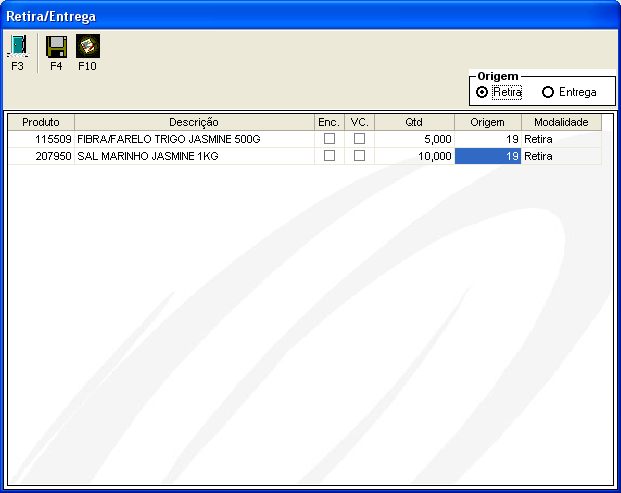
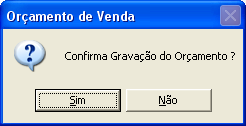
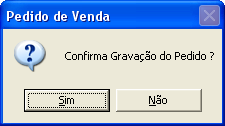
Clique em SIM para gravar a confirmação.
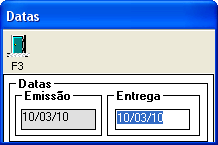
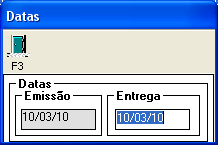
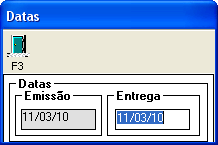
Informe a data para a entrega.
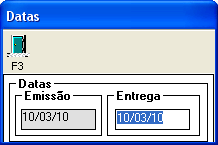
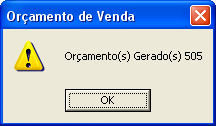
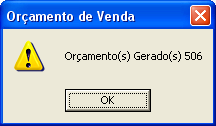
O sistema exibirá a mensagem de gravação, informa o número e a data de validade do orçamento, conforme já vimos anteriormente.
Atenção!
Parâmetro: 30.
Acesso: IMPORCPED.
Conteúdo: S
Neste momento o orçamento poderá ser enviado para o cliente.

Escolha a opção desejada.
Neste momento voltará a ser exibida a tela inicial.
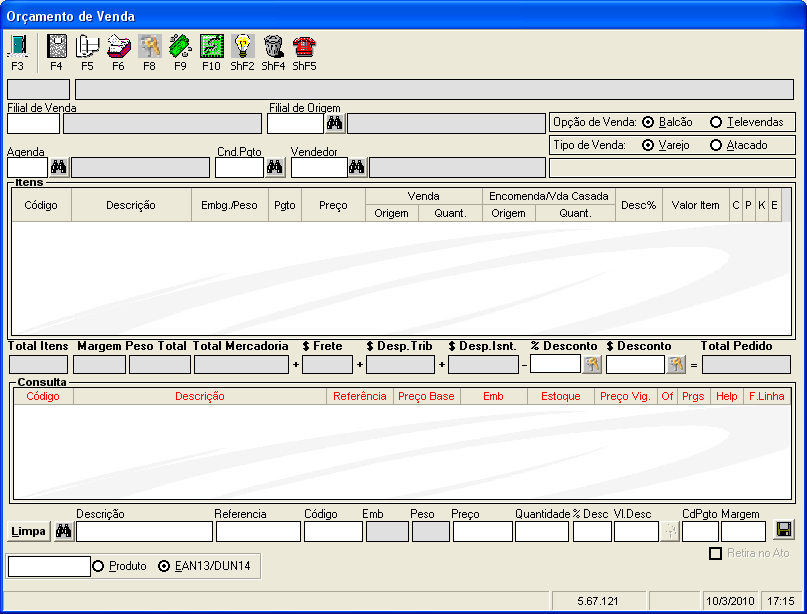
...
Consulta da alteração do orçamento
Para isso, utilize a opção .
Será exibida a tela abaixo.
Clique no ícone 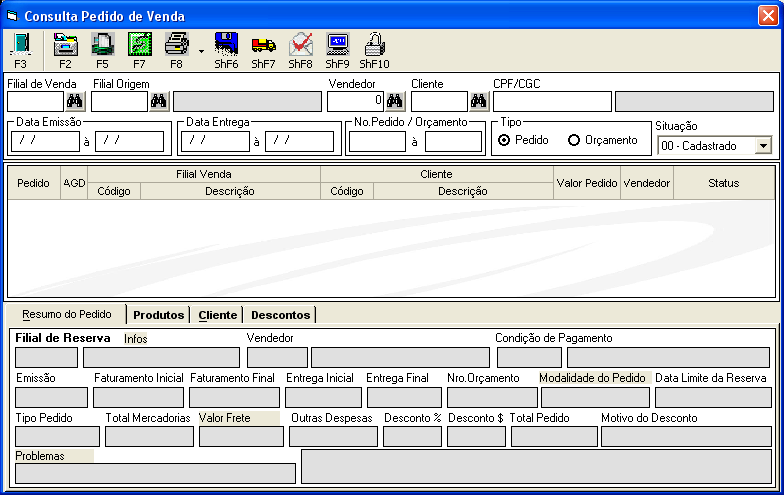 para consultar as alterações ou o orçamento gerado.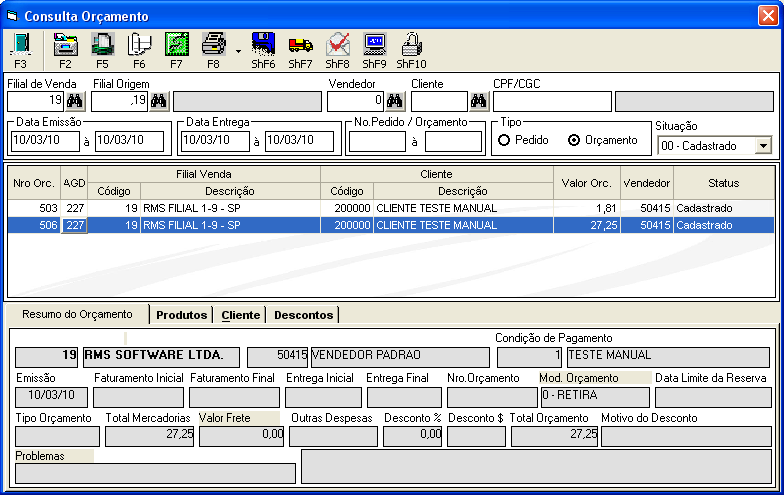
...
...
Gerar pedido
...
...
Para converter o orçamento em pedido de venda
Gerar o orçamento, conforme visto anteriormente.
Depois de gerado o orçamento, entre na função  .
.
Informe Usuário e Senha.
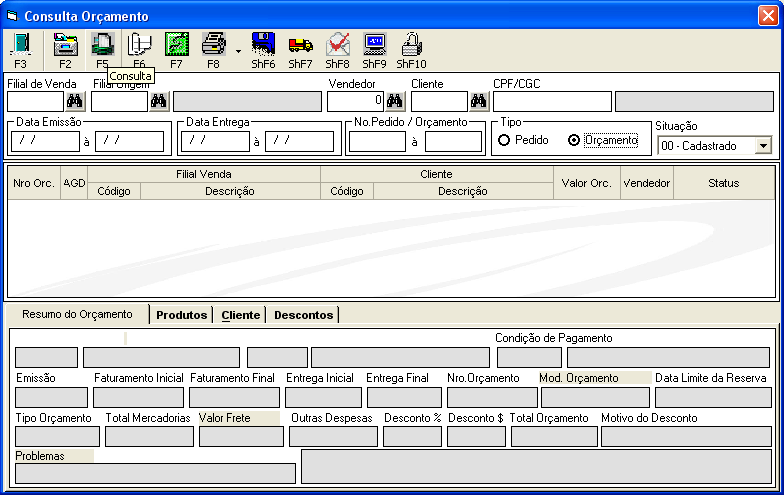
O sistema abre a tela:
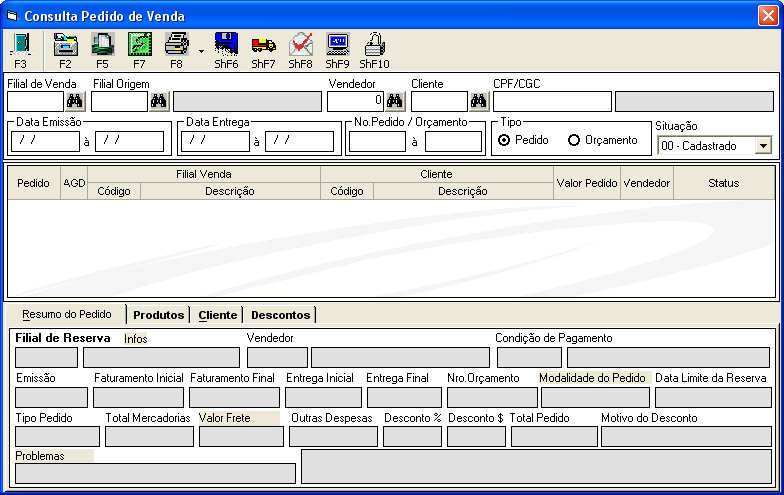
Informe o número do orçamento ou informe outro(s) campo(s) para pesquisa.
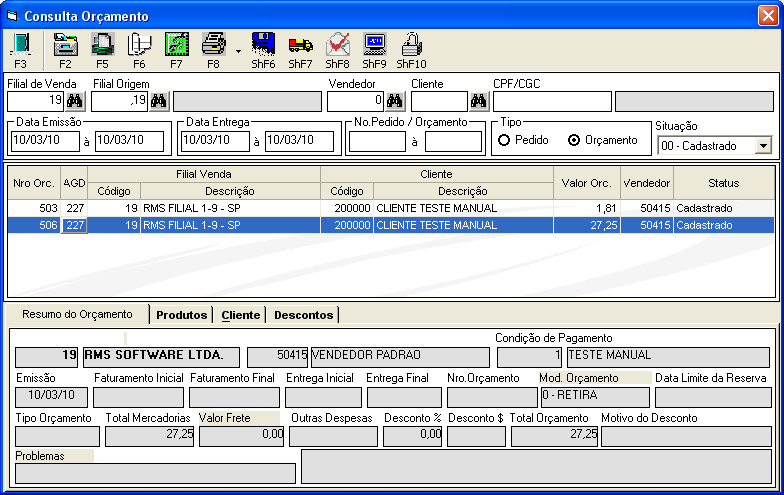
Marque na opção "ORÇAMENTO" e clique em  . O sistema traz na grade a informação dos orçamentos, conforme dados para pesquisa.

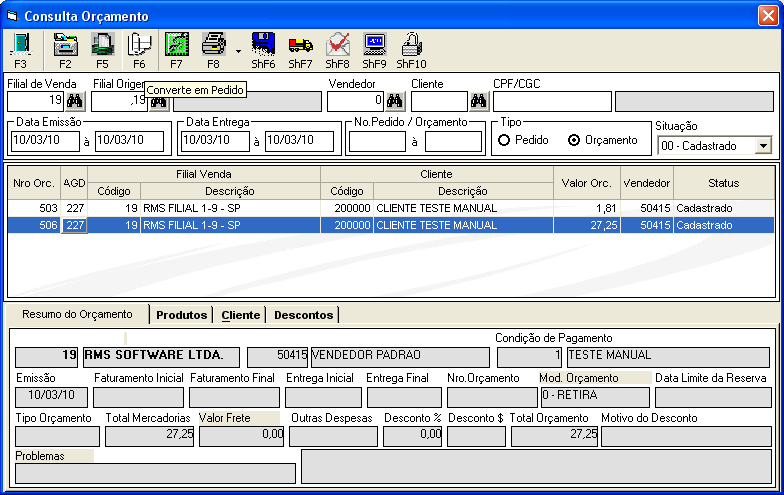
Marque o orçamento desejado e clique no ícone 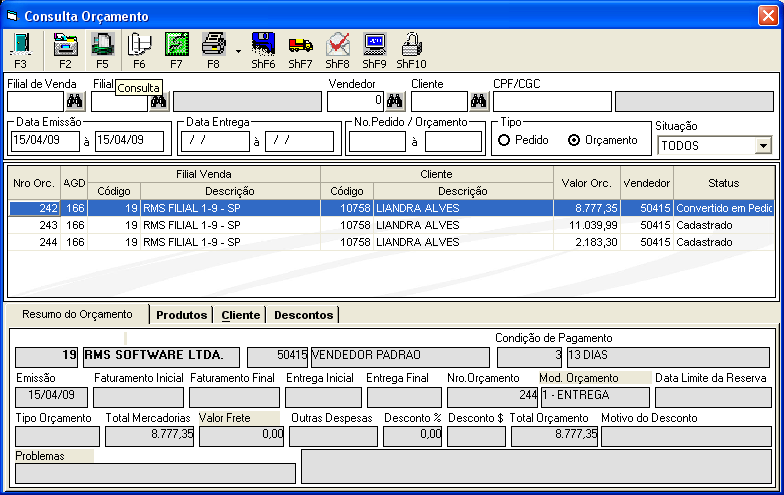 .
.
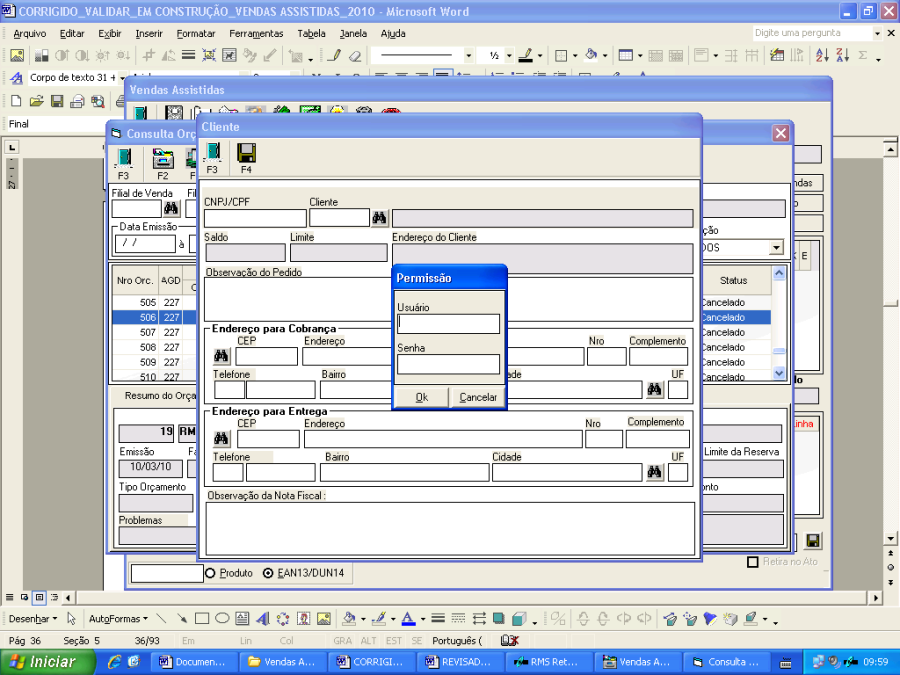
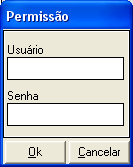
Novamente será exibida uma tela abaixo.
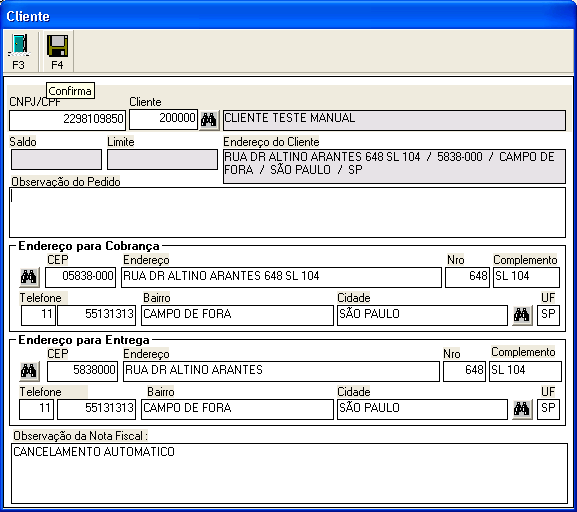
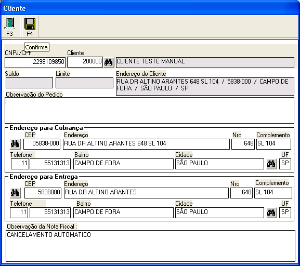
Clique em  .
.
O sistema abre novamente a tela abaixo:
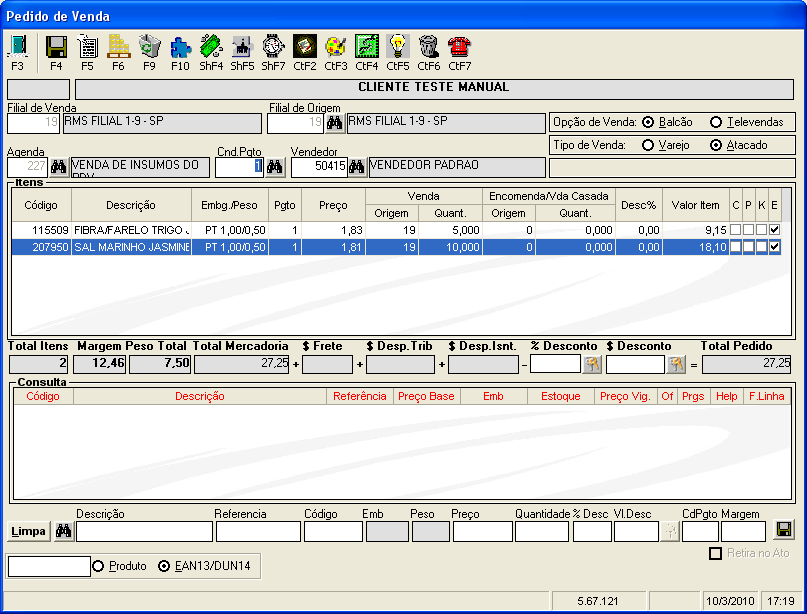
Clique no ícone  . Será exibida a tela abaixo.
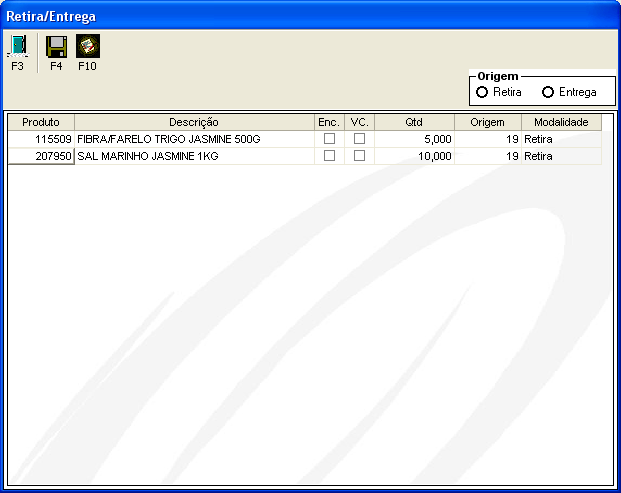
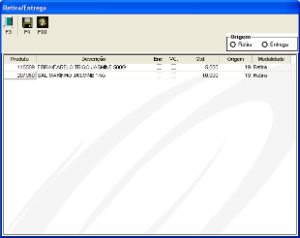
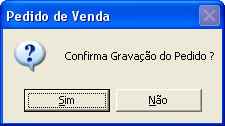
Clique em SIM e em para confirmar a alteração.
O sistema retorna para a tela abaixo.
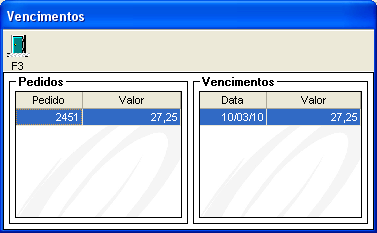
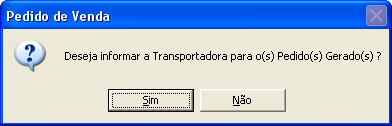
ATENÇÃO!!!
Para que a pergunta quanto à informação da transportadora seja feita, é necessário que o parâmetro abaixo esteja configurado da seguinte forma:
Parâmetro: 101
Acesso: TRANSPED
Conteúdo: "S"
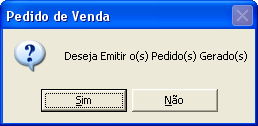

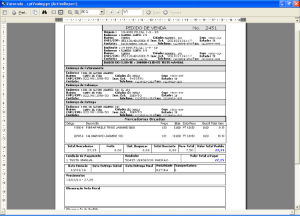
O ORÇAMENTO foi convertido em PEDIDO.
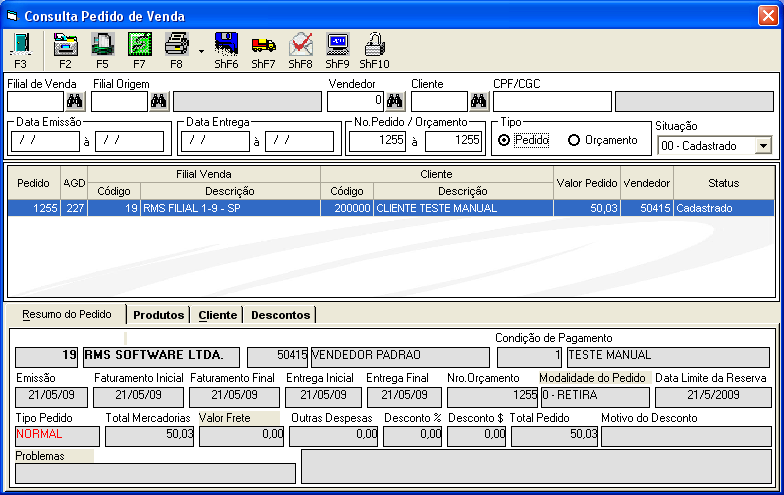
Podemos verificar a alteração através da função  Consulta.
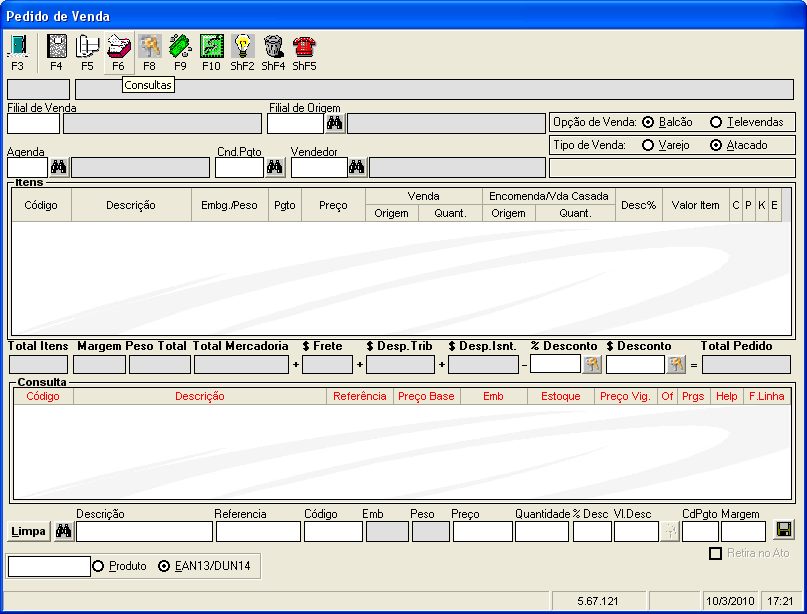
Informe os campos de tela para trazer as informações na grade e clique em  .
.
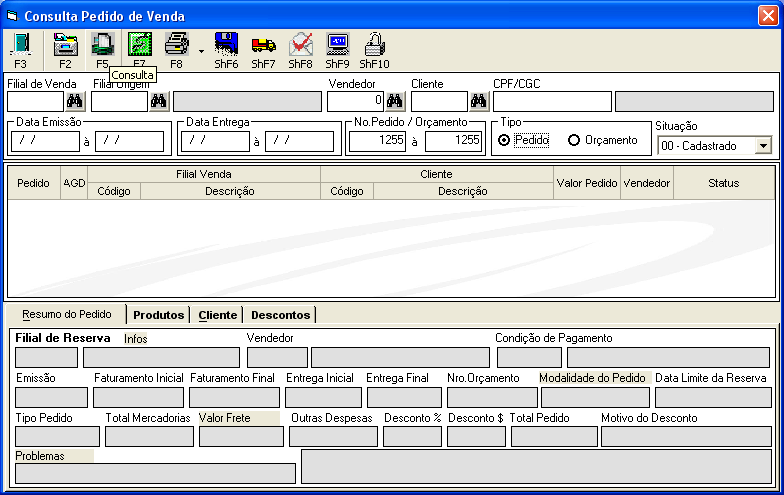
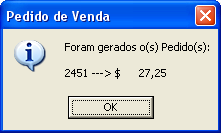
Verifique que o orçamento nº 506 foi convertido no pedido nº 2451.
NOTA IMPORTANTE:
Note as teclas de função. Além das opções já vistas anteriormente, existem opções como: Oferta, Reserva, etc.
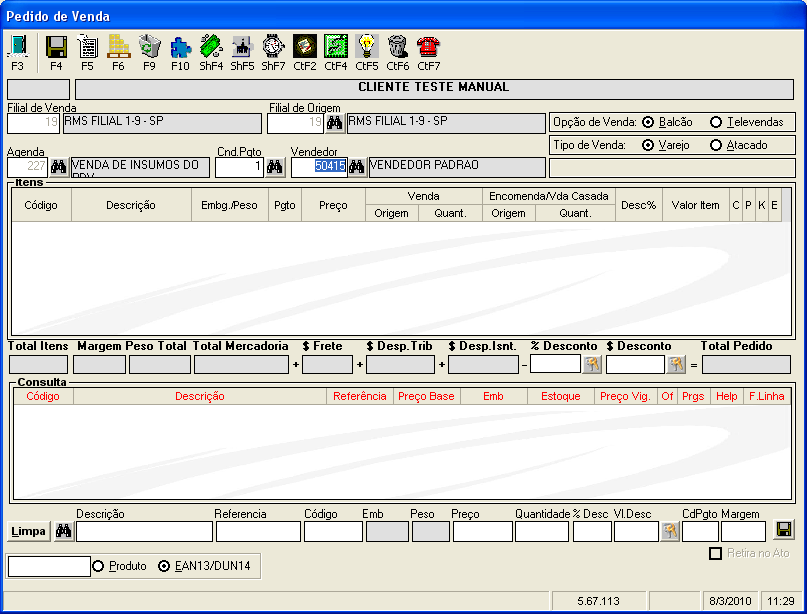


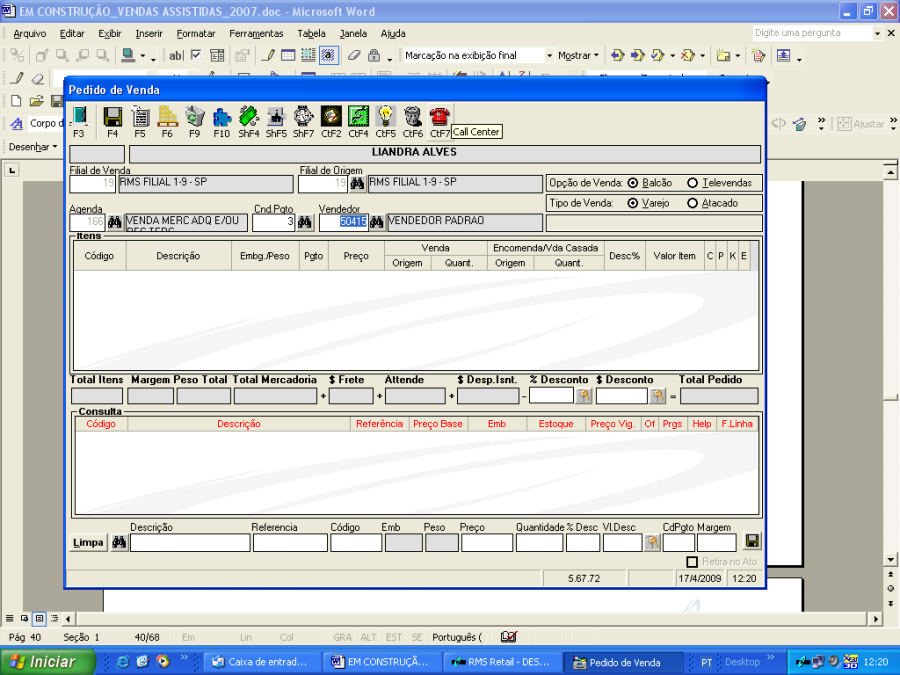
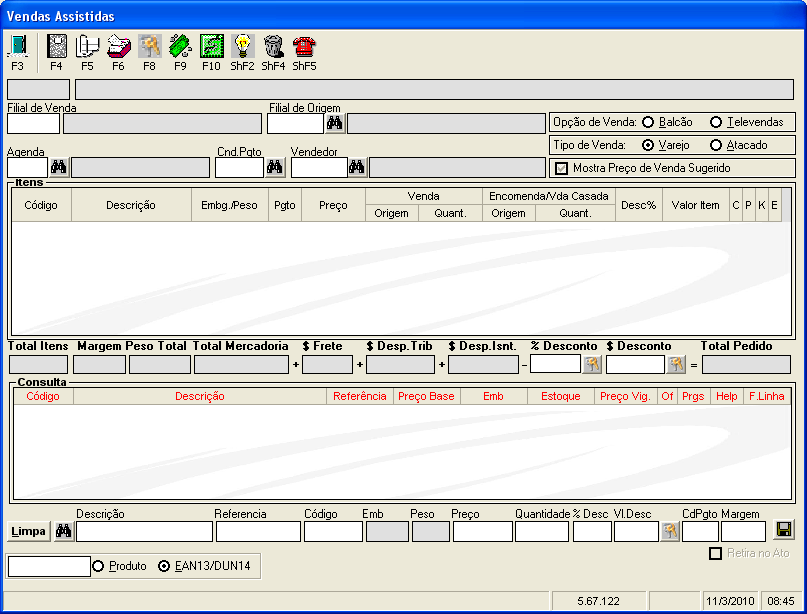
A seguir explicaremos as funções.
Inicialmente apresentamos a função "Pedido", que dá origem às demais funções apresentadas acima.
...
...
Pedido
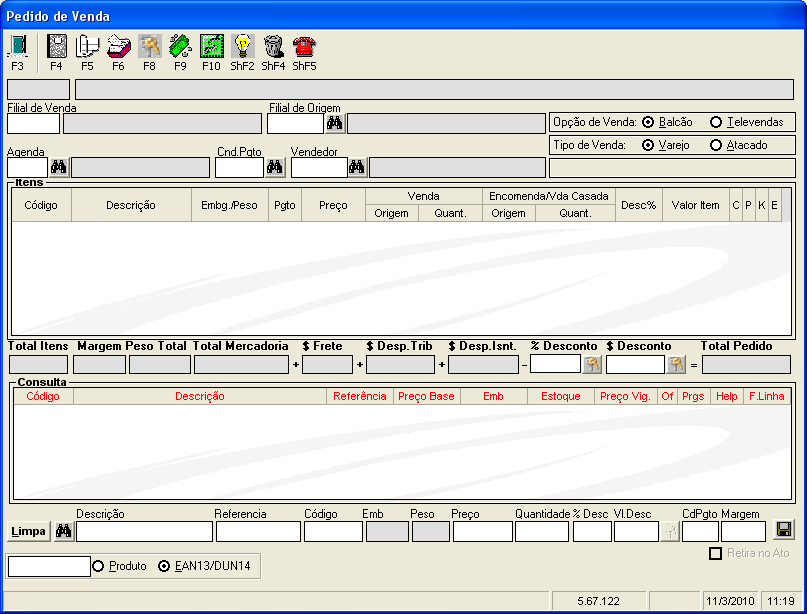
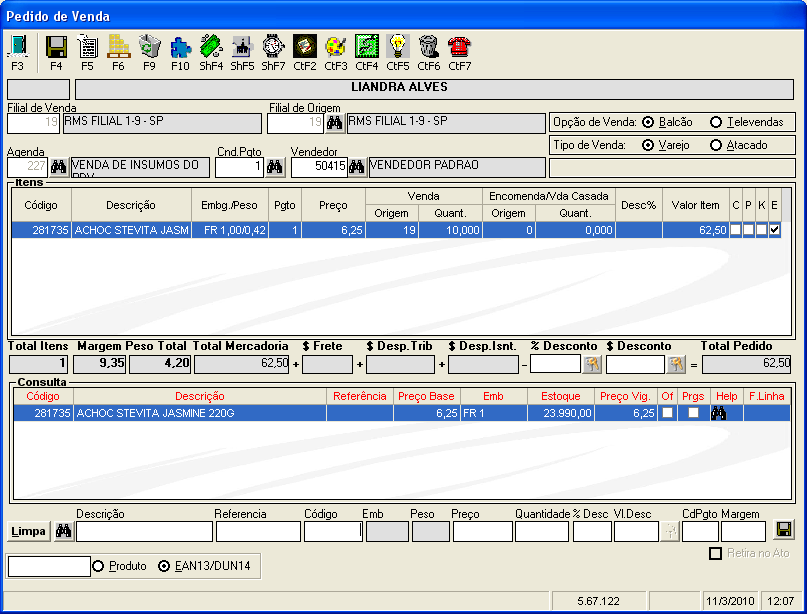
Para gerar pedido, sem que seja necessário fazer o orçamento anteriormente, clique na opção
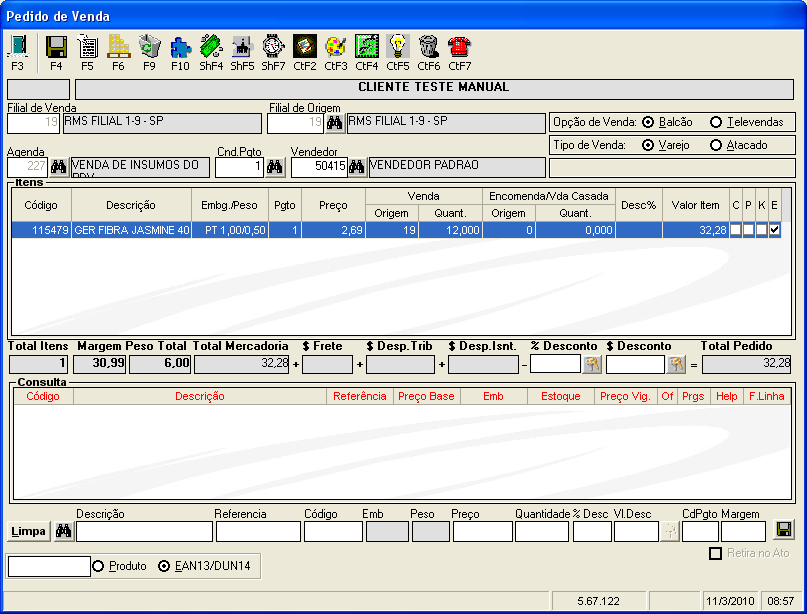
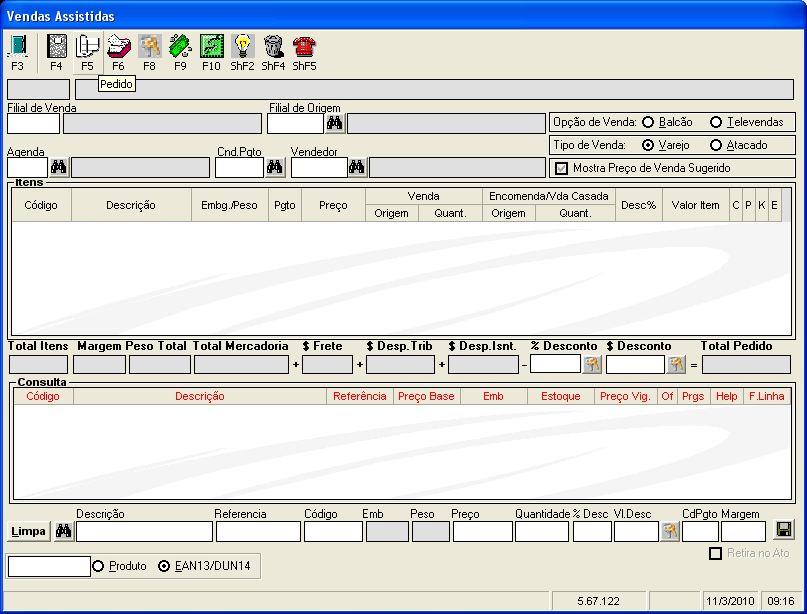
 . Será exibida a tela abaixo.
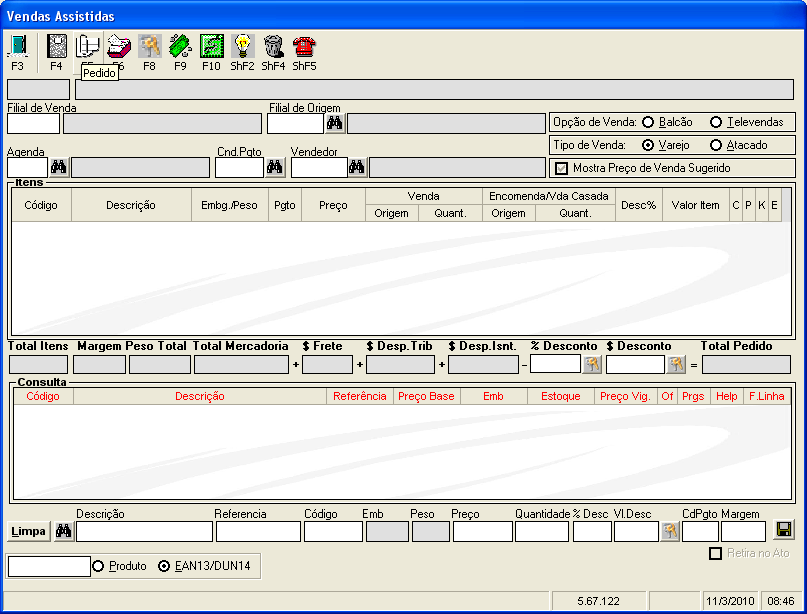
Informe o código do vendedor, a agenda e os produtos desejados. Proceda da mesma maneira que para conversão do orçamento em pedido de venda, conforme já visto anteriormente.
CONFIRME.
ATENÇÃO!!!
Para que o sistema faça a pergunta quanto a data de Entrega, é necessário configurar o parâmetro da seguinte forma:
Parâmetro: 101.
Acesso: DTAENTREGA.
Conteúdo: "S".
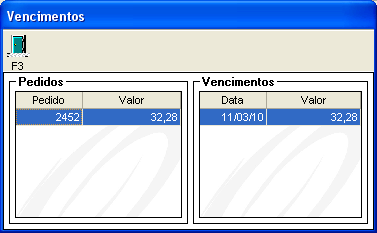
ATENÇÃO!!!
Esta tela de vencimento só aparecerá, se no painel de controle o tipo de vencimento estiver como analítico, se estiver sintético, aparecerá uma tela de pagamentos.
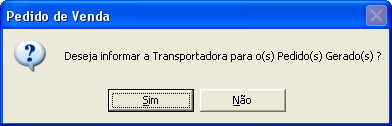
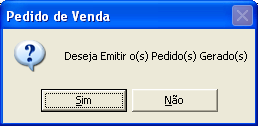
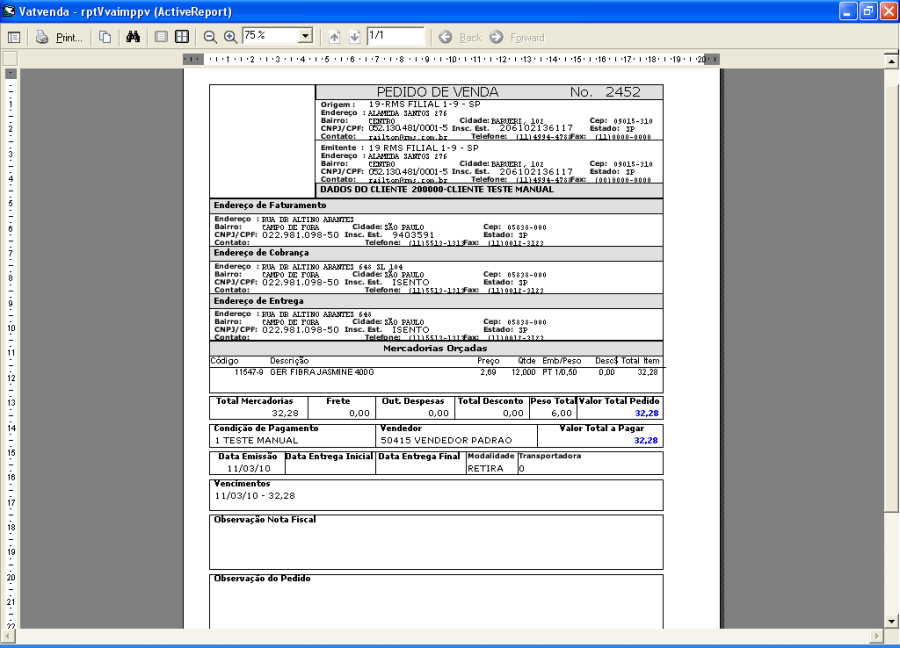
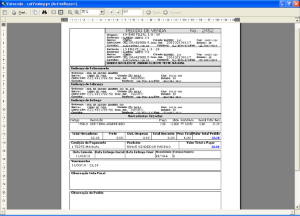
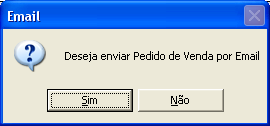
...
Encomenda
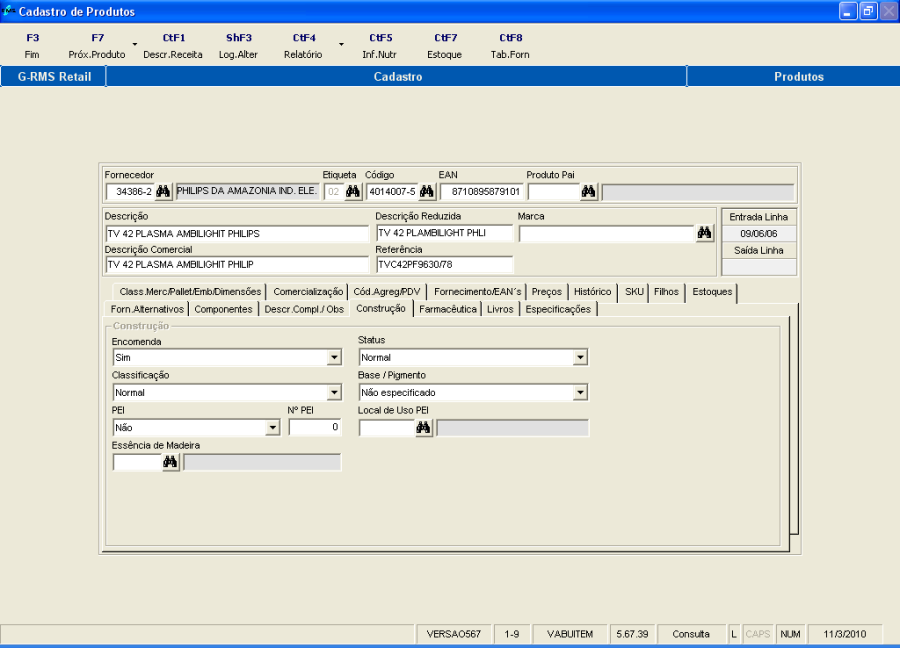
A Encomenda será gerada para produtos sem estoque suficiente para atender ao pedido.
Esse processo é feito automaticamente, desde de que o produto tenha sido cadastrado (VABUITEM) com a opção "Encomenda = SIM".
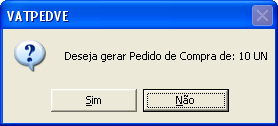
Como já explicado anteriormente, gerar o pedido de compra.
ATENÇÃO!
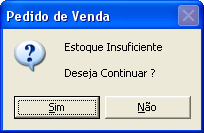
Verifique que a quantidade pedida é MAIOR que a Quantidade no estoque.
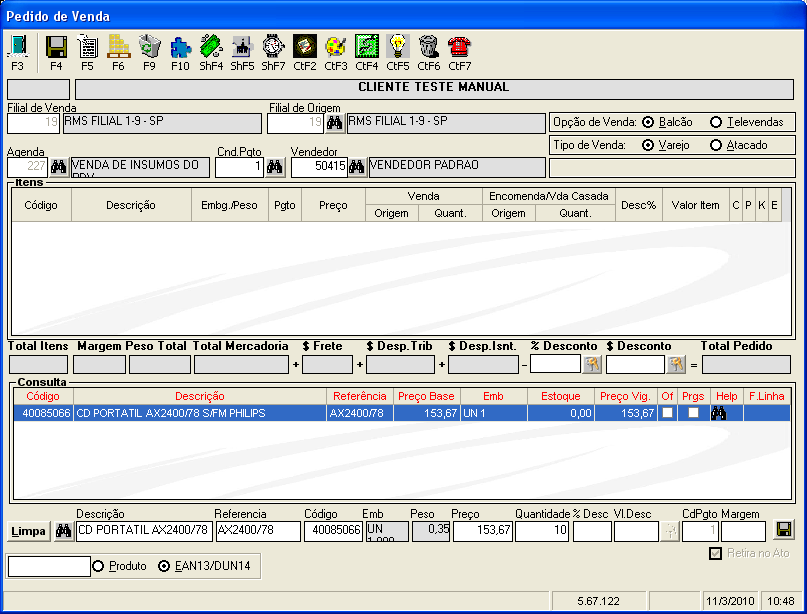
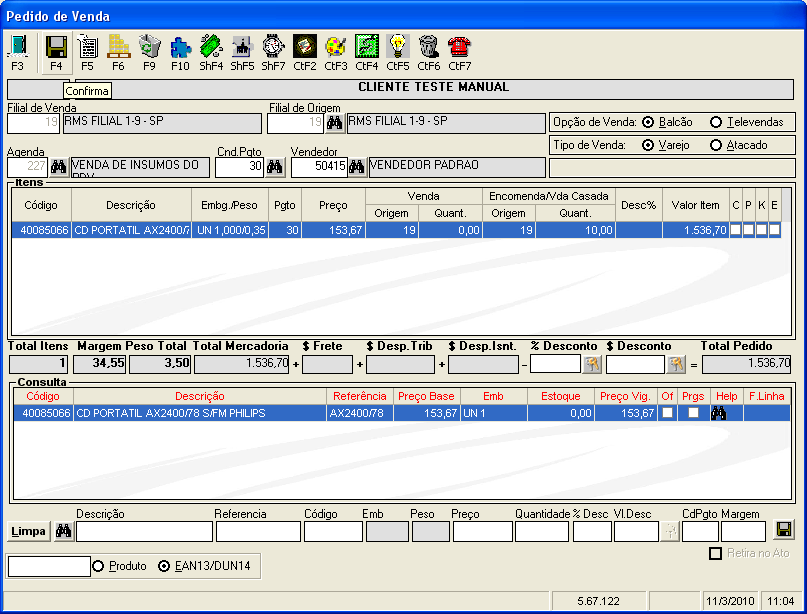
Tecle em  .
.
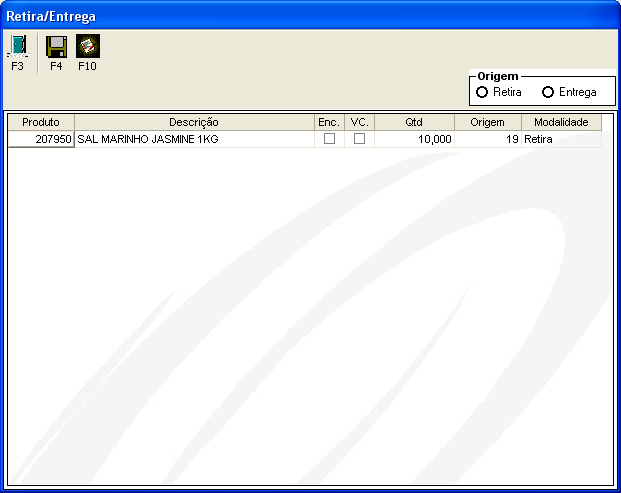
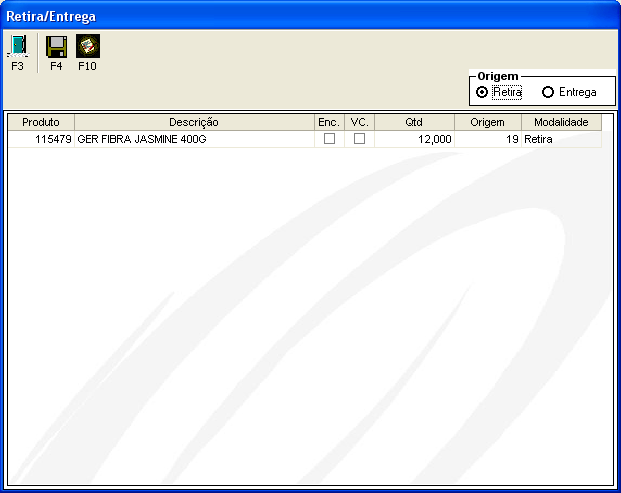
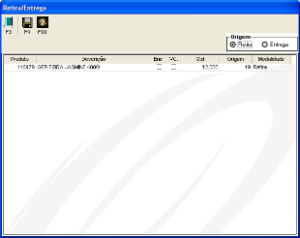
O sistema abrirá a tela:
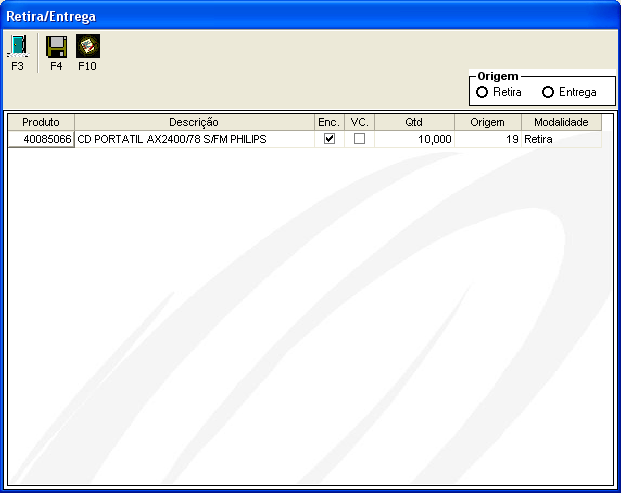
Note que a flag está marcada em "ENC" (encomenda), o que delibera que está sendo gerada a "Encomenda" do produto.
Clique em gravar .
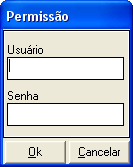
Clique em SIM.
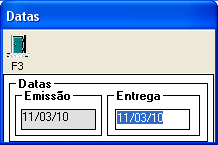
Finalize.
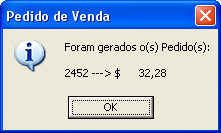
O sistema informará a quantidade de pedidos de venda gerados e o valor total dos pedidos.
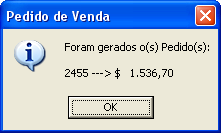
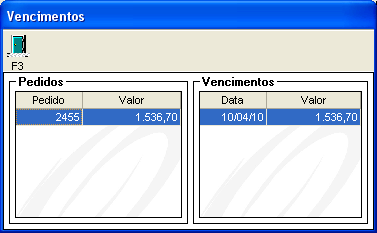
Neste momento, será gerado um pedido de compras e quando o produto é entregue o estoque é atualizado e já empenha a quantidade desejada, para que tenha certeza que o cliente terá a quantidade desejada.
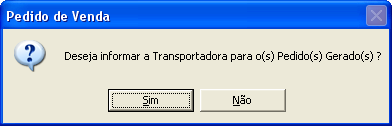
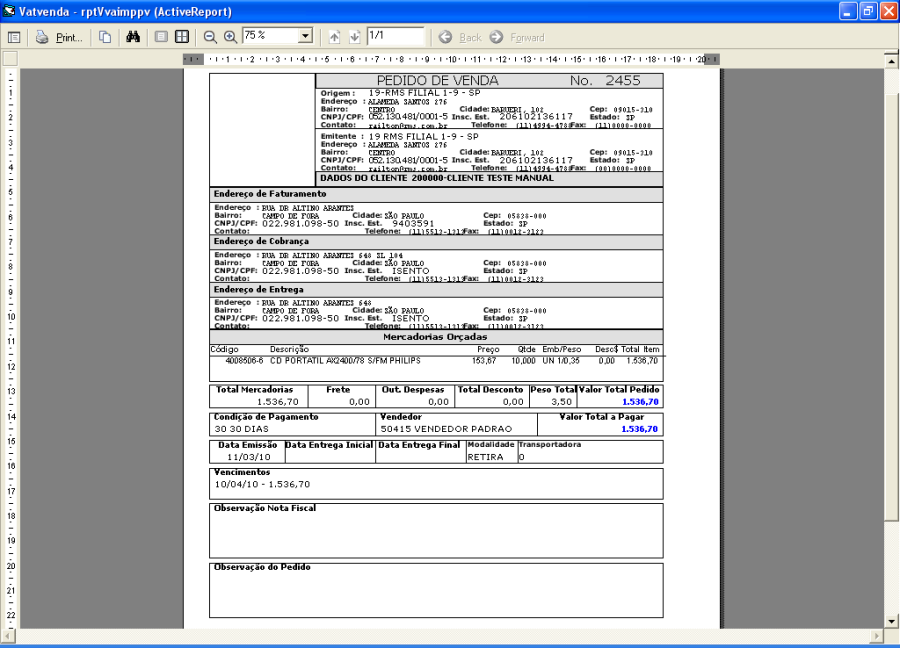
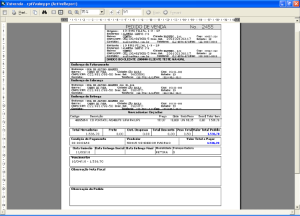
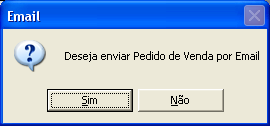
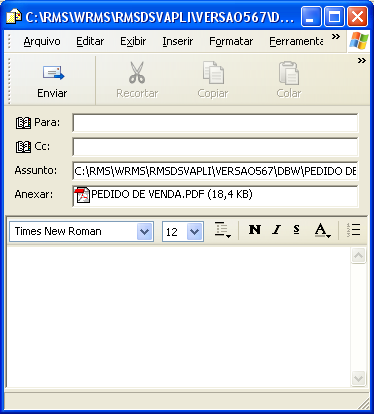
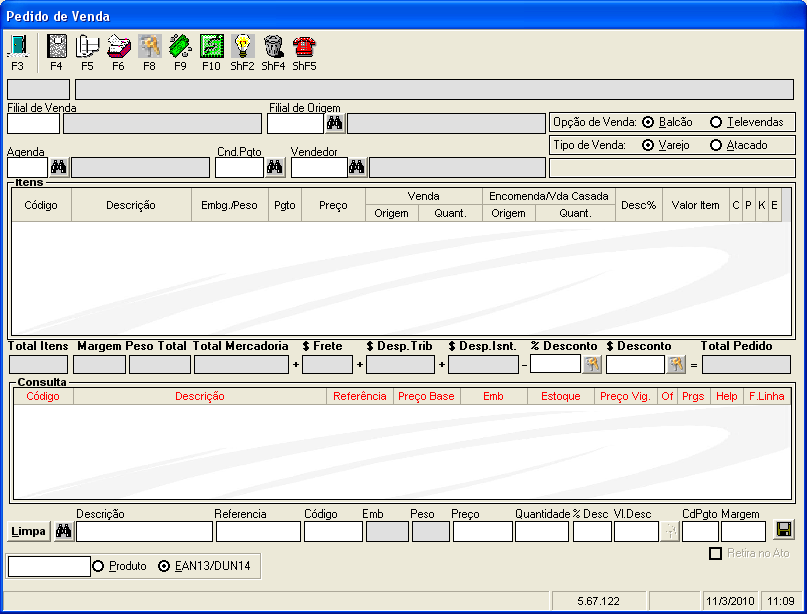
O sistema retorna para a tela inicial do VATVENDA.
...
...
Características do produto
Execute o processo de pedido ou orçamento, como explicado nas operações anteriores.

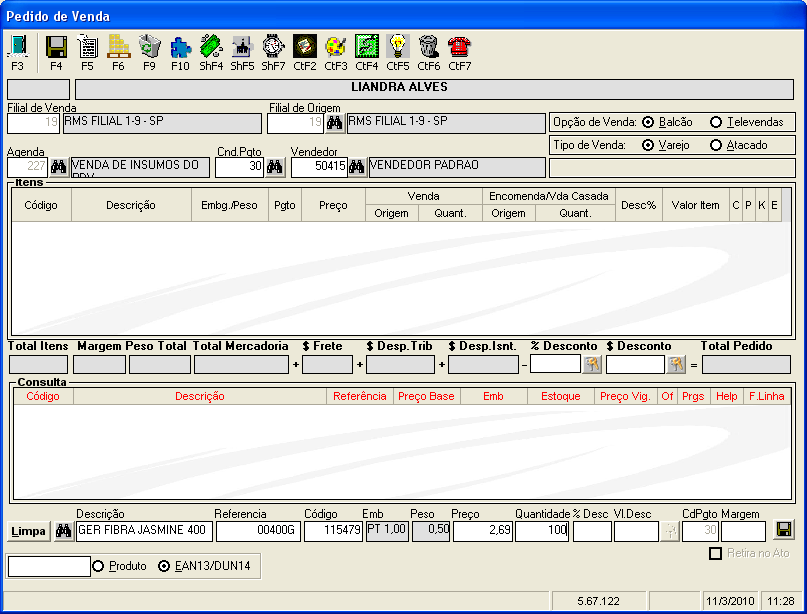
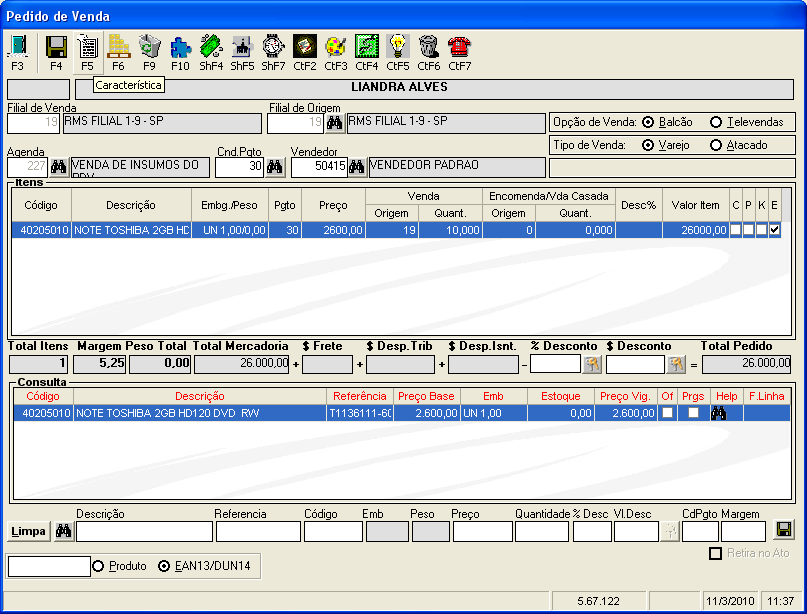
Para analisar as características do produto, clique no ícone  .
.
Será disponibilizada a seguinte tela.
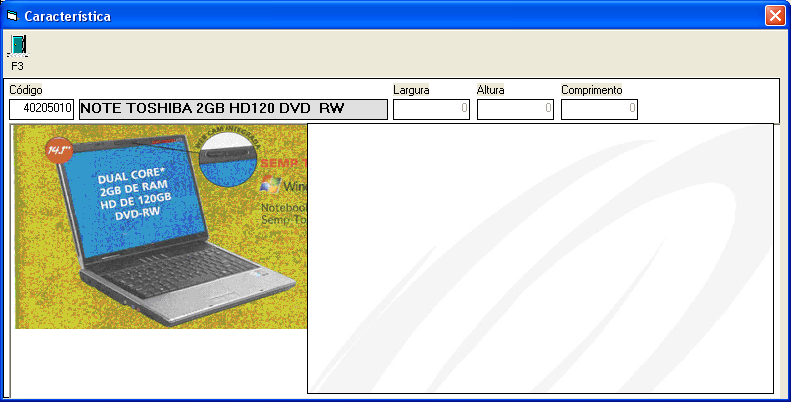
Aqui poderão ser visualizadas as características e a figura do produto selecionado.
IMPORTANTE:
A imagem do produto deve ser salva na DBU / Pasta IMAGENS.
Nome do arquivo deve ser o código do produto COM dígito.
...
Estoque
Para analisar a disponibilidade do estoque, clique no ícone  .
.
Será disponibilizada a seguinte tela.
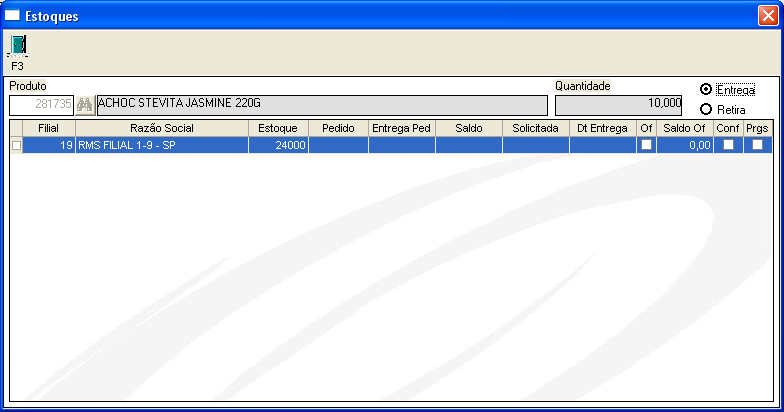
Será informado o estoque de todas as lojas.
Nos campos: Pedido, Entrega e Saldo, estão os pedidos pendentes no departamento de compras para serem entregues.
Nos campos: Solicitada e Data de Entrega, são opções para empenhar quantidade de produto do pedido a ser entregue.
...
Visão Geral
Import HTML Content
Conteúdo das Ferramentas
Tarefas