Histórico da Página
...
Clique em gravar  .
.
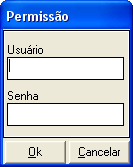
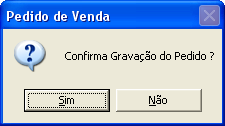
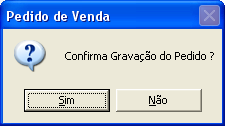
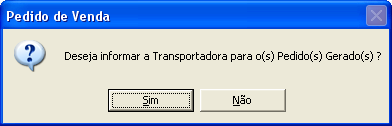
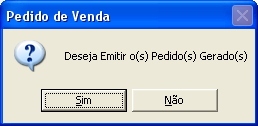
Clique em SIM.
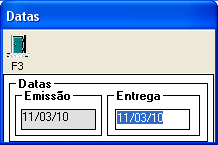
Finalize.
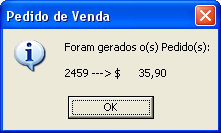
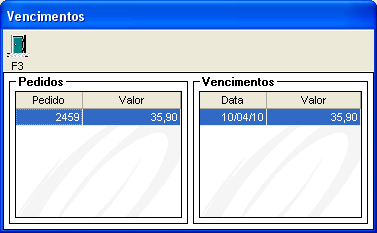
O sistema informará a quantidade de pedidos de venda gerados e o valor total dos pedidos.
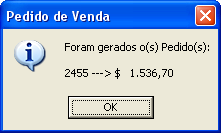
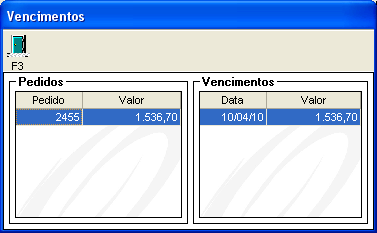
Neste momento, será gerado um pedido de compras e quando o produto é entregue o estoque é atualizado e já empenha a quantidade desejada, para que tenha certeza que o cliente terá a quantidade desejada.
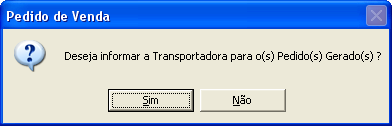
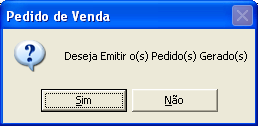
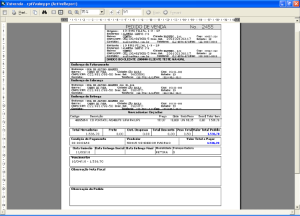
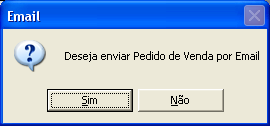
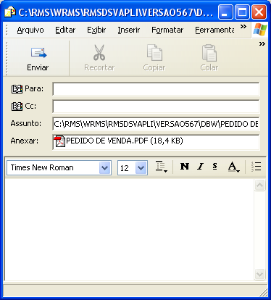
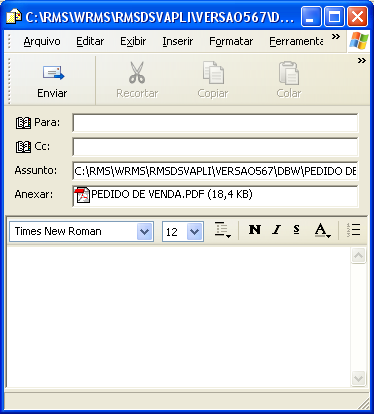
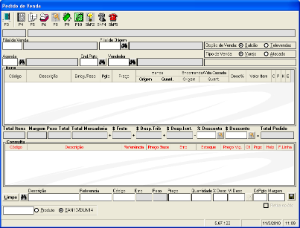
O sistema retorna para a tela inicial do VATVENDA.
...
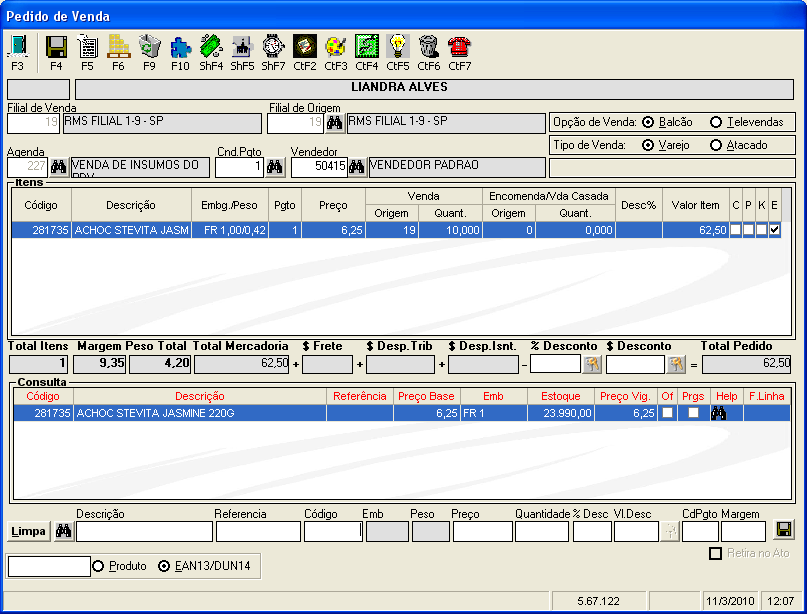
Para analisar a disponibilidade do estoque, clique no ícone  .
.
Será disponibilizada a seguinte tela.
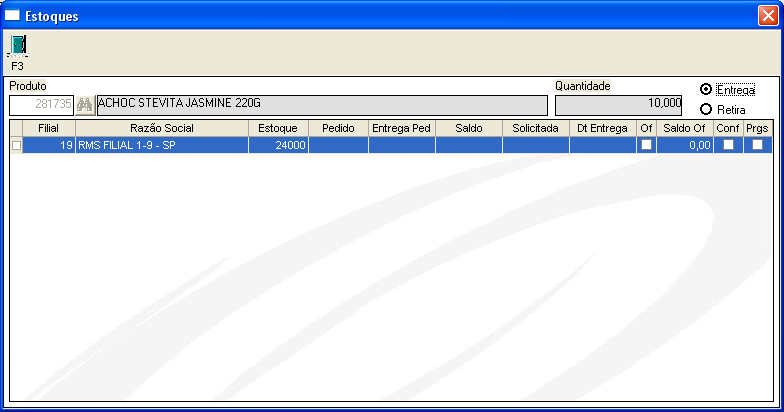
Será informado o estoque de todas as lojas.
Nos campos: Pedido, Entrega e Saldo, estão os pedidos pendentes no departamento de compras para serem entregues.
Nos campos: Solicitada e Data de Entrega, são opções para empenhar quantidade de produto do pedido a ser entregue.
...
...
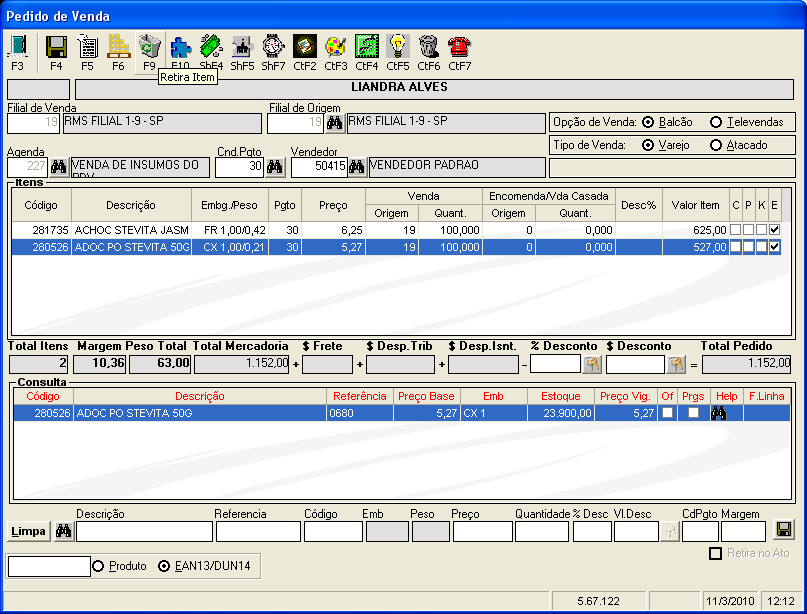
Retira item
Para exclusão, marque o item a ser excluído.
Clique na figura  "Retira item".
...
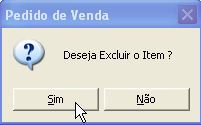
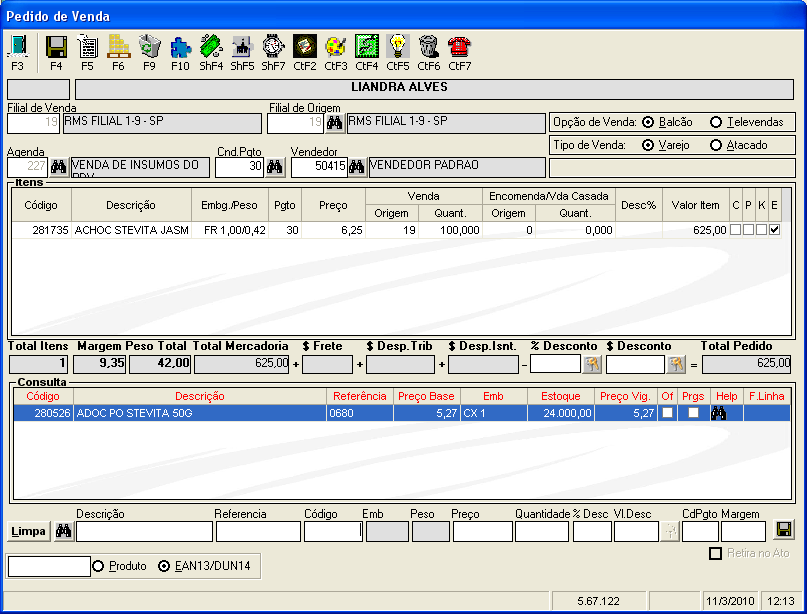
Clique em SIM para confirmar a exclusão e o item não estará mais disponível.
...
Componente
O ícone  é utilizado somente para analisar os componentes de um PRODUTO RECEITA (Tipo 03), cuja Embalagem é tipo CJ.
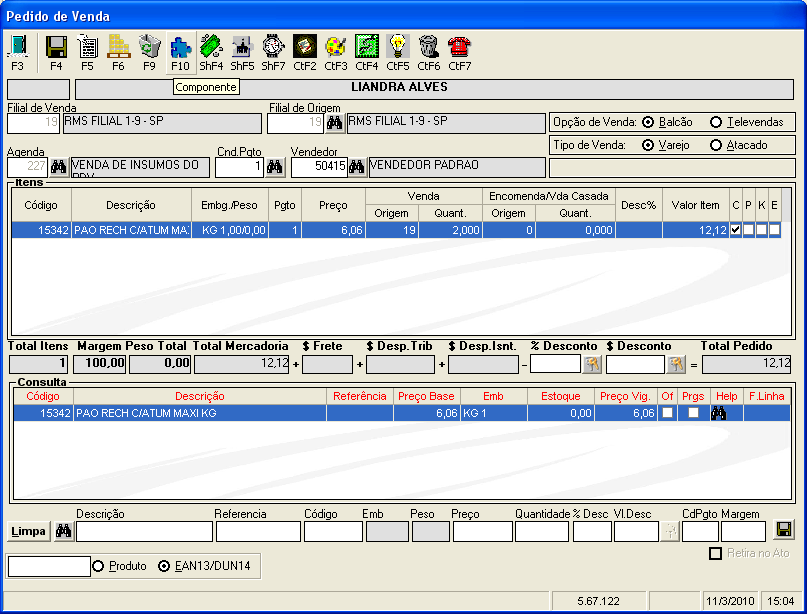
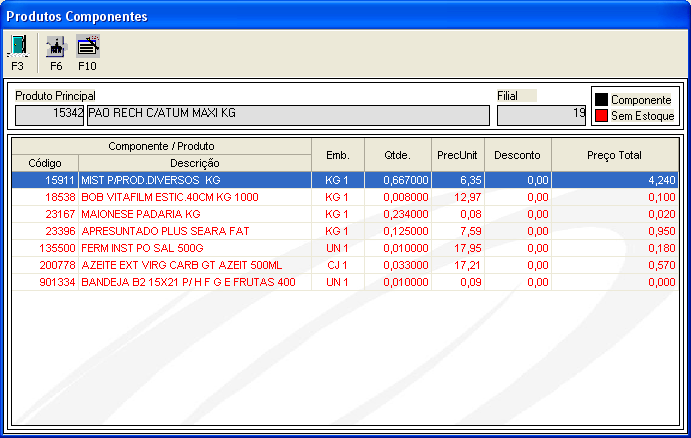
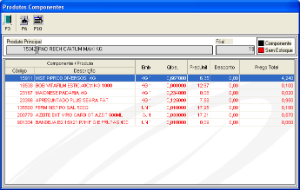
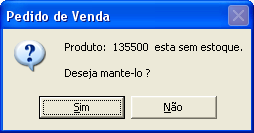
Quando produtos componentes de uma receita estiverem sem estoque, o sistema informará na tela, solicitando a confirmação por parte do usuário quanto à continuidade do processo, como segue:
...
Reserva
É É possível fazer reserva do produto para o cliente por determinado período de tempo.
Entre na tela principal e clique em Pedido.
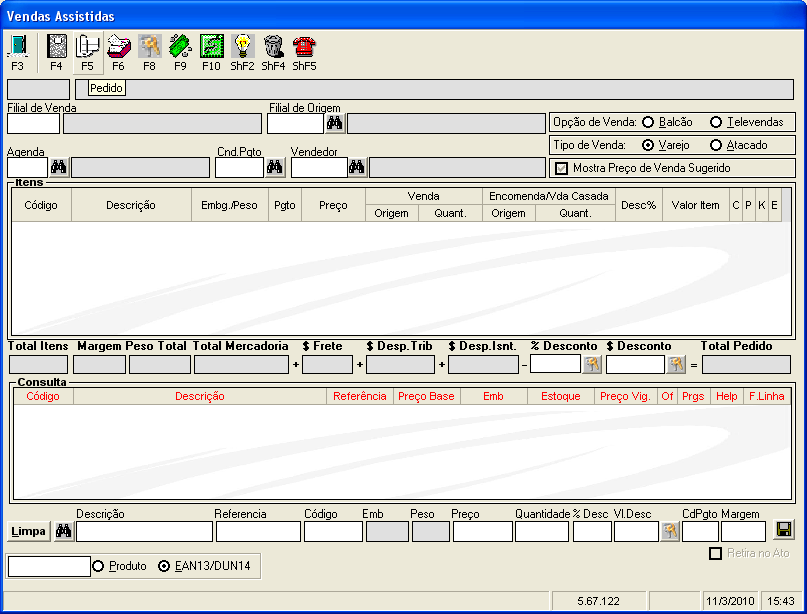
Faça um pedido, conforme explicado anteriormente.
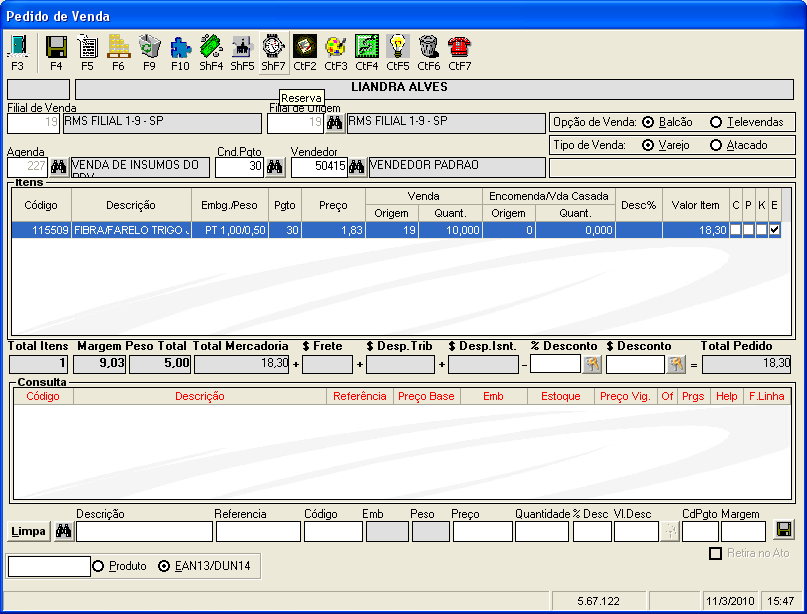
Para RESERVA do pedido, clique no ícone  .
.
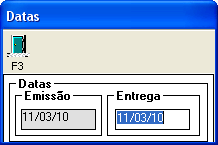
Será exibida a mensagem abaixo.
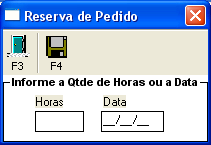
Informe a Data ou Hora Limite para que o pedido possa ser reservado.
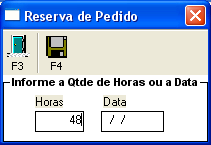 ou
ou 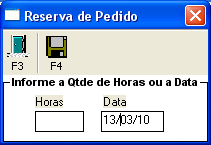
Clique no ícone  para salvar a reserva.
...
...
Oferta
Nesta tela é possível consultar os produtos que estão em oferta.
Clique no ícone  "Oferta".
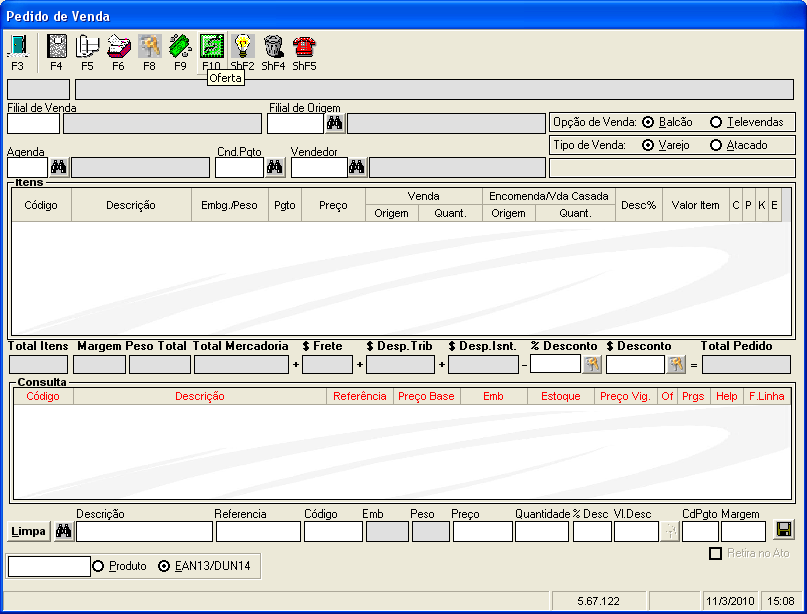
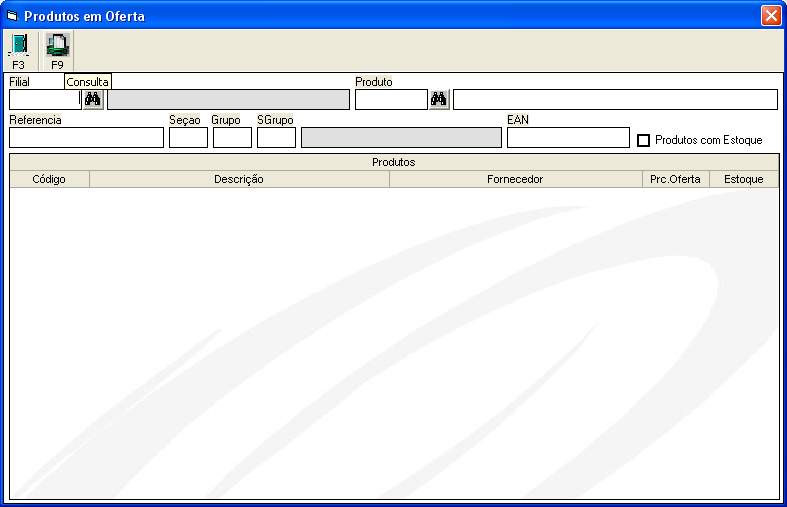
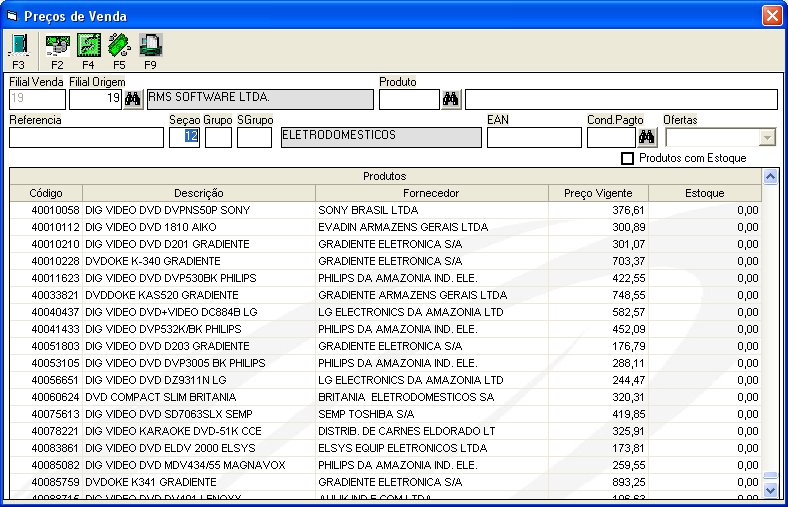
Informe o produto ou a seção e grupo, EAN. Clique no ícone  para realizar a consulta.
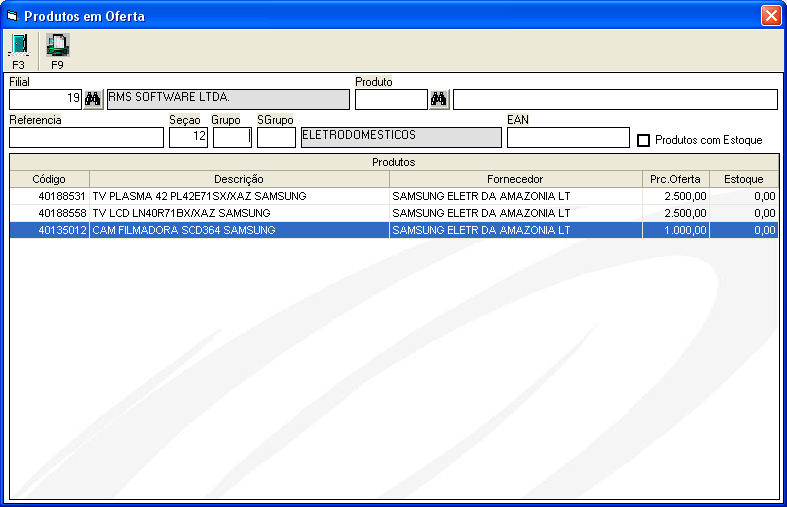
...
Preço Venda
Clique no Clique no ícone  Preço Venda.
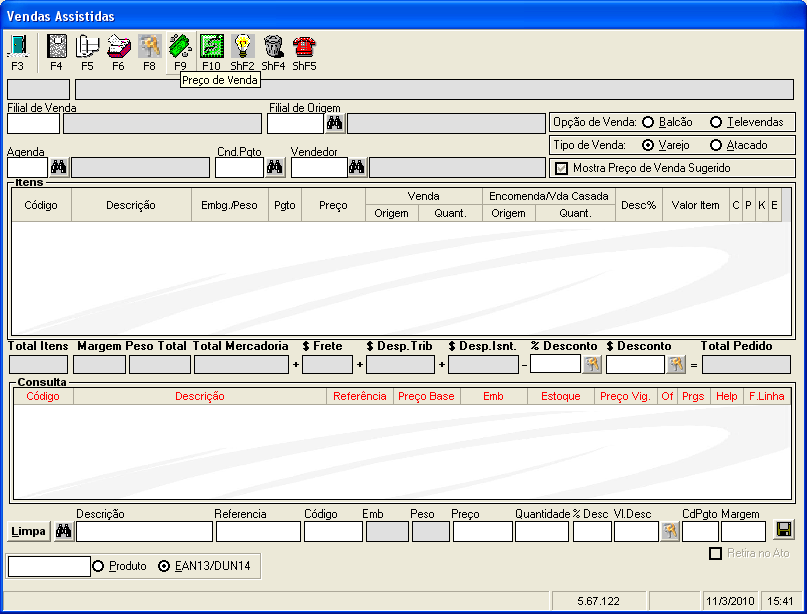
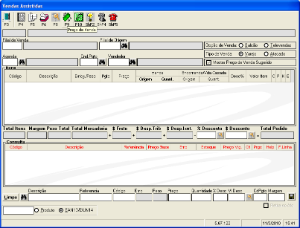
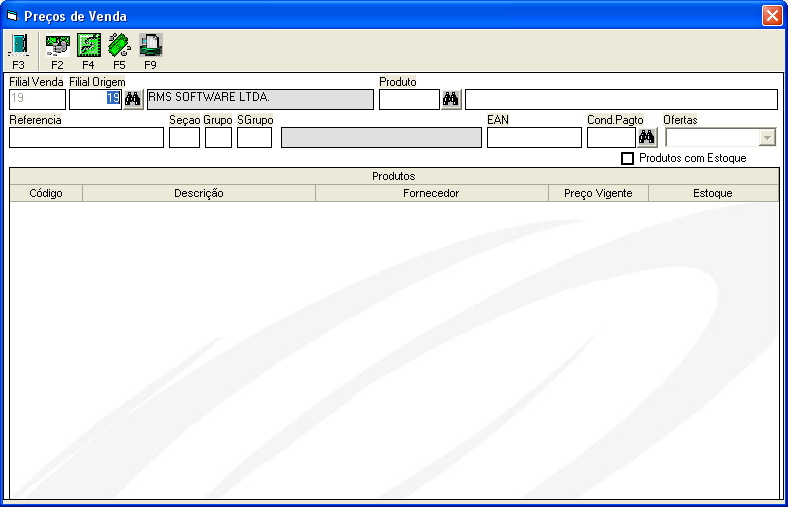

Informe o produto ou a seção e grupo EAN. Clique no ícone para realizar a consulta.
...
...
Consulta do Pedido de venda
Após gerar o orçamento e converter em pedido, é necessário emitir a Nota Fiscal. Para isso clique no ícone  .
.
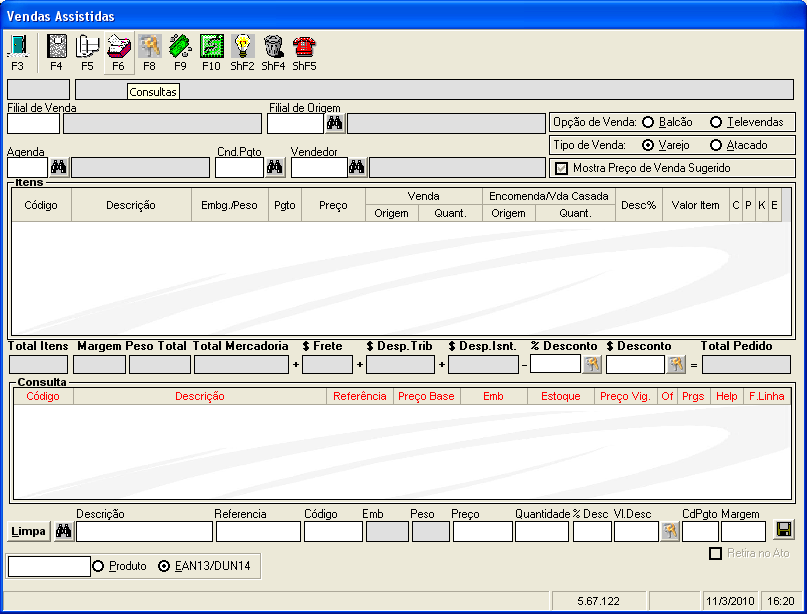
Será exibida a tela abaixo.
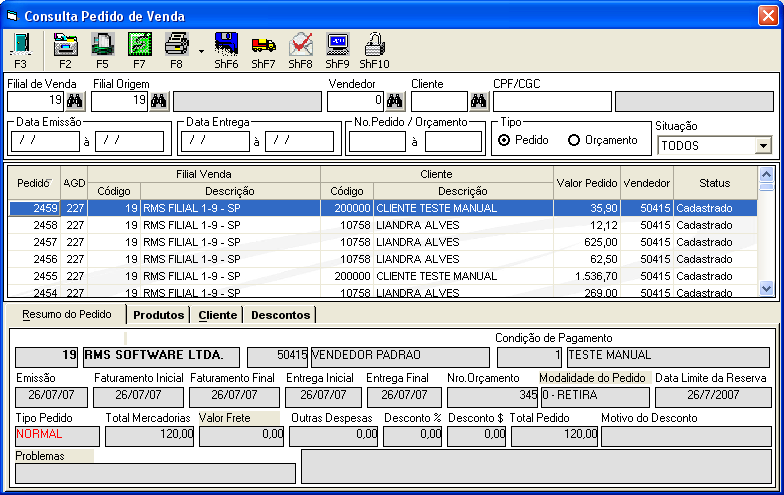
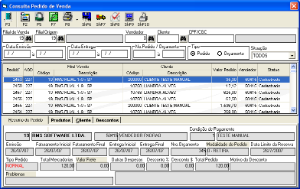
Nesta tela existem as opções:
...
A seguir vamos explicar estas opções.
...
Alteração
Assim como Assim como no orçamento, também é possível alterar o pedido de compra.
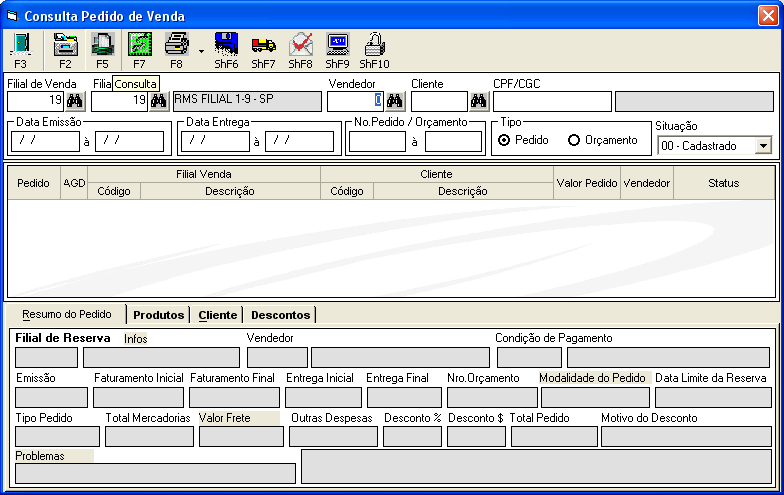
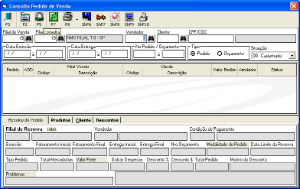
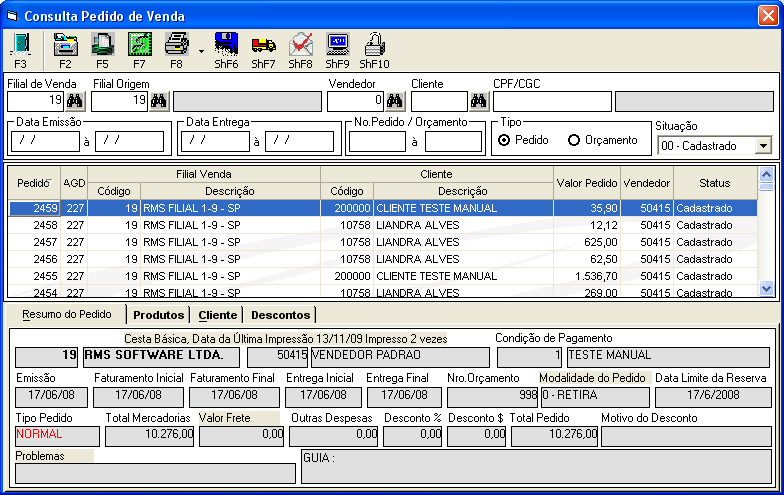
Para isso clique no ícone  .
.
Proceda da mesma maneira que para alterar o orçamento.
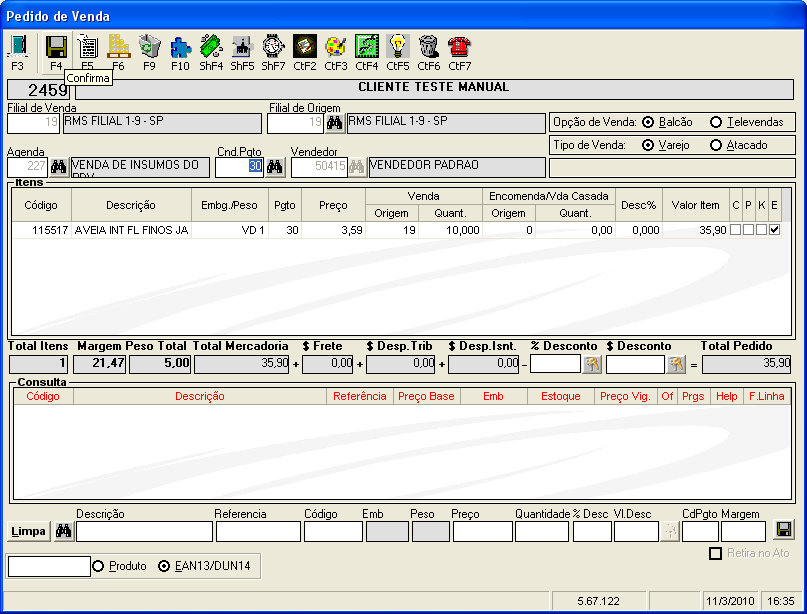
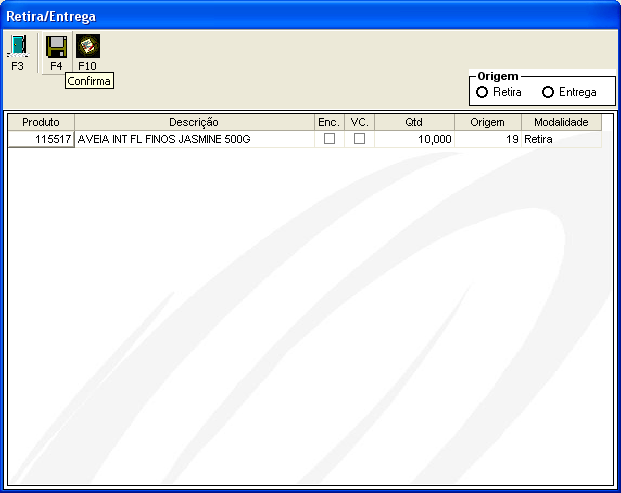
O sistema abre a tela abaixo e disponibiliza os campos referentes ao produto para as alterações desejadas.
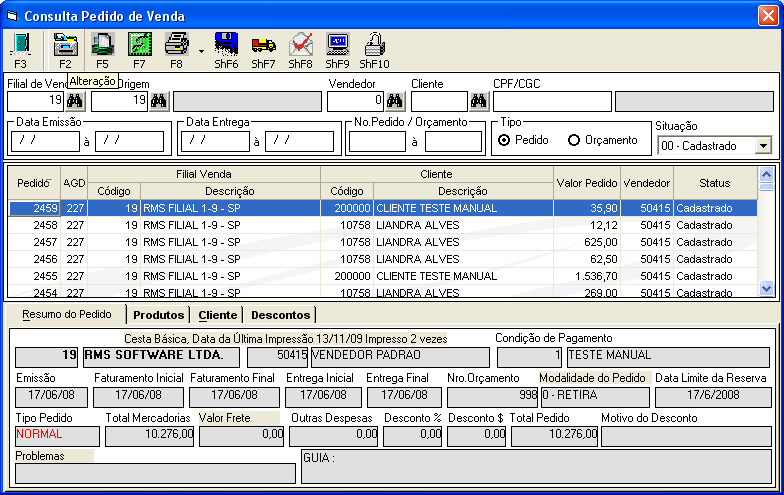
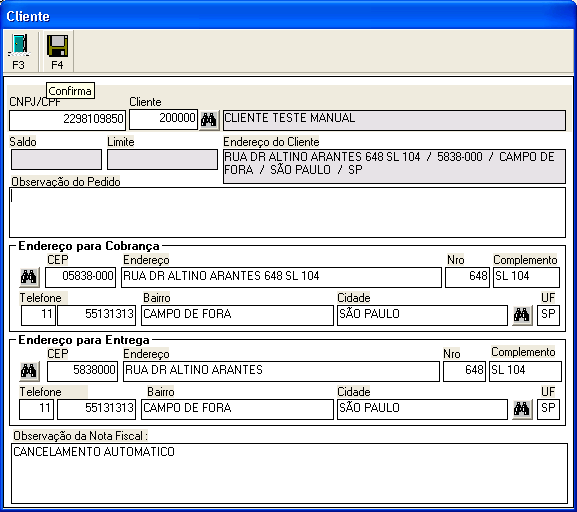
Ao final das alterações, clique em  para gravar as alterações.
...
...
Consulta do pedido
Assim como no orçamento, também é possível consultar o pedido de compra.
Para isso clique no ícone  .
.
Proceda da mesma maneira que para consultar o orçamento.
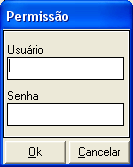
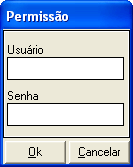
Informe usuário e senha.
Escolha o TIPO de Consulta 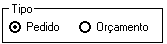 e clique em
  Consultar.
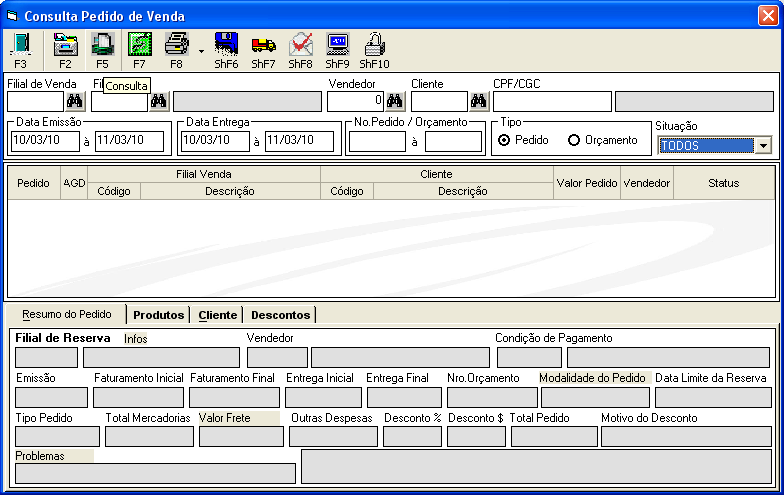
Selecione o Pedido ou o Orçamento desejado.
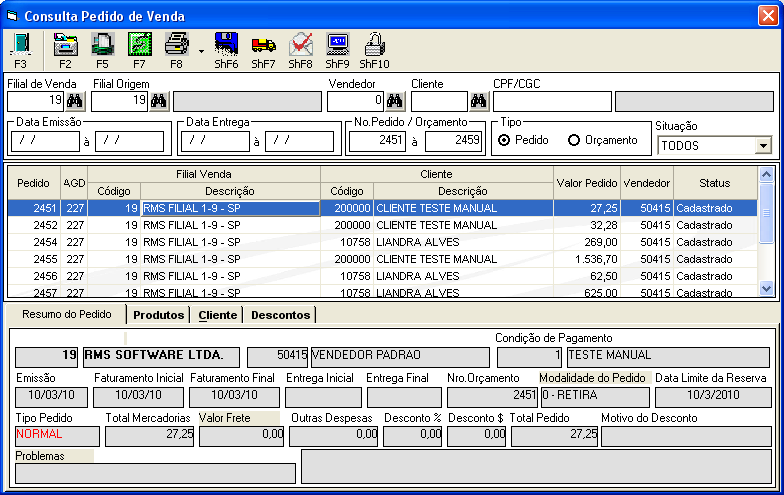
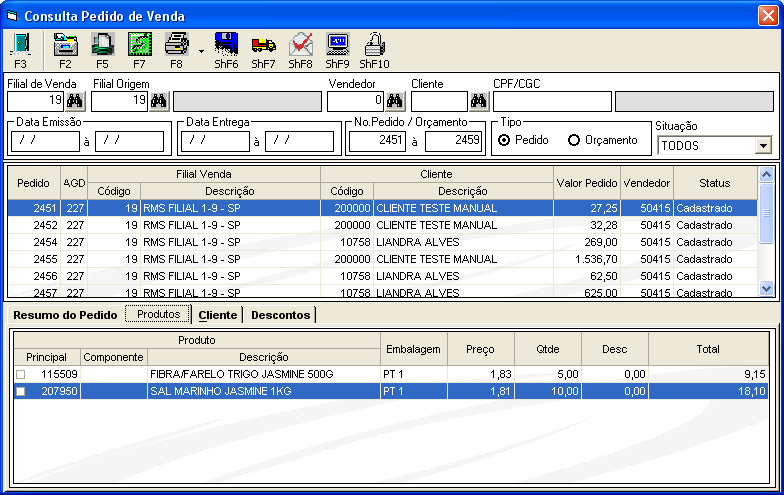
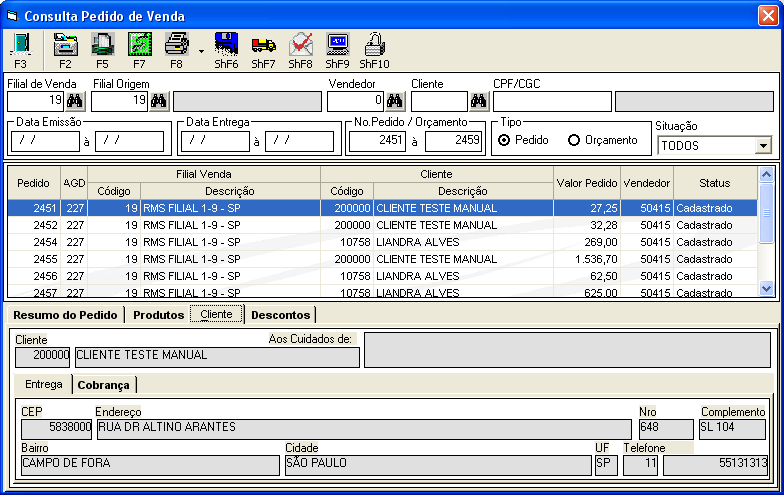
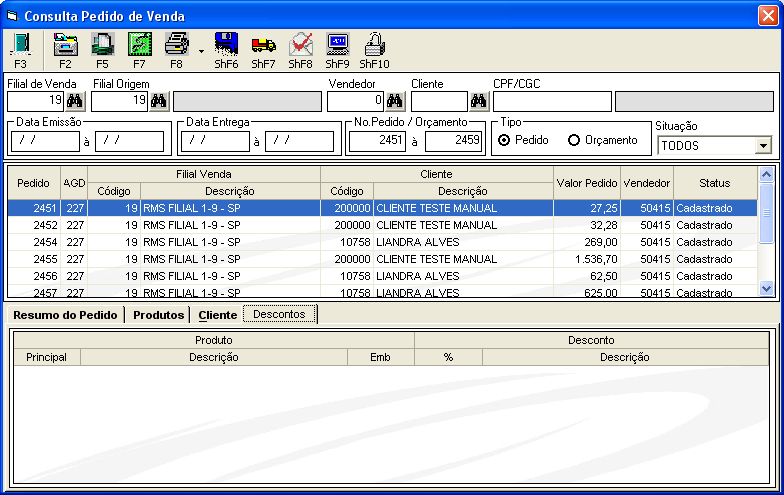
As informações são detalhadas nas quatro pastas disponibilizadas na tela:
...
- Pasta Produtos.
- Cliente
- Descontos.
...
Libera Crédito
...
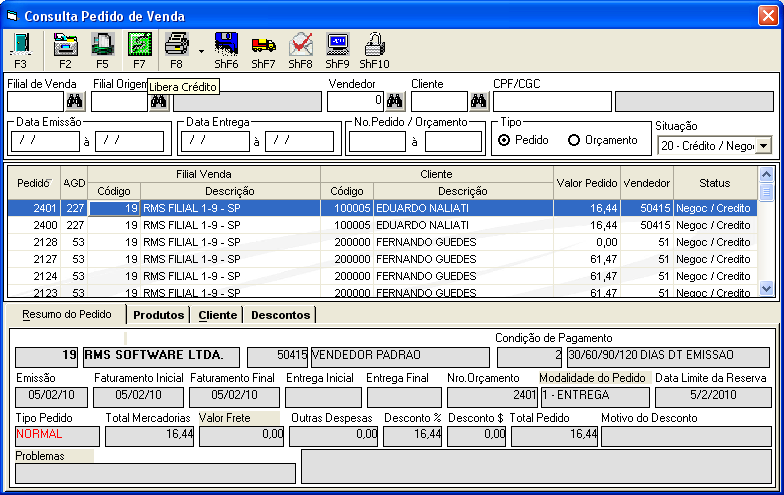
Para opção Libera Crédito é preciso que o status do pedido esteja como Negociação/ Crédito.
Note o pedido de número 2401:
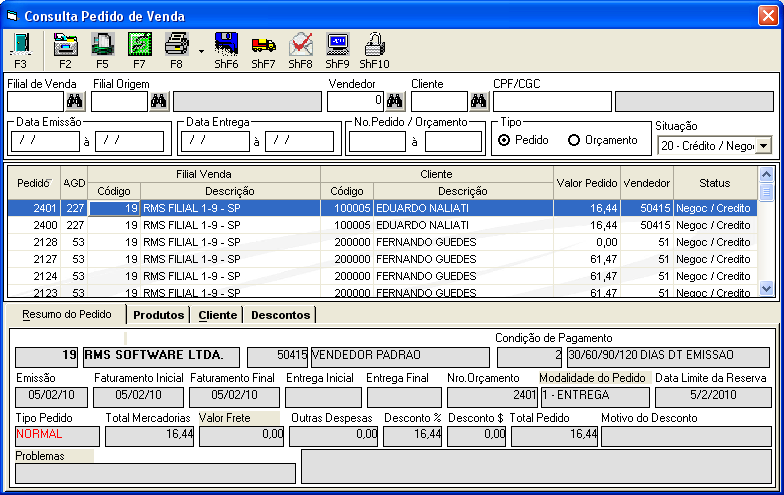
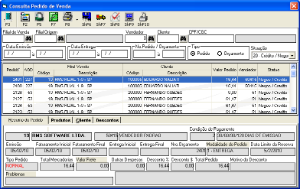
Para isso, clique no ícone  na consulta de pedido de venda.
O pedido estará com status Negociação/ Crédito se houver alguma pendência do cliente, podendo ser originada na Condição de Pagamento.
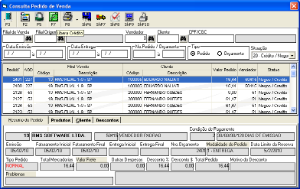
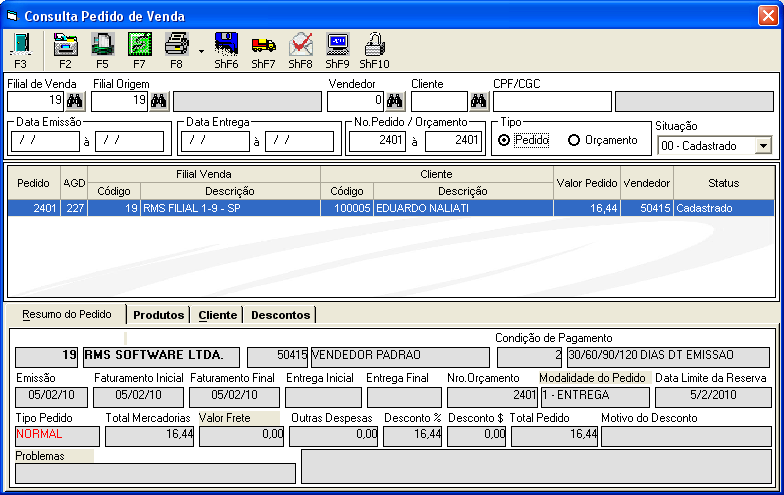
Após a liberação, o status será alterado.
...
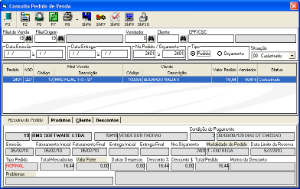
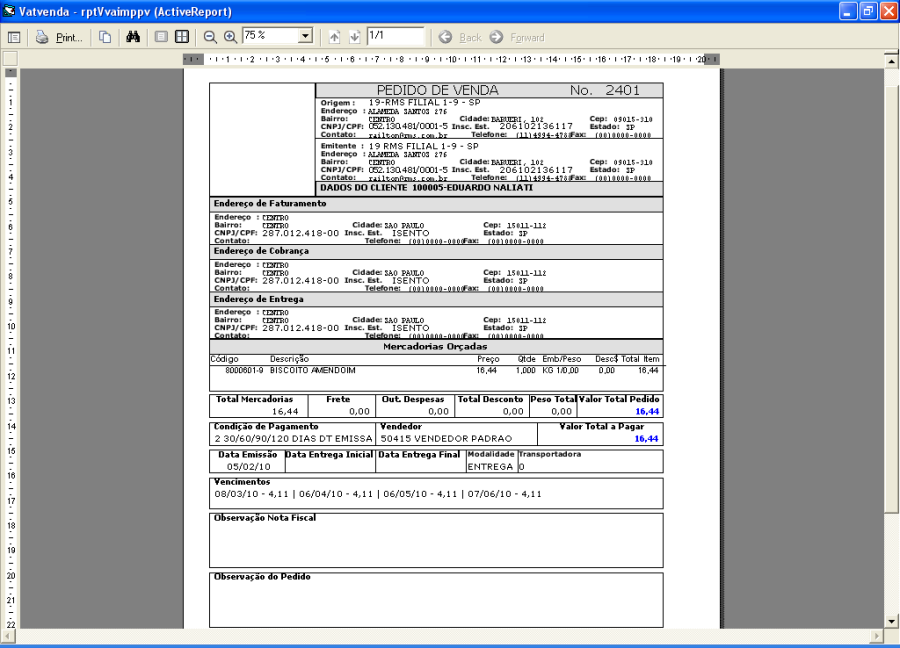
Impressão
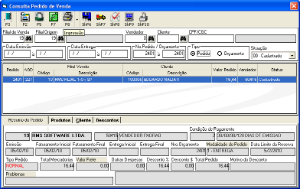
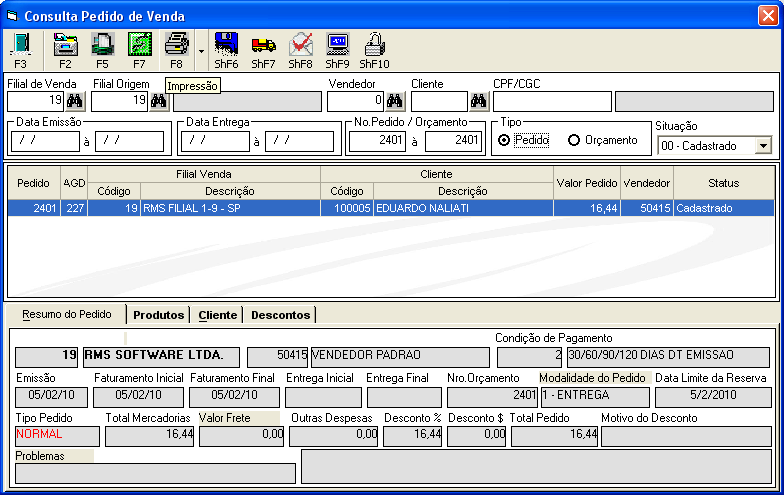
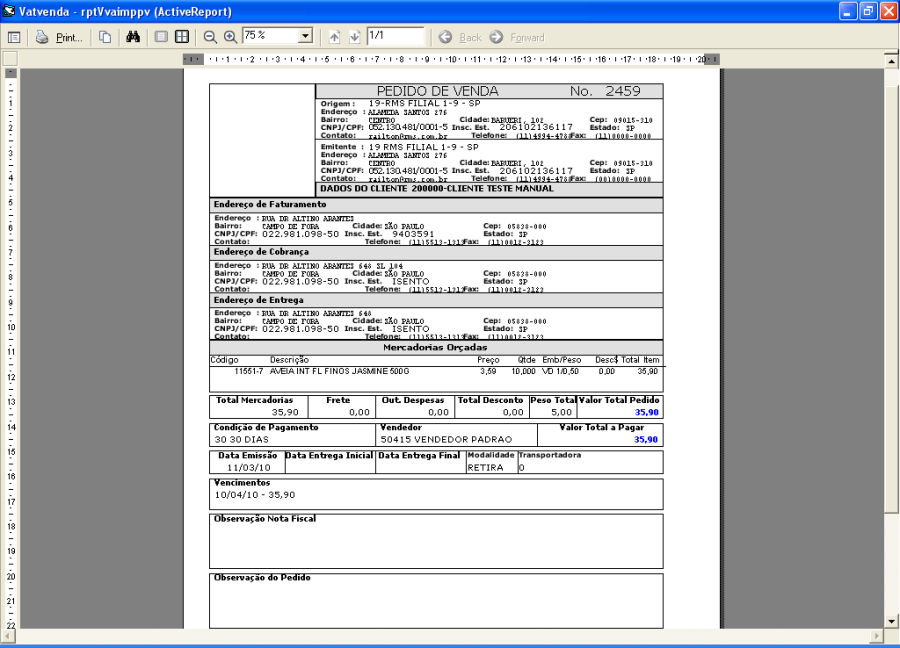
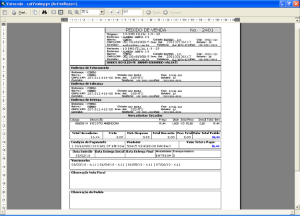
Para impressão do pedido de venda clique no ícone  na consulta de pedido de venda.
...
Cancelamento do Pedido de Venda
Para cancelamento do Pedido de Venda, proceda da mesma maneira que para cancelamento do orçamento.
NOTA IMPORTANTE:
Somente para alguns "status" será permitido o cancelamento do pedido, como segue:
- 0 = Cadastrado.
- 20 = Negoc / Créd.
- 90 = Suspenso
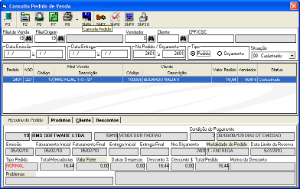
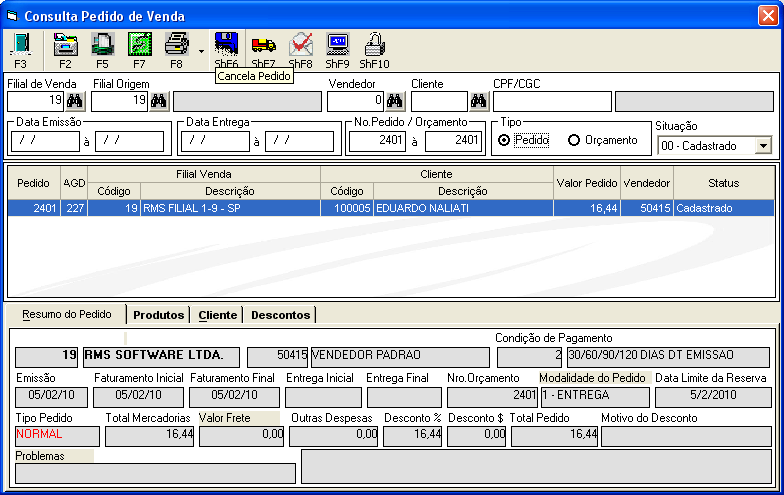
Clique no ícone  . Será exibida a seguinte mensagem:
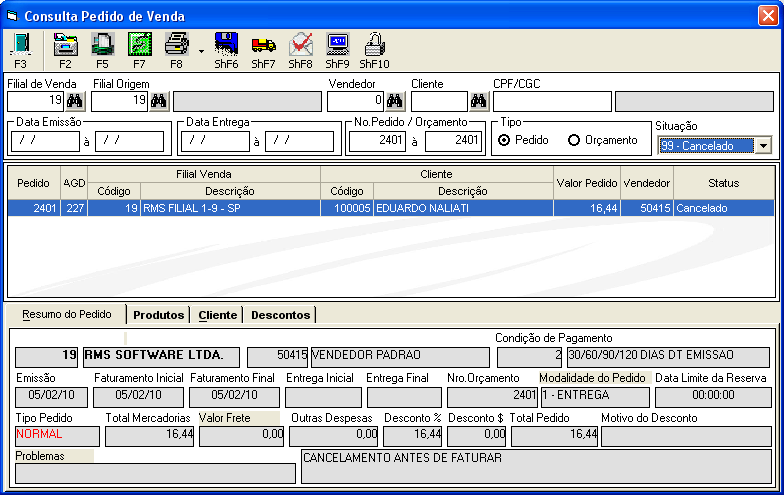
"Cancelamento antes de faturar"
Salve clicando no ícone 
...
...
Distribuição
Para a opção distribuição é necessário que o status do pedido esteja como Cadastrado.
...
Em alguns casos, o status do pedido volta para Cadastrado:
Os pedidos que estavam cancelados e foram Ativados, serão retornados para cadastrado se a Condição de Pagamento do pedido for à vista.
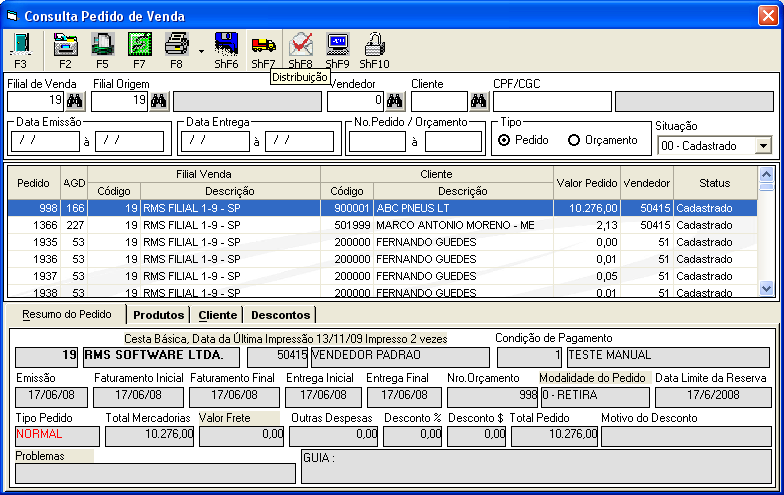
Clique no ícone  .
.
O pedido terá o status alterado para "Faturado Distribuição".
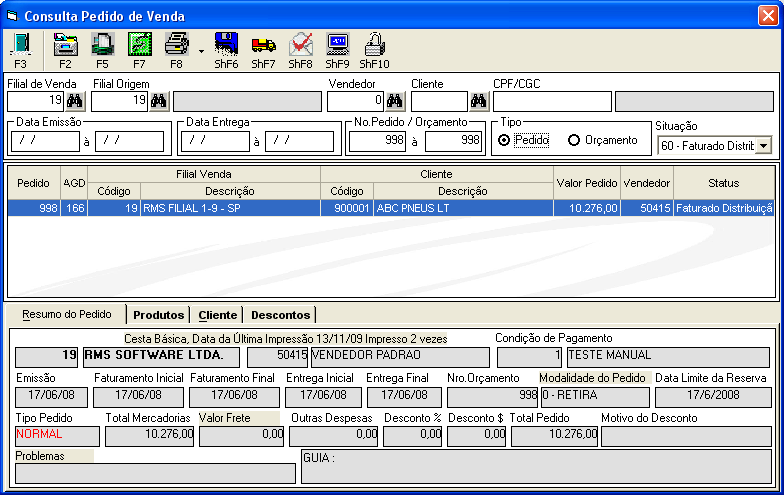
Isto significa que o pedido de venda já está no departamento de logística para ser separado e entregue ao cliente.
...
Ativar Pedido
Essa função permite Essa função permite que pedidos cancelados anteriormente tenham seu status alterado para Negociação/ Crédito.
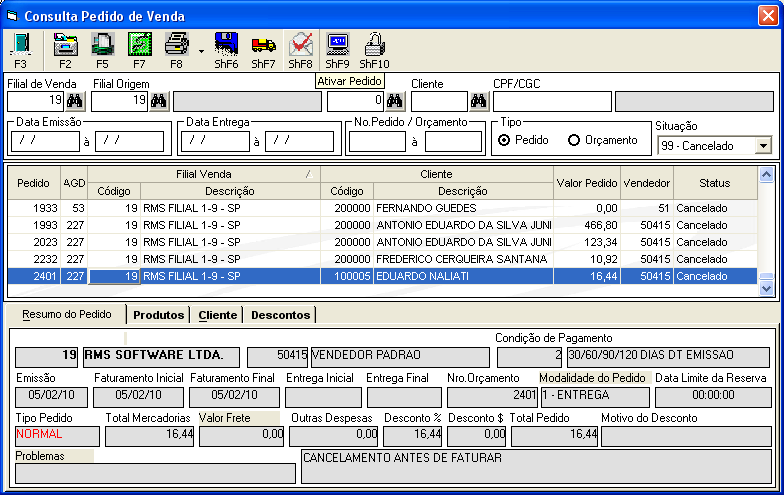
Para isso assinale o pedido cancelado na grade e clique em  .
.
...
PDV
Esta função gera um arquivo texto para o PDV ou envia os dados do pedido para que o PDV possa resgatá-los (depende do PDV utilizado) em um diretório escolhido pelo usuário.
Mas só será permitido para pedidos cadastrados.
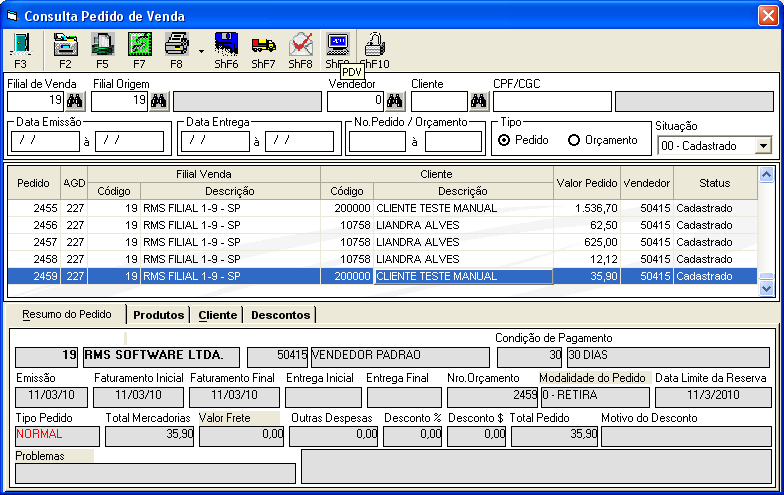
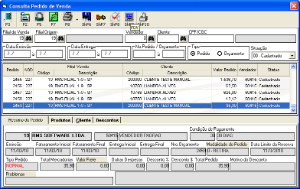
Clique na função  .
.
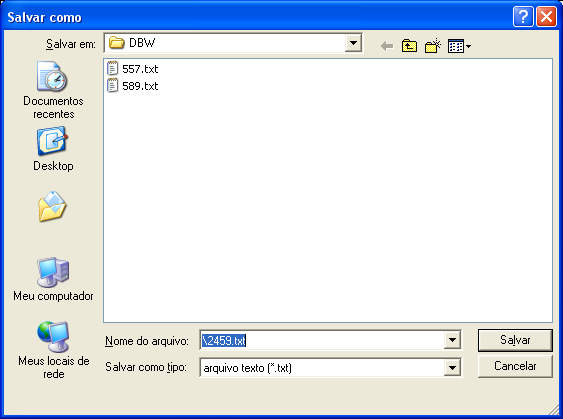
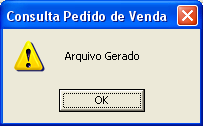
...
1. HISTÓRICO DE REVISÕES
...
...
...
1.0
...
24/08/11
...
Carmem Elvira
...
- Criação do documento;
...
1.1
...
05/01/15
...
Mirella Vaqueiro
...
Visão Geral
Import HTML Content
Conteúdo das Ferramentas
Tarefas