
Histórico da Página
Controle Qualidade por Origem Destino (pesagem origem)
Características do Requisito
Linha de Produto: | Microsiga Protheus® | ||||||||||||||||
Segmento: | Gestão Agroindústria | ||||||||||||||||
Módulo: | SIGAAGR | ||||||||||||||||
Rotina: |
| ||||||||||||||||
| Parâmetros | MV_AGOCLAS | ||||||||||||||||
Requisito/Story/Issue (informe o requisito relacionado): | |||||||||||||||||
País(es): | Todos | ||||||||||||||||
Banco(s) de Dados: | Todos | ||||||||||||||||
Tabelas Utilizadas: | NJJ, NJK, NJR | ||||||||||||||||
Sistema(s) Operacional(is): | Windows® / Linux® |
Descrição
Este projeto tem por finalidade permitir o controle de qualidade dos produtos na origem e no destino do romaneio.
Importante
Antes de executar o compatibilizador XXXXXX é imprescindível:
- Realizar o backup da base de dados do produto que será executado o compatibilizador (diretório \PROTHEUS11_DATA\DATA) e dos dicionários de dados SXs (diretório \PROTHEUS11_DATA\SYSTEM).
- Os diretórios acima mencionados correspondem à instalação padrão do Protheus, portanto, devem ser alterados conforme o produto instalado na empresa.
- Essa rotina deve ser executada em modo exclusivo, ou seja, nenhum usuário deve estar utilizando o sistema.
- Se os dicionários de dados possuírem índices personalizados (criados pelo usuário), antes de executar o compatibilizador, certifique-se de que estão identificados pelo nickname. Caso o compatibilizador necessite criar índices, irá adicioná-los a partir da ordem original instalada pelo Protheus, o que poderá sobrescrever índices personalizados, caso não estejam identificados pelo nickname.
- O compatibilizador deve ser executado com a Integridade Referencial desativada*.
Atenção O procedimento a seguir deve ser realizado por um profissional qualificado como Administrador de Banco de Dados (DBA) ou equivalente! A ativação indevida da Integridade Referencial pode alterar drasticamente o relacionamento entre tabelas no banco de dados. Portanto, antes de utilizá-la, observe atentamente os procedimentos a seguir:
Contate o Help Desk Framework EM CASO DE DÚVIDAS! |
|---|
Para controle de qualidade por origem e destino:
Atualizações do Compatibilizador
- Criaçãode Perguntas no arquivo SX1 – Cadastro de Perguntes:
Pergunte | Contrato de? |
| Nome | Código do contrato |
Grupo | OGR253 |
Ordem | 1 |
Tipo | Caractere |
Tamanho | 6 |
Pergunte | Contrato até? |
| Nome | Código do contrato |
Grupo | OGR253 |
Ordem | 2 |
Tipo | Caractere |
Tamanho | 6 |
Pergunte | Entidade de? |
| Nome | Código da entidade |
Grupo | OGR253 |
Ordem | 3 |
Tipo | Caractere |
Tamanho | 6 |
Pergunte | Entidade até? |
| Nome | Código da entidade |
Grupo | OGR253 |
Ordem | 4 |
Tipo | Caractere |
Tamanho | 6 |
Pergunte | Romaneio de? |
| Nome | Código do romaneio |
Grupo | OGR253 |
Ordem | 5 |
Tipo | Caractere |
Tamanho | 10 |
Pergunte | Romaneio até? |
| Nome | Código do romaneio |
Grupo | OGR253 |
Ordem | 6 |
Tipo | Caractere |
Tamanho | 10 |
Pergunte | Safra de? |
| Nome | Código da Safra |
Grupo | OGR253 |
Ordem | 7 |
Tipo | Caracter |
Tamanho | 15 |
Pergunte | Safra até? |
| Nome | Código da Safra |
Grupo | OGR253 |
Ordem | 8 |
Tipo | Caractere |
Tamanho | 15 |
Pergunte | Produto de? |
| Nome | Código do Produto |
Grupo | OGR253 |
Ordem | 9 |
Tipo | Caracter |
Tamanho | 15 |
Pergunte | Produto até? |
| Nome | Código do Produto |
Grupo | OGR253 |
Ordem | 10 |
Tipo | Caracter |
Tamanho | 15 |
Pergunte | Data de? |
| Nome | Data do romaneio |
Grupo | OGR253 |
Ordem | 11 |
Tipo | Data |
Tamanho | 6 |
Pergunte | Data até? |
| Nome | Data do romaneio |
Grupo | OGR253 |
Ordem | 12 |
Tipo | Data |
Tamanho | 6 |
2. Criação e Alteraçãode Campos no arquivo SX3 – Campos:
- Tabela NJK - Classificações do Romaneio:
Campo | NJK_TPCLAS |
Tipo | Caractere |
Tamanho | 1 |
Decimal | 0 |
Formato | @! |
Título | Class |
Descrição | Tipo Classificação |
Nível | 1 |
Usado | Sim |
Obrigatório | Não |
Browse | Não |
| Valid | Pertence('12') |
| Opções | 1=Destino;2=Origem |
Help | Classificação Principal |
- Tabela NJR - Contratos:
Campo | NJR_CLASSP |
Tipo | Caractere |
Tamanho | 1 |
Decimal | 0 |
Formato | @! |
Título | Class. Princ |
Descrição | Class. Principal |
Nível | 1 |
Usado | Sim |
Obrigatório | Não |
Browse | Não |
| Valid | Pertence('12') |
| Opções | 1=Destino;2=Origem |
| Help | Indica no contrato de compras qual o local principal da classificação negociado (0-destino/1-origem) . |
- Tabela NJJ - Romaneios:
Campo | NJJ_TPCLAS |
Tipo | Caractere |
Tamanho | 1 |
Decimal | 0 |
Formato | @! |
Título | Class. Princ |
Descrição | Class. Principal |
Nível | 1 |
Usado | Sim |
Obrigatório | Não |
Browse | Não |
Help | Classificação Principal |
Importante:
O tamanho dos campos que possuem grupo pode variar conforme ambiente em uso.
3. Alteração de Índices no arquivo SIX – Índices:
Índice | NJK |
Ordem | 1 |
Chave | NJK_FILIAL+NJK_CODROM+NJK_ITEM+NJK_TPCLAS |
Descrição | CODIGO+ITE |
Proprietário | S |
CONFIGURAÇÃO DE MENUS
2. No Configurador (SIGACFG), acesse Ambientes/Cadastro/Menu (CFGX013). Informe a nova opção de menu Gestão Agroindústria, conforme instruções a seguir:
Menu | Relatórios |
Submenu | Originação |
Nome da Rotina | Relatório classificações por romaneio |
Programa | OGR253 |
Módulo | SIGAAGR |
Tipo | Função Protheus |
CONFIGURAÇÃO DE PARÂMETROS (PROTHEUS)
No Configurador (SIGACFG), acesse Ambientes/Cadastros/Parâmetros (CFGX017). Crie/configure o(s) parâmetro(s) a seguir:
Itens/Pastas | Descrição |
Nome: | MV_AGOCLAS |
Tipo: | Logico |
Título | Utiliza classificação por local(Origem/Destino). |
Opções | .T.=Sim;.F.=Não |
Cont. Por.: | F |
Descrição: | Indica se utiliza classificação por local(Origem/Destino). |
PROCEDIMENTO PARA UTILIZAÇÃO
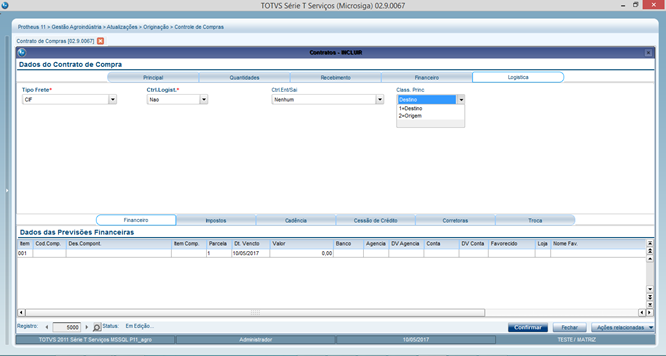
Contrato de Compra (OGA280)
Ao cadastrar o contrato de compras, deve-se informar qual classificação(1-Destino ou 2-Origem) deve ser considerada no momento do cálculo dos descontos do romaneio.
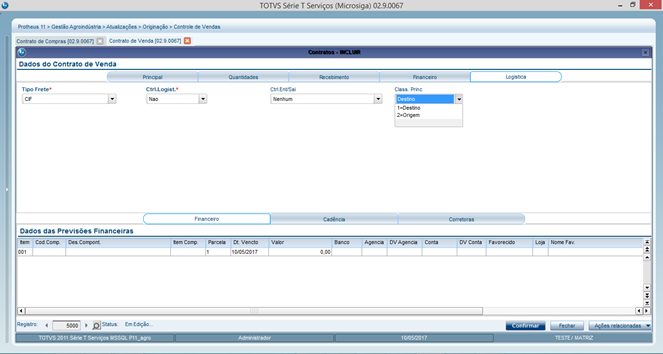
Contrato de Vendas (OGA290)
Ao cadastrar o contrato de vendas, deve-se informar qual classificação(1-Destino ou 2-Origem) deve ser considerada no momento do cálculo dos descontos do romaneio.
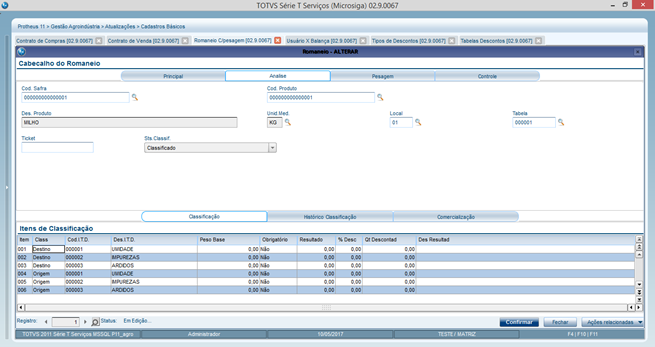
Romaneio c\ pesagem (OGA250)
No romaneio, se utilizar classificação por local ativo (MV_AGOCLAS), então é apresentada na tela dois grupos de exames (origem/destino).
Os itens da tabela de desconto serão mostrados um para origem e outro para destino;
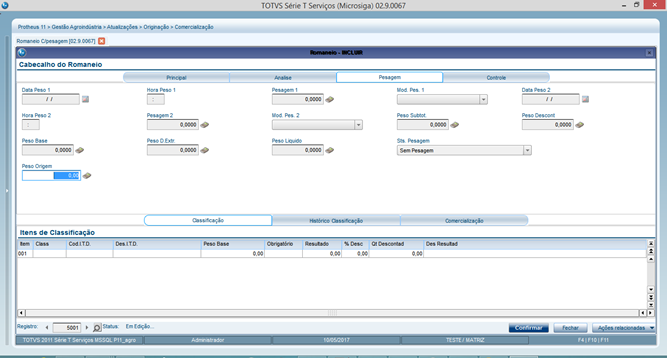
No momento da atualização do romaneio o sistema verifica qual classificação deve ser considerada no momento do calculo dos descontos conforme o ultimo contrato selecionado;
Se a classificação do contrato selecionado for igual a 2-Origem, o sistema obriga o usuário a preenche o campo Peso Origem:
No momento da atualização, o sistema verifica quais itens da classificação são obrigatórios e obriga o usuário a informa-los;
Os cálculos dos descontos são feitos de acordo com as classificações informadas conforme o ultimo contrato vinculado ao romaneio.
Relatório classificações do Contrato
Foi desenvolvido um novo relatório para melhor analise das classificações por romaneio.
As informações são agrupadas primeiramente por Entidade, Contrato, Produto, Safra e Tipo do contrato:

Depois outro agrupador são o Romaneio, Data, Peso origem, Peso destino, Peso liquido e Total desconto:

E por fim, são apresentados os resultados das classificações conforme descrição dos itens da tabela de classificação por Destino e Origem:

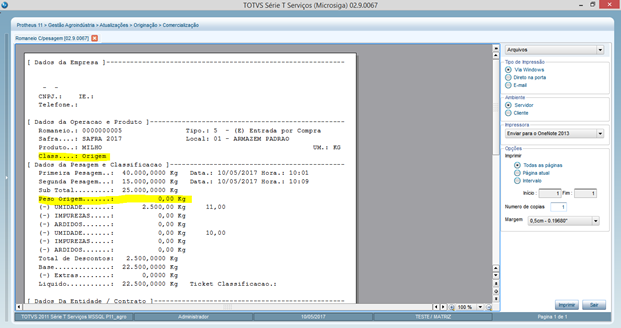
Impressão de romaneio
Na impressão do romaneio foram adicionados os campos que indicam a classificação que foi considerada para os descontos, e o peso aferido na origem do romaneio:
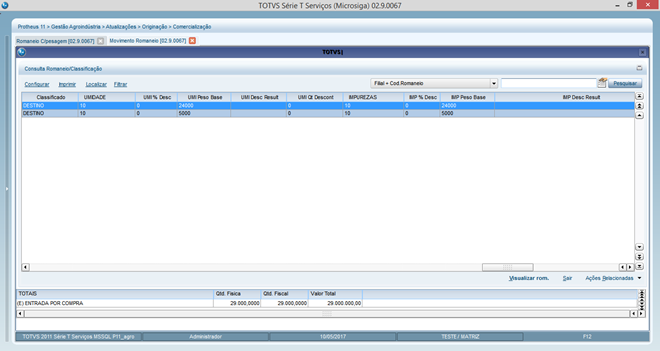
Movimento Romaneio/ Classificações
Na tela de Movimento Romaneio/ Classificações foi adicionada a coluna "Classificado" que indica a classificação que foi considerada para os descontos do romaneio, os dados das classificações mostradas em seguida são referentes a classificação do romaneio(1-Destino/2-Origem):
Visão Geral
Import HTML Content
Conteúdo das Ferramentas
Tarefas