Histórico da Página
...
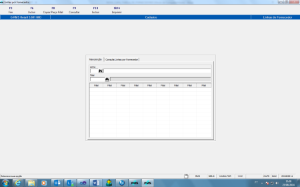
O cadastro da linha não é exportado, portanto se a filial necessita cadastrar uma tabela para a exportação posterior, deverá montar o seu cadastro, ou seja, apenas as linhas com as filiais que deverão receber a tabela.
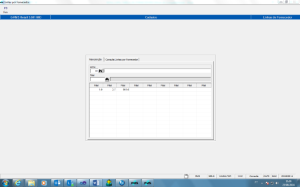

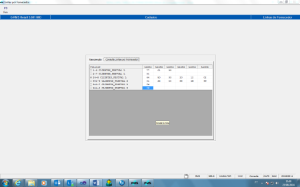
...
Usuário: Usuário corrente | Programa: Pabulfor – Linha de fornecedores |
Tecla | Operação |
02 | Alteração (S /N). |
06 | Inclusão (S /N). |
09 | Consulta (S /N). |
10 | Exclusão (S /N). |
...
Usuário: Usuário corrente | Programa: Pabumntb |
Tecla | Operação |
26 | Replicação. |
...
Permissões de Acesso
As permissões de acesso parametrizadas no programa "PITUTRAN" são as seguintes:
Usuário: Usuário corrente | Programa: Pabulfor – Linha de fornecedores |
Tecla | Operação |
02 | Alteração (S /N). |
06 | Inclusão (S /N). |
09 | Consulta (S /N). |
10 | Exclusão (S /N). |
Esta parametrização deve ser feita caso o usuário tenha ou não acesso às funções acima.
Usuário: Usuário corrente | Programa: Pabumntb |
Tecla | Operação |
26 | Replicação. |
Caso o usuário venha a utilizar a tecla "Duplicação" está função deve estar parametrizada.
O % (percentual) de bonificação e o % (percentual) de desconto financeiro da condição de pagamento, deverão ser parametrizados na pitutran nos usuários: Pabuaite, Pabxtr17 Pabuedit, Pgcmsitm, Pgclmrgl, Pgcmintc, Pgrrfech com o programa Calcusto, onde na transação 1 constar "S" o % de desconto financeiro da condição de pagamento será considerado no custo. Caso contrário, ou seja, se estiver "N" será somado ao custo de reposição.
Usuário: Usuário Corrente | Programa: Pabudgtb |
A tabela pode ser gerada por comprador, ou na opção geral, ou seja, com todos os produtos de todos os compradores está última pode ser bloqueada na Pitutran, no usuário com o programa Pabudgtb, informando-se "N" na primeira tecla.
Tecla | Operação |
01 | (S /N). |
Usuário: Usuário Corrente | Programa: Pabumntb |
Tecla | Operação |
02 | Geração de tabela (S /N). |
04 | Digitação (S /N). |
05 | Crítica (S /N). |
06 | Análise (S /N). |
09 | Atualização (S /N). |
10 | Exclusão (S /N). |
11 | Listar não atualizadas (S /N). |
12 | Gerar Pesquisa (S /N). |
14 | Entrar no módulo de pesquisa (S /N). |
16 | Cópia de Tabela (S /N). |
19 | Exportação (S /N). |
20 | Importação (S /N). |
Estas opções devem ser parametrizadas caso seja ou não necessário que o usuário acesse estas funções.
Usuário: Usuário Corrente | Programa: Pabuimpt |
Tecla | Operação |
01 | Pauta (S /N). |
02 | Embalagem (S /N). |
03 | Figura (S /N). |
04 | Estado (S /N). |
Pode-se indicar: Se a importação de tabelas deve ou não considerar alguns campos, indicando na Pitutran o usuário com o programa Pabuimpt, nas transações acima.
Usuário: Usuário Corrente | Programa : Pabudgtb |
Tecla | Operação |
01 | Cond/Custo Forn (S /N). |
02 | Pauta /Valor de Pauta (S /N). |
03 | Embalagem (S /N). |
04 | Figura (S /N). |
06 | Frete / %Frete / Valor Frete (S /N). |
07 | Despesas acessórias (S /N). |
08 | % IPI / Valor IPI (S /N). |
09 | Desconto (S /N). |
10 | Acresc.Financeiro (S /N). |
11 | Bonificação (S /N). |
Usuário: Usuário Pabuedit | Programa : Calcusto |
Tecla | Operação |
07 | Despesas(S /N). |
08 | IPI (S /N). |
09 | Desconto (S /N). |
11 | Bonificação (S /N). |
Pode-se indicar: Se na replicação o usuário terá ou não, acesso à manutenção das operações do arquivo PABUREPL, conforme transações acima.
Tabelas
Importante:
As tabelas cadastradas por região permitem a replicação (duplicação).
Tabela 059 – Região fiscal.
O usuário que deseja utilizar o tipo de tabela por região fiscal, deverá cadastrar:
Acesso | Conteúdo |
NOR | BACEAL |
SUD | SPRJMG |
SUL | PRSCRS |
- Onde:
Acesso: Composto por 3 posições com o conteúdo alfanumérico.
Conteúdo: Unidade federativa destino com duas posições para cada Estado, sendo que é possível digitar até 15 Uf´s.
Tabela 071 – Tabela de Região por Fornecedor.
Se o usuário desejar utilizar o tipo de tabela por região do fornecedor deverá cadastrar:
Acesso | Conteúdo |
NOR | BACEAL |
SUD | SPRJMG |
- Onde:
Acesso: Composto por 3 posições sendo que o conteúdo pode ser Alfanumérico.
Conteúdo: Unidade Federativa destino com duas posições para cada Estado, sendo possível digitar até 15 UF's.
Parâmetros
Parâmetro 003 – Bloqueio de Linha na Geração da Tabela de Fornecedores.
Cadastrar o usuário no parâmetro 003 tendo como acesso o código do usuário e no conteúdo colocar o código das linhas que podem ser informadas na geração da tabela.
Caso o usuário não esteja cadastrado ele pode informar qualquer linha que esteja cadastrada.
Acesso | Conteúdo |
Código do Usuário | Código das linhas que podem ser informadas na Geração da Tabela. |
Cadastro de parâmetro para bloqueio de linha na geração da Tabela de Fornecedores.
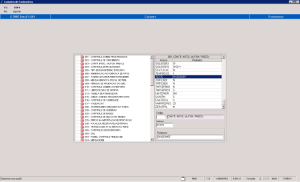
Cadastro do parâmetro com as linhas. Considerando 2 caracteres para cada linha.
Parâmetro 16 – Controle de Variedade.
Deverá ser indicado neste parâmetro caso o usuário desejar, ou não logar a exportação de cadastro, quando das alterações geradas pela tabela de fornecedores.
Acesso | Conteúdo |
LOGINTG | S /N. |
Parâmetro 30 – Atualiza custos para Distribuidor.
Acesso | Conteúdo |
ATUGITDIST | S = Atualiza Custo produto para tabelas de distribuidor (default) |
Parâmetro 36 - Atualização pela entrada.
Acesso | Conteúdo |
ATUIMPTAB | S1S. |
ATUPRECOE | S. |
- Onde:
Acesso: ATUIMPTAB
Caso o usuário desejar que as tabelas sejam atualizadas imediatamente após a importação, deve ser cadastrado o parâmetro com o seguinte conteúdo:
S /N: Deve atualizar ou não, o preço de venda na importação da tabela.
0 a 9: Deve atualizar com as datas de preço após quantos dias da data constante dos registros importados.
S /N: Deve calcular e atualizar ou não, o preço de venda na importação.
Acesso: ATUPRECOE
Caso o usuário queira atualizar o preço de venda quando política "E" tanto na matriz quando na filial deve ser cadastrado o acesso acima.
Outros Fatores Importantes para o Bom Funcionamento do Módulo:
- Para o bom funcionamento do módulo de tabela de fornecedores é necessário também:
- Que a Tabela Fiscal Mercantil esteja cadastrada corretamente para a legislação vigente de cada Estado que fará parte do processo de replicação.
- Tanto os programas quanto o arquivo de mensagens devem estar atualizados.
- Os parâmetros e tabelas devem estar cadastrados corretamente.
- Cadastro do produto deve estar cadastrado corretamente no que diz respeito aos preços, descontos, descrição, impostos, etc.
- Montar corretamente o cadastro de linhas para as filiais que deverão receber a tabela de fornecedores.
Descrição do processo
Menu Principal do Sistema
Após o cadastramento de todos os parâmetros, tabelas, arquivos de mensagens e programas atualizados corretamente já é possível utilizar o módulo.
O Menu Principal do Sistema RMS, apresenta todos os módulos instalados a que o usuário tem acesso.
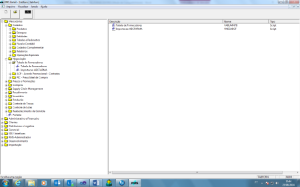
- Acesse o módulo Tabela de Fornecedores.
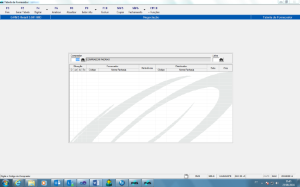
A Tabela de Fornecedor pode ser executada por:
- Linha.
- Estado.
- Região Fiscal.
- Região Fornecedores.
Vejamos abaixo o exemplo de operação de cada um destes tipos.
Geração da Tabela de Fornecedores
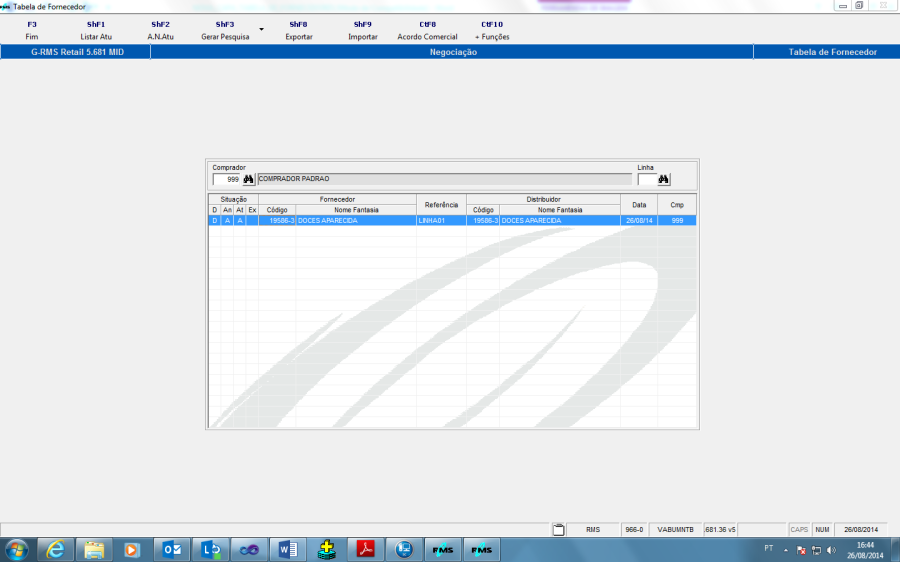
Após acessar a opção no menu de Cadastros e Preços - Negociação / Tabela de Fornecedores será aberta a tela abaixo para início da execução do processo:
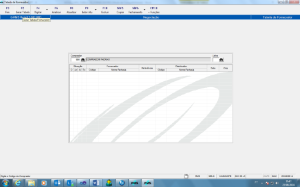
Campos de tela:
NOME DO CAMPO | DESCRIÇÃO |
Comprador | Código do Comprador |
Linha | Código da linha de fornecimento |
Situação | D = Digitada. |
Fornecedor | Código: Código do Fornecedor. |
Referência | Código da Linha |
Distribuidor | Código do Distribuidor. |
Data: | Data de geração da tabela |
Cmp | Código do Comprador |
Função F2 "Gerar Tabela"
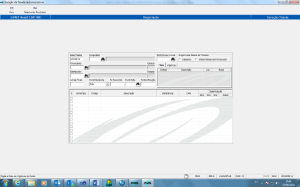
Campos de tela:
- Data da Tabela de Fornecedor: Default. O sistema traz automaticamente a data de geração da tabela
Data de criação da Tabela.
- Código do Comprador: Será solicitado o código do comprador para a geração da tabela ou "Geral" todos os compradores.
- Linha do Fornecedor: Informe a linha a qual pertence o fornecedor.
- Origem dos dados dos produtos:
- Cadastro.
- Última Tabela do Fornecedor
Usuário: Usuário Corrente | Programa: Pabudgtb |
...
Tecla | Operação |
01 | (S /N). |
Usuário: Usuário Corrente | Programa: Pabumntb |
Tecla | Operação |
02 | Geração de tabela (S /N). |
04 | Digitação (S /N). |
05 | Crítica (S /N). |
06 | Análise (S /N). |
09 | Atualização (S /N). |
10 | Exclusão (S /N). |
11 | Listar não atualizadas (S /N). |
12 | Gerar Pesquisa (S /N). |
14 | Entrar no módulo de pesquisa (S /N). |
16 | Cópia de Tabela (S /N). |
19 | Exportação (S /N). |
20 | Importação (S /N). |
...
Usuário: Usuário Corrente | Programa: Pabuimpt |
Tecla | Operação |
01 | Pauta (S /N). |
02 | Embalagem (S /N). |
03 | Figura (S /N). |
04 | Estado (S /N). |
...
Usuário: Usuário Corrente | Programa : Pabudgtb |
Tecla | Operação |
01 | Cond/Custo Forn (S /N). |
02 | Pauta /Valor de Pauta (S /N). |
03 | Embalagem (S /N). |
04 | Figura (S /N). |
06 | Frete / %Frete / Valor Frete (S /N). |
07 | Despesas acessórias (S /N). |
08 | % IPI / Valor IPI (S /N). |
09 | Desconto (S /N). |
10 | Acresc.Financeiro (S /N). |
11 | Bonificação (S /N). |
Usuário: Usuário Pabuedit | Programa : Calcusto |
Tecla | Operação |
07 | Despesas(S /N). |
08 | IPI (S /N). |
09 | Desconto (S /N). |
11 | Bonificação (S /N). |
...
Acesso | Conteúdo |
NOR | BACEAL |
SUD | SPRJMG |
SUL | PRSCRS |
- Onde:
...
Acesso | Conteúdo |
NOR | BACEAL |
SUD | SPRJMG |
- Onde:
...
Acesso | Conteúdo |
Código do Usuário | Código das linhas que podem ser informadas na Geração da Tabela. |
...
Acesso | Conteúdo |
LOGINTG | S /N. |
...
Acesso | Conteúdo |
ATUGITDIST | S = Atualiza Custo produto para tabelas de distribuidor (default) |
...
Acesso | Conteúdo |
ATUIMPTAB | S1S. |
ATUPRECOE | S. |
- Onde:
...
- Para o bom funcionamento do módulo de tabela de fornecedores é necessário também:
- Que a Tabela Fiscal Mercantil esteja cadastrada corretamente para a legislação vigente de cada Estado que fará parte do processo de replicação.
...
- Os parâmetros e tabelas devem estar cadastrados corretamente.
- Cadastro do produto deve estar cadastrado corretamente no que diz respeito aos preços, descontos, descrição, impostos, etc.
- Montar corretamente o cadastro de linhas para as filiais que deverão receber a tabela de fornecedores.
...
...
- Linha.
- Estado.
- Região Fiscal.
- Região Fornecedores.
...
NOME DO CAMPO | DESCRIÇÃO |
Comprador | Código do Comprador |
Linha | Código da linha de fornecimento |
Situação | D = Digitada. |
Fornecedor | Código: Código do Fornecedor. |
Referência | Código da Linha |
Distribuidor | Código do Distribuidor. |
Data: | Data de geração da tabela |
Cmp | Código do Comprador |
...
- Data da Tabela de Fornecedor: Default. O sistema traz automaticamente a data de geração da tabela
Data de criação da Tabela.
- Código do Comprador: Será solicitado o código do comprador para a geração da tabela ou "Geral" todos os compradores.
- Linha do Fornecedor: Informe a linha a qual pertence o fornecedor.
- Origem dos dados dos produtos:
- Cadastro.
- Última Tabela do Fornecedor.
Nº | NOME | ACESSO | CONTEÚDO | DESCRIÇÃO |
030 | Controle de Bases | TABFORGER | XX | Onde a primeira posição: |
- Código do fornecedor: Pode ser digitado o código do fornecedor, caso o usuário desconheça ou não tenha certeza do código do fornecedor, poderá acionar a função correspondente a "Help".
- Código do Distribuidor: Se a tabela for de um distribuidor, é possível também informar o código do mesmo, como mostra a tela acima.
- % de Acréscimo Financeiro: O % de acréscimo financeiro deverá ser parametrizado na PITUTRAN (Verificar capítulo referente a permissões de acesso para maiores informações).
- Condição Genérica: Informe se a ordem deve ser: Referência do produto ou Descrição do produto. Em condições Genéricas (Parametrizável).
- Caso a opção seja "N" o sistema irá gerar a tabela nas condições específicas de cada produto.
- Caso a opção seja "S" será disponibilizado o campo para seleção da Condição de Pagamento
- Que será utilizada por todos os produtos indicados na Tabela.
Nº | NOME | ACESSO | CONTEÚDO | DESCRIÇÃO |
030 | Controle de Bases | TABFORGER | XX | Onde a primeira posição: |
...
- Percentual de Desconto: Digite o percentual de desconto para o fornecedor e caso haja desconto sobre desconto poderá ser digitado também.
- Condição de Pagamento: Condição de pagamento para a qual serão gerados os itens da tabela.
- % de Bonificação: Percentual de bonificação a ser considerado para os itens da tabela.
- Filiais: Relação das Filiais do Grupo referente à Linha indicada que virão flegadas.
- Moeda: Selecione a moeda indicada para o processo de compra do produto.
- Após a digitação dos dados necessários é o momento de selecionar os produtos do fornecedor que farão parte da Tabela de Fornecedores que está sendo gerada.
...
figura fiscal do cadastro (Default) |
- Código do fornecedor: Pode ser digitado o código do fornecedor, caso o usuário desconheça ou não tenha certeza do código do fornecedor, poderá acionar a função correspondente a "Help".
- Código do Distribuidor: Se a tabela for de um distribuidor, é possível também informar o código do mesmo, como mostra a tela acima.
- % de Acréscimo Financeiro: O % de acréscimo financeiro deverá ser parametrizado na PITUTRAN (Verificar capítulo referente a permissões de acesso para maiores informações).
- Condição Genérica: Informe se a ordem deve ser: Referência do produto ou Descrição do produto. Em condições Genéricas (Parametrizável).
- Caso a opção seja "N" o sistema irá gerar a tabela nas condições específicas de cada produto.
- Caso a opção seja "S" será disponibilizado o campo para seleção da Condição de Pagamento
- Que será utilizada por todos os produtos indicados na Tabela.
Nº | NOME | ACESSO | CONTEÚDO | DESCRIÇÃO |
030 | Controle de Bases | TABFORGER | XX | Onde a primeira posição: |
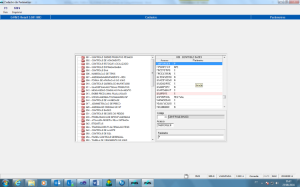
- Percentual de Desconto: Digite o percentual de desconto para o fornecedor e caso haja desconto sobre desconto poderá ser digitado também.
- Condição de Pagamento: Condição de pagamento para a qual serão gerados os itens da tabela.
- % de Bonificação: Percentual de bonificação a ser considerado para os itens da tabela.
- Filiais: Relação das Filiais do Grupo referente à Linha indicada que virão flegadas.
- Moeda: Selecione a moeda indicada para o processo de compra do produto.
- Após a digitação dos dados necessários é o momento de selecionar os produtos do fornecedor que farão parte da Tabela de Fornecedores que está sendo gerada.
Função F4 – Seleção de Produtos.
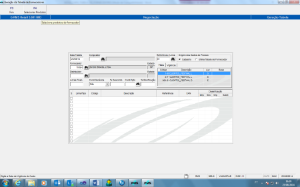
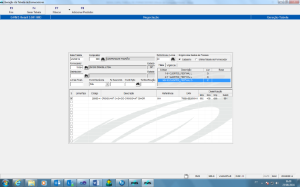
Após a seleção dos produtos execute a função F4 Gerar Tabela.
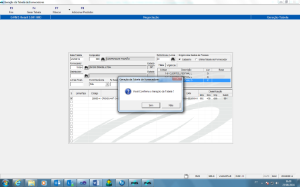
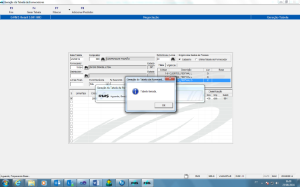
Aperte o botão F3 FIM para retornar a tela principal.
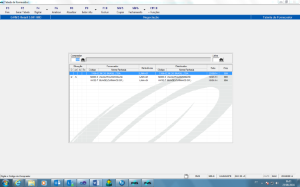
A tabela gerada virá na grade de tela.
...
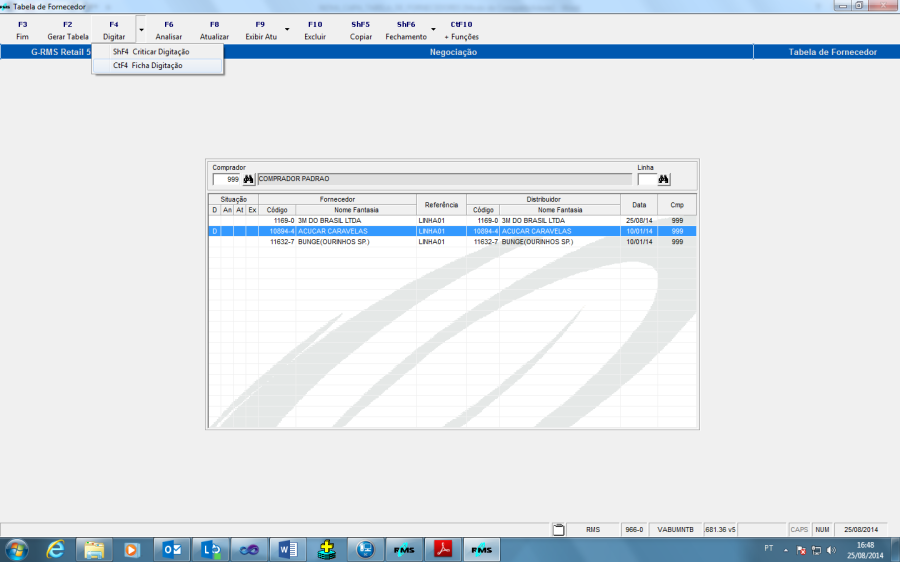
Função F4 Digitar
Após a geração da tabela de fornecedores, já poderá ser feito o processo de digitação através da função "DIGITAR", onde o sistema apresenta todos os itens do fornecedor para seleção e digitação.

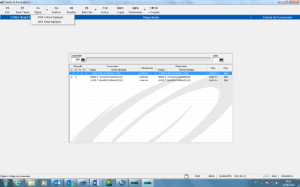
Como pode ser observado o sistema apresenta todos os itens pertencentes à geração anterior, para que seja possível digitar os valores que serão atualizados através da Tabela de Fornecedores.
Selecione o item desejado e serão apresentadas na tela as informações referentes ao produto.
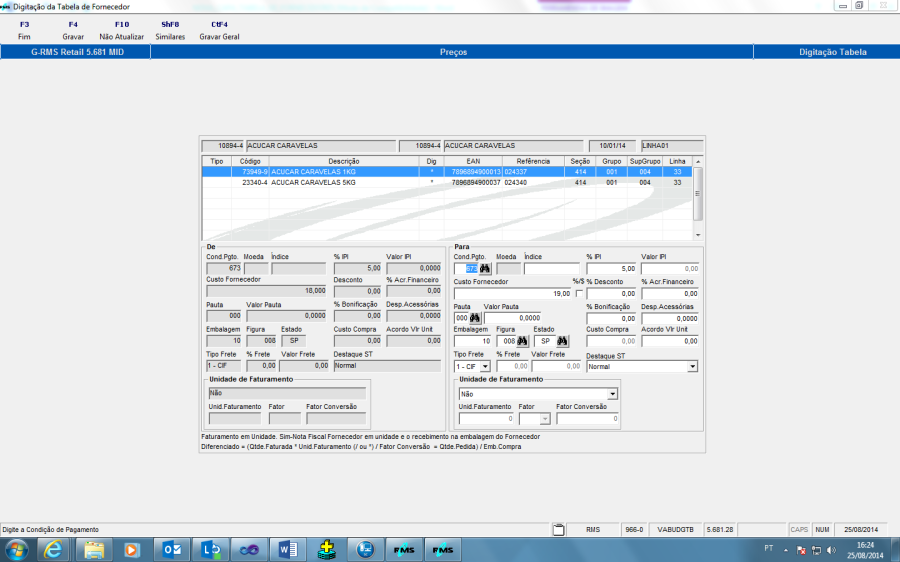
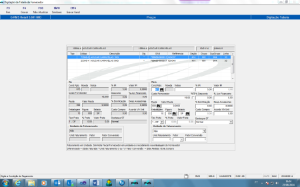
No campo Custo Fornecedor informe o custo atual e nos demais campos os novos valores caso haja alteração.
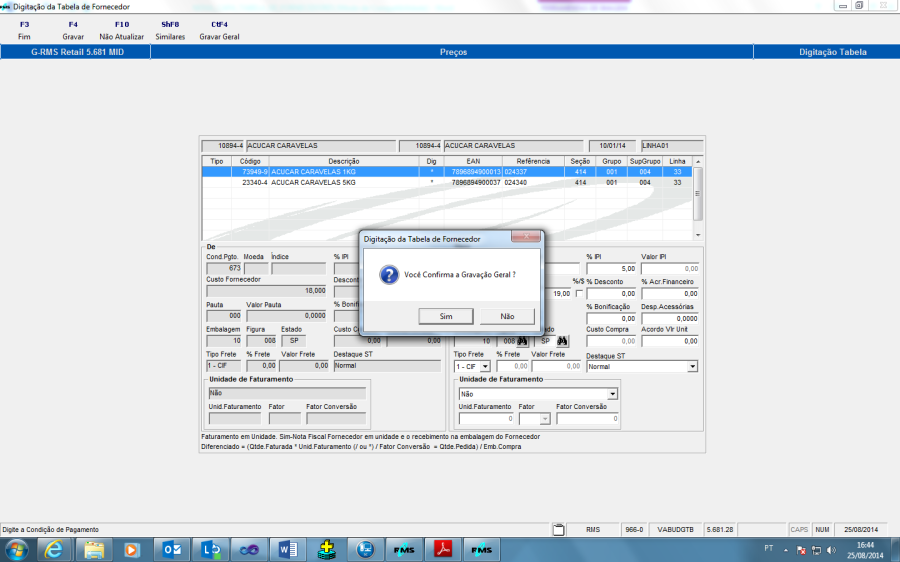
Execute a Função F4 Gravar caso seja selecionado um produto de cada vez, ou a Função CtF4 Gravar Geral se desejar gravar as alterações para todos os produtos de uma só vez.
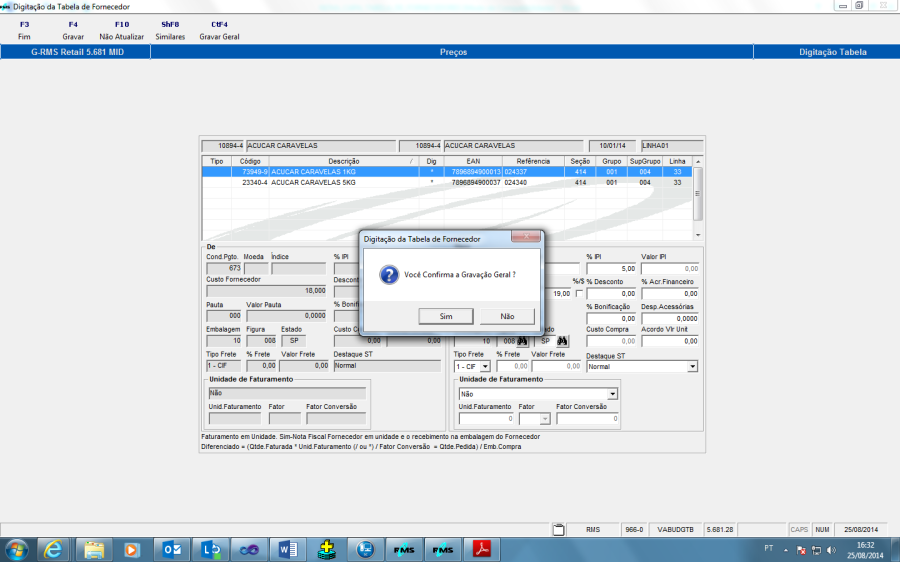
Para sua orientação, segue-se uma breve explicação do conteúdo dos campos de tela:
Campos de tela:
Nome do Campo | Conteúdo deve estar cadastrado em: | Descrição |
|---|---|---|
Cond. Pagto. | Cadastros Complementares /Condições de Pagamento | Condição de pagamento do fornecedor. |
Moeda | ???? |
|
Índice | ???? |
|
Custo Fornecedor | Cadastro do produto | Custo do Fornecedor |
Pauta | Tabela 201 – Código da Pauta | Código da Pauta utilizada pelo fornecedor para o produto. |
Valor Pauta | Tabela 201 – | Valor da Pauta utilizada para o produto. |
Embalagem | Cadastro do produto | Embalagem do fornecedor. |
Figura | Tabela 003 – | Figura fiscal do produto. |
Estado | Cadastro do produto | Estado de origem do produto. |
Tipo Frete | Cadastro do produto | Tipo de frete usado pelo produto. |
% Frete | Cadastro do produto | Valor da porcentagem do produto. |
Valor frete | Cadastro do produto | Valor do frete do produto. |
% IPI | Cadastro do produto | Valor da porcentagem de IPI do produto. |
Valor IPI | Cadastro do produto | Valor do IPI do produto. |
Desconto | Cadastro do produto | Valor do desconto do produto. |
%Acres. Financeiro | Cadastro do produto | Valor do Acréscimo Financeiro. |
%Bonificação | Cadastro do produto | Valor da porcentagem de Bonificação. |
Desp. Acessórias | Cadastro do produto | Valor das Despesas Acessórias. |
% Desc. PMC |
| Valor da porcentagem de desconto no Preço Máximo ao Consumidor. |
Preço Max. Cons. |
| Valor do Preço Máximo ao Consumidor. |
Destaque ST (Situação Tributária) |
| Normal = N = Produto Incide Substituição Tributária Norma l /Tabela Fiscal. |
Unidade de faturamento | ???? | Fator:??? |
porque já foi destacado na operação anterior. | ||
Unidade de faturamento | ???? | Fator:??? |
Âncora
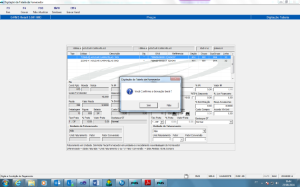
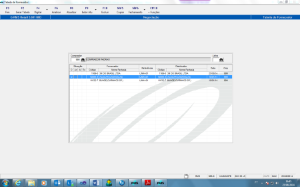
Na tela inicial a Tabela consta com "D" na coluna de Situação indicando que a Tabela de Fornecedor esta Digitada.

...
...
Função ShF4 Criticar Digitação
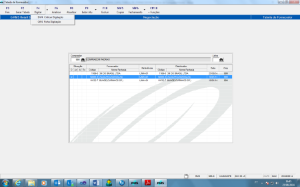

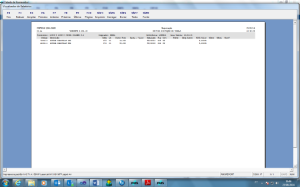
O programa gera relatório de crítica de geração da tabela.

...
...
Função CtF4 Ficha de Digitação
O programa gera uma ficha com as informações de:
...
| Âncora | ||||
|---|---|---|---|---|
|

| Âncora | ||||
|---|---|---|---|---|
|
| Âncora | ||||
|---|---|---|---|---|
|
| Âncora | ||||
|---|---|---|---|---|
|
| Âncora | ||||
|---|---|---|---|---|
|
| Âncora | ||||
|---|---|---|---|---|
|
| Âncora | ||||
|---|---|---|---|---|
|
...
Visão Geral
Import HTML Content
Conteúdo das Ferramentas
Tarefas