Histórico da Página
...
Através da Transação 19, obedecendo ao nível de preço cadastrado para a loja, poderemos efetuar manutenções manuais no Preço de Venda com uma data de início de vigência. Sua alteração será efetuada de acordo com a Política de preço do produto ou uma nova manutenção manual.
Para maiores detalhes de configurações e particularidades deste módulo a RMS tem um manual especifico.
...
Tabelas de Descontos
Conceito
Possibilita a alteração do valor de Preço de Venda PMC ou Preço de Venda vigente através de descontos. Para este conceito devemos trabalhar em parceria com o Software de PDV, tendo como base:
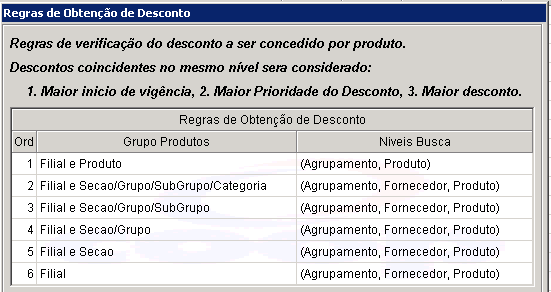
- Temos as seguintes opções de manutenção (Filtros):
...
- Especificação: partindo da especificação cadastrada no produto através do programa VABCDDCB, poderemos trabalhar com estes descontos, enviando o % do mesmo diretamente ao PDV.
...
...
Emissões de Nota Fiscal Conjugada
Conceito
Através deste módulo podemos emitir uma Nota Fiscal conforme o cupom fiscal finalizado. Sendo que sua emissão não possui efeito fiscal, pois o este registro já será importado nos arquivos de vendas e tesouraria.
Para maiores detalhes de configurações e particularidades deste módulo a RMS tem um manual especifico.
...
Controles de Lote
Inclusão e consulta de Lotes (Entrada e Saída)
O
...
Inclusão e consulta de Lotes (Entrada e Saída)
O programa VGDUDGLT, permite a manutenção e consulta de lotes (Entrada e Saída).
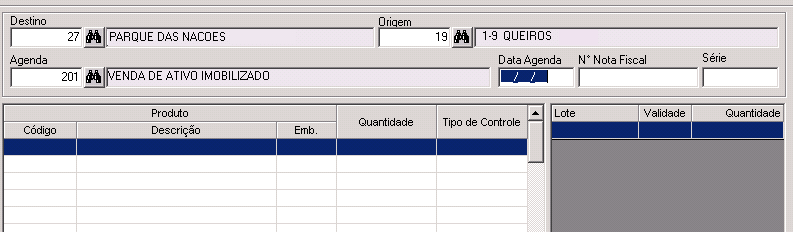
Consultas e Relatórios de Lotes (Entrada e Saída)
O programa VGDRASTR, permite a consulta e emissão de relatório para controle dos lotes. 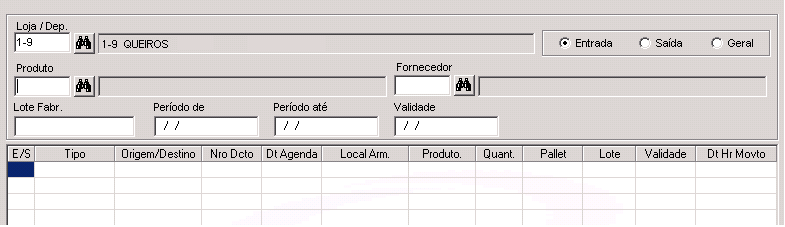
...
...
Venda Balcão
Parametrizações:
Tabela 045.
Acesso: CLIVARFIS.
Conteúdo: (Informar o código do Cliente Varejo com dígito).
Utilização: Para a inclusão de clientes não cadastrados no Vendas Balcão.
Parâmetro 030.
Acesso: CTRLDSCPMC.
Conteúdo: S ou N.
Utilização: Se controla ou não o desconto nos produtos com PMC.
Parâmetro 030.
Acesso: CTRLPRDCTR.
Conteúdo: S ou N.
Utilização: Se controla ou não os dados do cliente na venda de Produtos Controlados.
Parâmetro 101.
Acesso: VDAFRMDFLT.
Conteúdo: XXX (Onde XXX é o número de uma condição de pagamento padrão para a venda balcão, normalmente é a condição a vista).
Utilização: Vencimento Padrão que será carregado no fechamento do pedido de venda.
Cadastrar um Representante no cadastro de Tipos como TIPO=R e Natureza VE, para informação da venda balcão.
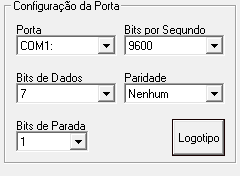
Logotipo no Pedido.
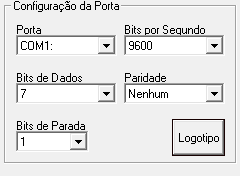
Acessar o programa VATCONFP, no botão Logotipo e associar a imagem para sair no Pedido.
Esta imagem tem que estar salva na Pasta XDL do Contexto RMS e deve estar no formato BMP.
Acessar a Função Logotipo e associar.
Regras na Emissão do Pedido de Venda:
Acessar o programa VATCPAIN e configurar as regras na emissão do Pedido.
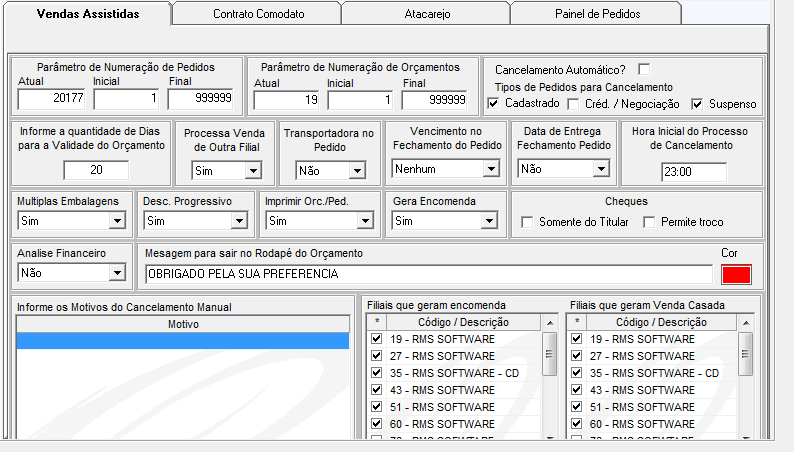
Na aba Vendas Assistidas temos:
...
Nota Explicativa ao Conceito de Venda Casada
Muito parecido com o conceito de encomenda, só que desta vez, o venda casada faz um processo mais simples.
Neste caso, o item também não tem estoque, a venda é feita e o produto será entregue ao cliente em outra oportunidade. A diferença é, que neste caso, não se utiliza processo Logístico.
Para um processo de Farmácia, entendemos que o conceito de venda casada é mais aderente.
O acompanhamento de produtos que tenham sido vendidos com o conceito de venda casada é acompanhado pelo programa VATTRCKP – Tracking de Pedidos.
Venda de Outra Filial:
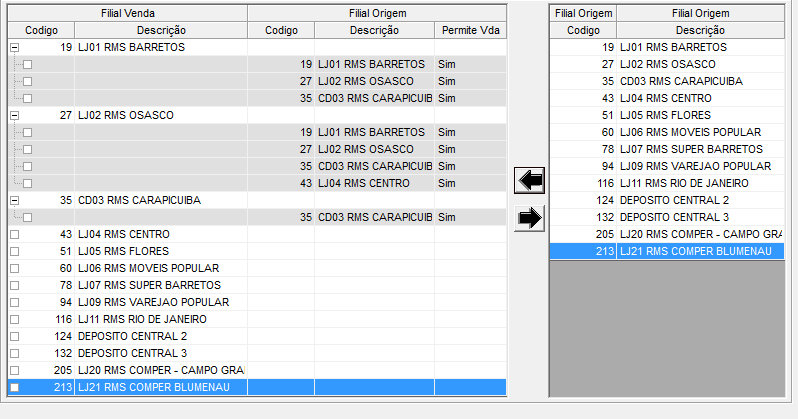
Conceito: Se permitido pelo cliente, o usuário do vendas assistidas pode fazer venda de outra filial. Isso ocorre quando em sua Loja não tem estoque para atender a uma venda e portanto ele consulta automaticamente o estoque de outra loja.
Para tanto, no programa VATVDFL, é necessário associar quais Lojas veem o estoque da outra.
Importante: Não havendo nenhuma configuração neste programa, o vendas entenderá que a loja que está emitindo o pedido não pode ver o estoque da Outra.
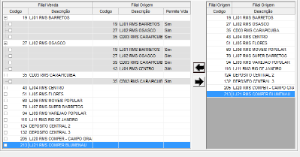
Venda de Outra Filial:
Conceito: Se permitido pelo cliente, o usuário das vendas assistidas pode fazer venda de outra filial. Isso ocorre quando em sua Loja não tem estoque para atender a uma venda e portanto ele consulta automaticamente o estoque de outra loja.
Para tanto, no programa VATVDFL, é necessário associar quais Lojas veem o estoque da outra.
Importante: Não havendo nenhuma configuração neste programa, o módulo entenderá que a loja que está emitindo o pedido não pode ver o estoque da Outra.
Descrição complementar de Produtos.
Este Processo não é obrigatório.
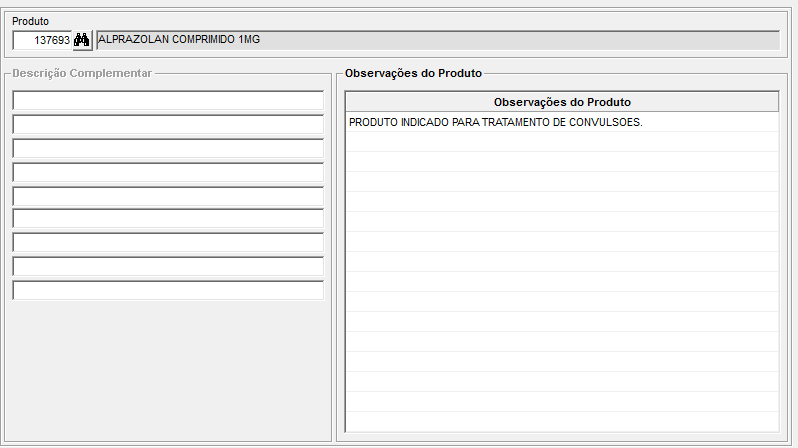
Através do programa VABUDESC o usuário tem a opção de cadastrar, no lado direito do Programa, alguma informação que ache importante para que no momento da venda o vendedor tenha acesso.
Esse campo, é texto livre. Por exemplo: Um medicamento para Hipertensão, ter a observação de que não é indicado para menores de 12 anos (por exemplo).
Se cadastrado, quando estiver fazendo o processo de venda do produto, tem uma tecla F5 – Característica, então o programa irá mostrar o que foi escrito no programa VABUDESC (Lado direito do Programa):
Ficha Técnica
Este Processo não é obrigatório.
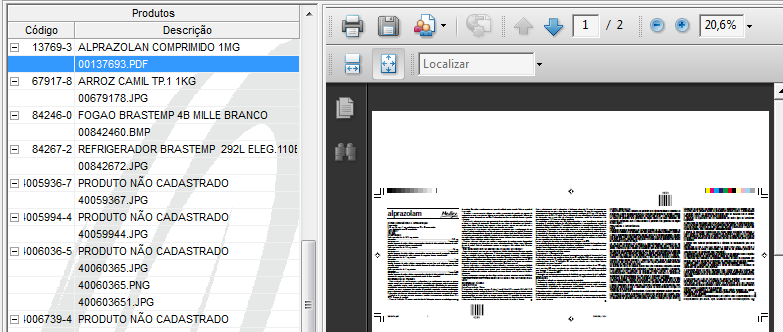
Através do programa VABCARAC o usuário tem a opção de associar qualquer tipo de arquivo que auxilie a pessoa do departamento de compras.
Pode ser foto, pode ser PDF com Receita ou dados técnicos. Enfim, algo que venha auxiliar o comprador.
Com este cadastro efetuado, na tela de compras (vgcmsitm) tem um botão foto (parece um botão de uma máquina fotográfica), se acionado este botão o programa busca o arquivo associado.
Sugestão de Venda
Este Processo não é obrigatório.
Através do programa VATCSUVE, é possível lembrar ao vendedor de uma determinada promoção ou grupo de produtos.
Por exemplo: Ao vender um Protetor Solar, o sistema lembra ao vendedor que deve sugerir ao cliente a Loção pós sol e assim por diante.
O processo funciona assim:
- No programa VATCSUVE, informa-se o produto Original (No exemplo Protetor Solar).
- Informa-se a Loja e qual o período de validade deste Lembrete. Se informado Enter no campo Loja, ele entende que todas as Lojas vão ver este lembrete.
- Diversos produtos podem ser lembrados.
- No momento da venda, assim que o vendedor confirmar que está vendendo o produto Original, o programa vai lembrar que precisa vender a Loção Pós Sol. E já aparece o código do produto e basta o vendedor escolher o produto.
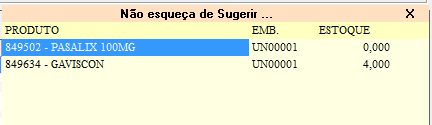
NOTA: Para continuar o processo de venda sem aceitar NENHUM produto sugerido, basta clicar no X que aparece logo em cima da sugestão.
EFETUANDO O PROCESSO COMPLETO DE VENDA
...
Identificando o Cliente:
O cliente pode ser identificado de 03 formas.
Digitando no início do pedido o Telefone dele.
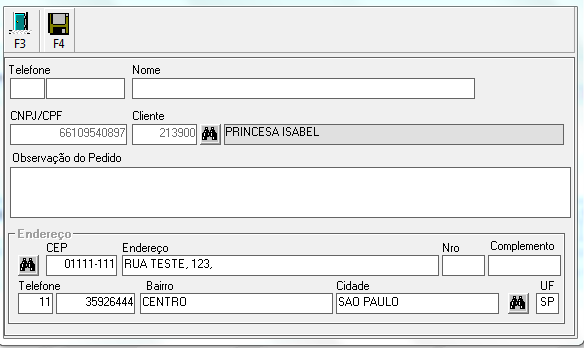
Digitando o código do Mesmo, se assim ele estiver cadastrado no Cadastro de Tipos.
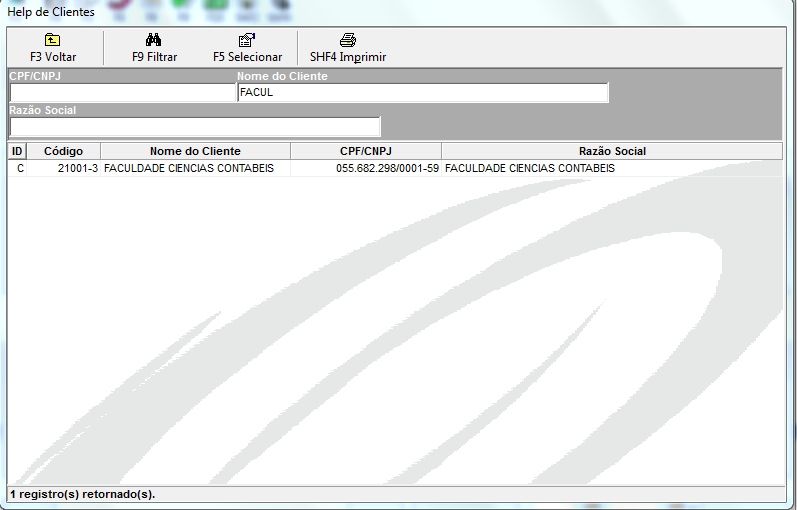
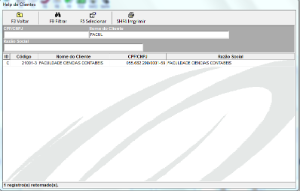
Utilizando o conceito de Cliente Varejo.
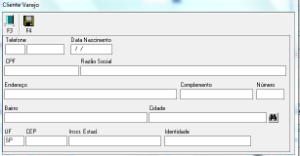
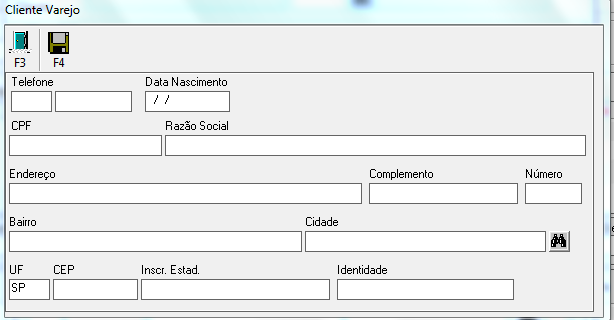
Nota Explicativa no Processo de identificação do Cliente.
...
Buscando o produto.
Depois de definido o cliente em qualquer uma da forma acima, agora vamos localizar o produto a ser vendido.
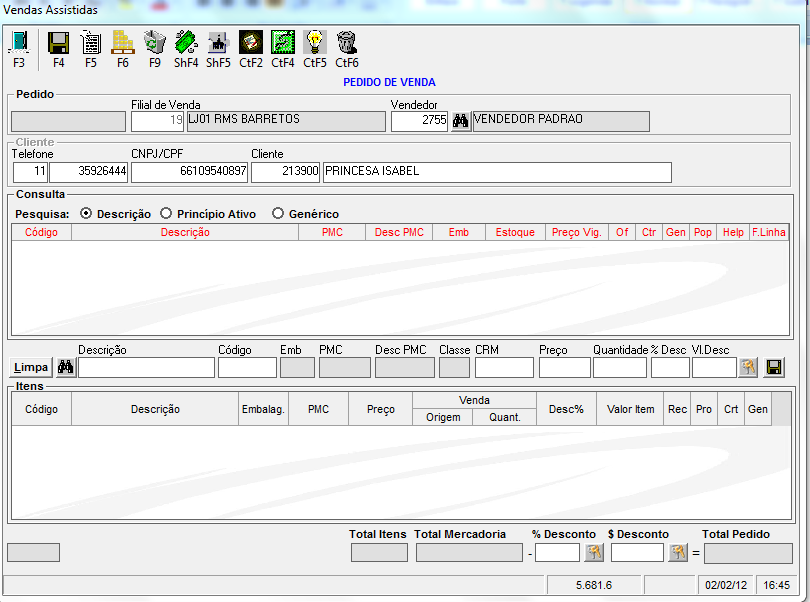
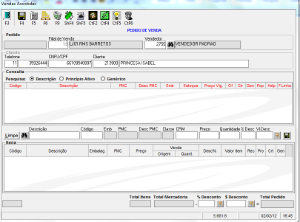
Nota Explicativa no Processo de busca do Produto.
- O produto pode ser localizado por parte de sua descrição. (Com o botão descrição acionado).
- O produto pode ser localizado pelo seu Princípio Ativo:
- Por exemplo, se digitado a palavra ALPRAZOLAN (que é um princípio Ativo, ele vai localizar o Produto Frontal, que é um produto de Marca com este componente).
- O produto pode ser localizado buscando apenas Genéricos:
- Por exemplo, se digitado a palavra DIPIRONA, ele vai localizar todas as DIPIRONAS cadastradas e identificadas no Produto como sendo Genérico.
- O produto pode ser localizado pela busca convencional RMS, o Help, onde além de pesquisa por parte do nome, EAN, referência, fornecedor entre outros, para farmácia neste Help funciona o conceito de Especificação, que é uma classificação a mais que foi explicado no tópico de cadastro de Produtos.
Informações complementares na digitação do Produto.
Depois que o produto foi digitado, algumas informações podem ser usadas. Uma delas é o CRM do Médico.
Se digitado um CRM que já existe o sistema já passa, se digitado um CRM pela primeira vez o sistema abre uma tela para que se digite o CRM.
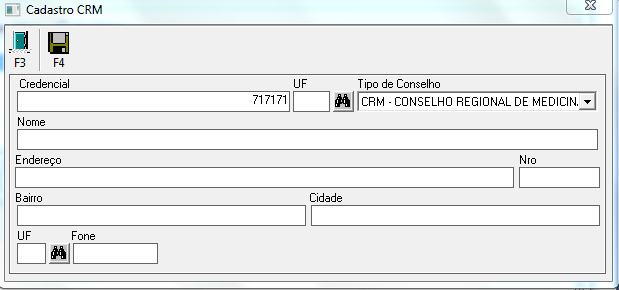
Será necessário digitar todos os dados requisitados (Nome, endereço, telefone, Conselho) pois isso será usado no processo do SNGPC.
Depois que o CRM é informado e também digitado a quantidade vendida, se o produto for BMPO = SIM, então o sistema vai abrir uma tela para digitação dos dados do paciente e os dados do Comprador.
Note que é obrigatório digitar nome, CPF, endereço, RG tanto do Paciente como da pessoa que está comprando que pode ser diferente do paciente.
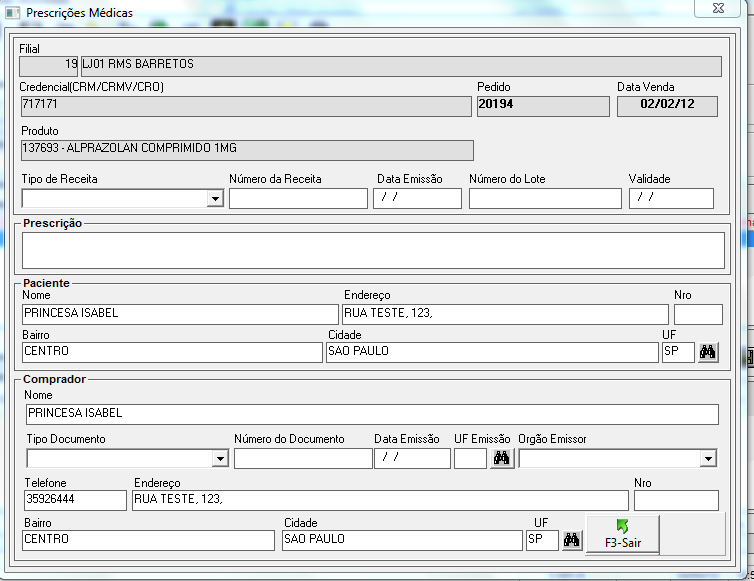
Quando o produto é confirmado, a digitação, se estiver ativo a sugestão de venda de produto que foi mencionada no tópico configuração de venda, então a sugestão ocorrerá.
Outros campos, se assim o usuário desejar, podem ser visualizados como seguem:
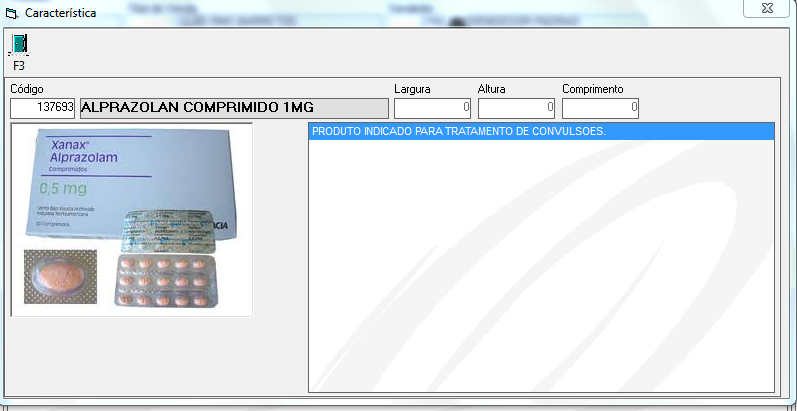
No botão F5 – CARACTERISTICA, a foto do produto e a descrição complementar podem ser mostradas.
Obs: A Foto do Produto deve estar salva na pasta XDL cujo nome do arquivo é o código do produto com digito e a extensão bmp.
No botão F6 – Visualiza o estoque da loja e de outras, caso tenha sido permitido através de configuração.
OBS: O módulo permite outras buscas de produtos como por exemplo:
...
Emitindo o pedido.
Levando-se em consideração que todos os produtos foram selecionados, então o pedido será finalizado.
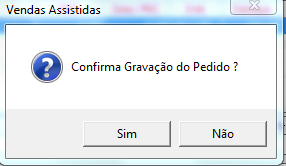
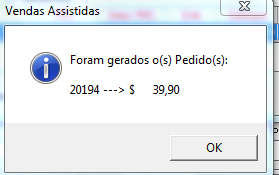
O Programa irá dizer o número e o valor do Pedido Gerado.
É Opcional a emissão do Pedido em Tela.
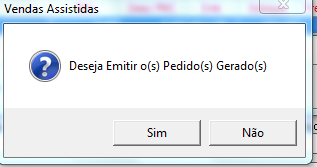
É Opcional o envio de pedido por e-mail.
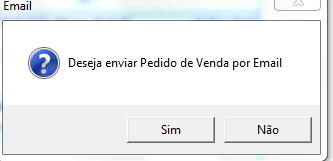
Nota Explicativa no Processo de confirmação do Pedido.
Além das perguntas acima, é possível o programa perguntar se deseja informar Transportada, é possível o programa mostrar o detalhamento da condição de pagamento, quando este é um pedido de venda a prazo, porém estas duas perguntas são configuradas no painel de controle do vendas assistidas se efetuam ou não.
Após as confirmações acima o Software de PDV, receberá o pedido para o processo final da venda.
...
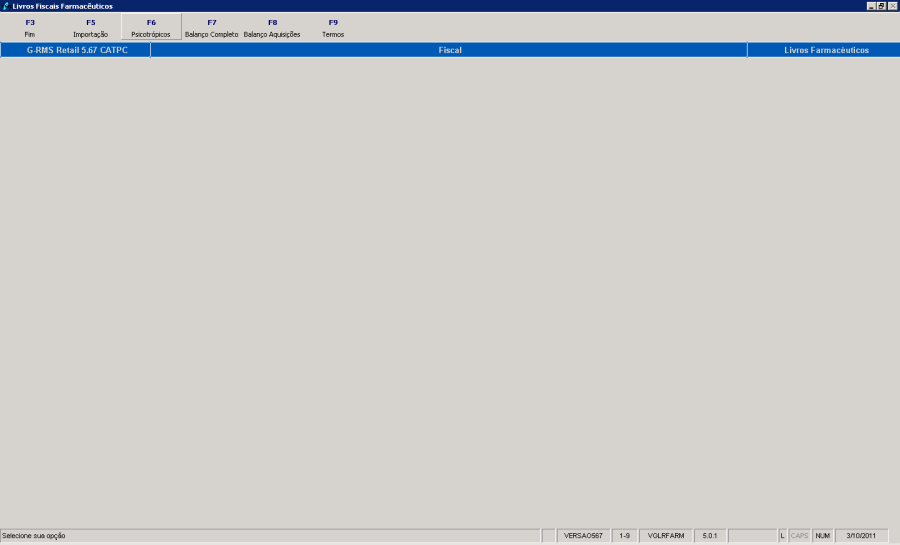
VGLRFARM – Relatório Livro Fiscal Farmácia
- Livro Balancial para produtos psicotrópicos.
- Termo
Objetivo
Gerar Livro Fiscal específico para os produtos comprados como psicotrópicos.
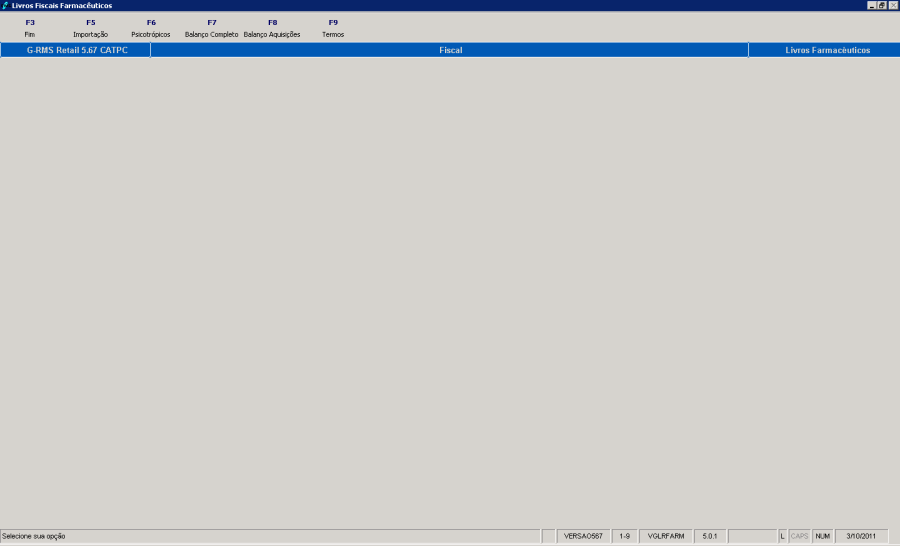
Executando o programa
Funções de tela:
Função F3 - FIM
Finaliza o programa.
Função F5 – Importação
Não está sendo utilizada.
...
Âncora
Gerar Livro Fiscal específico para os produtos comprados como psicotrópicos.
Não está sendo utilizada.
Função F6 - Psicotrópicos
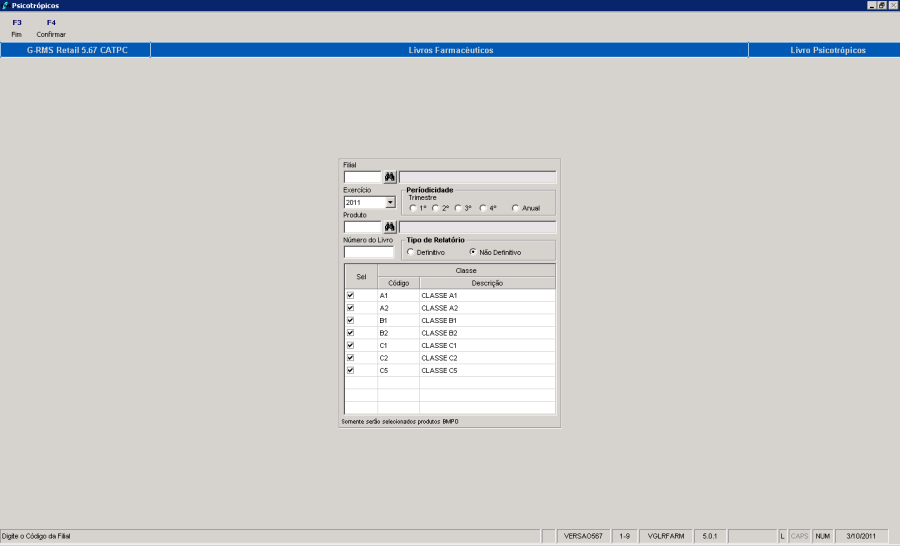
Campos de tela:
...
Visão Geral
Import HTML Content
Conteúdo das Ferramentas
Tarefas