Histórico da Página
...
Esse módulo foi criado com o intuito de agilizar no Depósito os processos operacionais de:
Recebimento.
Armazenagem.
Separação.
Conferência.
Movimentação.
Coleta Fracionada.
Auditoria.
Inventário.
O sistema "MOBILE" substitui a "Emissão do Romaneio" e a "Contagem Física Manual" das mercadorias.
OBSERVAÇÃO
Este manual foi desenvolvido considerando que o usuário já está familiarizado com o RMS e sua navegação.
É necessário o conhecimento dos módulos do RMS mencionados acima que serão complementares a este manual, uma vez que seus processos serão necessários para o procedimento inicial do Modulo MOBILE.
...
Parametrização
...
Atendimento por Depósito
...
Cadastros Necessários à execução do processo de RMS MOBILE
Cadastro dos Parâmetros
Código:003
Acesso: CONATVXXXX.
Descrição: Define se a utilização da convocação ativa.
XXXX: Código do Depósito SEM dígito preenchido com zero à esquerda (sempre com 4 caracteres).
Conteúdo: (S) ou (N).
Código:110
Acesso:CONATVTIME:
Descrição: Determina o tempo de resposta (pooling) para a definição de tarefas a serem alocadas para o operador na Comunicação Ativa.
Conteúdo:
...
O sistema irá sempre somar a quantidade recém digitada à quantidade que já foi contada do item.
|Conteúdo = S
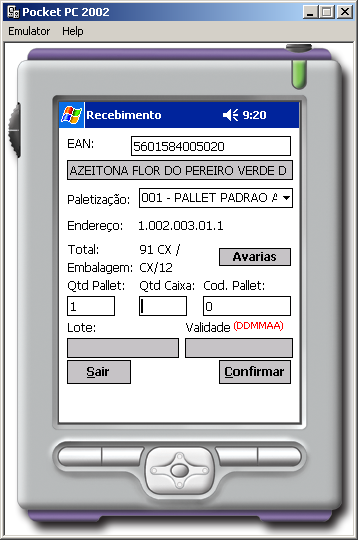
- Nesse caso haverá etiquetas sequenciais pré impressas na área de recebimento.
- Durante a conferência, se o operador informar o código sequencial do pallet ficará registrado no RMS, e assim não haverá necessidade de o RMS imprimir posteriormente etiquetas para identificação dos mesmos.
- Operador digitando somente a quantidade de Pallet:
O sistema conseguirá identificar a quantidade de caixas recebidas utilizando as informações de Palletização do cadastro do produto.
O cálculo é feito automático (multiplicando a Quantidade de Pallet X Número de Caixas por Pallet) e o RMS emitirá posteriormente as etiquetas para identificação dos pallets informados.
O número de caixas por pallet é exibido na tela no campo "Total". - Operador informando a quantidade de Pallet e a quantidade de Caixas:
O sistema também conseguirá identificar a quantidade de caixas recebidas calculando automaticamente (multiplicando a Quantidade de Pallet com Número de Caixas por Pallet e somando a quantidade de caixas digitada).
Exemplo: Conforme a tela ao lado, se digitado 1 Pallet e 50 Caixas, o sistema assume 141 Caixas, ou seja:
Quantidade de Pallet = 1, multiplicado por
Total de Caixas no Pallet = 91, somado com
Quantidade de Caixas = 50
O RMS emitirá posteriormente as etiquetas para identificação dos pallets informados. - Operador digitando somente a quantidade de Caixas:
O sistema identifica que o produto não foi recebido com Pallet. - Operador digitando a Quantidade de Caixas e Código do Pallet:
O sistema assumirá o código do Pallet informado somente na hora do endereçamento do produto, executado pelo sistema RMS.
- Operador digitando somente a quantidade de Pallet:
- Caso o operador informar o Código do Pallet, deverá ser informado de forma individual.
Exemplo: No caso de recebimento de mais de 3 pallets do mesmo produto. Efetuar o processo 3 vezes informando o Código do Pallet individual de cada um.
| |Âncora _Toc388623760 _Toc388623760 Âncora _Toc388624437 _Toc388624437 Âncora _Toc388624443 _Toc388624443 Âncora _Toc414439689 _Toc414439689 Descrição do processo
Âncora _Toc172112222 _Toc172112222 Âncora _Toc414439690 _Toc414439690 Cadastro de Tabelas
Código:032
Descrição: Cadastro de Tipo de Equipamento.
Acesso: EQUPIAXXXX. Onde XXXX é o código do tipo de equipamento com 4 caracteres e zeros à esquerda complementando o número de casas. Cada cliente vai determinar qual o nome de equipamento estará associado a cada código. Ex: 001 = Empilhadeira.
OBSEVAÇÕES: - Os parâmetros e tabelas somente são usados no caso de Depósito.
- Em caso de Loja não há parametrização.
Para DEFINIR A UTILIZAÇÂO DA RÁDIO FREQÜÊNCIA NA LOJA OU DEPÓSITO é necessário acessar o programa VGDUPAIN – Painel de Controle da Logística, através do menu em:
WMS / Painel de Controle.
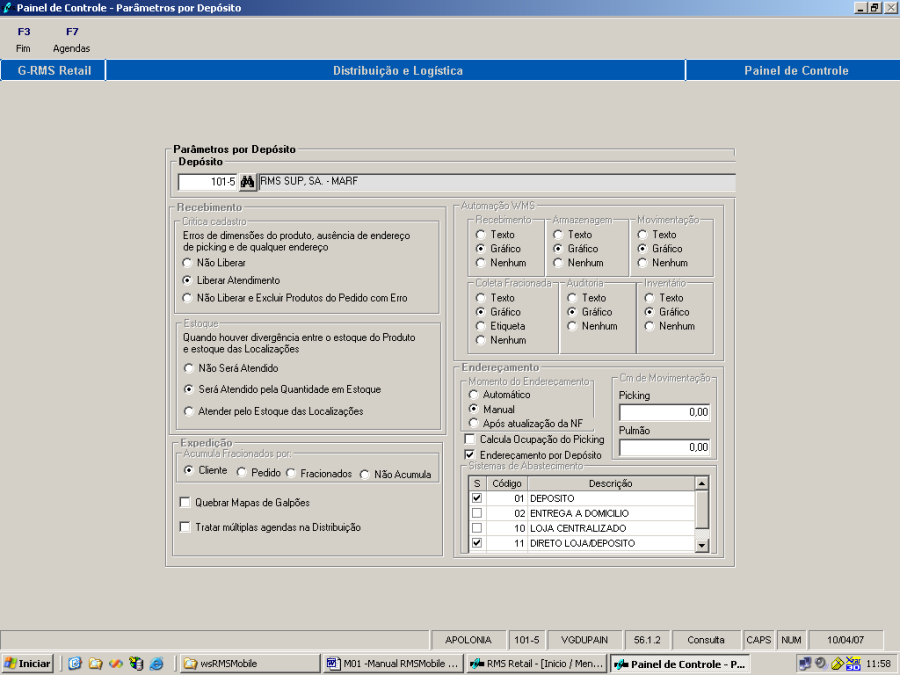

QUADRO DE AUTOMAÇÃO WMS.
Para as opções serão usadas as seguintes nomenclaturas:
...
- Coleta Fracionada.
- Utilize a opção "GRÁFICO".
- Auditoria.
- Utilize a opção "GRÁFICO".
- Inventário.
- Utilize a opção "GRÁFICO".
...
...
Cadastro de Turnos
Para que o operador possa executar os procedimentos dentro do Coletor é necessário que esteja associado a um turno (Ex: matutino, vespertino, noturno, madrugada, etc.). Caso contrário, o sistema não autorizará o procedimento.
EXEMPLO:
Turno das 24:00 às 12:00 = OK para execução de tarefas.
Turno das 12:00 às 24:00 = Bloqueado (Horário não autorizado no cadastro de turnos).
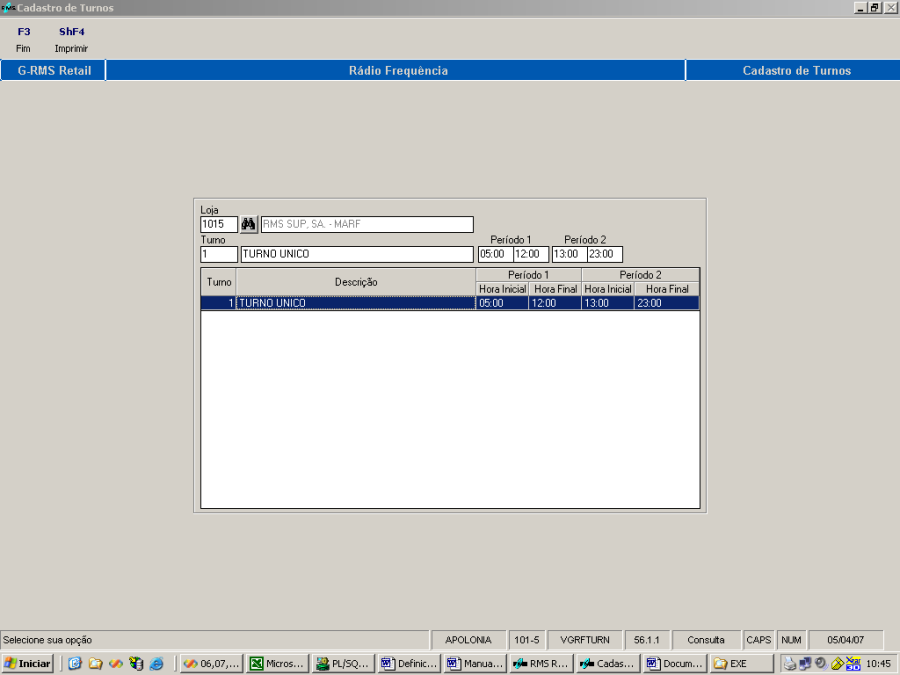
Informe os campos de tela.
- Código do depósito.
- Código correspondente ao turno de trabalho.
- O primeiro intervalo de horário do turno.
- O segundo intervalo de horário do turno.
- Confirme.
...
...
Cadastro de Equipamentos
Esse tipo de cadastro permite que o sistema saiba quais são os equipamentos disponíveis no depósito para uso do operador.
Essa informação associada à Convocação Ativa vai determinar as tarefas a serem alocadas para o operador, de acordo com o equipamento informado pelo mesmo, no momento do Login no coletor.
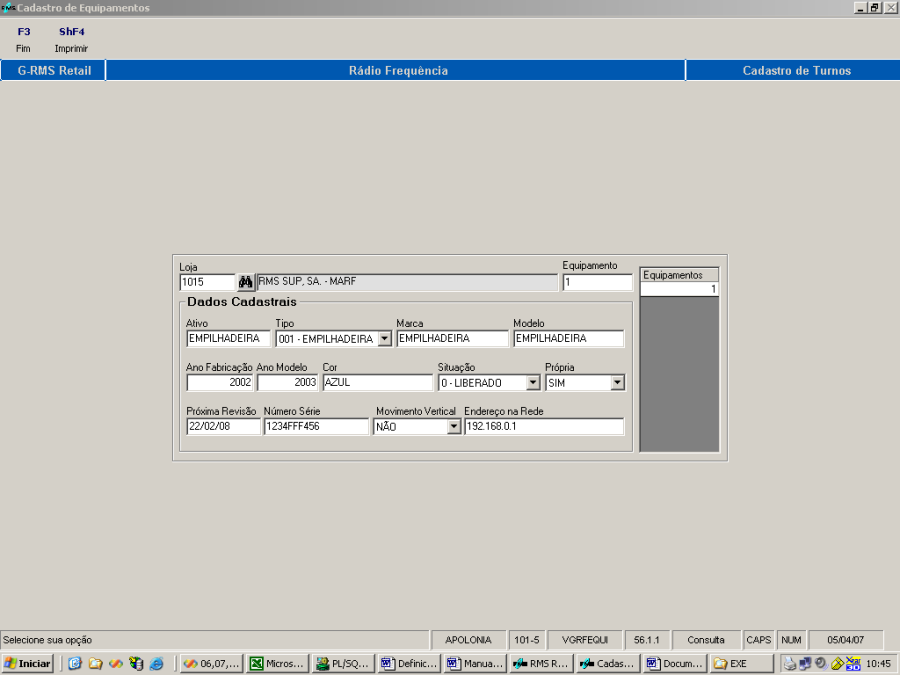
Informe os campos de tela.
...
Caso o equipamento não possua o endereço IP esse campo poderá ficar sem em branco.
...
...
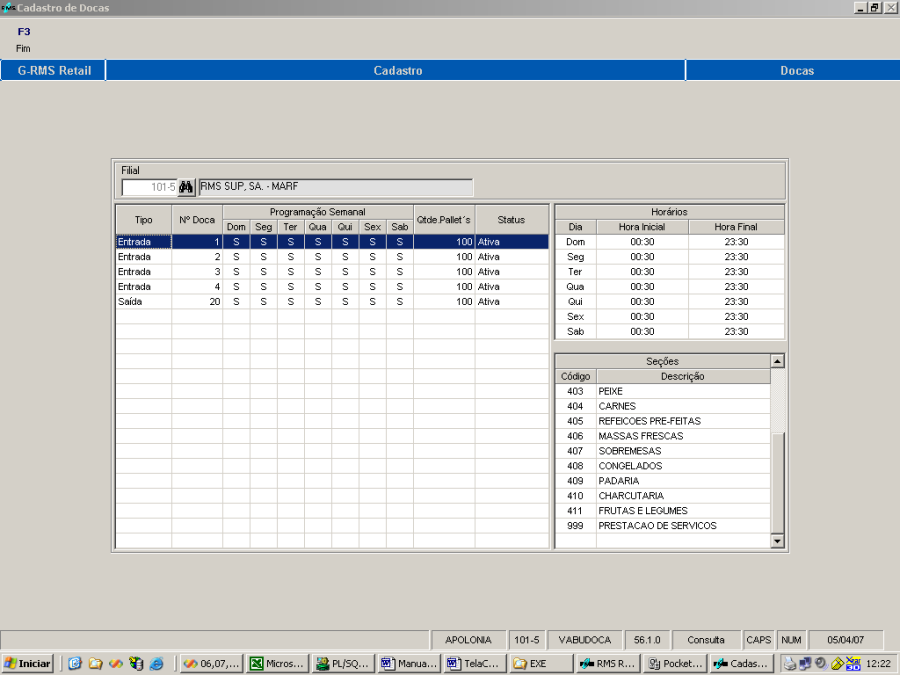
Cadastro de Docas
Devem ser cadastradas todas as Docas existentes no depósito tanto para Entrada como para Saída, bem como a situação atual, ou status, da Doca.
...
Doca.
Cadastro dos Usuários
- 1ºPasso.
Feito através do programa de Manutenção de Usuários_ RMS.
Permite determinar quem será usuário do Sistema.
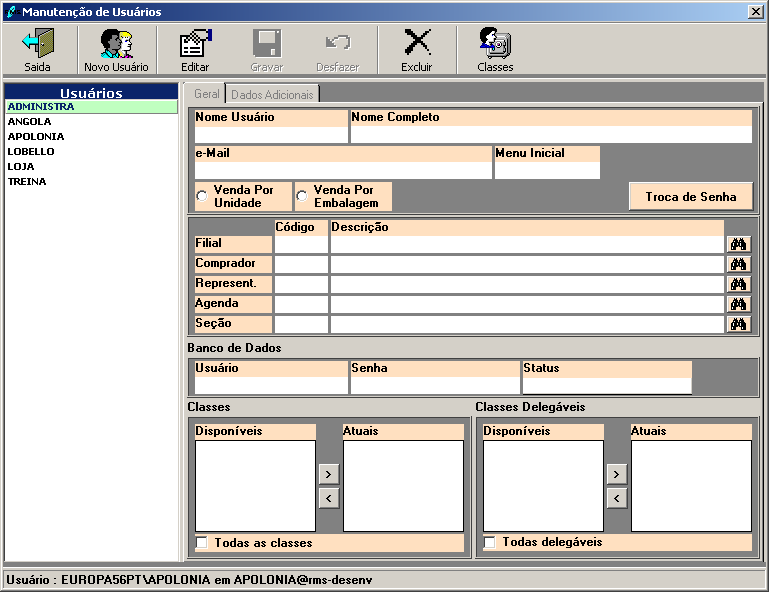
Informe os campos de tela.
...
- Confirme.
- O operador estará cadastrado.
...
Processo de Login
Depois dos cadastros necessários ao funcionamento do Modulo "MOBILE", pode-se dar início ao processo.
Nos depósitos estarão disponibilizados os COLETORES para uso dos operadores.
Esses COLETORES apresentam na tela um ícone de atalho para o programa "MOBILE".
Acionando esse ícone o COLETOR apresenta a tela abaixo.
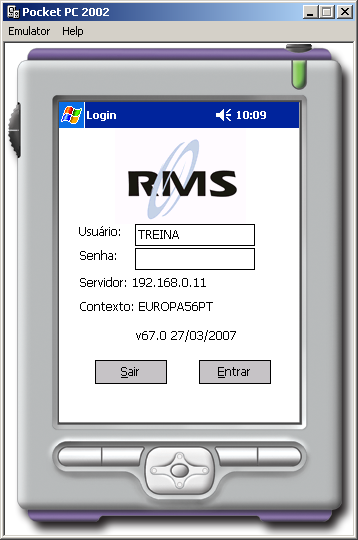
O operador deverá:
...
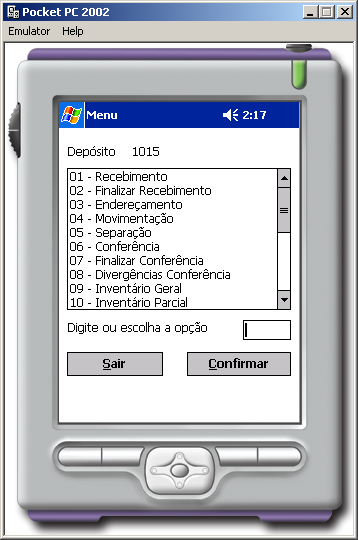
Feito isso o sistema apresenta na tela do Coletor o MENU dos módulos autorizados conforme a Permissão de Acesso cadastrada para cada operador.
...
Operando os Módulos do MOBILE
...
...
Leitura de Código de Barra padrão GS1-128
As normas Globais para identificação automática GS1 BarCodes servem para identificar fisicamente o Item, Ativo, Localização ou Serviço, pela codificação dos Identificadores-Chave e Dados Adicionais GS1.
Com a introdução do GS1-128 específico para a representação dos Identificadores de Aplicação, o Sistema GS1 passou a permitir a codificação de informações complementares, tais como, datas limite de conservação e prazos de validade, quantidades, pesos, origem e localizações, entre outros, permitindo ainda a representação do número de lote de produção que, conjuntamente com a Norma ISO 9000, possibilita controlar o padrão de qualidade, bem como obter a localização e rastreabilidade dos Artigos ao longo da cadeia.
Para maiores informações sobre a padronização GS1 acesse o site http://www.codipor.pt/.
...
- Margens Claras : existentes à esquerda e à direita do código, evitam interferência em sua decodificação.
- StartC + FNC1 : este duplo caractere não representa nenhum dado. É utilizado para sinalizar ao aplicativo que fará a leitura do código que se trata do padrão de codificação UCC/EAN-128. Quando detecta esses caracteres, o programa que interpreta o código prepara-se para interpretar a estrutura de AIs do Sistema EAN.UCC
- AI: Identificador de Aplicação.
- DADO: dados correspondentes ao AI aplicado, com formato determinado
| |
|
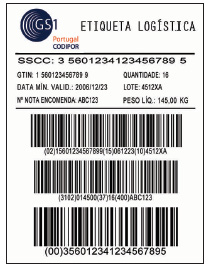
As informações de um Artigo podem estar distribuídas em mais de um código de barras. Na etiqueta acima, por exemplo, contém 3 códigos:
1 – Contém o EAN, Data de Validade e Lote
2 – Peso do Pallet, Quantidade de caixas e Número do pedido do cliente
3 – Código de Série da Unidade de DespachoÂncora _Toc172112230 _Toc172112230 Âncora _Toc414439698 _Toc414439698 (Ais) Identificadores de Aplicação
Os AIs (Identificadores de Aplicação) que o WMSMobile reconhece são:
01
- Código DUN14
02
- Código EAN
10
- Lote
15
- Data de Validade
20
- Quantidade em Unidades
37
- Quantidade em Caixas
91
- Referência do Artigo
Nos Módulos de Recebimento e Finalização do Recebimento, a leitura de etiquetas poderá ser feita de forma sequencial, caso o Artigo tenha mais de um código EAN-128 com suas informações distribuídas entre as mesmas.
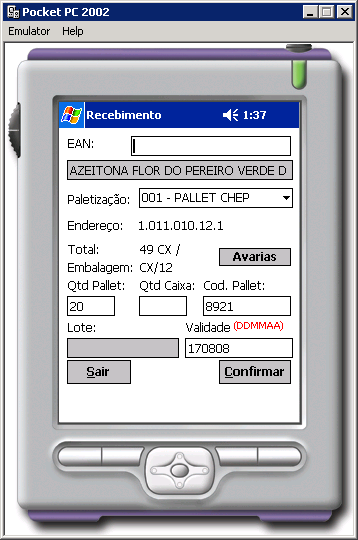
Ao ler um EAN-128 as informações de interesse contidas no mesmo serão distribuídas entre os campos na tela.
Após a distribuição das informações o campo do código do artigo ainda estará selecionado para que o Operador possa entrar com outro código, caso necessário.
As informações não necessárias serão desprezadas pelo processo.
Haverá casos em que o código não traga todas as informações necessárias para o recebimento, cabendo ao Operador preencher os campos faltantes.
Após a Leitura de todos os códigos de barras do Artigo, o Operador deverá confirmar o lançamento clicando no botão "Confirmar".
A leitura de etiquetas com EAN13 continua sendo possível, o WMSMobile está programado para diferenciar os padrões de códigos.
Nos outros módulos a leitura do EAN-128 selecionará apenas as informações de EAN e DUN14, desprezando as informações adicionais do produto, cabendo ao Operador preencher as informações restante se necessário.
A leitura do EAN-128 foi implementada em todos os módulos do WMSMobile.Âncora _Toc172112231 _Toc172112231 Âncora _Toc414439699 _Toc414439699Módulo do Recebimento
O processo de Recebimento no MOBILE necessita que as Notas Fiscais sejam inseridas no Recebimento e os Veículos de Entrega identificados no processo de Portaria conforme manual.
Recebimento com controle de Portaria.
Entre na tela do programa VGRMFILA e clique na função CHEGADA.
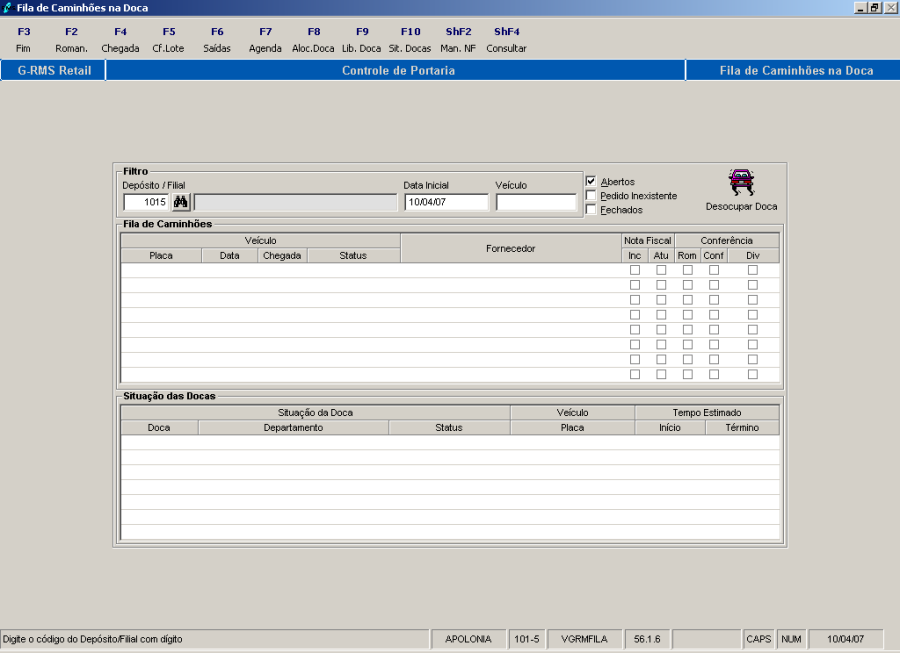
O programa abre a tela para cadastro do veículo que será responsável pela entrega da mercadoria existente na Nota Fiscal.
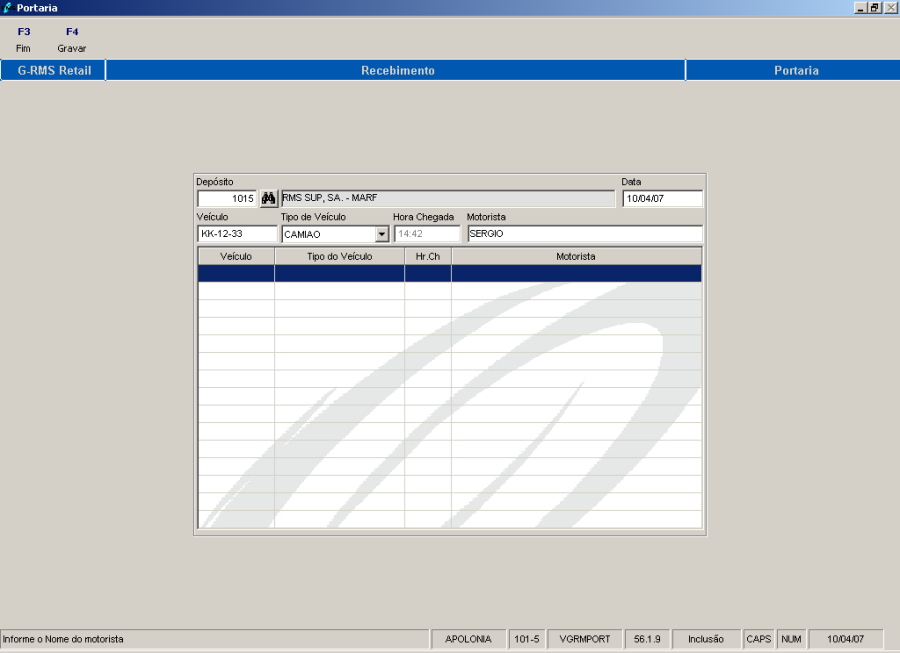
- Informe o número da placa.
- Selecione o tipo de veículo no leque apresentado na tela.
- Informe a o nome do Motorista.
- Confirme as informações.
- Clique na função FIM para retornar a tela anterior.
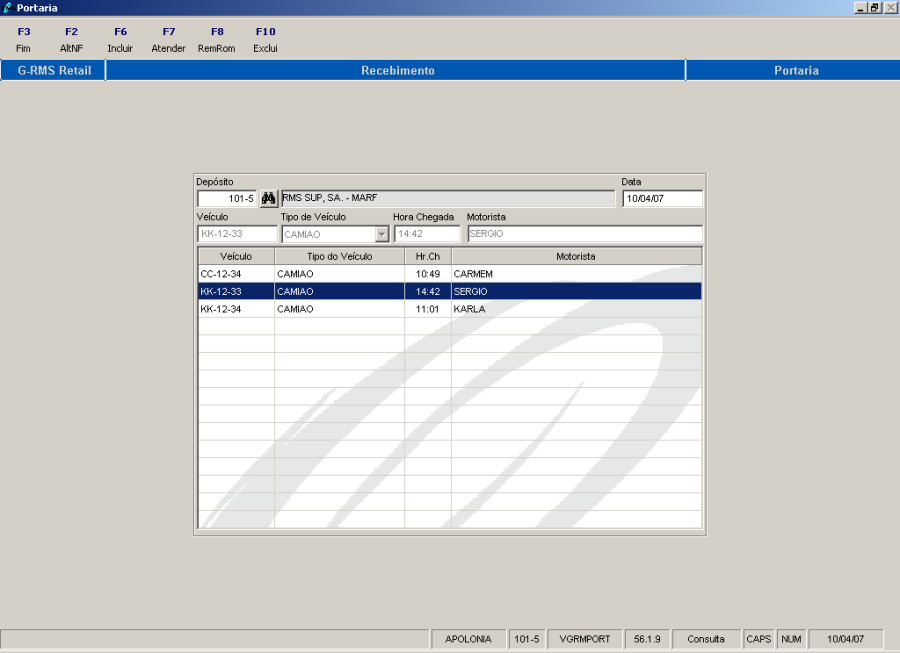
- Execute a função ATENDER.
- O sistema abrirá um filtro que permite informar se o atendimento será por:
- Depósito.
- Fornecedor.
- Loja.
...
- Informe o Código do Depósito.
- A Agenda utilizada para compra.
- A Data da Agenda.
- Execute a função INCLUIR e o sistema abrirá a tela para cadastro da Nota Fiscal.
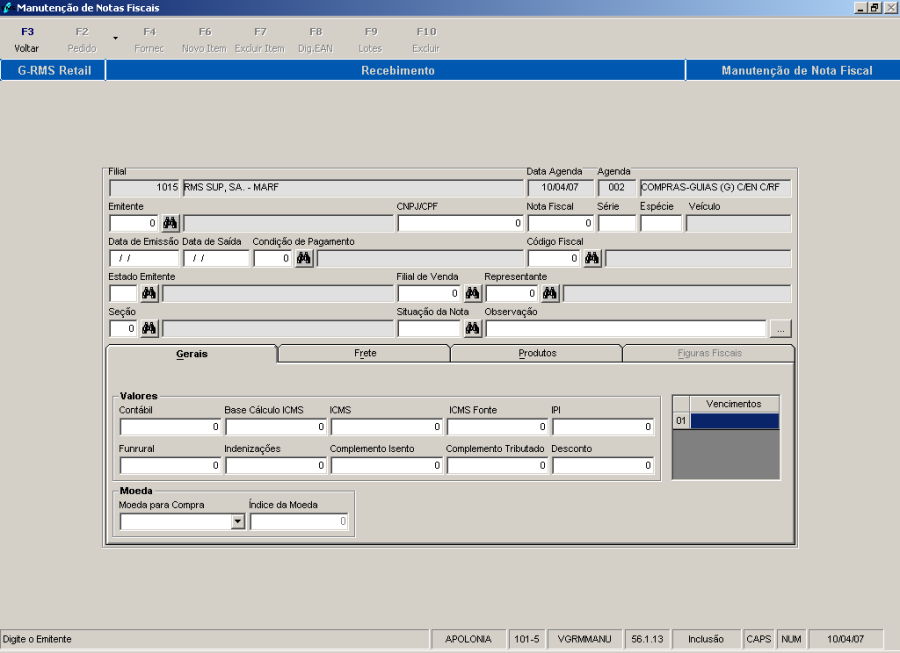
- Informe o Código do Emitente.
- O Número e Série da Nota Fiscal.
- Data de Emissão e Data de Saída.
- Informe o Código Fiscal.
- Abra a pasta PRODUTOS.
...
Estas informações servem para controle interno de tarefas que os Operadores estão executando.
Caso alguém já tenha inventariado a rua e o lado informado pelo Operador corrente este será informado.
|
|
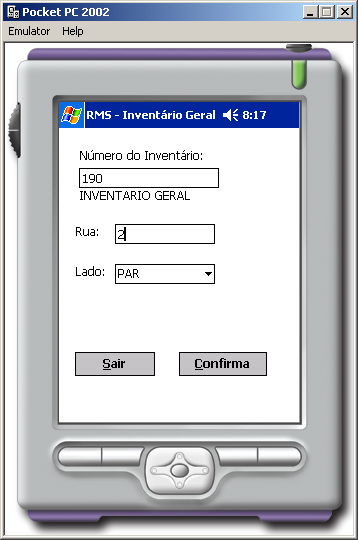
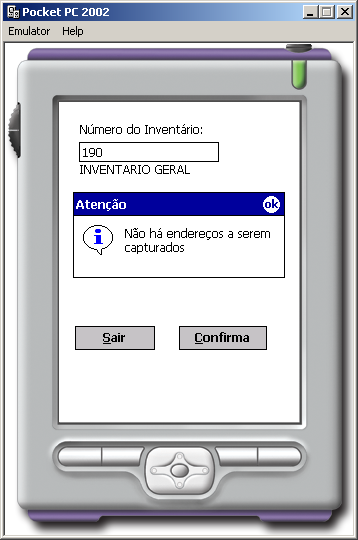
Ao confirmar o procedimento anterior, o sistema "MOBILE" irá exibir o primeiro endereço a ser inventariado.
O Operador deverá confirmar o endereço e informar:
...
A atividade de separação será concluida apenas quando todos os itens forem separados, ou seja, caso o Operador solicitou o Fechamento do Palete e confirmou a Doca de Destino, o sistema solicitará o número do Próximo Palete. Devendo o Operador continuar com o processo de separação normalmente.
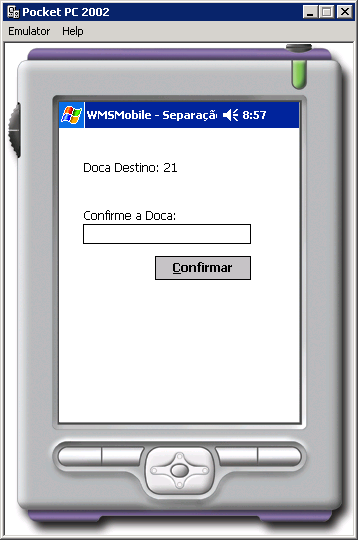
Ao ler o último Artigo da atividade alocada, o sistema solicitará automaticamente a confirmação da Doca Destino e ao efetuar a confirmação a atividade será finalizada.
1. HISTÓRICO DE REVISÕES |
|
|
|
|
|
|
|
1.0 | 04/07/14 | Carmem Ferreira |
|
1.1 | 09/10/14 | Mirella Vaqueiro |
|
1.2 | 09/10/14 | Mirella |
|
1.3 | 18/03/15 | Mirella Vaqueiro |
|
1.3 | 24/12/14 | Mirella Vaqueiro |
|
...
Visão Geral
Import HTML Content
Conteúdo das Ferramentas
Tarefas