Histórico da Página
...
Cadastro dos Usuários
- 1ºPasso.:
Feito através do programa de Manutenção de Usuários_ RMS.
Permite determinar quem será usuário do Sistema.
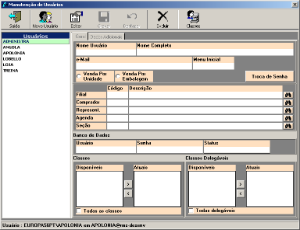
Informe os campos de tela.
...
- Margens Claras : existentes à esquerda e à direita do código, evitam interferência em sua decodificação.
- StartC + FNC1 : este duplo caractere não representa nenhum dado. É utilizado para sinalizar ao aplicativo que fará a leitura do código que se trata do padrão de codificação UCC/EAN-128. Quando detecta esses caracteres, o programa que interpreta o código prepara-se para interpretar a estrutura de AIs do Sistema EAN.UCC
- AI: Identificador de Aplicação.
DADO: dados correspondentes ao AI aplicado, com formato determinado
| |
|
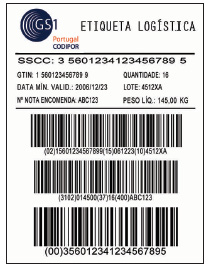
As informações de um Artigo podem estar distribuídas em mais de um código de barras. Na etiqueta acima, por exemplo, contém 3 códigos:
1 – Contém o EAN, Data de Validade e Lote
2 – Peso do Pallet, Quantidade de caixas e Número do pedido do cliente
3 – Código de Série da Unidade de Despacho
(Ais) Identificadores de Aplicação
Os AIs (Identificadores de Aplicação) que o WMSMobile reconhece são:
01 |
|
02 |
|
10 |
|
15 |
|
20 |
|
37 |
|
91 |
|
Nos Módulos de Recebimento e Finalização do Recebimento, a leitura de etiquetas poderá ser feita de forma sequencial, caso o Artigo tenha mais de um código EAN-128 com suas informações distribuídas entre as mesmas.
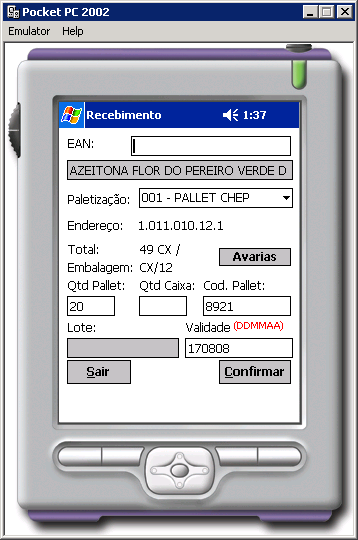
Ao ler um EAN-128 as informações de interesse contidas no mesmo serão distribuídas entre os campos na tela.
Após a distribuição das informações o campo do código do artigo ainda estará selecionado para que o Operador possa entrar com outro código, caso necessário.
As informações não necessárias serão desprezadas pelo processo.
Haverá casos em que o código não traga todas as informações necessárias para o recebimento, cabendo ao Operador preencher os campos faltantes.
Após a Leitura de todos os códigos de barras do Artigo, o Operador deverá confirmar o lançamento clicando no botão "Confirmar".
A leitura de etiquetas com EAN13 continua sendo possível, o WMSMobile está programado para diferenciar os padrões de códigos.
Nos outros módulos a leitura do EAN-128 selecionará apenas as informações de EAN e DUN14, desprezando as informações adicionais do produto, cabendo ao Operador preencher as informações restante se necessário.
A leitura do EAN-128 foi implementada em todos os módulos do WMSMobile.
Módulo do Recebimento
O processo de Recebimento no MOBILE necessita que as Notas Fiscais sejam inseridas no Recebimento e os Veículos de Entrega identificados no processo de Portaria conforme manual.
Recebimento com controle de Portaria.
Entre na tela do programa VGRMFILA e clique na função CHEGADA.
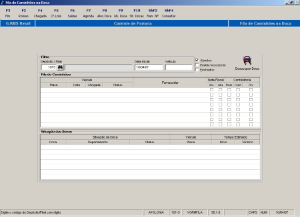
O programa abre a tela para cadastro do veículo que será responsável pela entrega da mercadoria existente na Nota Fiscal.
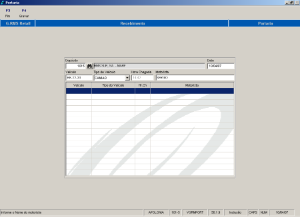
- Informe o número da placa.
- Selecione o tipo de veículo no leque apresentado na tela.
- Informe a o nome do Motorista.
- Confirme as informações.
- Clique na função FIM para retornar a tela anterior.
...
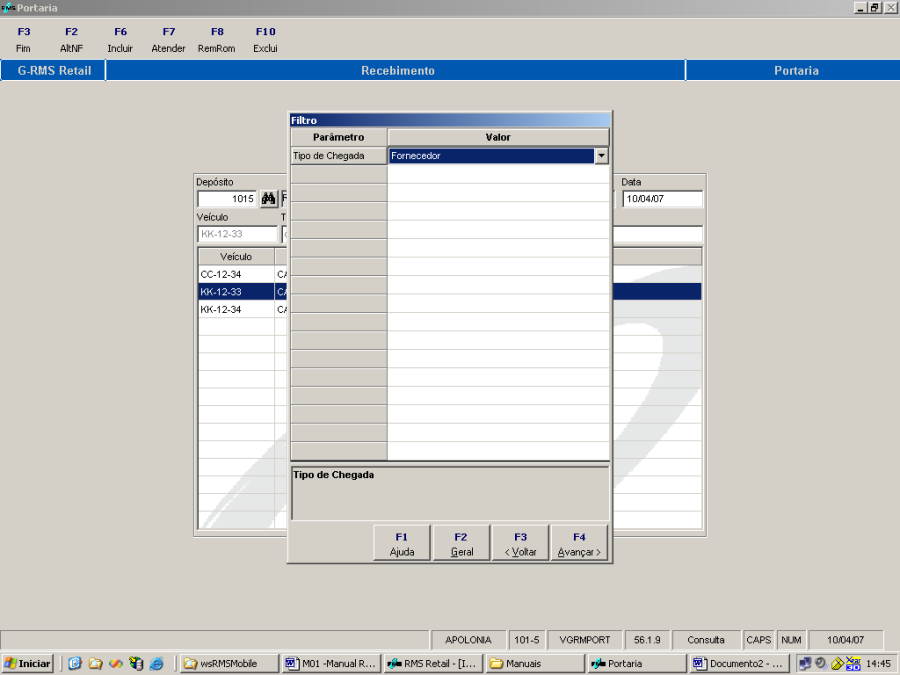
- Execute a função ATENDER.
- O sistema abrirá um filtro que permite informar se o atendimento será por:
- Depósito.
- Fornecedor.
- Loja.
- Selecione a opção "FORNECEDOR" e clique em "AVANÇAR".
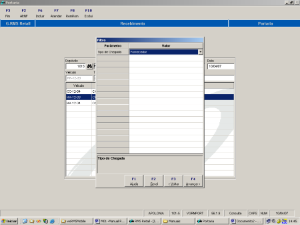
O sistema abre o programa de Agendamento de Notas Fiscais VGRMCGNF.
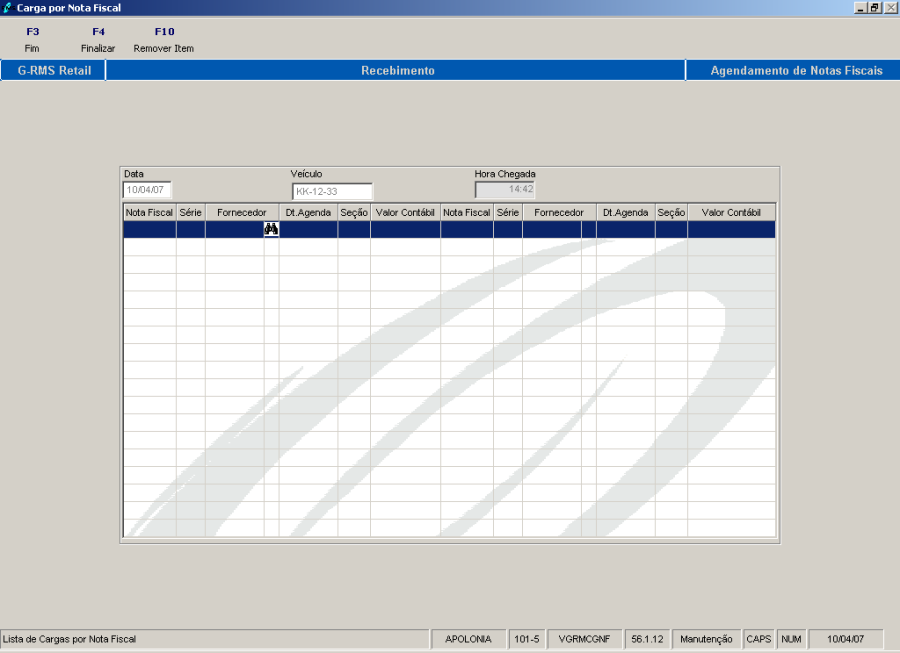
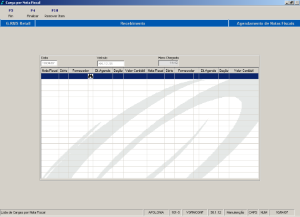
- Informe o número da Nota Fiscal e Série.
- Informe o código do Fornecedor.
- Informe a Data da Agenda.
O sistema exibirá uma mensagem informando que a Nota Fiscal é inexistente e permitindo
Cadastrar/ Incluir a Nota Fiscal através do Recebimento.
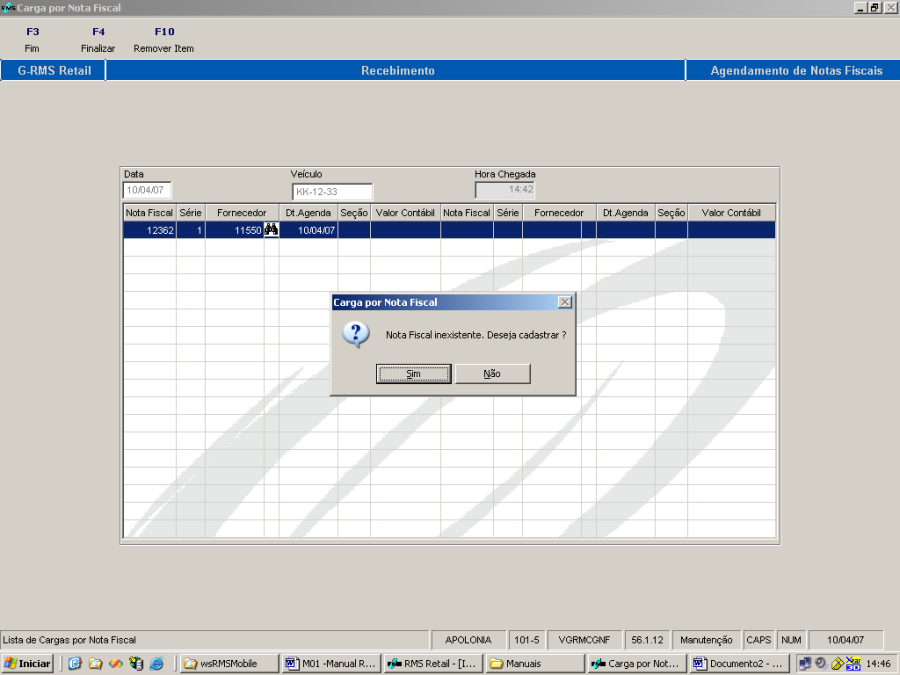
- Clique em SIM.
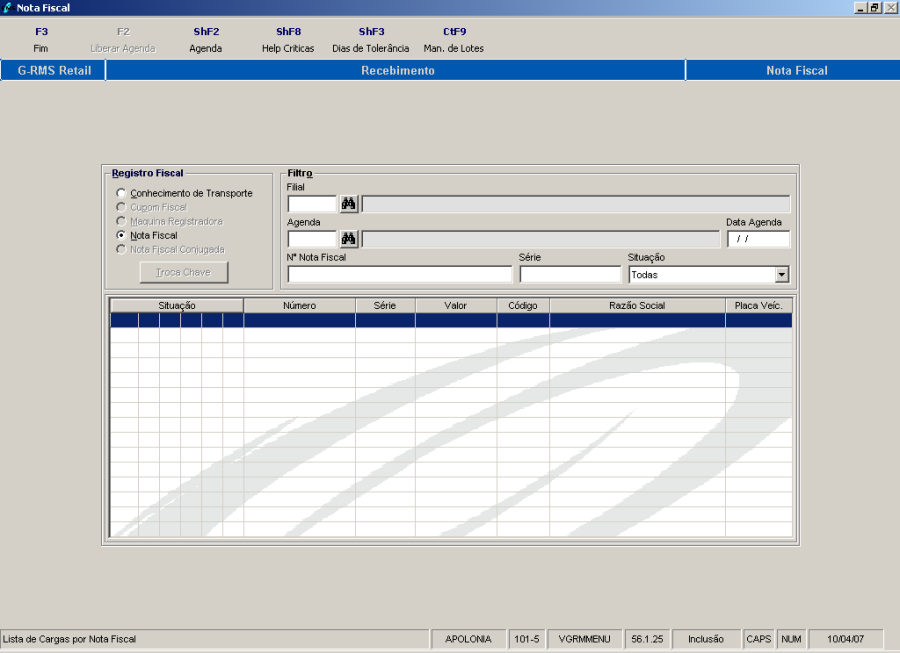
- Informe o Código do Depósito.
- A Agenda utilizada para compra.
- A Data da Agenda.
- Execute a função INCLUIR e o sistema abrirá a tela para cadastro da Nota Fiscal.
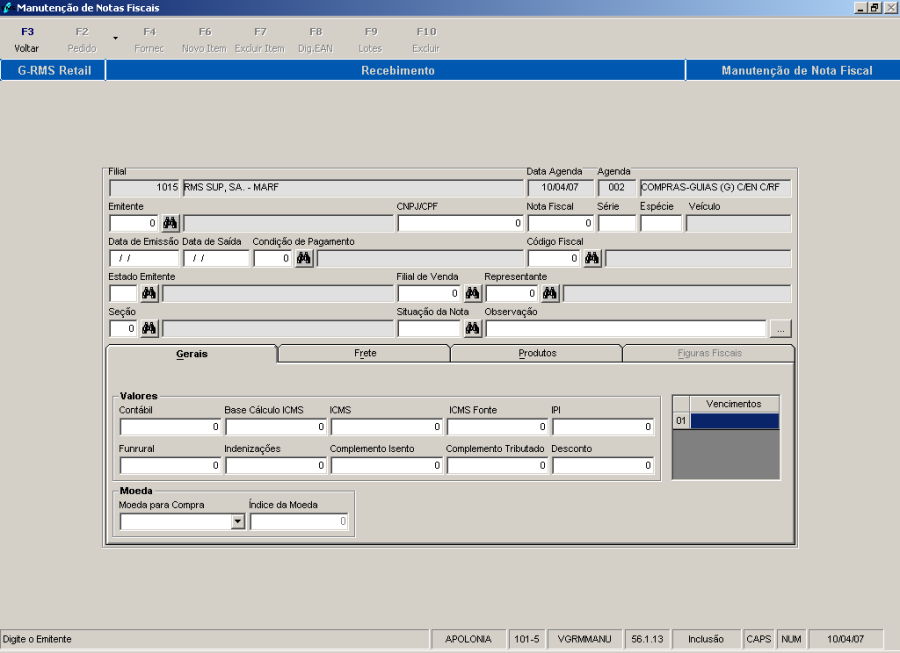
- Informe o Código do Emitente.
- O Número e Série da Nota Fiscal.
- Data de Emissão e Data de Saída.
- Informe o Código Fiscal.
- Abra a pasta PRODUTOS.
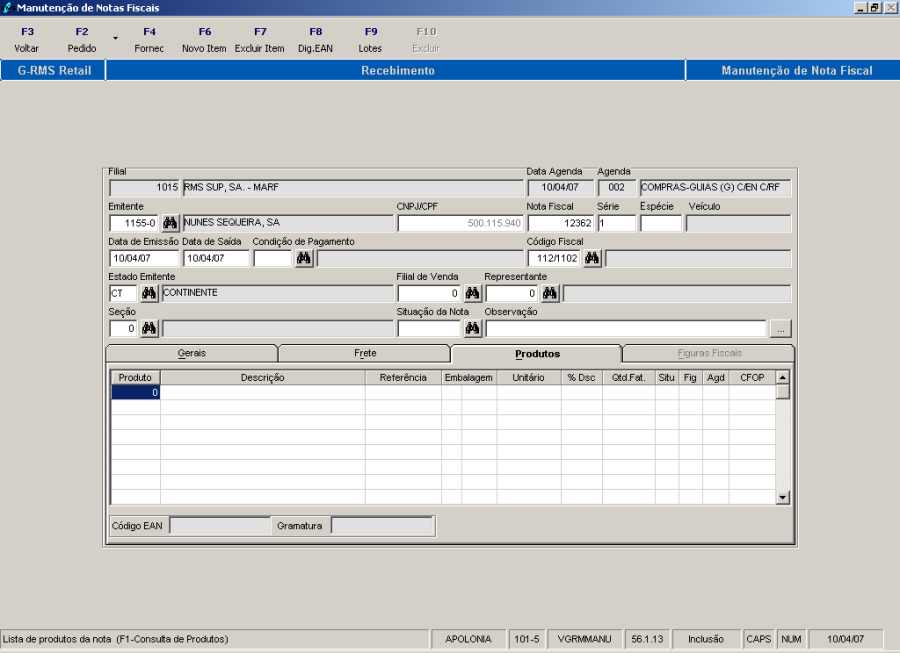
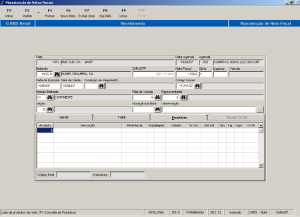
- Clique na Função Pedidos.
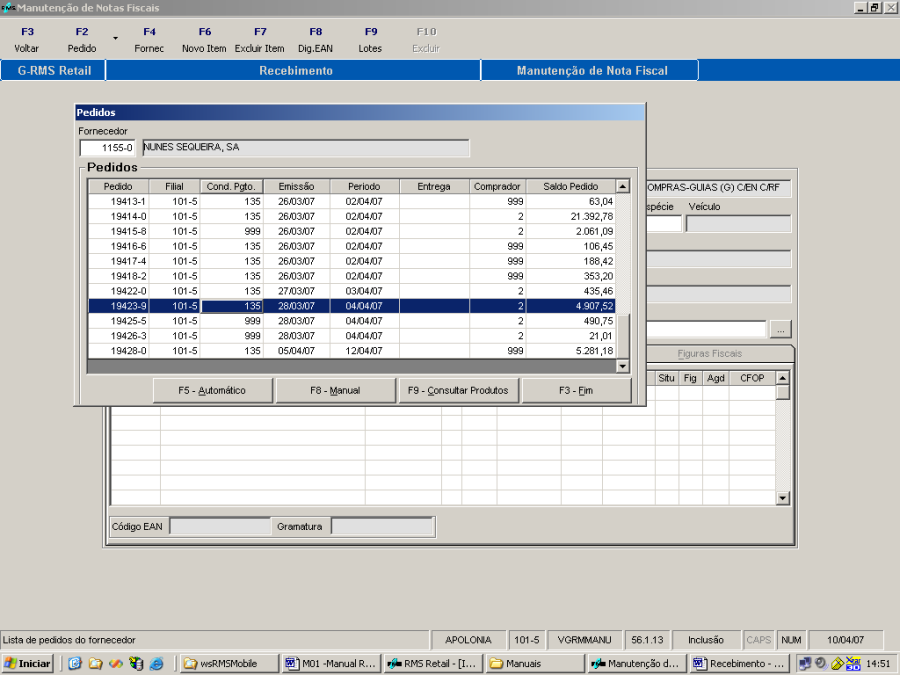
- Selecione o Pedido correspondente a Nota Fiscal e clique em F5 – Automático para confirmar os itens do pedido.
- Clique em FIM para confirmar a seleção.
- Clique em Voltar para que o sistema confirme a gravação da Nota Fiscal.
- Clique em FIM para que o sistema retorne a tela de Agendamento de Notas Fiscais.
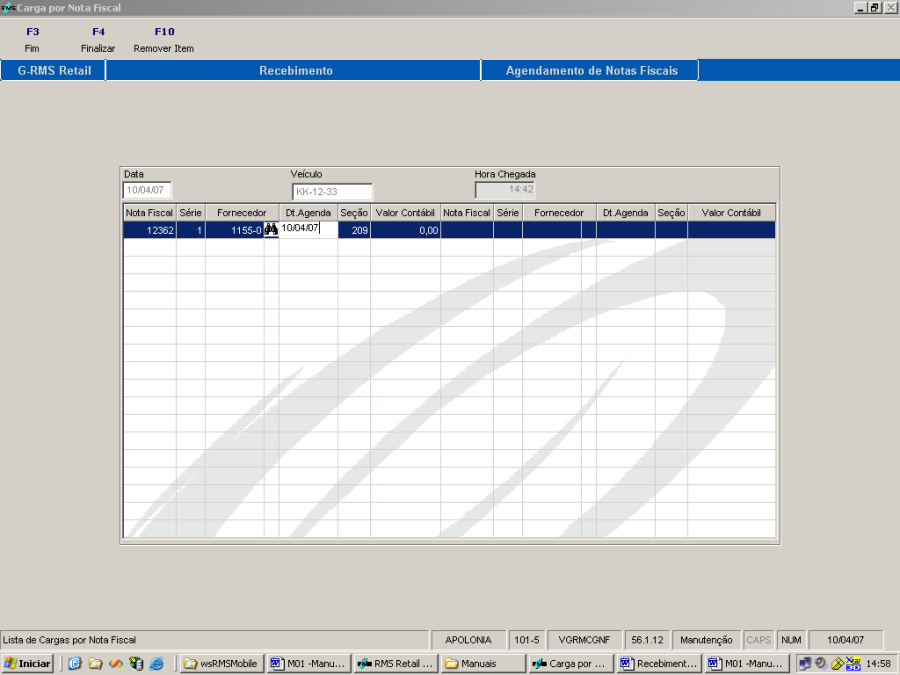
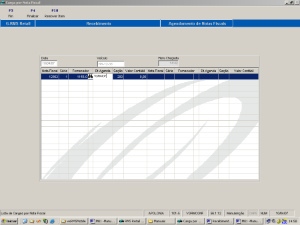
- Marque na grid a Nota em processo e clique ENTER para que o sistema preencha automaticamente o restante dos campos.
...
- Clique em GRAVAR para que o sistema abra o programa de Agendamento de Docas.
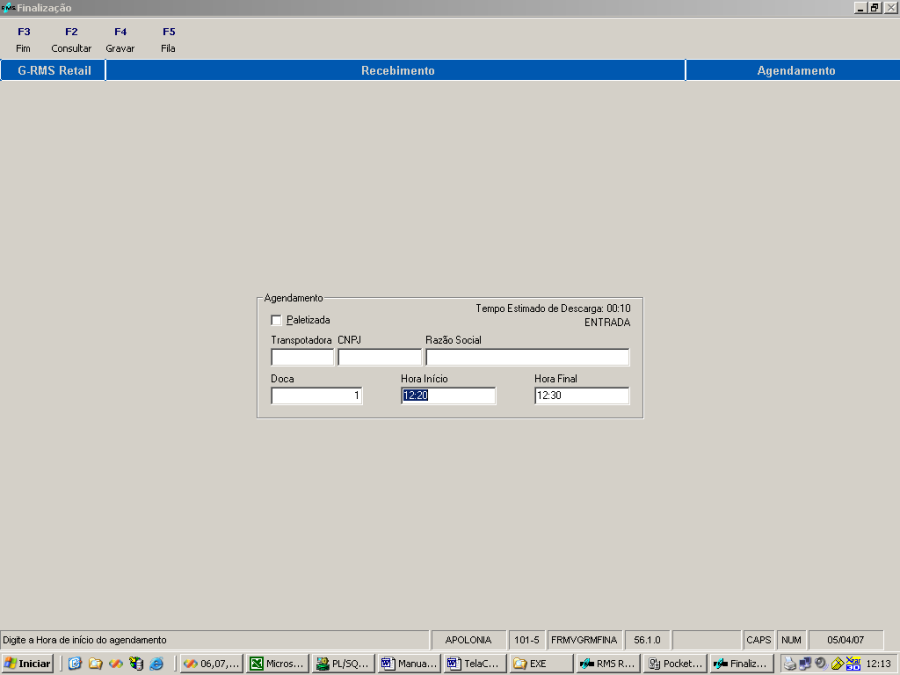
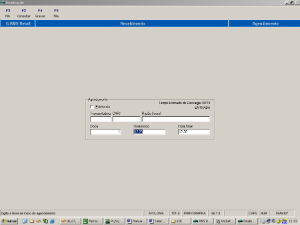
- Informe o Número da Doca e o programa exibirá o horário mais próximo para atendimento.
...
- Clique em FINALIZAR para efetuar o Agendamento.
- CONFIRME o Agendamento.
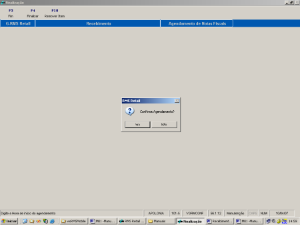
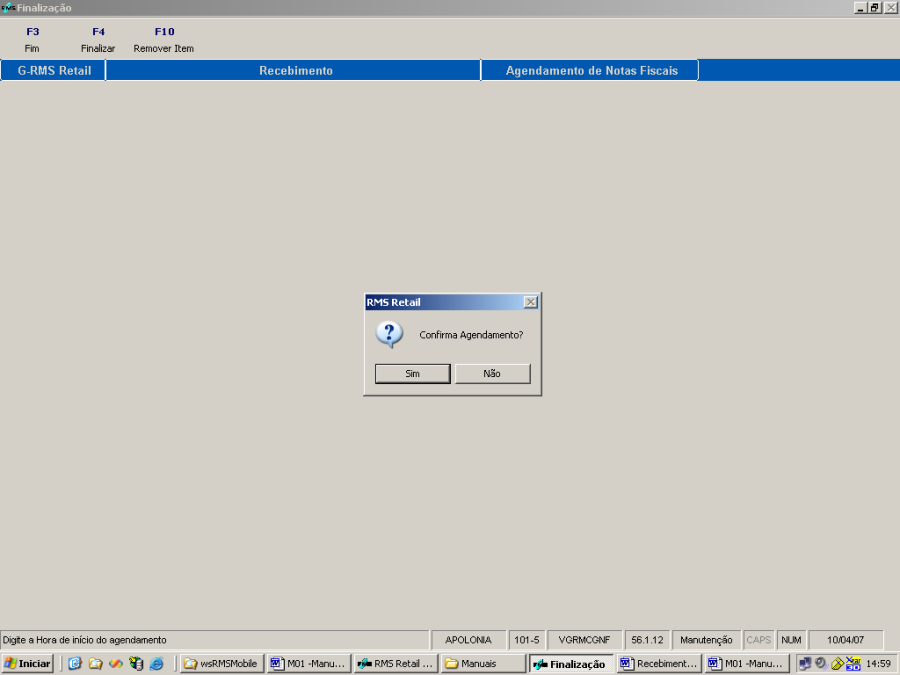
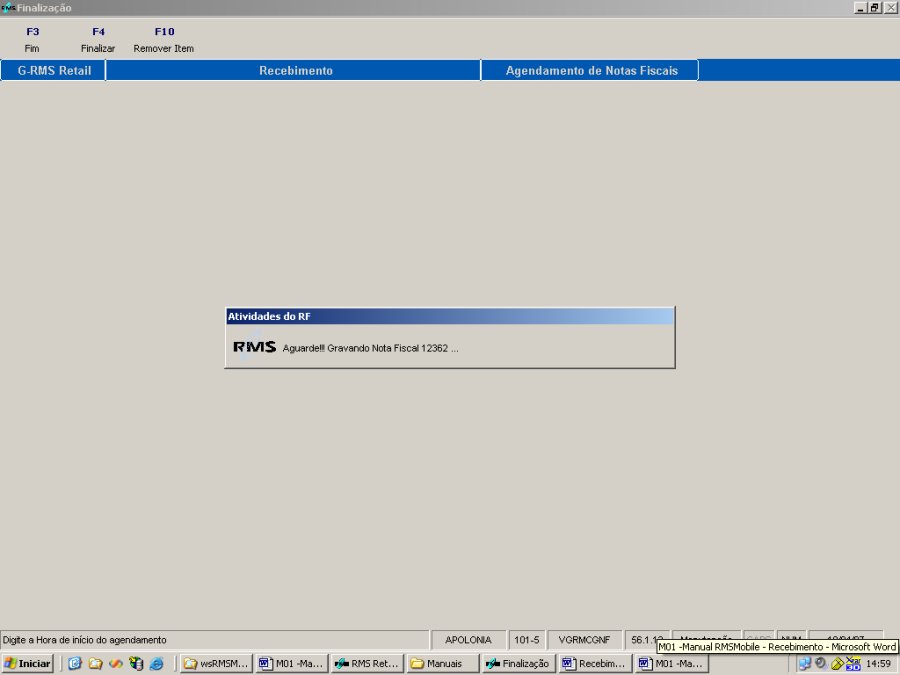
O sistema retorna para o programa Portaria.
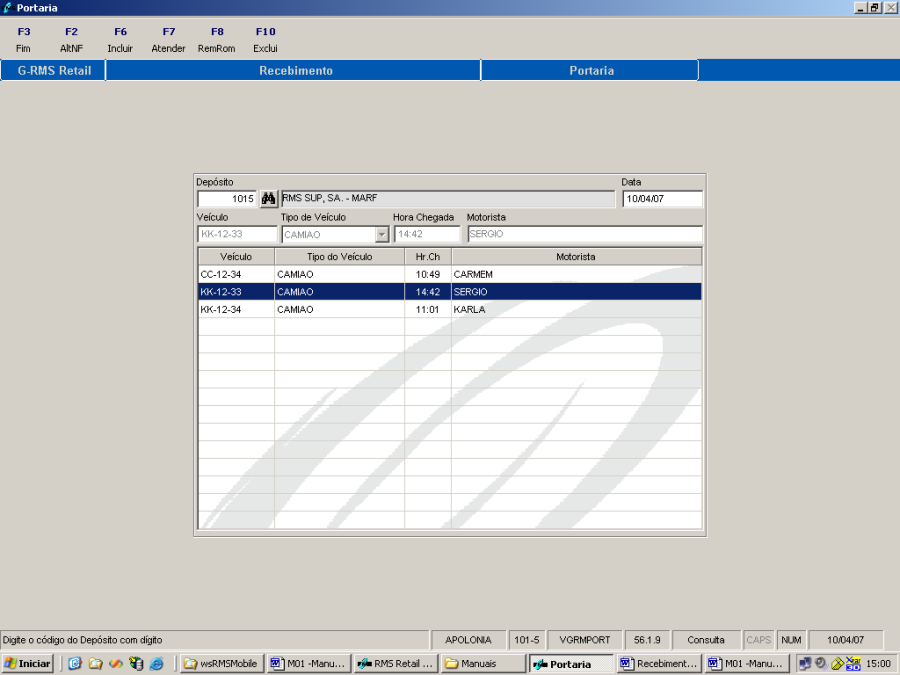
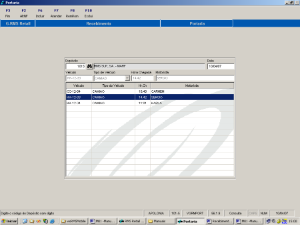
Clique em FIM e o sistema retorna para o programa de FILA DE CAMINHÕES NA DOCA.
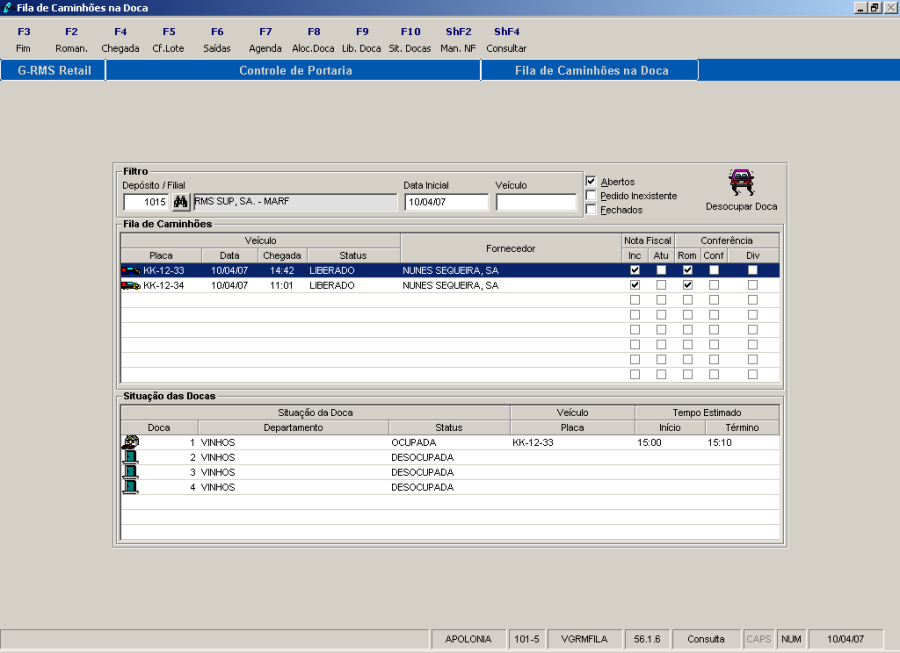
Nesse momento não será mais necessário agendar a Doca, uma vez que esse processo já foi feito.
Após o agendamento da carga para a Doca entre no programa Monitoramento de Rádio Frequência.
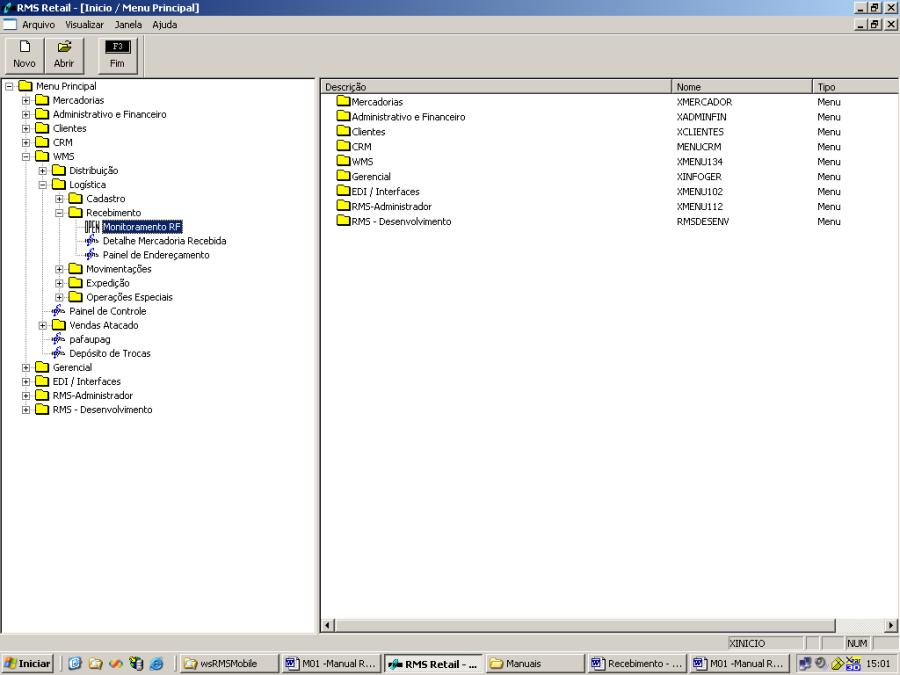
...
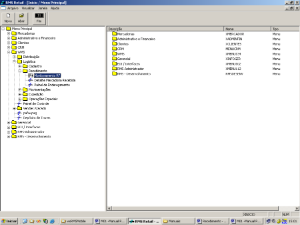
TASK Monitor do Recebimento
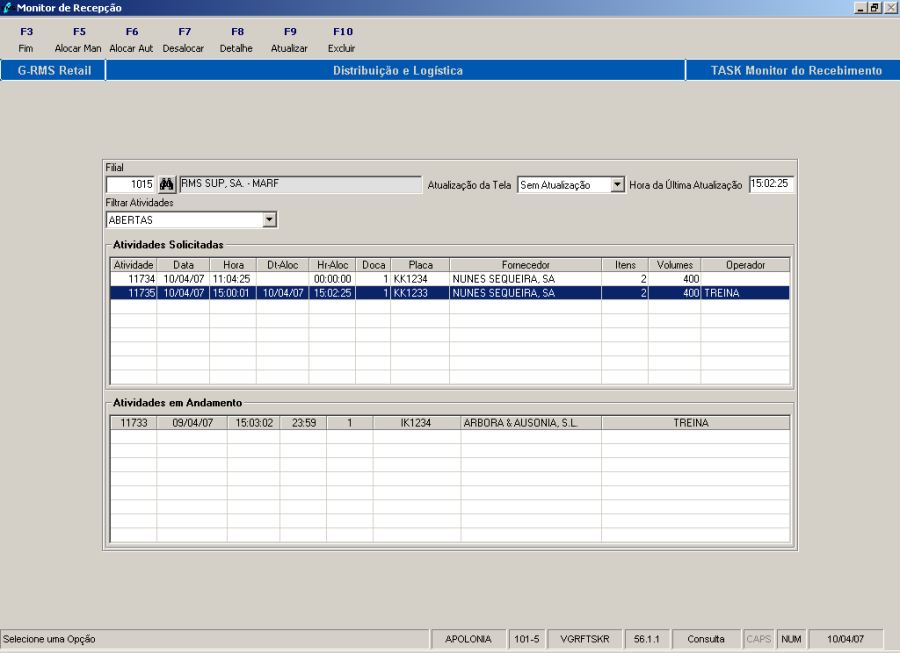
O sistema abre a tela do programa TASK Monitor do Recebimento, onde serão exibidas as ATIVIDADES SOLICITADAS e as ATIVIDADES EM ANDAMENTO.
As Atividades Solicitadas referem-se às cargas que ainda aguardam atendimento podendo estar ou não alocadas para algum operador.
As Atividades em Andamento referem-se às cargas que o operador já iniciou o processo de recebimento na Doca.
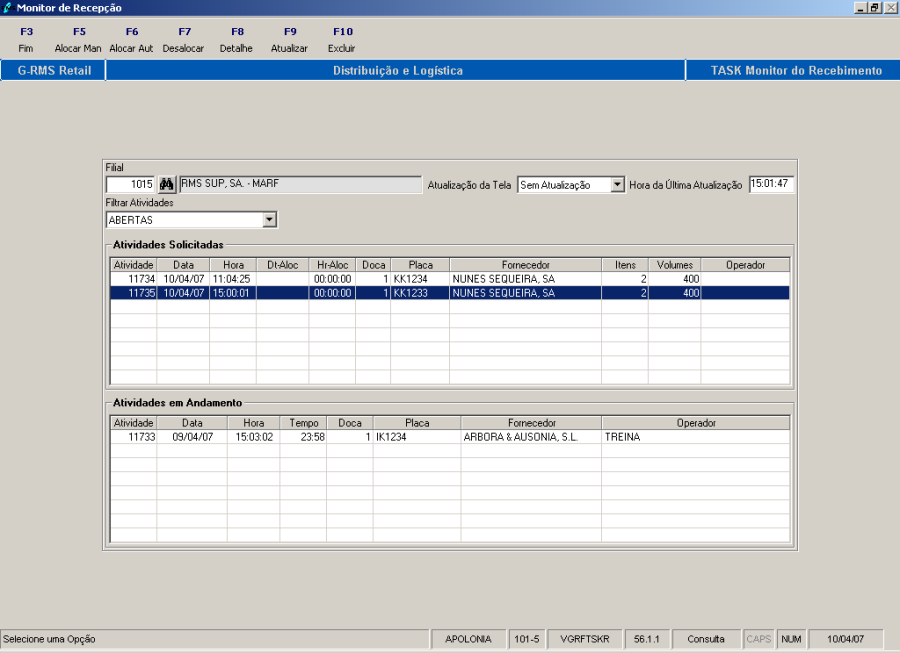
A partir desse momento as cargas solicitadas devem ser alocadas para o operador.
Selecione a carga ainda não alocada para um operador e escolha entre as funções F5- Alocar Manual ou F6- Alocar Automático.
F5 Alocar Manual = Permite escolher qual o operador deverá executar o atendimento da carga.
F6 Alocar Automático = O sistema determina qual o operador atenderá a carga.
...
Executando a Alocação Manual
- Selecione qual o operador deverá atender a carga.
- Clique em ALOCAR.

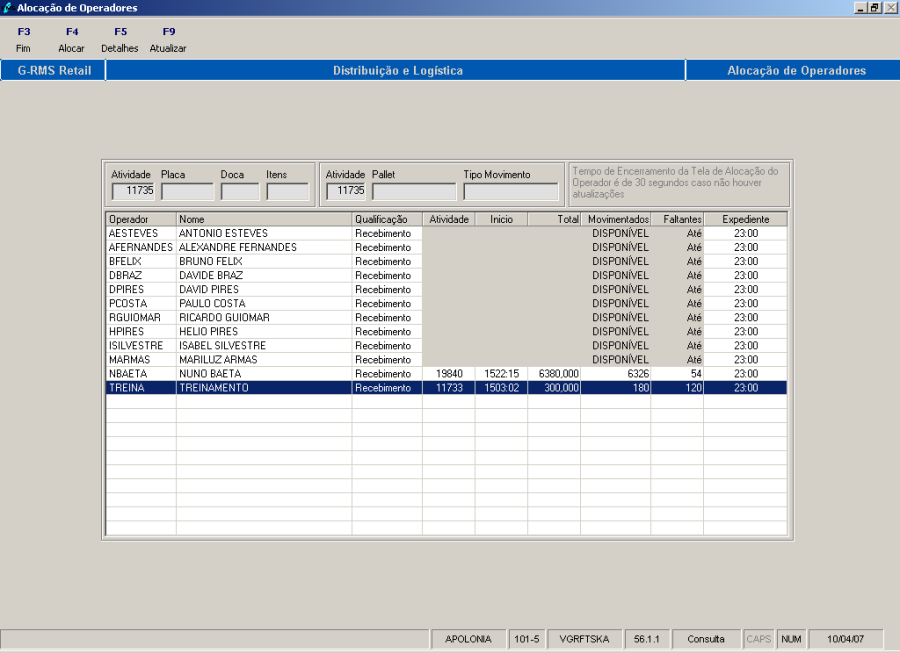
O sistema retorna para a tela inicial com a carga já alocada para o operador selecionado.
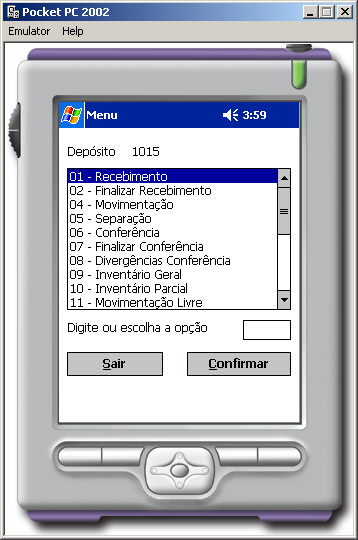
Nesse momento o operador selecionado terá que acessar o modulo de Recebimento na tela de menu do seu Coletor para visualizar a tarefa que esta alocada para ele.
A tela trará as seguintes informações:
...
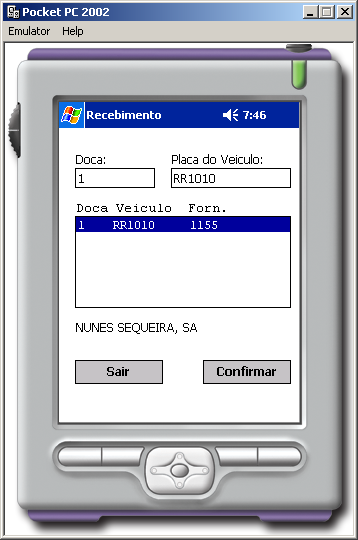
O operador deverá selecionar na tela entre as cargas alocadas para ele aquela que irá atender e clicar no botão Confirma.
Nesse momento serão solicitadas ao operador as informações referentes aos produtos da carga a ser recebida.
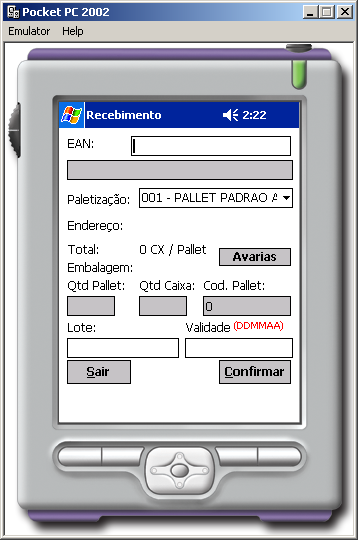
Quantidade e Código de Pallet.
As solicitações para informar a quantidade e o código de Pallet, dependem da parametrização informadas no sistema, conforme: Parâmetro Código:003, Acesso: RCPPALXXXX, já detalhado no início deste manual
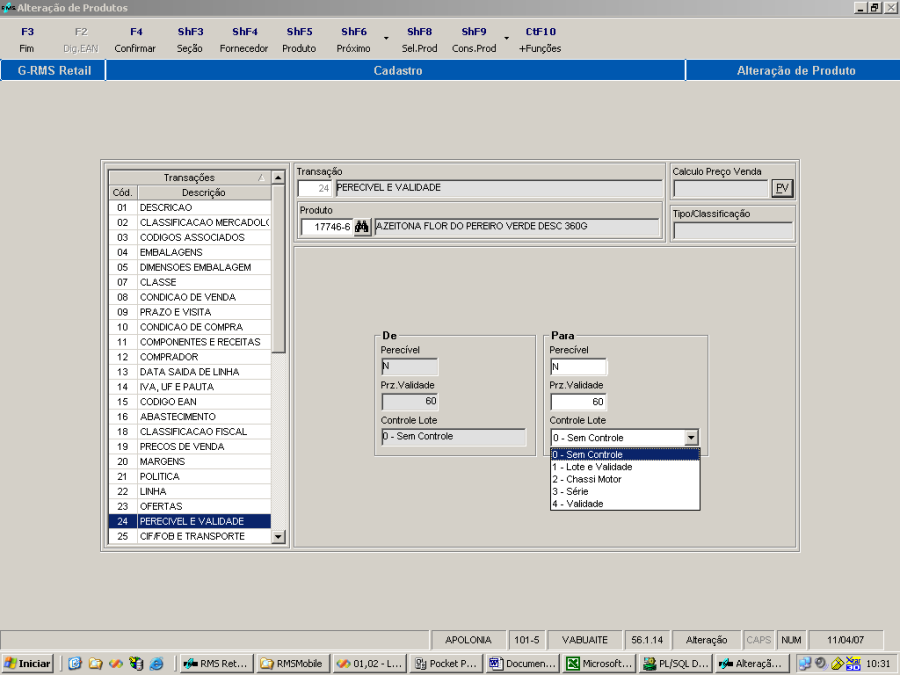
Campo Lote e Campo Validade
As solicitações para informar o Lote e Validade dependem do cadastro do Produto (Transação 24 – Perecível e Validade).
Produtos não Cadastrados
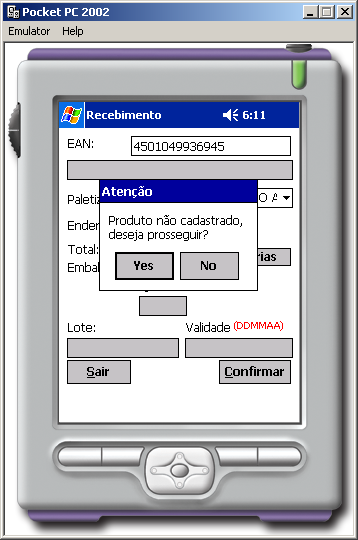
Caso o operador receba um produto sem cadastro no sistema RMS deve informar o código de referência e as demais informações solicitadas (quantidade, Lote, etc.).
O RMS se incumbe de solicitar o cadastramento para o responsável.
Nota Importante:
Se o código for digitado incorretamente selecione a opção NÃO para a pergunta da tela e tente ler novamente o código do produto.
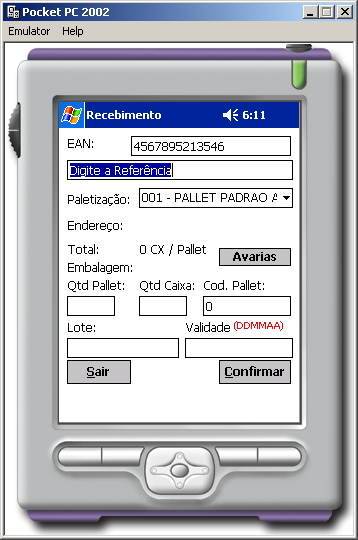
Produto RECEITA
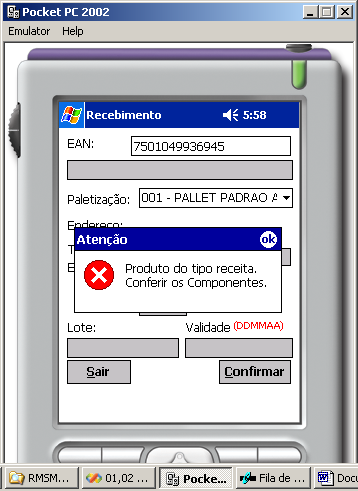
Para os produtos RECEITA no recebimento o que deve ser conferido são os produtos COMPONENTES que fazem parte do Produto FINAL (RECEITA).
...
Tipos de Ocorrências no Recebimento
O Recebimento através do Coletor poderá apresentar quatro situações:
...
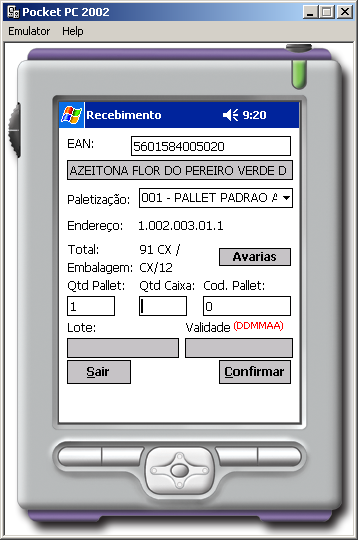
Recebimento COM AVARIA.
Se na conferência da Carga Recebida for detectado algum tipo de Avaria, como por exemplo violação de embalagem, data de validade expirada, etc. o operador deverá clicar no botão AVARIA na tela do Coletor.
O sistema abre a tela abaixo:
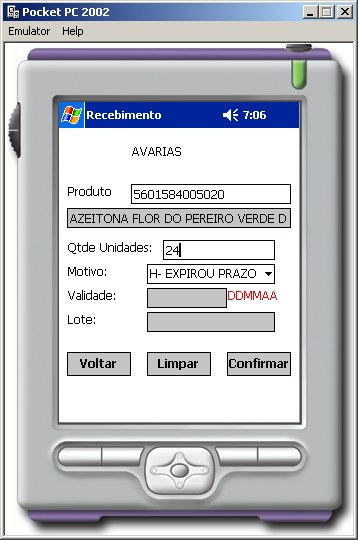
Informe o código do produto e a quantidade em unidades com Avaria.
Confirme.
...
...
Finalização do Recebimento
Após concluir o recebimento o operador deverá finalizar o processo.
...
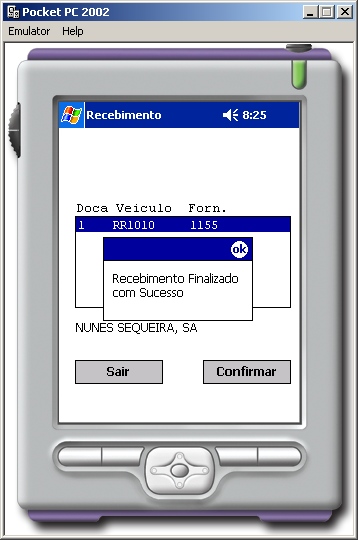
Para finalizar o atendimento basta selecionar a carga correspondente ao atendimento feito anteriormente.
CONFIRME.
...
Tipos de Ocorrência na Finalização
OBSERVAÇÃO IMPORTANTE
Em
...
OBSERVAÇÃO IMPORTANTE
Em caso de notas fiscais de transferência, é necessário que a agenda de entrada esteja com a opção "Confere Custo" habilitado.
Recebimento SEM DIVERGÊNCIA de quantidade.
Caso o recebimento seja feito corretamente será apresentada uma mensagem informando que o recebimento foi finalizado com sucesso.
Clique em OK para confirmar.
Clique em SAIR para finalizar o modulo.
Recebimento COM DIVERGÊNCIA de quantidade.
Caso o recebimento apresente alguma diferença de quantidade entre Nota e Carga recebidas, o sistema MOBILE pedira ao operador uma nova contagem dos produtos divergentes.
O operador deverá confirmar o Código EAN do produto e informar a quantidade de caixas recebidas e as demais informações que forem solicitadas pelo sistema (Lote e validade).
Clique no botão CONFIRMAR.
Caso o sistema controle Lote o operador deverá digitar a quantidade de acordo com o lote recebido (caso o operador tenha informado o lote no recebimento).
Após concluir as informações do produto clicar em "Coleta" para dar continuidade ao processo de finalização.
Caso haja mais itens divergentes na carga o sistema trará o próximo produto divergente automaticamente
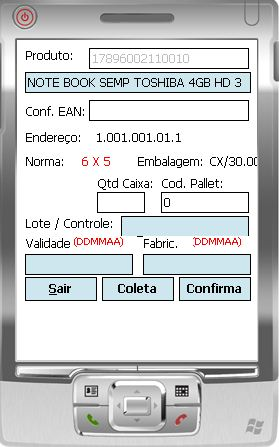
Ao término da recontagem o sistema irá finalizar o processo de recebimento.
OBSERVAÇÃO:
Durante o processo de recontagem, antes do sistema passar para o próximo item, é feita uma comparação de informação de quantidades.
Quantidade informada na Nota.
Quantidade informada no Recebimento.
Quantidade informada na recontagem da Finalização.
Caso haja alguma diferença entre os valores o sistema continuará pedindo uma nova contagem antes de liberar o prosseguimento do processo para a coleta.
Essa liberação só vai ocorrer quando não houver mais divergência na contagem do produto.
...
...
Críticas Geradas no Recebimento
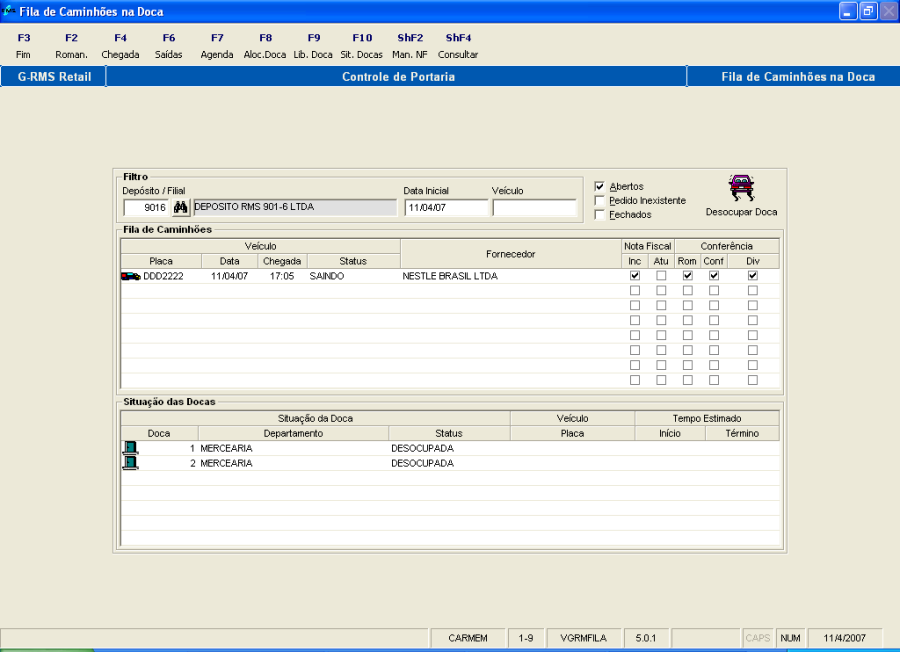
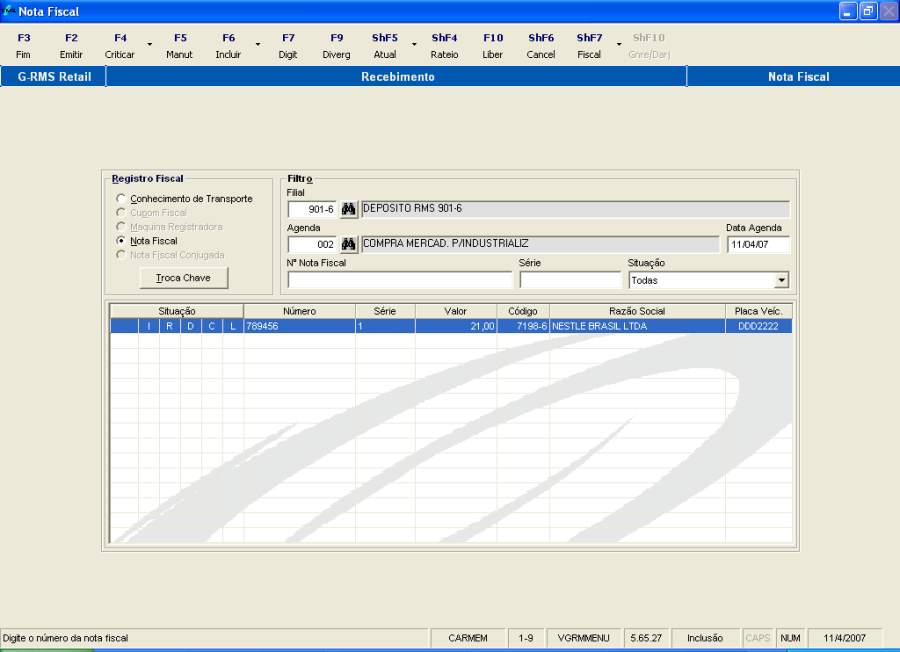
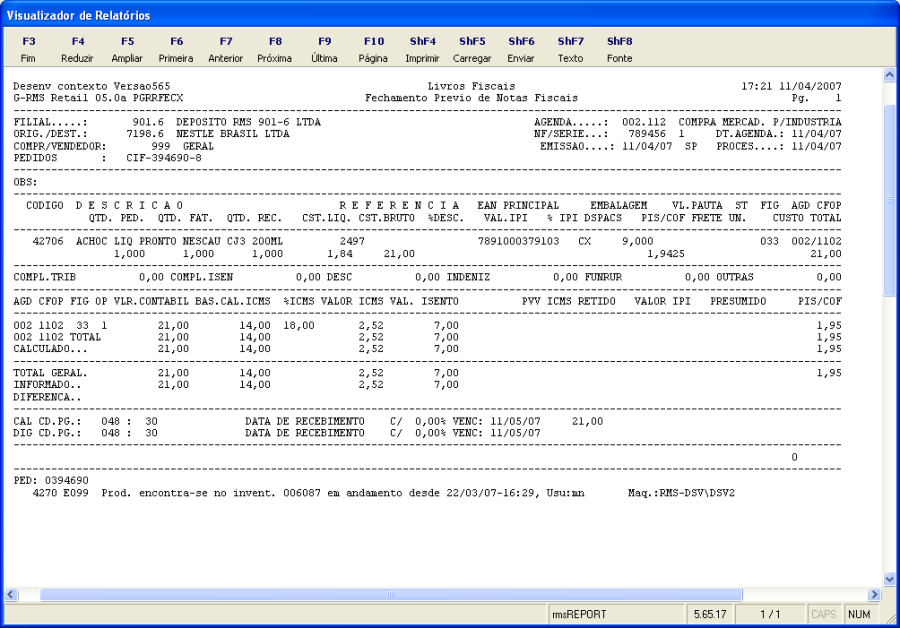
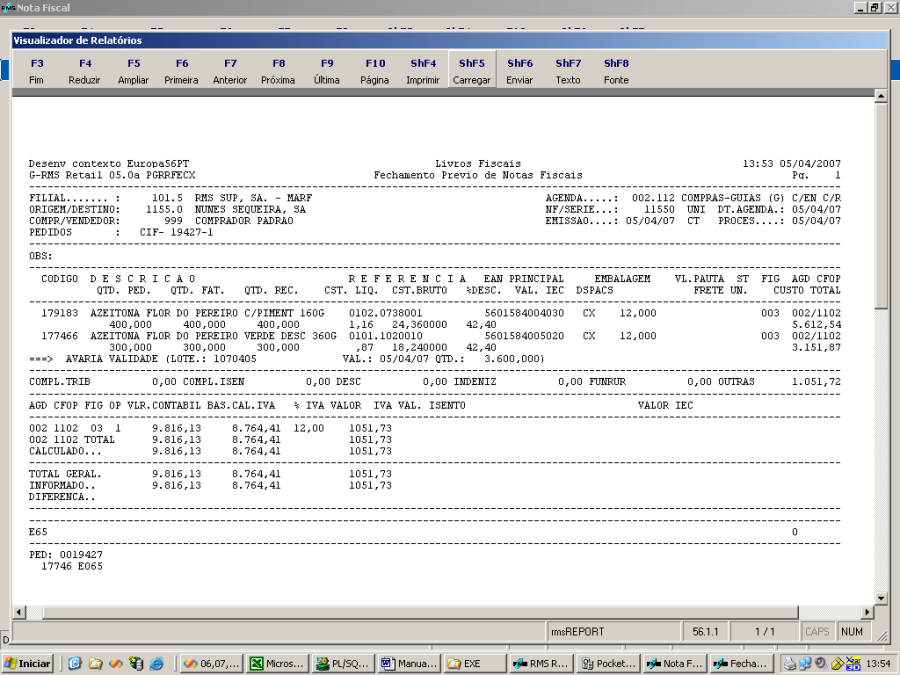
Após a finalização do processo de recebimento pelo Modulo MOBILE, a Nota Fiscal deverá ser criticada através do sistema RMS.
Este processo garante que toda e qualquer avaria ocorrida com a carga será apresentada nos relatórios gerados nas críticas das Notas Fiscais do Recebimento por Portaria.
EXEMPLO 1 – Nota Fiscal SEM divergências e SEM avarias
EXEMPLO 2 – Avaria de Validade

...
Módulo de Armazenagem
...
Procedimentos Iniciais
Acesse o menu em:
WMS / Logística / Recebimento / Painel de Endereçamento.
Uma vez que as Notas Fiscais forem recebidas, o passo seguinte é endereçar as mercadorias no deposito.
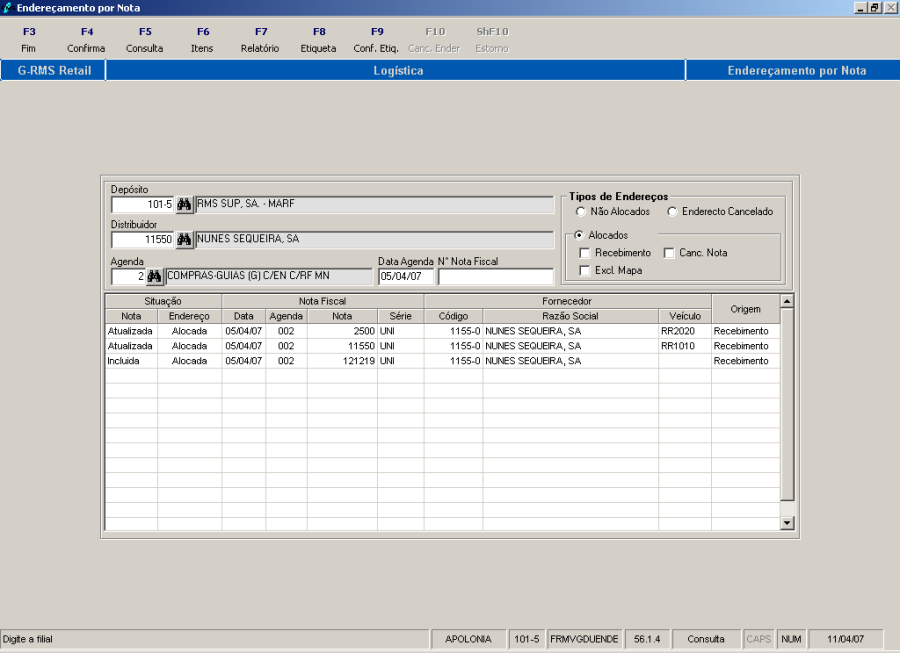
Para executar tal tarefa é preciso entrar no programa "Painel de Endereçamento" dentro da pasta de Logística / Recebimentos no módulo de WMS. O sistema retorna com a tela representada abaixo.
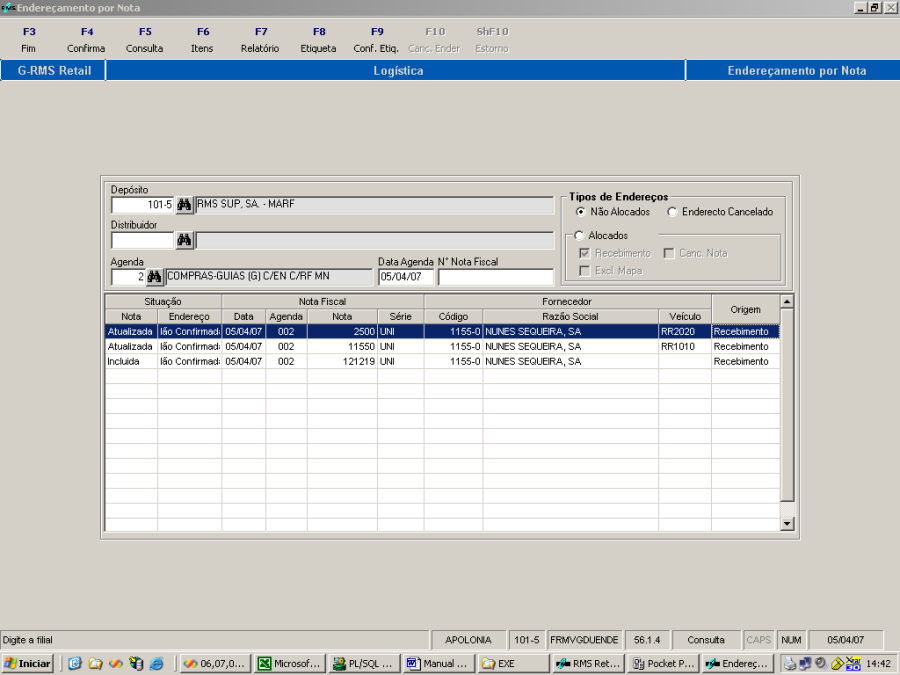
Note que as notas fiscais que devem ser endereçadas aparecem na tela a partir da liberação do caminhão na doca.
As notas aparecem com a seguinte "Situação":
...
Para confirmar o endereçamento dos produtos basta marcar a nota fiscal na grade (ela ficará em azul).
Tecle em F4 - Confirma.
A confirmação do endereçamento pode ser feita antes ou depois da atualização da nota fiscal, pois são processos distintos.
Note que na tela acima a "Situação" dos endereços foi alterada:
...
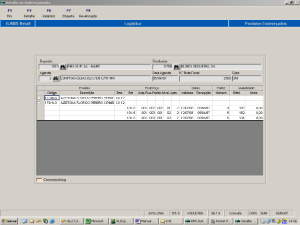
Pressione a função F6 - Itens, onde se pode visualizar o endereçamento efetuado para cada produto, as datas de validade, recepção, o número e quantidade alocada para cada pallet.
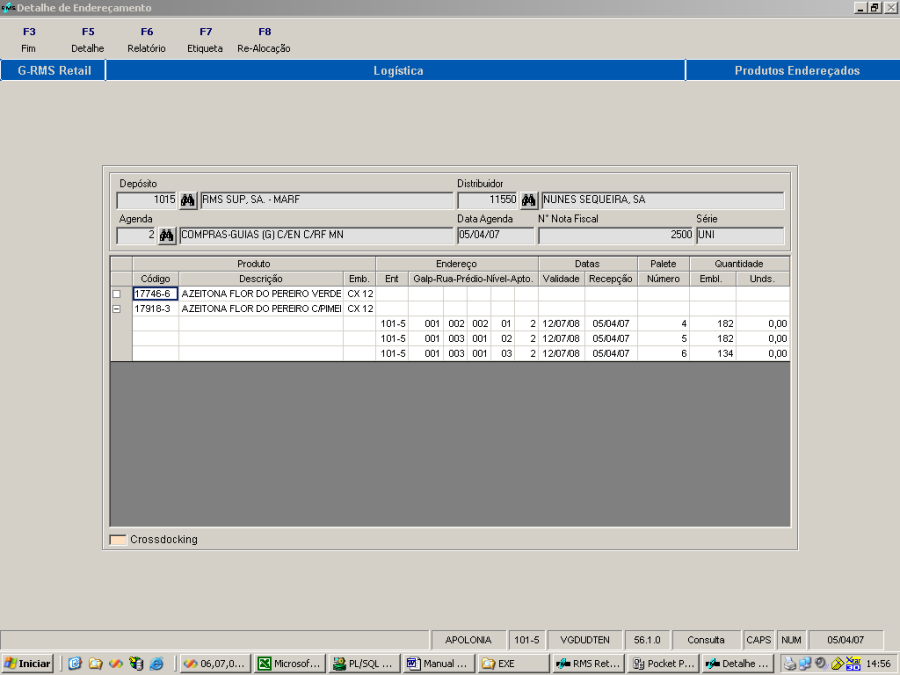
OBSERVAÇÂO:
O endereçamento correto depende do cadastro de endereços e da associação de endereços a produtos.
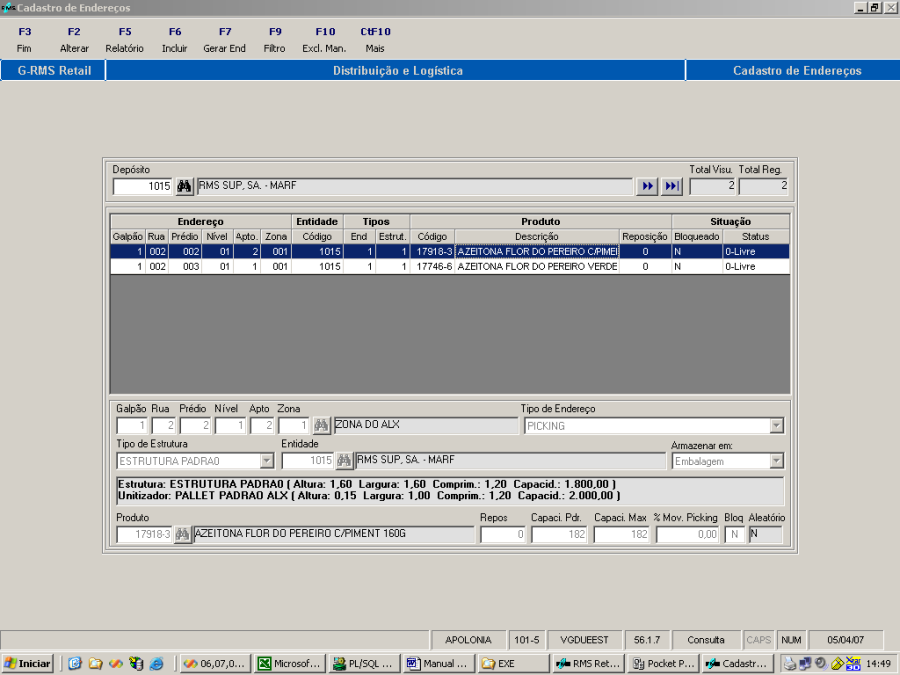
Após o endereçamento da Nota fiscal Recebida é necessário alocar a atividade a um operador.
Para isso é necessário acessar o programa "Movimentação de Mercadorias" dentro da pasta de Logística / Movimentações no módulo de WMS. O sistema retorna com a tela representada abaixo.
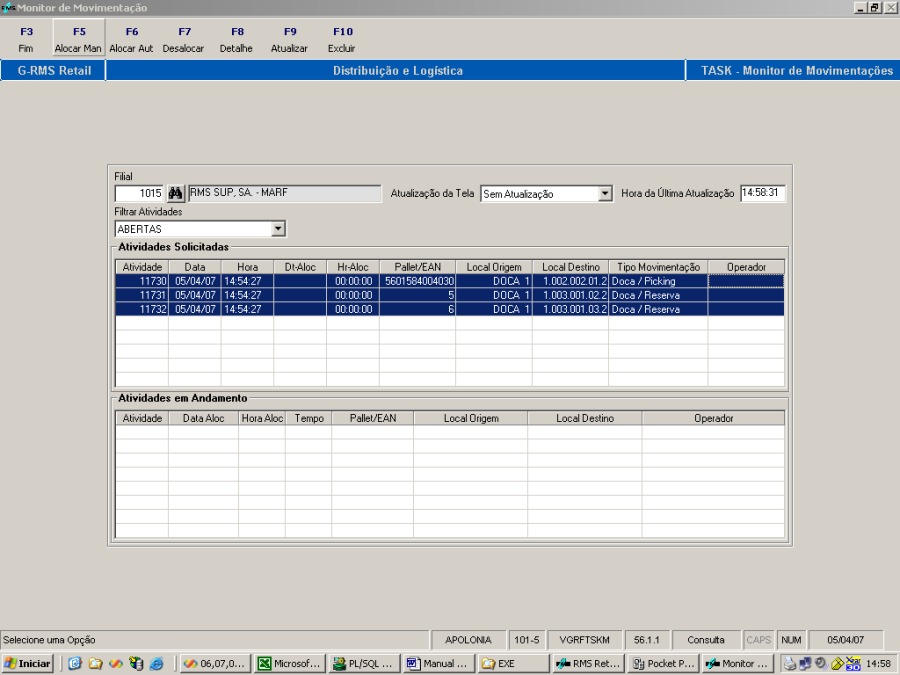
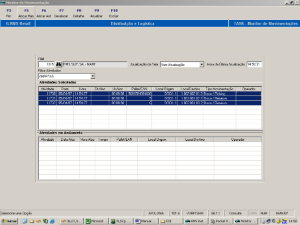
Selecione a movimentação para alocar o operador.
Essa alocação pode ser feita através das funções:
...
Para Alocação Manual, o sistema exibirá a tela a seguir para seleção do Operador que efetuará a Movimentação.
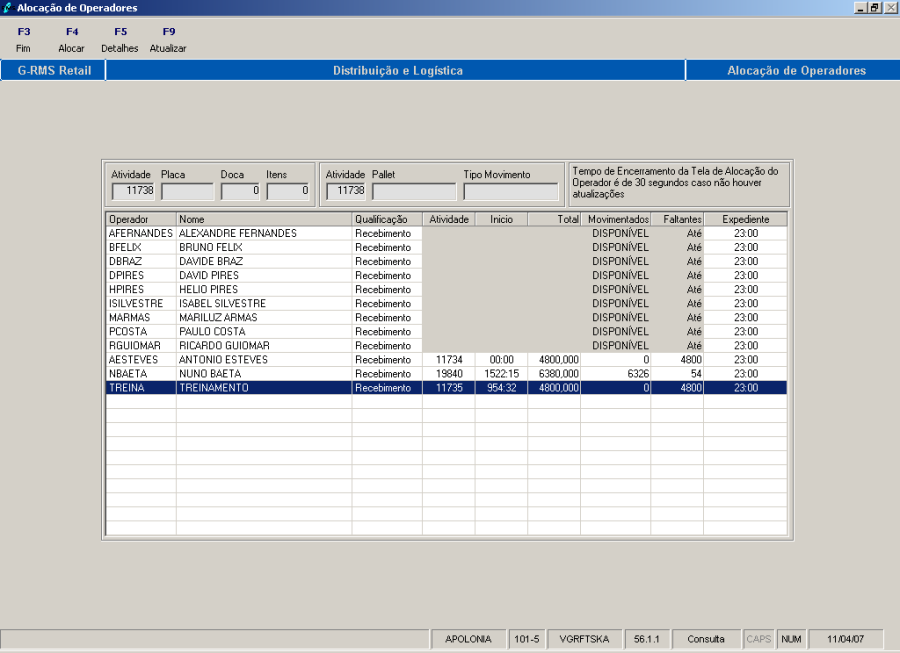
Para Alocação Automática, o sistema selecionará automaticamente um operador disponível para efetuar a Movimentação selecionada, levando em consideração as validações internas do sistema.
Após a alocação note que serão atualizados os campos: Operador, Data e Hora da Alocação.
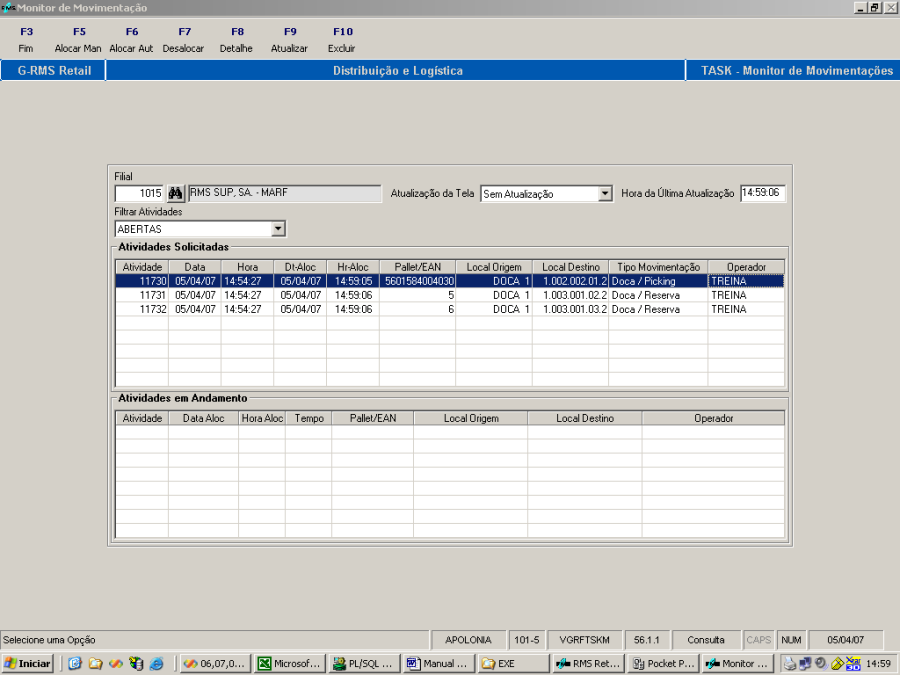
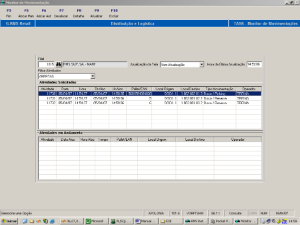
A partir deste ponto a tarefa já pode ser visualizada no Coletor do Operador Responsável e o sistema passa a controlar o tempo da realização da tarefa.
Note que:
O sistema "MOBILE" substitui a "Emissão do Romaneio" e a "Contagem Física Manual" das mercadorias.
...
.
Execução das movimentações pelo "MOBILE"
O operador responsável pela Movimentação deverá selecionar o Módulo "04 – Movimentação" no menu do sistema "MOBILE".
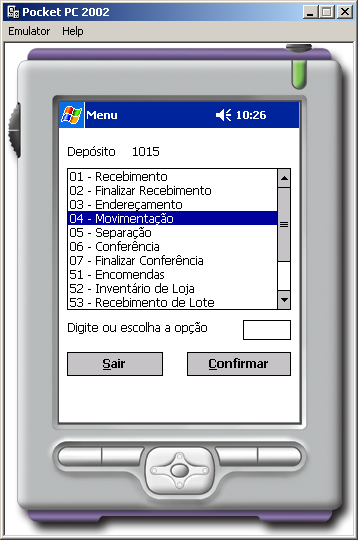
Ao executar o módulo o sistema mostrará automaticamente a movimentação que deverá ser executada, exibindo:
...
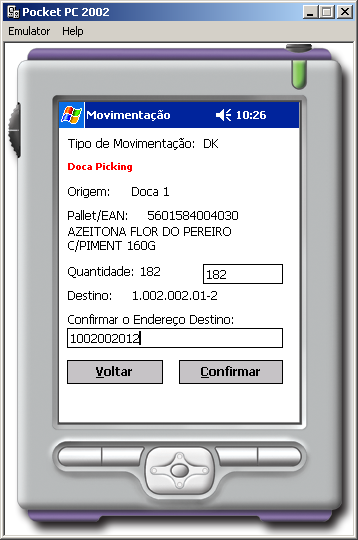
E, por último o Operador deverá confirmar novamente o Produto / Pallet que foi movimentado.
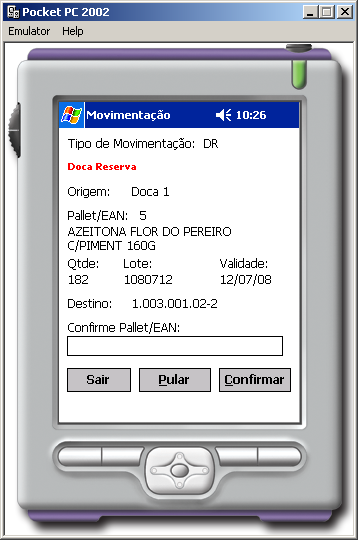
Após confirmar a movimentação o sistema "MOBILE" traz a próxima tarefa automaticamente voltando para o ciclo inicial.
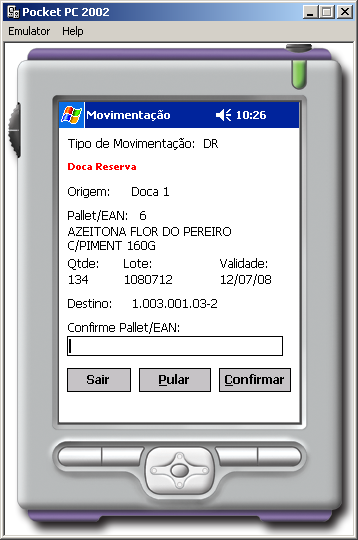
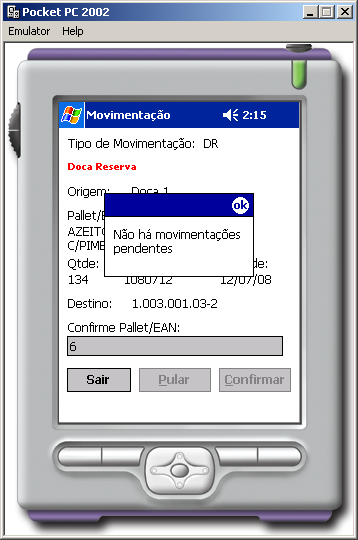
Caso não haja mais tarefas alocadas para o mesmo, será exibida uma mensagem de aviso.
Após confirmar a mensagem o Operador deverá clicar no botão Sair e voltar para a tela de Menu Inicial.
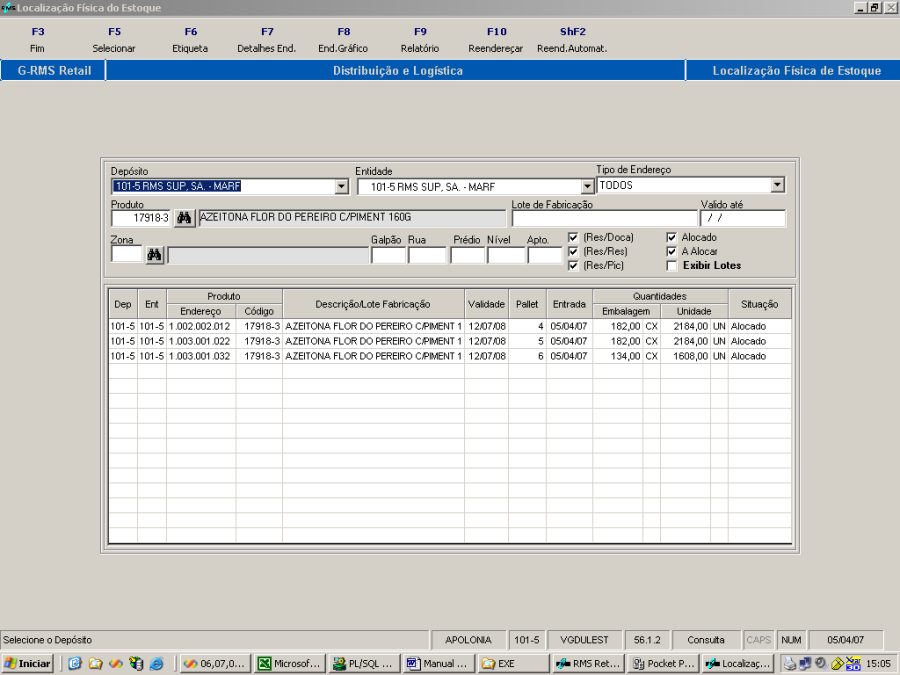
Para consultar a movimentação efetuada basta executar o programa "Localização Física" dentro da pasta de Logística / Movimentações no módulo de WMS.
Sempre que uma tarefa é concluída no coletor, o sistema é atualizado automaticamente.
...
...
Módulo de Separação
Terminado o processo de Atendimento do Pedido e Formação de Carga podemos dar início à alocação de um operador para a Separação da Carga no Depósito.
Acesse o Menu em WMS \ LOGÍSTICA \ EXPEDIÇÃO \ CONTROLE DE CARGA e o sistema abrirá a tela do programa VGDMMAPA – Gerenciamento de Carga.
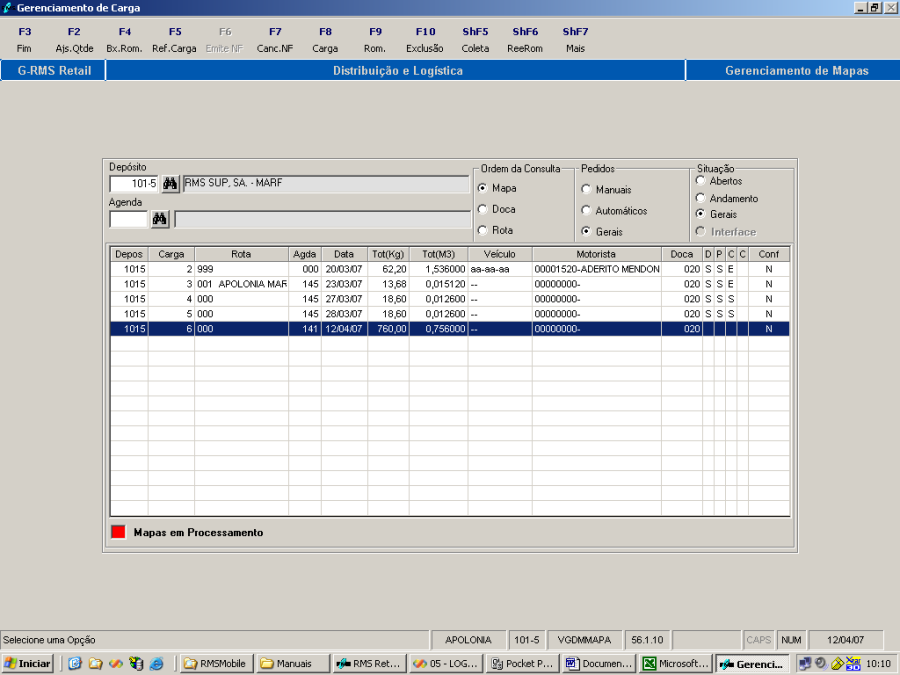
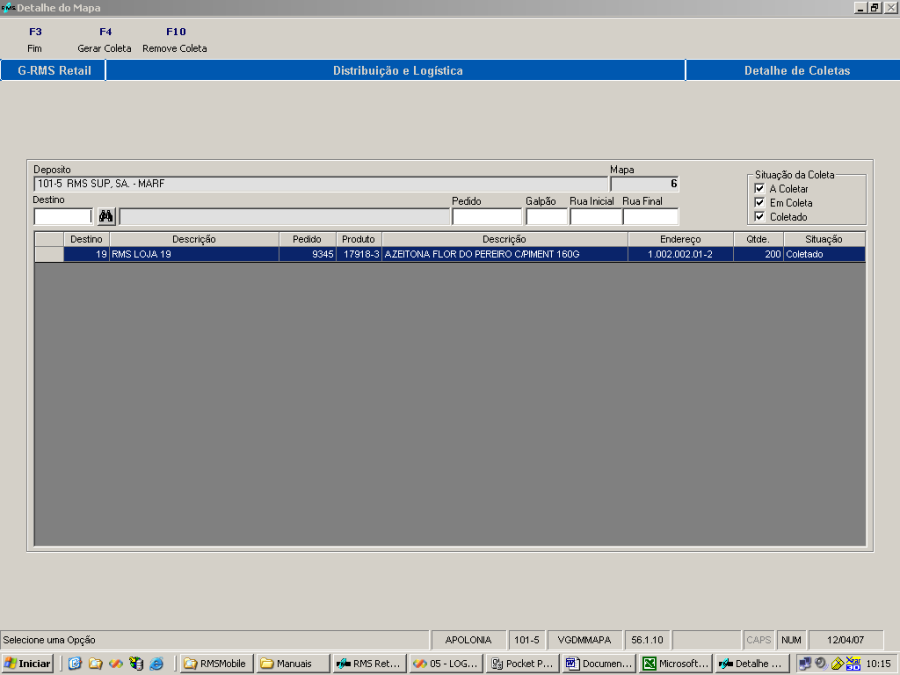
Tecle na Função ShF5 COLETA.
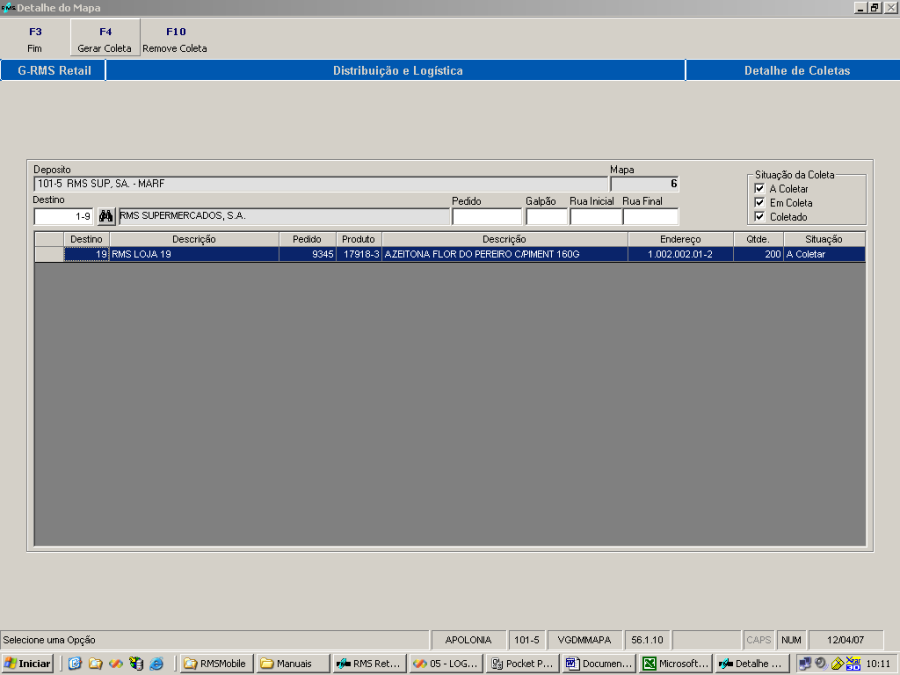
Tecle na Função F4 GERAR COLETA e selecione o operador responsável para o processo de separação da carga na sobre tela que será aberta com os nomes dos operadores.
Selecione o operador desejado e CONFIRME para alocá-lo a carga selecionada.
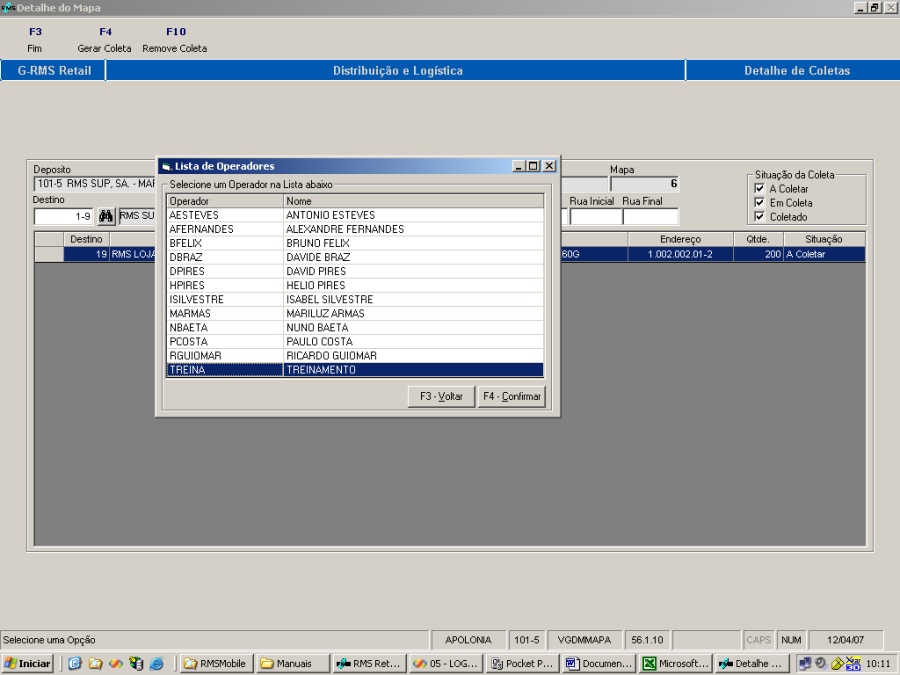
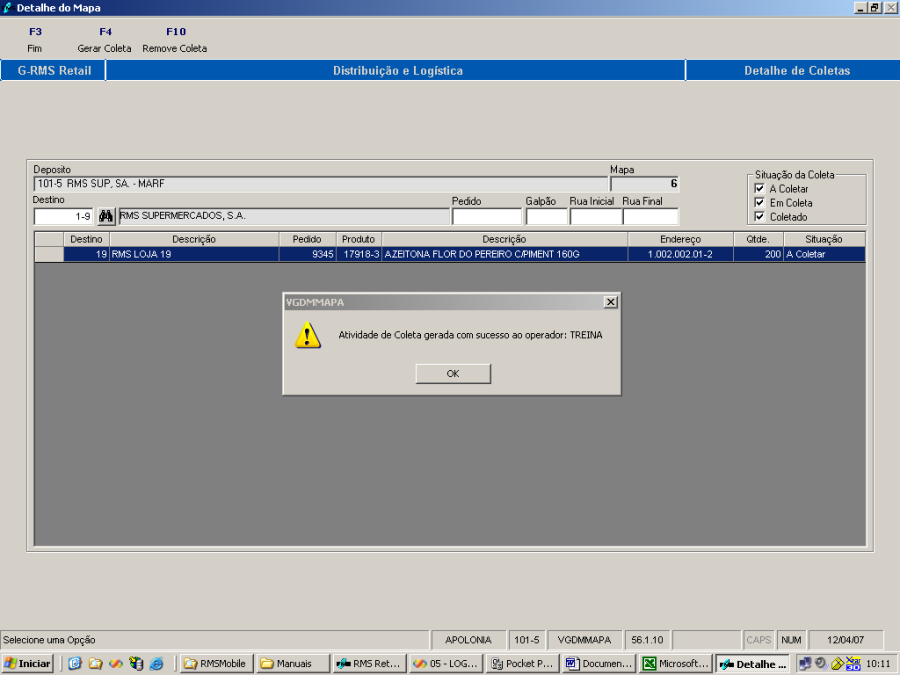
- Após a alocação da tarefa o Operador responsável deverá Acessar o Módulo 05 – Separação.
...
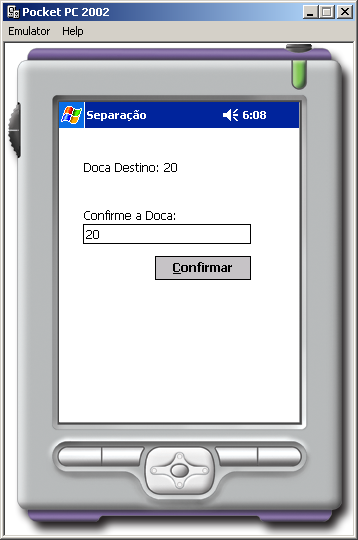
Ao Concluir a separação para o Pallet selecionado o Operador deverá fechá-lo clicando no botão Fechar Pallet. Ao confirmar a doca de destino do mesmo, o sistema solicita o número do novo Pallet para continuar a separação dos Itens pendentes.
IMPORTANTE:
Caso o Operador informe uma quantidade diferente da quantidade solicitada, o sistema RMS irá gerar, automaticamente, um processo de ajuste no Mapa.
Ao confirmar a separação de todos os produtos, o sistema "MOBILE" pedirá para o Operador confirmar a Doca para onde o Pallet está sendo enviado.
Após a confirmação correta, o sistema retornará automaticamente para o Menu de Opções.
Para que o Operador volte a efetuar outra separação que esteja alocada para ele, terá que selecionar novamente a opção 05 - Separação do Menu.
Note que após a Confirmação da Separação pelo Operador responsável, a Situação da Carga passa ser ATUALIZADA automaticamente.
...
- Módulo de Conferência.
Âncora _Toc172112241 _Toc172112241 - Módulo de Conferência de Embarque.
Âncora _Toc172112242 - Finalização de Conferência.
Âncora _Toc172112243 _Toc172112243 Divergência de Conferência.Âncora _Toc172112244 _Toc172112244 - Módulo de Inventário.
...
...
Como gerar o Inventário
Acesse o menu em Inventário/ Realização/ Abertura.
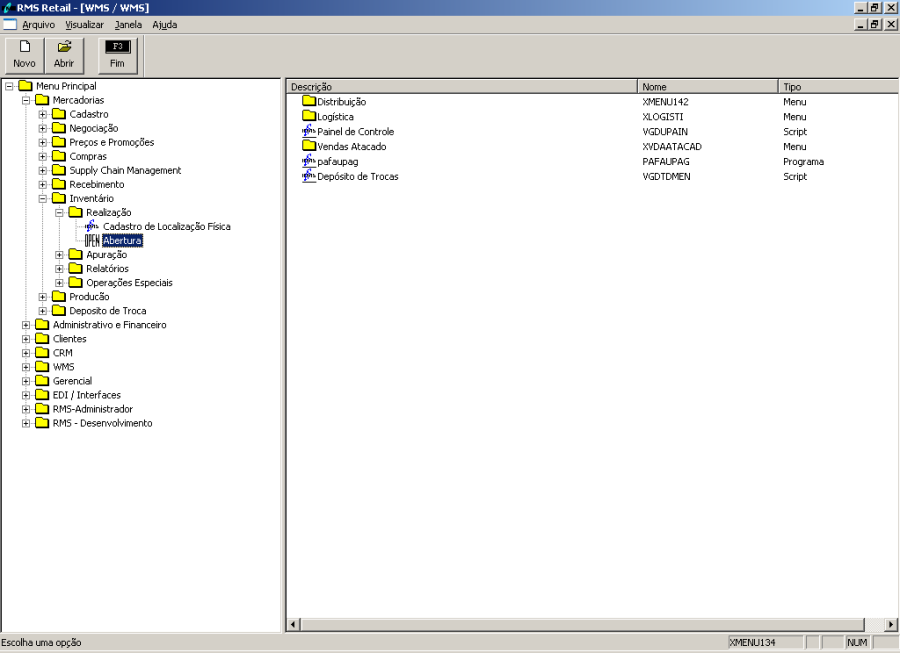
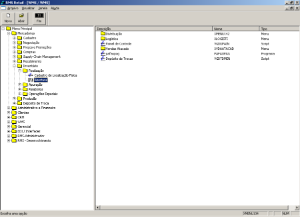
Escolha a opção F6 – Abrir para criar um inventário.
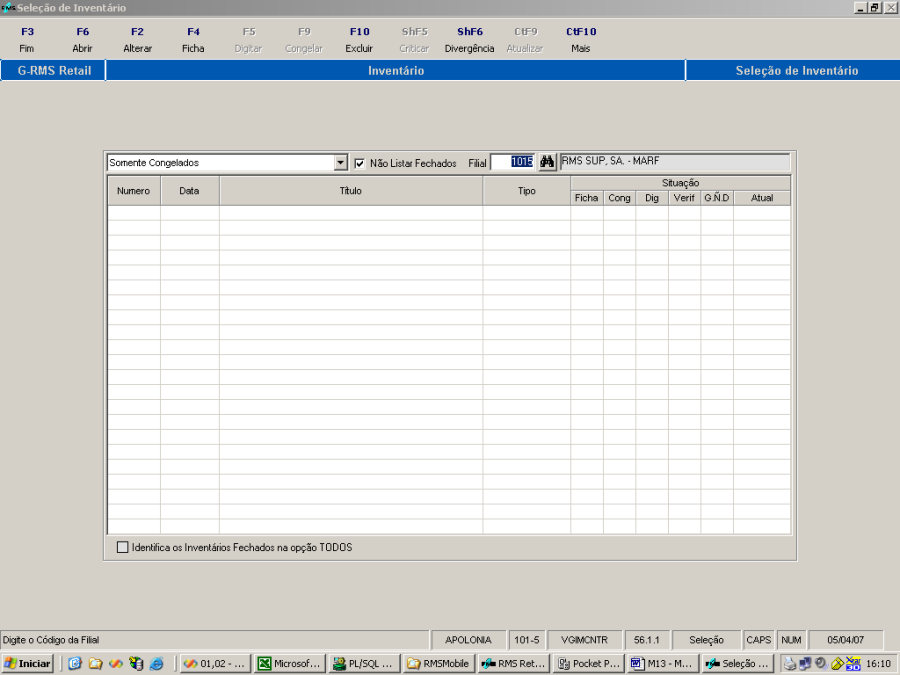
Para criar um Inventário Geral, selecione no Campo "Tipo de Inventário" a opção Geral.
ATENÇÃO: Qualquer outro tipo selecionado neste campo será gerado para o coletor como "Inventário Parcial".
Após Informar as opções desejadas, clique na Função "F4 - Gravar".

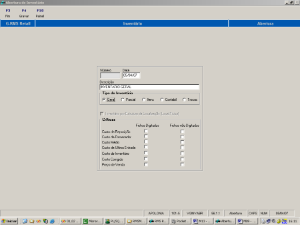
Após a gravação do inventário deverão ser geradas as Fichas.
Clique na opção "F4 – Ficha".
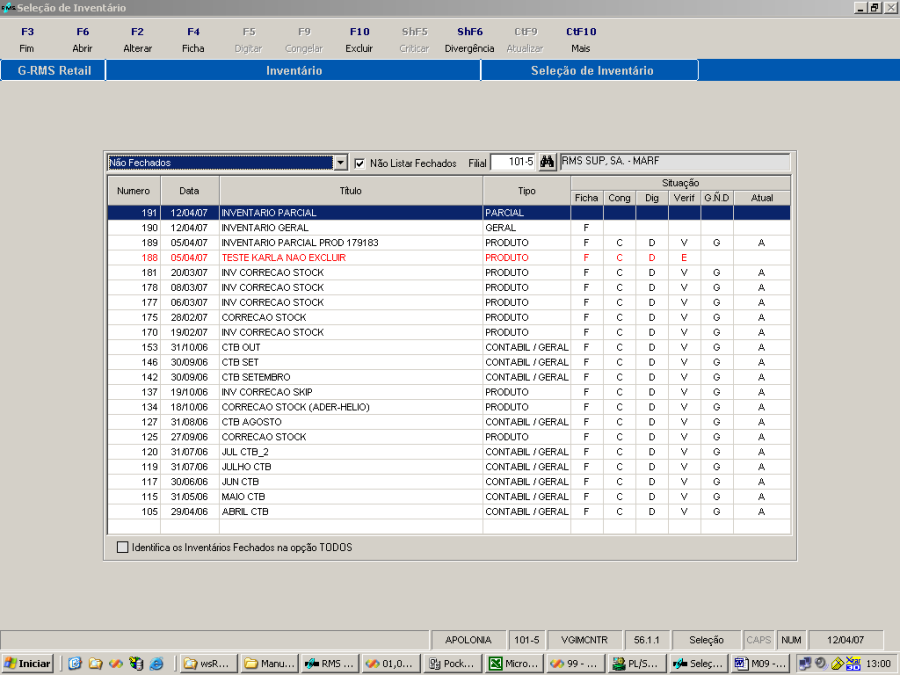
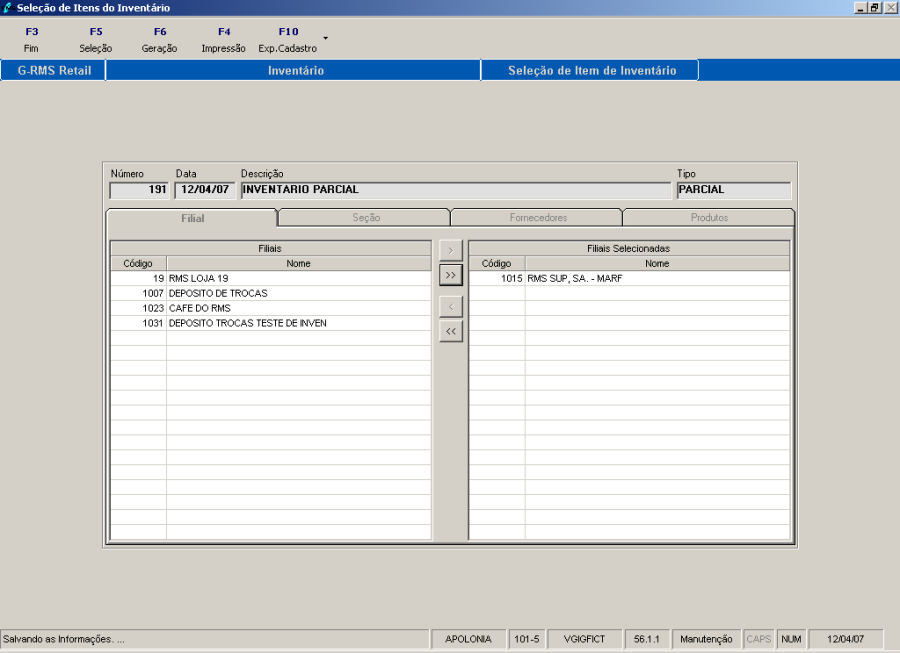
Caso seja necessário selecione a Função "F5 – Seleção" para escolher as Filiais que deseja inventariar e
"F4 – Salvar" para confirmar a escolha.
Após este processo é necessário Gerar as Fichas escolhendo a Função F6 – Geração.
Selecione as opções desejadas conforme necessário e clique em CONFIRMAR.
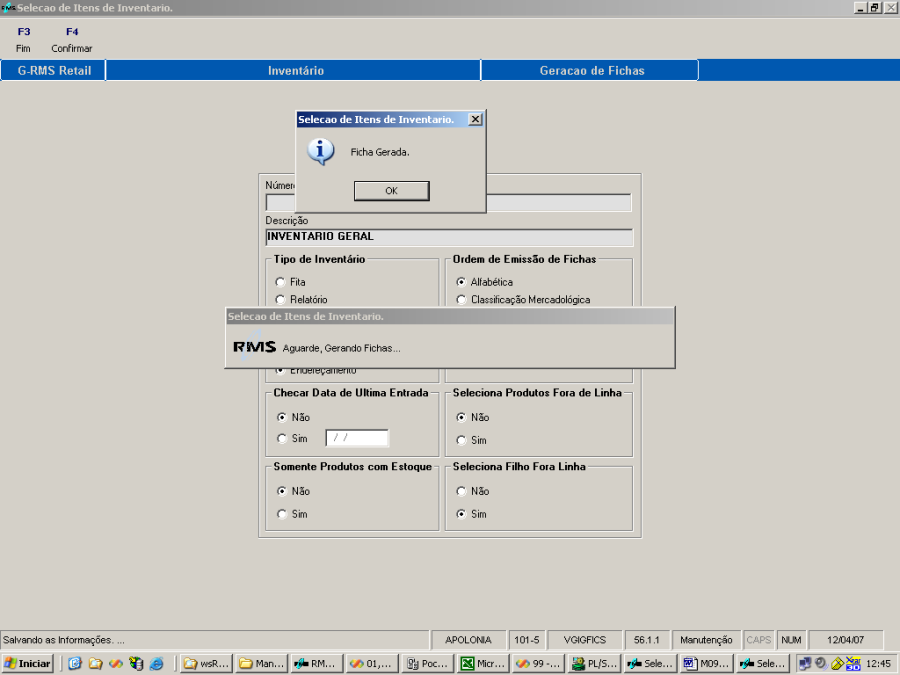
Após a geração das Fichas do Inventário, para que apareça no coletor, deverá ser feita a liberação de Recebimentos, Faturamentos e Vendas para PDV.
Para isto:
...
Visão Geral
Import HTML Content
Conteúdo das Ferramentas
Tarefas