Histórico da Página
Mobile Procedimentos
Objetivo
Esse módulo foi criado com o intuito de agilizar no Depósito os processos operacionais de:
Recebimento.
Armazenagem.
Separação.
Conferência.
Movimentação.
Coleta Fracionada.
Auditoria.
Inventário.
O sistema "MOBILE" substitui a "Emissão do Romaneio" e a "Contagem Física Manual" das mercadorias.
OBSERVAÇÃO
Este manual foi desenvolvido considerando que o usuário já está familiarizado com o RMS e sua navegação.
É necessário o conhecimento dos módulos do RMS mencionados acima que serão complementares a este manual, uma vez que seus processos serão necessários para o procedimento inicial do Modulo MOBILE.
Parametrização
Atendimento por Depósito
Cadastros Necessários à execução do processo de RMS MOBILE
Cadastro dos Parâmetros
Código:003
Acesso: CONATVXXXX.
Descrição: Define se a utilização da convocação ativa.
XXXX: Código do Depósito SEM dígito preenchido com zero à esquerda (sempre com 4 caracteres).
Conteúdo: (S) ou (N).
Código:110
Acesso:CONATVTIME:
Descrição: Determina o tempo de resposta (pooling) para a definição de tarefas a serem alocadas para o operador na Comunicação Ativa.
Conteúdo:
...
O sistema irá sempre somar a quantidade recém digitada à quantidade que já foi contada do item.
|Conteúdo = S
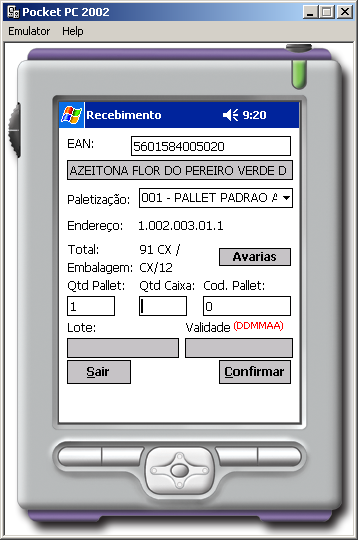
- Nesse caso haverá etiquetas sequenciais pré impressas na área de recebimento.
- Durante a conferência, se o operador informar o código sequencial do pallet ficará registrado no RMS, e assim não haverá necessidade de o RMS imprimir posteriormente etiquetas para identificação dos mesmos.
- Operador digitando somente a quantidade de Pallet:
O sistema conseguirá identificar a quantidade de caixas recebidas utilizando as informações de Palletização do cadastro do produto.
O cálculo é feito automático (multiplicando a Quantidade de Pallet X Número de Caixas por Pallet) e o RMS emitirá posteriormente as etiquetas para identificação dos pallets informados.
O número de caixas por pallet é exibido na tela no campo "Total". - Operador informando a quantidade de Pallet e a quantidade de Caixas:
O sistema também conseguirá identificar a quantidade de caixas recebidas calculando automaticamente (multiplicando a Quantidade de Pallet com Número de Caixas por Pallet e somando a quantidade de caixas digitada).
Exemplo: Conforme a tela ao lado, se digitado 1 Pallet e 50 Caixas, o sistema assume 141 Caixas, ou seja:
Quantidade de Pallet = 1, multiplicado por
Total de Caixas no Pallet = 91, somado com
Quantidade de Caixas = 50
O RMS emitirá posteriormente as etiquetas para identificação dos pallets informados. - Operador digitando somente a quantidade de Caixas:
O sistema identifica que o produto não foi recebido com Pallet. - Operador digitando a Quantidade de Caixas e Código do Pallet:
O sistema assumirá o código do Pallet informado somente na hora do endereçamento do produto, executado pelo sistema RMS.
- Operador digitando somente a quantidade de Pallet:
- Caso o operador informar o Código do Pallet, deverá ser informado de forma individual.
Exemplo: No caso de recebimento de mais de 3 pallets do mesmo produto. Efetuar o processo 3 vezes informando o Código do Pallet individual de cada um.
| |Descrição do processo
Cadastro de Tabelas
Código:032
Descrição: Cadastro de Tipo de Equipamento.
Acesso: EQUPIAXXXX. Onde XXXX é o código do tipo de equipamento com 4 caracteres e zeros à esquerda complementando o número de casas. Cada cliente vai determinar qual o nome de equipamento estará associado a cada código. Ex: 001 = Empilhadeira.
OBSEVAÇÕES: - Os parâmetros e tabelas somente são usados no caso de Depósito.
- Em caso de Loja não há parametrização.
...
- Coleta Fracionada.
- Utilize a opção "GRÁFICO".
- Auditoria.
- Utilize a opção "GRÁFICO".
- Inventário.
- Utilize a opção "GRÁFICO".
Cadastro de Turnos
Para que o operador possa executar os procedimentos dentro do Coletor é necessário que esteja associado a um turno (Ex: matutino, vespertino, noturno, madrugada, etc.). Caso contrário, o sistema não autorizará o procedimento.
EXEMPLO:
Turno das 24:00 às 12:00 = OK para execução de tarefas.
Turno das 12:00 às 24:00 = Bloqueado (Horário não autorizado no cadastro de turnos).
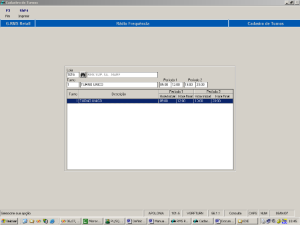
Informe os campos de tela.
- Código do depósito.
- Código correspondente ao turno de trabalho.
- O primeiro intervalo de horário do turno.
- O segundo intervalo de horário do turno.
- Confirme.
Cadastro de Equipamentos
Esse tipo de cadastro permite que o sistema saiba quais são os equipamentos disponíveis no depósito para uso do operador.
Essa informação associada à Convocação Ativa vai determinar as tarefas a serem alocadas para o operador, de acordo com o equipamento informado pelo mesmo, no momento do Login no coletor.
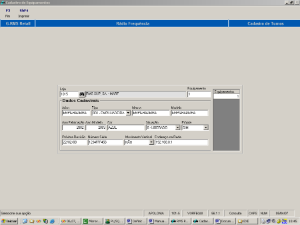
Informe os campos de tela.
...
Caso o equipamento não possua o endereço IP esse campo poderá ficar sem em branco.
Cadastro de Docas
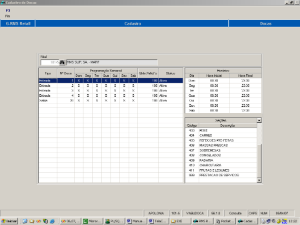
Devem ser cadastradas todas as Docas existentes no depósito tanto para Entrada como para Saída, bem como a situação atual, ou status, da Doca.
Cadastro dos Usuários
- 1ºPasso:
Feito através do programa de Manutenção de Usuários_ RMS.
Permite determinar quem será usuário do Sistema.
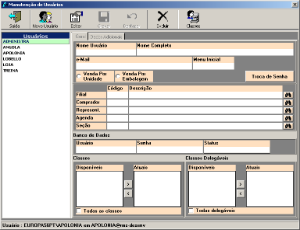
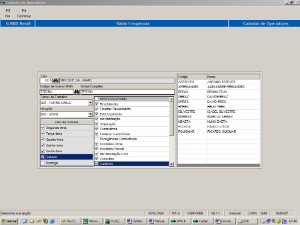
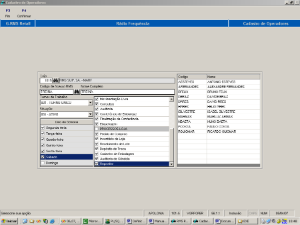
Informe os campos de tela.
...
- Confirme.
- O operador estará cadastrado.
Processo de Login
Depois dos cadastros necessários ao funcionamento do Modulo "MOBILE", pode-se dar início ao processo.
Nos depósitos estarão disponibilizados os COLETORES para uso dos operadores.
Esses COLETORES apresentam na tela um ícone de atalho para o programa "MOBILE".
Acionando esse ícone o COLETOR apresenta a tela abaixo.
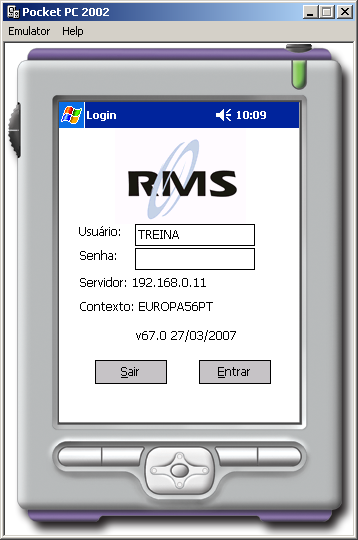
O operador deverá:
...
Feito isso o sistema apresenta na tela do Coletor o MENU dos módulos autorizados conforme a Permissão de Acesso cadastrada para cada operador.
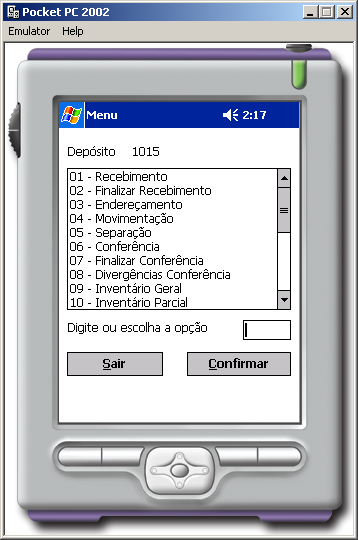
Operando os Módulos do MOBILE
Leitura de Código de Barra padrão GS1-128
As normas Globais para identificação automática GS1 BarCodes servem para identificar fisicamente o Item, Ativo, Localização ou Serviço, pela codificação dos Identificadores-Chave e Dados Adicionais GS1.
Com a introdução do GS1-128 específico para a representação dos Identificadores de Aplicação, o Sistema GS1 passou a permitir a codificação de informações complementares, tais como, datas limite de conservação e prazos de validade, quantidades, pesos, origem e localizações, entre outros, permitindo ainda a representação do número de lote de produção que, conjuntamente com a Norma ISO 9000, possibilita controlar o padrão de qualidade, bem como obter a localização e rastreabilidade dos Artigos ao longo da cadeia.
Para maiores informações sobre a padronização GS1 acesse o site http://www.codipor.pt/.
...
DADO: dados correspondentes ao AI aplicado, com formato determinado
| |
|
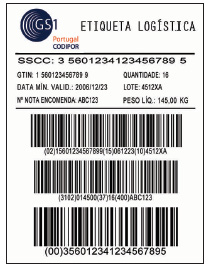
As informações de um Artigo podem estar distribuídas em mais de um código de barras. Na etiqueta acima, por exemplo, contém 3 códigos:
1 – Contém o EAN, Data de Validade e Lote
2 – Peso do Pallet, Quantidade de caixas e Número do pedido do cliente
3 – Código de Série da Unidade de Despacho
(Ais) Identificadores de Aplicação
Os AIs (Identificadores de Aplicação) que o WMSMobile reconhece são:
...
Nos Módulos de Recebimento e Finalização do Recebimento, a leitura de etiquetas poderá ser feita de forma sequencial, caso o Artigo tenha mais de um código EAN-128 com suas informações distribuídas entre as mesmas.
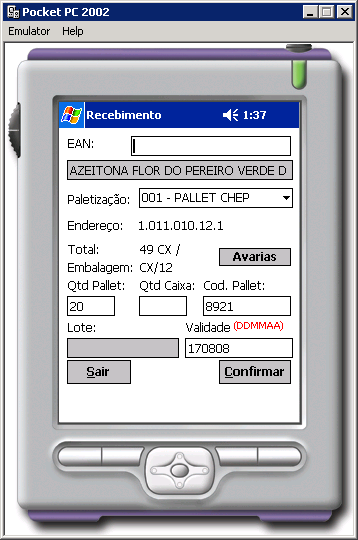
Ao ler um EAN-128 as informações de interesse contidas no mesmo serão distribuídas entre os campos na tela.
Após a distribuição das informações o campo do código do artigo ainda estará selecionado para que o Operador possa entrar com outro código, caso necessário.
As informações não necessárias serão desprezadas pelo processo.
Haverá casos em que o código não traga todas as informações necessárias para o recebimento, cabendo ao Operador preencher os campos faltantes.
Após a Leitura de todos os códigos de barras do Artigo, o Operador deverá confirmar o lançamento clicando no botão "Confirmar".
A leitura de etiquetas com EAN13 continua sendo possível, o WMSMobile está programado para diferenciar os padrões de códigos.
Nos outros módulos a leitura do EAN-128 selecionará apenas as informações de EAN e DUN14, desprezando as informações adicionais do produto, cabendo ao Operador preencher as informações restante se necessário.
A leitura do EAN-128 foi implementada em todos os módulos do WMSMobile.
Módulo do Recebimento
O processo de Recebimento no MOBILE necessita que as Notas Fiscais sejam inseridas no Recebimento e os Veículos de Entrega identificados no processo de Portaria conforme manual.
Recebimento com controle de Portaria.
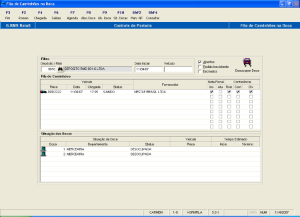
Entre na tela do programa VGRMFILA e clique na função CHEGADA.
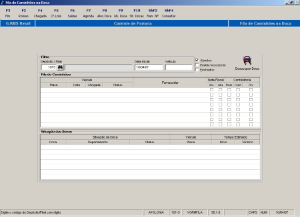
O programa abre a tela para cadastro do veículo que será responsável pela entrega da mercadoria existente na Nota Fiscal.
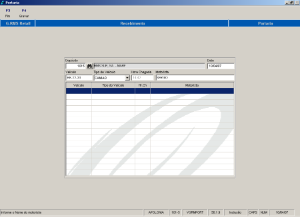
...
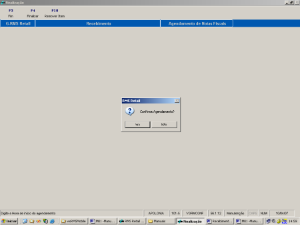
O sistema retorna para o programa Portaria.
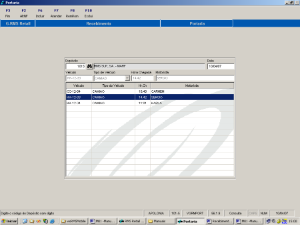
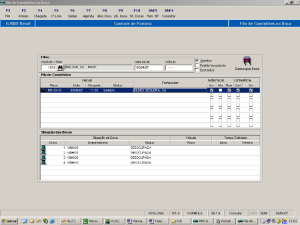
Clique em FIM e o sistema retorna para o programa de FILA DE CAMINHÕES NA DOCA.
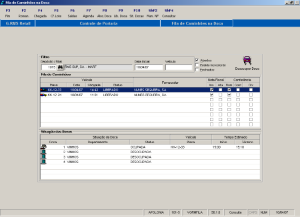
Nesse momento não será mais necessário agendar a Doca, uma vez que esse processo já foi feito.
Após o agendamento da carga para a Doca entre no programa Monitoramento de Rádio Frequência.
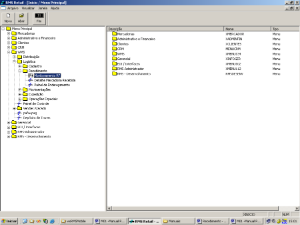
TASK Monitor do Recebimento
O sistema abre a tela do programa TASK Monitor do Recebimento, onde serão exibidas as ATIVIDADES SOLICITADAS e as ATIVIDADES EM ANDAMENTO.
As Atividades Solicitadas referem-se às cargas que ainda aguardam atendimento podendo estar ou não alocadas para algum operador.
As Atividades em Andamento referem-se às cargas que o operador já iniciou o processo de recebimento na Doca.
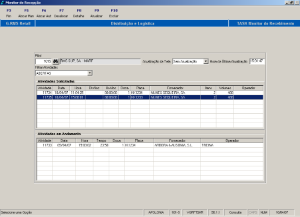
A partir desse momento as cargas solicitadas devem ser alocadas para o operador.
Selecione a carga ainda não alocada para um operador e escolha entre as funções F5- Alocar Manual ou F6- Alocar Automático.
F5 Alocar Manual = Permite escolher qual o operador deverá executar o atendimento da carga.
F6 Alocar Automático = O sistema determina qual o operador atenderá a carga.
Executando a Alocação Manual
- Selecione qual o operador deverá atender a carga.
- Clique em ALOCAR.
...
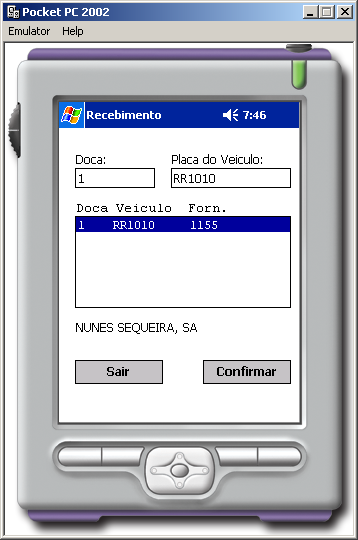
O operador deverá selecionar na tela entre as cargas alocadas para ele aquela que irá atender e clicar no botão Confirma.
Nesse momento serão solicitadas ao operador as informações referentes aos produtos da carga a ser recebida.
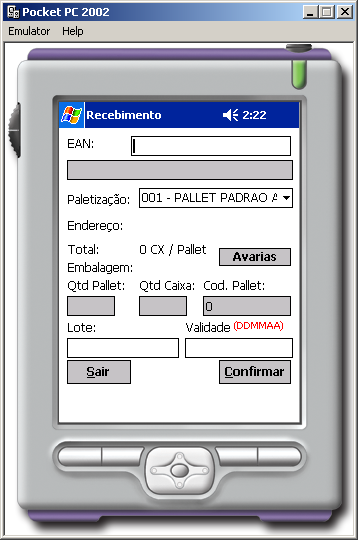
Quantidade e Código de Pallet.
As solicitações para informar a quantidade e o código de Pallet, dependem da parametrização informadas no sistema, conforme: Parâmetro Código:003, Acesso: RCPPALXXXX, já detalhado no início deste manual
Campo Lote e Campo Validade
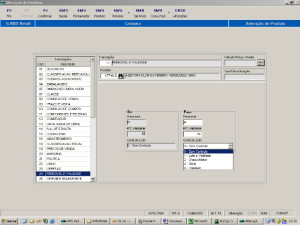
As solicitações para informar o Lote e Validade dependem do cadastro do Produto (Transação 24 – Perecível e Validade).
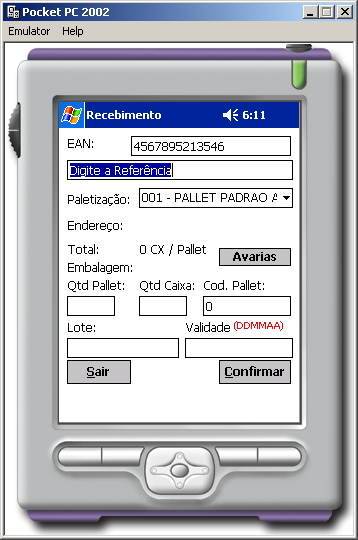
Produtos não Cadastrados
Caso o operador receba um produto sem cadastro no sistema RMS deve informar o código de referência e as demais informações solicitadas (quantidade, Lote, etc.).
O RMS se incumbe de solicitar o cadastramento para o responsável.
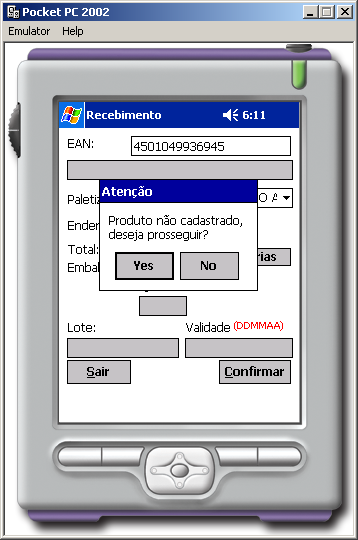
Nota Importante:
Se o código for digitado incorretamente selecione a opção NÃO para a pergunta da tela e tente ler novamente o código do produto.
Produto RECEITA
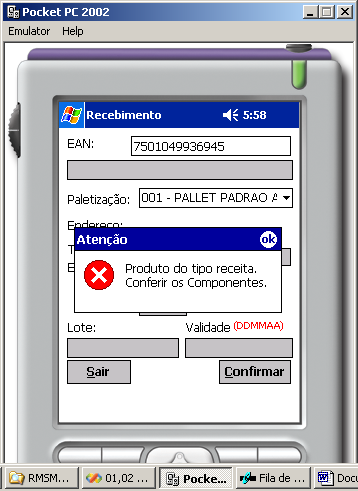
Para os produtos RECEITA no recebimento o que deve ser conferido são os produtos COMPONENTES que fazem parte do Produto FINAL (RECEITA).
Tipos de Ocorrências no Recebimento
O Recebimento através do Coletor poderá apresentar quatro situações:
...
Recebimento COM AVARIA.
Se na conferência da Carga Recebida for detectado algum tipo de Avaria, como por exemplo violação de embalagem, data de validade expirada, etc. o operador deverá clicar no botão AVARIA na tela do Coletor.
O sistema abre a tela abaixo:
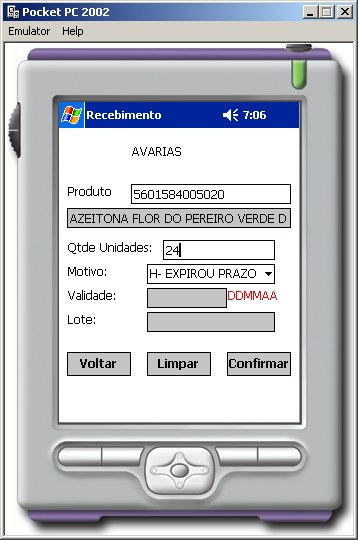
Informe o código do produto e a quantidade em unidades com Avaria.
Confirme.
Finalização do Recebimento
Após concluir o recebimento o operador deverá finalizar o processo.
...
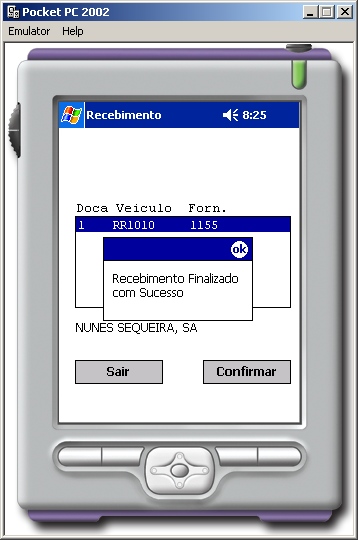
Para finalizar o atendimento basta selecionar a carga correspondente ao atendimento feito anteriormente.
CONFIRME.
Tipos de Ocorrência na Finalização
OBSERVAÇÃO IMPORTANTE
Em caso de notas fiscais de transferência, é necessário que a agenda de entrada esteja com a opção "Confere Custo" habilitado.
Recebimento SEM DIVERGÊNCIA de quantidade.
Caso o recebimento seja feito corretamente será apresentada uma mensagem informando que o recebimento foi finalizado com sucesso.
Clique em OK para confirmar.
Clique em SAIR para finalizar o modulo.
Recebimento COM DIVERGÊNCIA de quantidade.
Caso o recebimento apresente alguma diferença de quantidade entre Nota e Carga recebidas, o sistema MOBILE pedira ao operador uma nova contagem dos produtos divergentes.
O operador deverá confirmar o Código EAN do produto e informar a quantidade de caixas recebidas e as demais informações que forem solicitadas pelo sistema (Lote e validade).
Clique no botão CONFIRMAR.
Caso o sistema controle Lote o operador deverá digitar a quantidade de acordo com o lote recebido (caso o operador tenha informado o lote no recebimento).
Após concluir as informações do produto clicar em "Coleta" para dar continuidade ao processo de finalização.
Caso haja mais itens divergentes na carga o sistema trará o próximo produto divergente automaticamente
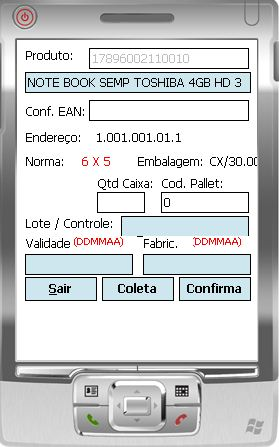
Ao término da recontagem o sistema irá finalizar o processo de recebimento.
OBSERVAÇÃO:
Durante o processo de recontagem, antes do sistema passar para o próximo item, é feita uma comparação de informação de quantidades.
Quantidade informada na Nota.
Quantidade informada no Recebimento.
Quantidade informada na recontagem da Finalização.
Caso haja alguma diferença entre os valores o sistema continuará pedindo uma nova contagem antes de liberar o prosseguimento do processo para a coleta.
Essa liberação só vai ocorrer quando não houver mais divergência na contagem do produto.
Críticas Geradas no Recebimento
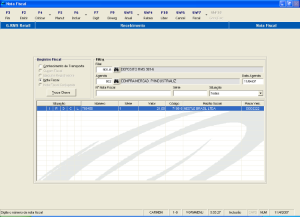
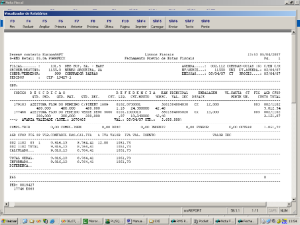
Após a finalização do processo de recebimento pelo Modulo MOBILE, a Nota Fiscal deverá ser criticada através do sistema RMS.
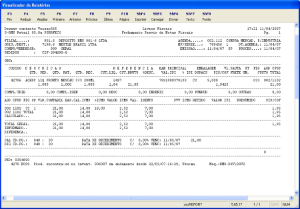
Este processo garante que toda e qualquer avaria ocorrida com a carga será apresentada nos relatórios gerados nas críticas das Notas Fiscais do Recebimento por Portaria.
EXEMPLO 1 – Nota Fiscal SEM divergências e SEM avarias
EXEMPLO 2 – Avaria de Validade
Módulo de Armazenagem
Procedimentos Iniciais
Acesse o menu em:
WMS / Logística / Recebimento / Painel de Endereçamento.
Uma vez que as Notas Fiscais forem recebidas, o passo seguinte é endereçar as mercadorias no deposito.
Para executar tal tarefa é preciso entrar no programa "Painel de Endereçamento" dentro da pasta de Logística / Recebimentos no módulo de WMS. O sistema retorna com a tela representada abaixo.
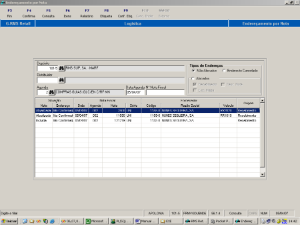
Note que as notas fiscais que devem ser endereçadas aparecem na tela a partir da liberação do caminhão na doca.
As notas aparecem com a seguinte "Situação":
...
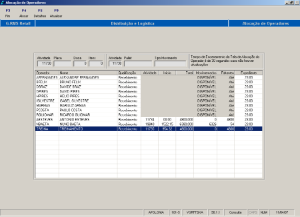
Para Alocação Manual, o sistema exibirá a tela a seguir para seleção do Operador que efetuará a Movimentação.
Para Alocação Automática, o sistema selecionará automaticamente um operador disponível para efetuar a Movimentação selecionada, levando em consideração as validações internas do sistema.
Após a alocação note que serão atualizados os campos: Operador, Data e Hora da Alocação.
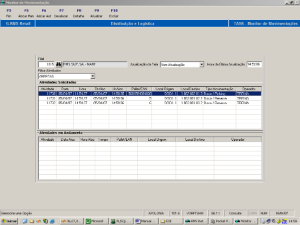
A partir deste ponto a tarefa já pode ser visualizada no Coletor do Operador Responsável e o sistema passa a controlar o tempo da realização da tarefa.
Note que:
O sistema "MOBILE" substitui a "Emissão do Romaneio" e a "Contagem Física Manual" das mercadorias.
Execução das movimentações pelo "MOBILE"
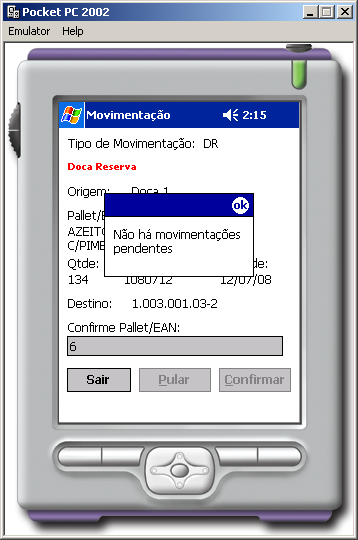
O operador responsável pela Movimentação deverá selecionar o Módulo "04 – Movimentação" no menu do sistema "MOBILE".
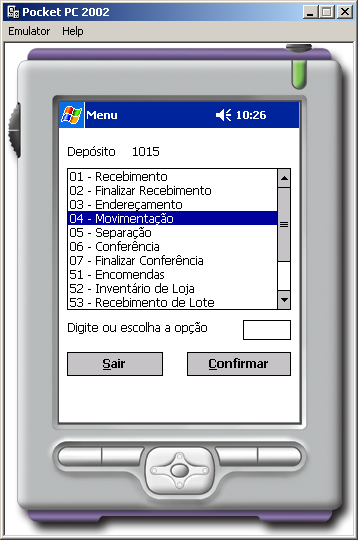
Ao executar o módulo o sistema mostrará automaticamente a movimentação que deverá ser executada, exibindo:
...
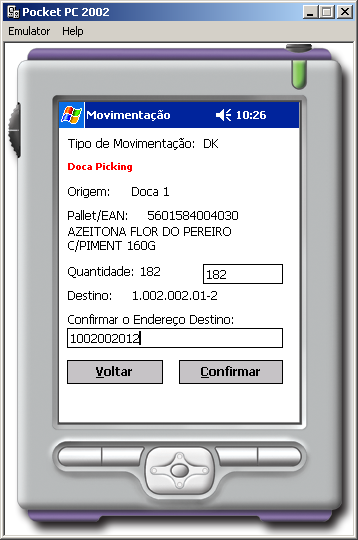
E, por último o Operador deverá confirmar novamente o Produto / Pallet que foi movimentado.
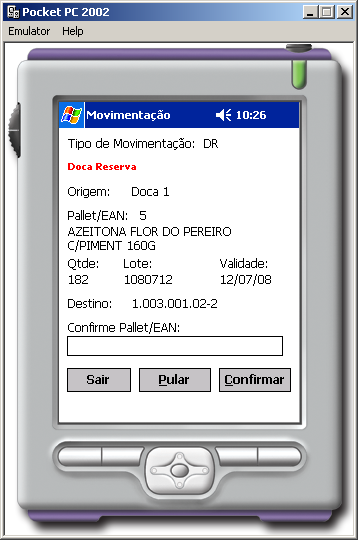
Após confirmar a movimentação o sistema "MOBILE" traz a próxima tarefa automaticamente voltando para o ciclo inicial.
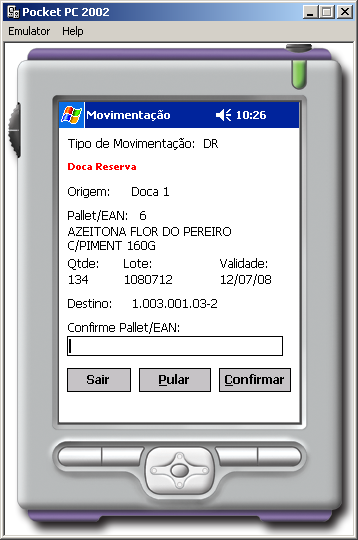
Caso não haja mais tarefas alocadas para o mesmo, será exibida uma mensagem de aviso.
Após confirmar a mensagem o Operador deverá clicar no botão Sair e voltar para a tela de Menu Inicial.
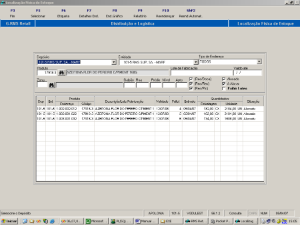
Para consultar a movimentação efetuada basta executar o programa "Localização Física" dentro da pasta de Logística / Movimentações no módulo de WMS.
Sempre que uma tarefa é concluída no coletor, o sistema é atualizado automaticamente.
Módulo de Separação
Terminado o processo de Atendimento do Pedido e Formação de Carga podemos dar início à alocação de um operador para a Separação da Carga no Depósito.
Acesse o Menu em WMS \ LOGÍSTICA \ EXPEDIÇÃO \ CONTROLE DE CARGA e o sistema abrirá a tela do programa VGDMMAPA – Gerenciamento de Carga.
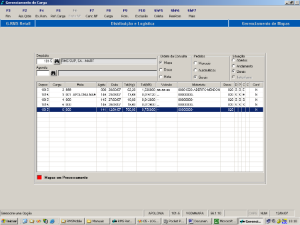
Tecle na Função ShF5 COLETA.
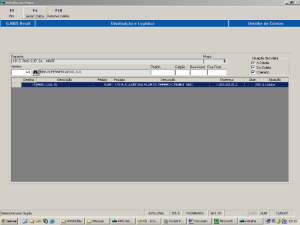
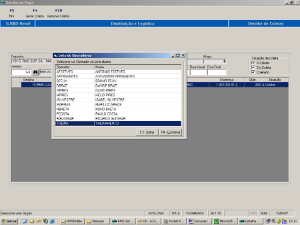
Tecle na Função F4 GERAR COLETA e selecione o operador responsável para o processo de separação da carga na sobre tela que será aberta com os nomes dos operadores.
Selecione o operador desejado e CONFIRME para alocá-lo a carga selecionada.
...
- Módulo de Conferência.
- Módulo de Conferência de Embarque.
- Finalização de Conferência.
- Divergência de Conferência.
- Módulo de Inventário.
Como gerar o Inventário
Acesse o menu em Inventário/ Realização/ Abertura.
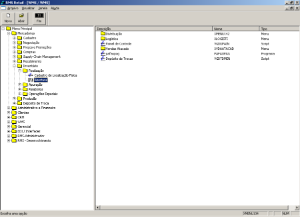
Escolha a opção F6 – Abrir para criar um inventário.
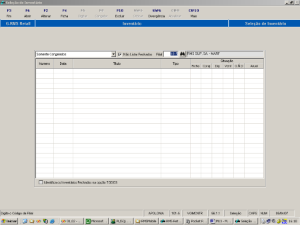
Para criar um Inventário Geral, selecione no Campo "Tipo de Inventário" a opção Geral.
ATENÇÃO: Qualquer outro tipo selecionado neste campo será gerado para o coletor como "Inventário Parcial".
Após Informar as opções desejadas, clique na Função "F4 - Gravar".
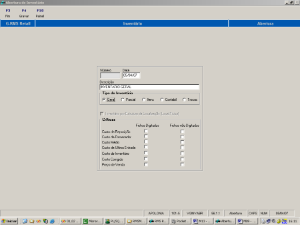
Após a gravação do inventário deverão ser geradas as Fichas.
Clique na opção "F4 – Ficha".
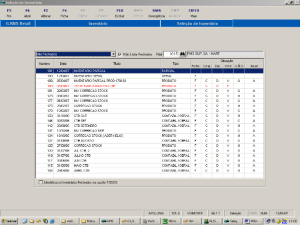
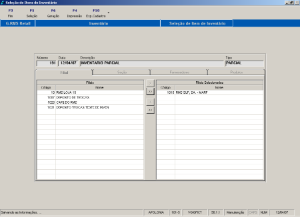
Caso seja necessário selecione a Função "F5 – Seleção" para escolher as Filiais que deseja inventariar e
"F4 – Salvar" para confirmar a escolha.
Após este processo é necessário Gerar as Fichas escolhendo a Função F6 – Geração.
Selecione as opções desejadas conforme necessário e clique em CONFIRMAR.
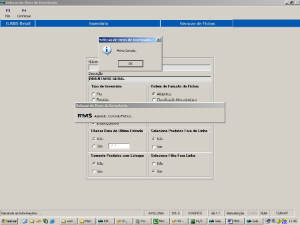
Após a geração das Fichas do Inventário, para que apareça no coletor, deverá ser feita a liberação de Recebimentos, Faturamentos e Vendas para PDV.
Para isto:
...
No campo "Status de Congelamento", selecione a opção Recebimento, Faturamento e Vendas para PDV e clique na Função Confirma.

A partir deste momento os Operadores já podem coletar os dados para o Inventário gerado.
É necessário lembrar que existe ainda o processo de congelamento de Estoque.
NOTA:
Não é obrigatório o Congelamento do Estoque para que o Coletor possa iniciar o processo do Inventário criado.
Contudo lembramos que o Congelamento serve para gravar o Estoque Atual para futura comparação dos Dados Coletados pelo MOBILE.
Tanto no Inventário Parcial quanto no Inventário Geral não há necessidade de alocação de usuários para executar o processo.
Processo de Inventário Geral
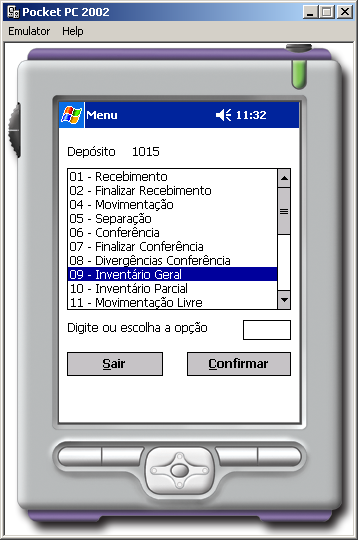
No coletor, o Operador deverá selecionar a opção 09 – Inventário Geral.
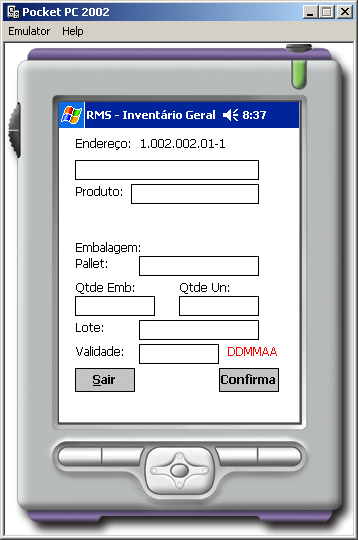
O operador responsável pelo coleta de inventário, deverá informar:
...
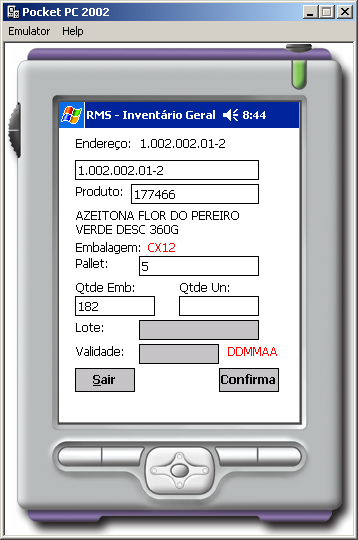
No exemplo a seguir o produto informado não controla LOTE nem Validade, então os campos aparecem desabilitados para digitação.
Com a confirmação das informações o sistema trará automaticamente o próximo endereço a ser inventariado voltando para o ciclo inicial.

Caso o endereço esteja vazio, o usuário deverá ler o endereço (para constatar sua passagem por ele) e clicar no botão confirma.
Ao concluir a leitura dos endereços que o sistema fornece será emitido um aviso ao usuário e este deverá clicar no botão "OK" para confirmar.
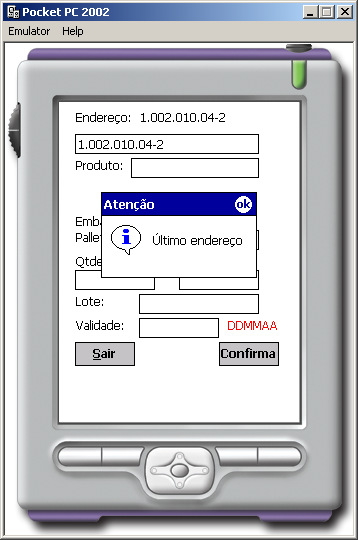
O sistema irá finalizar a leitura automaticamente. Esta finalização se refere ao Lado e Rua informados inicialmente.
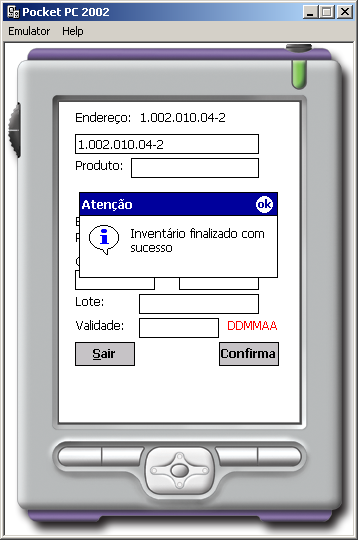
Ao confirmar a mensagem clicando no botão "OK", o sistema volta para tela inicial para ser informado o número de inventário e a próxima Rua e Lado a serem conferidos.
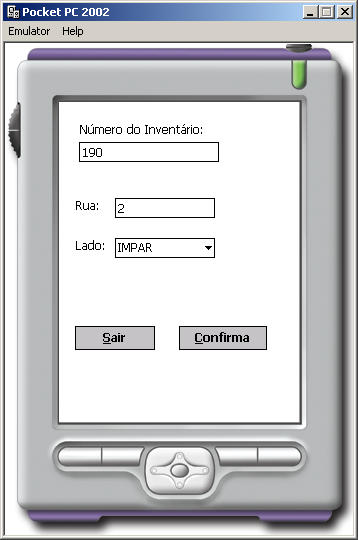
Processo de Inventário Parcial
Se o inventário gerado para conferência for um inventário parcial o Operador deverá acessar a opção de menu 10 – Inventário Parcial.
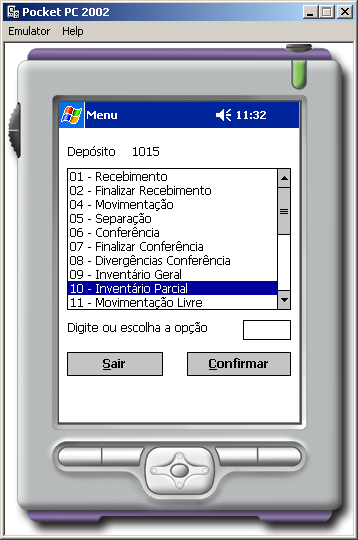
Primeiramente o sistema irá solicitar o número do Inventário.
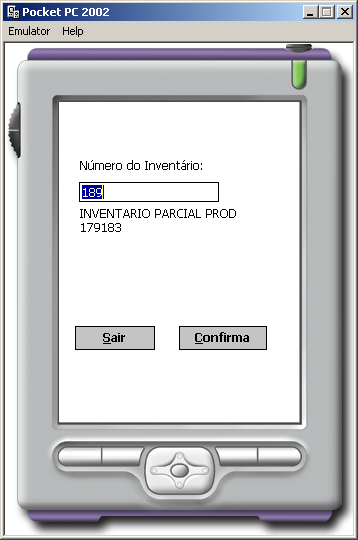
Ao confirmar corretamente o número do Inventário, o sistema "MOBILE", exibirá o Produto e o Endereço no qual o Operador deverá inventariar.
O Operador deverá Confirmar:
...
Após a confirmação das informações o sistema informa o próximo endereço onde o produto se encontra, para que o Operador possa continuar o processo de inventário do produto.
Ao término dos endereços registrados no sistema para o Produto indicado automaticamente é passado para o próximo produto a ser conferido.
O Operador tem a opção de passar para o próximo produto a ser conferido a qualquer momento, bastando clicar no "Botão Próximo".
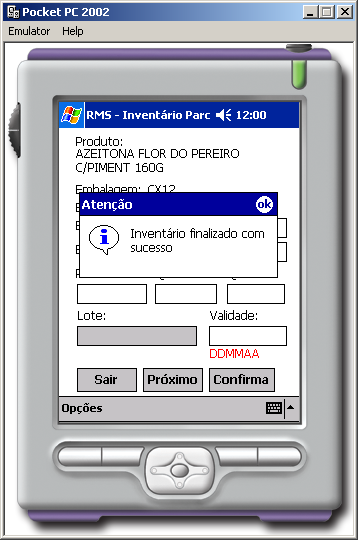
Ao concluir a leitura de todos os itens solicitados, o sistema irá exibir um alerta para o Operador.

Ao clicar no botão "OK" o Inventário será finalizado automaticamente.
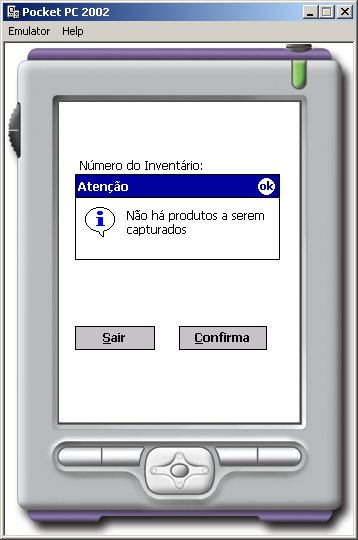
Caso o Inventário não tenha informações para serem coletadas ou já tenha sido executado por outro Operador, o sistema informará ao Operador.
Módulo Movimentação Livre
Módulo de Consultas
Para efetuar pesquisas no depósito o Operador poderá acessar o módulo de 12 – Consultas presente no Menu de opções.
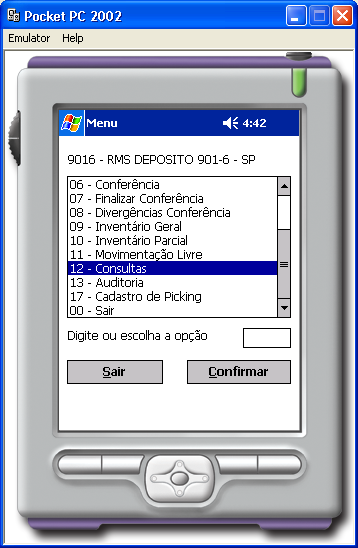
Para processar a consulta o Operador deverá selecionar a informação que deseja consultar em:
- Consulta de Endereço.
- Consulta de Pallet.
- Consulta de Produtos.
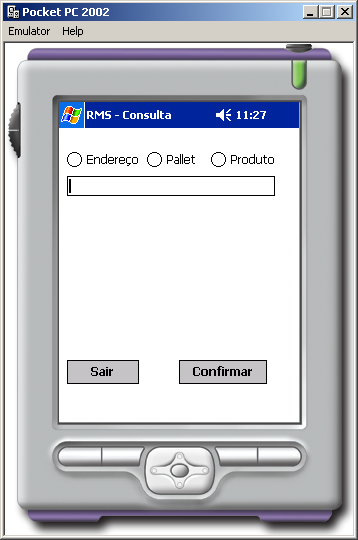
Consulta por Endereço
Ao selecionar a Consulta por Endereço o usuário deverá informar o endereço no qual se deseja consultar e clicar no botão confirma.
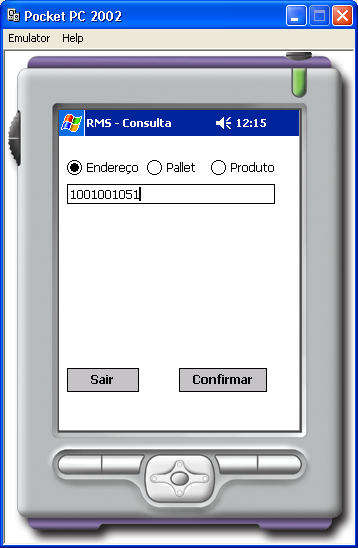
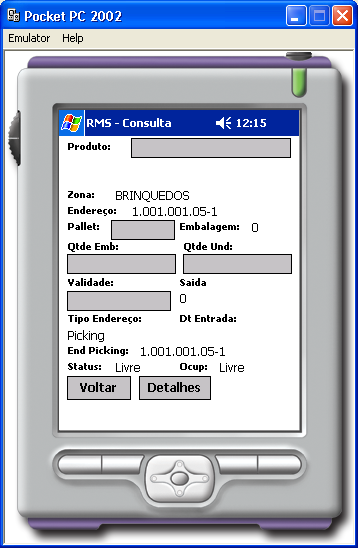
Caso a consulta seja feita por endereço e este estiver vazio, a consulta mostrará apenas as informações do endereço, como por exemplo: Tipo, Zona, Status e Ocupação.
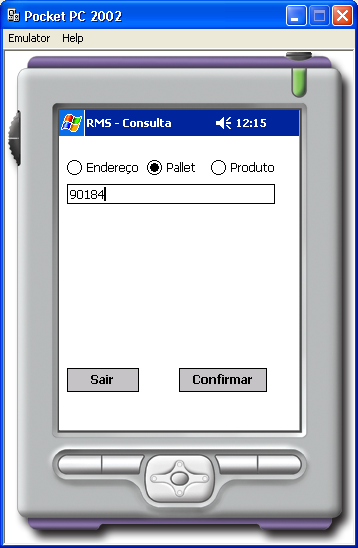
Consulta por Pallet
Ao selecionar a Consulta por Pallet o usuário deverá informar o número do Pallet que deseja consultar e clicar no botão confirma.
Consulta por Produto
Ao selecionar a Consulta por Produto o usuário deverá informar o código do item e clicar no botão confirma.
O código a ser informado poderá ser:
...
- Usuário sem permissão.
- Endereços com o Status "A Alocar".
- Endereços Bloqueados.
- Produtos fora da zona de Armazenagem.
- Somente é permitido informar o Produto em endereços de pulmão com ocupação Livre, ou endereços de Picking Aleatório com ocupação Livre.
Detalhes da Consulta
Independentemente do tipo de consulta selecionado, o sistema "MOBILE" irá apresentar a tela abaixo contendo informações detalhadas do item solicitado para consulta.
O Operador poderá consultar os detalhes do Artigo clicando no botão Detalhes.
Ao consultar os detalhes do Artigo, além do Operador obter dados logísticos do Artigo, visualiza também informações sobre o recebimento do mesmo, caso houver estoque.
...
OBSERVAÇÃO:
Se houver Artigos com datas de validade diferente em um endereço, será exibida na tela de consulta a validade mais curta.
Módulo de Auditoria de Endereços
A auditoria de endereços é utilizada para verificar e corrigir endereços de itens que eventualmente possam estar com diferença entre o endereço lógico (Sistema) e o físico.
Selecione a opção "Auditoria" dentro da sub pasta Logística, no módulo de Distribuição e Logística.
Será carregado o programa para auditoria.
VGDMMENU
...
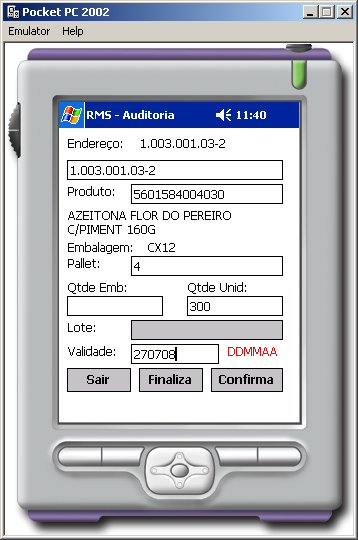
Após informar os dados, clique em Confirmar, o sistema trará automaticamente o próximo endereço a ser efetuado a auditoria.
OBSERVAÇÃO:
Caso o endereço esteja vazio o Operador deverá confirmá-lo, e não informando produto algum, clicar em Confirmar.
Ao término dos endereços é emitido um aviso ao Operador.
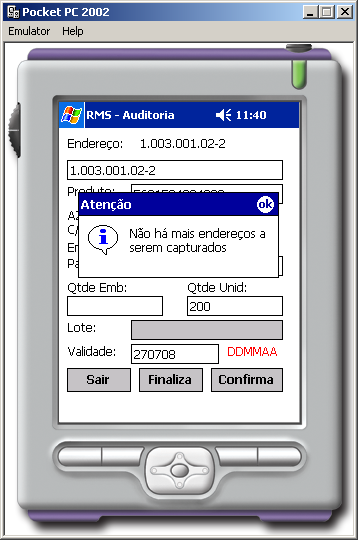
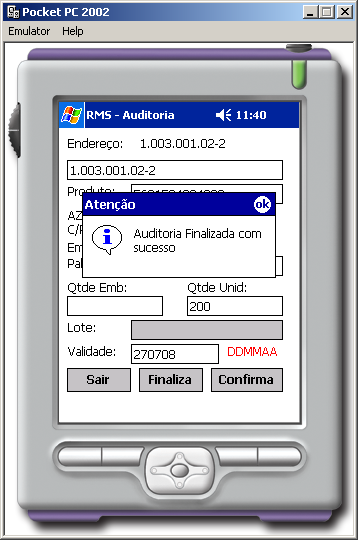
Ao confirmar o aviso, o sistema "MOBILE" finaliza automaticamente a auditoria, permitindo ao usuário do sistema RMS efetuar operações posteriores ao processo de coletagem.
Módulo de Cadastro de Picking
O objetivo deste módulo é facilitar o cadastro de endereços de picking para os Artigos dentro do Armazém, além de possibilitar a movimentação dos mesmos entre endereços.
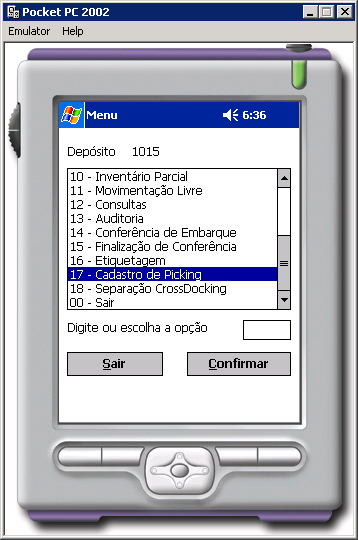
Ao selecionar no menu o módulo 17 de Cadastro de Picking, é necessário informar:
...
Caso o Artigo já tenha cadastro anterior em outro endereço, o campo reposição é informado, porém o Operador poderá alterar conforme necessário.
A capacidade máxima é sugerida pelo sistema baseando-se na base e altura do Pallet.
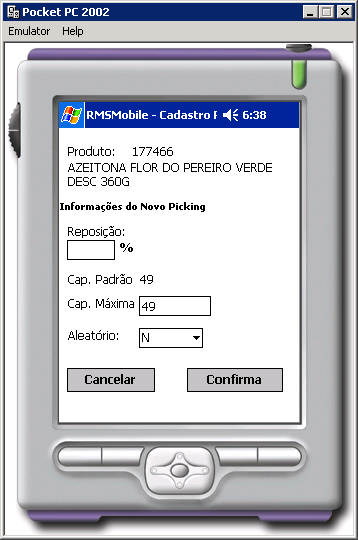
Após confirmar o cadastro, se no endereço informado existia outro Artigo o sistema automaticamente pede para que o Operador informe um novo endereço para ele, devendo assim repetir o mesmo processo de cadastro.

Após confirmar o cadastro, se no endereço informado existia outro Artigo o sistema automaticamente pede para que o Operador informe um novo endereço para ele, devendo assim repetir o mesmo processo de cadastro.
OBSERVAÇÃO:
Neste caso, se o Operador pedir para sair do cadastro sem informar o novo endereço do Artigo, o mesmo é encaminhado automaticamente para a Zona Vermelha.
Módulo de Separação CrossDocking
O objetivo deste módulo é facilitar a separação de Artigos em posição de CrossDocking, pedindo apenas uma vez o endereço da filial e deixando livre o apontamento de Artigos para montagem do Palete.
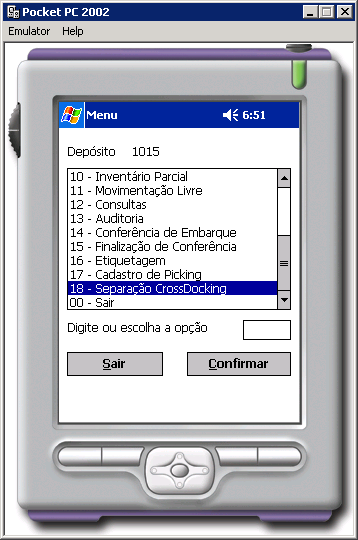
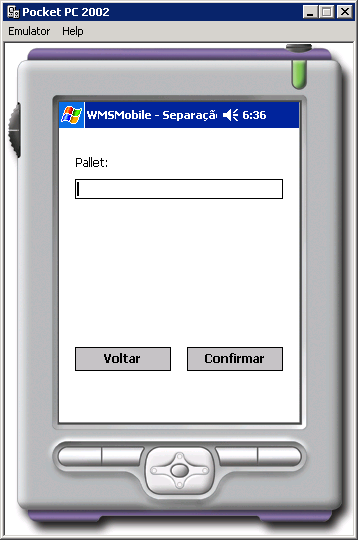
Após selecionar a opção 18 – Separação CrossDocking no menu, o usuário deverá:
...
Visão Geral
Import HTML Content
Conteúdo das Ferramentas
Tarefas