Histórico da Página
...
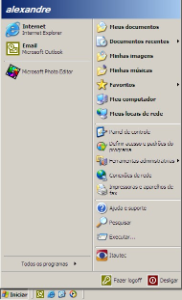
Painel de Controle.
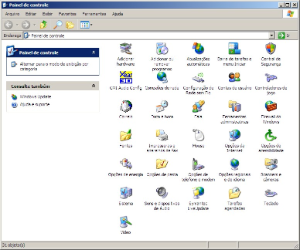
Adicionar ou Remover Programas.
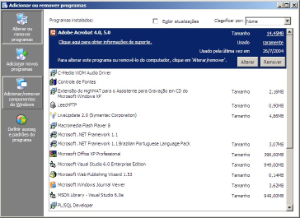
Adicionar ou Remover Componentes do Windows.
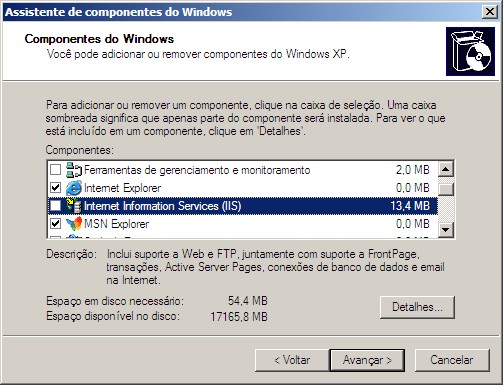
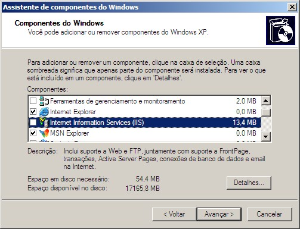
Selecionar a Opção Internet Information Services (IIS), marque todas as opções possíveis em seu sistema dentro dos detalhes dessa opção:

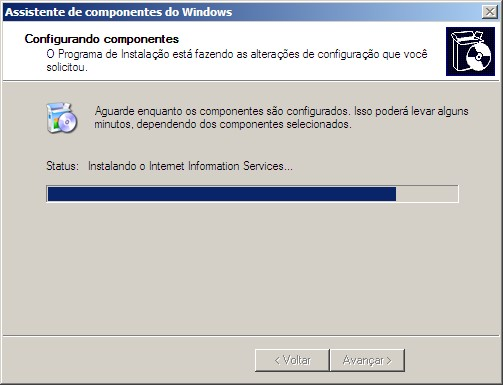
Clicar em Avançar:

Aguarde a Instalação.

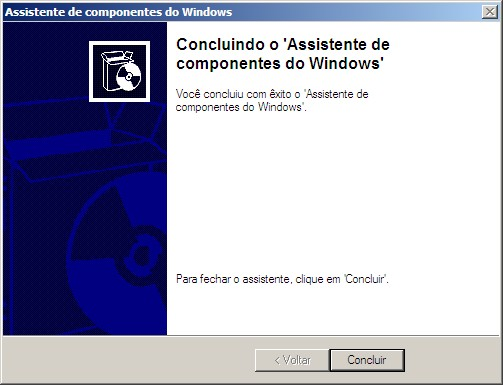
Confirmar a Conclusão da Instalação.
Âncora
...
...
Guia de instalação do .NET Framework 2.0
Caso o .NET Framework não esteja instalado em seu sistema siga este guia.
Inserir o CD do Sistema Operacional na unidade de Leitura Óptica.
Seguir os Passos de Instalação:
Menu Iniciar.
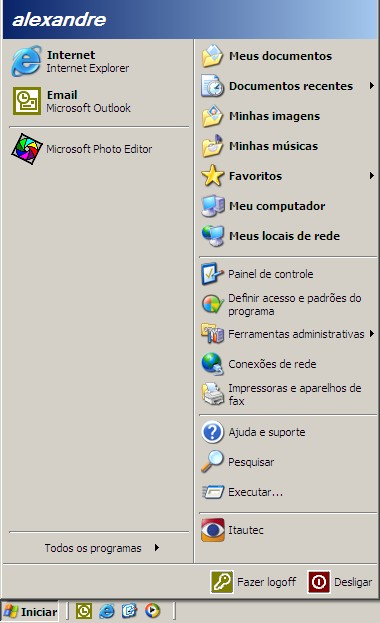
Executar o Caminho Z:\DOTNETFX\SETUP.EXE, onde Z será a unidade com seu CD do Sistema Operacional:
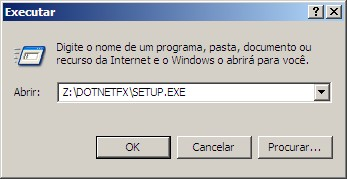
A seguinte tela será apresentada:

No final da exibição da tela acima, será apresentada a tela abaixo. Clique em Instalar Agora:
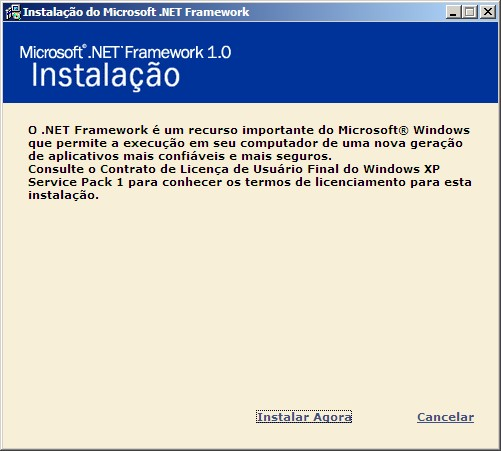
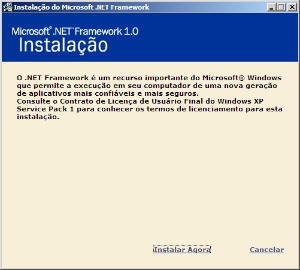
A instalação será iniciada.
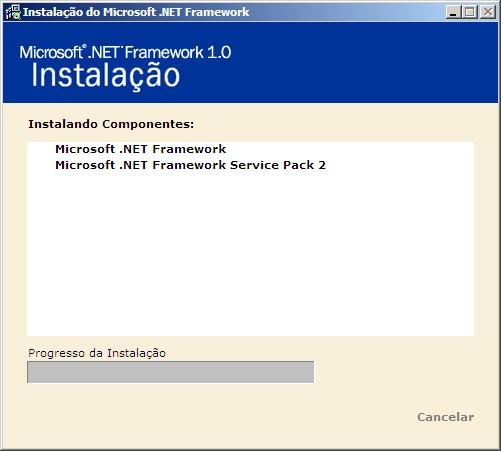
Após alguns instantes surgirá a seguinte exibição:
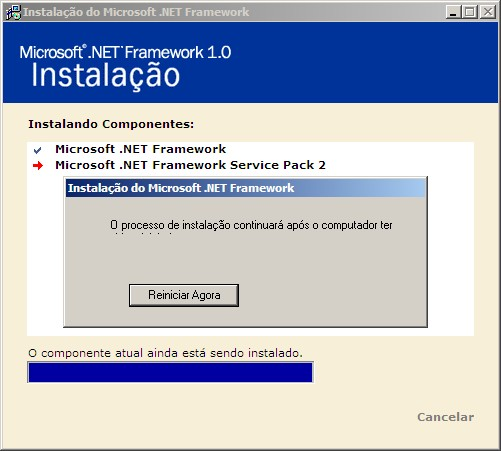
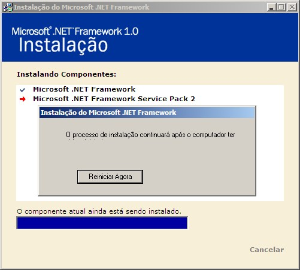
Clique em reiniciar agora.
Após o sistema ser reiniciado, a tela seguinte será mostrada automaticamente:
A instalação será terminada faltando apenas clicar em concluir:
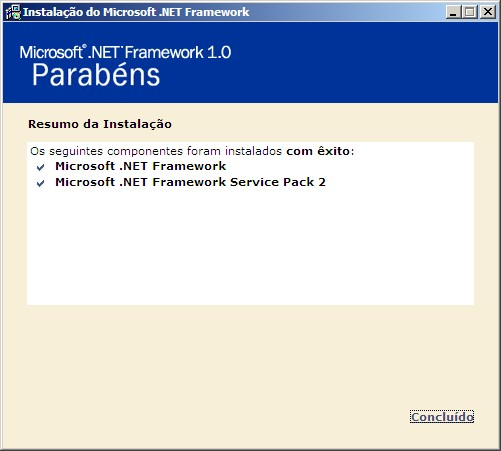
...
...
Registro do .NET Framework no IIS
Seguir os Passos de Configuração:
Menu Iniciar.
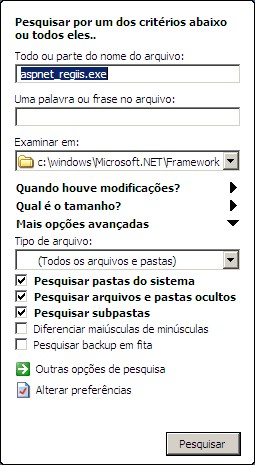
Pesquisar e dentro da pesquisa configure da seguinte maneira:
No campo de "Nome do Arquivo" digite: Aspnet_regiis.exe
No campo "Examinar em" digite: C:\Windows\Microsoft.NET\Framework
Dentro do menu "Mais Opções Avançadas" marque os campos:
- Pesquisar pastas do sistema.
- Pesquisar arquivo e pasta ocultos.
- Pesquisar subpasta.

Os resultados obtidos vão aparecer, olhe no resultado que vai haver a pasta de localização do arquivo com esse formato "v1.1.4322", anote o caminho até o arquivo em um papel:

Menu Iniciar:
Na janela Executar digite o comando "CMD" para exibir uma tela de prompt do MS-DOS:
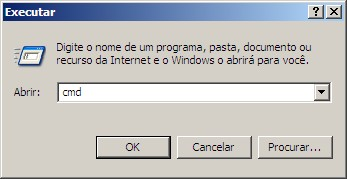
No prompt digite o caminho anotado no papel e o nome do arquivo seguido de –i e pressione ENTER, por exemplo: "C:\WINDOWS\Microsoft.NET\Framework\v1.1.4322\aspnet_regiis -i"
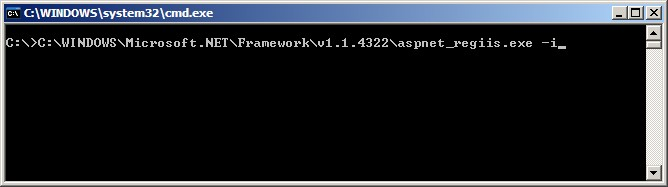
Pronto esta configuração está terminada:

...
...
Configuraração do diretório wsRMSMobile e do Web-Services
Seguir os Passos de Configuração:
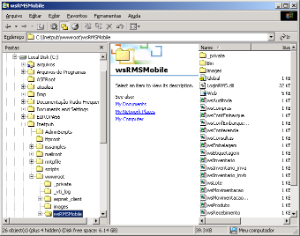
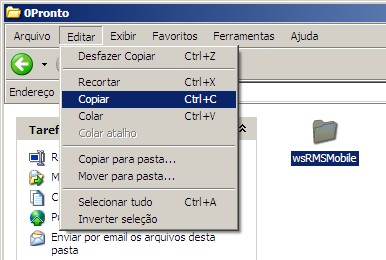
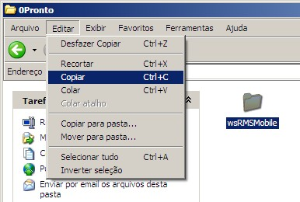
Em uma janela do Windows Explorer, ir ao diretório que contém a pasta do wsRMSmobile e copiar a pasta:
O pacote que está diretório WSRMSMobile somente deverá ser baixado no servidor de Web Sever (IIS), no caminho abaixo como mostrado no print de tela.
C:\Inetpub\wwwroot\wsRMSMobile
OBS: Sempre que o nome do diretório se iniciar pelas letras WS (WEBSERVER), será baixado somente no servidor de IIS.
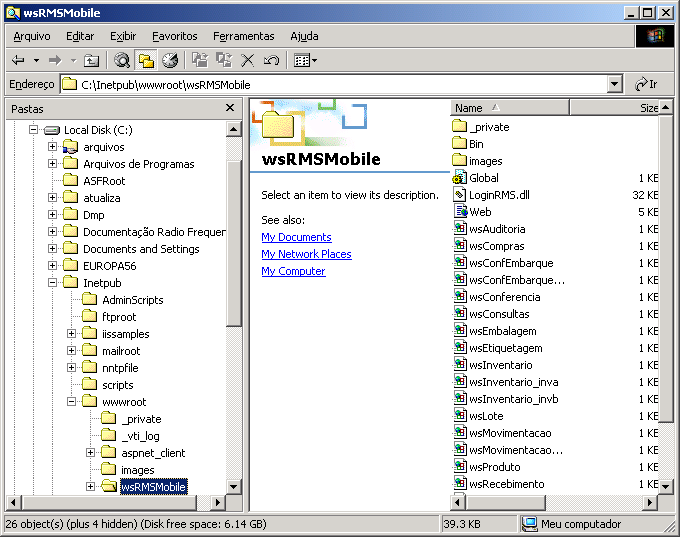
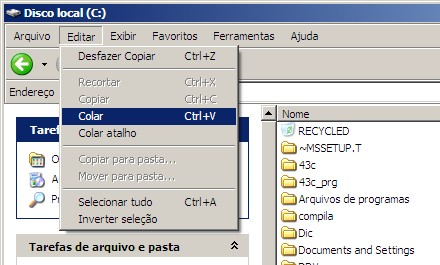
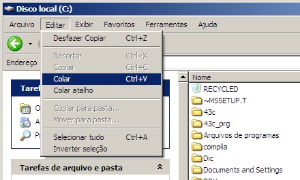
Colar a pasta e todo seu conteúdo no disco rígido do Servidor:
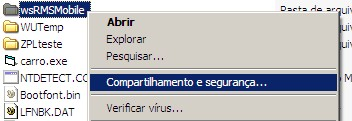
Clicar na pasta em disco com o botão direito do mouse e selecionar a opção "Compartilhamento e Segurança":
A seguinte tela será exibida, selecione a aba "Compartilhamento da Web":
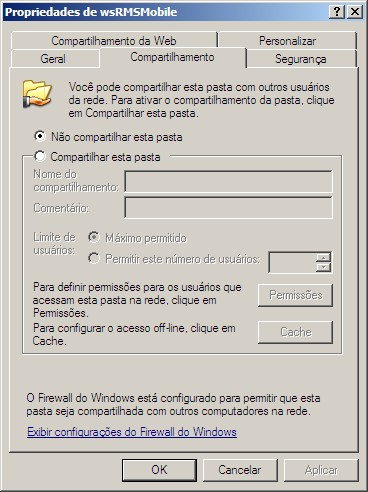
Marque a Checkbox "Compartilhar esta pasta":
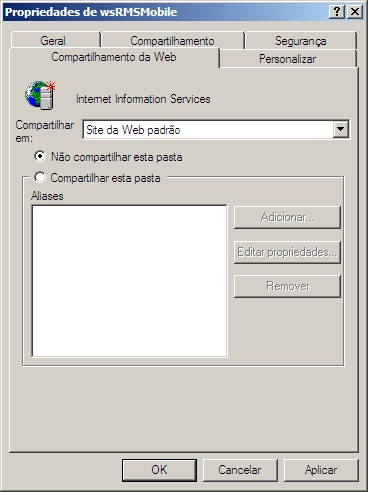
Será exibida a tela abaixo, apenas clique no botão "OK", depois "Aplicar" e "OK" ao retornar a tela anterior:
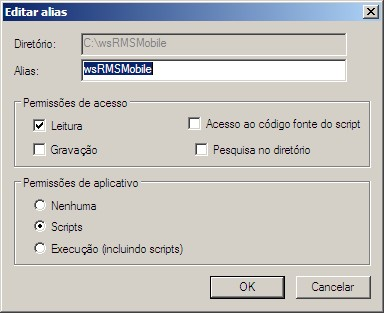
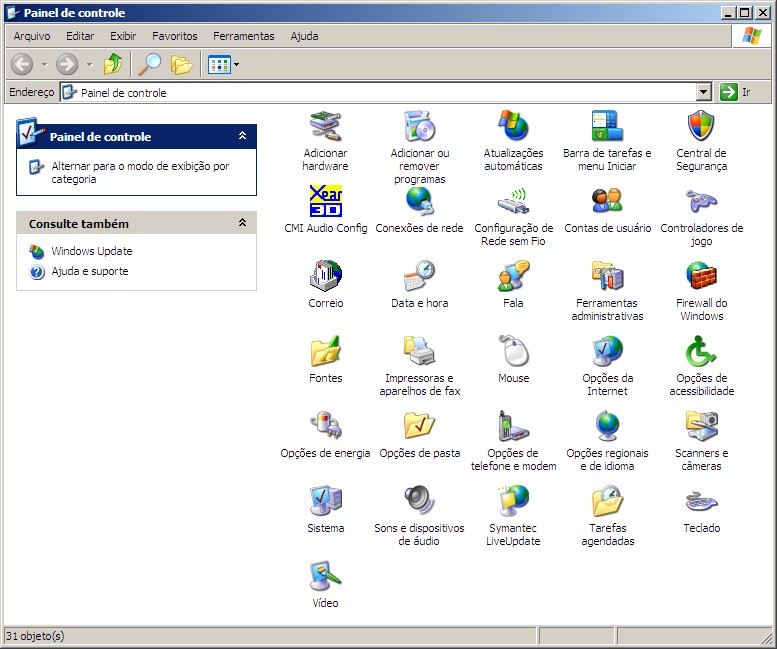
Após esse processo vá ao painel de controle em Ferramentas Administrativas:
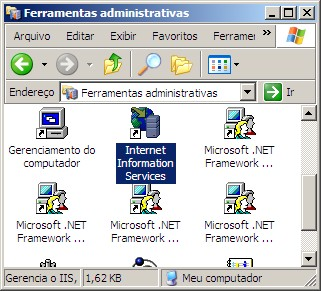
Abra o ícone do IIS:

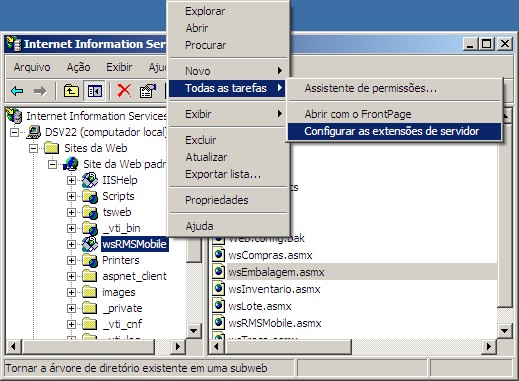
Abra os menus até visualizar a pasta wsRmsMobile, clique-a com o botão direito do mouse, selecione o menu "Todas as tarefas" e depois em "Configurar as Extensões de Servidor":
Clique em "Avançar >":
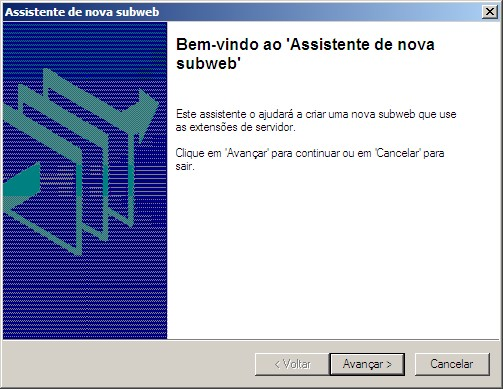
Clique em "Avançar >":
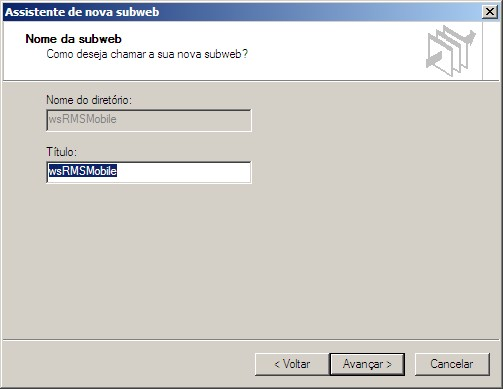
Clique em "Avançar >":
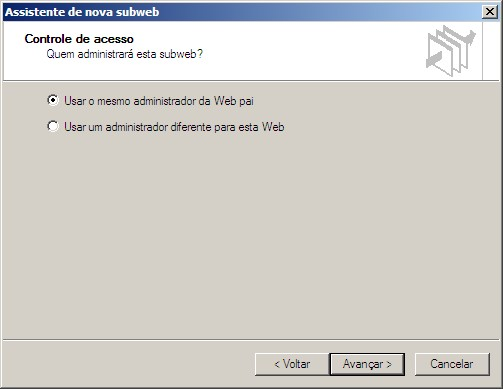
Clique em "Concluir":
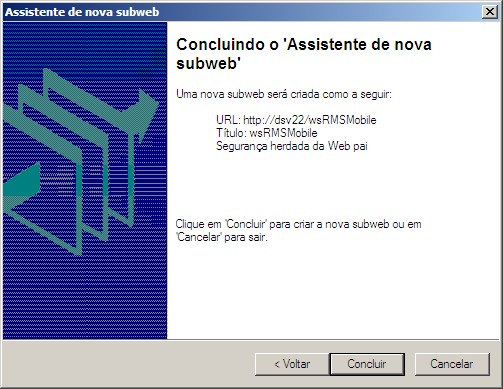
- Abra os menus até visualizar a pasta wsRmsMobile.
- Clique com o botão direito do mouse e selecione no menu "Todas as tarefas".
- Depois em "Assistente de Permissões":

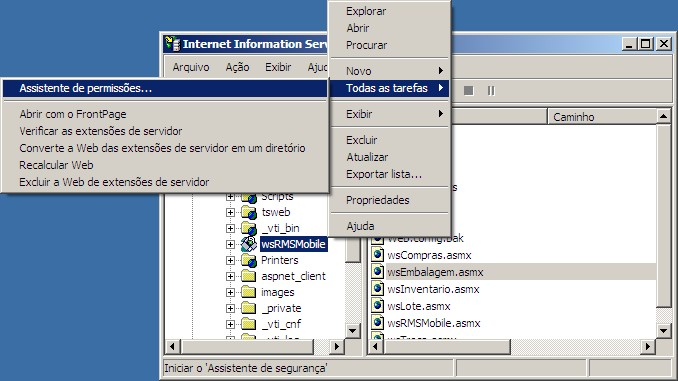
Clique em "Avançar >":
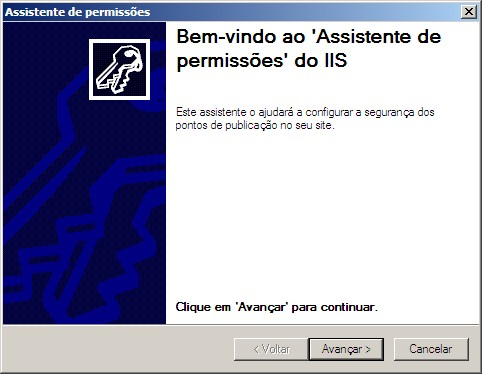
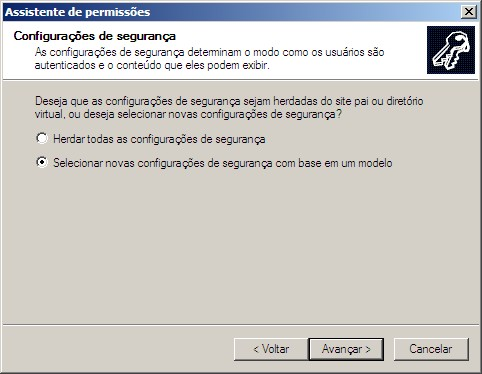
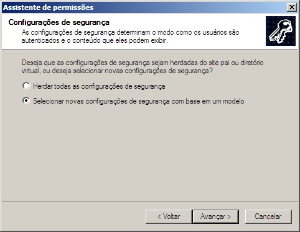
Clique em "Selecionar novas configurações de segurança com base em um modelo", depois clique em
"Avançar >":
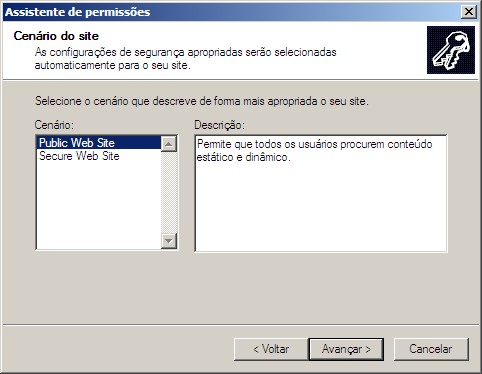
Clique em "Public Web Site" e depois em "Avançar >":
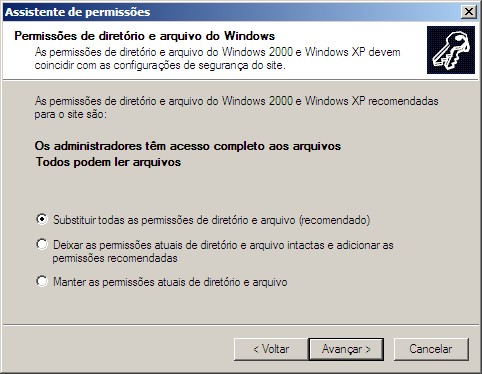
Clique em "Substituir Todas as Permissões de diretório e arquivo", depois clique em "Avançar >":
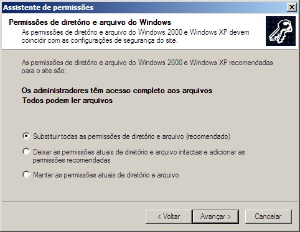
Clique em "Avançar >":
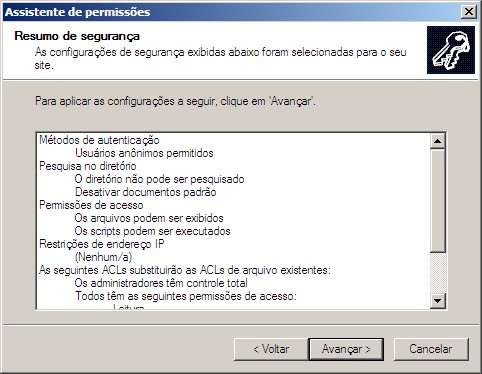
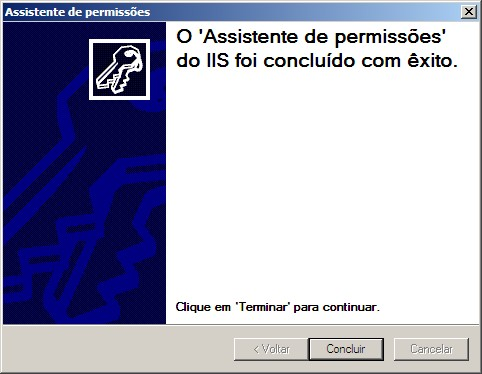
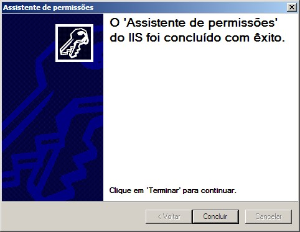
Clique em "Concluir":
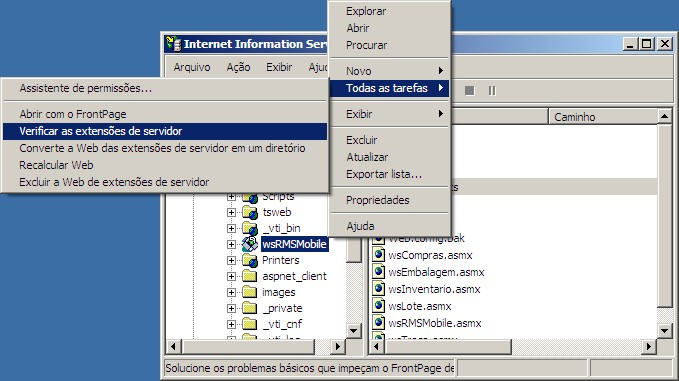
Abra os menus até visualizar a pasta wsRmsMobile, clique com o botão direito do mouse, selecione o menu "Todas as tarefas" e depois em "Verificar as extensões de servidor":
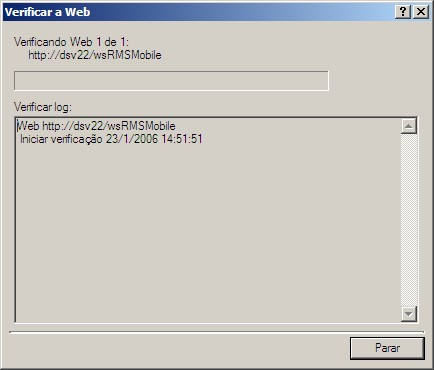
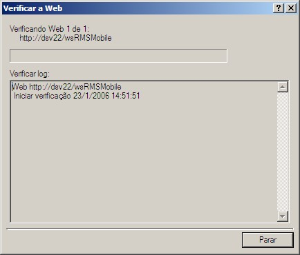
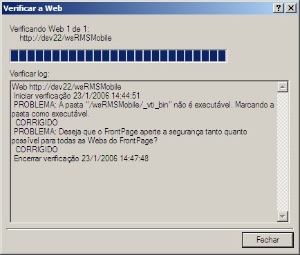
Será exibida a tela abaixo, aguarde alguns instantes:
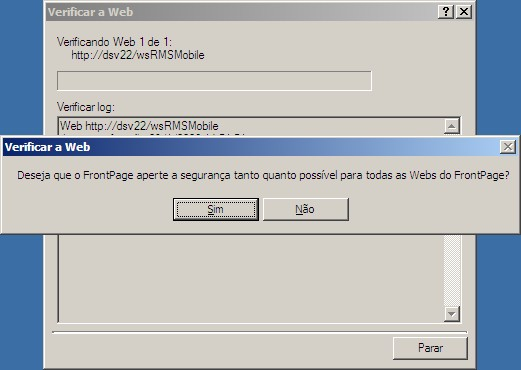
Caso seja exibida alguma mensagem clique em "Sim":
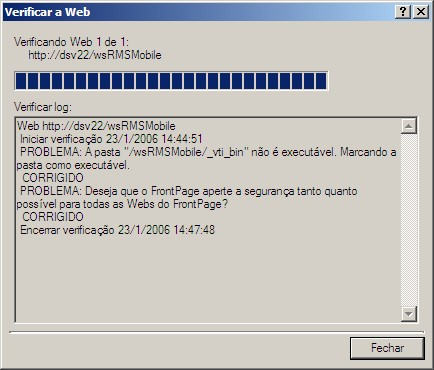
Clique em "Fechar":
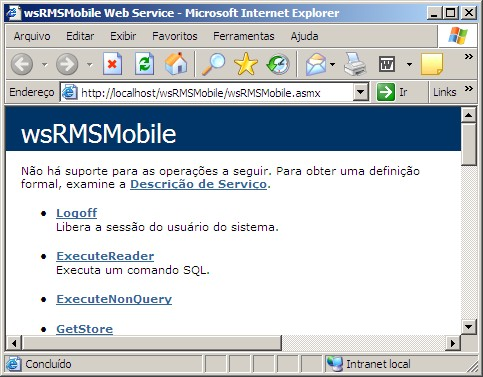
Para testar se tudo está funcionando corretamente abra o Internet Explorer e digite o seguinte endereço http://localhost/wsRMSMobile/wsRMSMobileÂncora _Hlt125780891 _Hlt125780891 .asmx, se tudo foi feito corretamente o resultado será uma tela como no exemplo abaixo:
| Âncora | ||||
|---|---|---|---|---|
|
| Âncora | ||||
|---|---|---|---|---|
|
| Âncora | ||||
|---|---|---|---|---|
|
...
Visão Geral
Import HTML Content
Conteúdo das Ferramentas
Tarefas