Histórico da Página
...
...
RMS Software S.A. - Uma Empresa TOTVS
Todos os direitos reservados.
...
ÍNDICE
Loja Eletrônica WEB
Descrição do processo
Cadastrando
Cadastro de Rota
Cadastro de CEP
Cadastro de Agenda de Entrada
Cadastro de Região
Cadastro de Tabelas e Parâmetros
Cadastro Básico – Filiais Eletrônicas Virtuais
Cadastro de Seções por Filial
Cadastro de Painel de Controle POS / PDV
Cadastro de Representante Padrão
Cadastro de Agenda Contábil
Cadastro de Linha de Produto
Cadastro ou Manutenção do Produto
Primeira Ação – POS / PDV
Processo de Exportação de Preços Segunda Ação – Pedido /
Loja Eletrônica
...
WEB
...
| Âncora | ||||
|---|---|---|---|---|
|
| Âncora | ||||
|---|---|---|---|---|
|
| Âncora | ||||
|---|---|---|---|---|
|
| Âncora | ||||
|---|---|---|---|---|
|
| Âncora | ||||
|---|---|---|---|---|
|
| Âncora | ||||
|---|---|---|---|---|
|
- Rota.
- CEP por Loja (faixa) / Agenda de Entrega.
- Regiões.
- Tabela.
- Parâmetros.
- Filiais Eletrônicas (virtuais).
- Seções por Filial.
- Painel de Controle POS / PDV.
- Representante Padrão.
- Agenda de Entrega.
- Agenda Contábil.
- Linha de Produtos.
- Configurando o Produto.
| Âncora | ||||
|---|---|---|---|---|
|
| Âncora | ||||
|---|---|---|---|---|
|

É importante definir a região de entrega para que os pedidos de clientes sejam entregues numa sequência lógica de endereços próximos uns dos outros.
Para iniciar o processo acione a função F6 Incluir.
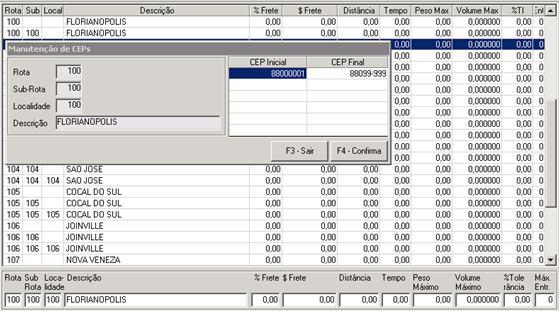
Elabore suas rotas em conformidade com os CEP, para que tenha total eficiência na entrega.
Somente depois criar Rota, Sub Rota e Local é que o sistema permitirá informa as faixas de CEP.
Observe o exemplo abaixo.
Poderá incluir a faixa de CEP no momento da inclusão ou depois, por meio da função F2 Alterar.
| Âncora | ||||
|---|---|---|---|---|
|
| Âncora | ||||
|---|---|---|---|---|
|
...
Também na tela de Rotas, poderá informar a agenda de entrega.
Primeiro posicione sobre uma rota desejada e acione a função ShF5 Manut. de Agenda para iniciar o processo.
Nela serão informados os horários de início e termino de entregas.
Cada rota deverá ter esta informação para o melhor controle dos processos logísticos.

Para incluir uma Nova agenda basta acionar a função F5, que abrirá o filtro ao lado.
Informe os dias da semana para entrega e os horários e não se esqueça de informar quantas entregas poderão ser realizadas no período informado, ou o processo da loja eletrônica não permitirá a finalização do atendimento.
Acione F4 para finalizar.

| Âncora | ||||
|---|---|---|---|---|
|
| Âncora | ||||
|---|---|---|---|---|
|
A "Região" congrega o conjunto de informações relativas a uma área geográfica para possibilitar a administração e o controle das vendas.
Depois de cadastrada a região, o sistema habilita o cadastro da divisão.
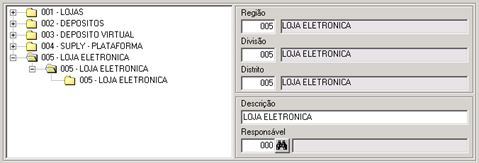
Para iniciar o processo acione a função F6 Incluir e informe todos os campos solicitados.
Observe o exemplo a seguir:

Depois de cadastrar as informações, clique no módulo de tipos, na opção tipos.
Acione a opção F2 Alterar e informe na pasta "Diversos" as informações cadastradas no cadastro de "Regiões".
| Âncora | ||||
|---|---|---|---|---|
|
| Âncora | ||||
|---|---|---|---|---|
|
Tabela 08 Ramo de Atividade
Acione a função F6 Incluir.
No campo acesso informe "LV" e no conteúdo informe Loja eletrônica ou virtual.
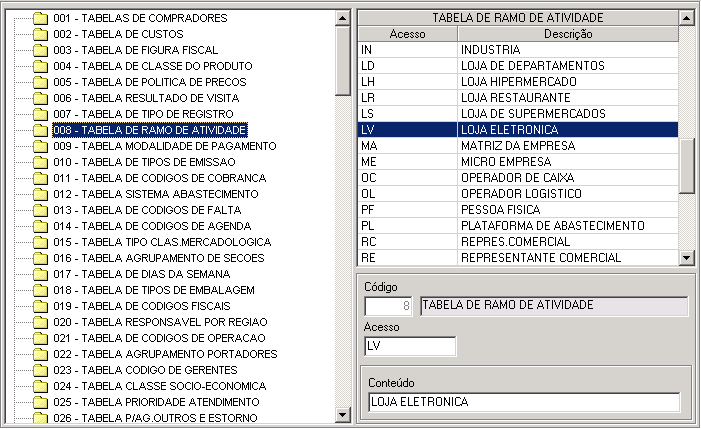
Tabela 45 Integração PDV
Acione a função F6 Incluir.
No campo acesso informe LLLLLLLLWWW, onde "L" é número da loja origem sem digito e o WWW é o acesso ao portal, no conteúdo informe 03 – Fixo (web).

Tabela 03 Tabela de Integração
Acione a função F6 Incluir.
No campo acesso informe LOJAELET, no conteúdo informe 01 – Fixo (ou seja a loja trabalha com o modelo de loja eletrônica).

Tabela 45 Integração PDV
Acione a função F6 Incluir.
No campo acesso informe CLIVARFIS, e informe o código do cliente varejo padrão, esse já está cadastrado e definido para outros processos no sistema RMS.

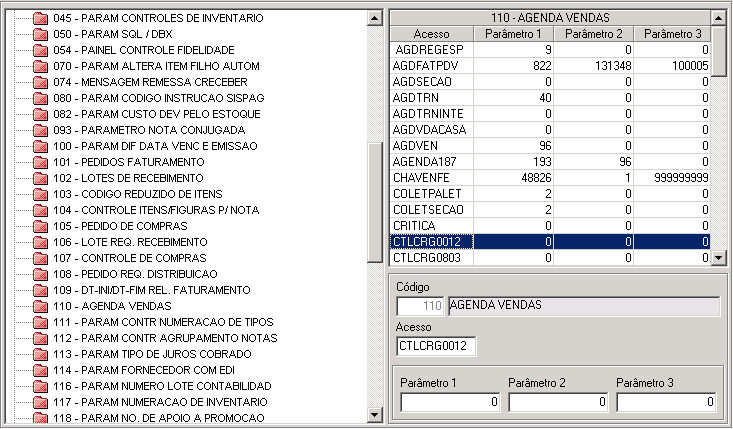
Parâmetro 110 Agenda Vendas
Acione a função F6 Incluir.
No campo acesso informe CTLCRG999, onde "9" é número da loja origem sem digito e no conteúdo informe "0" nas três posições.
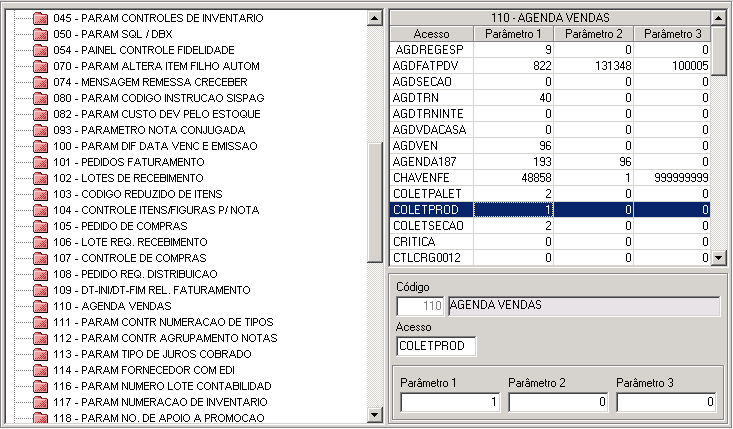
Parâmetro 110 Agenda Vendas
Acione a função F6 Incluir.
No campo acesso informe COLETPROD, onde "1" será onde o Mapa de Separação é consolidado por cliente, "2" pergunta se deseja consolidar e "3" não é consolidado ou seja cada cliente tem um mapa de separação.
| Âncora | ||||
|---|---|---|---|---|
|
| Âncora | ||||
|---|---|---|---|---|
|
...
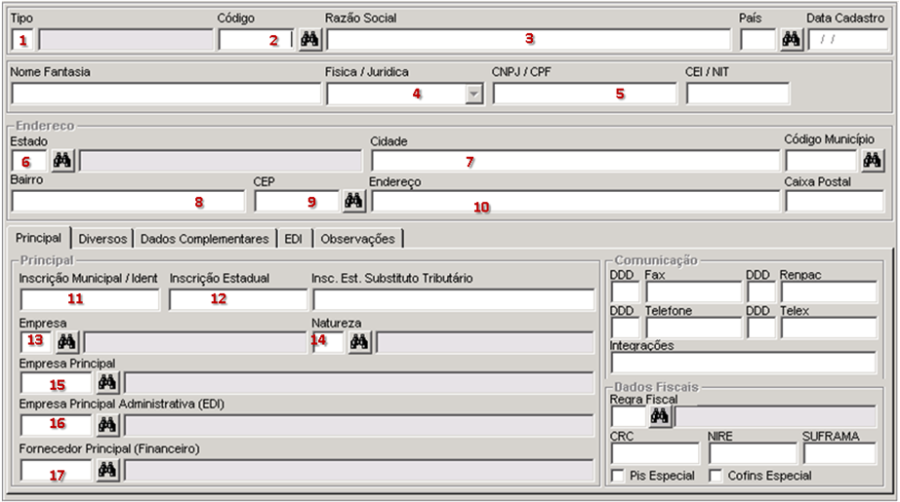
- Para o sistema RMS é a tela principal na inserção de dados no sistema RMS, a mesma comum para cadastro de Fornecedores, Lojas, Depósitos, Pessoas Físicas, Pessoas Jurídicas, Representante, Operadores de Caixa e etc.
- Portanto, para essas entidades existem dados gerais, comuns a todos e dados específicos, de acordo com sua natureza.
- Preenchendo os campos
- Para incluir uma loja, basta informa "L "(campo 1) para iniciar o processo de inclusão.
- O sistema irá gerar um novo código ao controle (campo 2), caso sua opção seja de considerar o contador numérico do sistema.
- Informe a razão social e a identificação da loja. (Campo 3).
- A seguir, informe a característica tributária ou de identificação perante o fisco (campo 4), pessoa Jurídica.
- Informe o número de contribuinte ou o CNPJ (campo 5) – o mesmo da filial ORIGEM.
- Informe o Estado – sigla UF (campo 6).
- Informe a cidade (campo 7).
- Informe o Bairro (campo 8).
- Informe o CEP (campo 9) – esta informação tem que ser precisa, exata.
- Informe o endereço (campo 10).
- Informe a inscrição municipal. (Campo 11)
- Informe a inscrição estadual. (Campo 12)
- Informe a empresa contábil (na dúvida consulte seu setor contábil), usualmente é 1 (campo 13).
- Informe a natureza de operação: LV Loja Virtual (campo 14).
- Informe a empresa principal (campo13), informe a loja padrão destino.
- Informe a empresa principal administrativa EDI, (campo 14), informe a loja padrão destino.
- Informe a empresa, fornecedor principal financeiro(campo 15), informe a loja padrão destino.
Os demais campos seguem o padrão.

- Dados Comerciais da Loja
"Conjunto de dados relativos às filiais específicas que permitirão sua operacionalização, tais como; "área de venda", área de depósito", "dados de numeração de notas fiscais", "seções" com seus respectivos dados e atributos e etc.
Atenção:
Para o processo de filial eletrônica repita o preenchimento da tela abaixo com exatidão, tendo como base a filial de origem.
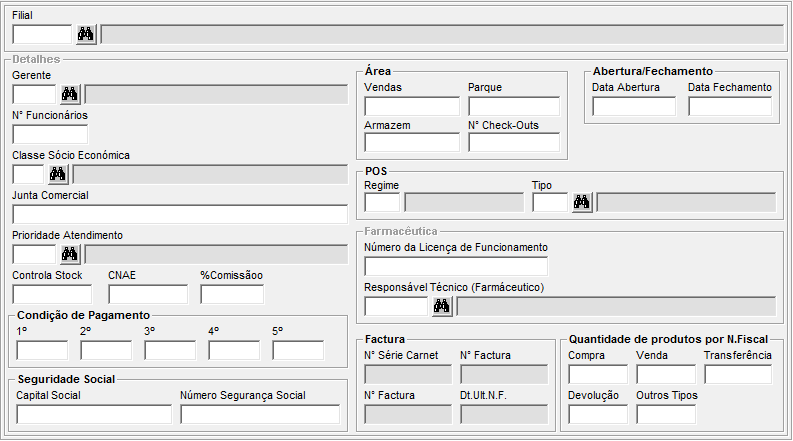

- Para o campo 1, informe "ativo".
- Para o campo 2, informe o nome do contato do cliente (opcional).
- Para o campo 3, informe "telefone".
- Para o campo 4, informe G – Grande.
- Para o campo 5, informe "999999".
- Para o campo 6, informe "V" venda.
- Para o campo 7, informe "C" CIF.
- Para o campo 8, informe a condição de pagamento (a vista ou pronto pagamento, ou 02 dias, ou 07 dias e etc.).
*Dica:*
Depois de preencher todos os campos, basta confirmar e concluir o processo, os demais campos, não mencionados, pertencem a outros módulos do sistema, e não devem ser utilizados.
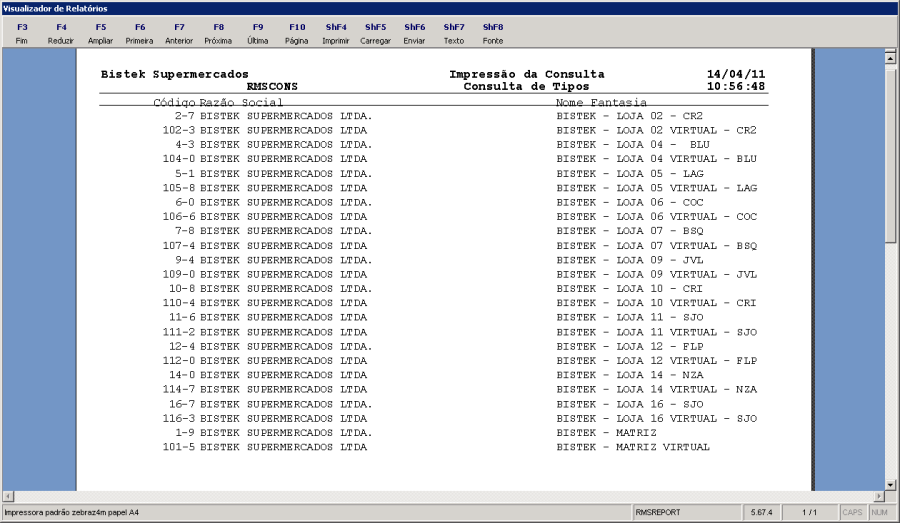
Abaixo um exemplo de cadastro de filiais eletrônicas e de filiais "origem":
| Âncora | ||||
|---|---|---|---|---|
|
| Âncora | ||||
|---|---|---|---|---|
|
É importante definir a região de entrega para que os pedidos de clientes sejam entregues numa sequência lógica de endereços próximos uns dos outros.
Para iniciar o processo acione a função F6 Incluir.
Elabore suas rotas em conformidade com os CEP, para que tenha total eficiência na entrega.
Somente depois criar Rota, Sub Rota e Local é que o sistema permitirá informa as faixas de CEP.

| Âncora | ||||
|---|---|---|---|---|
|
| Âncora | ||||
|---|---|---|---|---|
|
O que é o Painel de Controle dos PDV's?
Painel de Controle de PDV trata-se de um conjunto de programas destinados a determinar todas as configurações necessárias para a exportação e importação de dados "para" e "dos" PDV.
Nele é possível que, de uma maneira fácil e rápida, sejam configuradas todas as tabelas, ordenação de relatórios, tipos de PDV's, balanças, coletores, entre outras informações.
Atenção:
Abaixo temos um exemplo de um painel de controle da loja origem

Painel – Pasta Tributação
Importante:
Neste momento deve-se informar as mesmas características imposta da loja de Origem.
Seja rigoroso neste processo, não se permite erros neste processo!
Atenção:
Abaixo temos um exemplo de um painel de controle da loja origem.

Para iniciar o processo acione a função F6 Incluir para realizar o processo, copie exatamente como está na tela de origem, passe por todas as pastas e finalize o processo confirmando e acionando a função F4 Confirma.
| Âncora | ||||
|---|---|---|---|---|
|
| Âncora | ||||
|---|---|---|---|---|
|
É o conjunto de informações relativas ao representante, que define as condições das comissões nas vendas.
Na inclusão de representante deve-se indicar o tipo = R (representante) no cadastro de Tipos, e no campo natureza informe RC (representante comercial).
Esta informação deverá ser inserida no portal administrativo do site.
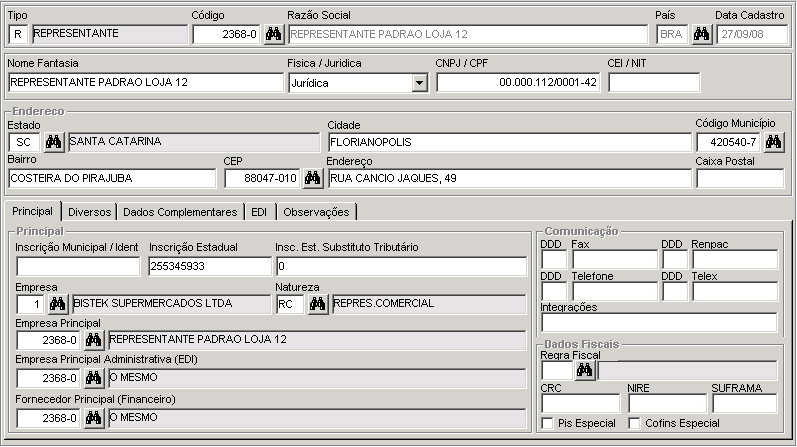
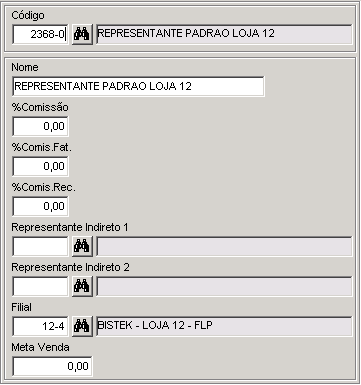
No campo "nome" informe a que loja está direcionado, e a filial a qual ele estará conjugado.
| Âncora | ||||
|---|---|---|---|---|
|
| Âncora | ||||
|---|---|---|---|---|
|
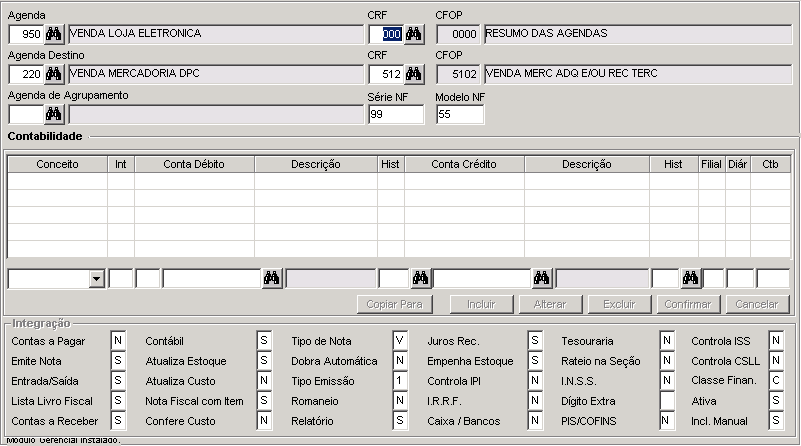
Este processo deve ser realizado exclusivamente pelo contador ou o agente contabilista, pois além de definir a forma operacional, o mesmo definirá a integração e as contas contábeis, abaixo segue um exemplo de agenda participante do processo.
| Âncora | ||||
|---|---|---|---|---|
|
| Âncora | ||||
|---|---|---|---|---|
|
Inserindo Loja Eletrônica as Linhas Existentes.
Cadastrando uma Linha:
- Acione a função F6 Incluir.
- Informe o código da Linha.
- Selecione a filial desejada.
- Confirme.
- Aguarde término do processo.
Observe exemplo abaixo:

| Âncora | ||||
|---|---|---|---|---|
|
| Âncora | ||||
|---|---|---|---|---|
|
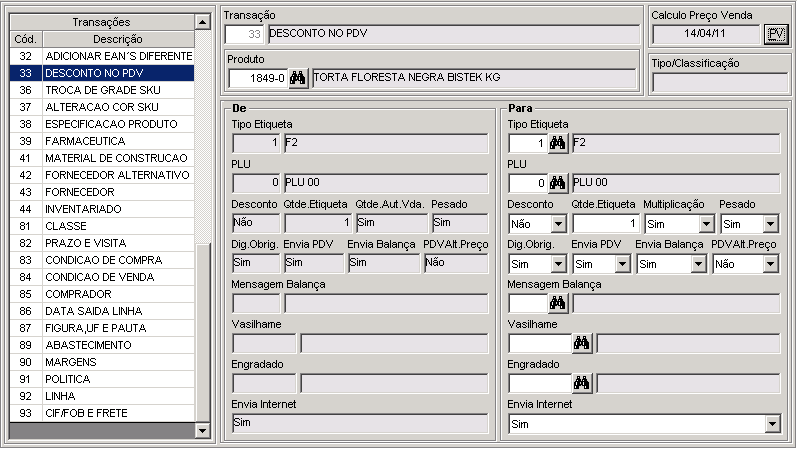
Para que o produto seja enviado para a Loja eletrônica ele deve estar Identificado como "envia internet = sim", com isso o processo de exportação do POS / PDV enviará o arquivo WWW para integração na loja eletrônica.
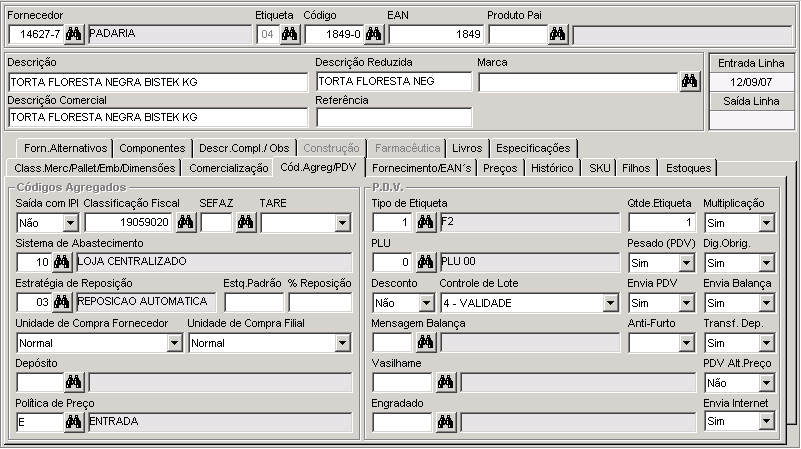
Para o processo de alteração, acione o programa de alteração de cadastro de produto e selecione a opção 33 "Desconto no PDV", posicione sobre o campo "Envia a internet" e selecione a opção "sim", confirme com a função F4 e o processo estará concluído.
| Âncora | ||||
|---|---|---|---|---|
|
| Âncora | ||||
|---|---|---|---|---|
|
- Atualizando a Loja Eletrônica.
- Carga de Preço.
- Arquivo WWW.
- Entendendo o processo.
| Âncora | ||||
|---|---|---|---|---|
|
| Âncora | ||||
|---|---|---|---|---|
|
É um processo de simples execução que exige a definição correta das "tabelas e parâmetros" que vimos no processo de configuração.
Para iniciar o processo acione a função F4 Confirmar Atualização.
Após a parametrização do RMSIntg, os arquivos serão gravados em sua pasta dados (DBX) e na pasta do serviço da loja eletrônica.

Atenção a esse processo:
Após definir o parâmetro para a loja eletrônica, o sistema informa na coluna "www" o conteúdo "03", ou seja, a esta loja está conjugada uma loja eletrônica, somente com esta configuração é que o sistema irá gerar o arquivo LLLLLDDMM.WWW, onde L=Loja, D=Dia, M=mês e WWW = Arquivo loja Eletrônica.
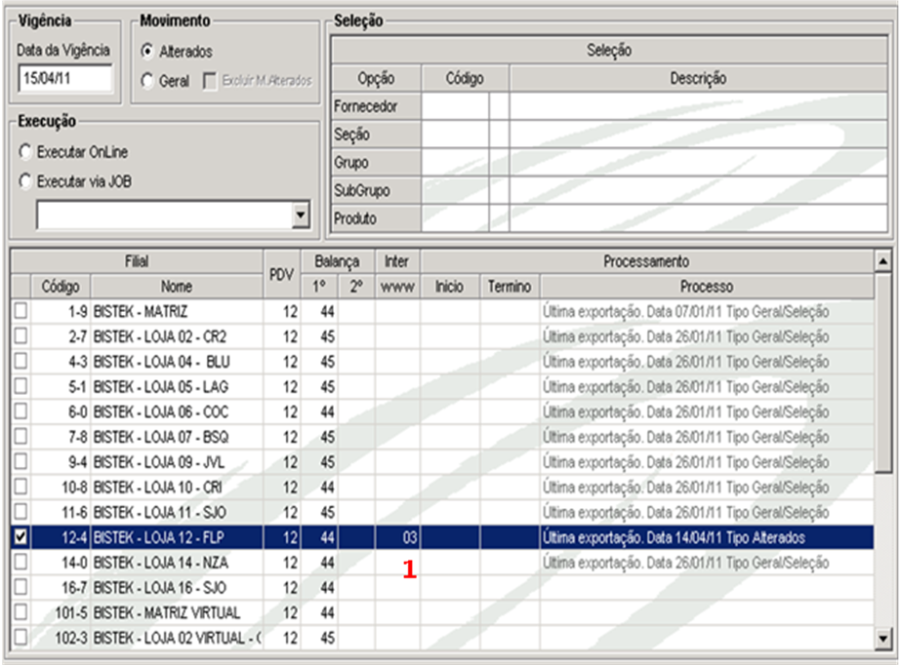
Atenção a esse processo:
Após gravar corretamente na pasta do servidor da loja eletrônica, proceda a atualização do site, e finalize o processo.

| Âncora | ||||
|---|---|---|---|---|
|
| Âncora | ||||
|---|---|---|---|---|
|
- Conhecendo o painel de Pedidos.
- Principais Funções.
- Pedido de Compra.
- Manutenção.
- Atendimento.
- Separação.
- Emissão Nota Fiscal.
| Âncora | ||||
|---|---|---|---|---|
|
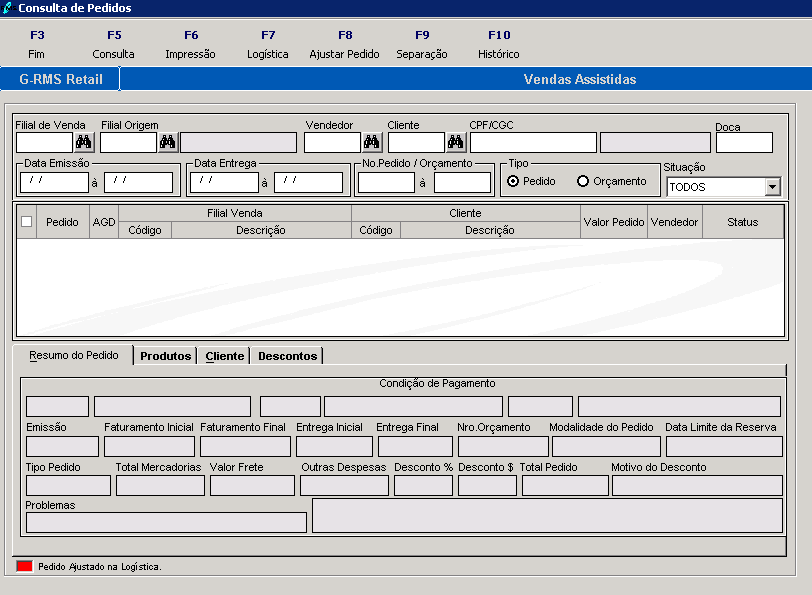
Esta é a tela de gestão de pedidos do processo da loja eletrônica.
É de fácil execução, mas exige atenção do associado ao realizar o fluxo de ações que finalizam na emissão da nota fiscal de venda.
Observe os passos a seguir.

Função | Nome |
| Ação |
|
F3 | FIM |
| Sair, finalizar e voltar ao menu principal de opções. |
|
F5 | CONSULTA |
| Consulta o pedido enviado pela loja eletrônica |
|
F6 | IMPRESSÃO |
| Imprime pedido finalizado pela loja eletrônica. |
|
F7 | LOGÍSTICA |
| Envia para o setor de logística para emissão da nota fiscal, neste momento já não é permitido alteração no pedido original. |
|
F8 | AJUSTAR PEDIDO |
| Permite o ajuste da quantidade do pedido. |
|
F9 |
| SEPARAÇÃO |
| Emite impresso para separação e coleta de mercadoria. |
F10 |
| HISTÓRICO |
| Grava as ações automáticas do pedido, além de outros dados informados pelo operador. |
Função | Nome | Ação |
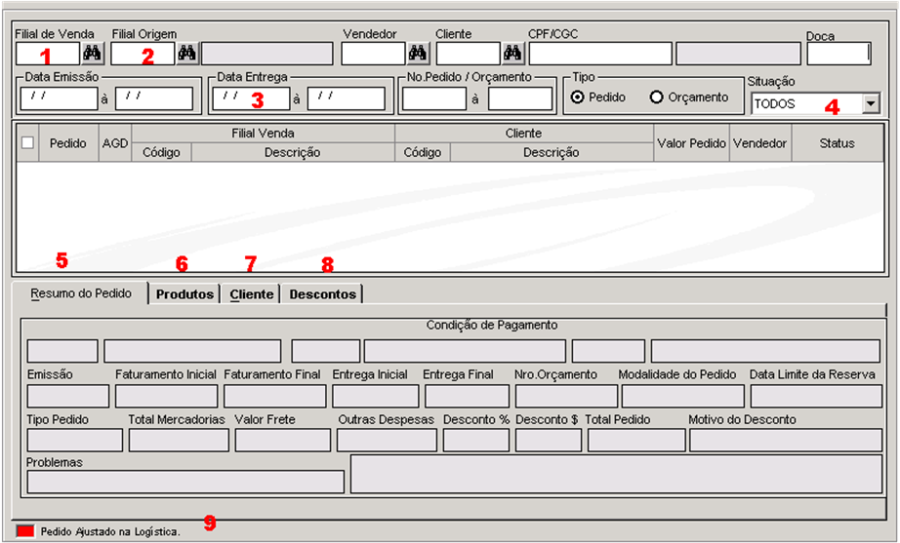
1 | Filial de Venda | Neste campo informe a Filial de Venda. |
2 | Filial Origem | Informe a filial origem, de onde sai a mercadoria, há casos que o produto sai de outras filiais do grupo, devido a disponibilidade de estoque, para este processo é obrigatória a respectiva parametrização. |
3 | Data de Entrega | Opcional, pode ser utilizado para consulta mais refinada ou detalhada. |
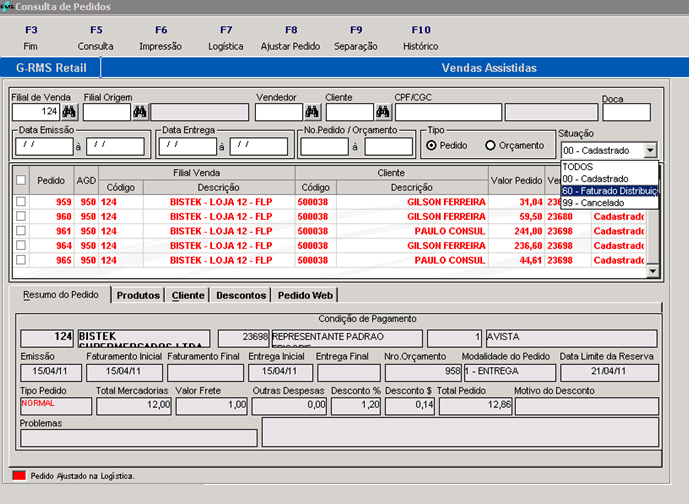
4 | Situação | "Cadastro" – não enviado para logística, "faturado distribuição" – enviado para o modulo de logística, "cancelado" – pedido cancelado, "todos" – exibe os pedidos à revelia da situação. |
5 | Resumo do Pedido | Informa os dados da "capa" do pedido, dados gerais. |
6 | Produtos | Informa os produtos constantes no pedido. |
7 | Clientes | Informa os dados do cliente. |
8 | Descontos | Informa os descontos concedidos por produto. |
9 | Pedido ajustado na Logística | Se estiver em "vermelho" ´, significa que foi modificado ou está em processamento. |
| Âncora | ||||
|---|---|---|---|---|
|
| Âncora | ||||
|---|---|---|---|---|
|
*Atenção!*
Agora vamos executar e finalizar o processo de vendas da Loja Eletrônica.
Da Loja Eletrônica para a Tela de Pedidos
A pasta "Produtos", informa todos os constantes no pedido.

A pasta "Clientes", informa os dados do cliente e o endereço de entrega.
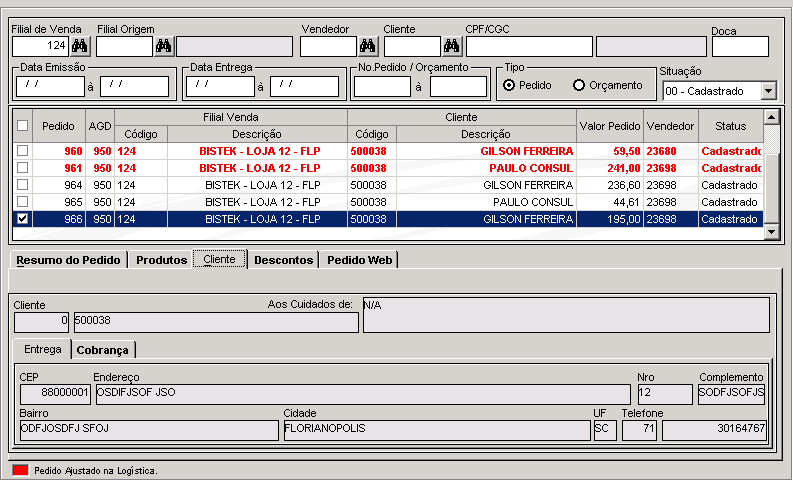
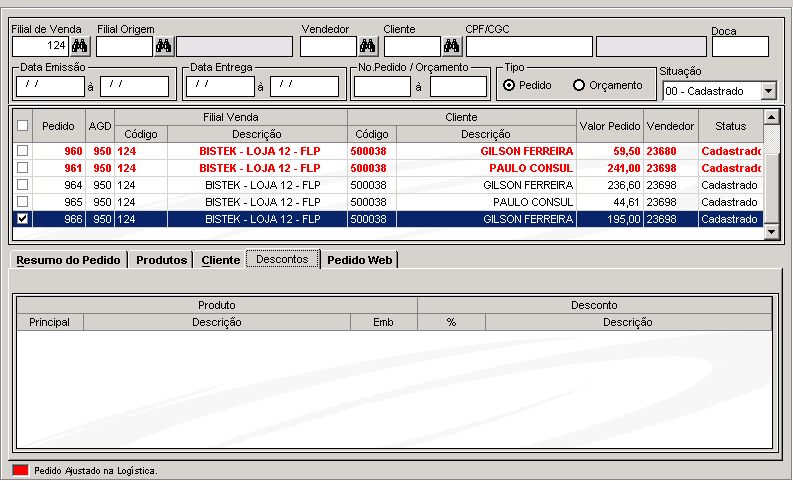
A pasta "Descontos", informa os descontos por produto.
A pasta "Pedido Web", informa que o pedido teve origem na Loja On Line, o tipo de forma de pagamento e se o pedido é Delivery ou retirado no Local.

Da Loja Eletrônica para a Tela de Pedidos - Impressão
Selecione o pedido desejado (insira uma "flag") e acione F6 Impressão, o sistema irá imprimir o respectivo pedido.

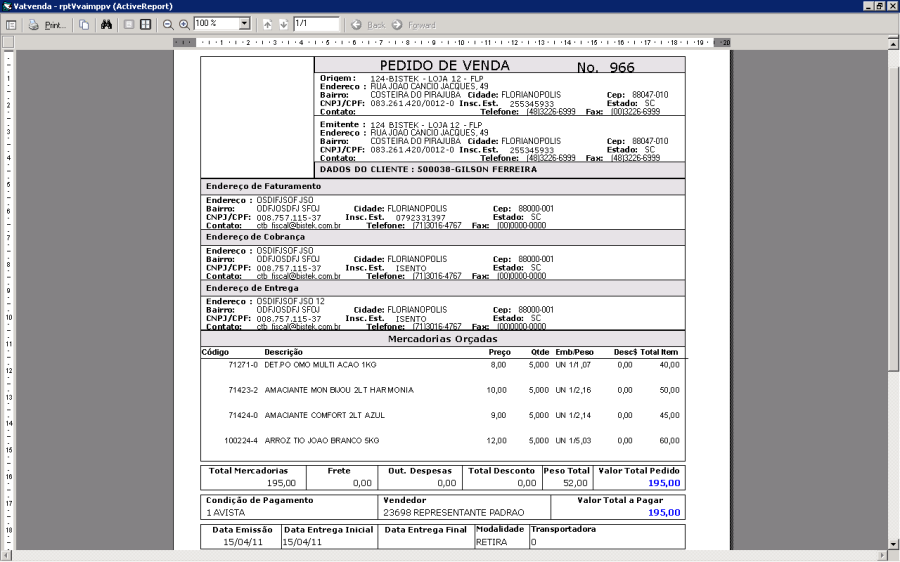
Ajustando o Pedido
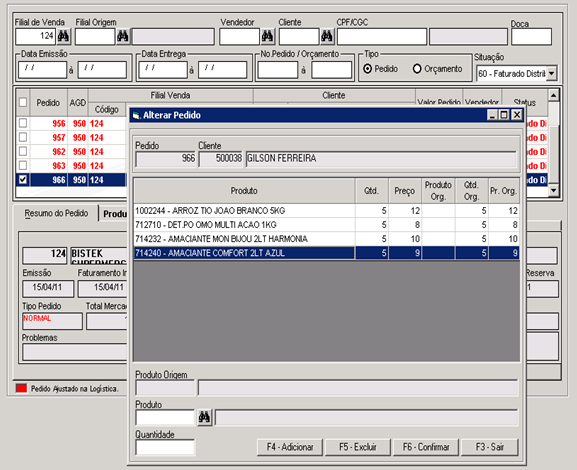
Selecione o pedido desejado (insira uma "flag") e acione "F8 Ajustar Pedido", o sistema irá abrir uma nova tela para alterar.

Neste momento poderá ajustar, excluir produtos, adicional e alterar a quantidade. Esta função não permite a exclusão de todo o pedido e não permitirá a gravação, caso tenha excluído todos os produtos constantes no mesmo.
Separação dos Produtos do Pedido
Neste momento poderá emitir o relatório para a separação de mercadoria, ele sairá conforme definições comerciais e de operações.
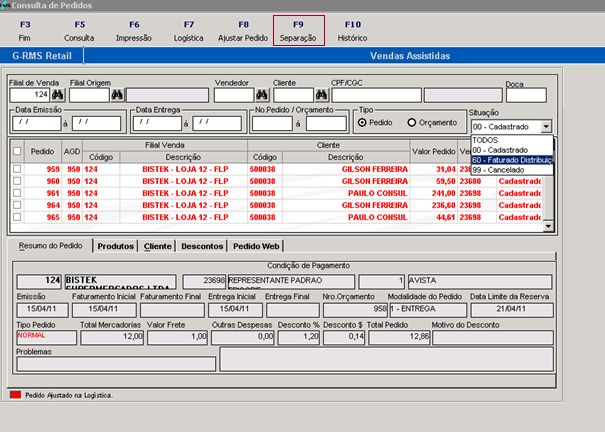
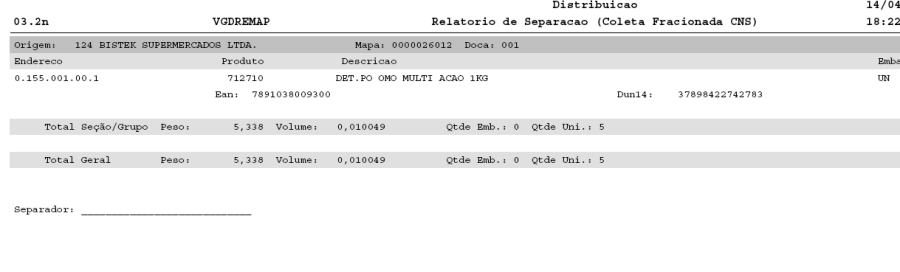
Acima, exemplo de um relatório de separação, baseado neste relatório é que o associado deverá realizar as alterações do pedido, acionando a função F8 Ajustar Pedido
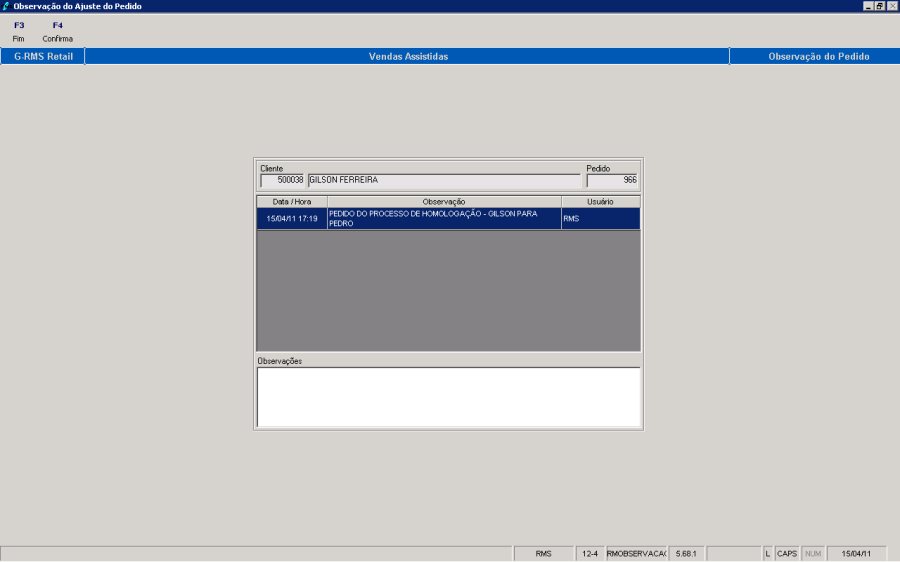
Histórico do Pedido
Simples consulta com o objetivo de identificar os processos ou atividades correlacionadas com o pedido de compra.
Observe os dados inseridos no histórico.
| Âncora | ||||
|---|---|---|---|---|
|
| Âncora | ||||
|---|---|---|---|---|
|
...
Visão Geral
Import HTML Content
Conteúdo das Ferramentas
Tarefas