Histórico da Página
...
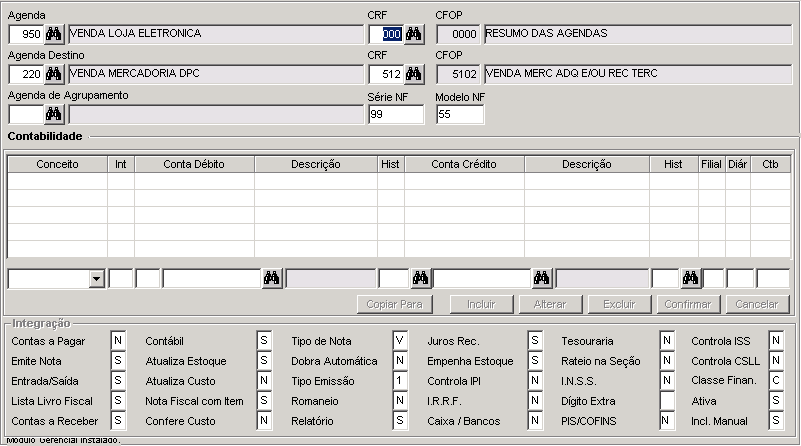
Este processo deve ser realizado exclusivamente pelo contador ou o agente contabilista, pois além de definir a forma operacional, o mesmo definirá a integração e as contas contábeis, abaixo segue um exemplo de agenda participante do processo.
...

...
Cadastro de Linha de Produto
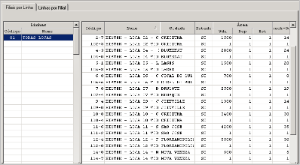
Inserindo Loja Eletrônica as Linhas Existentes.
Cadastrando uma Linha:
- Acione a função F6 Incluir.
- Informe o código da Linha.
- Selecione a filial desejada.
- Confirme.
- Aguarde término do processo.
Observe exemplo abaixo:

...
...
Cadastro ou Manutenção do Produto
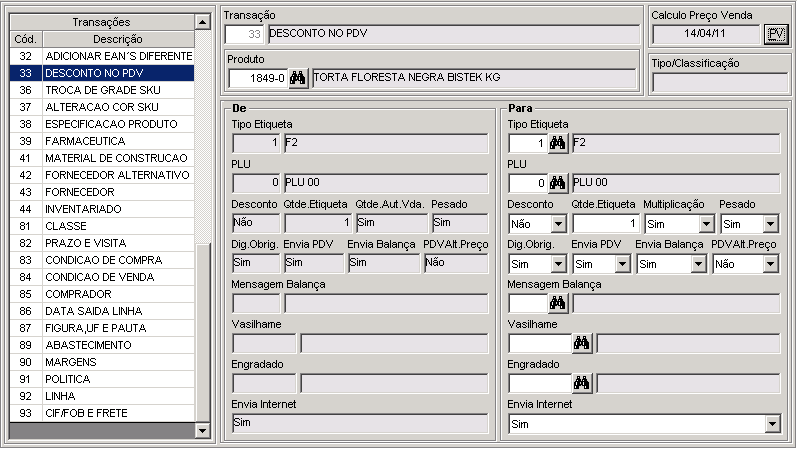
Para que o produto seja enviado para a Loja eletrônica ele deve estar Identificado como "envia internet = sim", com isso o processo de exportação do POS / PDV enviará o arquivo WWW para integração na loja eletrônica.
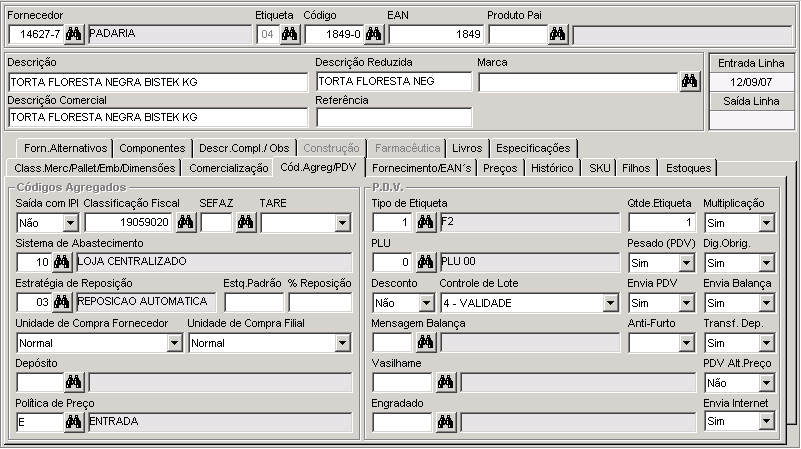
Para o processo de alteração, acione o programa de alteração de cadastro de produto e selecione a opção 33 "Desconto no PDV", posicione sobre o campo "Envia a internet" e selecione a opção "sim", confirme com a função F4 e o processo estará concluído.
...
...
Primeira Ação – POS / PDV
- Atualizando a Loja Eletrônica.
- Carga de Preço.
- Arquivo WWW.
- Entendendo o processo.
...
...
Processo de Exportação de Preços
...
É um processo de simples execução que exige a definição correta das "tabelas e parâmetros" que vimos no processo de configuração.
Para iniciar o processo acione a função F4 Confirmar Atualização.
Após a parametrização do RMSIntg, os arquivos serão gravados em sua pasta dados (DBX) e na pasta do serviço da loja eletrônica.

Atenção a esse processo:
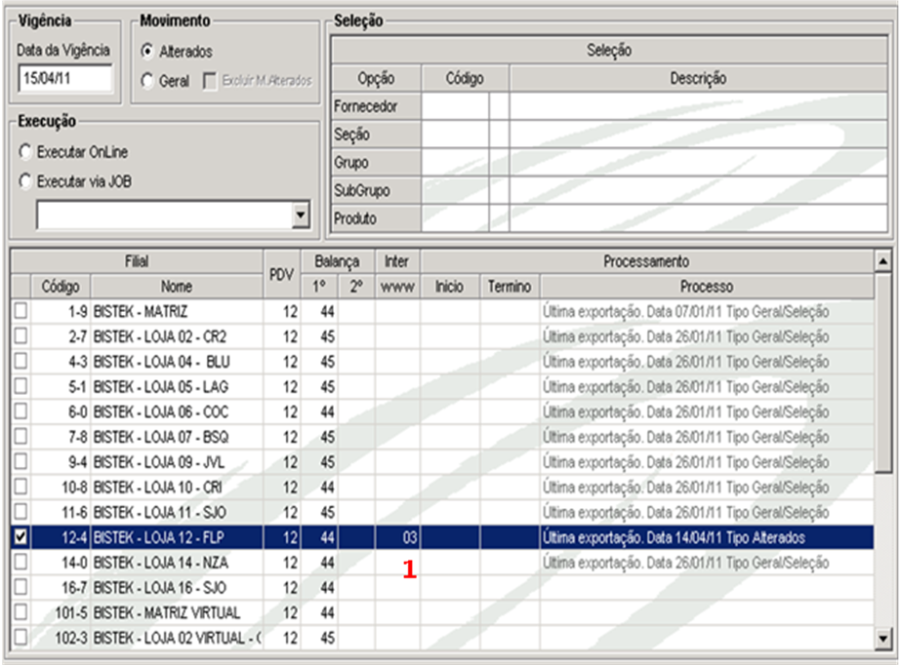
Após definir o parâmetro para a loja eletrônica, o sistema informa na coluna "www" o conteúdo "03", ou seja, a esta loja está conjugada uma loja eletrônica, somente com esta configuração é que o sistema irá gerar o arquivo LLLLLDDMM.WWW, onde L=Loja, D=Dia, M=mês e WWW = Arquivo loja Eletrônica.
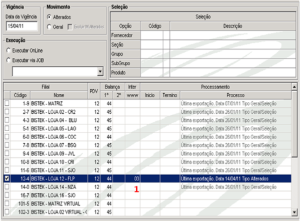
Atenção a esse processo:
Após gravar corretamente na pasta do servidor da loja eletrônica, proceda a atualização do site, e finalize o processo.

...

Segunda Ação – Pedido / Loja Eletrônica / POS / PDV e Logistica
- Conhecendo o painel de Pedidos.
- Principais Funções.
- Pedido de Compra.
- Manutenção.
- Atendimento.
- Separação.
- Emissão Nota Fiscal.
...
...
Painel de Gestão de Pedidos
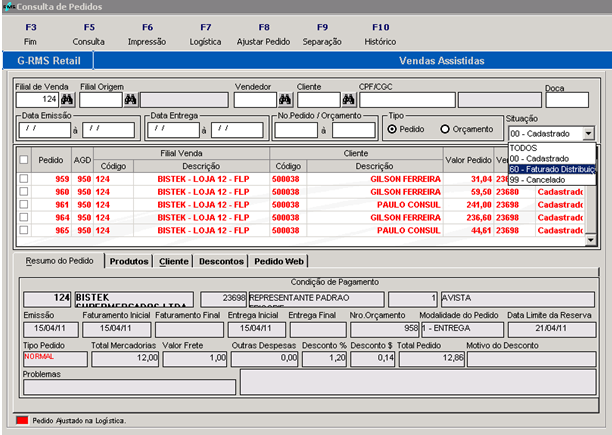
Esta é a tela de gestão de pedidos do processo da loja eletrônica.
É de fácil execução, mas exige atenção do associado ao realizar o fluxo de ações que finalizam na emissão da nota fiscal de venda.
Observe os passos a seguir.
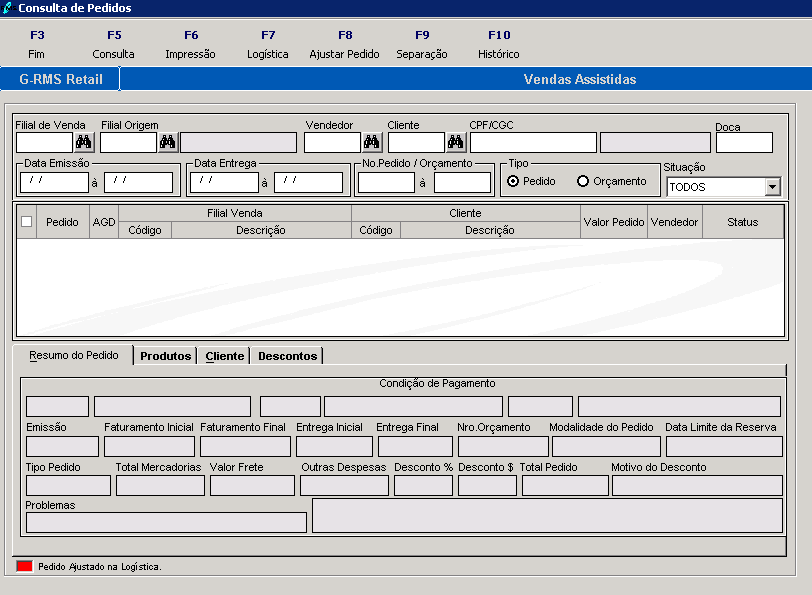

Função | Nome |
| Ação |
|
F3 | FIM |
| Sair, finalizar e voltar ao menu principal de opções. |
|
F5 | CONSULTA |
| Consulta o pedido enviado pela loja eletrônica |
|
F6 | IMPRESSÃO |
| Imprime pedido finalizado pela loja eletrônica. |
|
F7 | LOGÍSTICA |
| Envia para o setor de logística para emissão da nota fiscal, neste momento já não é permitido alteração no pedido original. |
|
F8 | AJUSTAR PEDIDO |
| Permite o ajuste da quantidade do pedido. |
|
F9 |
| SEPARAÇÃO |
| Emite impresso para separação e coleta de mercadoria. |
F10 |
| HISTÓRICO |
| Grava as ações automáticas do pedido, além de outros dados informados pelo operador. |
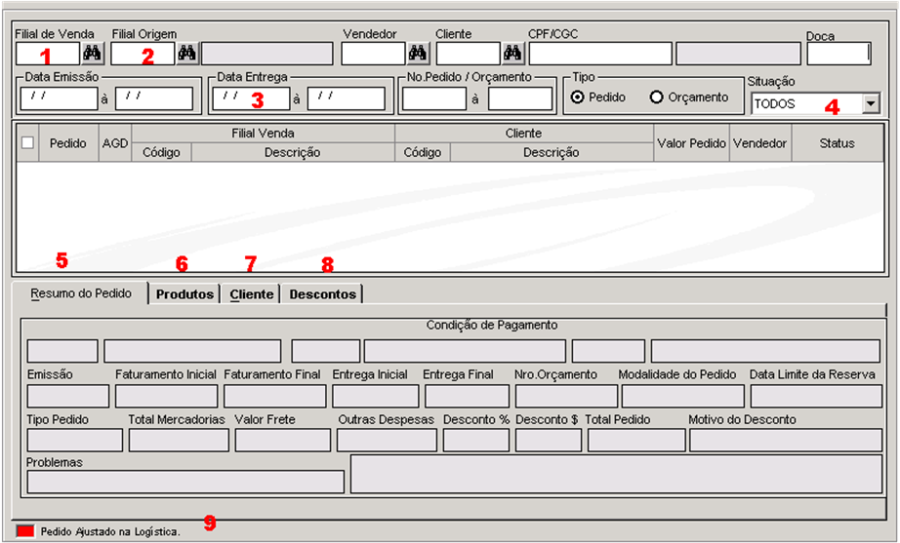

Função | Nome | Ação |
1 | Filial de Venda | Neste campo informe a Filial de Venda. |
2 | Filial Origem | Informe a filial origem, de onde sai a mercadoria, há casos que o produto sai de outras filiais do grupo, devido a disponibilidade de estoque, para este processo é obrigatória a respectiva parametrização. |
3 | Data de Entrega | Opcional, pode ser utilizado para consulta mais refinada ou detalhada. |
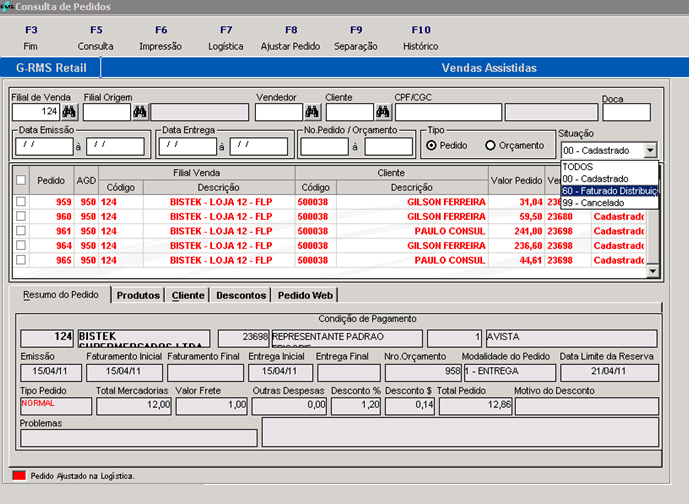
4 | Situação | "Cadastro" – não enviado para logística, "faturado distribuição" – enviado para o modulo de logística, "cancelado" – pedido cancelado, "todos" – exibe os pedidos à revelia da situação. |
5 | Resumo do Pedido | Informa os dados da "capa" do pedido, dados gerais. |
6 | Produtos | Informa os produtos constantes no pedido. |
7 | Clientes | Informa os dados do cliente. |
8 | Descontos | Informa os descontos concedidos por produto. |
9 | Pedido ajustado na Logística | Se estiver em "vermelho" ´, significa que foi modificado ou está em processamento. |
...
está em processamento. |
...
Processando, Integrando, Separando e emitindo a Nota Fiscal
*Atenção!*
Agora vamos executar e finalizar o processo de vendas da Loja Eletrônica.
Da Loja Eletrônica para a Tela de Pedidos
A pasta "Produtos", informa todos os constantes no pedido.

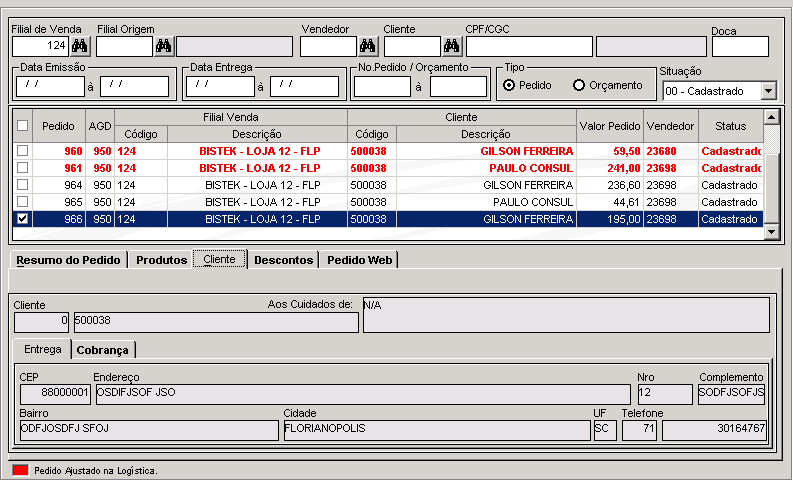
A pasta "Clientes", informa os dados do cliente e o endereço de entrega.
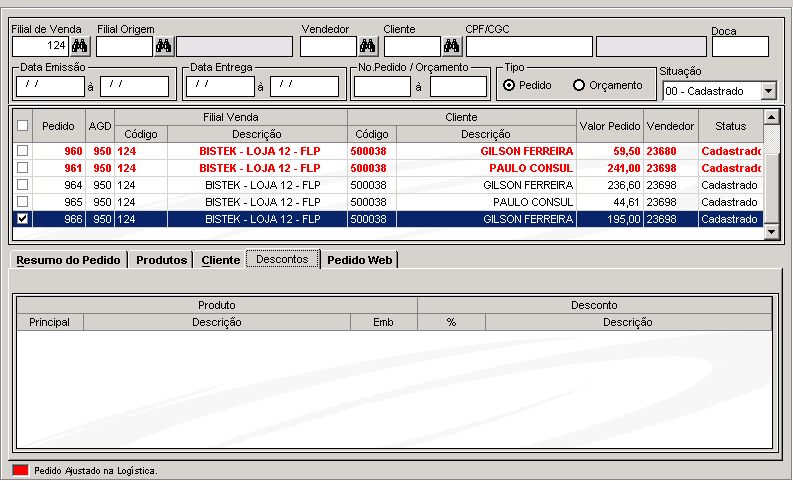
A pasta "Descontos", informa os descontos por produto.
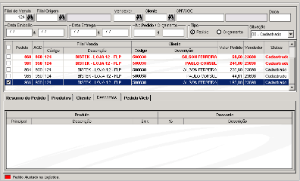
A pasta "Pedido Web", informa que o pedido teve origem na Loja On Line, o tipo de forma de pagamento e se o pedido é Delivery ou retirado no Local.


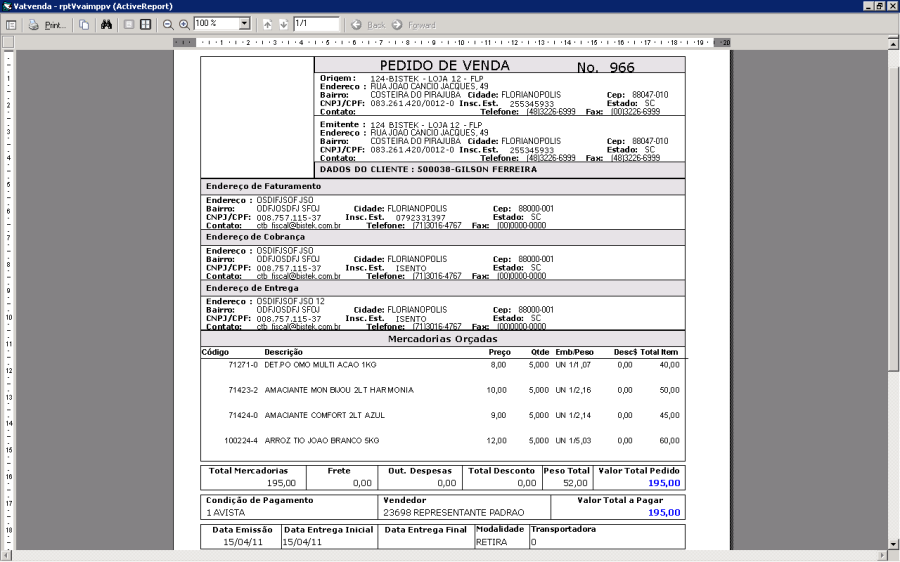
Da Loja Eletrônica para a Tela de Pedidos - Impressão
Selecione o pedido desejado (insira uma "flag") e acione F6 Impressão, o sistema irá imprimir o respectivo pedido.


Ajustando o Pedido
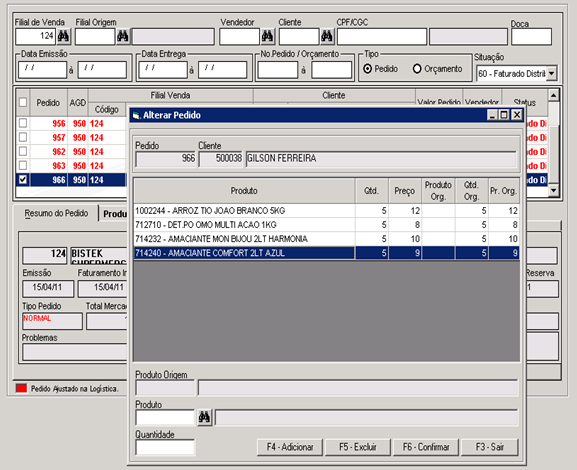
Selecione o pedido desejado (insira uma "flag") e acione "F8 Ajustar Pedido", o sistema irá abrir uma nova tela para alterar.

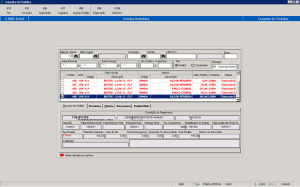
Neste momento poderá ajustar, excluir produtos, adicional e alterar a quantidade. Esta função não permite a exclusão de todo o pedido e não permitirá a gravação, caso tenha excluído todos os produtos constantes no mesmo.
Separação dos Produtos do Pedido
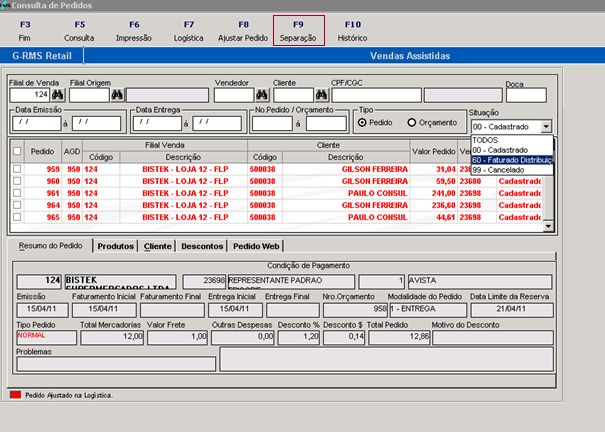
Neste momento poderá emitir o relatório para a separação de mercadoria, ele sairá conforme definições comerciais e de operações.
...
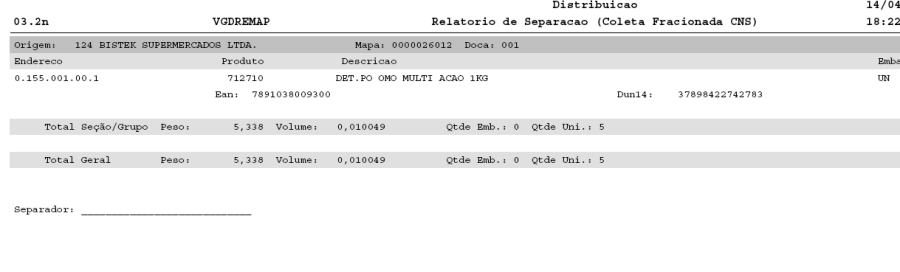
Acima, exemplo de um relatório de separação, baseado neste relatório é que o associado deverá realizar as alterações do pedido, acionando a função F8 Ajustar Pedido
Histórico do Pedido
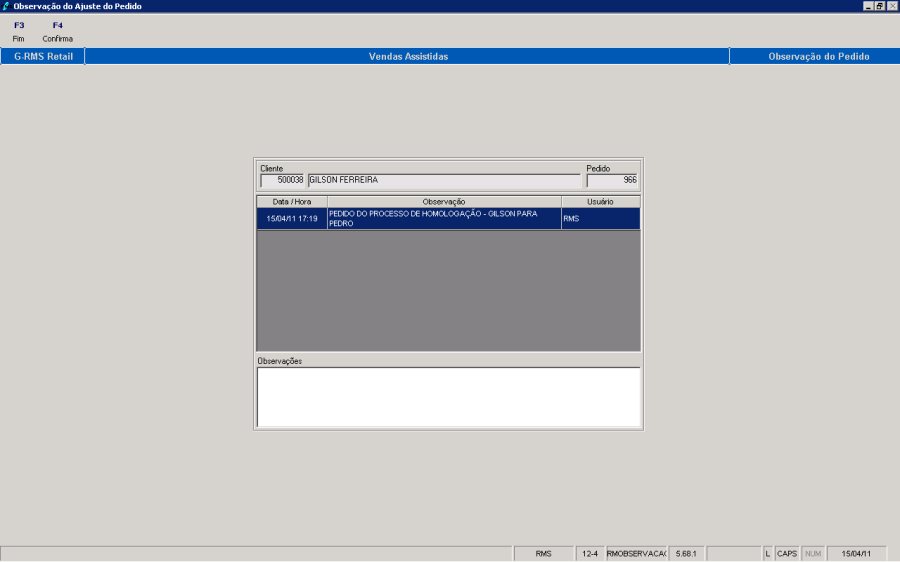
Simples consulta com o objetivo de identificar os processos ou atividades correlacionadas com o pedido de compra.
Observe os dados inseridos no histórico.
...

Módulo de Logística
*Atenção!*
Integração ao módulo de Logística, Emissão da Nota Fiscal.
Ao acionar a função F6 LOGISTICA, será enviado o pedido para a distribuição.
Somente o módulo de distribuição poderá cancelar o pedido.
Logística - Expedição
Acesse a opção Logística no sub menu Expedição. Selecione a opção controle de carga e informe o código da loja e o número da agenda. Acione a opção F8 Carga.

Acione a opção F8 Carga e aguarde.
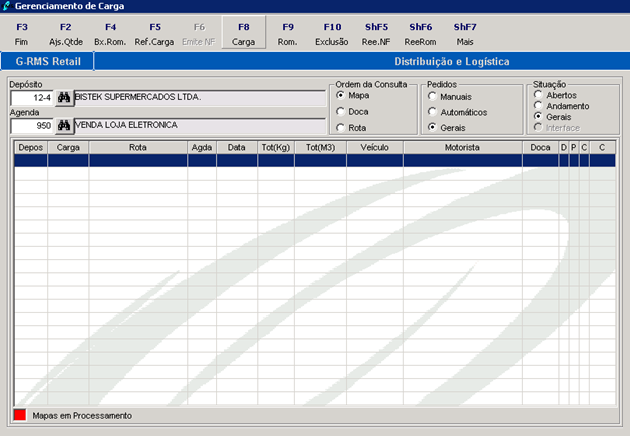
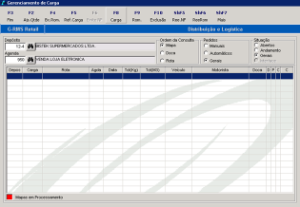
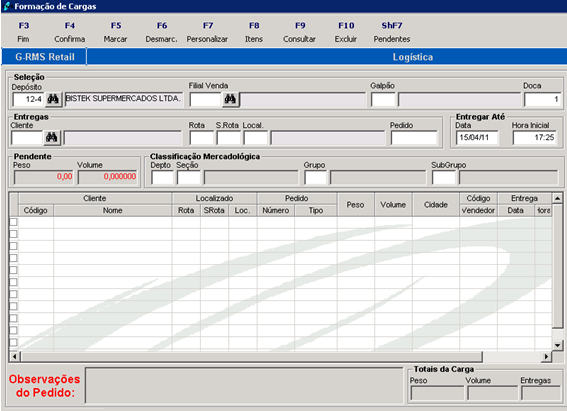
O sistema apresentará a tela abaixo.
Informe a doca (não se esqueça de cadastrar a doca de saída para a loja).
Apague o campo data e hora inicial.
Após realizar esta seleção, acione a tela consulta e serão apresentados todos os pedidos efetivados e finalizados no modulo de painel de pedidos.
O sistema apresentará a tela abaixo.
Lembre-se: informe a doca (não se esqueça de cadastrar a doca de saída para a loja) e apague o campo data e hora inicial.
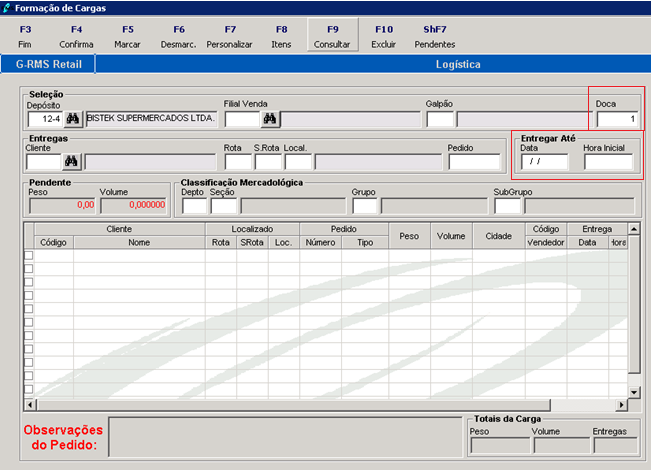

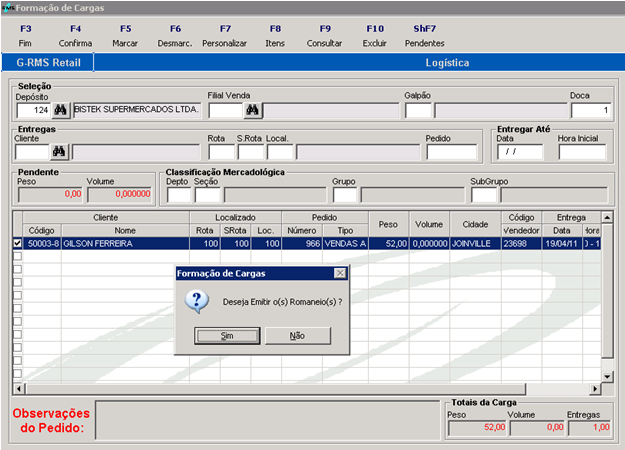
O sistema informa o pedido e o respectivo cliente, acione a função F5 Marcar.
Marque os pedidos que devem ser atendidos e faturados.
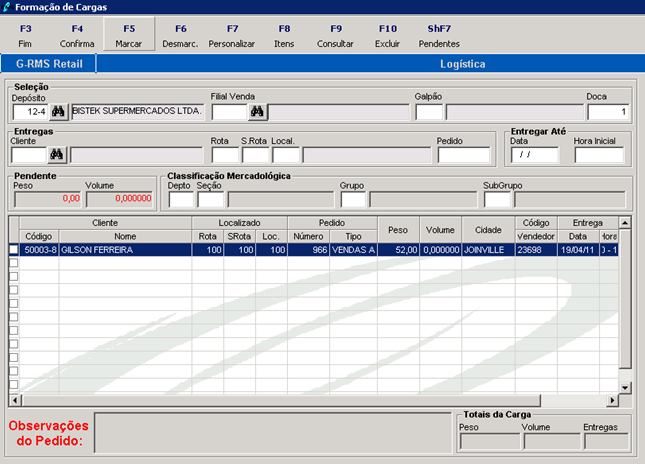
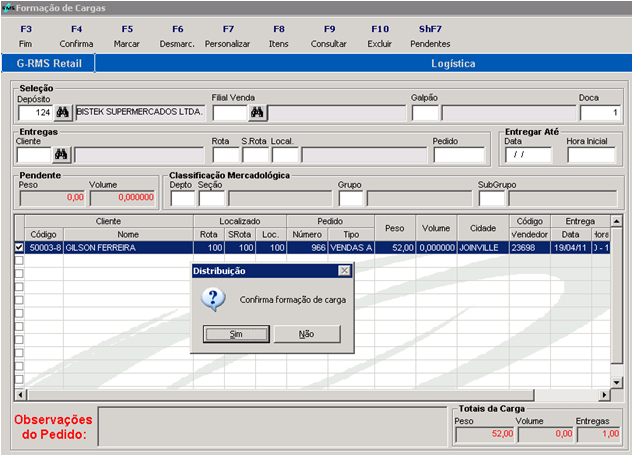
Após o sistema "marcar" o pedido, basta acionar a função F4 Confirma.
Aguarde, observe os passos a seguir deste processo confirma.

Confirma formação de carga? SIM.
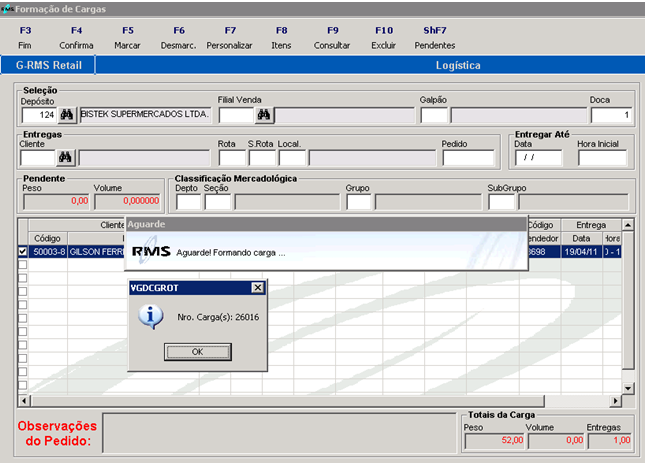
O sistema informará o número da carga.
Acione OK.
Deseja emitir Romaneio? Opcional.
Observação: Lembre-se que você já emitiu o Romaneio na tela de gestão de pedidos.
Deseja quebrar pagina por Palete? Não.

Deseja quebrar pagina por Grupo? Não.

Observação:
Lembre-se que você já emitiu o Romaneio na tela de gestão de pedidos, portanto, poderá ser utilizado para simples auditoria.
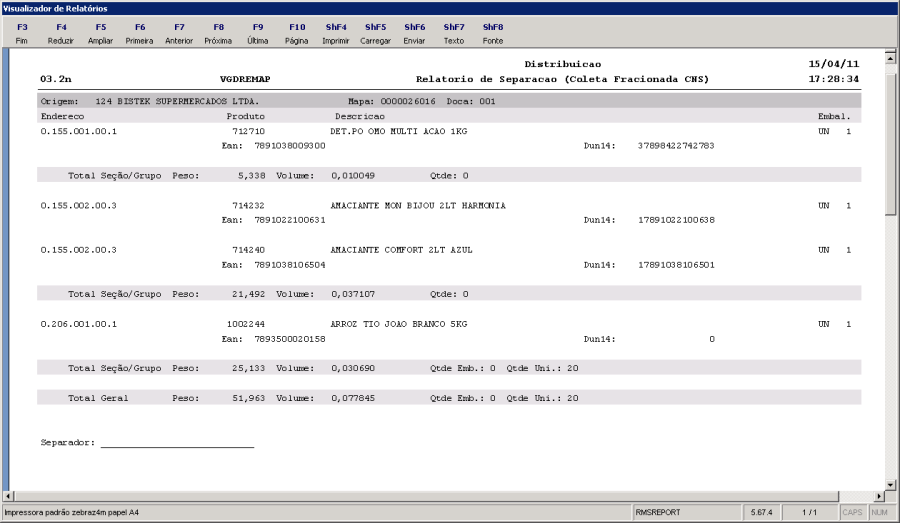
A tela a seguir é importante!
É a finalização do processo.
Nela encontrará a carga finalizada e pronta para a emissão da nota fiscal.
Informe o Veículo, o motorista e acione a função F4 Bx. Rom.
Este procedimento é necessário, pois não haverá mais processos de separação, e deve mudar o status da coluna "C" de "E" para "S".

Informe os dados da seleção e acione a função F4 Avançar.
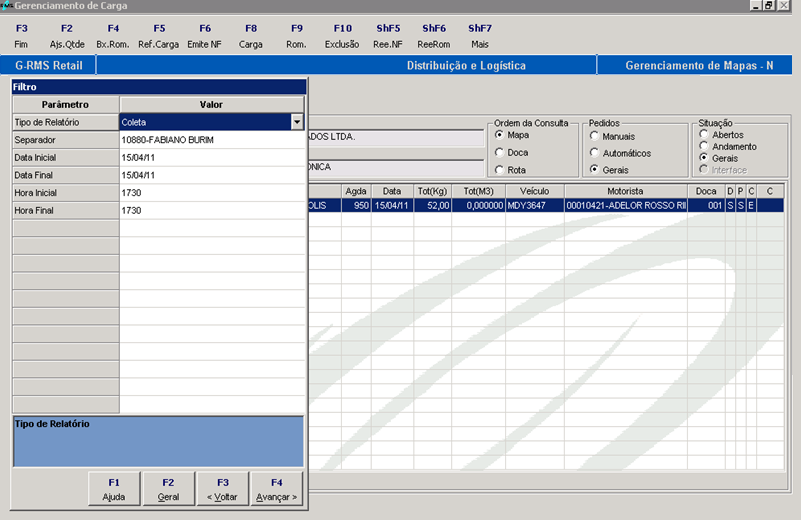
Observe a mudança de status (para "S"), agora poderá emitir a nota fiscal.
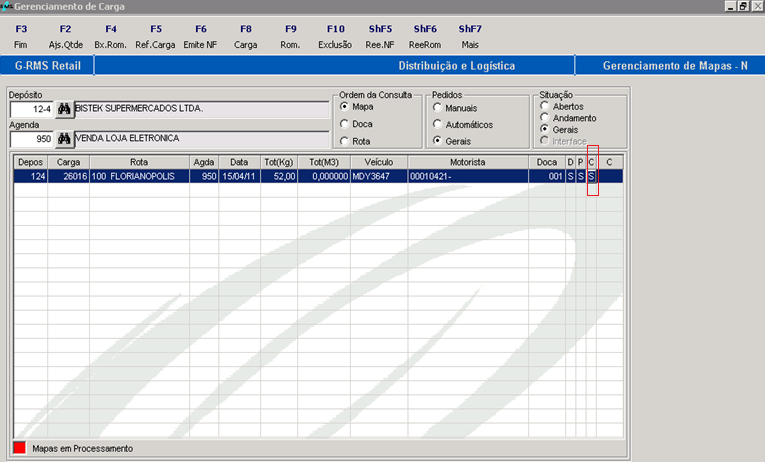
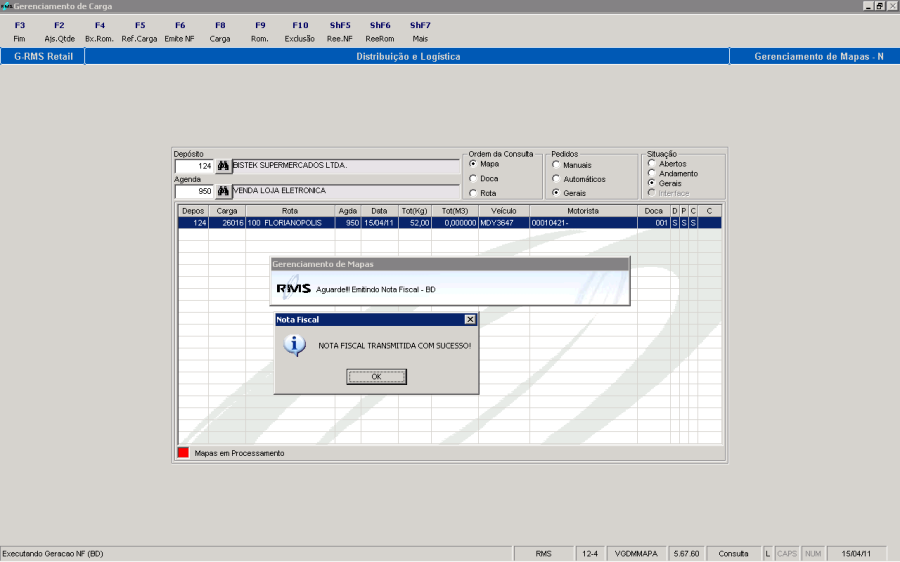
Acione a função F6 Emite NF.
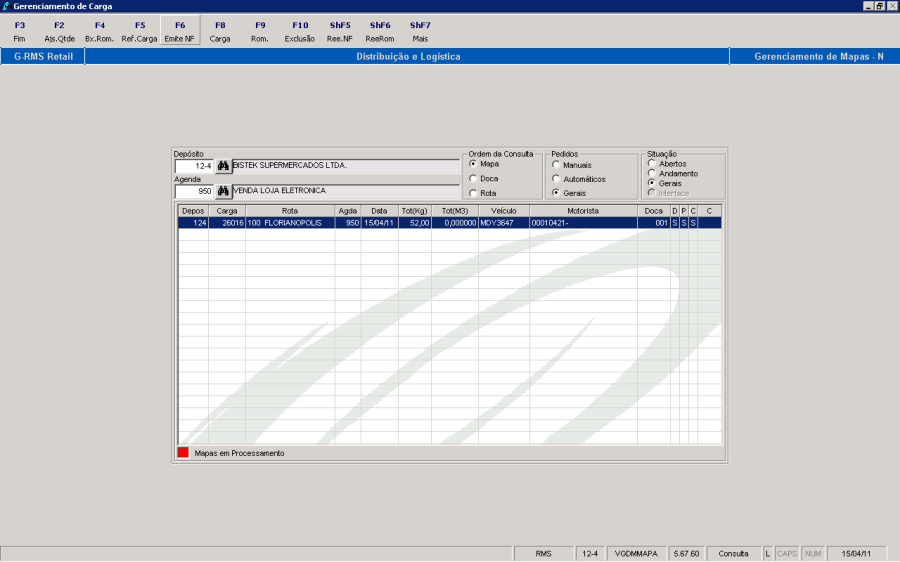
Acione a função F4 Avançar.

Nota Fiscal emitida – final do Processo.
1. HISTÓRICO DE REVISÕES |
|
|
|
|
|
|
|
1.0 | 28/04/11 | Carmem Elvira |
|
1.1 | 06/04/15 | Mirella Vaqueiro |
|
...
Visão Geral
Import HTML Content
Conteúdo das Ferramentas
Tarefas