...
...
RMS Software S.A. - Uma Empresa TOTVS
Todos os direitos reservados.
...
...
Acordo Promocional
...
Objetivo
O aplicativo Acordo Promocional é uma ferramenta utilizada no processo de negociação de compras com os seguintes objetivos:
- Permitir o controle de negociações com os fornecedores que geram títulos no Contas a Receber.
- Garantir que todas as transações financeiras relacionadas aos contratos sejam identificadas, relacionadas e contabilizadas pelo sistema.
...
- a Receber.
- Garantir que todas as transações financeiras relacionadas aos contratos sejam identificadas, relacionadas e contabilizadas pelo sistema.
...
Conceito
O aplicativo Acordo Promocional controla as informações contratuais estabelecidas com os fornecedores e aplica os acordos estabelecidos para cada negociação gerando um lançamento no Contas a Receber.
...
um lançamento no Contas a Receber.
Parametrização
| Âncora |
|---|
_Toc507406627 | _Toc507406627 | | Âncora |
|---|
_Toc509289137 | _Toc509289137 | | Âncora |
|---|
_Toc509289842 | _Toc509289842 | | Âncora |
|---|
_Toc509290137 | _Toc509290137 | Antes de iniciar o módulo de Acordo Promocional deverá ser
cadastrada uma agenda de Contas a Receber.
Será considerada uma agenda de contas a receber para Acordo Promocional quando:- A série for ACP ou APR.
- Ser uma agenda de saída (S).
- Contas a Receber – S.
- Nota Fiscal com Item – N.
Exemplo:
| Âncora |
|---|
_Hlt508089882 | _Hlt508089882 | | Âncora |
|---|
_Hlt487591519 | _Hlt487591519 | | Âncora |
|---|
_Hlt502109824 | _Hlt502109824 | 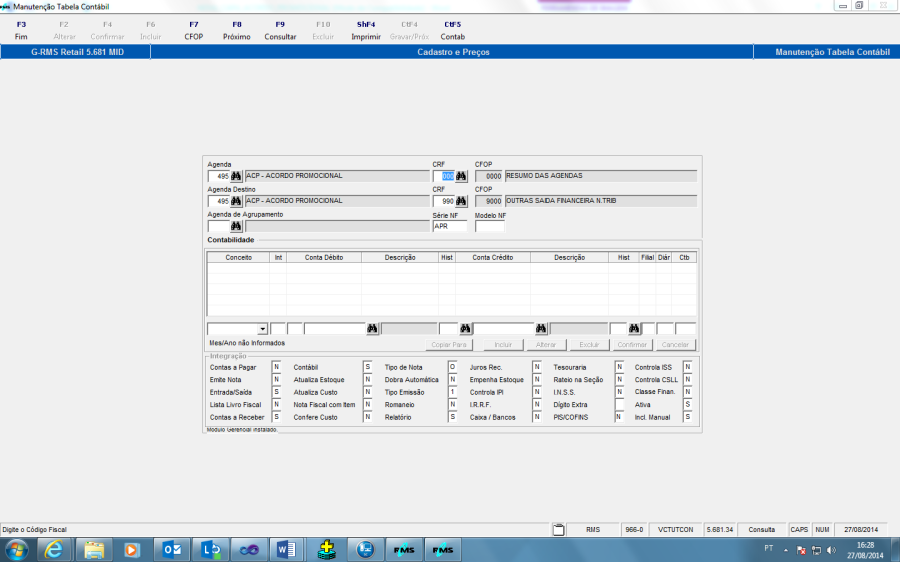 Image Removed
...
 Image Added
Parametrização do Acordo Promocional
Acesso | Parâmetro 1 | Parâmetro 2 | Parâmetro 3 |
FIGREPACPR (Definição de figura e operação fiscal para geração da NF). | Figura Fiscal | Não usado | Operação Fiscal |
NROACPR (Controle da numeração dos contratos de acordo promocional). | Sequência atual | Não usado | Não usado |
Exemplo:
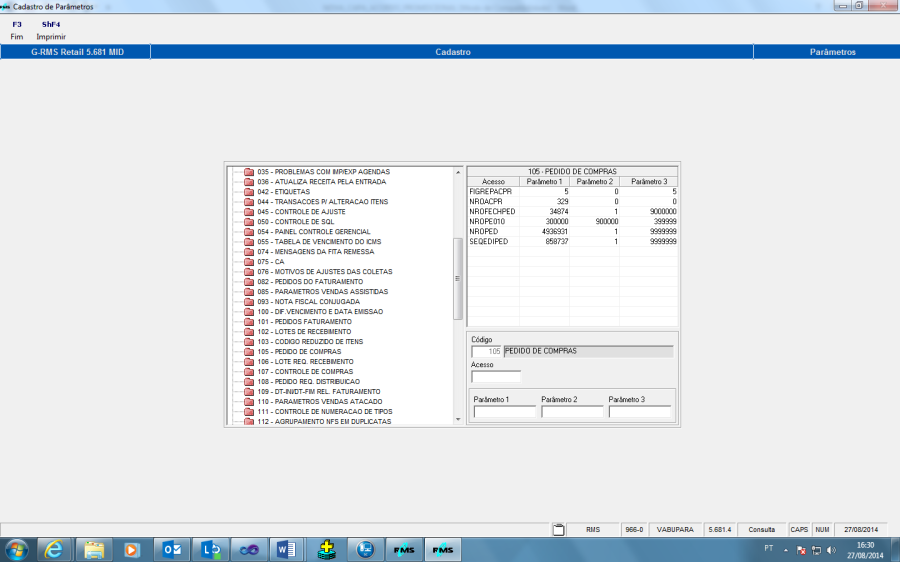 Image Removed
...
 Image Added
Descrição do processo
Há duas maneiras de utilizar o Acordo Promocional:
...
...
Utilizando o Acordo Promocional através do Compras Corporativo
 Image Added
 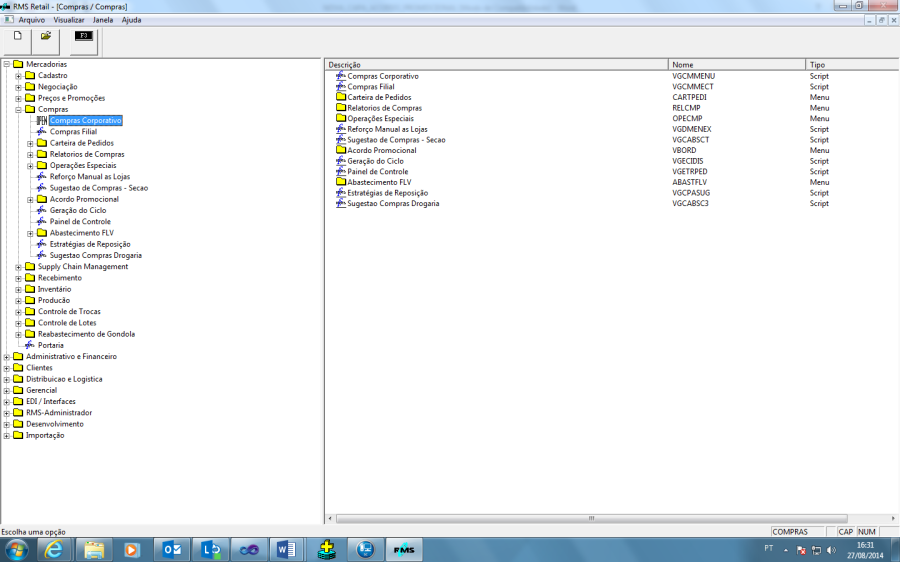 Image Removed
Utilizando esse processo, a Compra e a Negociação serão feitas no mesmo momento.
O processo será o seguinte:
Após entrar com os dados do fornecedor, selecione o produto que será negociado.
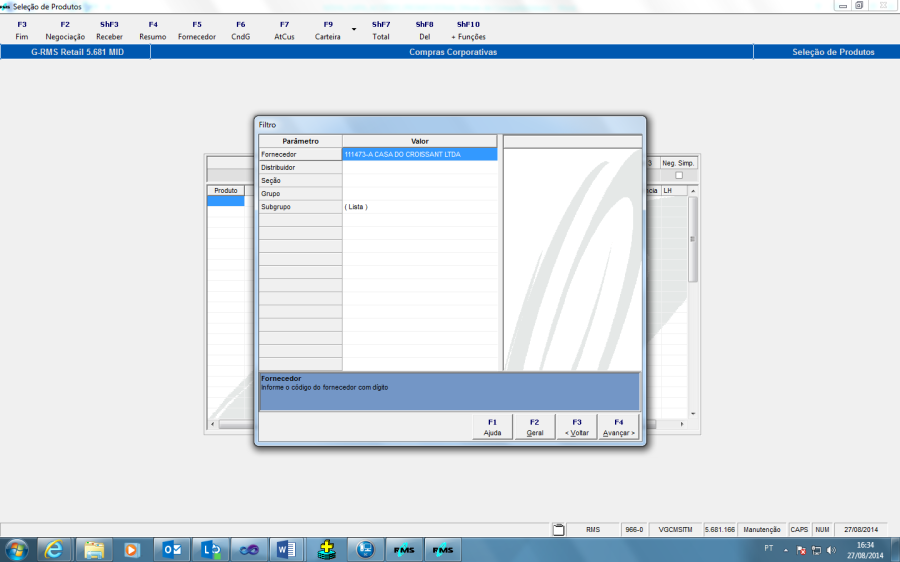 Image Removed
  Image Added
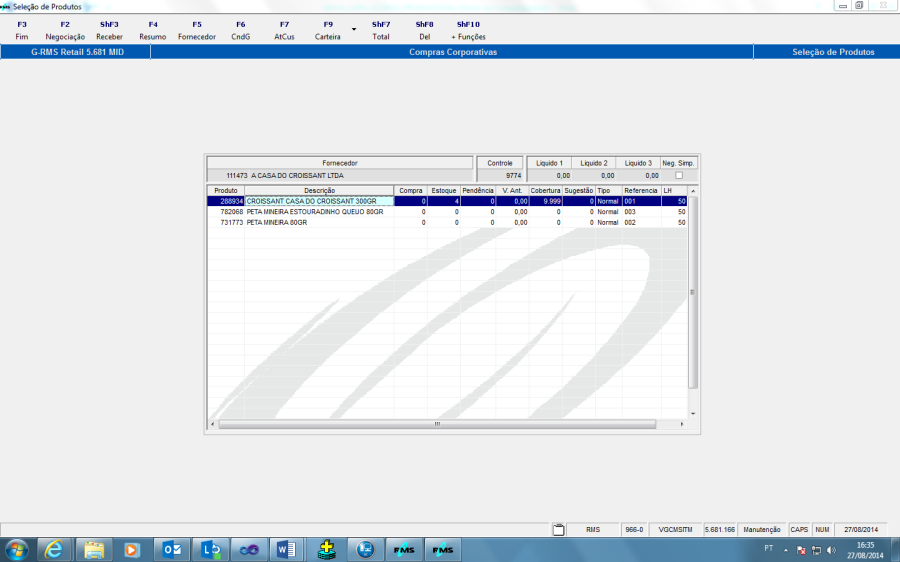 Image Removed
 Image Added
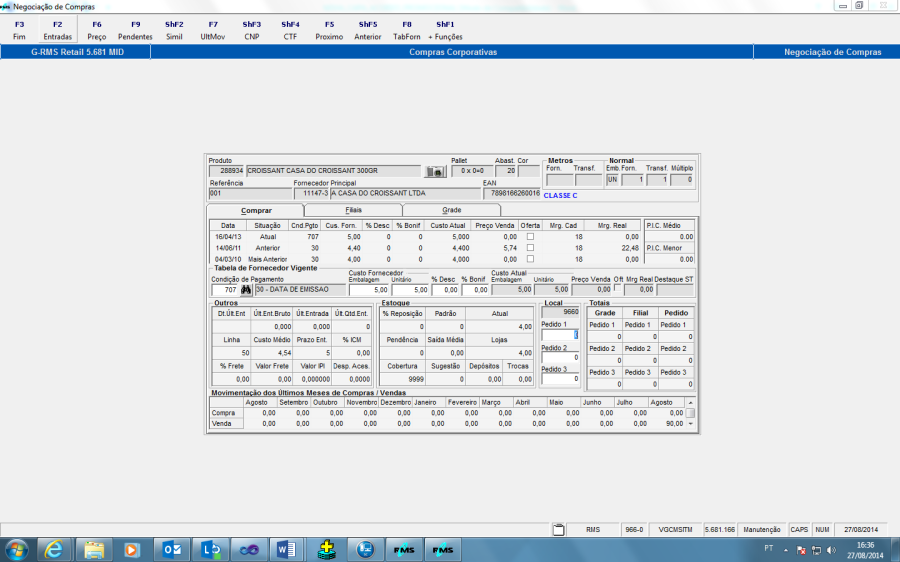 Image Removed
 Image Added
- Clique em + Funções.Pressione a tecla Crtl+F3 que o sistema entrará na tela do Acordo Promocional.
 Image Added
 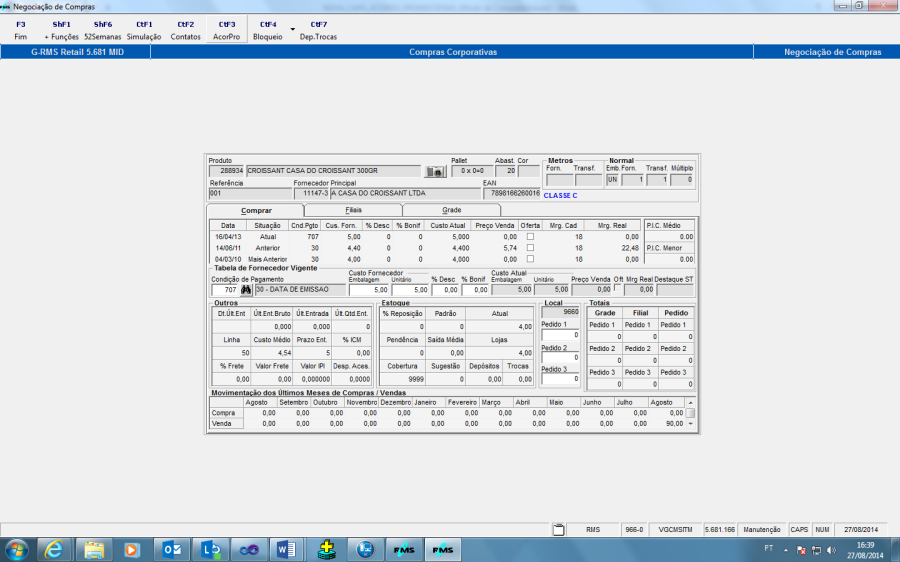 Image Removed
Nesse momento, você estará no programa de Seleção de Acordos.
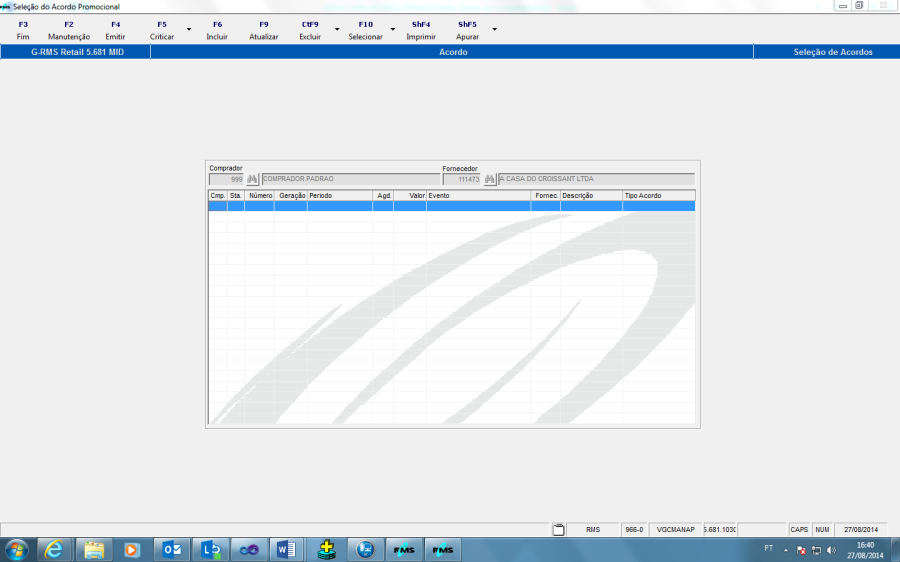 Image Removed
...
 Image Added
Entrando diretamente no Acordo Promocional – VGCMANAP
 Image Removed
...
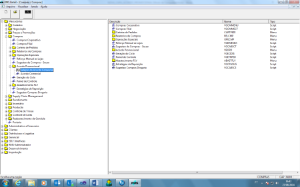 Image Added
...
Funcionalidades do Acordo Promocional
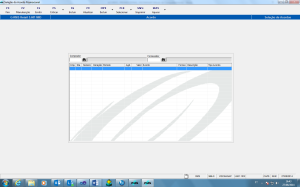 Image Added
 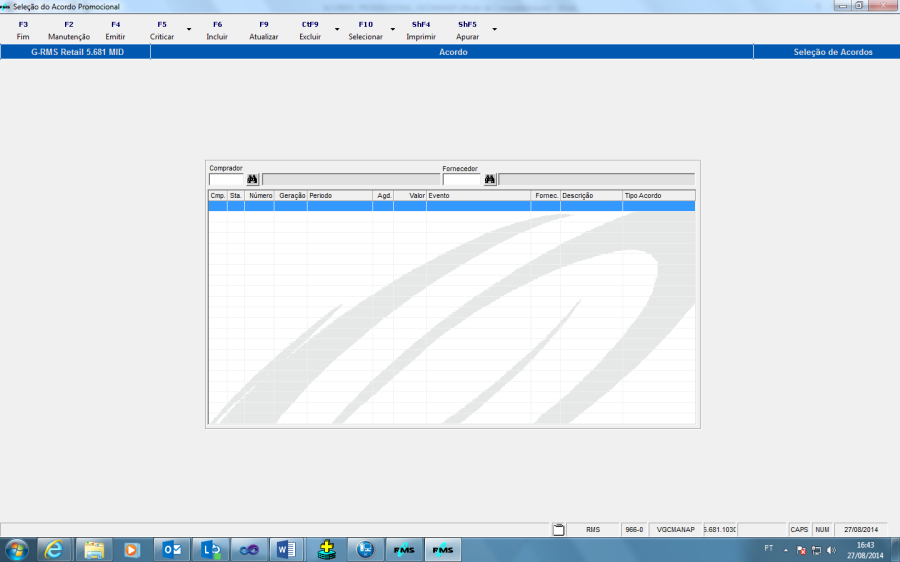 Image Removed
Funções do programa
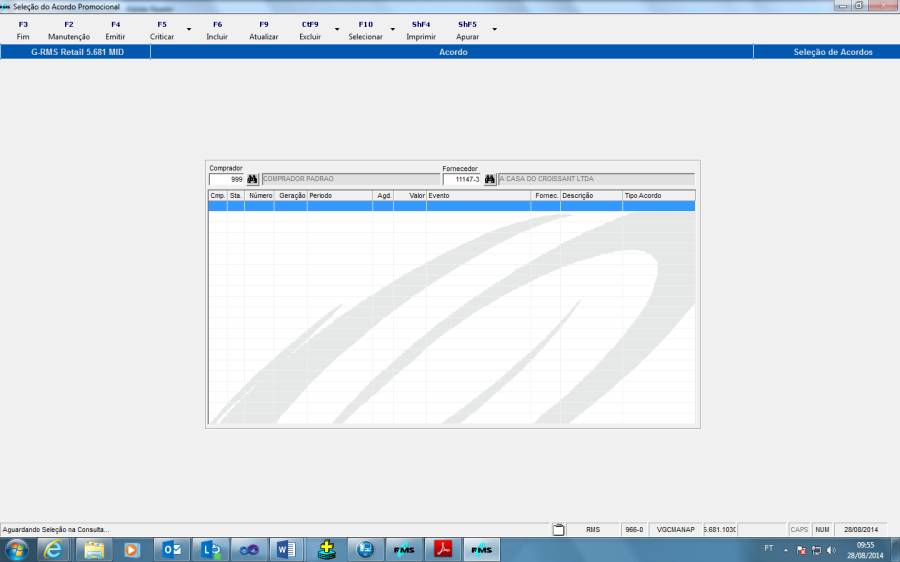
- F3 – Fim: Sair do Acordo Promocional.
- F2 – Manutenção: Manutenção de Acordos.
- F4 – Emitir: Emitir o Acordo Promocional.
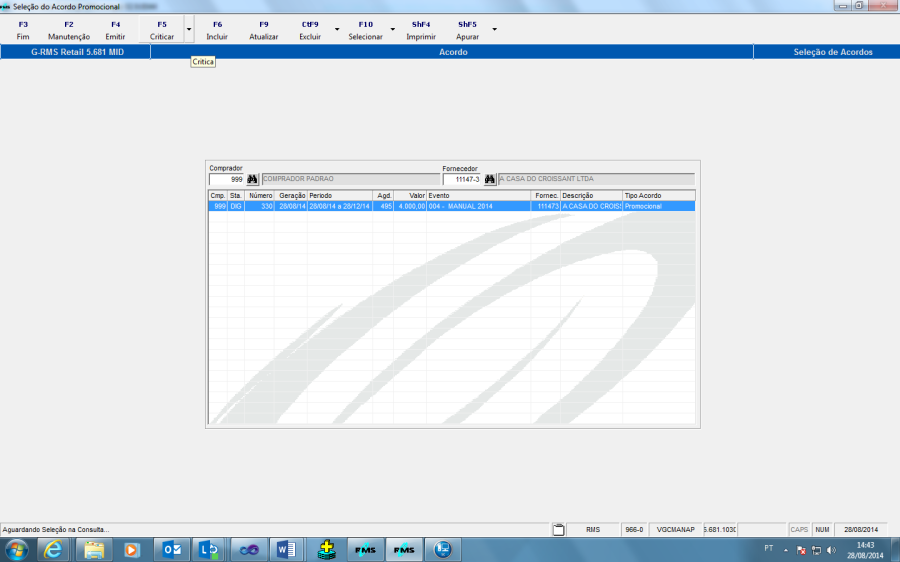
- F5 – Criticar: Critica do Acordo Promocional.
- F6 – Incluir: Inclusão do Acordo Promocional.
- F9 – Atualizar: Atualização do Acordo Promocional.
- CtF9 – Excluir: Exclusão do Acordo Promocional.
- F10 – Selecionar: Selecionar o Acordo desejado:
- CtF8 = Não Atualizadas.
- CtF10 = Atualizadas.
- ShF4 – Imprimir: Gera o relatório do Acordo.
- ShF5 – Apurar: Efetua apuração das notas referentes ao acordos tipo Tabela de fornecedores e Sell-out
Campos da grade
- Comprador: Código do Comprador.
- Fornecedor: Código do Fornecedor.
- Cmp.: Código do Comprador.
- Sta.: Status atual do Acordo:
- DIG (DIGITADO).
- CRI (CRITICADO).
- ATU (ATUALIZADA).
- Número: Número do Acordo gerado.
- Geração: Data da geração do Acordo.
- Período: Data inicial e final do Acordo.
- Agd.: Código da Agenda parametrizada para o Acordo Promocional.
- Valor: Valor total do Acordo.
- Evento: Tipo de Acordo.
- Fornec.: Código do Fornecedor.
- Descrição: Nome do Fornecedor.
- Tipo de Acordo: O sistema apresenta as opções para geração de Acordo:
- Acordo Promocional: Gera um acordo através do programa VGCMANAP, baseado na COMPRA do Produto.
- Tabela de Fornecedor: Gera um acordo associado a uma Tabela de Fornecedor, baseado no Valor Unitário do produto.
- Sell-out: Gera um Acordo baseado na VENDA do produto de um Fornecedor.
...
| Âncora |
|---|
| _Toc350862795 |
|---|
| _Toc350862795 |
|---|
|
| Âncora |
|---|
| _Toc382922101 |
|---|
| _Toc382922101 |
|---|
|
| Âncora |
|---|
| _Toc404588982 |
|---|
| _Toc404588982 |
|---|
|
Cadastro de EVENTOS
- ATENÇÃO: Este cadastro é Feito através do Acordo de Fornecimento e é compatível aos dois tipos de acordo: Acordo Promocional e Acordo de Fornecimento.
| Âncora |
|---|
| _Toc316552060 |
|---|
| _Toc316552060 |
|---|
|
| Âncora |
|---|
| _Toc350862796 |
|---|
| _Toc350862796 |
|---|
|
| Âncora |
|---|
| _Toc382922102 |
|---|
| _Toc382922102 |
|---|
|
| Âncora |
|---|
| _Toc404588983 |
|---|
| _Toc404588983 |
|---|
|
Modelos de Acordos - VGAMAPCD
...
Conceito
Este tipo de acordo permite determinar um percentual de desconto financeiro aplicado às NF recebidas do fornecedor, o qual será atribuído automaticamente ao título quando a NF for integrada no Contas a Pagar.
É possível selecionar Lojas e Produtos que participarão do Acordo, bem como se o percentual incidirá sobre o valor da NF com ou sem impostos (ICMS, ST, PIS, COFINS, IPI).
Características:
- A incidência do cálculo do desconto obedecerá a data de início de vigência definida em parâmetro e somente valerá para as NF's integradas no Contas a Pagar posteriormente a data informada.
- A gravação do desconto ao título ocorrerá no processo de integração do Contas a Pagar, desta forma, as NF's já integradas antes do cadastramento do parâmetro que determina o início da utilização deste tipo de Acordo, não terão descontos decorrentes do Contrato.
- Se for incluído um Contrato com data de início retroativo a data presente e ocorrer a exclusão de um título do C.Pagar, no qual não havia desconto financeiro pois havia sido integrado antes da aprovação do contrato, na próxima integração do C.Pagar, será calculado valor de desconto financeiro para este título.
- Uma NF pode participar de vários Contratos da modalidade DESCONTO, desta forma, o valor do desconto será cumulativo, ou seja, será a somatória dos percentuais de cada Contrato.
- O valor do desconto será gravado no campo ABATIMENTO no C.Pagar, para diferenciar dos descontos financeiros decorrentes das condições de pagamento.
- Nesta modalidade de Acordo não é necessário o processo de fechamento.
...
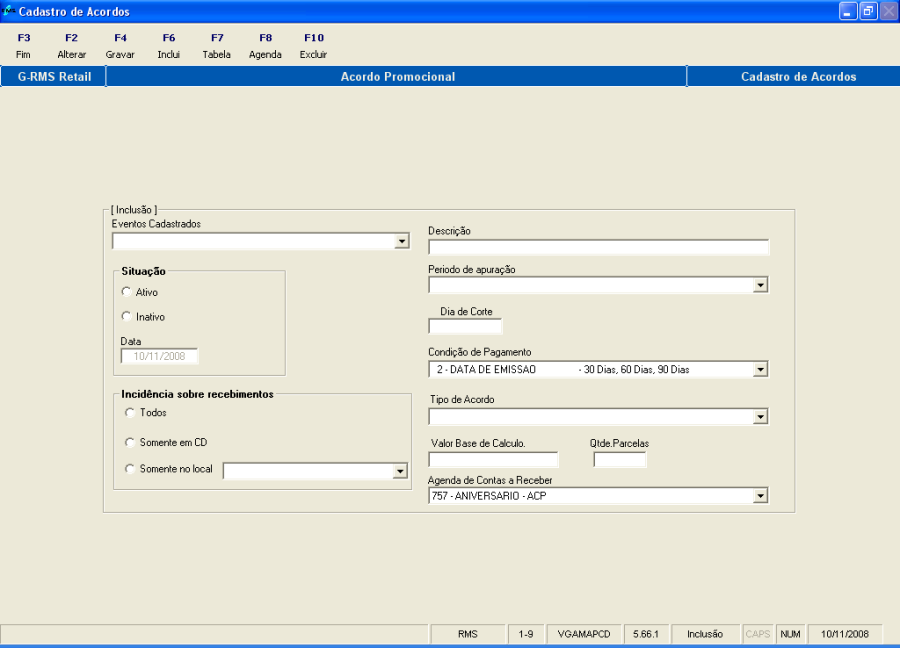
Quantidade de Parcelas:
Quando o Tipo de Acordo é "Parcela" ou "Parcela Programada" ou "Valor", esse campo permite discriminar a quantidade de parcelas do Acordo.
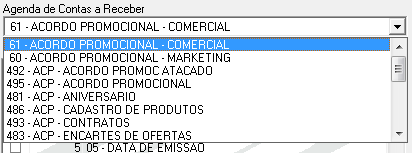
Agendas do "Contas a Receber":
Passo a Passo:
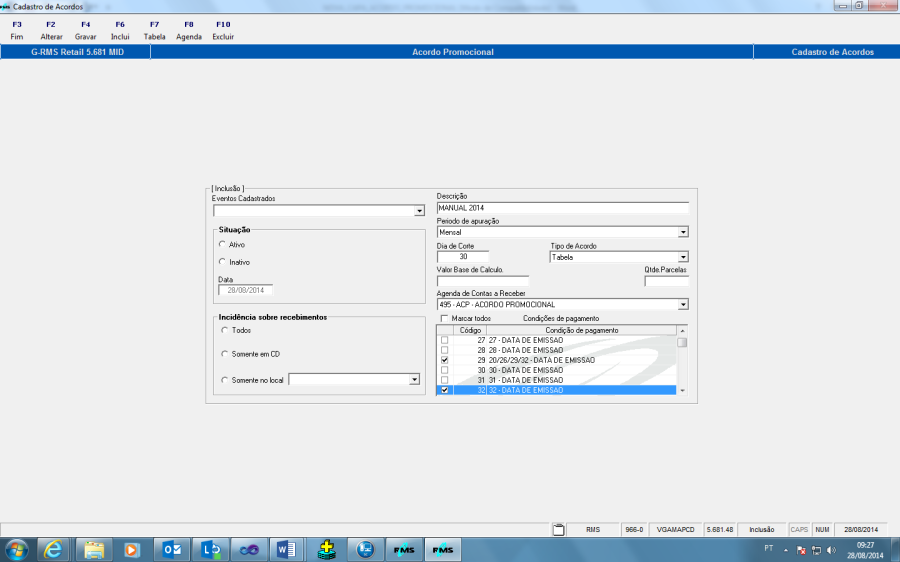
Segue a sequência de processos que devem ser executados para a inclusão de um novo Acordo.
A seguir a tela de exemplo:
ID | Executando a Inclusão |
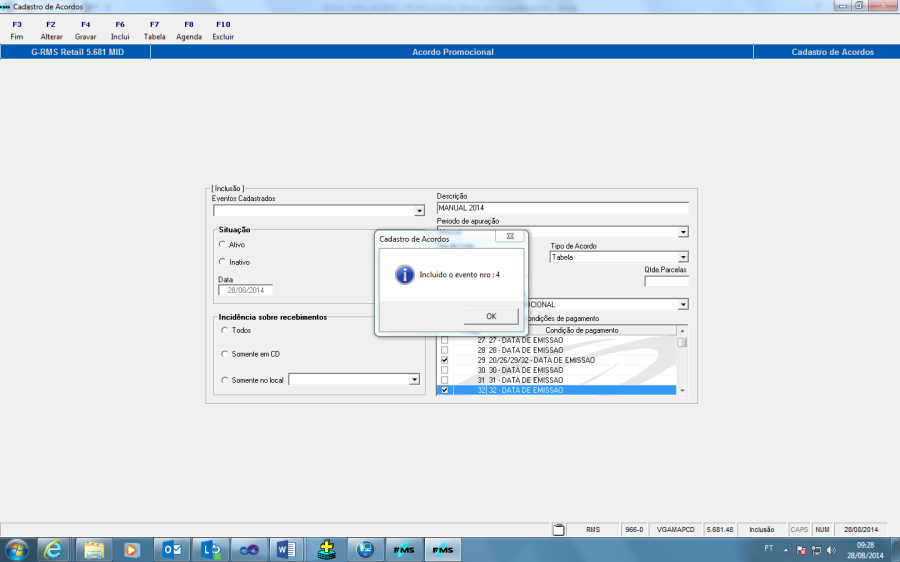
1 | Pressione a tecla "INCLUIR". |
2 | Digite a descrição do Acordo e pressione a tecla "ENTER". |
3 | Selecione o período de apuração do Acordo. |
4 | Digite o dia de corte para apuração. |
5 | Selecione a condição de pagamento. |
6 | Selecione o tipo de Acordo. |
7 | Digite o valor da base de cálculo do Acordo (caso o tipo escolhido seja percentual, parcela, parcela programada, valor fixo ou desconto) e pressione a tecla "ENTER". |
8 | Digite a quantidade de parcelas (caso o tipo escolhido seja parcela ou parcela programada). |
9 | Selecione o código da agenda para lançamento no "Contas a Receber". |
Teclas de funções:
TECLA | DESCRIÇÃO | FUNÇÃO |
F3 | Fim | Sair do Programa |
F2 | Alterar | Alterar os campos |
F4 | Gravar | Gravar as informações |
F6 | Inclui | Inclusão do Acordo = Evento |
F7 | Tabela | Essa função estará ativa quando o tipo de Acordo for de Tabela (Crescimento) ou tabela valor (rappel). O programa abrirá a tela para informar os valores e seus respectivos percentuais para aplicar nas movimentações que estiverem dentro dos critérios estabelecidos. Esse cadastro estará disponível para associar os Eventos ou Acordos ao Contrato |
F8 | Agenda | Essa função tem a finalidade de associar as agendas que farão parte do Evento junto ao Contrato. |
F10 | Excluir | Exclusão do Acordo. |
| Âncora |
|---|
| _Toc316552061 |
|---|
| _Toc316552061 |
|---|
|
| Âncora |
|---|
| _Toc350862797 |
|---|
| _Toc350862797 |
|---|
|
| Âncora |
|---|
| _Toc382922103 |
|---|
| _Toc382922103 |
|---|
|
| Âncora |
|---|
| _Toc404588984 |
|---|
| _Toc404588984 |
|---|
|
Acordo Tipo TABELA de Crescimento
Lista de atividades necessárias para a inclusão de um novo Acordo:
ID | Descrição / Ação |
1 | Acesse o módulo de Acordo Promocional ou Acordo com Fornecedor. |
2 | Acesse ou acione o programa para a Inclusão do Acordo, caso a característica do "Acordo ou Evento" ainda não exista. |
3 | Acione a função F6 Incluir e o sistema permitirá a abertura de um novo Acordo. |
4 | Posicione no campo "descrição" e informe o nome de seu Acordo ou Evento, procure utilizar um padrão. |
5 | Defina o tipo de apuração a ser realizada se mensal, bimestral, trimestrais, quadrimestrais, semestrais ou Anuais. |
6 | Informe a Data base para o "Fechamento" do Acordo. |
7 | Informe o tipo de Acordo, observe as políticas definidas pela sua empresa como base para os Acordos, veja as anotações anteriores. |
8 | Informe a Base de Cálculo as condições de seu Acordo se o mesmo considerará o valor, percentual ou tabela. |
9 | Informe as Agendas Participantes (F8 Agendas) ou a Tabela (F7 Tabelas). |
10 | Informe a quantidade de parcelas (para o caso do Acordo for de parcelas ou parcelas fixas). |
11 | Informe ou verifique se o Acordo vale para todas as unidades comerciais da empresa ou que somente algumas unidades participarão do referido Acordo, informe isso no campo "Incidência sobre Recebimento". |
12 | Finalize com a opção F4 Confirma. |
| Âncora |
|---|
| _Toc316552062 |
|---|
| _Toc316552062 |
|---|
|
| Âncora |
|---|
| _Toc350862798 |
|---|
| _Toc350862798 |
|---|
|
| Âncora |
|---|
| _Toc382922104 |
|---|
| _Toc382922104 |
|---|
|
| Âncora |
|---|
| _Toc404588985 |
|---|
| _Toc404588985 |
|---|
|
Função F6 - Incluir
...
- Descrição.
- Período de apuração.
- Dia de corte.
- Tipo de Acordo.
- Condição de Pagamento
| Âncora |
|---|
| _Toc382922105 |
|---|
| _Toc382922105 |
|---|
|
| Âncora |
|---|
| _Toc404588986 |
|---|
| _Toc404588986 |
|---|
|
Incluindo as Agendas
| Âncora |
|---|
| _Toc316552063 |
|---|
| _Toc316552063 |
|---|
|
| Âncora |
|---|
| _Toc350862799 |
|---|
| _Toc350862799 |
|---|
|
| Âncora |
|---|
| _Toc382922106 |
|---|
| _Toc382922106 |
|---|
|
| Âncora |
|---|
| _Toc404588987 |
|---|
| _Toc404588987 |
|---|
|
Função F8 Agenda - VGAMAPAG
...
Selecione a agenda desejada conforme parametrização descrita no início deste manual para Agendas do Acordo Promocional.
Tecle em Gravar.
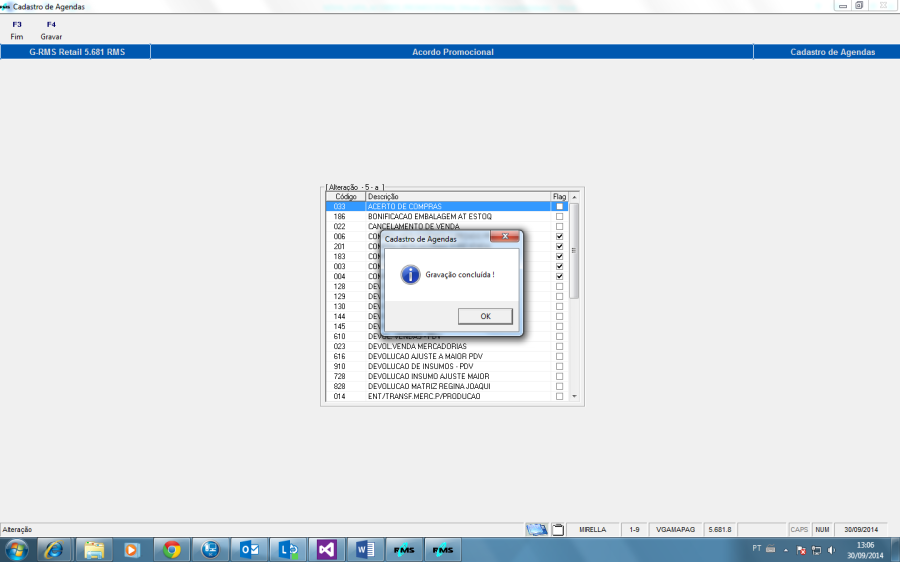
Clique na função F3 – FIM para sair da tela.
O sistema abre automaticamente a tela para incluir as Tabelas.
| Âncora |
|---|
| _Toc382922107 |
|---|
| _Toc382922107 |
|---|
|
| Âncora |
|---|
| _Toc404588988 |
|---|
| _Toc404588988 |
|---|
|
Incluindo as "Tabelas"
...
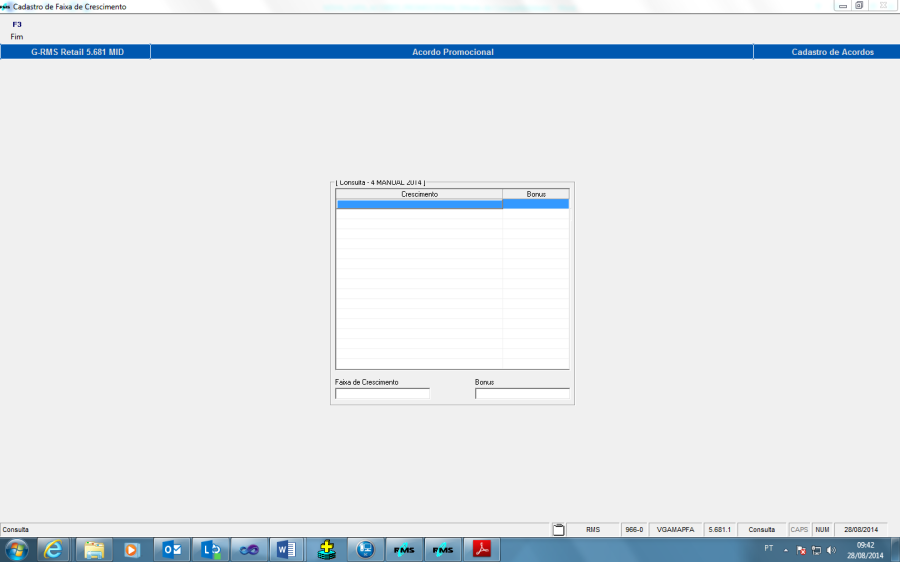
Este programa permite ao usuário informar a faixa de crescimento e o "Bônus", percentual que será aplicado sobre o valor da nota respeitando a faixa cadastrada e os critérios do Evento.

Dicas:
- Observe as políticas definidas por sua empresa, o sistema realizará a apuração baseada nas indicações cadastradas.
- Portanto, considerando as definições comerciais pré-definidas, é aconselhável que a inclusão, manutenção, ou exclusão de um "Acordo", sejam realizadas por uma única pessoa do departamento comercial.
- O processo de cancelar (F10 – EXCLUIR) somente deve ser realizado quando o Acordo não tiver sido utilizado.
- Se já ocorreram apurações, processamentos e lançamentos no Acordo a opção de excluir não deve ser realizada.
- Informe ao Acordo desejado a situação "Inativa", constante na opção "situação", na tela do Acordo, e o mesmo estará indisponível para outros usuários e fornecedores.
Preservando assim o histórico dos processos e negociações realizados para o referido Acordo.
Clique em F3 – FIM para sair da tela e voltar à tela inicial.
| Âncora |
|---|
| _Toc316552065 |
|---|
| _Toc316552065 |
|---|
|
| Âncora |
|---|
| _Toc350862801 |
|---|
| _Toc350862801 |
|---|
|
| Âncora |
|---|
| _Toc382922109 |
|---|
| _Toc382922109 |
|---|
|
| Âncora |
|---|
| _Toc404588990 |
|---|
| _Toc404588990 |
|---|
|
Para Consulta
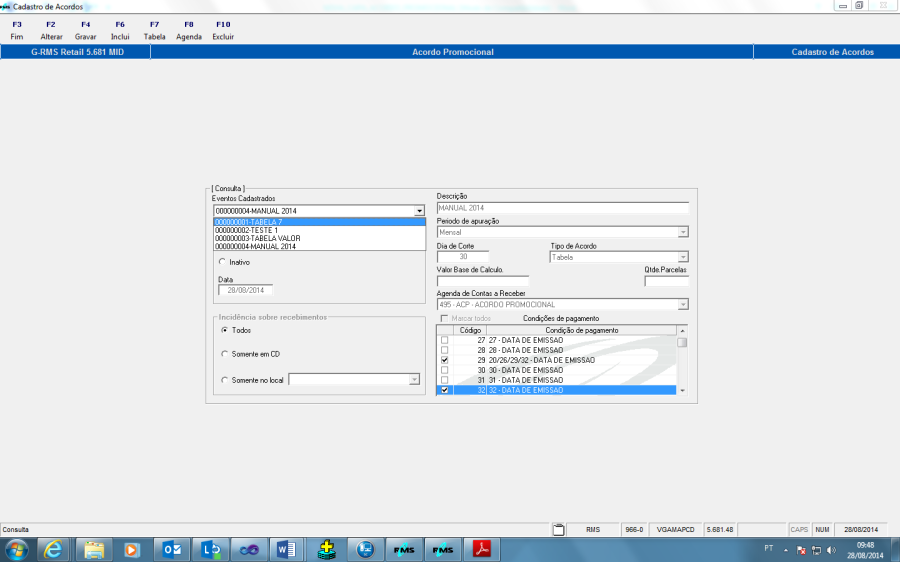
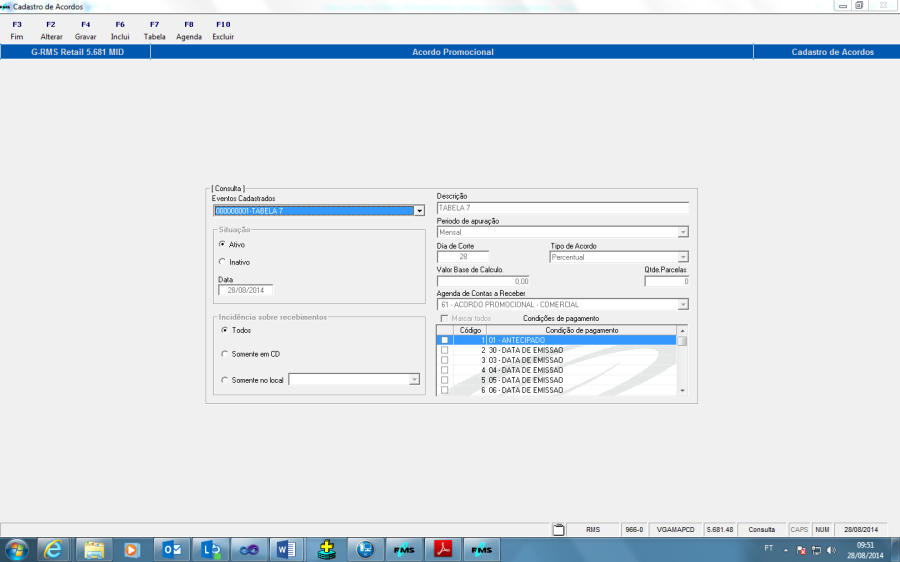
Selecione o evento que deseja consultar.
| Âncora |
|---|
| _Toc350862802 |
|---|
| _Toc350862802 |
|---|
|
| Âncora |
|---|
| _Toc382922110 |
|---|
| _Toc382922110 |
|---|
|
| Âncora |
|---|
| _Toc404588991 |
|---|
| _Toc404588991 |
|---|
|
Tipo de Acordo : ACORDO PROMOCIONAL
...
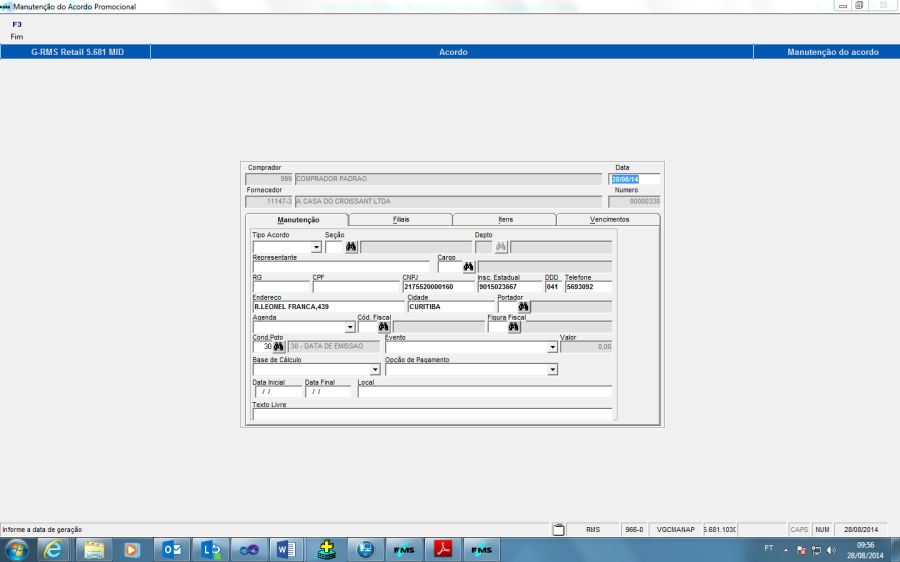
Informe o código do comprador e o código do fornecedor.
Clique na função.
As informações de Cabeçalho:
Essas informações são incluídas automaticamente pelo sistema (default).
- Comprador: Código do Comprador.
- Fornecedor: Código do Fornecedor.
- Data: Data do Acordo.
- Número: Número do Acordo Promocional.
| Âncora |
|---|
| _Toc350862804 |
|---|
| _Toc350862804 |
|---|
|
| Âncora |
|---|
| _Toc382922112 |
|---|
| _Toc382922112 |
|---|
|
| Âncora |
|---|
| _Toc404588993 |
|---|
| _Toc404588993 |
|---|
|
Pasta Manutenção
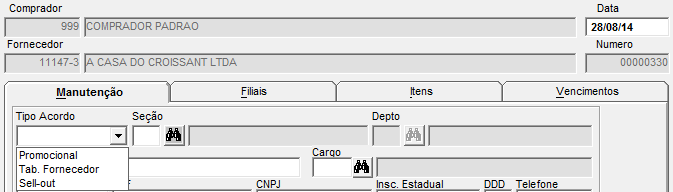
- Tipo de Acordo: Selecione o tipo de acordo que deseja incluir:
Acordo Promocional: Gera um acordo através do programa VGCMANAP, baseado na COMPRA do Produto.
Campos de tela
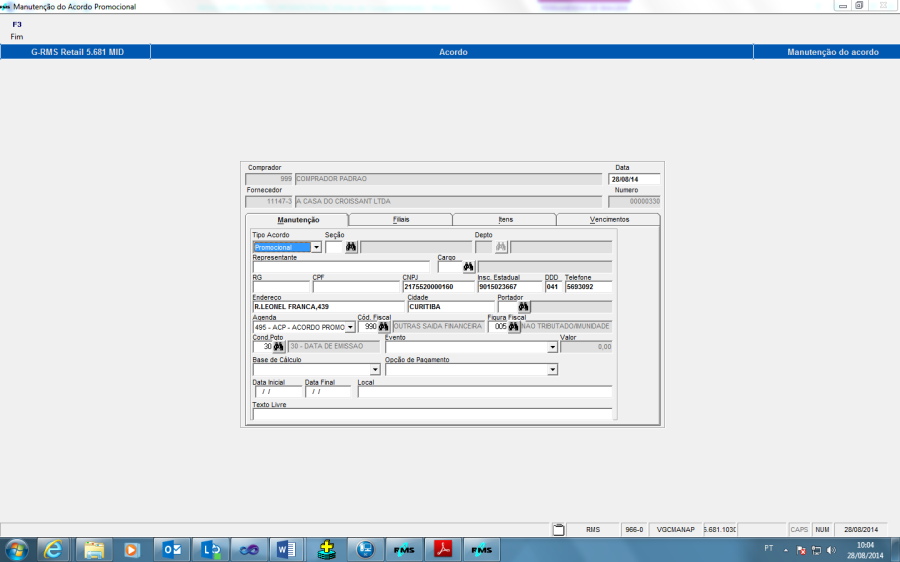
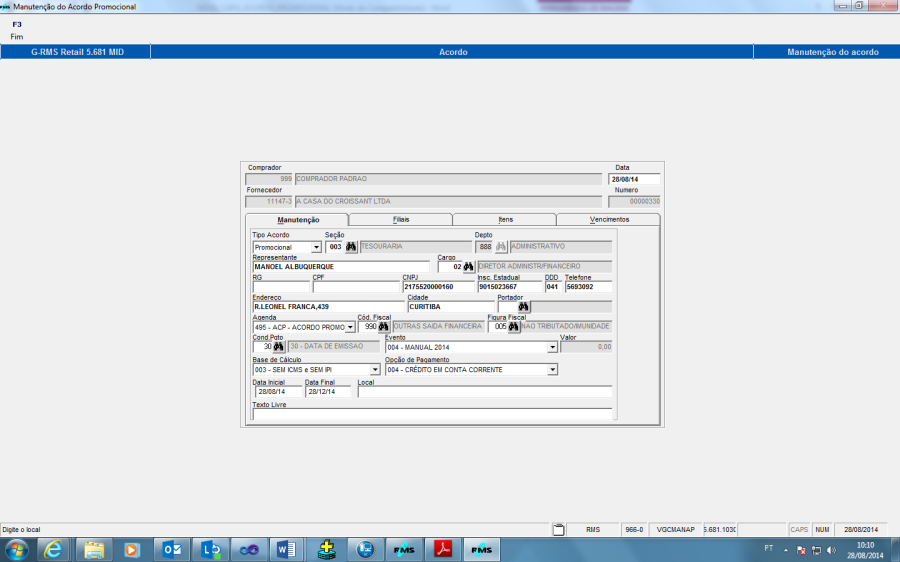
- Tipo de Acordo: Acordo Promocional.
- Seção: Seção Mercadológica do Acordo.
- Representante: Representante do Fornecedor.
- Dep.: Código do Departamento.
- Cargo: Código correspondente ao Cargo do Representante.
- RG: Número do RG do Representante.
- CPF: Número do C.P.F. do representante.
- CNPJ: C.N.P.J do Fornecedor. (Informação automática, a partir do código do fornecedor indicado).
- Inscr. Estadual: Inscrição Estadual do Fornecedor. (Informação automática, a partir do código do fornecedor indicado).
- DDD: DDD do Fornecedor. (Informação automática, a partir do código do fornecedor indicado).
- Telefone: Telefone do Fornecedor. (Informação automática, a partir do código do fornecedor indicado).
- Endereço: Nome e número do logradouro (Avenida, Rua, Travessa, Praça, Ladeira etc). (Informação automática, a partir do código do fornecedor indicado).
- Cidade: Cidade do Fornecedor. (Informação automática, a partir do código do fornecedor indicado).
- Portador: Código do portador do Acordo.
- Agenda: Em qual agenda será atribuído.
- Cod. Fiscal: É o CRF associado a agenda informada, este será usado para a geração da nota no registro fiscal.
- Figura Fiscal:
- Cond. Pagto.: Condição de Pagamento do Fornecedor. (Informação automática, a partir do código do fornecedor indicado. O sistema sempre vai trazer a 1ª Condição de Pagamento cadastrada no cadastro do fornecedor).
- Evento: Em qual acordo que vai ser atribuído (selecionar o acordo através do leque de opções).
- Valor: Valor do Acordo.
- Base de Cálculo: Selecionar a Base de Cálculo através do leque de opções.
- Opção de Pagamento: Selecionar a opção de pagamento através do leque de opções.
- Data de pagamento: Conforme forma de pagamento do fornecedor. (Informação automática, a partir do código do fornecedor indicado e conforme a Condição de Pagamento indicado no cadastro deste fornecedor).
- Data Inicial: Data Inicial do Acordo.
- Data Final: Data Final do Acordo.
- Local: Local do Acordo Promocional.
- Texto Livre: Campo onde devem ser digitadas as informações complementares consideradas necessárias na impressão do contrato.
| Âncora |
|---|
| _Toc350862805 |
|---|
| _Toc350862805 |
|---|
|
| Âncora |
|---|
| _Toc382922113 |
|---|
| _Toc382922113 |
|---|
|
| Âncora |
|---|
| _Toc404588994 |
|---|
| _Toc404588994 |
|---|
|
Pasta Filiais
Selecionar as filias que agregam esse acordo e digitar o valor pertinente a filial selecionada.
Percebe-se que tem uma Soma Total referente ao Contrato.
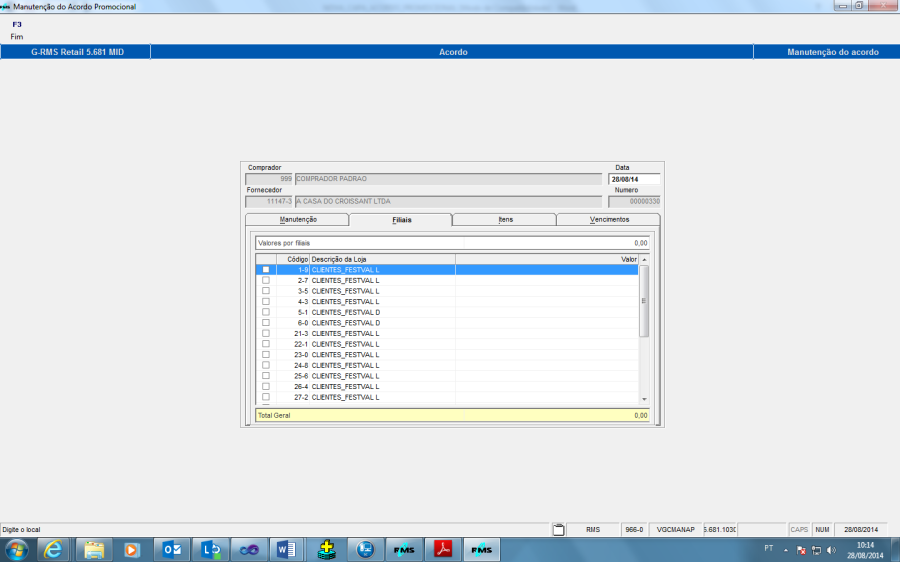
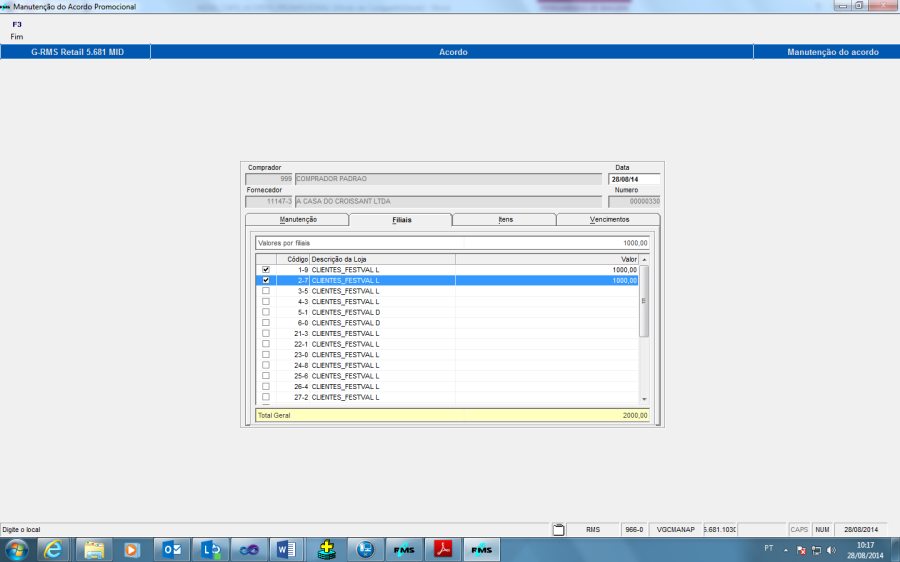
Campos de tela
- Valores por filiais: Valor lançado uma vez no campo que pode ser replicado para TODAS as filiais.
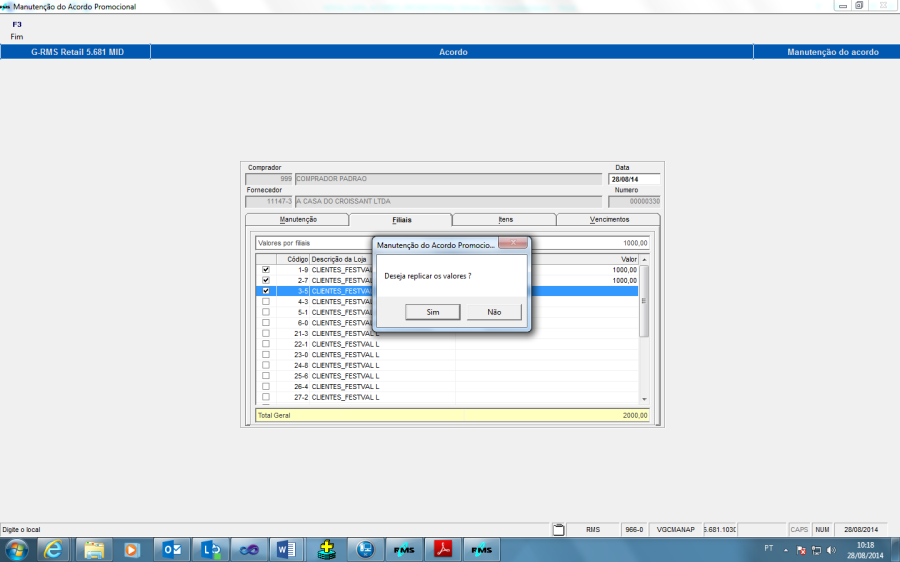
ATENÇÃO
O valor será lançado para TODAS as filiais existentes, independentemente de estarem somente algumas filiais selecionadas para o Acordo.
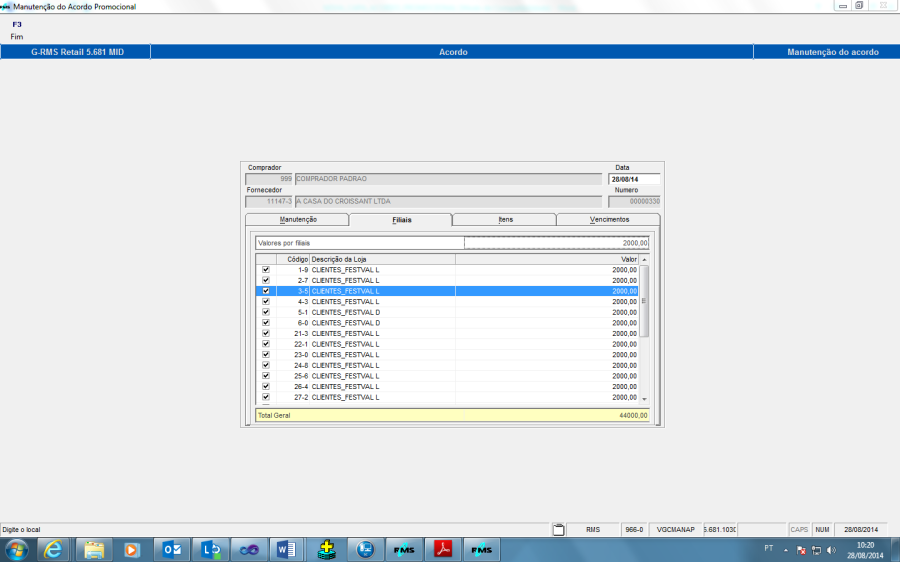
- Coluna de seleção: = selecionada.
- Código: Código da Filial.
- Descrição da Loja: Nome da Loja.
- Valor: Valor do Acordo por loja
- Total Geral: A soma de todos os valores por loja.
...
O programa permite selecionar os produtos referentes a este Acordo ou marcando a opção Geral para que todos os Produtos, desse fornecedor, sejam agregados.

Campos de tela
- Fornecedor ou Geral: Selecione a opção para filtro de itens (produtos).
- Fornecedor = produtos do Fornecedor indicado no "Compras Corporativo".
- Geral = itens (produtos) cadastrados nas filiais indicadas.
- Coluna de seleção: = selecionado.
- Código: Código do produto.
- Descrição dos Produtos: Nome dos produtos.
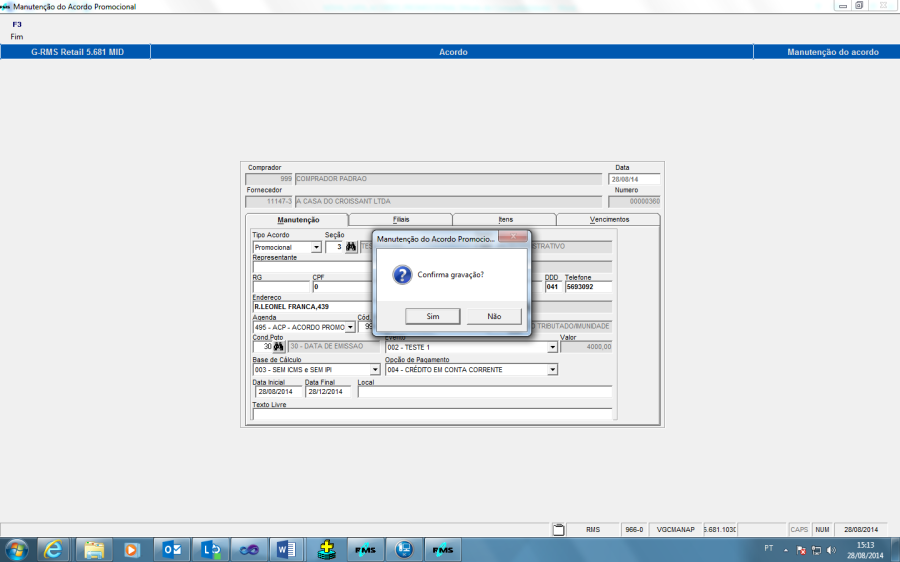
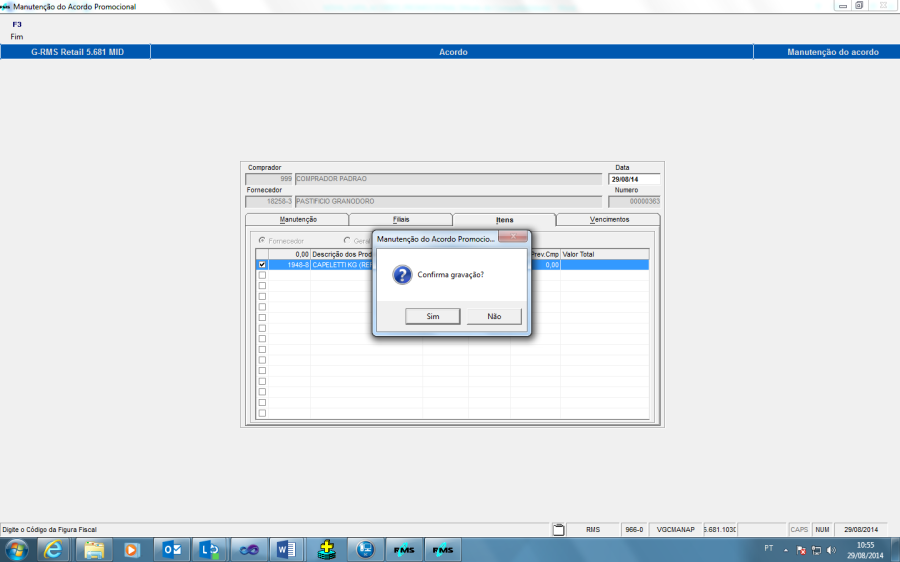
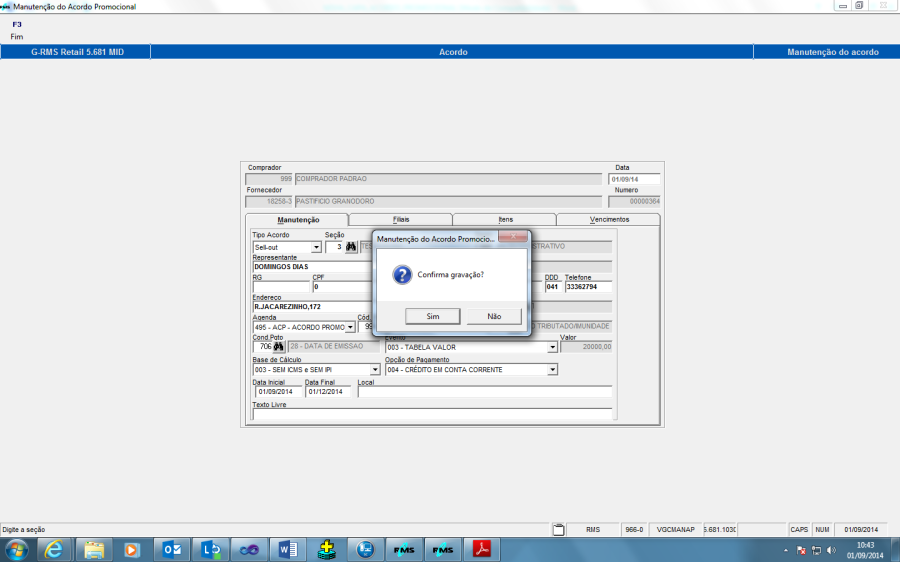
Em seguida, clicar em F3 – Fim onde o sistema apresentará uma mensagem de gravação Sim ou Não.
| Âncora |
|---|
| _Toc404588996 |
|---|
| _Toc404588996 |
|---|
|
Pasta Vencimentos
...
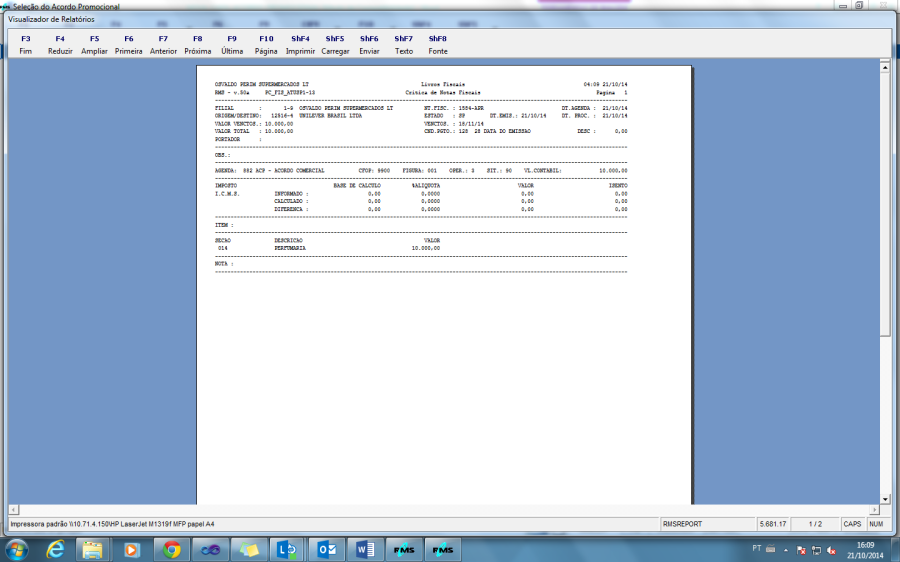
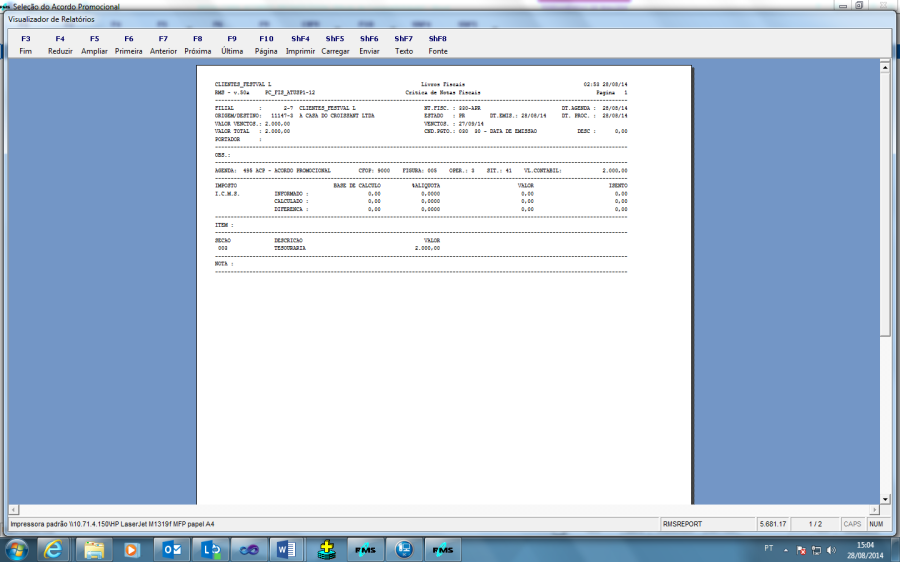
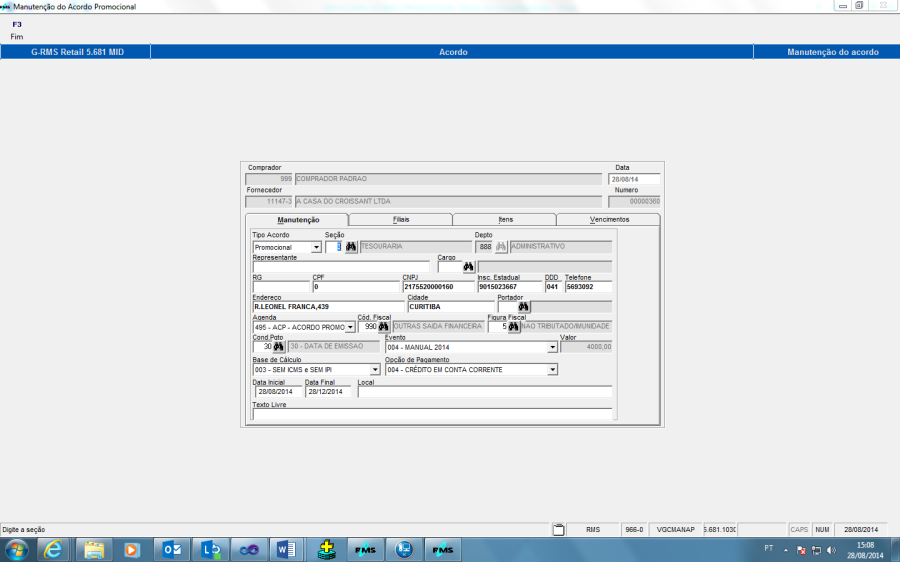
O próximo passo será criticar o Acordo onde serão apresentados os erros gerados na inclusão.
NOTA IMPORTANTE: Será gerado um relatório para cada filial selecionada para participar do Acordo.
| Âncora |
|---|
| _Toc168212366 |
|---|
| _Toc168212366 |
|---|
|
| Âncora |
|---|
| _Toc218914115 |
|---|
| _Toc218914115 |
|---|
|
ATENÇÃO!
Se for apontado algum tipo de ERRO na crítica, este deve ser verificado junto a Tabela de ERROS do Recebimento.
Favor verificar o item 1.3.1 ERRO/ CAUSA/ AÇÃO do manual "RMS Recebimento_Operacional".
| Âncora |
|---|
| _Toc168212368 |
|---|
| _Toc168212368 |
|---|
|
| Âncora |
|---|
| _Toc218914117 |
|---|
| _Toc218914117 |
|---|
|
| Âncora |
|---|
| _Toc350862809 |
|---|
| _Toc350862809 |
|---|
|
| Âncora |
|---|
| _Toc382922117 |
|---|
| _Toc382922117 |
|---|
|
| Âncora |
|---|
| _Toc404588999 |
|---|
| _Toc404588999 |
|---|
|
Função F2 – Manutenção
...
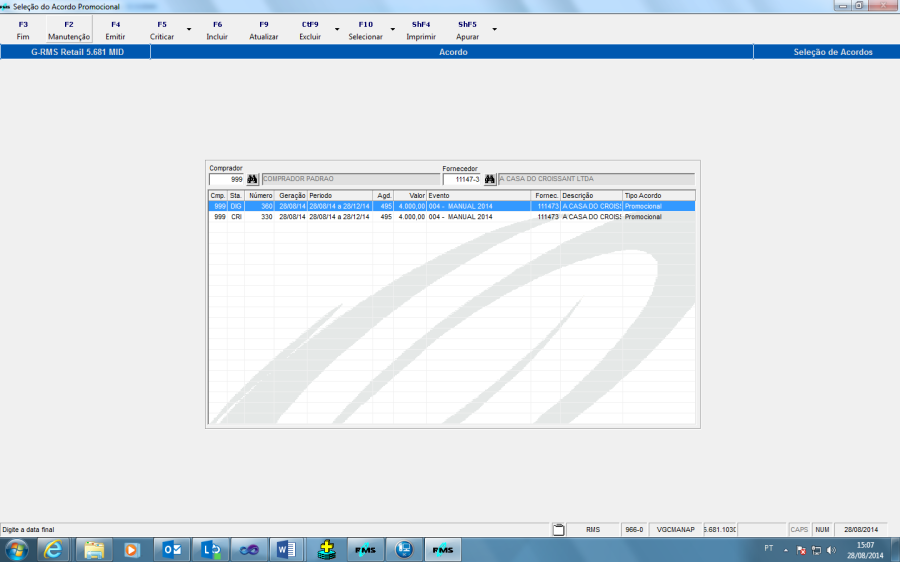
IMPORTANTE
Esta função só poderá ser executada antes da atualização do Acordo.
| Âncora |
|---|
| _Toc168212367 |
|---|
| _Toc168212367 |
|---|
|
| Âncora |
|---|
| _Toc218914116 |
|---|
| _Toc218914116 |
|---|
|
O programa habilita novamente as pastas "Manutenção", Filiais e "Itens" para as alterações necessárias.
| Âncora |
|---|
| _Toc168212372 |
|---|
| _Toc168212372 |
|---|
|
| Âncora |
|---|
| _Toc218914121 |
|---|
| _Toc218914121 |
|---|
|
| Âncora |
|---|
| _Toc350862810 |
|---|
| _Toc350862810 |
|---|
|
| Âncora |
|---|
| _Toc382922118 |
|---|
| _Toc382922118 |
|---|
|
| Âncora |
|---|
| _Toc404589000 |
|---|
| _Toc404589000 |
|---|
|
Função F9 – Atualizar
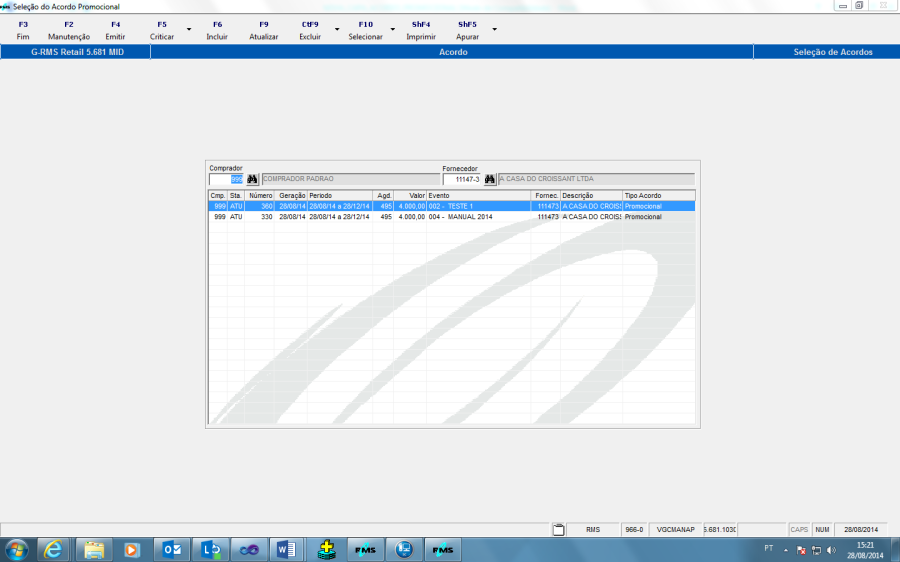
A partir do momento do que o Acordo for criticado ele já está pronto para ser Atualizado.
NOTA IMPORTANTE: Serão gerados os relatórios de atualização para cada uma das filiais participantes do Acordo Promocional.
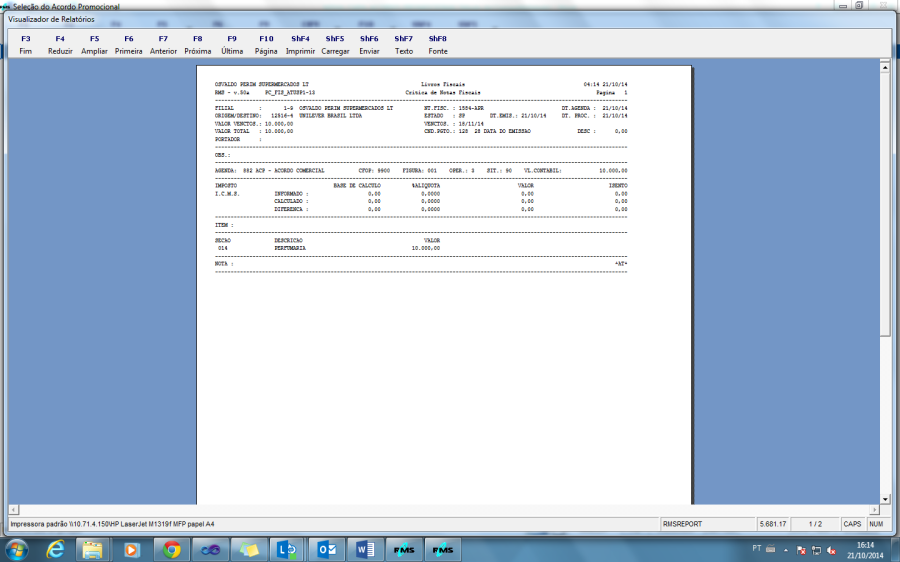
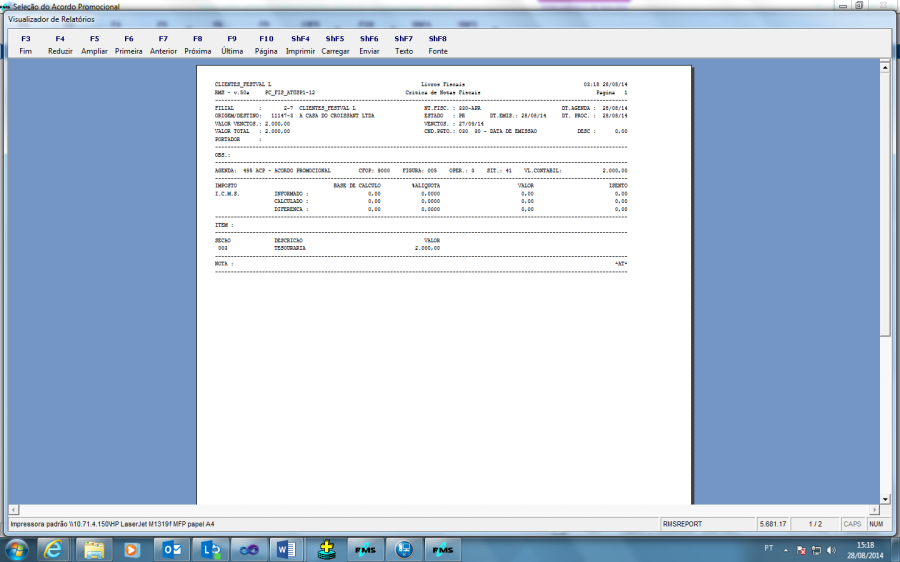
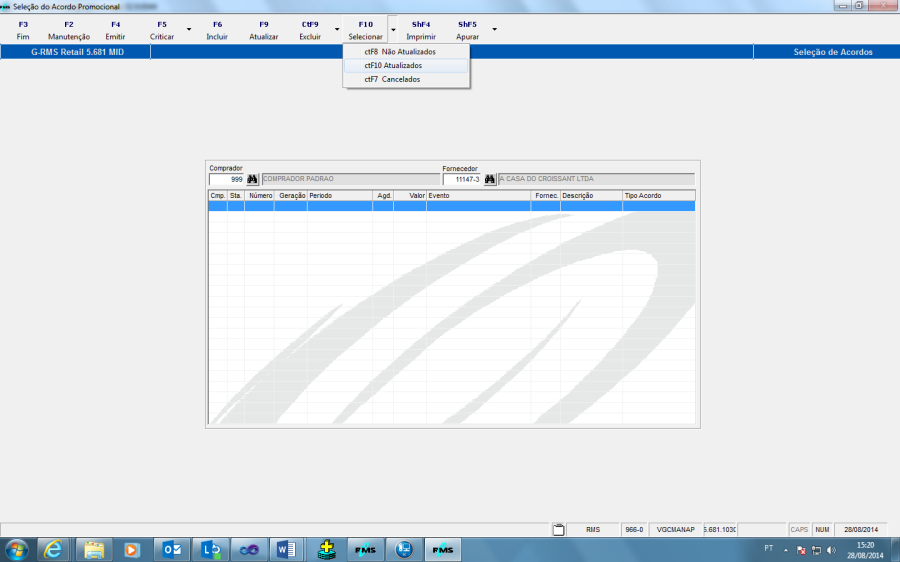
O Acordo sai da tela principal e passa a fazer parte da grade de tela ctF10 Atualizados.
| Âncora |
|---|
| _Toc168212370 |
|---|
| _Toc168212370 |
|---|
|
| Âncora |
|---|
| _Toc218914119 |
|---|
| _Toc218914119 |
|---|
|
| Âncora |
|---|
| _Toc350862811 |
|---|
| _Toc350862811 |
|---|
|
| Âncora |
|---|
| _Toc382922119 |
|---|
| _Toc382922119 |
|---|
|
| Âncora |
|---|
| _Toc404589001 |
|---|
| _Toc404589001 |
|---|
|
Função F10 – Selecionar
Esta função permite a seleção dos acordos por:
- CtF8: Não Atualizadas.
- CtF10: Atualizadas.
- CtF7: Canceladas.
...
Esta função permite Excluir o Acordo Promocional.
IMPORTANTE
Esta função só poderá ser executada antes da atualização do Acordo.
| Âncora |
|---|
| _Toc168212371 |
|---|
| _Toc168212371 |
|---|
|
| Âncora |
|---|
| _Toc218914120 |
|---|
| _Toc218914120 |
|---|
|
| Âncora |
|---|
| _Toc350862814 |
|---|
| _Toc350862814 |
|---|
|
| Âncora |
|---|
| _Toc382922122 |
|---|
| _Toc382922122 |
|---|
|
| Âncora |
|---|
| _Toc404589004 |
|---|
| _Toc404589004 |
|---|
|
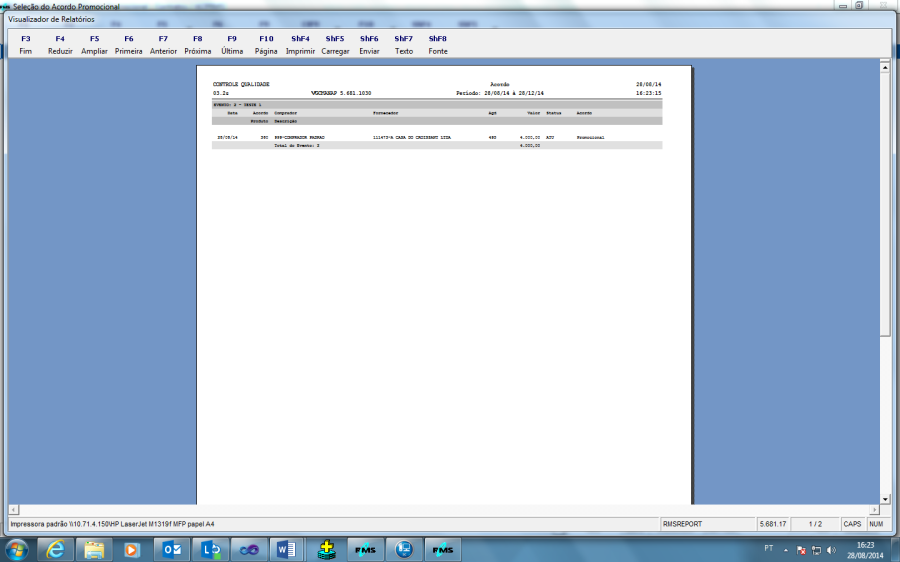
Função ShF4 – Imprimir
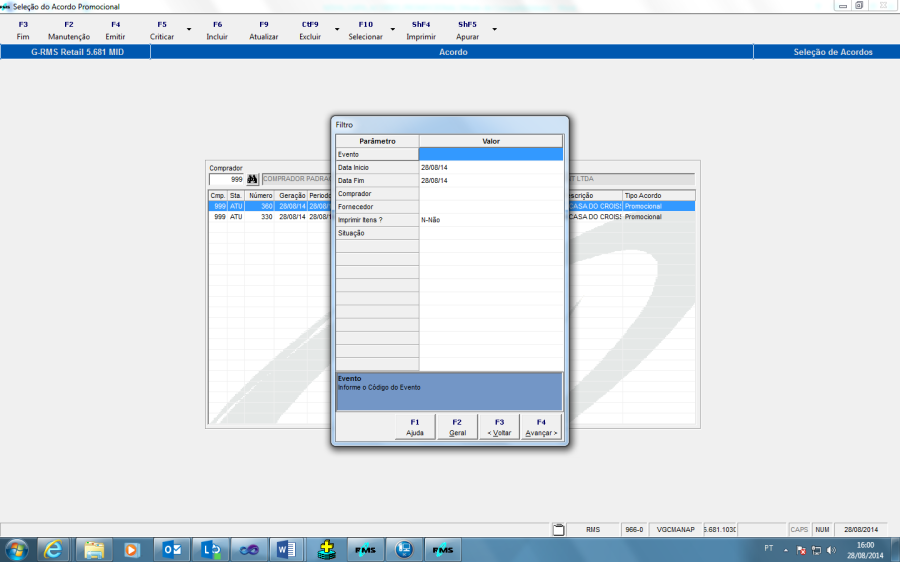
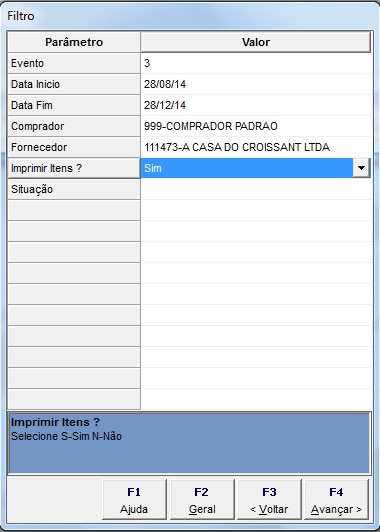
O sistema gera um relatório conforme as informações no filtro.
| Âncora |
|---|
| _Toc350862815 |
|---|
| _Toc350862815 |
|---|
|
| Âncora |
|---|
| _Toc382922123 |
|---|
| _Toc382922123 |
|---|
|
| Âncora |
|---|
| _Toc404589005 |
|---|
| _Toc404589005 |
|---|
|
Contas a Receber
...
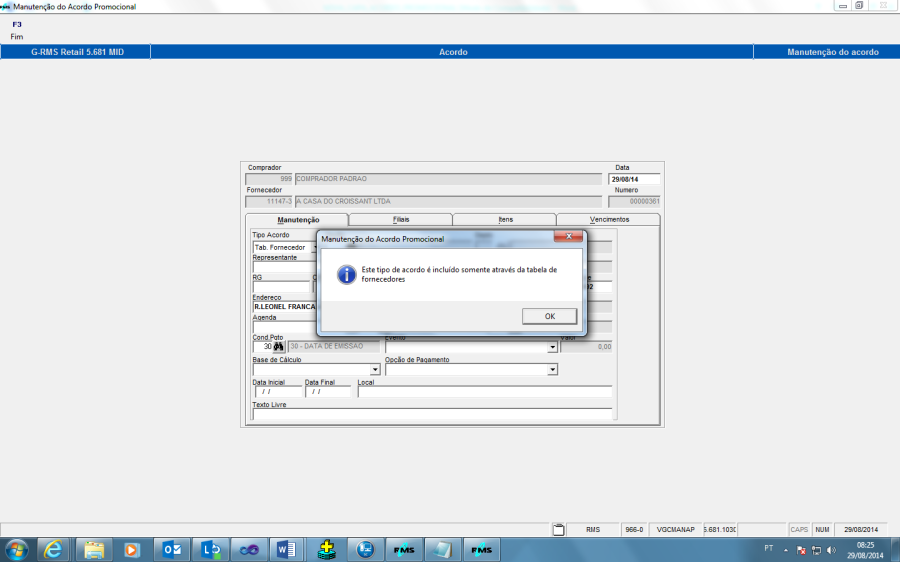
Este tipo de Acordo nasce no modulo de Tabela de Fornecedor.
Caso seja solicitada a opção Tabela de Fornecedor no leque de opções do VGCMANAP, o sistema emite a seguinte mensagem:
| Âncora |
|---|
| _Toc350862817 |
|---|
| _Toc350862817 |
|---|
|
| Âncora |
|---|
| _Toc382922125 |
|---|
| _Toc382922125 |
|---|
|
| Âncora |
|---|
| _Toc404589007 |
|---|
| _Toc404589007 |
|---|
|
Tabela de Fornecedor
Este é um Acordo baseado no VALOR UNITÀRIO do produto.
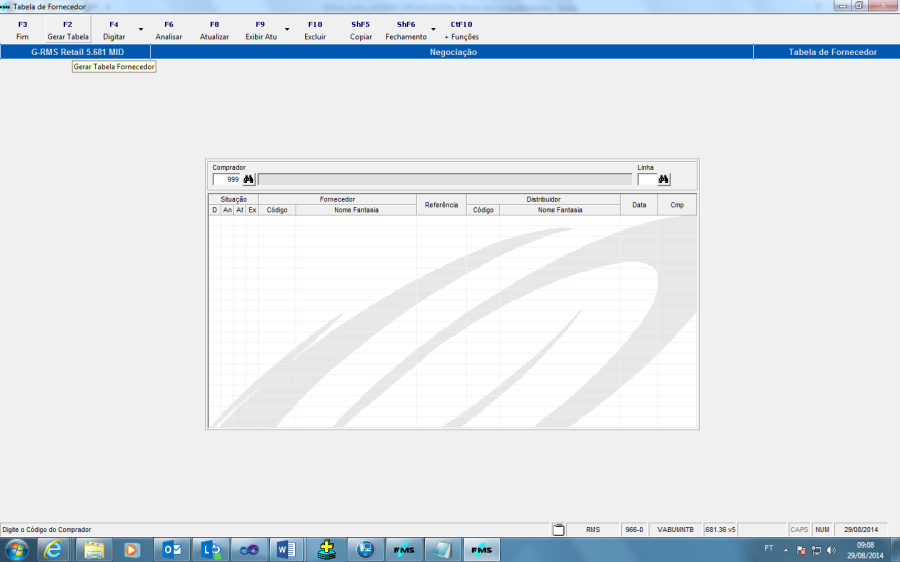
A Tabela de Fornecedor é criada normalmente, seguindo-se todos os passos necessários.
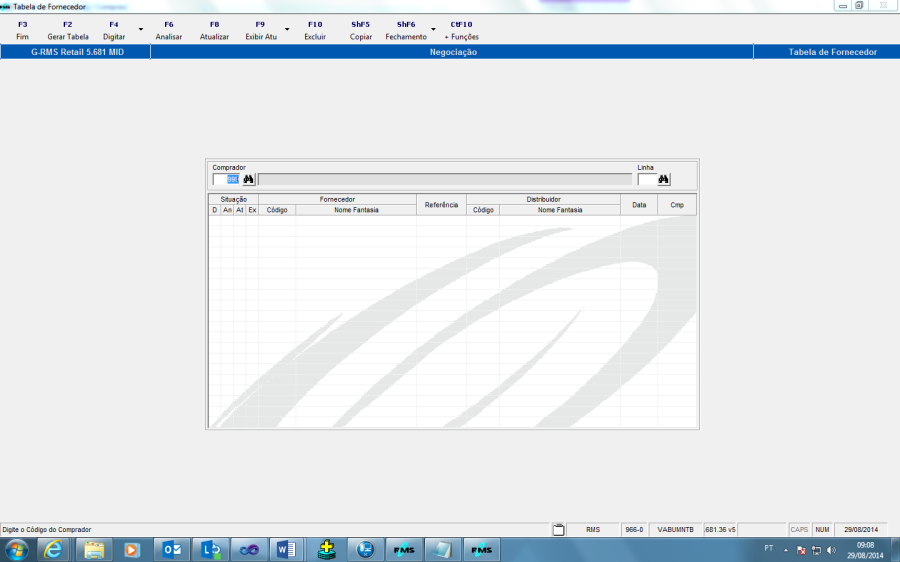
Vamos demonstrar alguns passos da Tabela de Fornecedor.
Para informações mais detalhadas favor consultar o manual "RMS Tabela de Fornecedor".
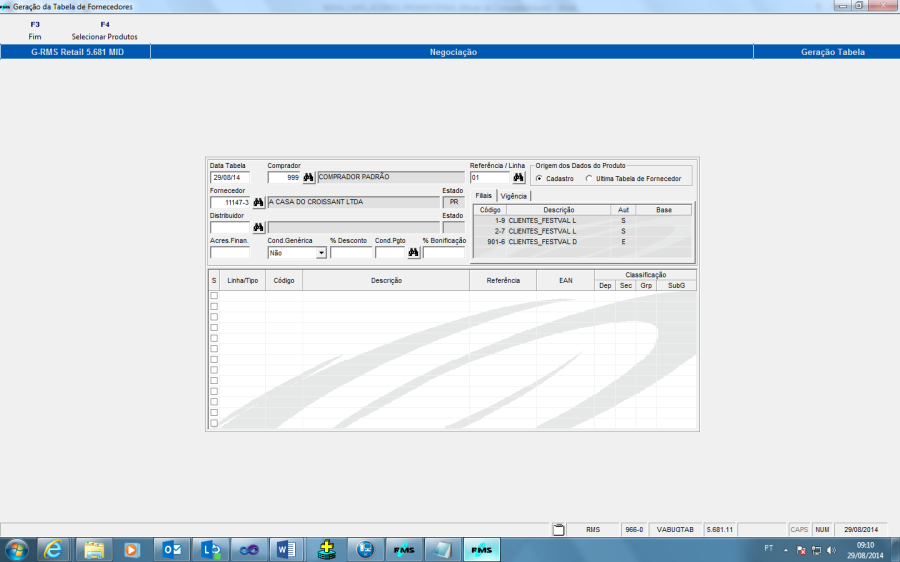

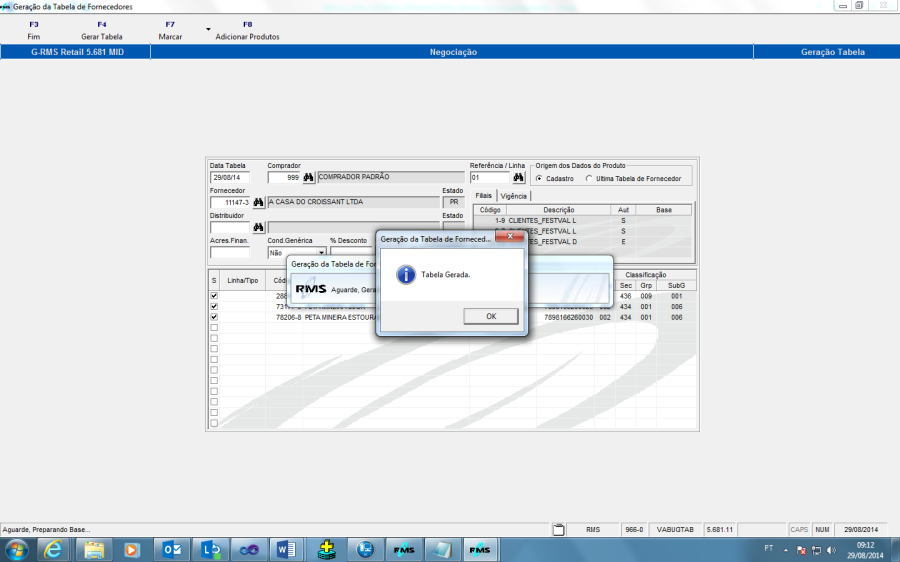
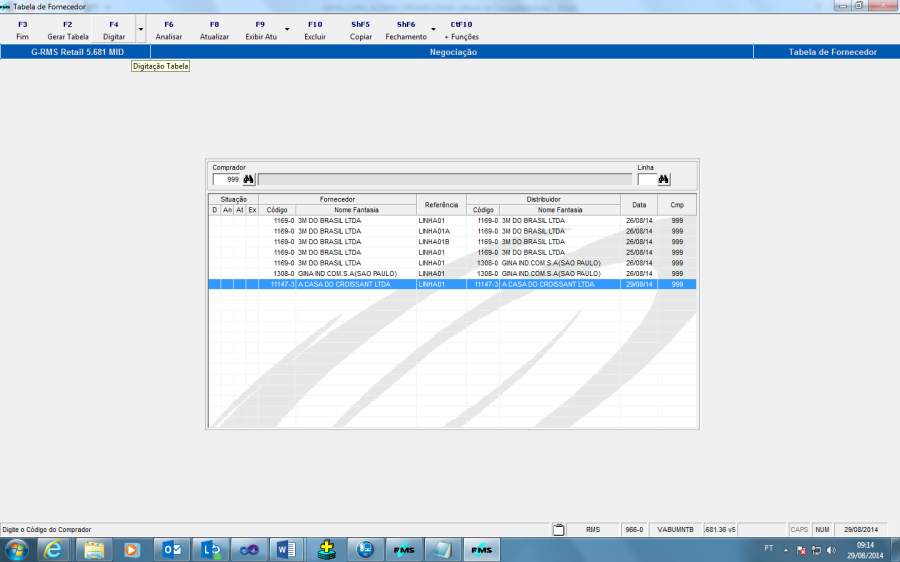
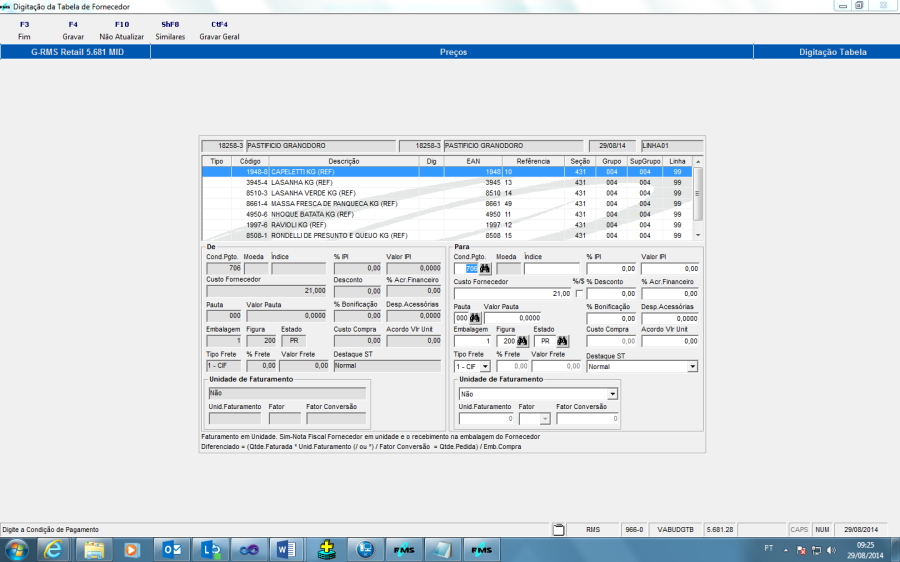
ATENÇÃO!!!
Na digitação da tabela se algum produto selecionado incluir um valor no campo Acordo VLRUNIT, é gerado um Acordo do tipo Tabela de Fornecedor no programa VGCMANAP, a partir do momento da atualização da tabela.
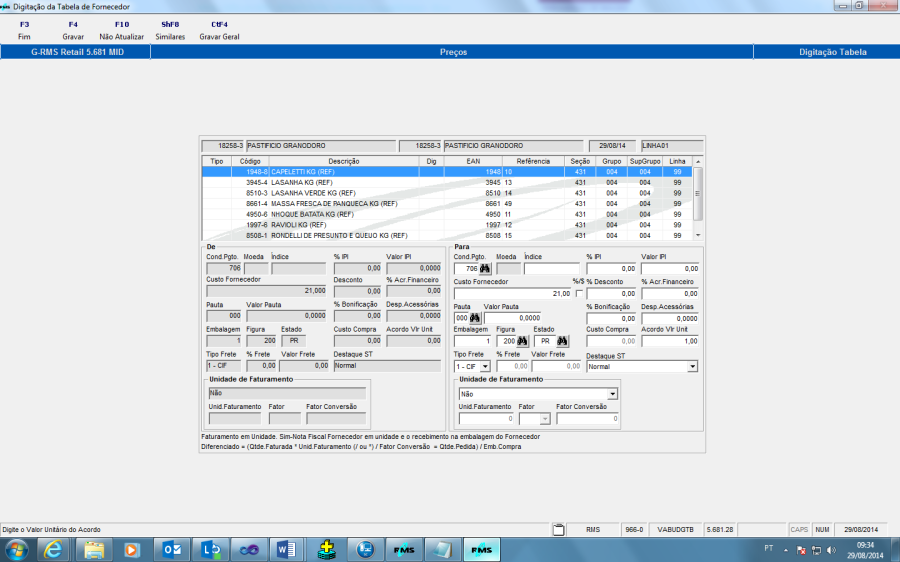
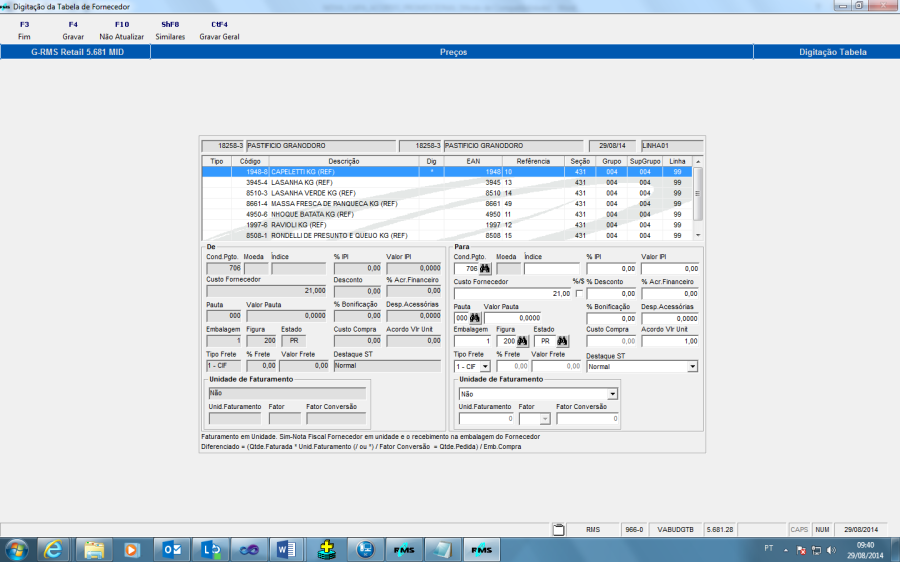
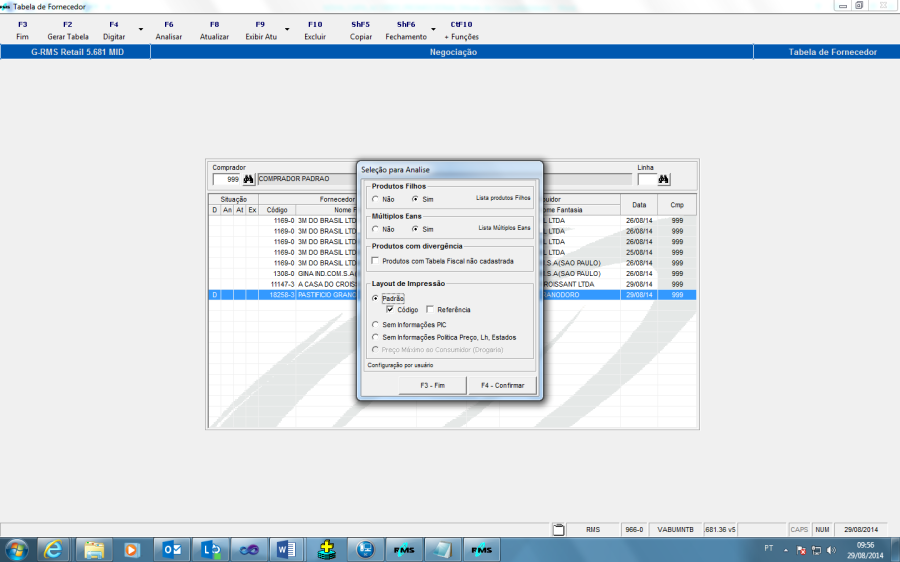
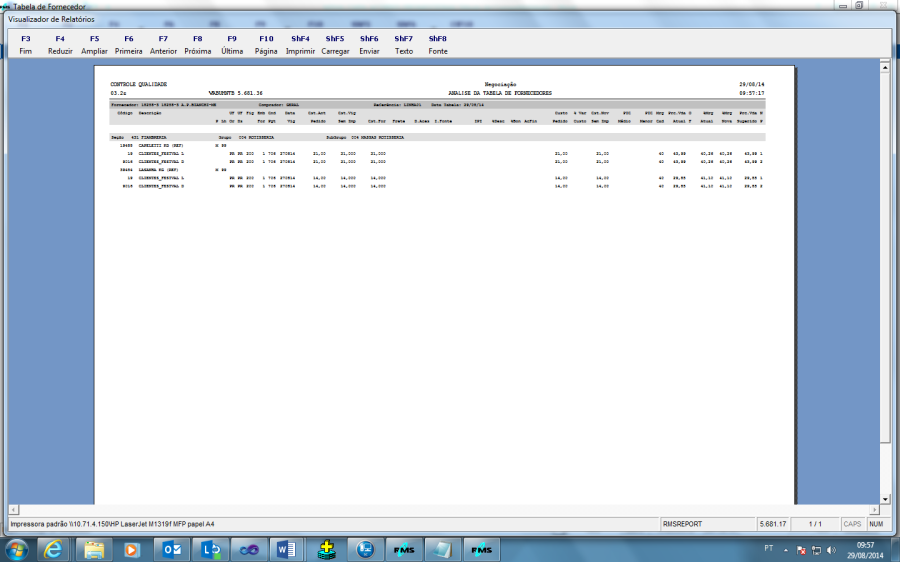
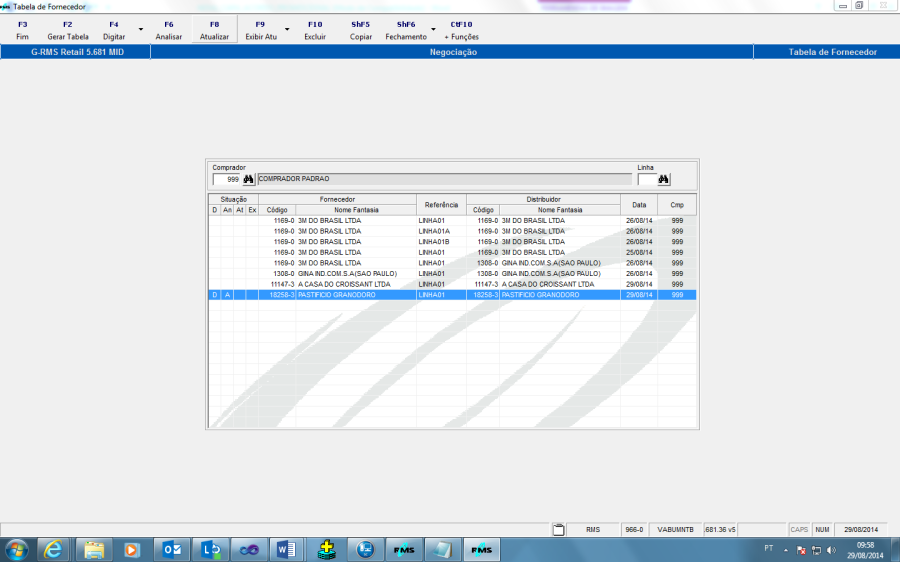
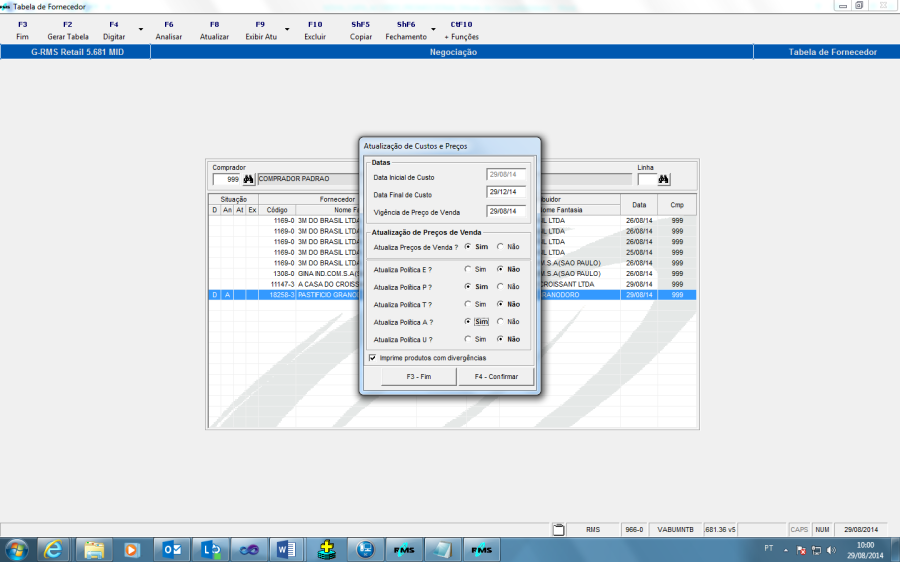
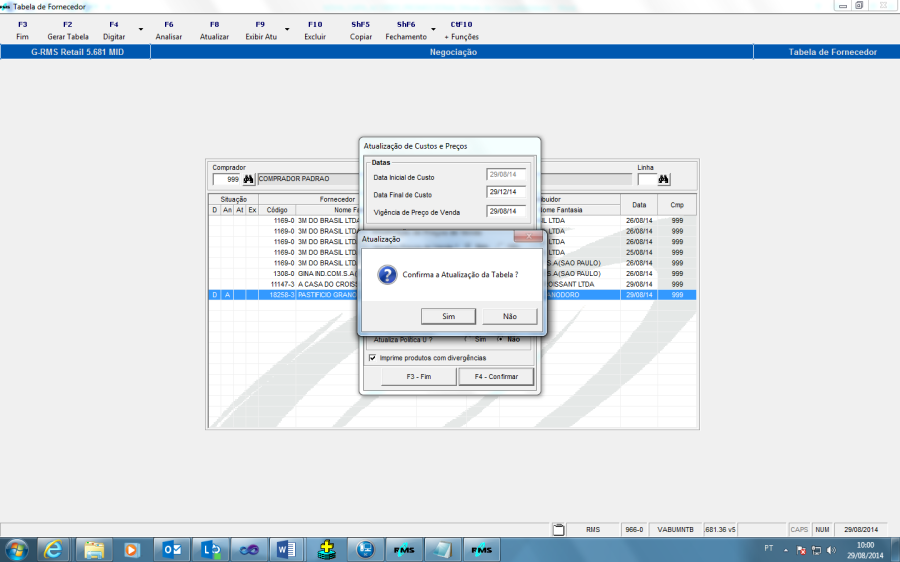
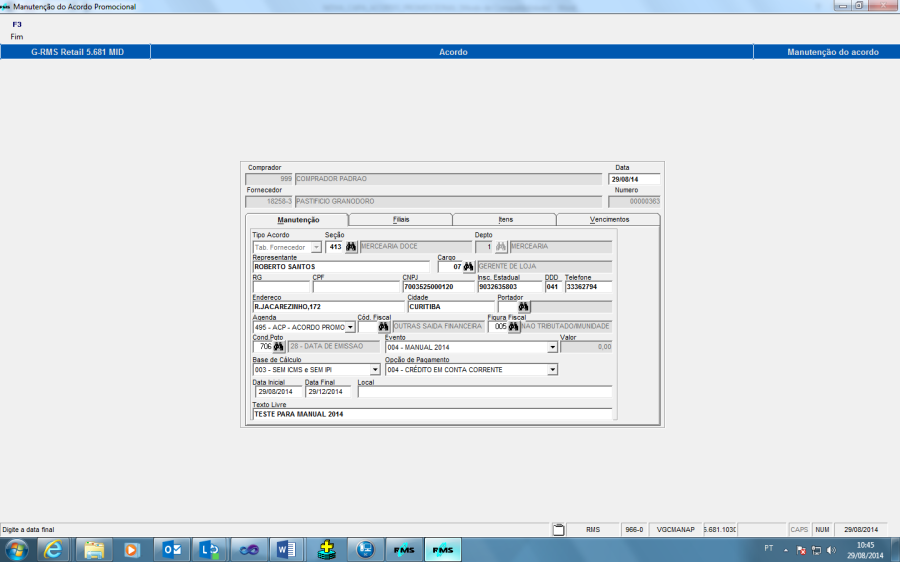
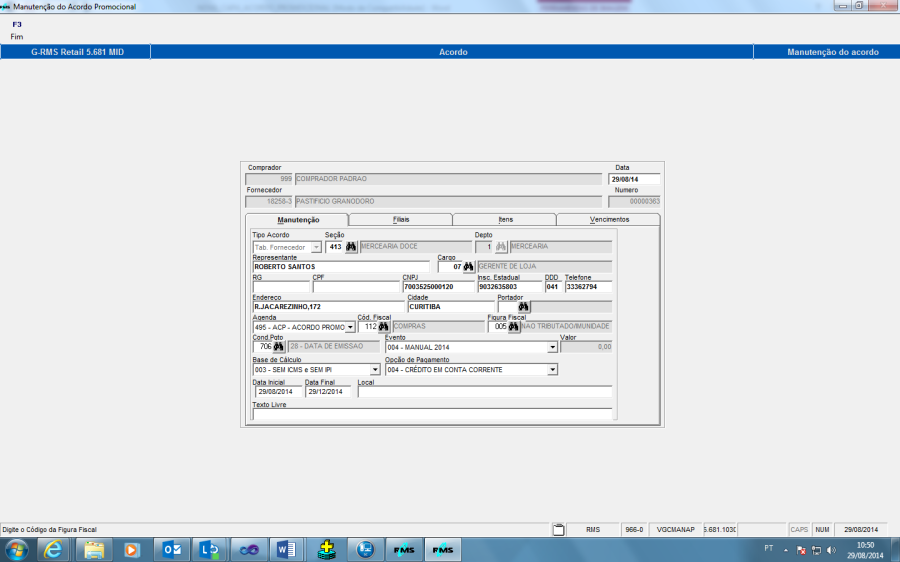
O sistema abre automaticamente a tela do programa VGCMANAP – Acordo
A partir deste ponto o Acordo foi incluído através da Tabela de Fornecedor, portanto trata-se de um
Acordo Tipo Tabela de Fornecedor.
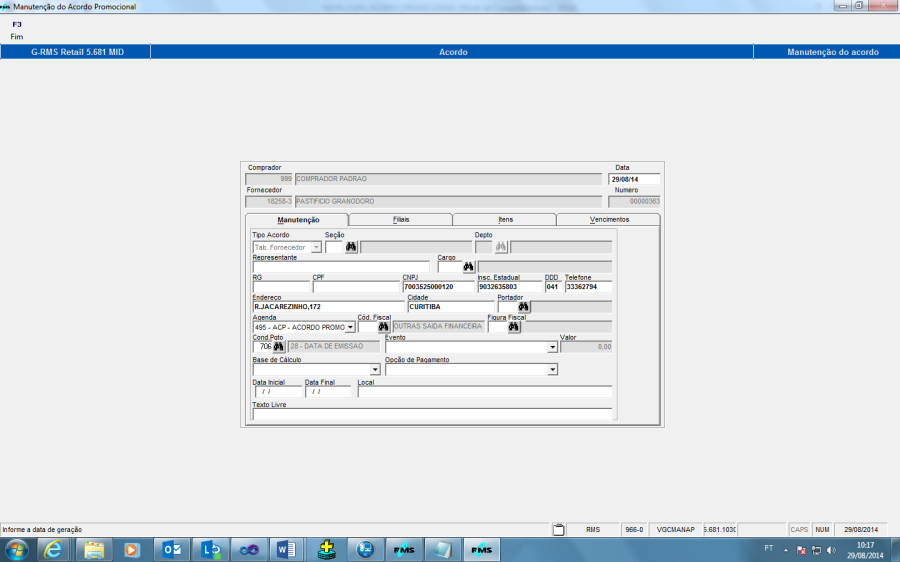
Campos de tela
- Tipo de Acordo: Selecione o tipo de acordo que deseja incluir:
- Tabela de Fornecedor: Gera um acordo associado a uma Tabela de Fornecedor, baseado no Valor Unitário do produto.
- Seção: Seção Mercadológica do Acordo.
- Representante: Representante do Fornecedor.
- Dep.: Código do Departamento.
- Cargo: Código correspondente ao Cargo do Representante.
- RG: Número do RG do Representante.
- CPF: Número do C.P.F. do representante.
- CNPJ: C.N.P.J do Fornecedor. (Informação automática, a partir do código do fornecedor indicado).
- Inscr. Estadual: Inscrição Estadual do Fornecedor. (Informação automática, a partir do código do
...
- Local: Local do Acordo Promocional.
- Texto Livre: Campo onde devem ser digitadas as informações complementares consideradas necessárias na
impressão do contrato.
| Âncora |
|---|
| _Toc350862818 |
|---|
| _Toc350862818 |
|---|
|
| Âncora |
|---|
| _Toc382922126 |
|---|
| _Toc382922126 |
|---|
|
| Âncora |
|---|
| _Toc404589008 |
|---|
| _Toc404589008 |
|---|
|
Pasta Filiais
...
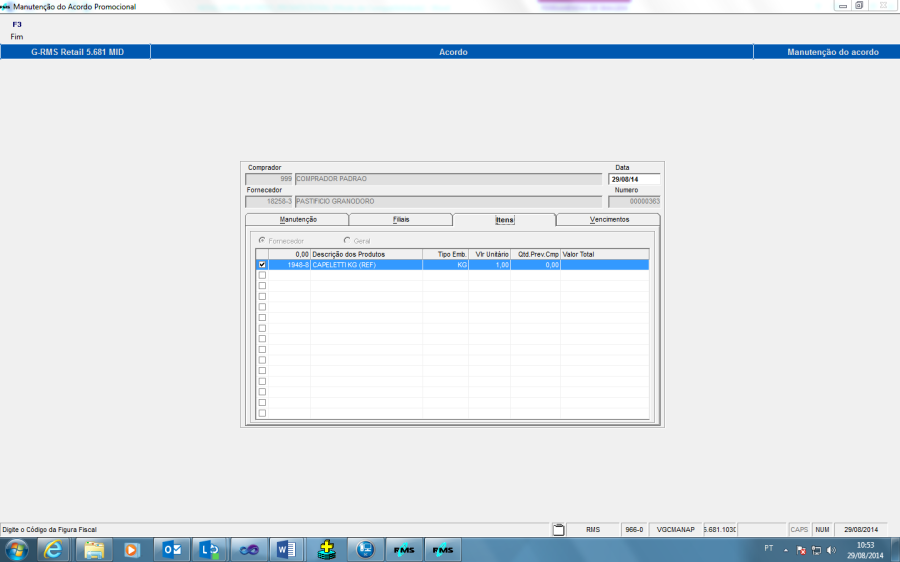
Nesta tela o sistema apresenta a relação dos produtos constantes na Tabela de Fornecedor.
Não é permitido nenhum tipo de alteração, somente consulta.
Campos da grade de tela
- Fornecedor ou Geral: Selecione a opção para filtro de itens (produtos).
- Fornecedor = produtos do Fornecedor indicado no "Compras Corporativo".
- Geral = itens(produtos) cadastrados nas filiais indicadas.
- Coluna de seleção: = selecionado.
- Código: Código do produto.
- Descrição dos Produtos: Nome dos produtos.
| Âncora |
|---|
| _Toc350862820 |
|---|
| _Toc350862820 |
|---|
|
| Âncora |
|---|
| _Toc382922128 |
|---|
| _Toc382922128 |
|---|
|
| Âncora |
|---|
| _Toc404589010 |
|---|
| _Toc404589010 |
|---|
|
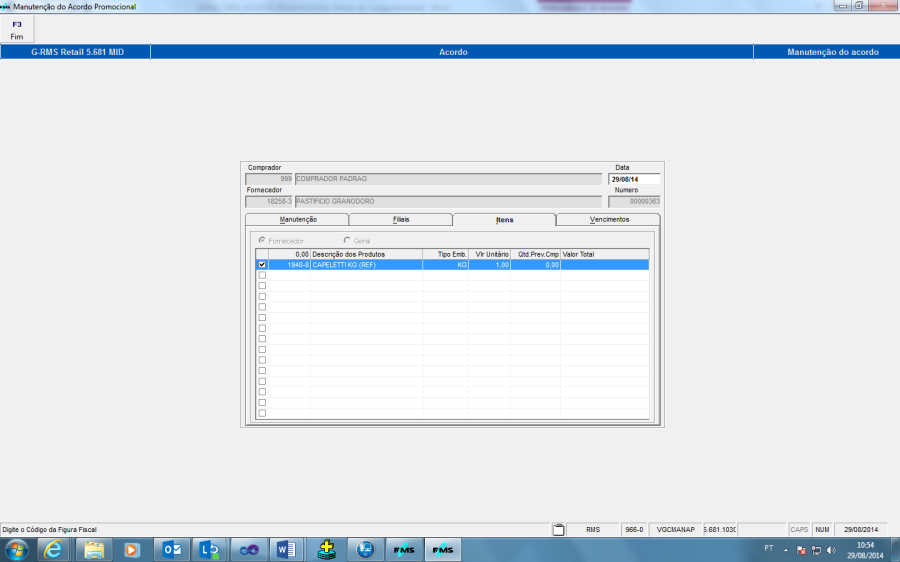
Incluindo o Acordo "Tabela de Fornecedor"
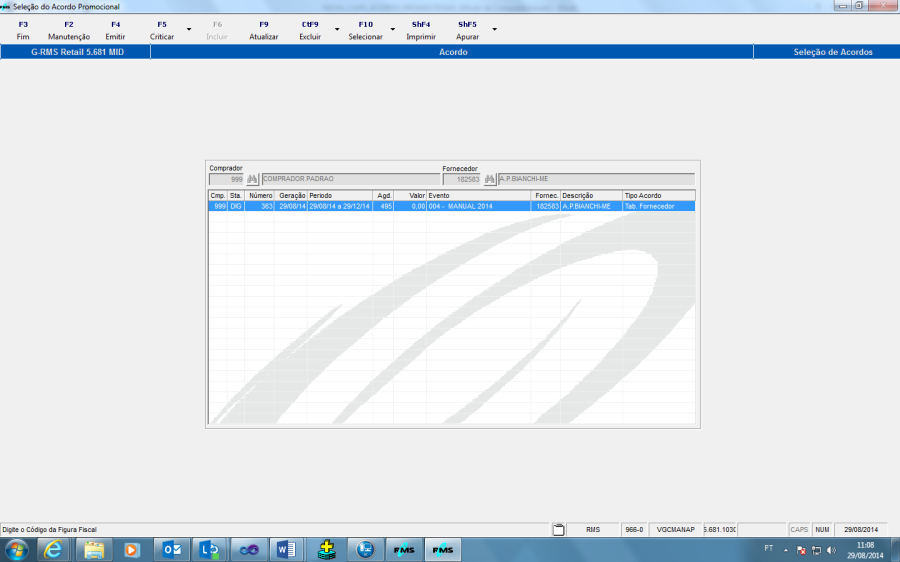
Clique na função F3- FIM
| Âncora |
|---|
| _Toc350862821 |
|---|
| _Toc350862821 |
|---|
|
| Âncora |
|---|
| _Toc382922129 |
|---|
| _Toc382922129 |
|---|
|
| Âncora |
|---|
| _Toc404589011 |
|---|
| _Toc404589011 |
|---|
|
Outras Funções
| Âncora |
|---|
| _Toc350862822 |
|---|
| _Toc350862822 |
|---|
|
| Âncora |
|---|
| _Toc382922130 |
|---|
| _Toc382922130 |
|---|
|
| Âncora |
|---|
| _Toc404589012 |
|---|
| _Toc404589012 |
|---|
|
Função F9 – Atualizar
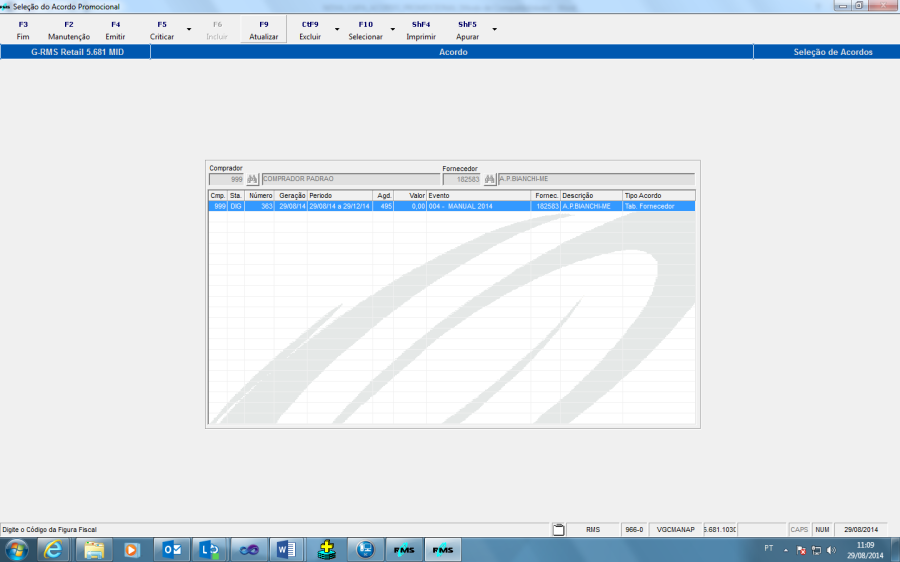
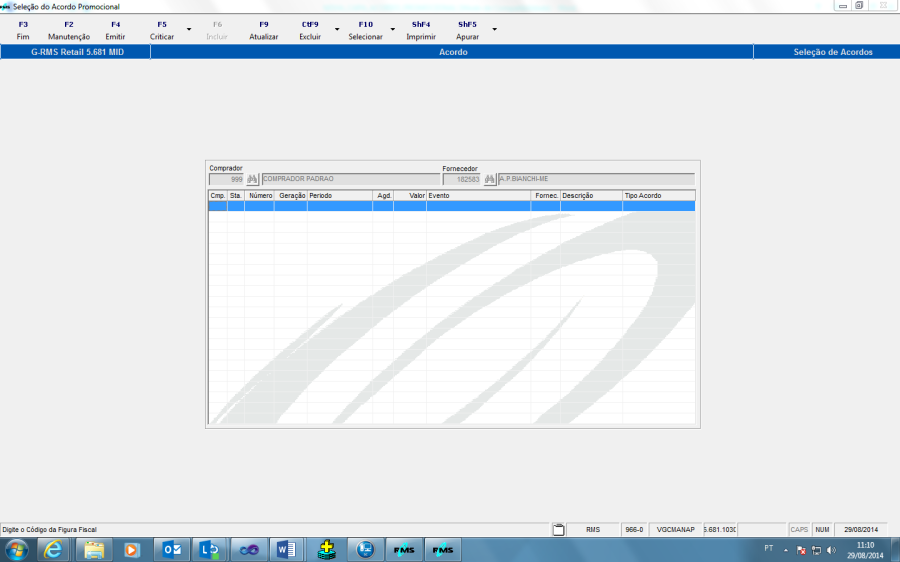
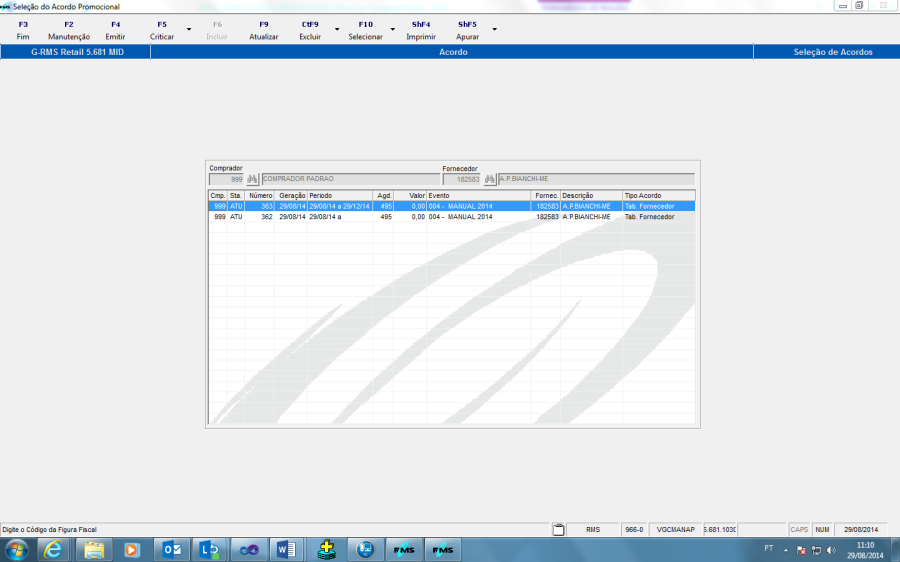
No momento que o Acordo "Tipo Tabela de Fornecedor" é atualizado, ele sai da tela principal e só é visualizado na função F10 – Selecionar – CTF10 – Atualizados.
| Âncora |
|---|
| _Toc350862823 |
|---|
| _Toc350862823 |
|---|
|
| Âncora |
|---|
| _Toc382922131 |
|---|
| _Toc382922131 |
|---|
|
| Âncora |
|---|
| _Toc404589013 |
|---|
| _Toc404589013 |
|---|
|
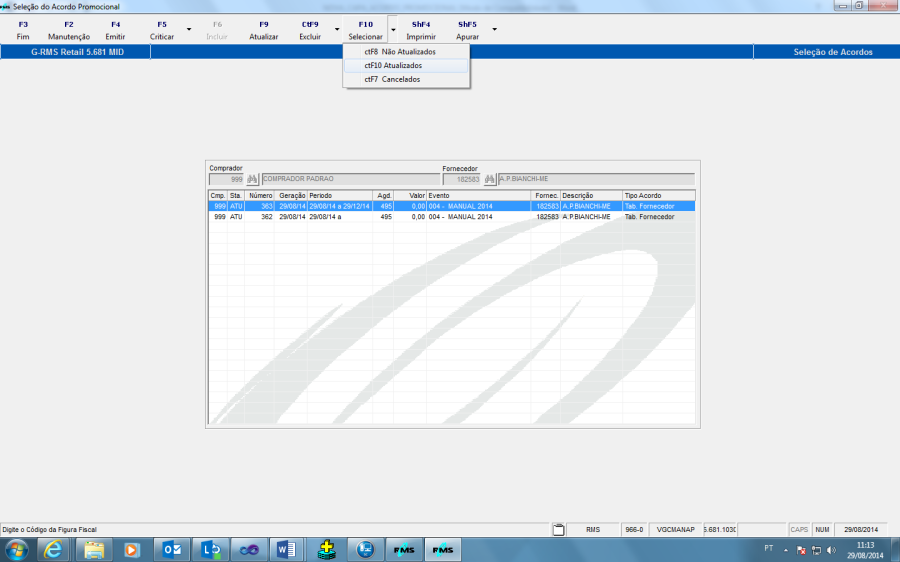
Função F10 – Selecionar
Esta função permite a seleção dos acordos por:
- CtF8: Não Atualizados.
- CtF10: Atualizados.
- CtF7: Cancelados.
Selecione o tipo de Acordo entre: Atualizadas, Não Atualizadas e Cancelados, o sistema apresenta no grid os acordos correspondentes.
| Âncora |
|---|
| _Toc350862824 |
|---|
| _Toc350862824 |
|---|
|
| Âncora |
|---|
| _Toc382922132 |
|---|
| _Toc382922132 |
|---|
|
| Âncora |
|---|
| _Toc404589014 |
|---|
| _Toc404589014 |
|---|
|
Função F4- Emitir
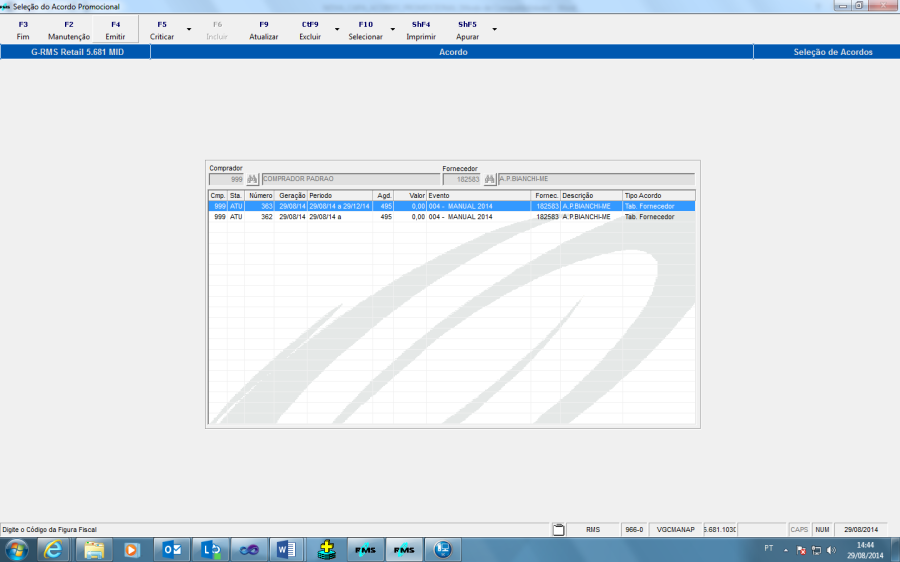
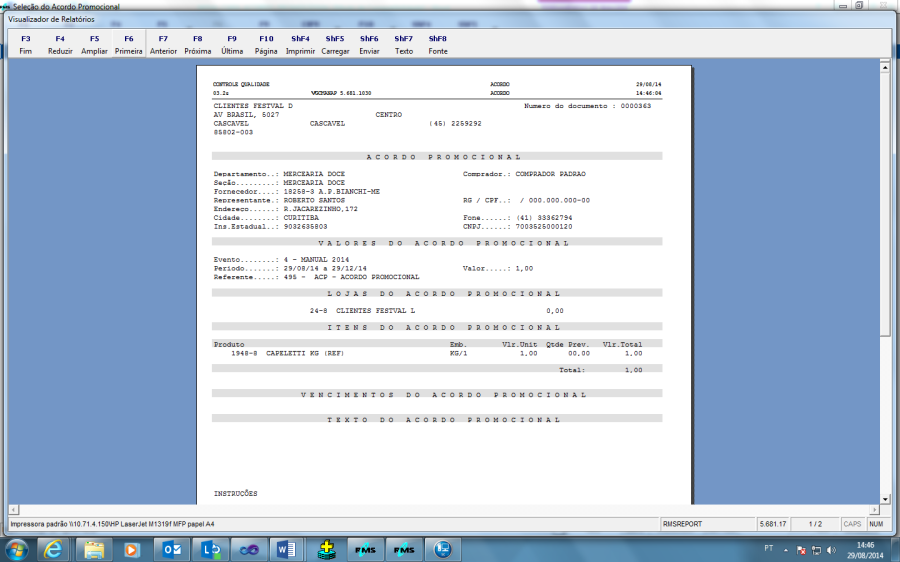
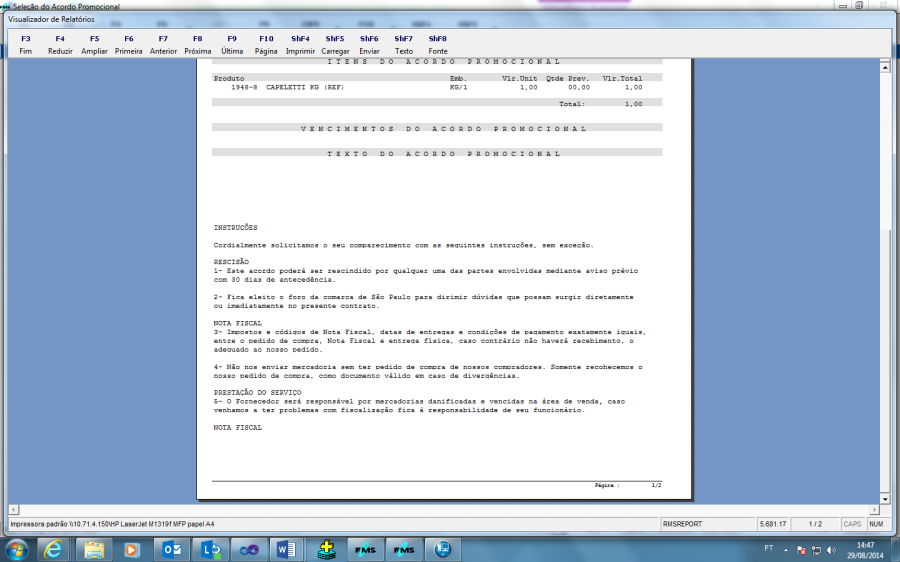
O próximo passo será firmar esse acordo através da função Emitir que gera o Acordo para que ambas as partes assinem.
| Âncora |
|---|
| _Toc350862825 |
|---|
| _Toc350862825 |
|---|
|
| Âncora |
|---|
| _Toc382922133 |
|---|
| _Toc382922133 |
|---|
|
| Âncora |
|---|
| _Toc404589015 |
|---|
| _Toc404589015 |
|---|
|
Função CtF9 – Excluir
Esta função permite Excluir o Acordo.
IMPORTANTE
Esta função só poderá ser executada antes da atualização do Acordo.
| Âncora |
|---|
| _Toc350862826 |
|---|
| _Toc350862826 |
|---|
|
| Âncora |
|---|
| _Toc382922134 |
|---|
| _Toc382922134 |
|---|
|
| Âncora |
|---|
| _Toc404589016 |
|---|
| _Toc404589016 |
|---|
|
Função ShF4 – Imprimir
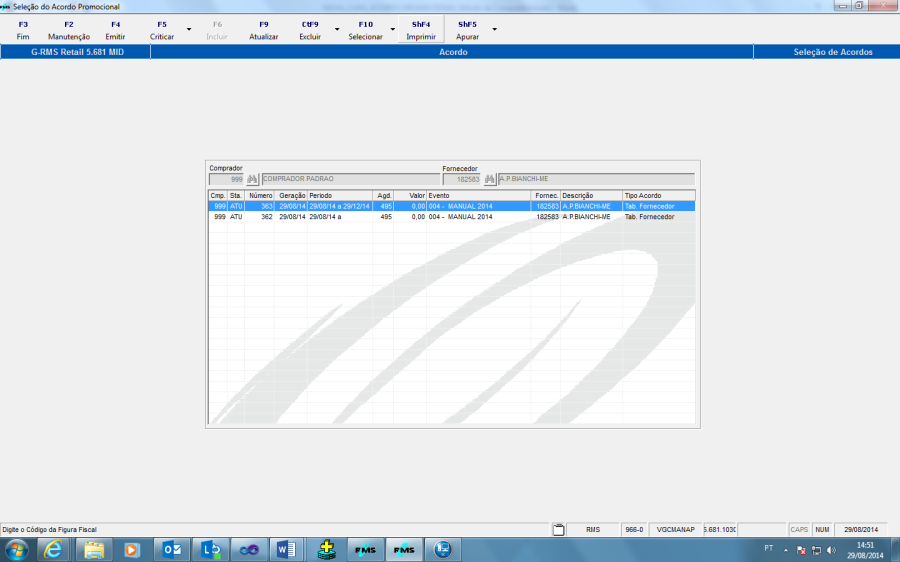
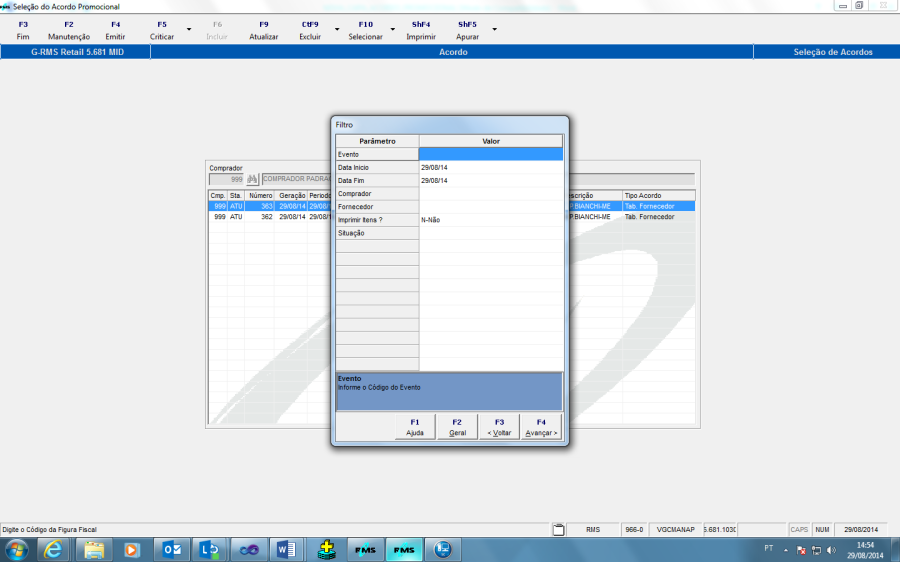
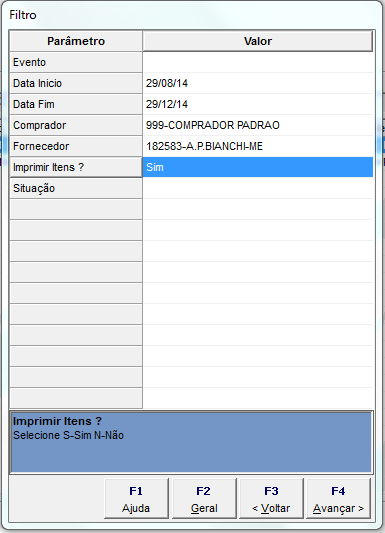
O sistema gera um relatório conforme as informações no filtro.
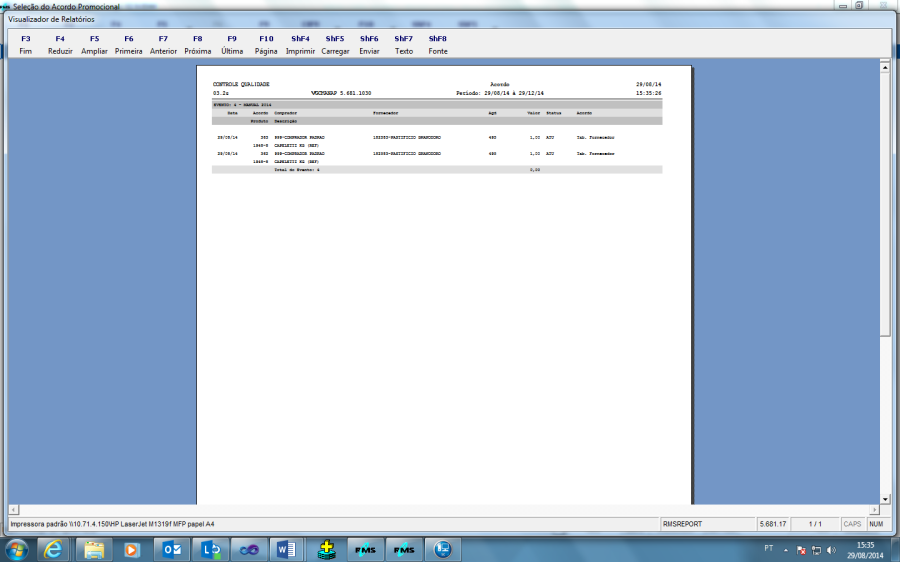
IMPORTANTE!
Depois de fechar o programa do Acordo deve-se retornar ao programa de Tabela de Fornecedor para atualização.
Quando uma Tabela de Fornecedor estiver associada a um Acordo ela aparece na grade na cor verde.
| Âncora |
|---|
| _Toc404589017 |
|---|
| _Toc404589017 |
|---|
|
Função ShF5 – Apurar
Efetua apuração das notas referentes aos acordos tipo Tabela de fornecedores e Sell-out
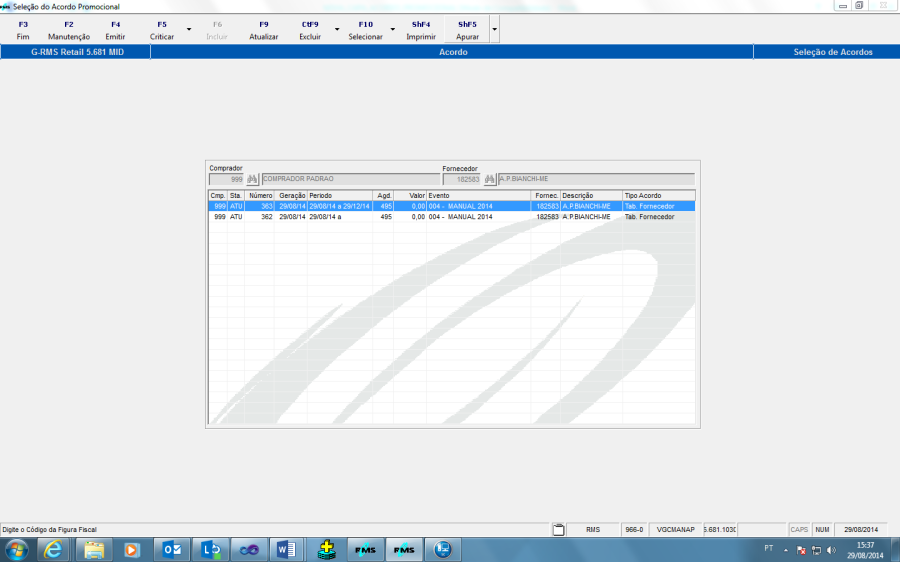
| Âncora |
|---|
| _Toc404589018 |
|---|
| _Toc404589018 |
|---|
|
CtF5 – Liberar Apuração
Esta função serve para liberar o processo para nova apuração caso o mesmo tenha ficado preso, normalmente por erro ou queda de energia.
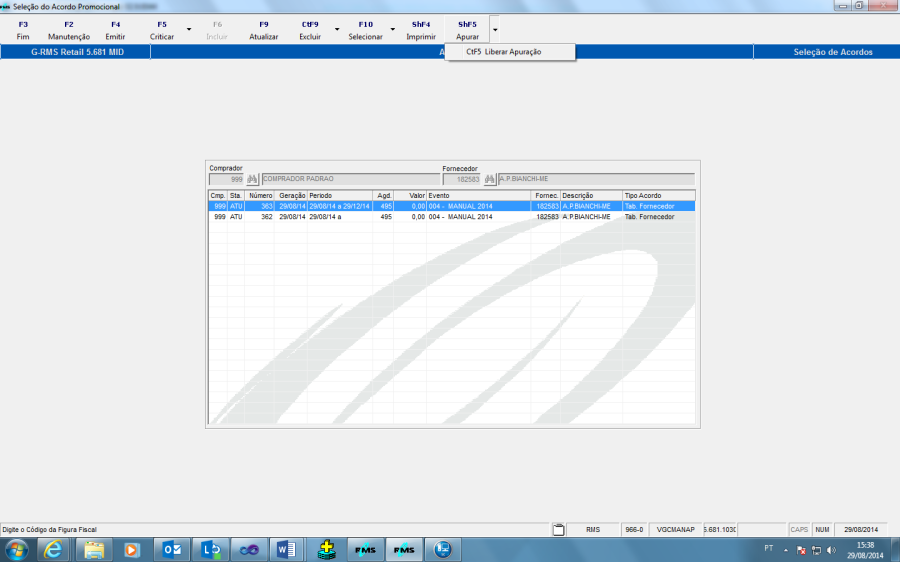
| Âncora |
|---|
| _Toc350862827 |
|---|
| _Toc350862827 |
|---|
|
| Âncora |
|---|
| _Toc382922135 |
|---|
| _Toc382922135 |
|---|
|
| Âncora |
|---|
| _Toc404589019 |
|---|
| _Toc404589019 |
|---|
|
Tabela de Fornecedor
...
Todas as vezes que um produto participar de um Acordo isto será evidenciado no processo de compra.
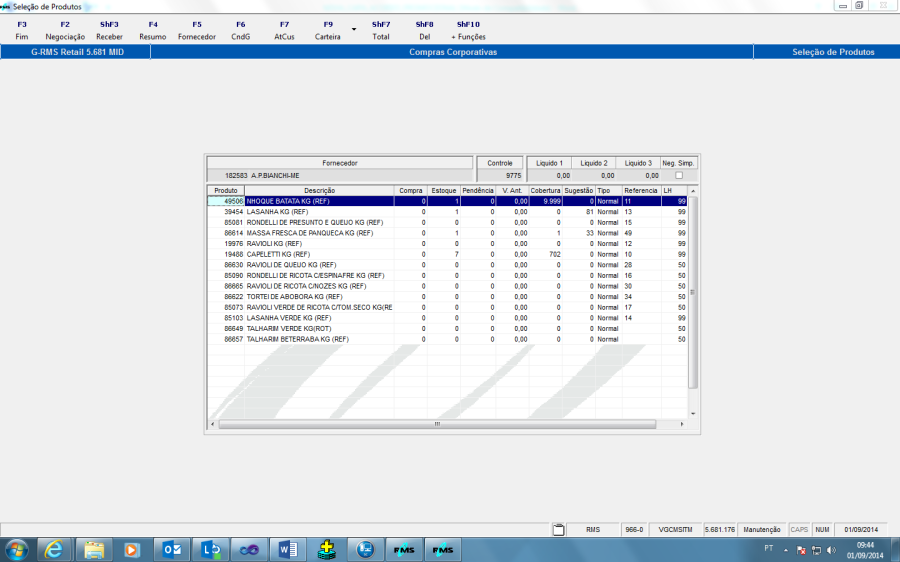
Na tela de negociação de compra do produto o programa mostra a label "AC UNIT", em verde no lado direito da tela, indicando que este produto participa de um acordo unitário.
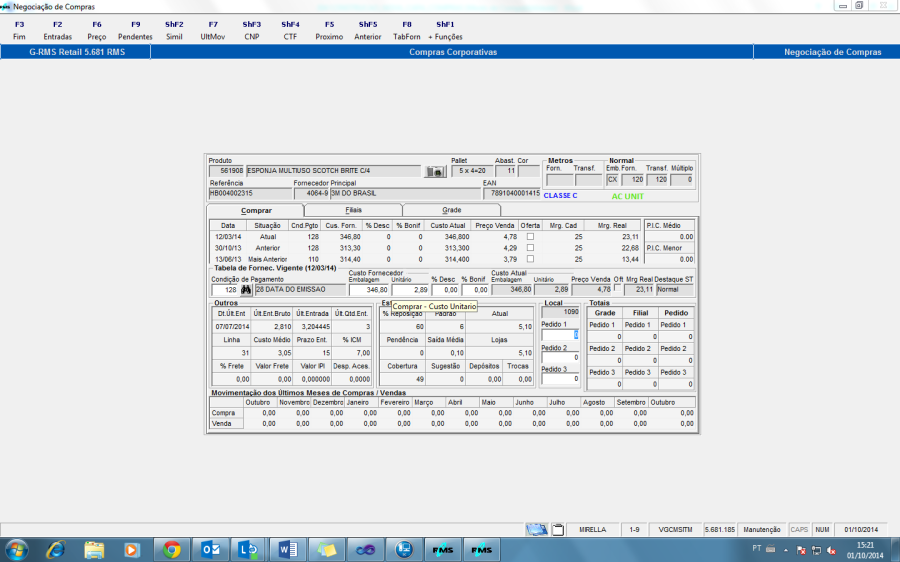
Tabela Fornecedor Vigente
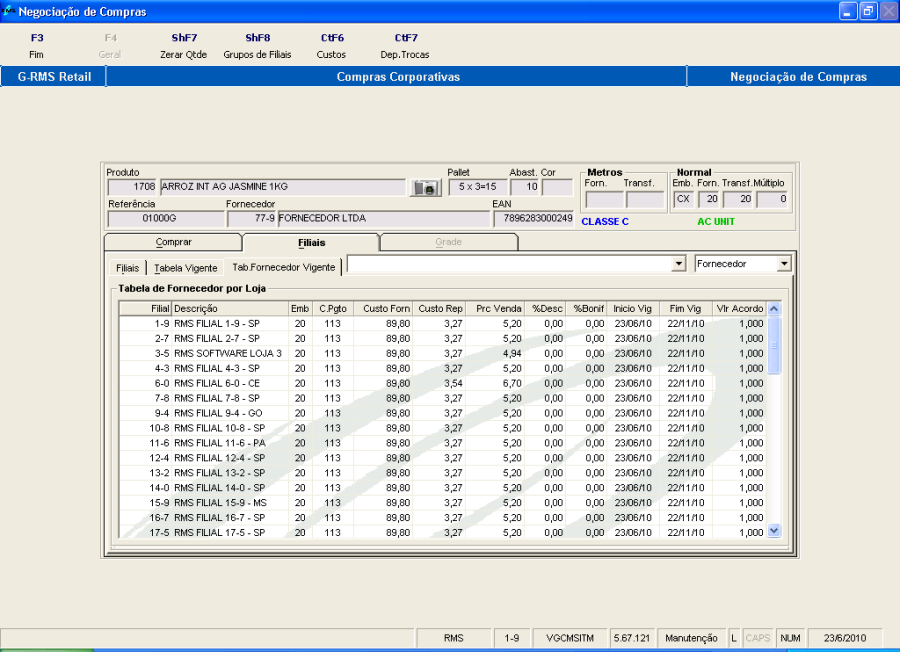
Na pasta "Tabela Fornecedor Vigente", serão mostrados os produtos do fornecedor em questão associados ao Acordo, informando os respectivos Valores Unitários para cada produto, na coluna Valor Acordo.
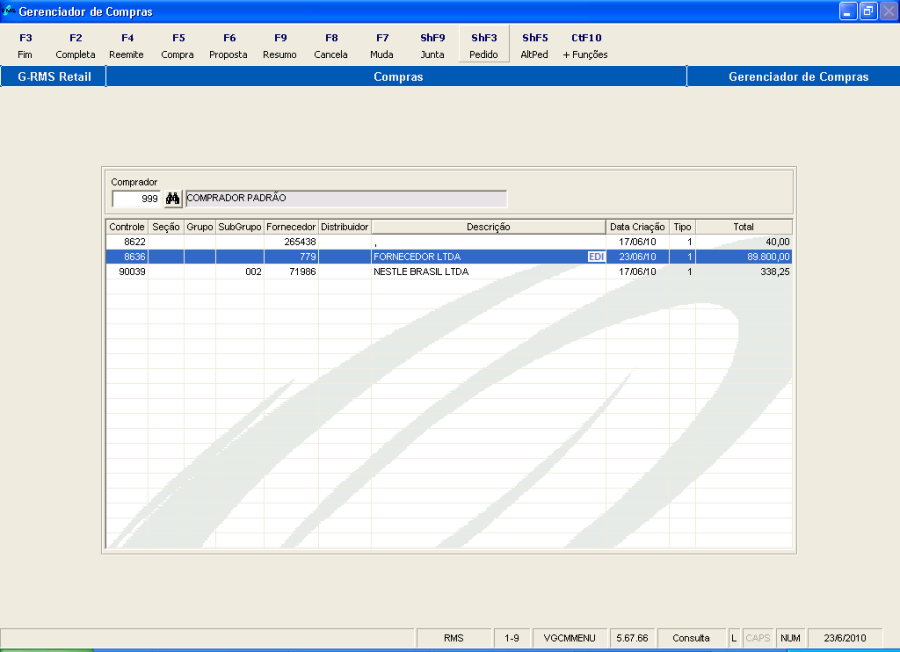
Gerando o pedido de compra:
IMPORTANTE!
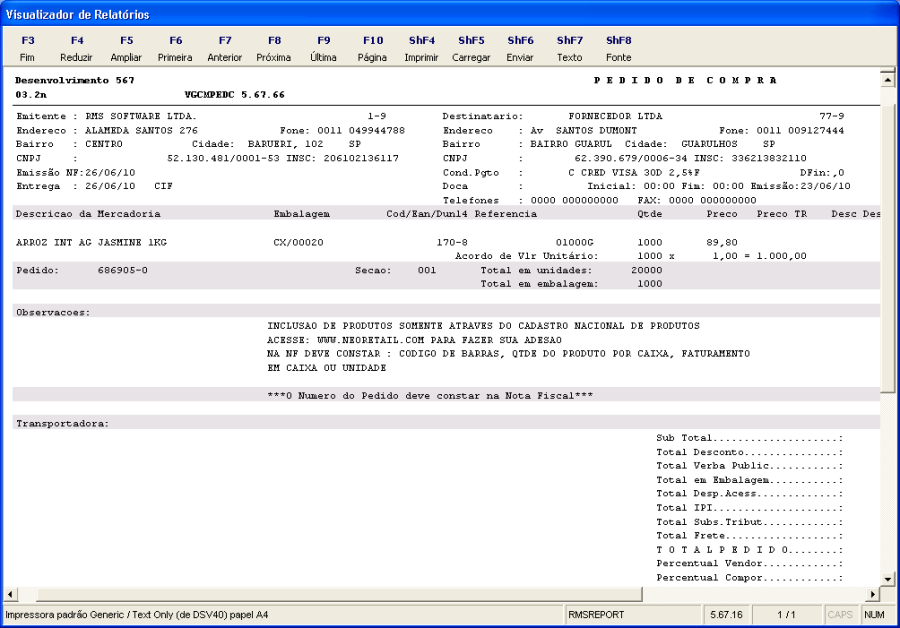
No pedido de compra de produto que esteja participando de um Acordo do Tipo Tabela de Fornecedor (Acordo de Valor Unitário), será indicada esta informação, a quantidade comprada do produto e o valor unitário acordado.
| Âncora |
|---|
| _Toc350862829 |
|---|
| _Toc350862829 |
|---|
|
| Âncora |
|---|
| _Toc382922137 |
|---|
| _Toc382922137 |
|---|
|
| Âncora |
|---|
| _Toc404589021 |
|---|
| _Toc404589021 |
|---|
|
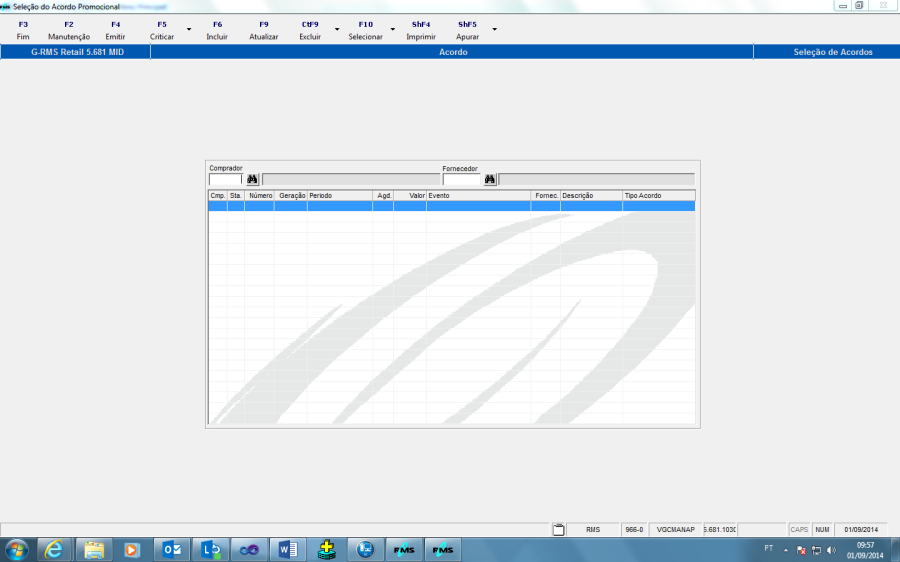
Tipo de Acordo: SELL-OUT
Este tipo de Acordo é gerado a partir das informações de VENDAS dos produtos do fornecedor indicado no Acordo.
| Âncora |
|---|
| _Toc350862830 |
|---|
| _Toc350862830 |
|---|
|
| Âncora |
|---|
| _Toc382922138 |
|---|
| _Toc382922138 |
|---|
|
| Âncora |
|---|
| _Toc404589022 |
|---|
| _Toc404589022 |
|---|
|
Função F6 – Incluir
Informe o código do comprador e o código do fornecedor.
Clique na função.
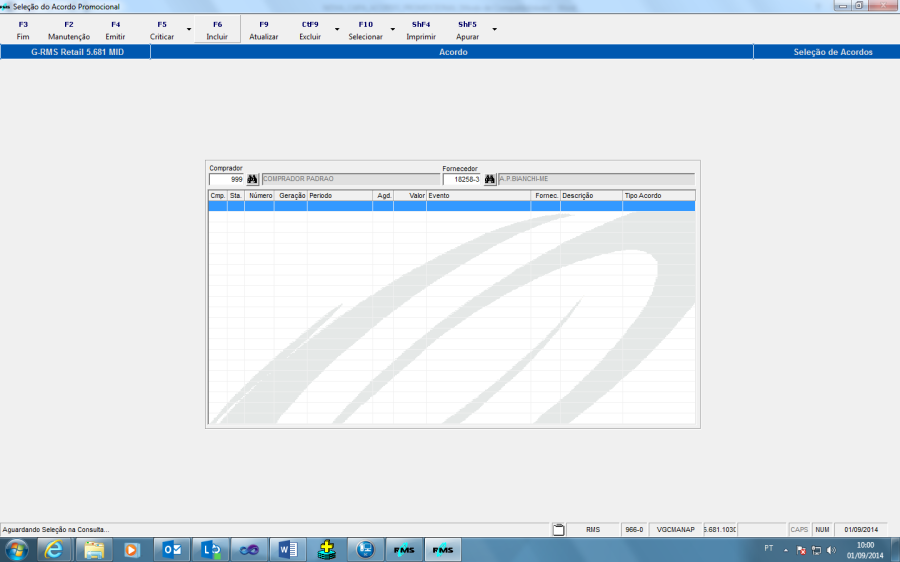
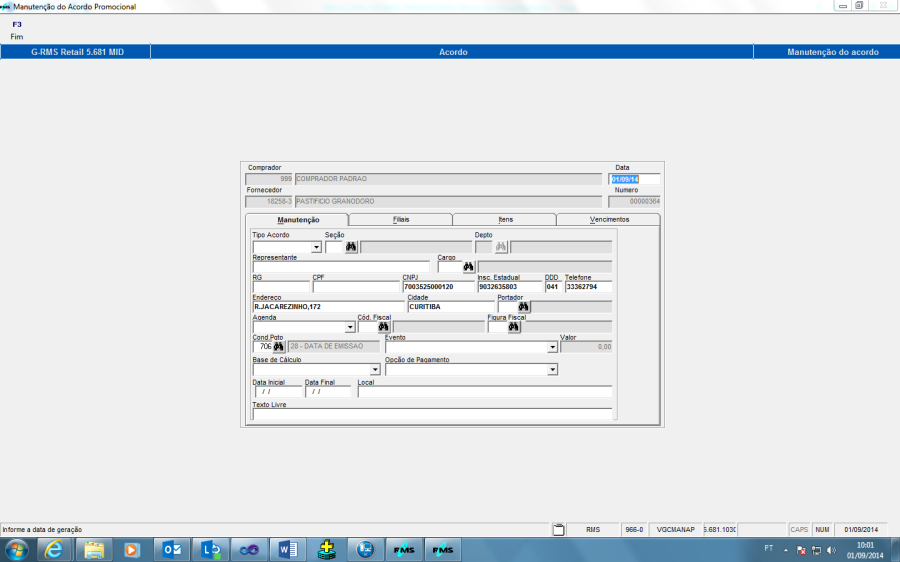
As informações de Cabeçalho:
Essas informações são incluídas automaticamente pelo sistema (default).
- Comprador: Código do Comprador.
- Fornecedor: Código do Fornecedor.
- Data: Data do Acordo.
- Número: Número do Acordo Promocional.
| Âncora |
|---|
| _Toc350862831 |
|---|
| _Toc350862831 |
|---|
|
| Âncora |
|---|
| _Toc382922139 |
|---|
| _Toc382922139 |
|---|
|
| Âncora |
|---|
| _Toc404589023 |
|---|
| _Toc404589023 |
|---|
|
Pasta Manutenção
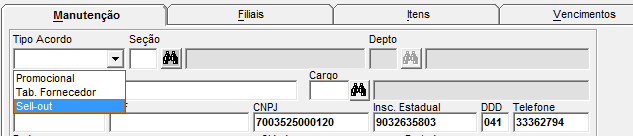
- Tipo de Acordo: Selecione o tipo de acordo que deseja incluir:
- Sell-out: Gera um Acordo baseado na VENDA do produto de um Fornecedor.
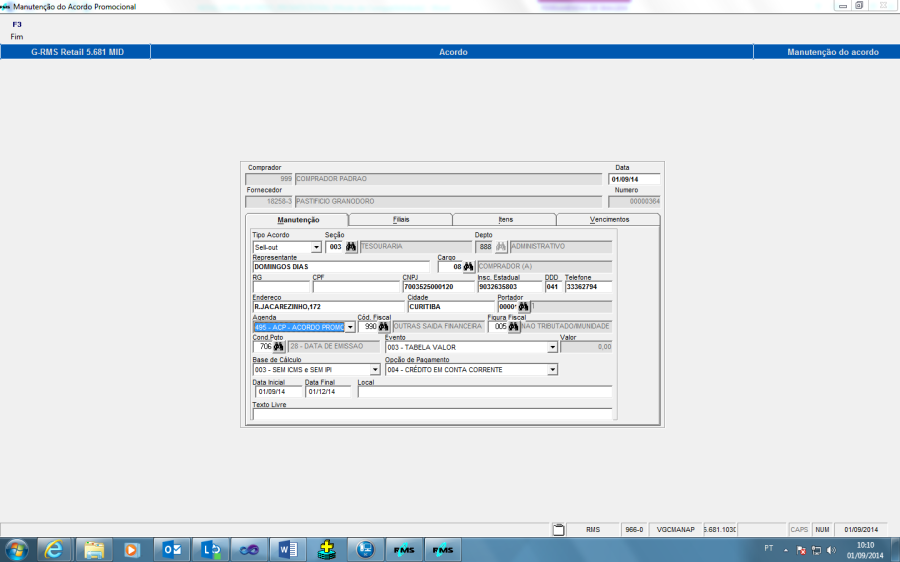
Campos de tela
- Tipo de Acordo: Tipo Sell-out:
- Sell-out: Gera um Acordo baseado na VENDA do produto de um Fornecedor.
- Seção: Seção Mercadológica do Acordo.
- Representante: Representante do Fornecedor.
- Dep.: Código do Departamento.
- Cargo: Código correspondente ao Cargo do Representante.
- RG: Número do RG do Representante.
- CPF: Número do C.P.F. do representante.
- CNPJ: C.N.P.J do Fornecedor. (Informação automática, a partir do código do fornecedor indicado).
- Inscr. Estadual: Inscrição Estadual do Fornecedor. (Informação automática, a partir do código do
...
- DDD: DDD do Fornecedor. (Informação automática, a partir do código do fornecedor indicado).
- Telefone: Telefone do Fornecedor. (Informação automática, a partir do código do fornecedor indicado).
- Endereço: Nome e número do logradouro (Avenida, Rua, Travessa, Praça, Ladeira etc). (Informação automática, a partir do código do fornecedor indicado).
- Cidade: Cidade do Fornecedor. (Informação automática, a partir do código do fornecedor indicado).
- Portador: Código do portador do Acordo.
- Agenda: Em qual agenda será atribuído.
- Cond. Pagto.: Condição de Pagamento do Fornecedor. (Informação automática, a partir do código do fornecedor indicado. O sistema sempre vai trazer a 1ª Condição de Pagamento cadastrada no cadastro do fornecedor).
- Evento: Em qual acordo que vai ser atribuído (selecionar o acordo através do leque de opções).
- Valor: Valor do Acordo.
- Base de Cálculo: Selecionar a Base de Cálculo através do leque de opções.
- Opção de Pagamento: Selecionar a opção de pagamento através do leque de opções.
- Data de pagamento: Conforme forma de pagamento do fornecedor. (Informação automática, a partir do código do fornecedor indicado e conforme a Condição de Pagamento indicado no
...
- Data Inicial: Data Inicial do Acordo.
- Data Final: Data Final do Acordo.
- Local: Local do Acordo Promocional.
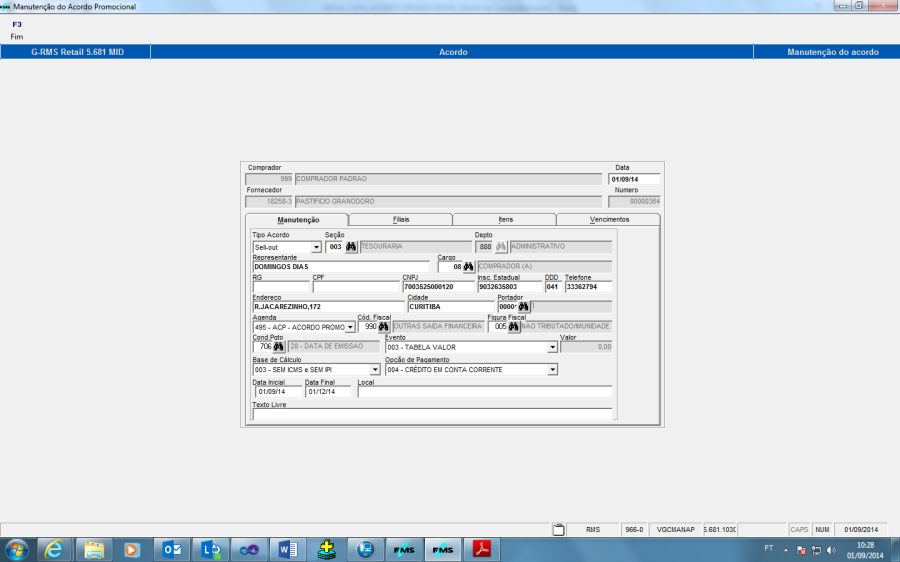
- Texto Livre: Campo onde devem ser digitadas as informações complementares consideradas necessárias na impressão do contrato.
| Âncora |
|---|
| _Toc350862832 |
|---|
| _Toc350862832 |
|---|
|
| Âncora |
|---|
| _Toc382922140 |
|---|
| _Toc382922140 |
|---|
|
| Âncora |
|---|
| _Toc404589024 |
|---|
| _Toc404589024 |
|---|
|
Pasta Filiais
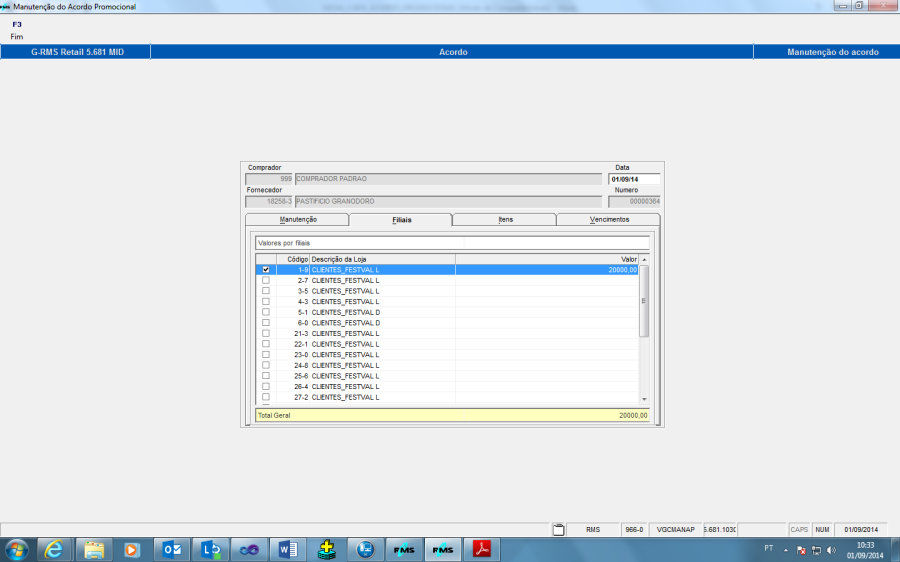
O sistema permite selecionar as filias que agregam esse acordo.
Os valores atribuídos a cada filial dependerão do fechamento das Vendas.
Percebe-se que tem uma Soma Total referente ao Contrato.
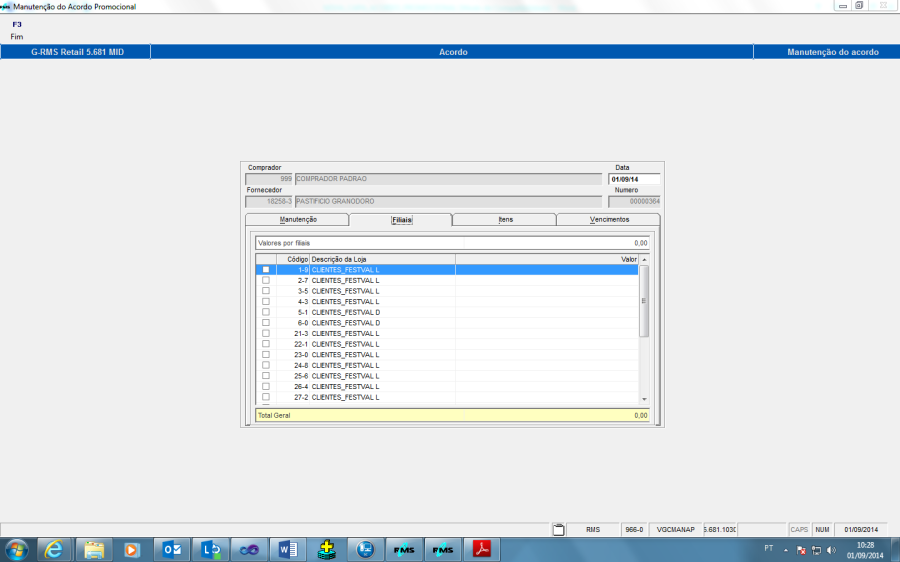
- Coluna de seleção: = selecionada.
- Código: Código da Filial.
- Descrição da Loja: Nome da Loja.
- Valor: Valor do Acordo por loja
- Total Geral: A soma de todos os valores por loja.
| Âncora |
|---|
| _Toc350862833 |
|---|
| _Toc350862833 |
|---|
|
| Âncora |
|---|
| _Toc382922141 |
|---|
| _Toc382922141 |
|---|
|
| Âncora |
|---|
| _Toc404589025 |
|---|
| _Toc404589025 |
|---|
|
Pasta Itens
O programa permite selecionar os produtos referentes a este Acordo ou marcando a opção Geral para que todos os Produtos, desse fornecedor, sejam agregados.
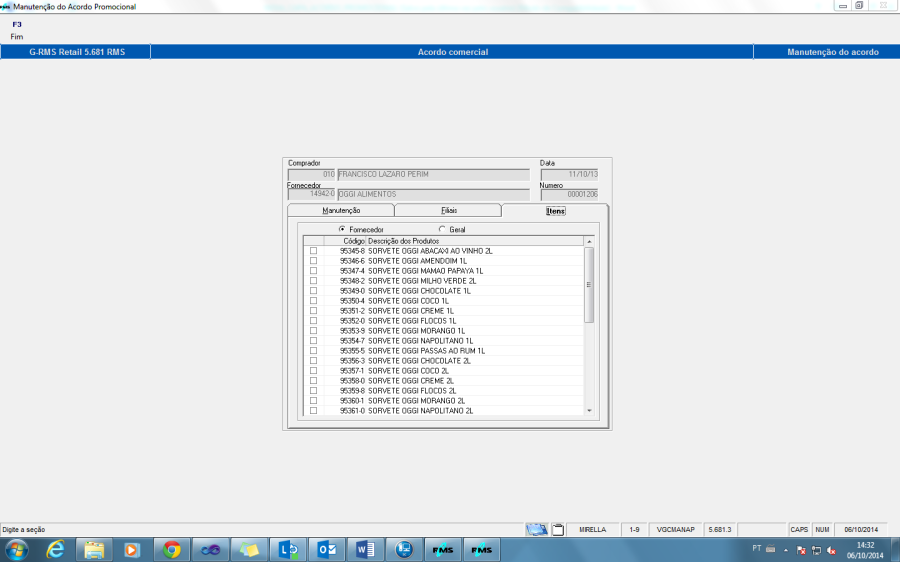
Campos de tela
- Fornecedor ou Geral: Selecione a opção para filtro de itens (produtos).
- Fornecedor = produtos do Fornecedor indicado no "Compras Corporativo".
- Geral = itens (produtos) cadastrados nas filiais indicadas.
- Coluna de seleção: = selecionado.
- Código: Código do produto.
- Descrição dos Produtos: Nome dos produtos.
...
IMPORTANTE
Esta função só poderá ser executada antes da atualização do Acordo.
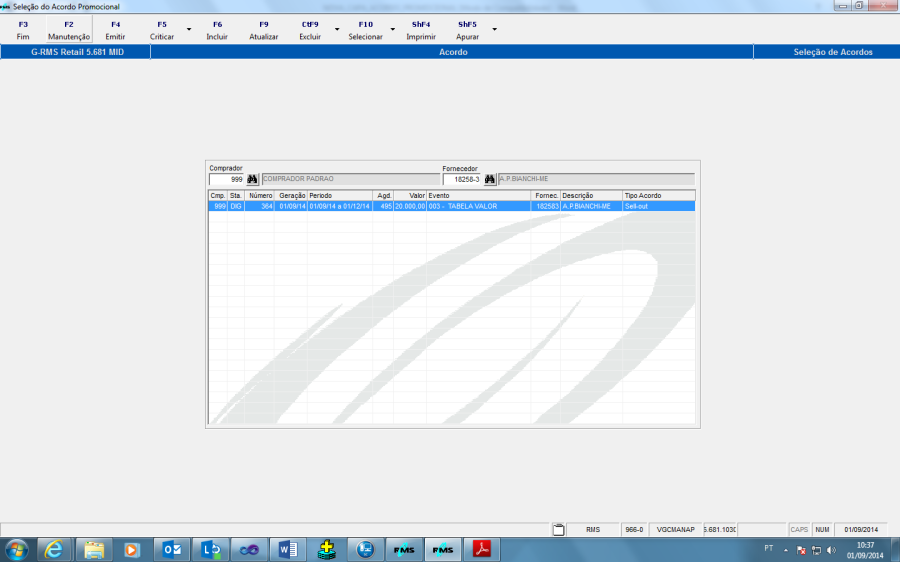
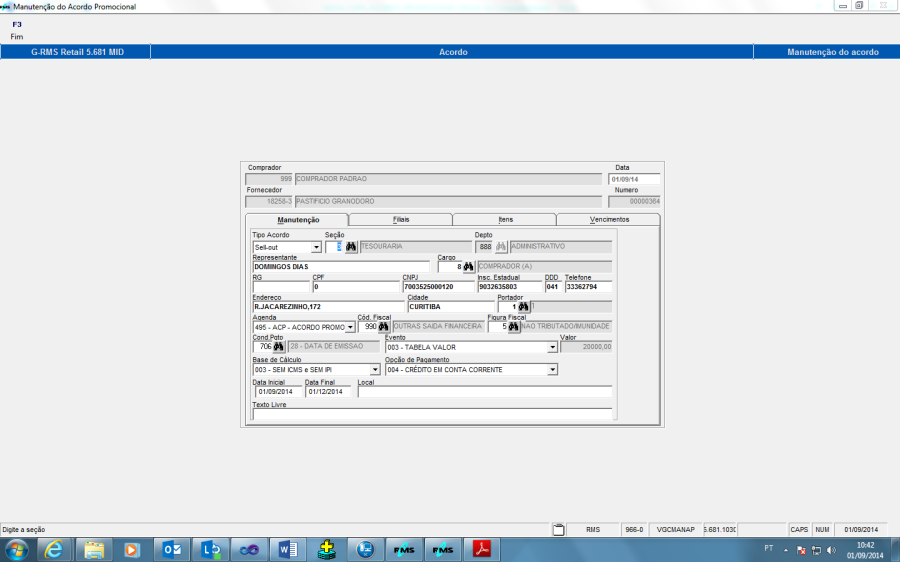
O programa habilita novamente as pastas "Manutenção", Filiais e "Itens" para as alterações necessárias.
| Âncora |
|---|
| _Toc350862836 |
|---|
| _Toc350862836 |
|---|
|
| Âncora |
|---|
| _Toc382922144 |
|---|
| _Toc382922144 |
|---|
|
| Âncora |
|---|
| _Toc404589028 |
|---|
| _Toc404589028 |
|---|
|
Função F9 – Atualizar
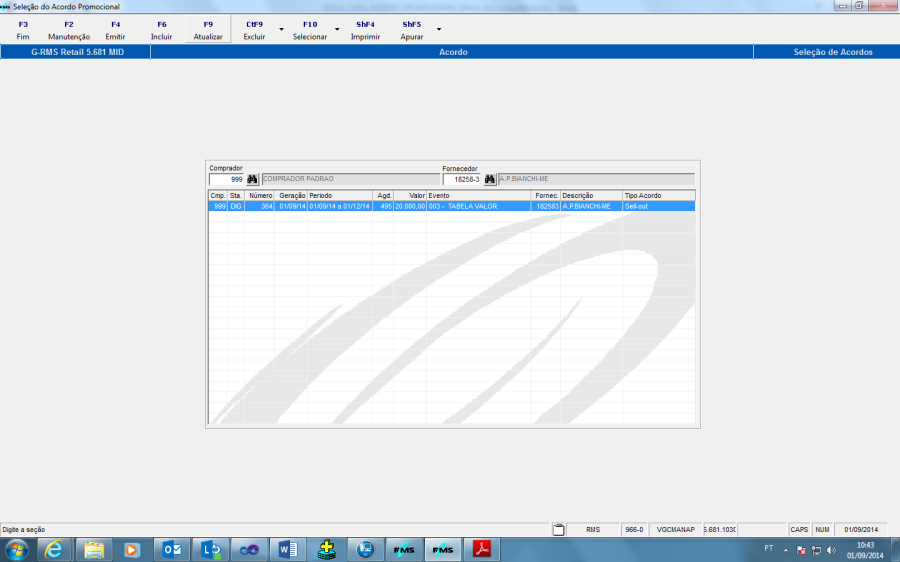
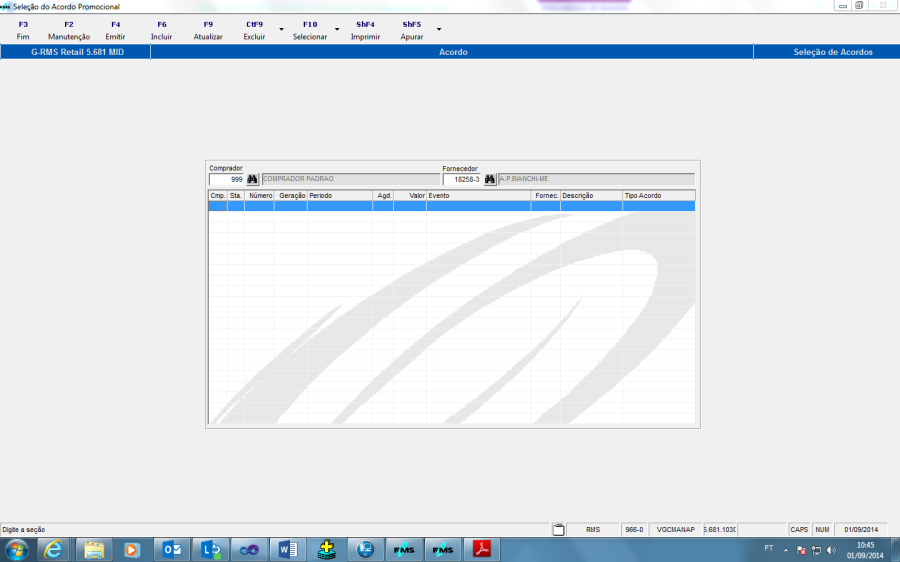
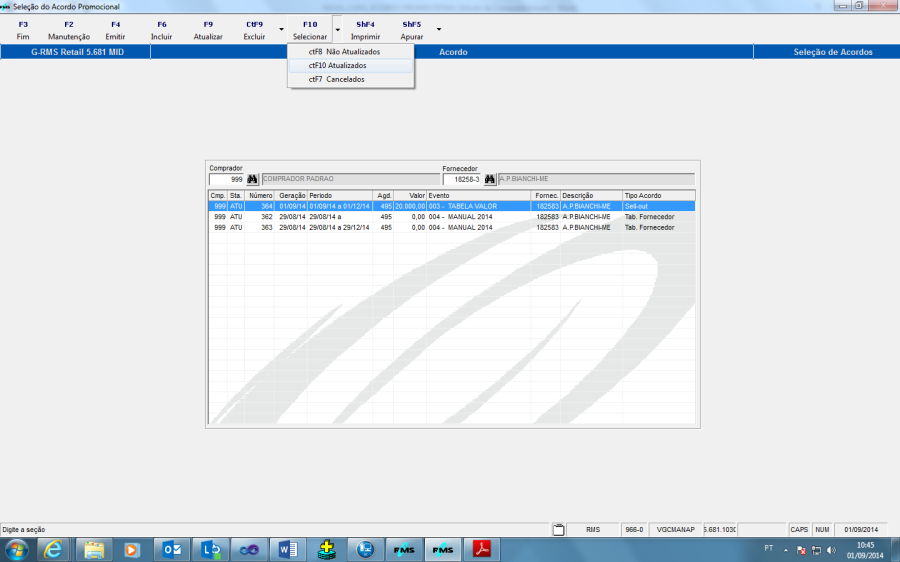
O Acordo sai da tela principal e passa a fazer parte da grade de tela dos Contratos Atualizados.
| Âncora |
|---|
| _Toc350862837 |
|---|
| _Toc350862837 |
|---|
|
| Âncora |
|---|
| _Toc382922145 |
|---|
| _Toc382922145 |
|---|
|
| Âncora |
|---|
| _Toc404589029 |
|---|
| _Toc404589029 |
|---|
|
Função F10 – Selecionar
...
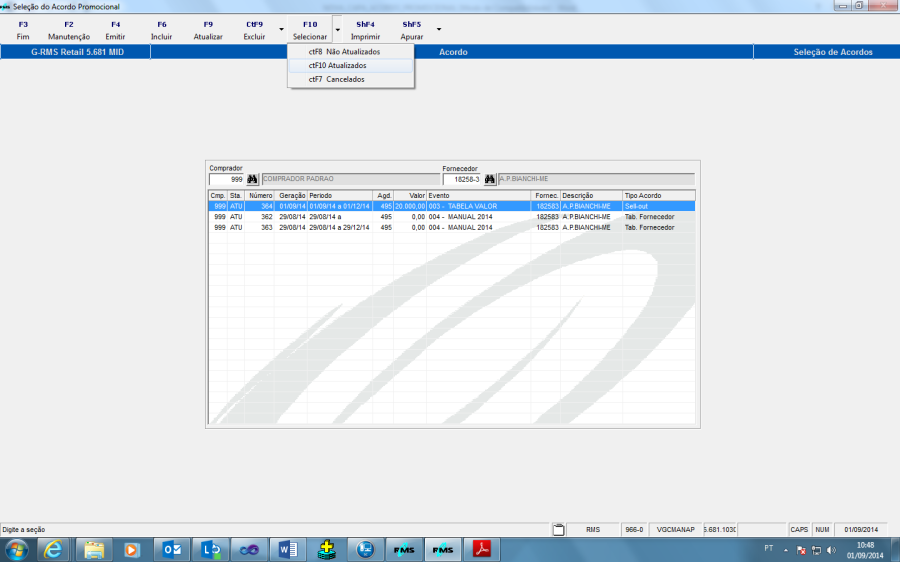
Selecione o tipo de Acordo entre: Atualizados, Não Atualizados e Cancelado. O sistema apresenta no grid os acordos correspondentes.
| Âncora |
|---|
| _Toc350862838 |
|---|
| _Toc350862838 |
|---|
|
| Âncora |
|---|
| _Toc382922146 |
|---|
| _Toc382922146 |
|---|
|
| Âncora |
|---|
| _Toc404589030 |
|---|
| _Toc404589030 |
|---|
|
Função F4- Emitir
...
Esta função permite Excluir o Acordo.
IMPORTANTE
Esta função só poderá ser executada antes da atualização do Acordo.
| Âncora |
|---|
| _Toc350862840 |
|---|
| _Toc350862840 |
|---|
|
| Âncora |
|---|
| _Toc382922148 |
|---|
| _Toc382922148 |
|---|
|
| Âncora |
|---|
| _Toc404589032 |
|---|
| _Toc404589032 |
|---|
|
Função ShF4 – Imprimir
Tabela: 97.
Acesso: LAYOUT2.
Conteúdo: "S".
No VGCMANAP se cadastrada a tabela acima citada, o programa imprime o relatório do contrato em layout alternativo
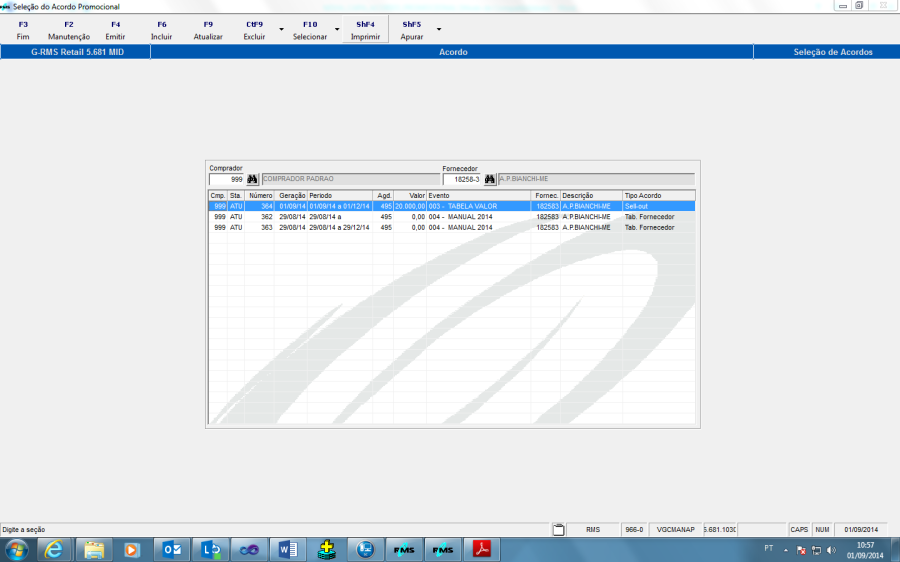
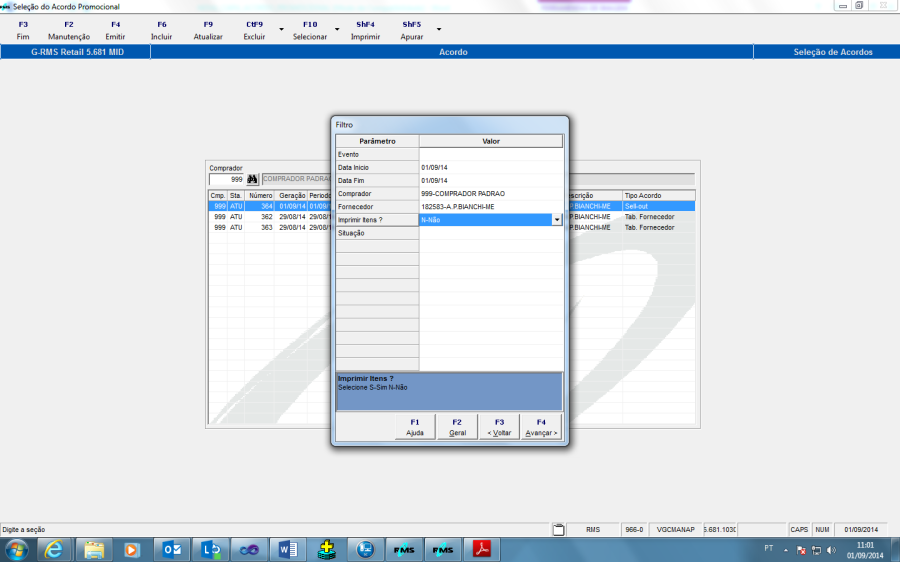
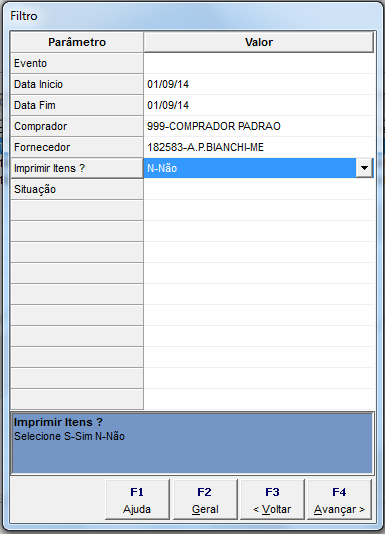
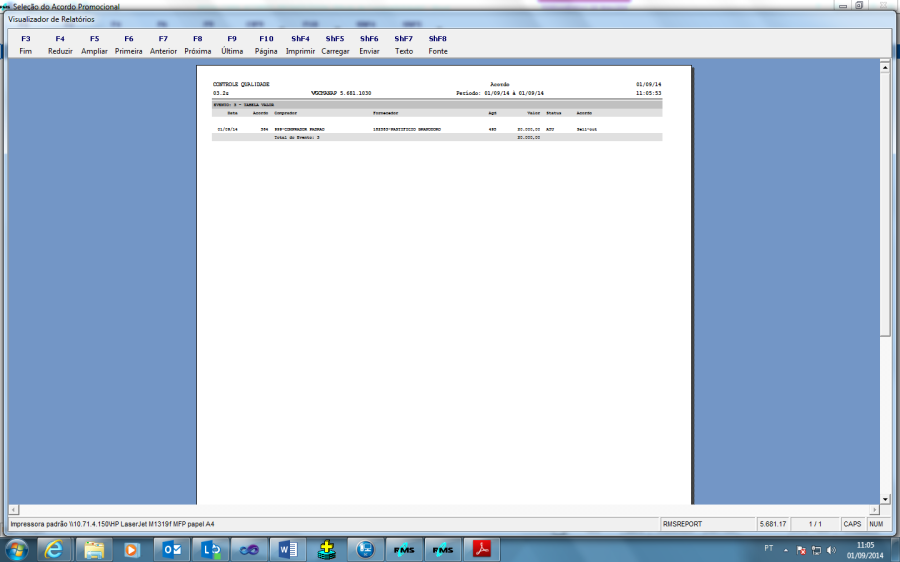
O sistema gera um relatório conforme as informações no filtro.
| Âncora |
|---|
| _Toc350862841 |
|---|
| _Toc350862841 |
|---|
|
...
A apuração dos acordos tipo SELL-OUT e TABELA DE FORNECEDORES é feita no Fechamento Diário do modulo de compras.
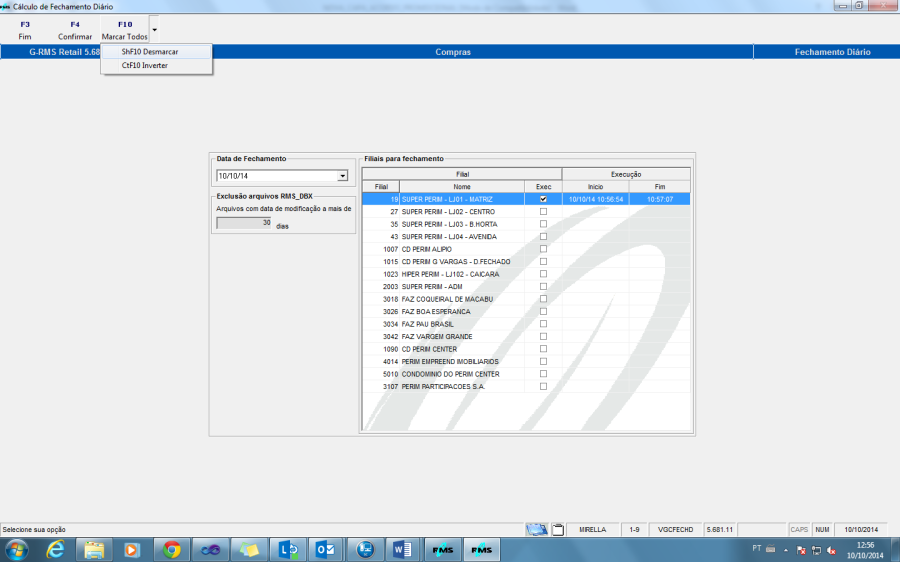
Fechamento Diário do Compras – VGCFECHD
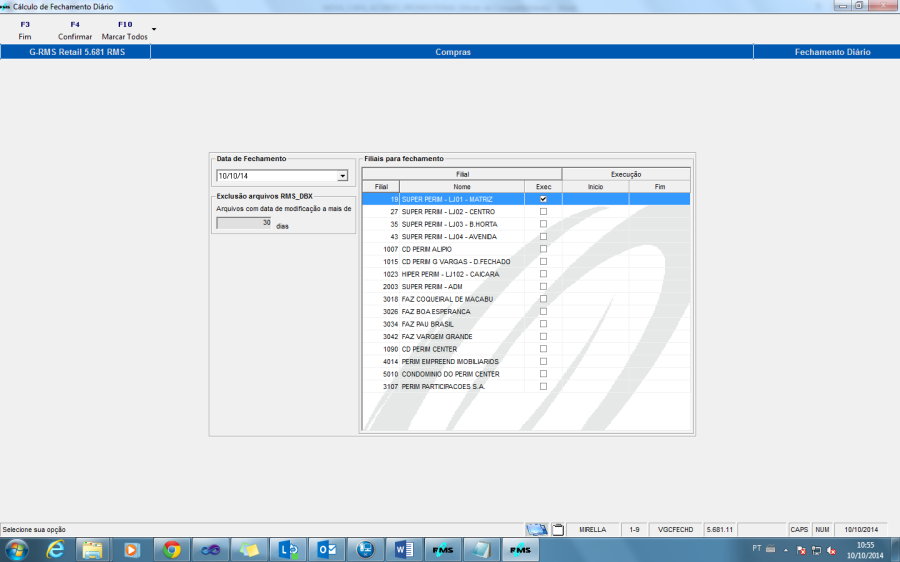
Ao selecionar F4 Confirmar automaticamente surgirá a informação abaixo:
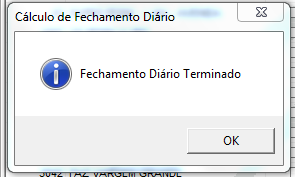
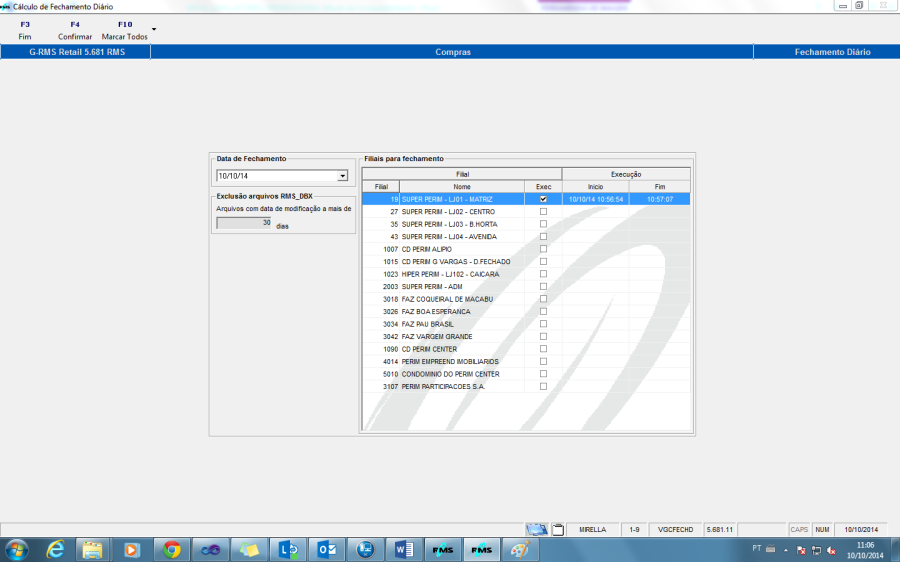
Ao clicar OK, automaticamente surgirá na tela a data e hora do início do processo e a hora que o processo foi finalizado.
Caso queira selecionar todas as filiais, é só clicar no F10 Marcar Todos.
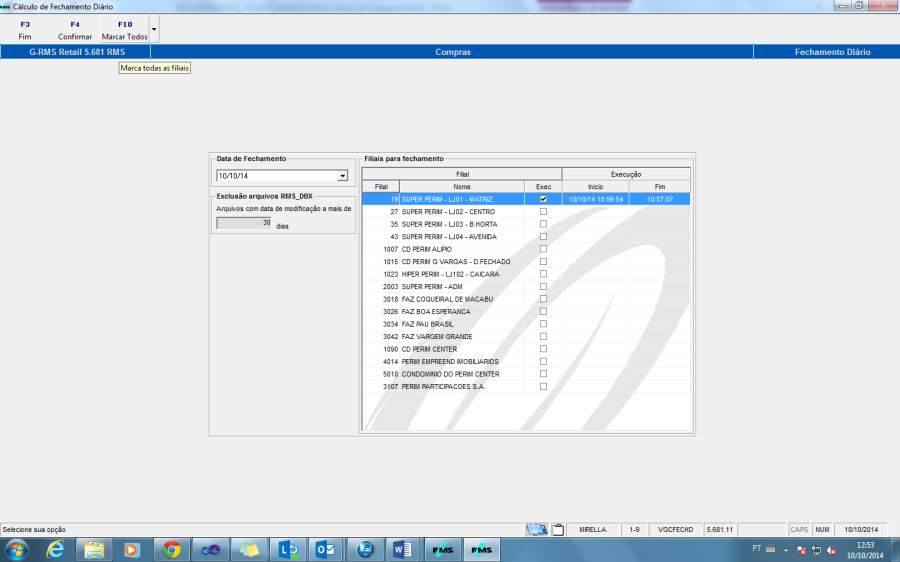
Ao selecionar a aba do F10 Marcar todos, surgirá a opção ShF10 Desmarcar, caso queira desmarcar as opções selecionadas e CtF10 Inverter para inverter as marcações (as que estiverem desmarcadas ficarão como marcadas).
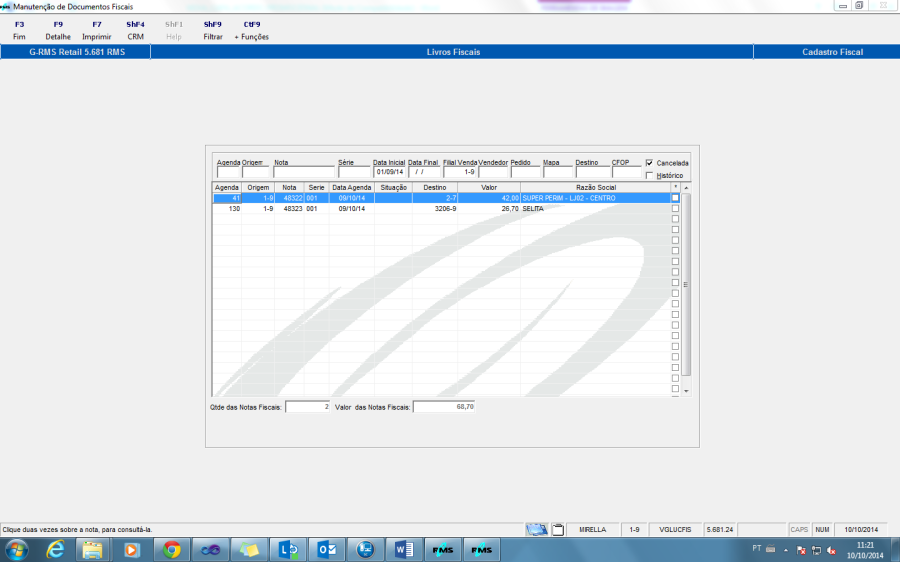
Ao acessar o VGLUCFIS, preenchemos com as informações necessárias e clicamos em ShF9 Filtrar.
...