Histórico da Página
...
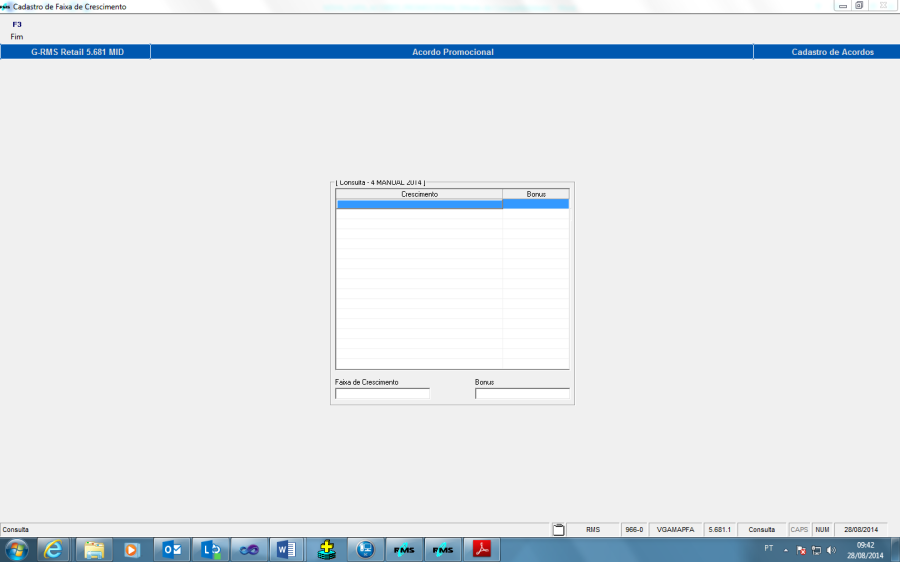
Este programa permite ao usuário informar a faixa de crescimento e o "Bônus", percentual que será aplicado sobre o valor da nota respeitando a faixa cadastrada e os critérios do Evento.

Dicas:
- Observe as políticas definidas por sua empresa, o sistema realizará a apuração baseada nas indicações cadastradas.
- Portanto, considerando as definições comerciais pré-definidas, é aconselhável que a inclusão, manutenção, ou exclusão de um "Acordo", sejam realizadas por uma única pessoa do departamento comercial.
- O processo de cancelar (F10 – EXCLUIR) somente deve ser realizado quando o Acordo não tiver sido utilizado.
- Se já ocorreram apurações, processamentos e lançamentos no Acordo a opção de excluir não deve ser realizada.
- Informe ao Acordo desejado a situação "Inativa", constante na opção "situação", na tela do Acordo, e o mesmo estará indisponível para outros usuários e fornecedores.
Preservando assim o histórico dos processos e negociações realizados para o referido Acordo.
Clique em F3 – FIM para sair da tela e voltar à tela inicial.
...
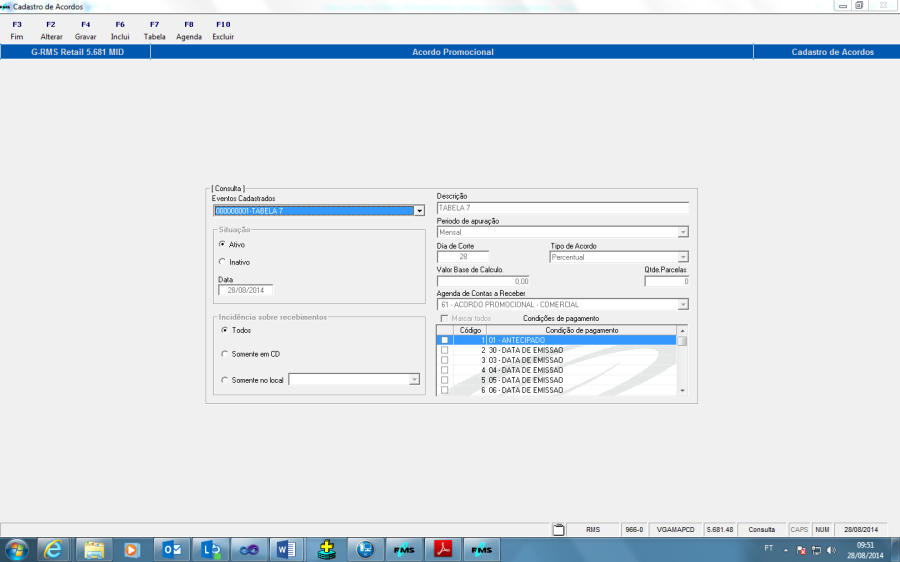
Para Consulta
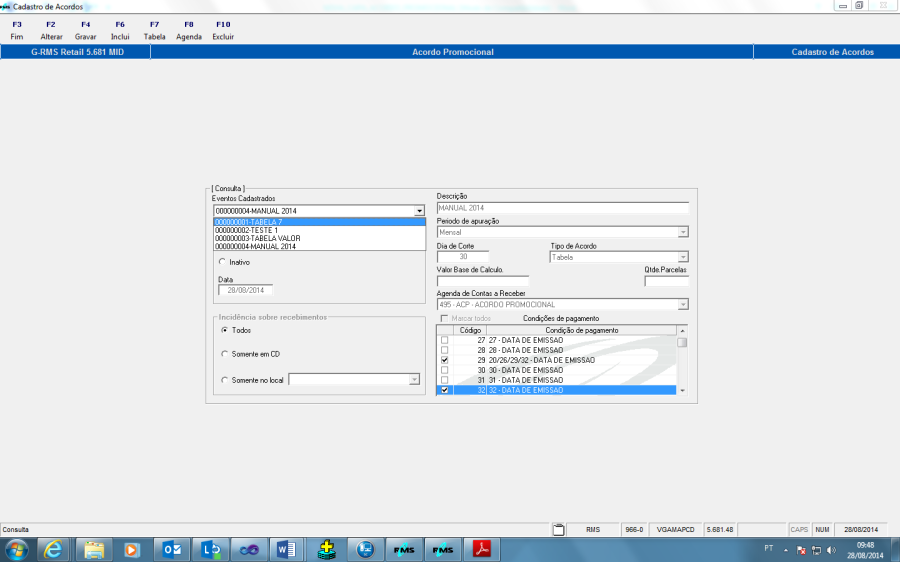
Selecione o evento que deseja consultar.
...
...
Tipo de Acordo : ACORDO PROMOCIONAL
...
Função F6 – Incluir
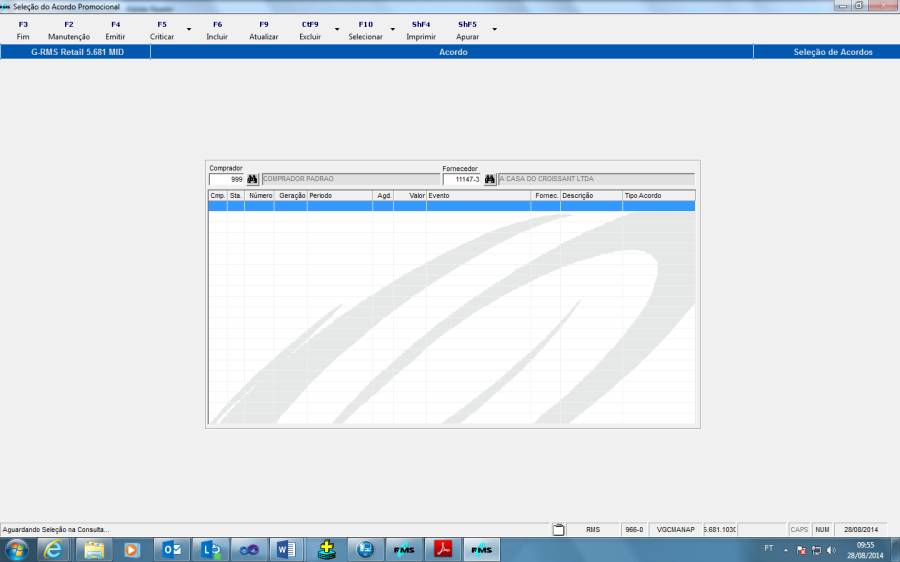
Informe o código do comprador e o código do fornecedor.
Clique
...
Informe o código do comprador e o código do fornecedor.
Clique na função.
As informações de Cabeçalho:
Essas informações são incluídas automaticamente pelo sistema (default).
- Comprador: Código do Comprador.
- Fornecedor: Código do Fornecedor.
- Data: Data do Acordo.
- Número: Número do Acordo Promocional.
...
...
Pasta Manutenção
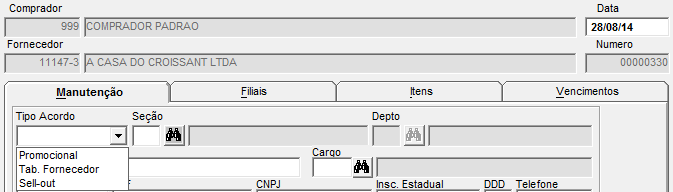
- Tipo de Acordo: Selecione o tipo de acordo que deseja incluir:
Acordo Promocional: Gera um acordo através do programa VGCMANAP, baseado na COMPRA do Produto.
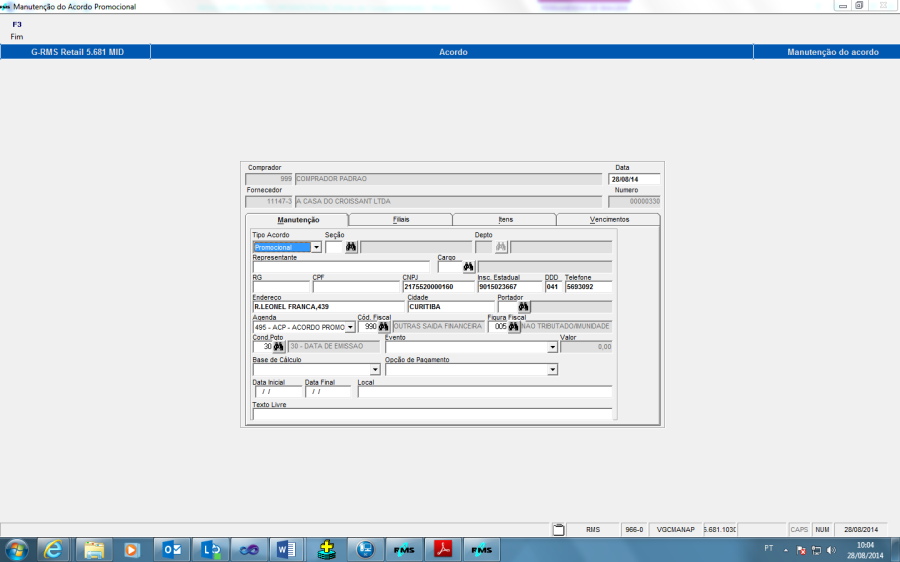
Campos de tela
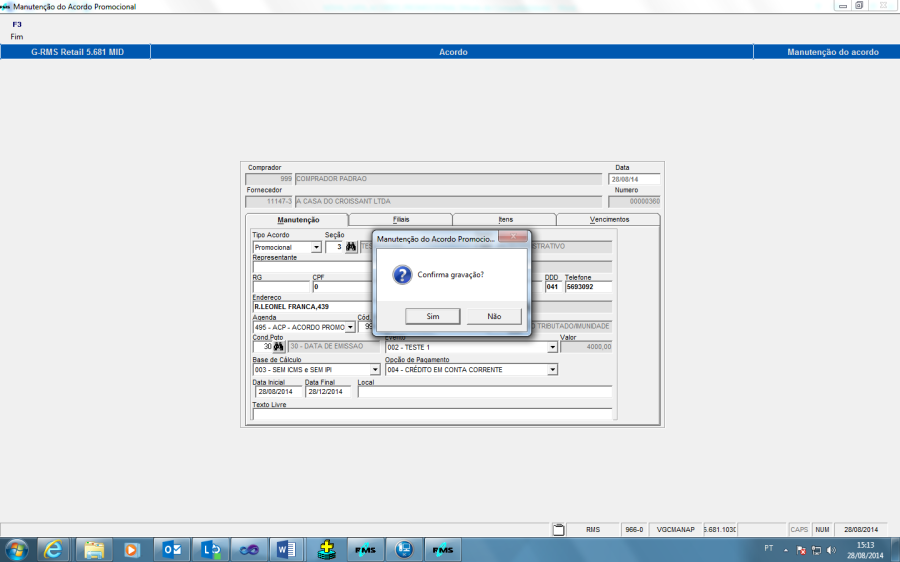
- Tipo de Acordo: Acordo Promocional.
- Seção: Seção Mercadológica do Acordo.
- Representante: Representante do Fornecedor.
- Dep.: Código do Departamento.
- Cargo: Código correspondente ao Cargo do Representante.
- RG: Número do RG do Representante.
- CPF: Número do C.P.F. do representante.
- CNPJ: C.N.P.J do Fornecedor. (Informação automática, a partir do código do fornecedor indicado).
- Inscr. Estadual: Inscrição Estadual do Fornecedor. (Informação automática, a partir do código do fornecedor indicado).
- DDD: DDD do Fornecedor. (Informação automática, a partir do código do fornecedor indicado).
- Telefone: Telefone do Fornecedor. (Informação automática, a partir do código do fornecedor indicado).
- Endereço: Nome e número do logradouro (Avenida, Rua, Travessa, Praça, Ladeira etc). (Informação automática, a partir do código do fornecedor indicado).
- Cidade: Cidade do Fornecedor. (Informação automática, a partir do código do fornecedor indicado).
- Portador: Código do portador do Acordo.
- Agenda: Em qual agenda será atribuído.
- Cod. Fiscal: É o CRF associado a agenda informada, este será usado para a geração da nota no registro fiscal.
- Figura Fiscal:
- Cond. Pagto.: Condição de Pagamento do Fornecedor. (Informação automática, a partir do código do fornecedor indicado. O sistema sempre vai trazer a 1ª Condição de Pagamento cadastrada no cadastro do fornecedor).
- Evento: Em qual acordo que vai ser atribuído (selecionar o acordo através do leque de opções).
- Valor: Valor do Acordo.
- Base de Cálculo: Selecionar a Base de Cálculo através do leque de opções.
- Opção de Pagamento: Selecionar a opção de pagamento através do leque de opções.
- Data de pagamento: Conforme forma de pagamento do fornecedor. (Informação automática, a partir do código do fornecedor indicado e conforme a Condição de Pagamento indicado no cadastro deste fornecedor).
- Data Inicial: Data Inicial do Acordo.
- Data Final: Data Final do Acordo.
- Local: Local do Acordo Promocional.
- Texto Livre: Campo onde devem ser digitadas as informações complementares consideradas necessárias na impressão do contrato.
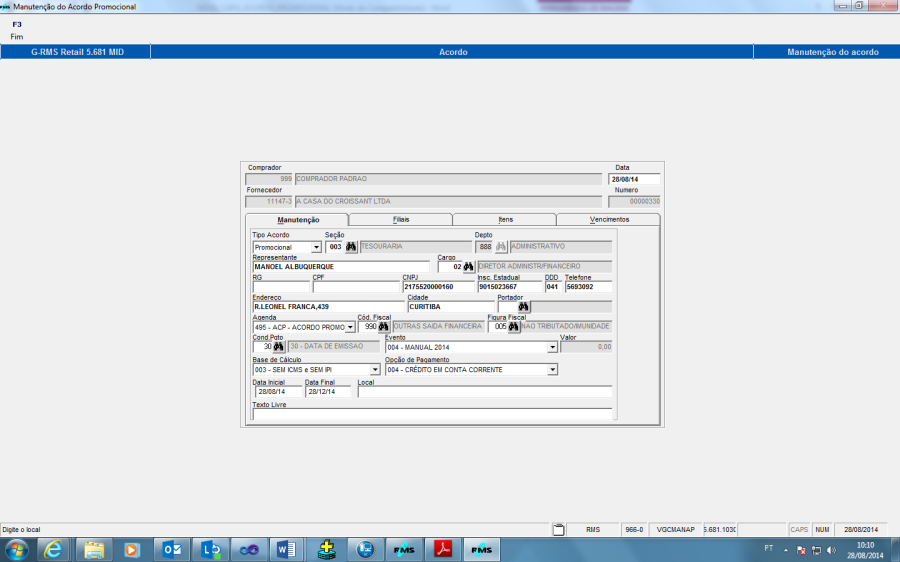
...
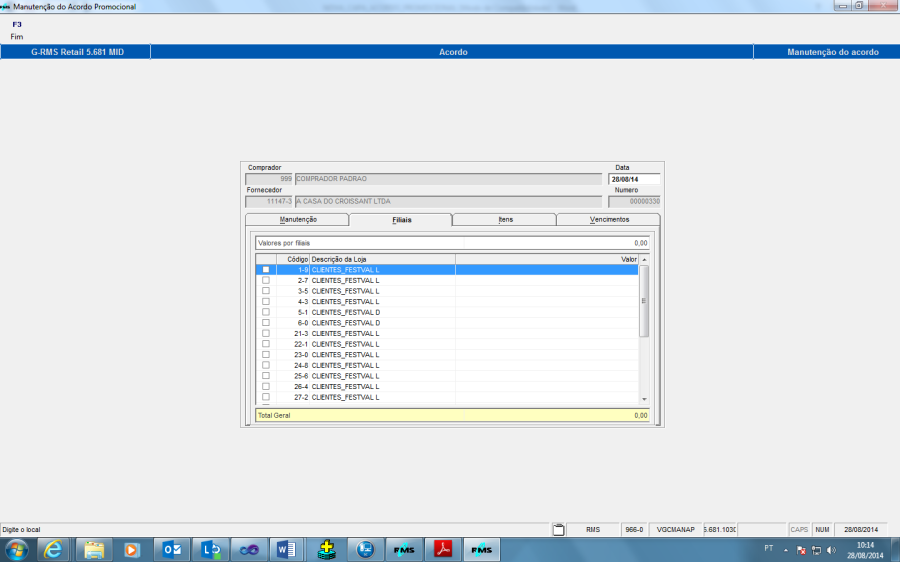
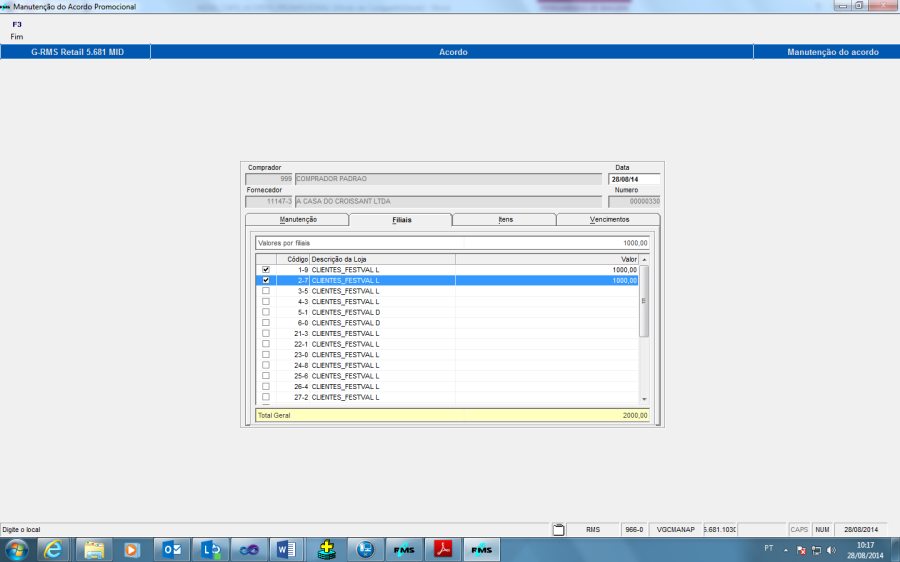
Pasta Filiais
Selecionar as filias que agregam esse acordo e digitar
...
Selecionar as filias que agregam esse acordo e digitar o valor pertinente a filial selecionada.
Percebe-se que tem uma Soma Total referente ao Contrato.
Campos de tela
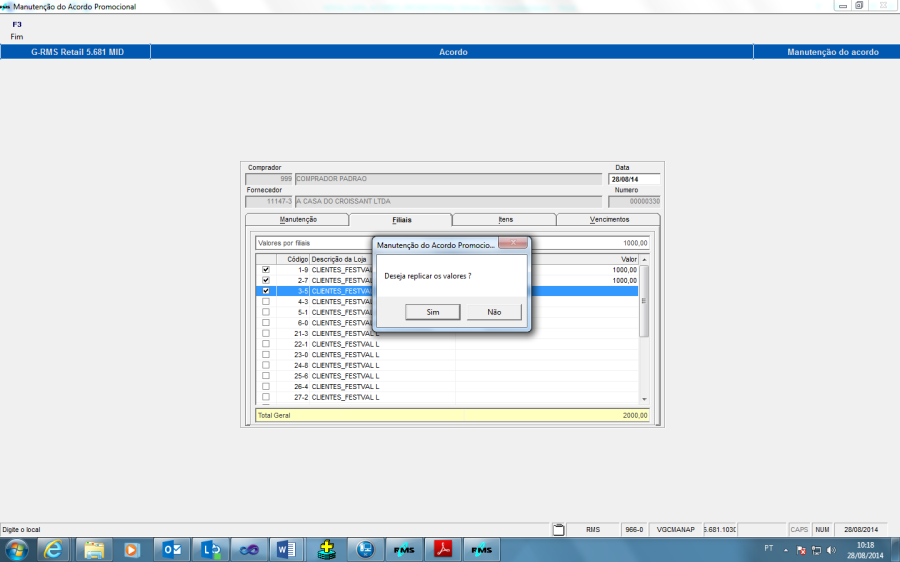
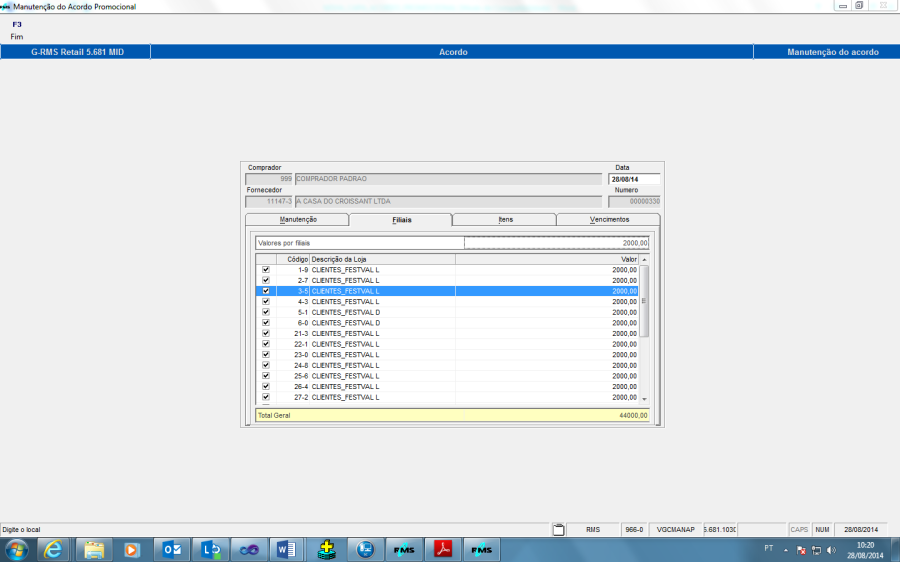
- Valores por filiais: Valor lançado uma vez no campo que pode ser replicado para TODAS as filiais.
ATENÇÃO
O valor será lançado para TODAS as filiais existentes, independentemente de estarem somente algumas filiais selecionadas para o Acordo.
- Coluna de seleção: = selecionada.
- Código: Código da Filial.
- Descrição da Loja: Nome da Loja.
- Valor: Valor do Acordo por loja
- Total Geral: A soma de todos os valores por loja.
...
Pasta Itens
O programa permite selecionar os produtos referentes a este Acordo ou marcando a opção Geral para que todos os Produtos, desse fornecedor, sejam agregados.

Campos de tela
- Fornecedor ou Geral: Selecione a opção para filtro de itens (produtos).
- Fornecedor = produtos do Fornecedor indicado no "Compras Corporativo".
- Geral = itens (produtos) cadastrados nas filiais indicadas.
- Coluna de seleção: = selecionado.
- Código: Código do produto.
- Descrição dos Produtos: Nome dos produtos.
Em seguida, clicar em F3 – Fim onde o sistema apresentará uma mensagem de gravação Sim ou Não.
...
Pasta Vencimentos
Essa pasta vai constar a data de vencimento dos Acordos (veja tela abaixo).
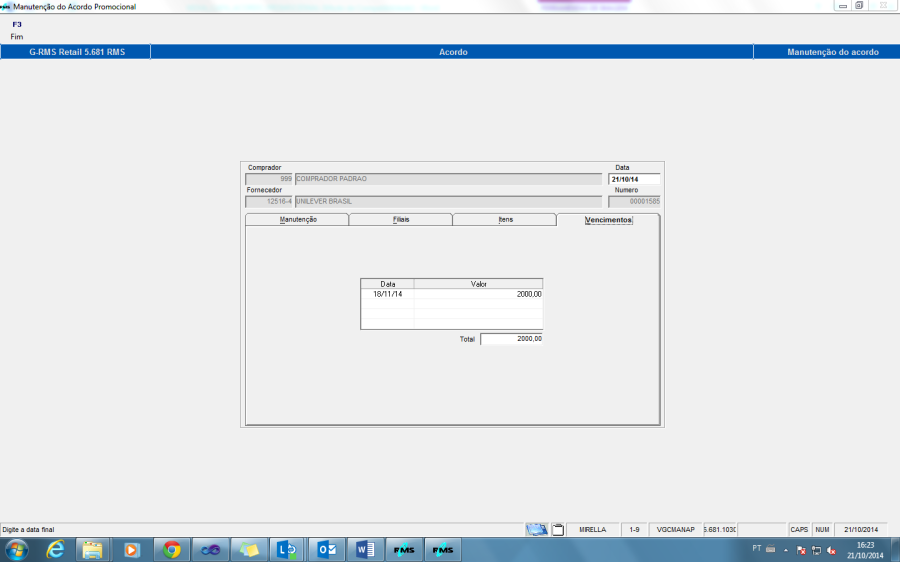
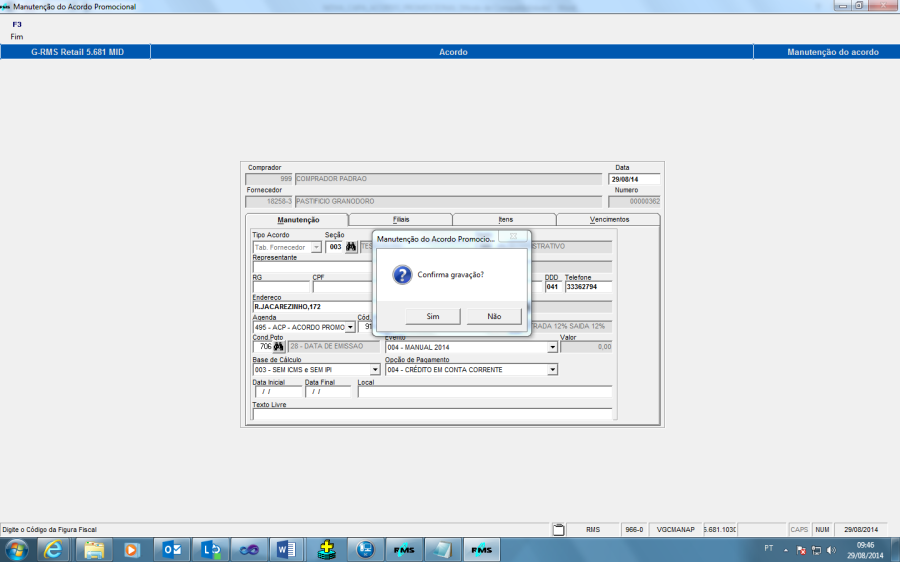
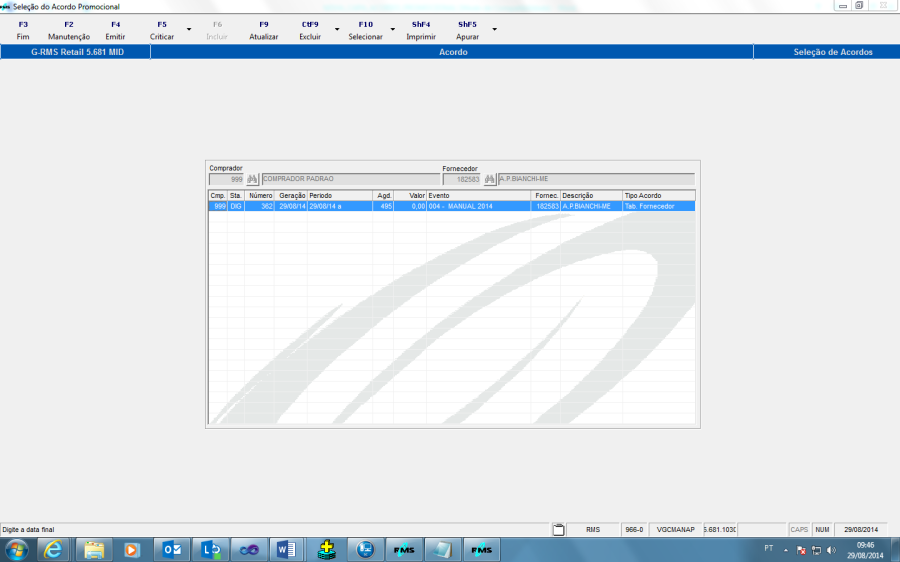
Acordo Incluído.
...
Outras Funções
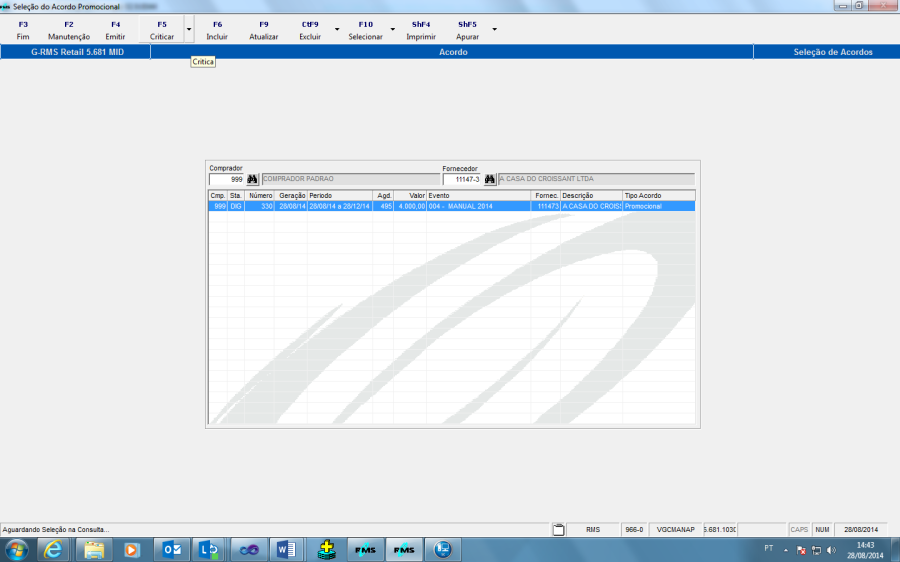
Função CtF5 – Criticar
O próximo
...
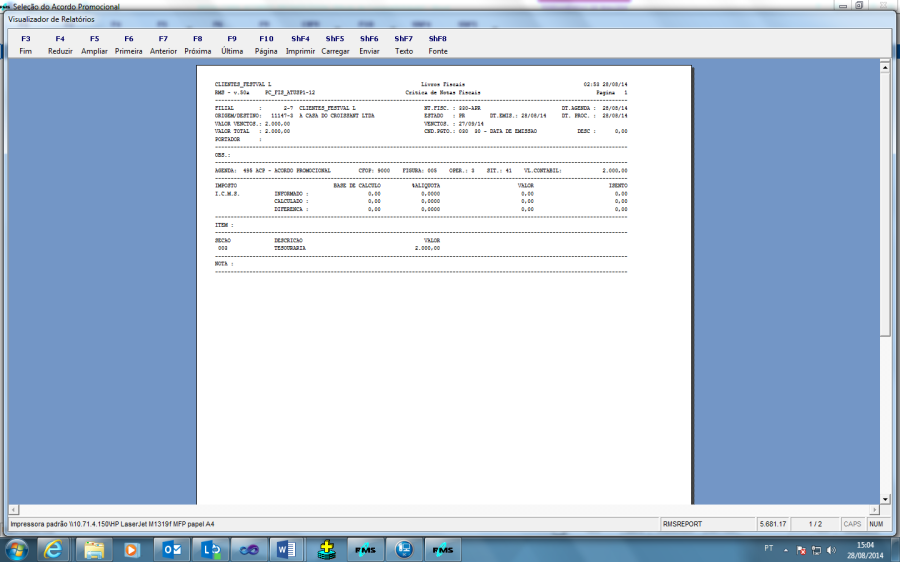
O próximo passo será criticar o Acordo onde serão apresentados os erros gerados na inclusão.
NOTA IMPORTANTE: Será gerado um relatório para cada filial selecionada para participar do Acordo. Âncora
- Filial 1-9
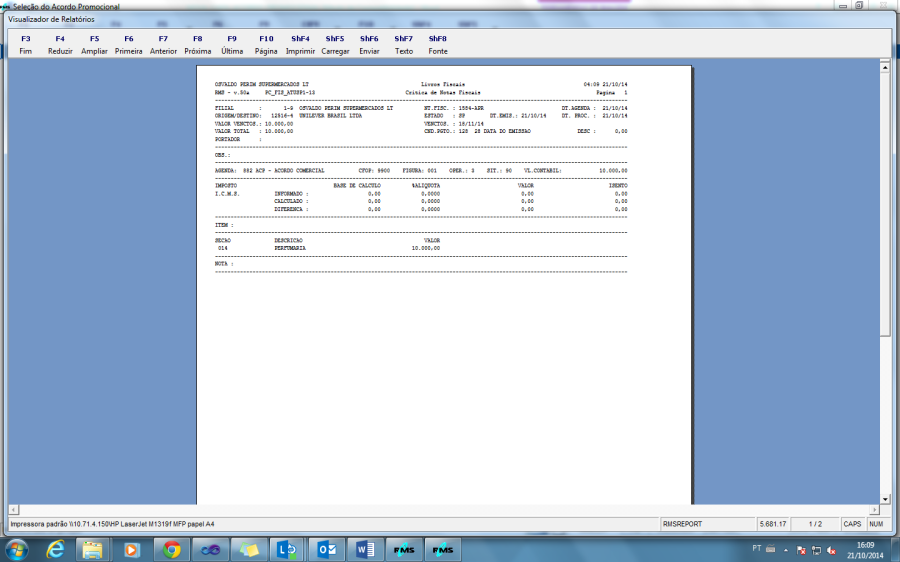
- Filial 2-7

ATENÇÃO!
Se for apontado algum tipo de ERRO na crítica, este deve ser verificado junto a Tabela de ERROS do Recebimento.
Favor verificar o item 1.3.1 ERRO/ CAUSA/ AÇÃO do manual "RMS Recebimento_Operacional".
...
Favor verificar o item 1.3.1 ERRO/ CAUSA/ AÇÃO do manual "RMS Recebimento_Operacional".
...
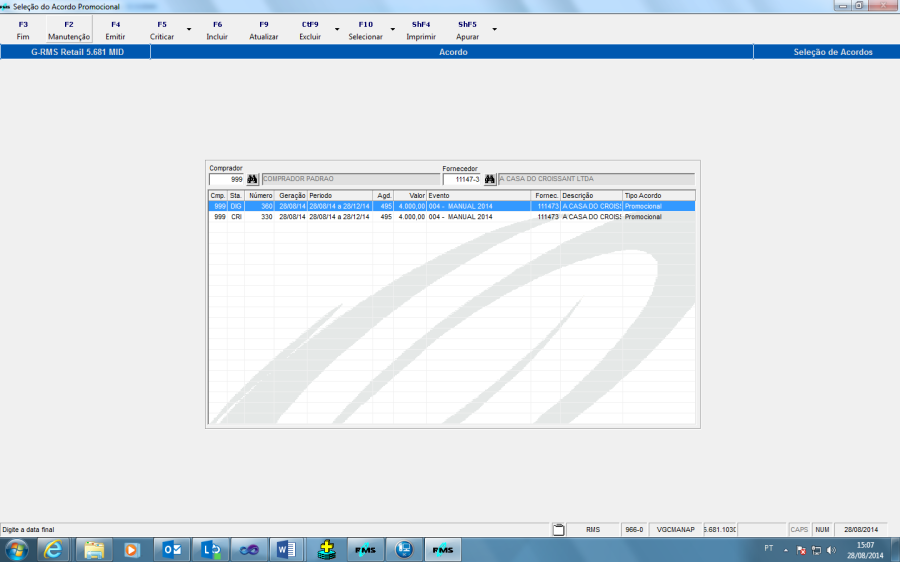
Função F2 – Manutenção
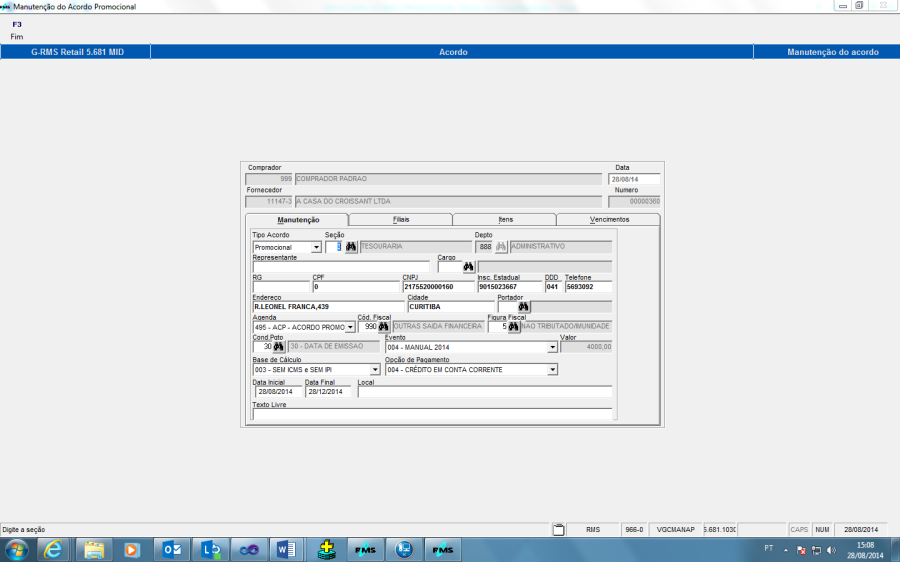
O sistema retorna para as telas da função Incluir e permite a alteração dos campos nas três pastas:
...
IMPORTANTE
Esta função só poderá ser executada antes da atualização do Acordo.
Âncora
O programa habilita novamente as pastas "Manutenção", Filiais e "Itens" para as alterações necessárias.
...
...
Função F9 – Atualizar
A partir do momento do que o Acordo for criticado ele já está pronto para ser Atualizado.
NOTA IMPORTANTE: Serão gerados os relatórios de atualização para cada uma das filiais participantes do Acordo Promocional.
...
Visão Geral
Import HTML Content
Conteúdo das Ferramentas
Tarefas