Histórico da Página
...
A partir do momento do que o Acordo for criticado ele já está pronto para ser Atualizado.
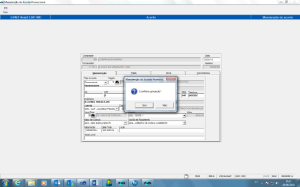
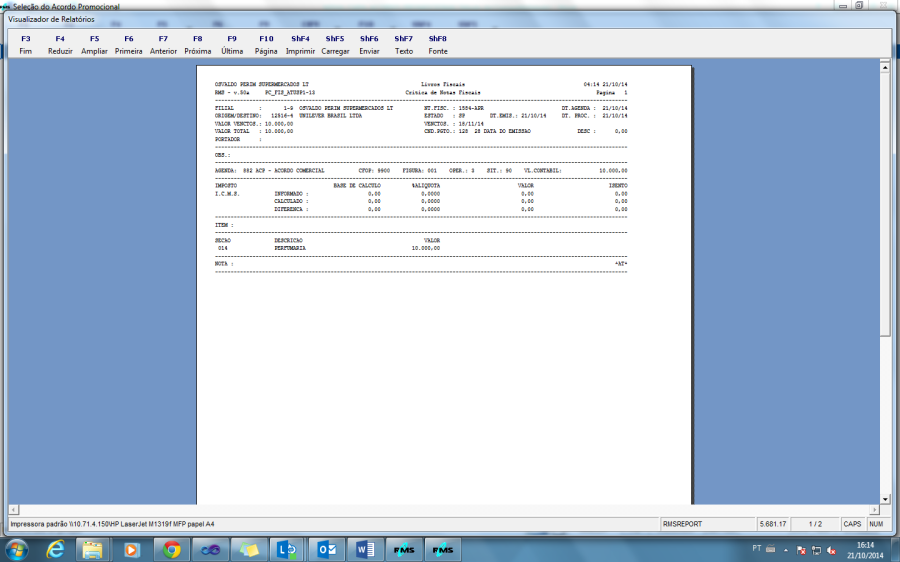
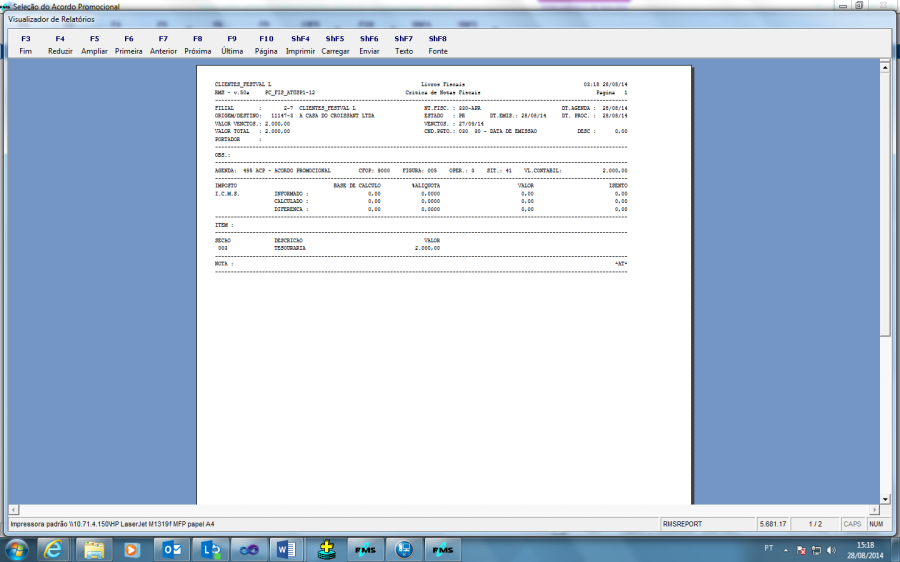
NOTA IMPORTANTE: Serão gerados os relatórios de atualização para cada uma das filiais participantes do Acordo Promocional.
- Filial 1-9
- Filial 2-7
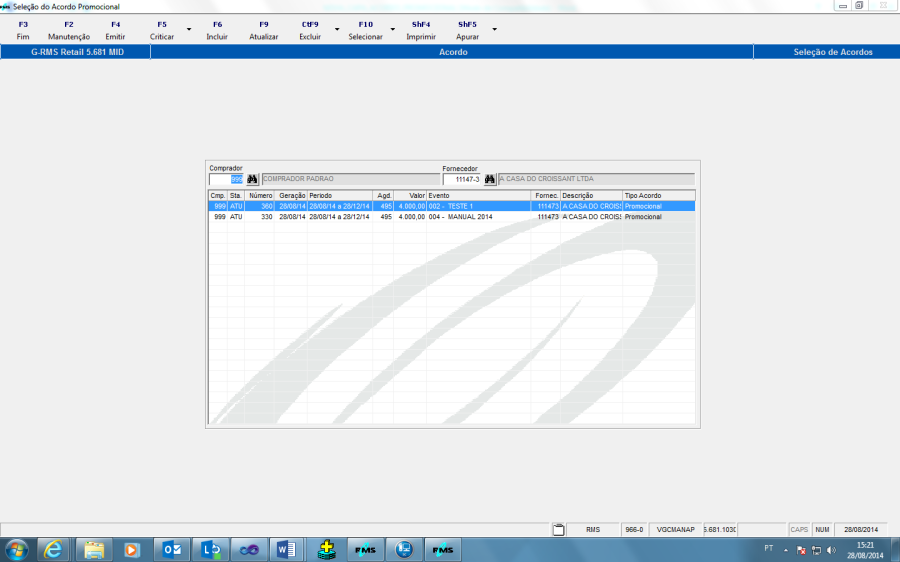
O Acordo sai da tela principal e passa a fazer parte da grade de tela ctF10 Atualizados.
...
...
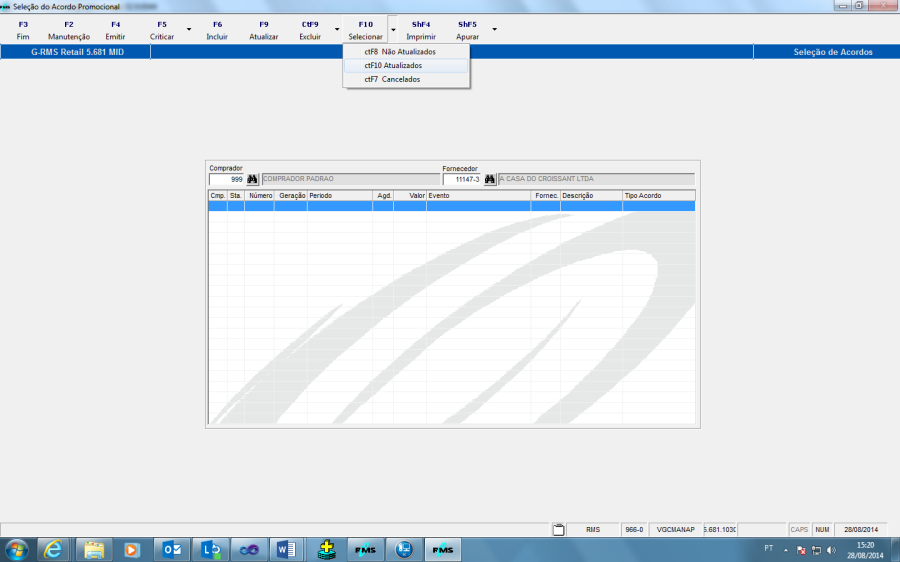
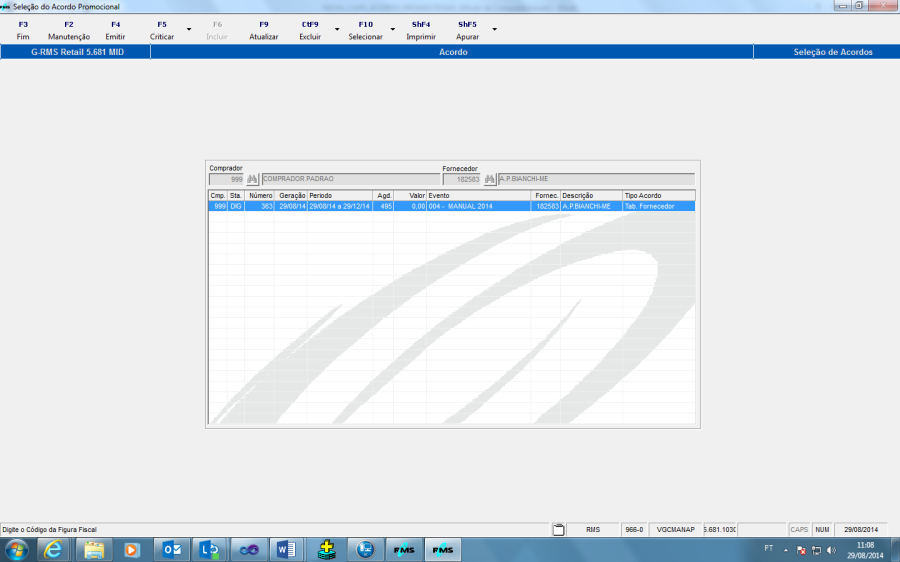
Função F10 – Selecionar
Esta função permite a seleção dos acordos por:
- CtF8: Não Atualizadas.
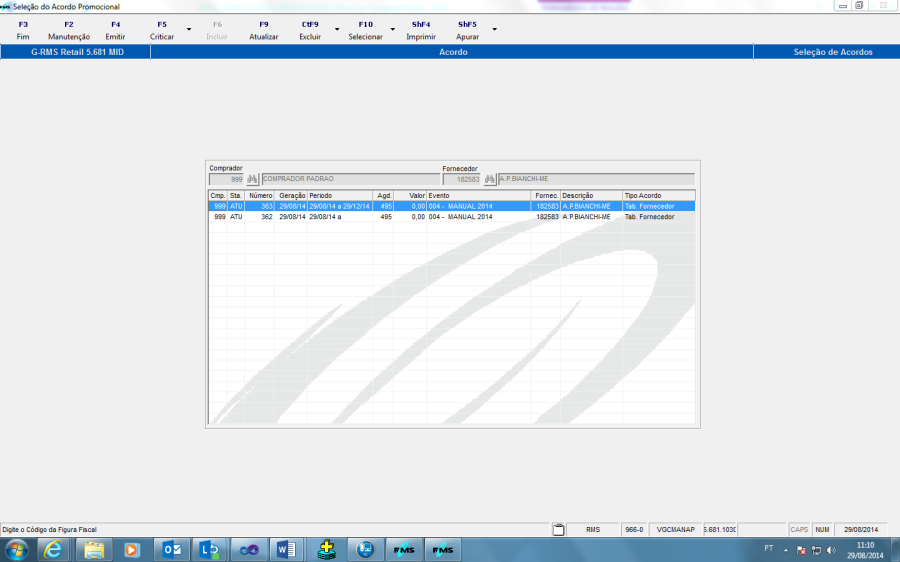
- CtF10: Atualizadas.
- CtF7: Canceladas.
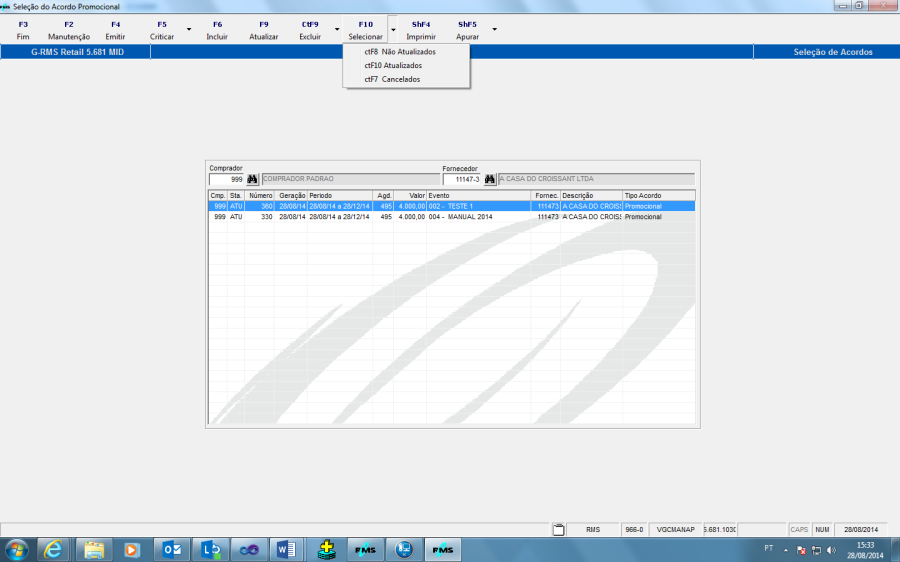
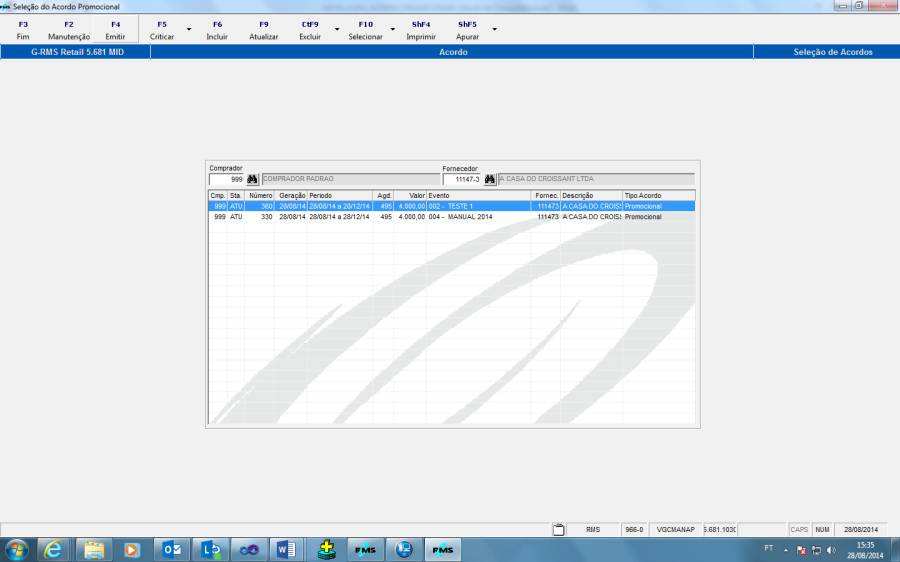
Selecione o tipo de Acordo entre, Atualizadas ou Não Atualizadas e o sistema apresenta no grid os acordos correspondentes.
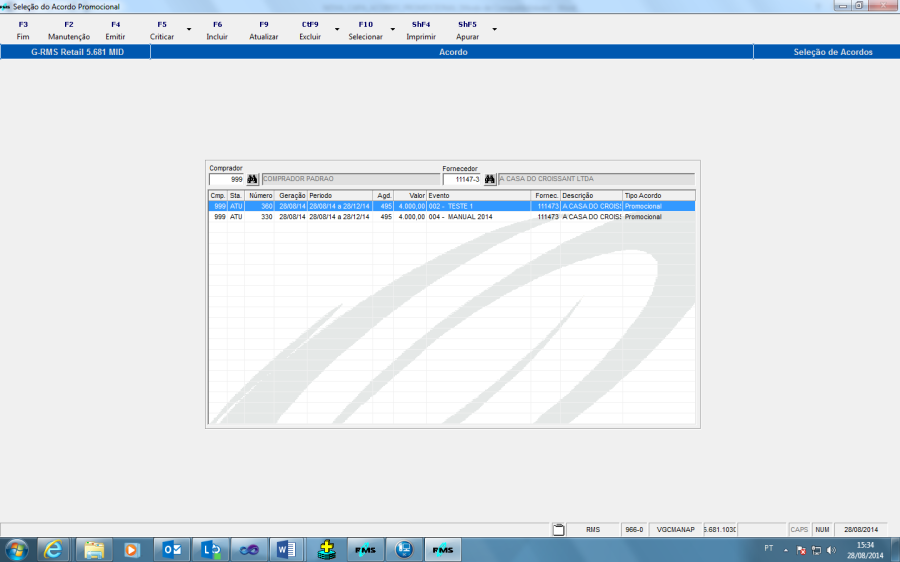
Exemplo: CtF10 – Atualizadas.
Âncora
...
...
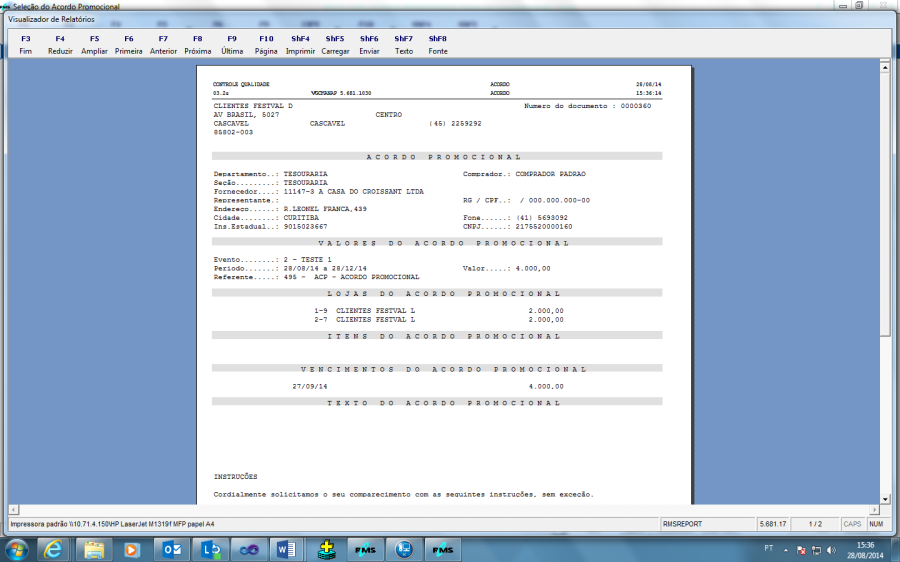
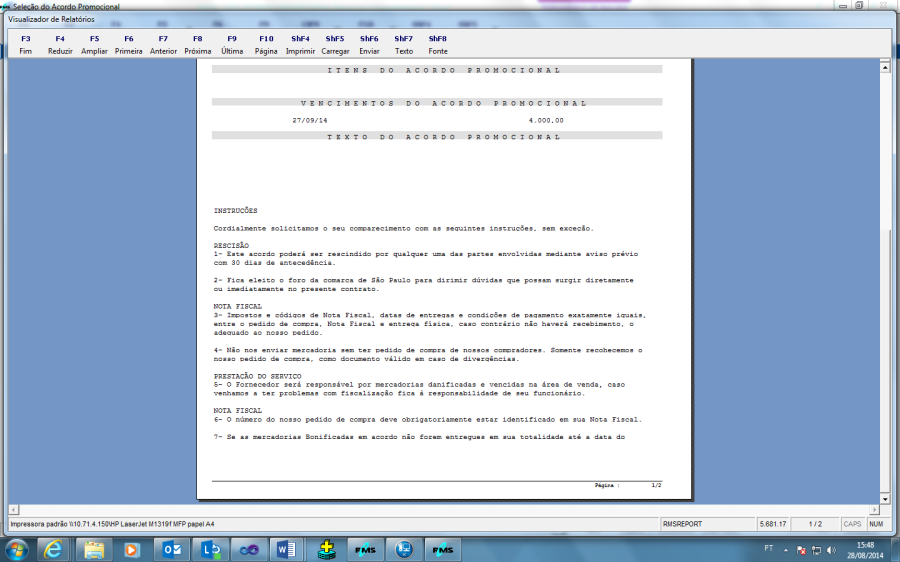
Função F4- Emitir
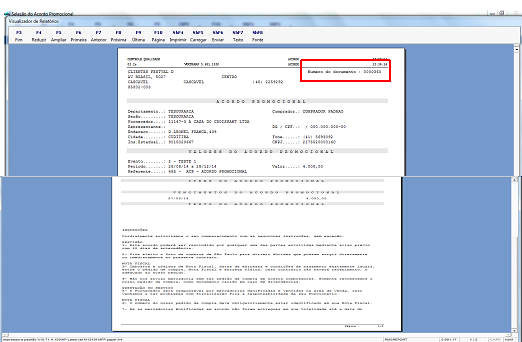
O próximo passo será firmar esse acordo através da função Emitir que gera o Acordo para que ambas as partes assinem.
Âncora
...
Função CtF9 – Excluir
...
Esta função permite Excluir o Acordo Promocional.
IMPORTANTE
Esta função só poderá ser executada antes da atualização do Acordo.
...
...
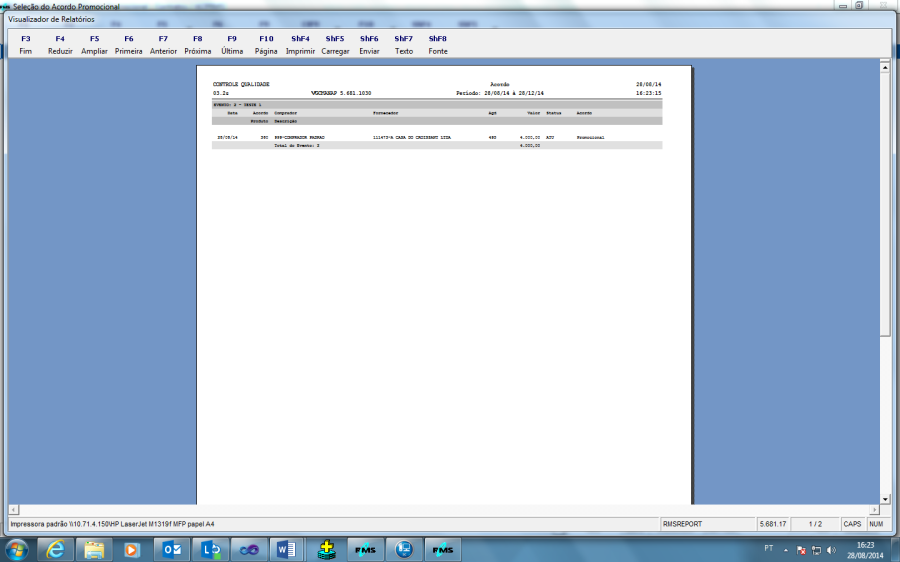
Função ShF4 – Imprimir
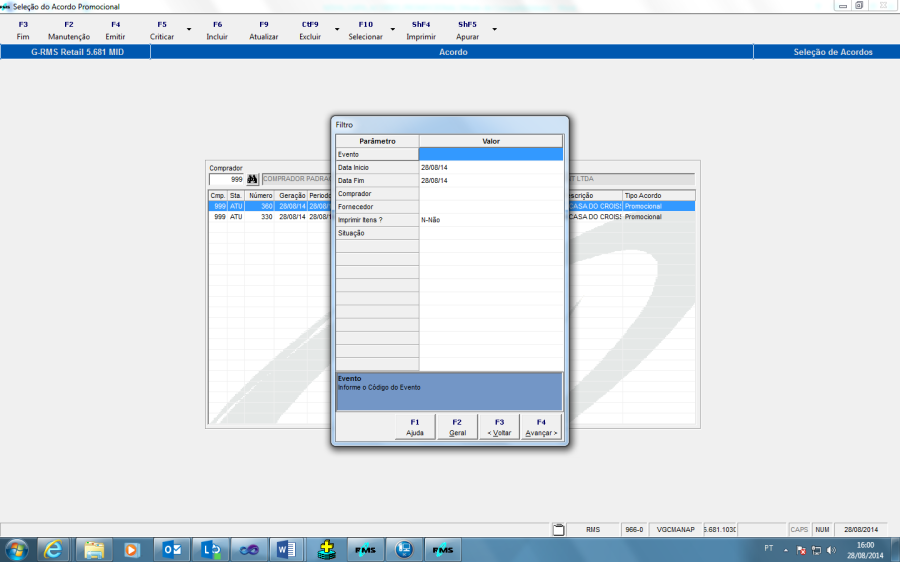
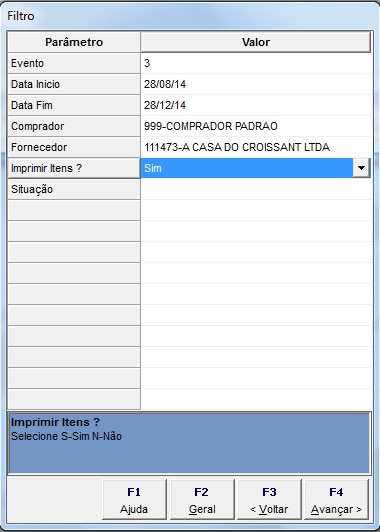
O sistema gera um relatório conforme as informações no filtro.
...
...
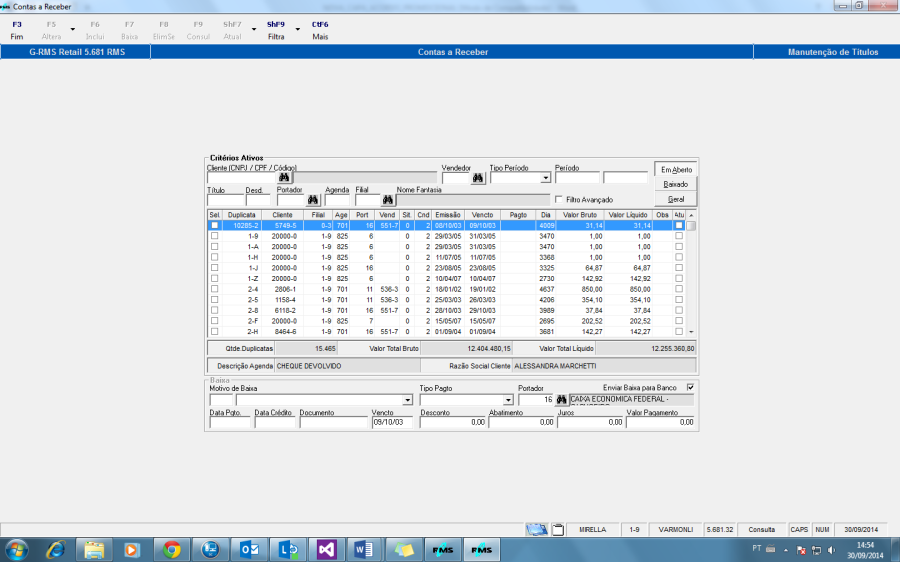
Contas a Receber
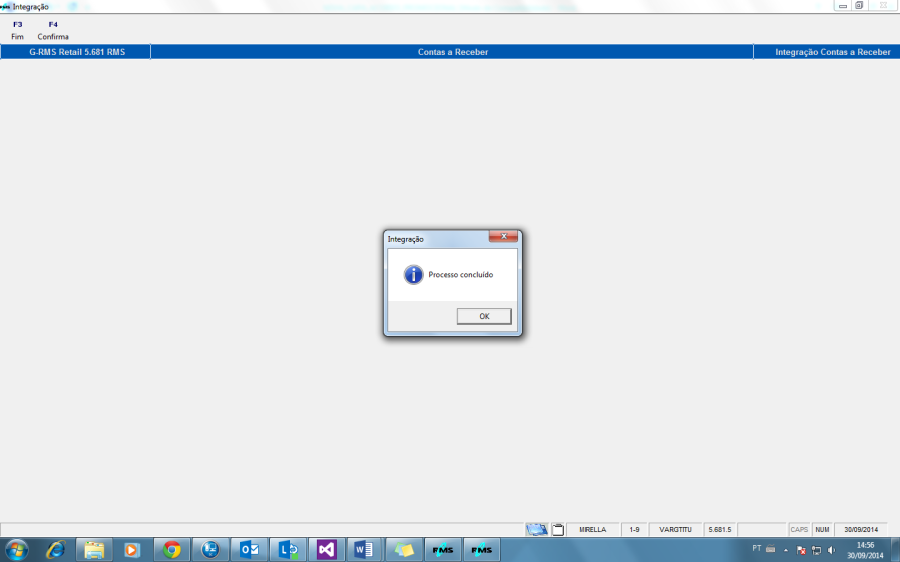
Nesse momento os títulos referentes às Lojas já serão adicionados no "Contas a Receber".
LEMBRETE:
Será gerado um título para cada filial.
...
...
Tipo de Acordo - TABELA DE FORNECEDOR
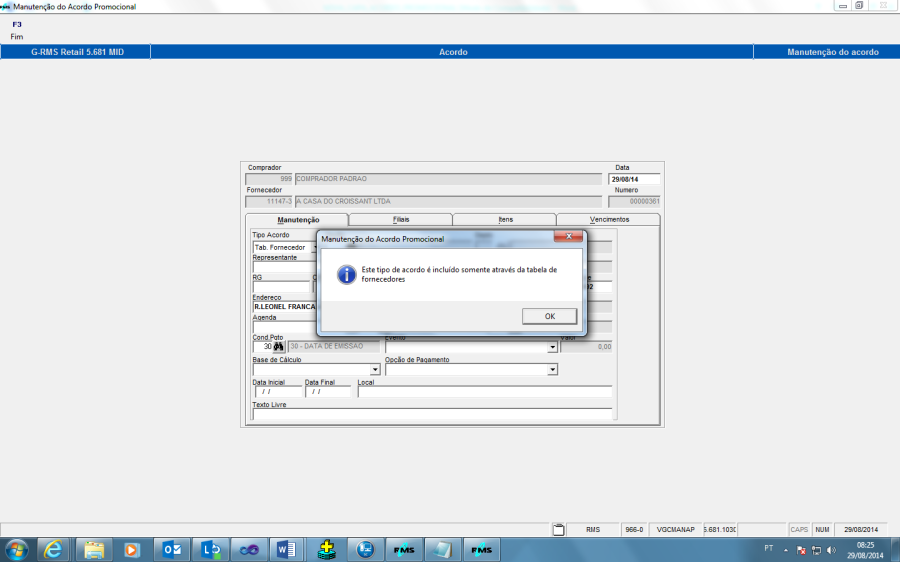
Este tipo de Acordo nasce no modulo de Tabela de Fornecedor.
Caso seja solicitada a opção Tabela de Fornecedor no leque de opções do VGCMANAP, o sistema emite a seguinte mensagem:
...
Tabela de Fornecedor
Este é um Acordo baseado no VALOR UNITÀRIO do produto.
A Tabela de Fornecedor é criada normalmente, seguindo-se todos os passos necessários.
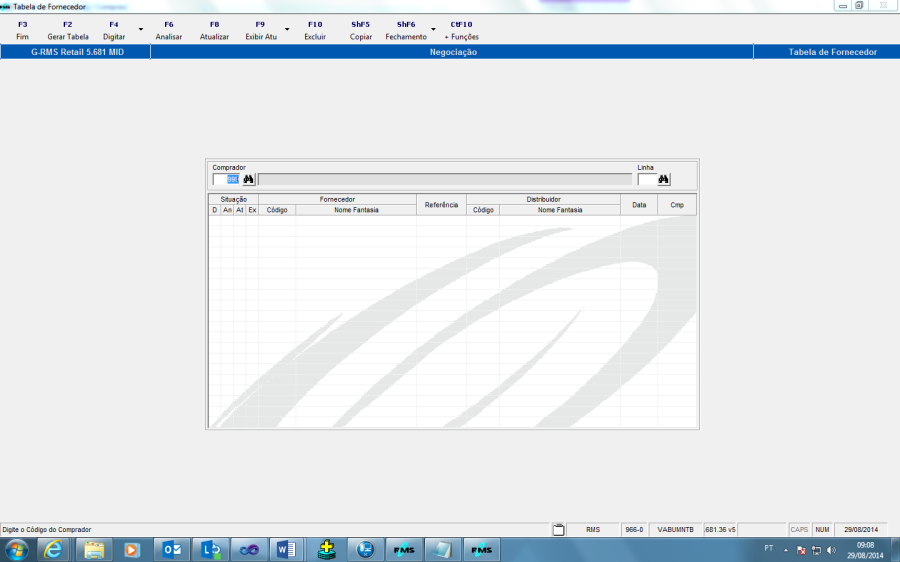
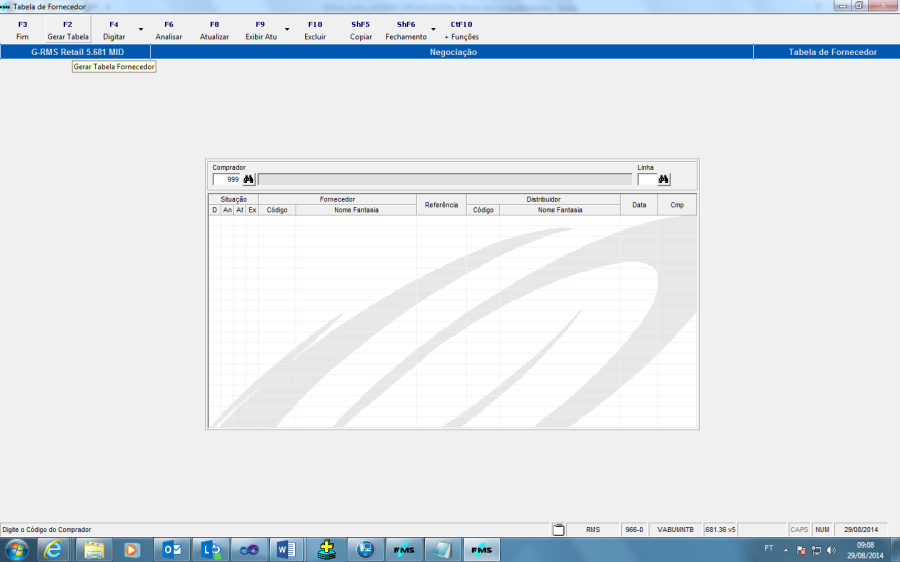
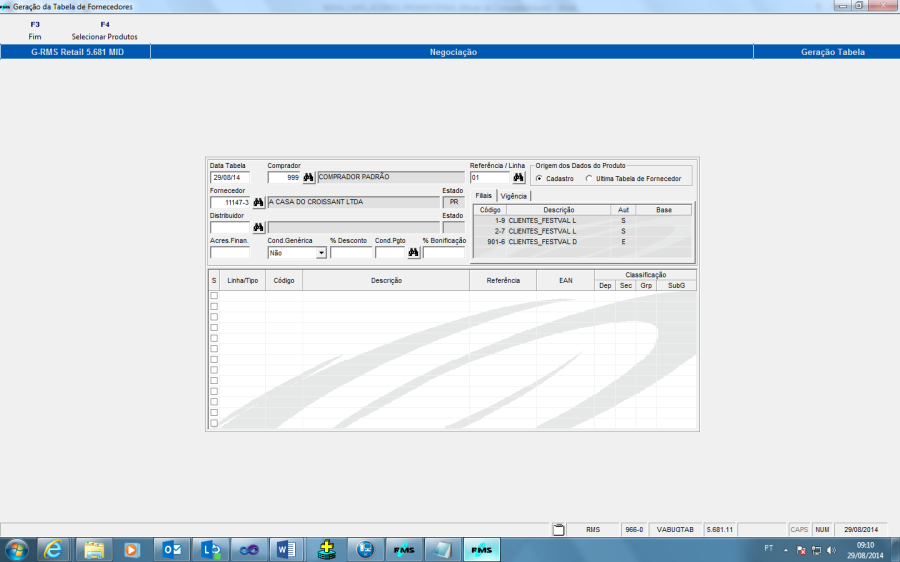
Vamos demonstrar alguns passos da Tabela de Fornecedor.
Para informações mais detalhadas favor consultar o manual "RMS Tabela de Fornecedor".
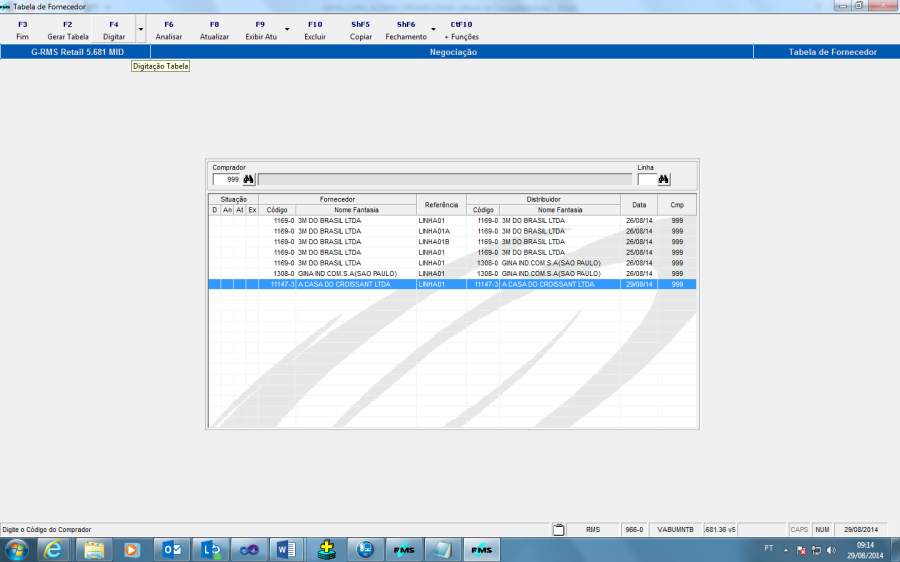
- Gerar Tabela

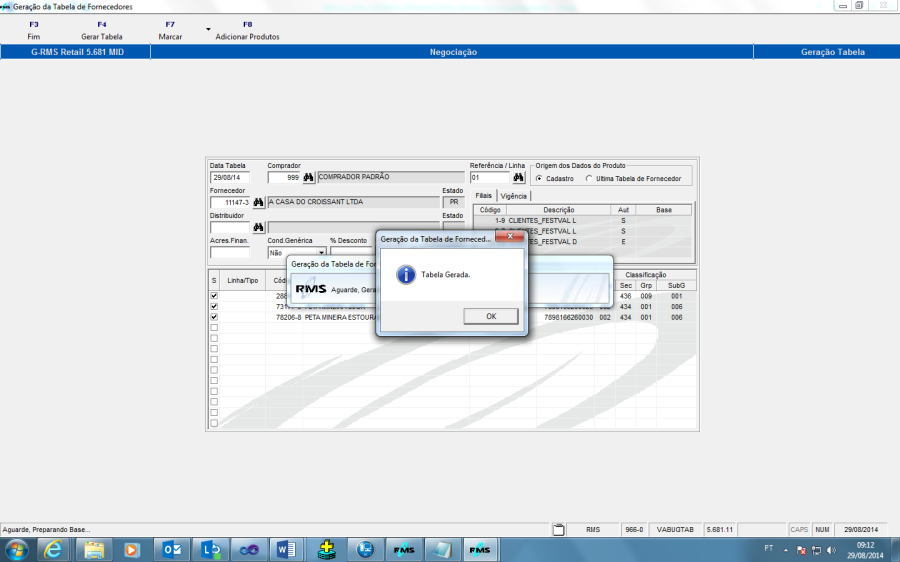
- Digitar Tabela
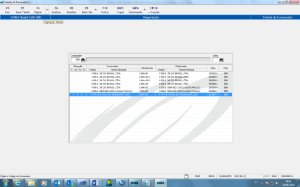
ATENÇÃO!!!
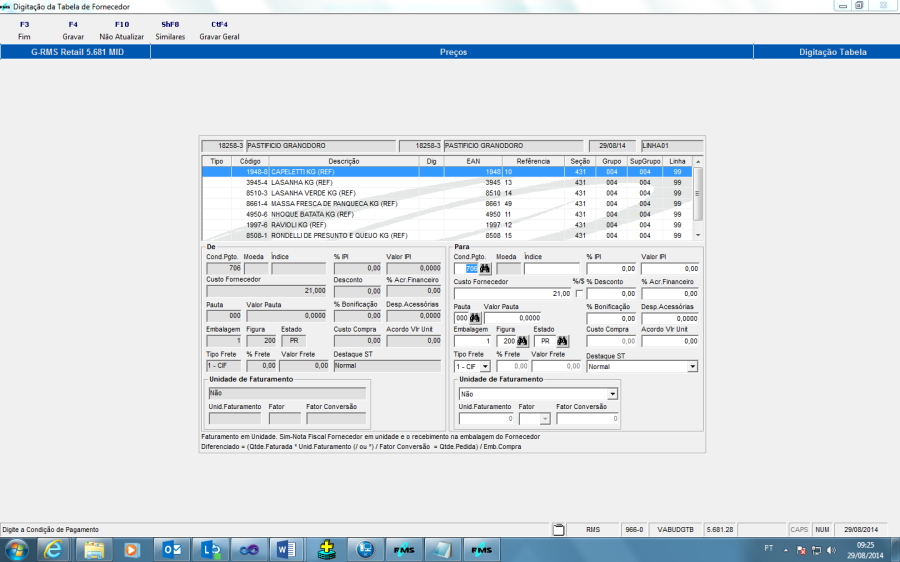
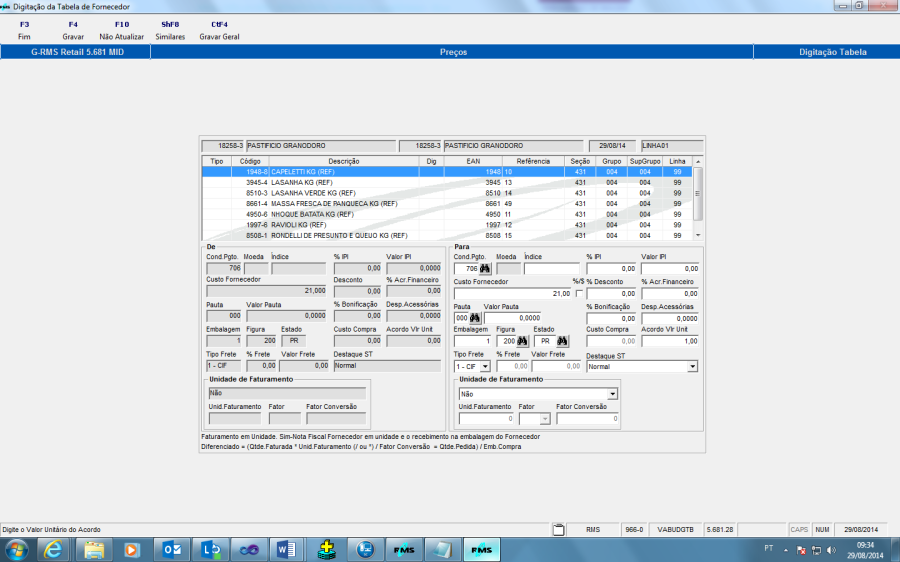
Na digitação da tabela se algum produto selecionado incluir um valor no campo Acordo VLRUNIT, é gerado um Acordo do tipo Tabela de Fornecedor no programa VGCMANAP, a partir do momento da atualização da tabela.
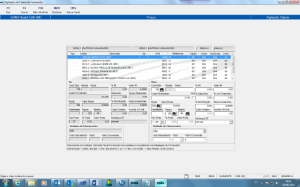
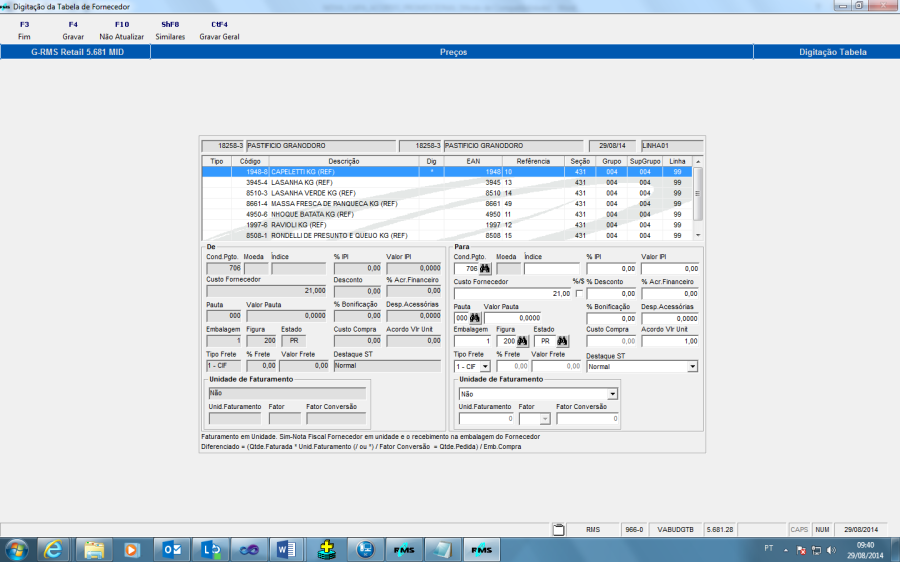
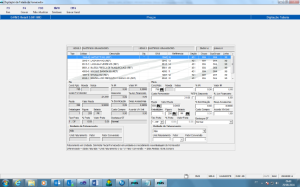
- Análise da Tabela
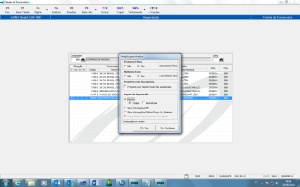
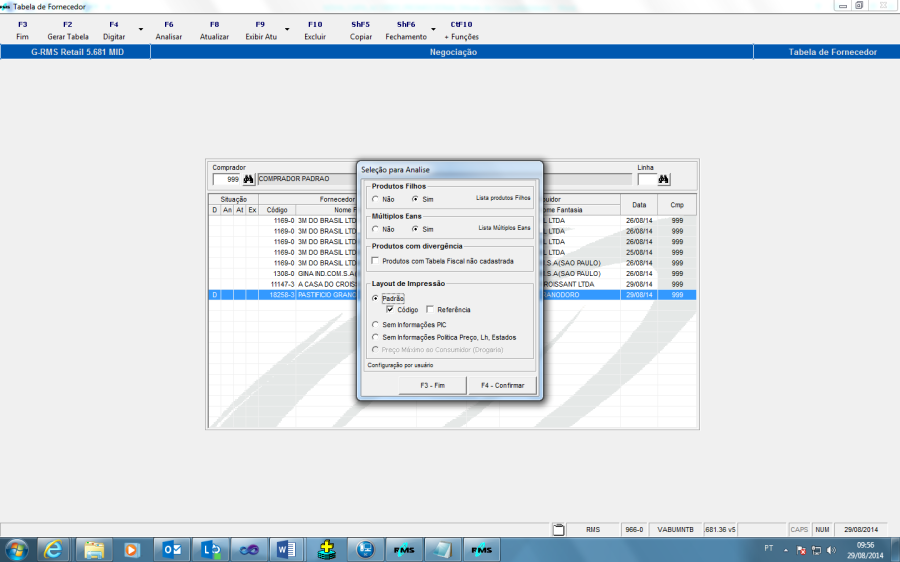
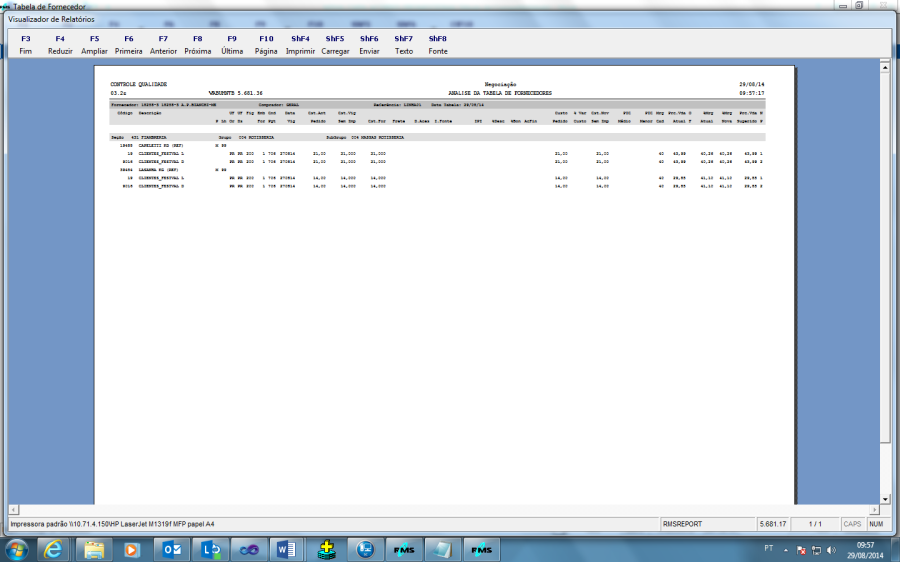
- Atualizando a tabela
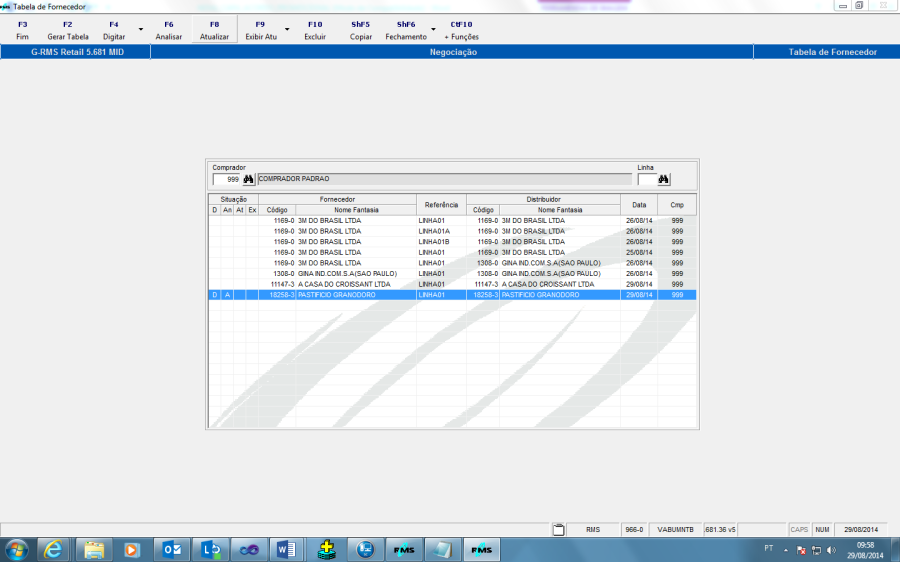
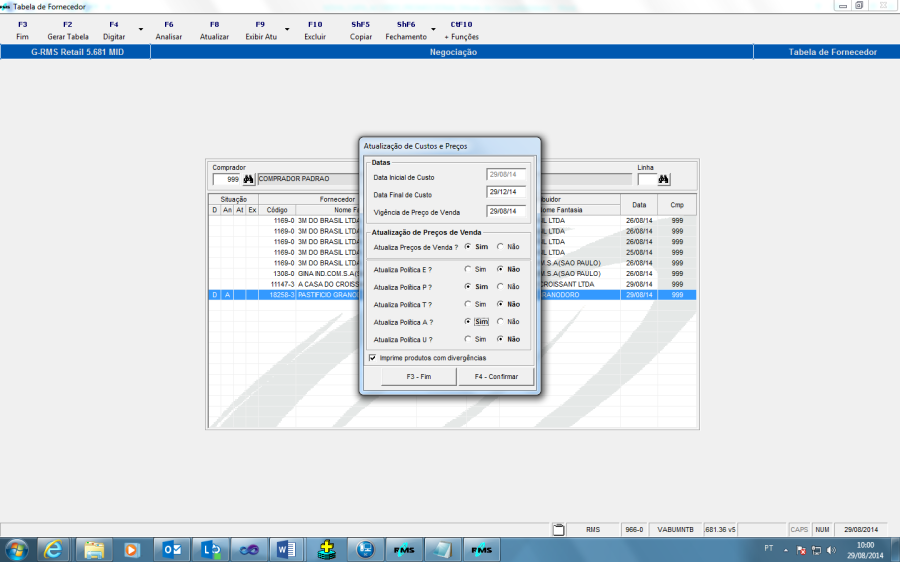
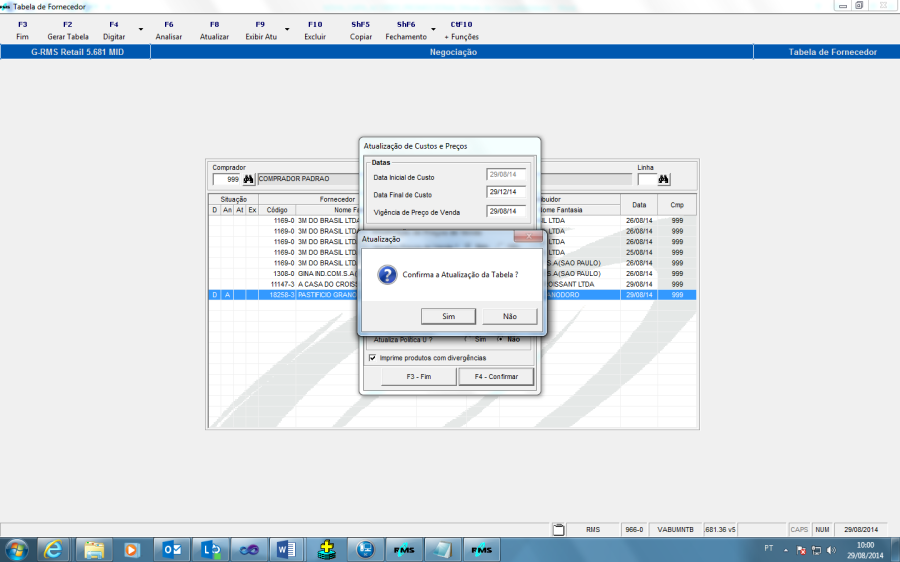
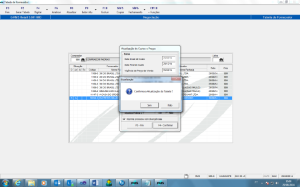
O sistema abre automaticamente a tela do programa VGCMANAP – Acordo
A partir deste ponto o Acordo foi incluído através da Tabela de Fornecedor, portanto trata-se de um
Acordo Tipo Tabela de Fornecedor.
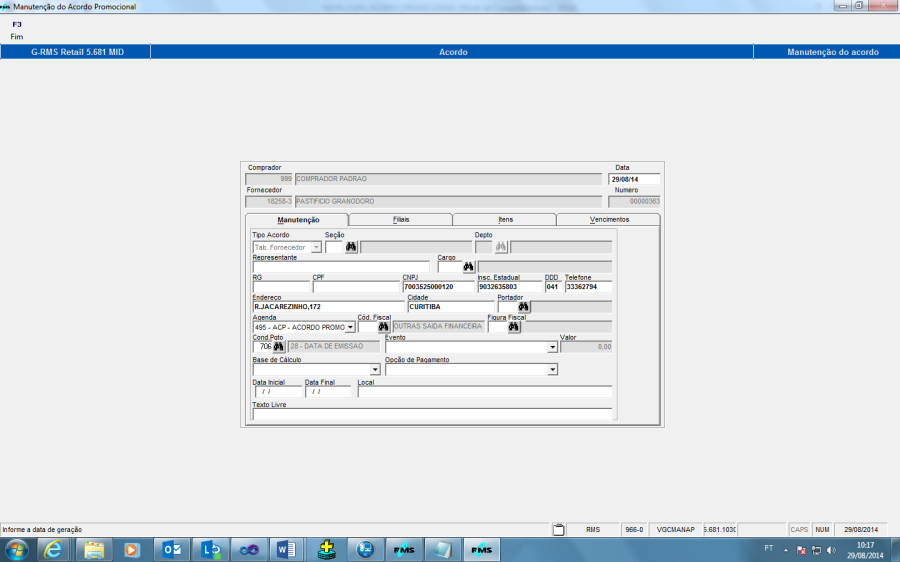
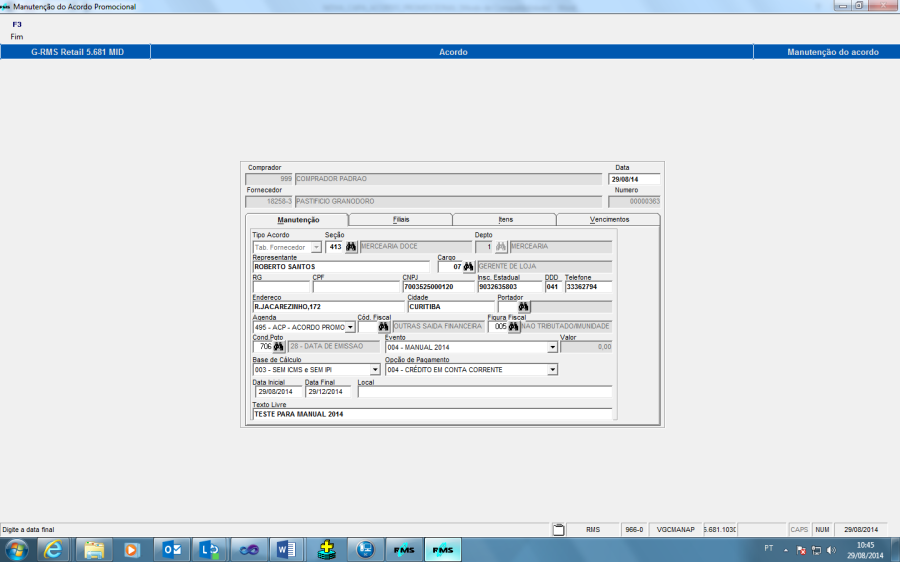
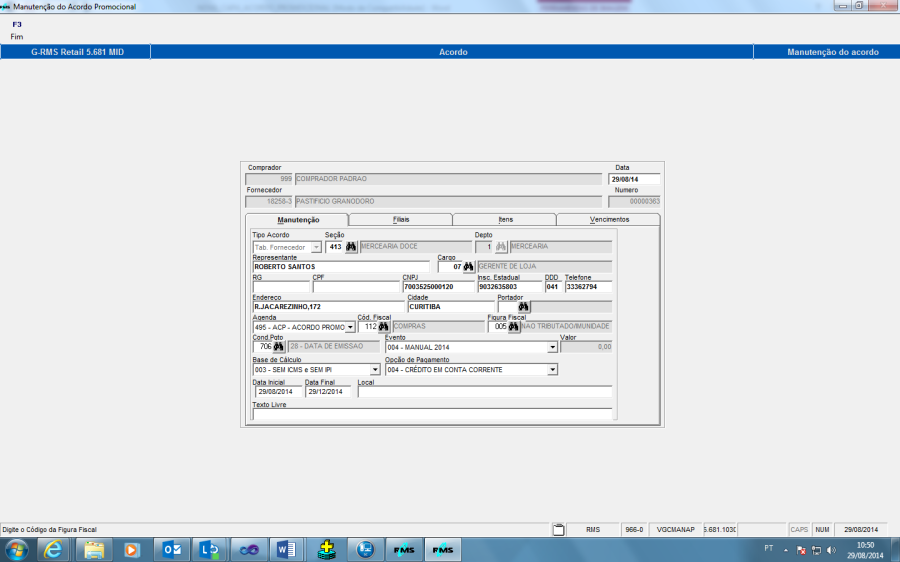
Campos de tela
- Tipo de Acordo: Selecione o tipo de acordo que deseja incluir:
- Tabela de Fornecedor: Gera um acordo associado a uma Tabela de Fornecedor, baseado no Valor Unitário do produto.
- Seção: Seção Mercadológica do Acordo.
- Representante: Representante do Fornecedor.
- Dep.: Código do Departamento.
- Cargo: Código correspondente ao Cargo do Representante.
- RG: Número do RG do Representante.
- CPF: Número do C.P.F. do representante.
- CNPJ: C.N.P.J do Fornecedor. (Informação automática, a partir do código do fornecedor indicado).
- Inscr. Estadual: Inscrição Estadual do Fornecedor. (Informação automática, a partir do código do
...
- Local: Local do Acordo Promocional.
- Texto Livre: Campo onde devem ser digitadas as informações complementares consideradas necessárias na
impressão do contrato.
...
...
Pasta Filiais
Nesta tela o sistema apresenta a relação de filiais constantes na Tabela de Fornecedor.
Não é permitido nenhum tipo de alteração, somente consulta.
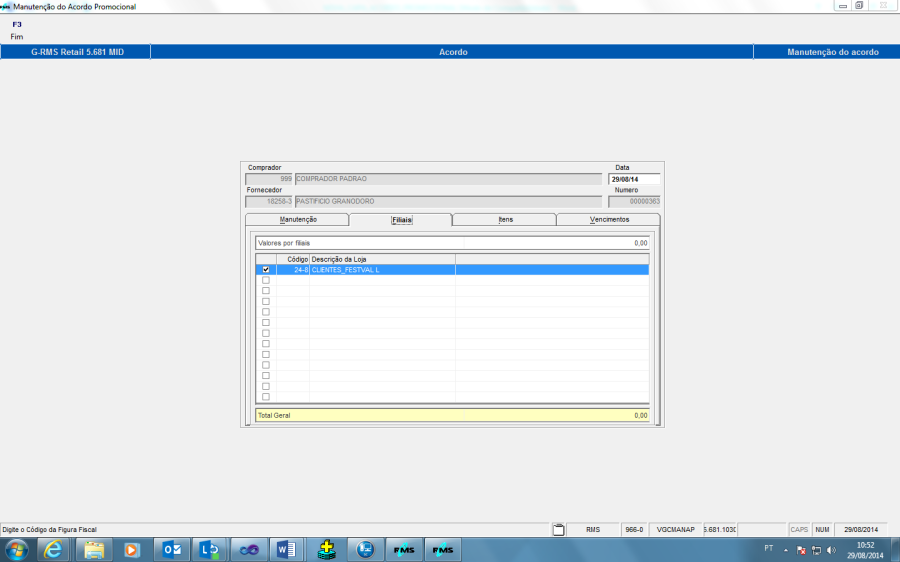
Campos da grade de tela
Coluna de seleção: = selecionada.
Código: Código da Filial.
Descrição da Loja: Nome da Loja.
Valor: Valor do Acordo por loja
Total Geral: A soma de todos os valores por loja.
ATENÇÃO!
Os valores apresentados são iguais a zero porque dependem de apuração posterior realizada através do processo de Fechamento Diário do Modulo de Compras.Âncora
...
Compras.
Pasta Itens
Nesta tela o sistema apresenta a relação dos produtos constantes na Tabela de Fornecedor.
Não é permitido nenhum tipo de alteração, somente consulta.
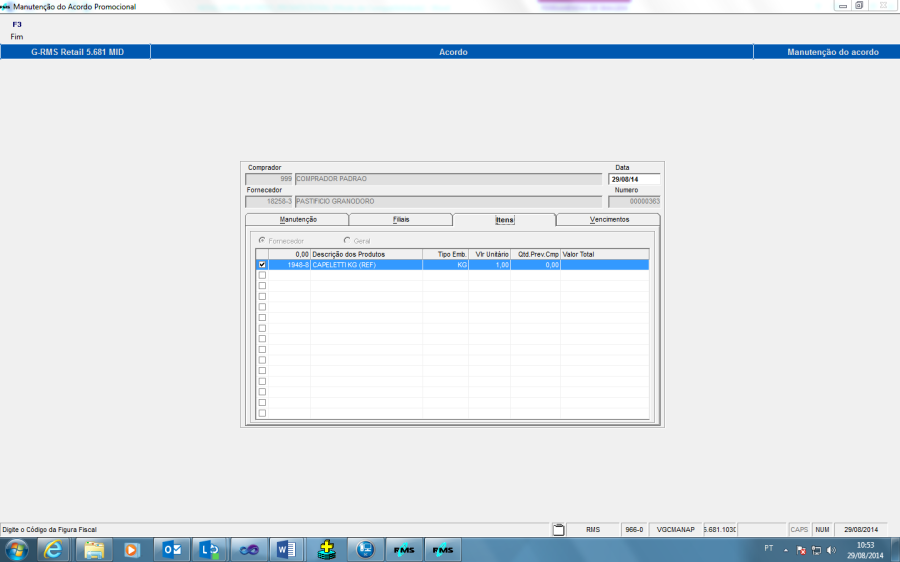
Campos da grade de tela
- Fornecedor ou Geral: Selecione a opção para filtro de itens (produtos).
- Fornecedor = produtos do Fornecedor indicado no "Compras Corporativo".
- Geral = itens(produtos) cadastrados nas filiais indicadas.
- Coluna de seleção: = selecionado.
- Código: Código do produto.
- Descrição dos Produtos: Nome dos produtos.
...
...
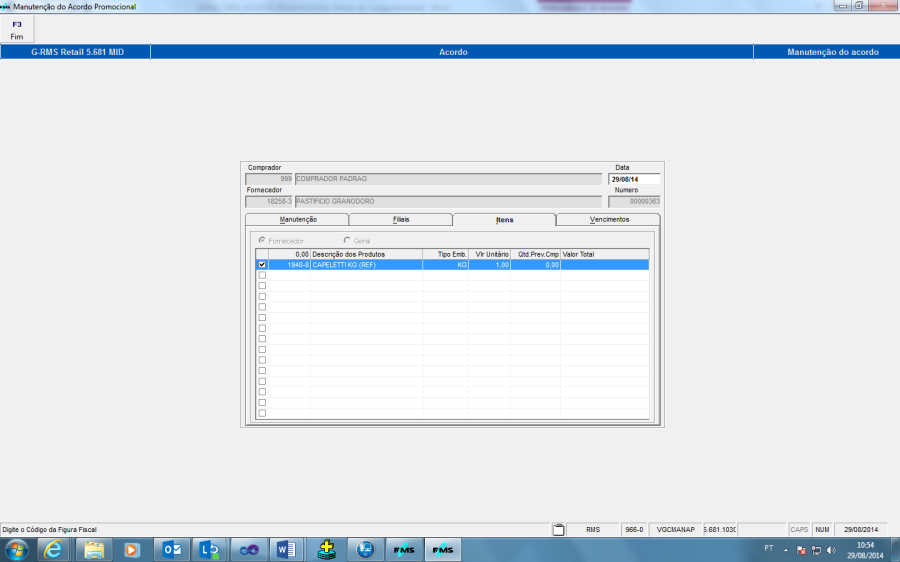
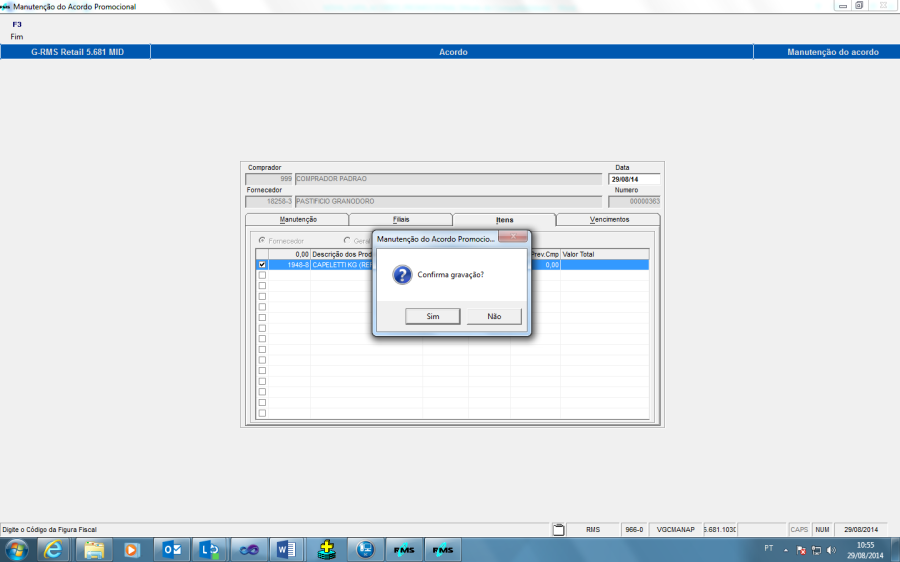
Incluindo o Acordo "Tabela de Fornecedor"
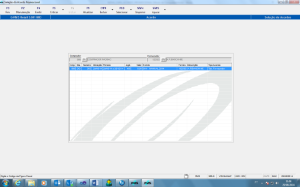
Clique na função F3- FIM
...
...
Outras Funções
...
Função F9 – Atualizar
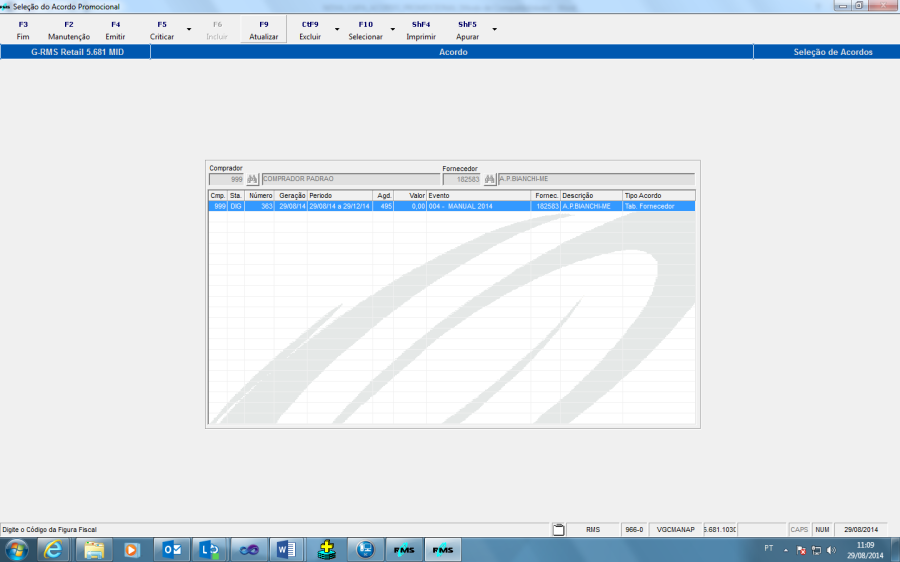
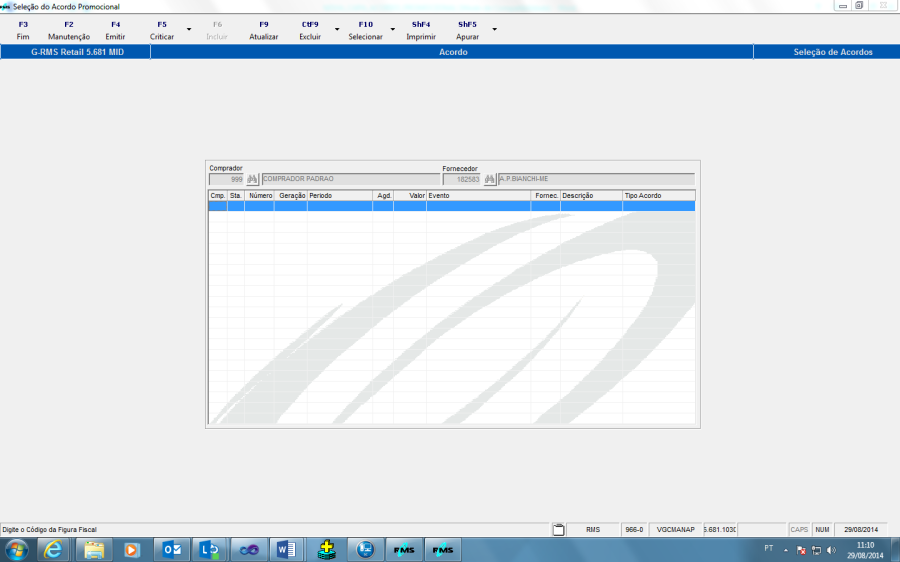
No momento que o Acordo "Tipo Tabela de Fornecedor" é atualizado, ele sai da tela principal e só é visualizado na função F10 – Selecionar – CTF10 – Atualizados.
...
Visão Geral
Import HTML Content
Conteúdo das Ferramentas
Tarefas