Histórico da Página
...
Informe o código do comprador e o código do fornecedor.
Clique na função.
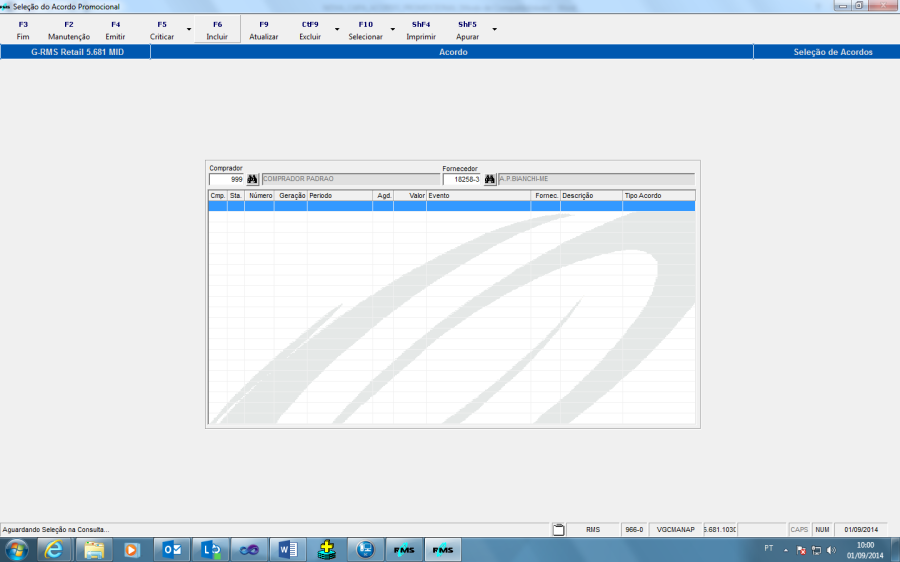
As informações de Cabeçalho:
Essas informações são incluídas automaticamente pelo sistema (default).
- Comprador: Código do Comprador.
- Fornecedor: Código do Fornecedor.
- Data: Data do Acordo.
- Número: Número do Acordo Promocional.
...
...
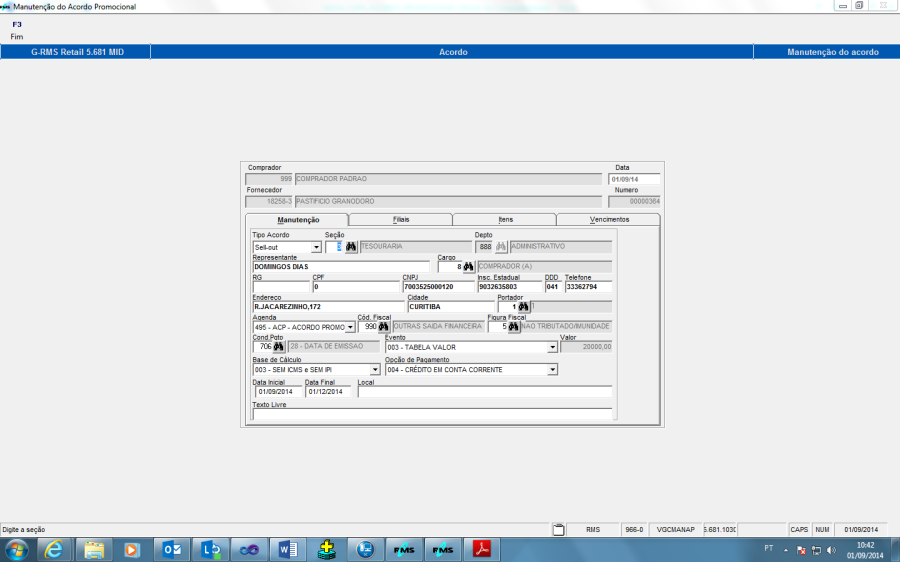
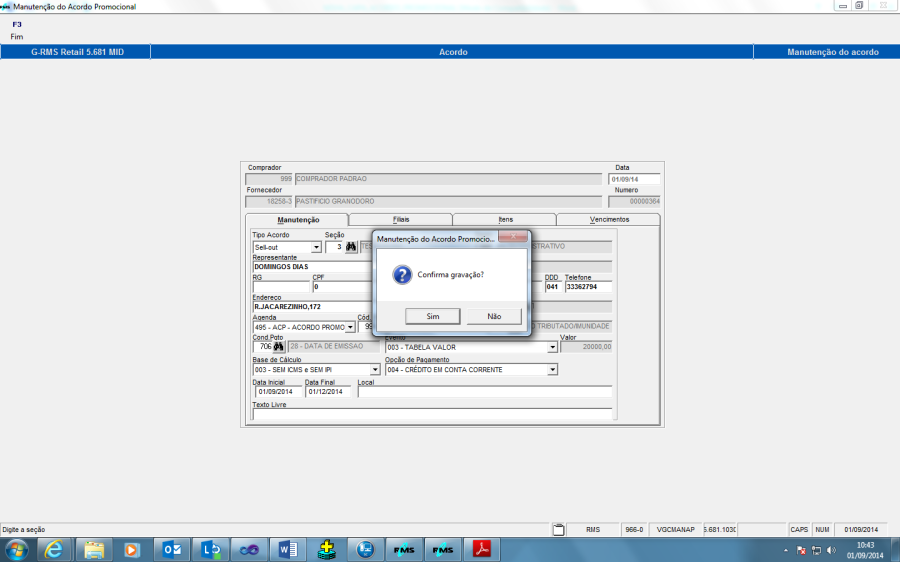
Pasta Manutenção
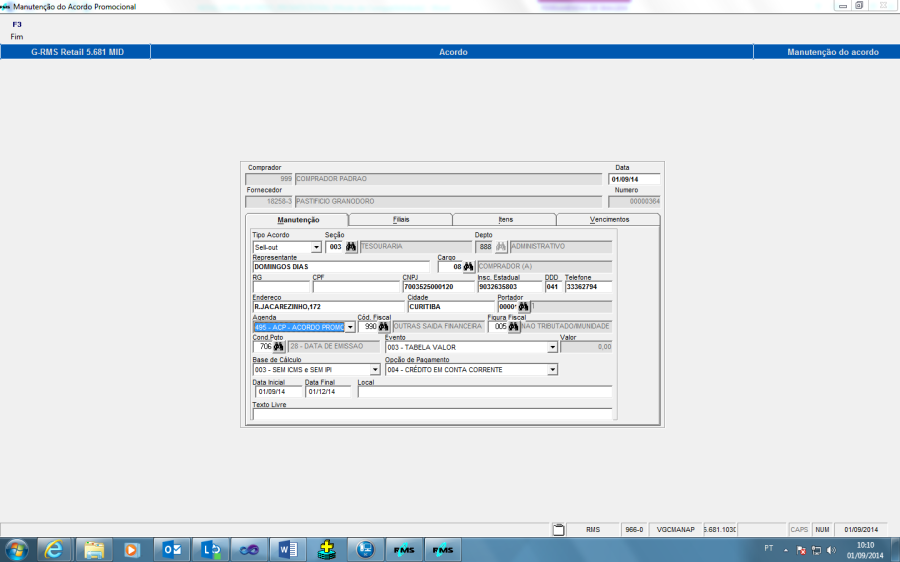
- Tipo de Acordo: Selecione o tipo de acordo que deseja incluir:
- Sell-out: Gera um Acordo baseado na VENDA do produto de um Fornecedor.
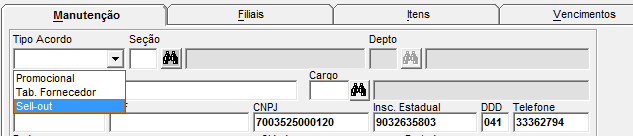
Campos de tela
- Tipo de Acordo: Tipo Sell-out:
- Sell-out: Gera um Acordo baseado na VENDA do produto de um Fornecedor.
- Seção: Seção Mercadológica do Acordo.
- Tipo de Acordo: Tipo Sell-out:
- Representante: Representante do Fornecedor.
- Dep.: Código do Departamento.
- Cargo: Código correspondente ao Cargo do Representante.
- RG: Número do RG do Representante.
- CPF: Número do C.P.F. do representante.
- CNPJ: C.N.P.J do Fornecedor. (Informação automática, a partir do código do fornecedor indicado).
- Inscr. Estadual: Inscrição Estadual do Fornecedor. (Informação automática, a partir do código do
...
- Data Inicial: Data Inicial do Acordo.
- Data Final: Data Final do Acordo.
- Local: Local do Acordo Promocional.
- Texto Livre: Campo onde devem ser digitadas as informações complementares consideradas necessárias na impressão do contrato.
...
...
Pasta Filiais
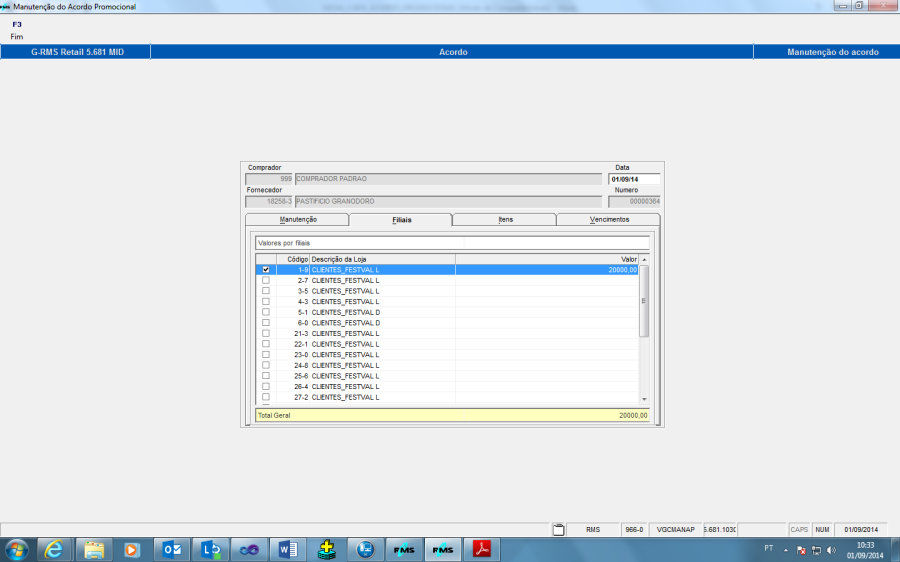
O sistema permite selecionar as filias que agregam esse acordo.
Os valores atribuídos a cada filial dependerão do fechamento das Vendas.
Percebe-se que tem uma Soma Total referente ao Contrato.
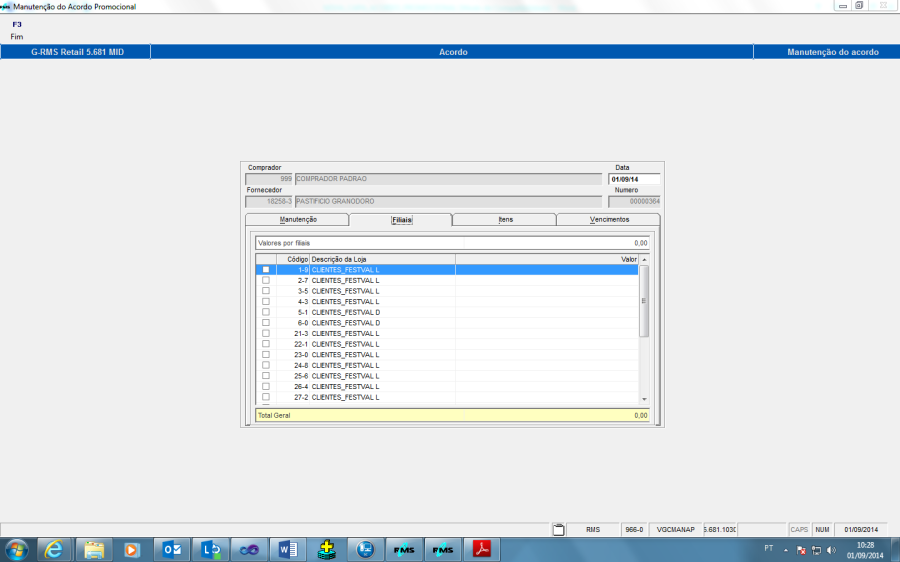
- Coluna de seleção: = selecionada.
- Código: Código da Filial.
- Descrição da Loja: Nome da Loja.
- Valor: Valor do Acordo por loja
- Total Geral: A soma de todos os valores por loja.
...
Pasta Itens
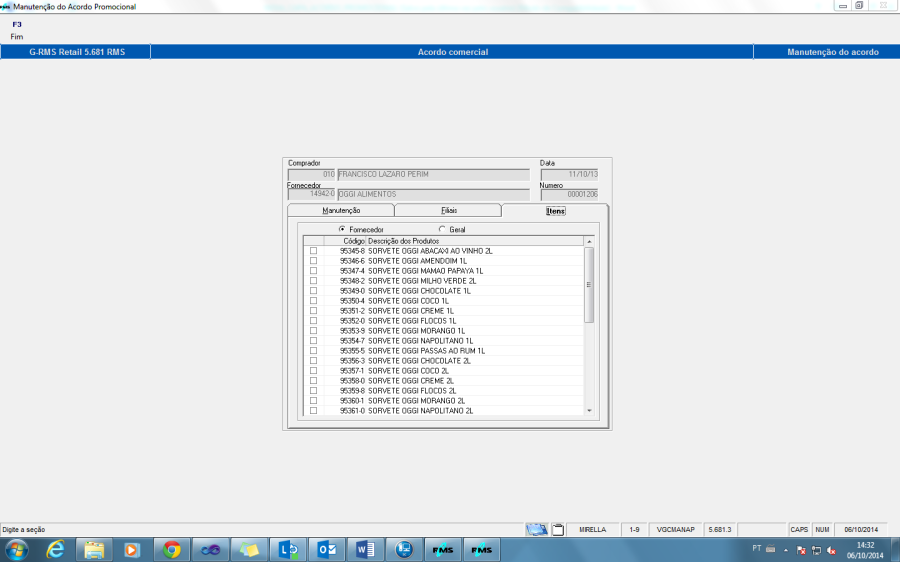
O programa permite selecionar os produtos referentes a este Acordo O programa permite selecionar os produtos referentes a este Acordo ou marcando a opção Geral para que todos os Produtos, desse fornecedor, sejam agregados.
Campos de tela
- Fornecedor ou Geral: Selecione a opção para filtro de itens (produtos).
- Fornecedor = produtos do Fornecedor indicado no "Compras Corporativo".
- Geral = itens (produtos) cadastrados nas filiais indicadas.
- Coluna de seleção: = selecionado.
- Código: Código do produto.
- Descrição dos Produtos: Nome dos produtos.
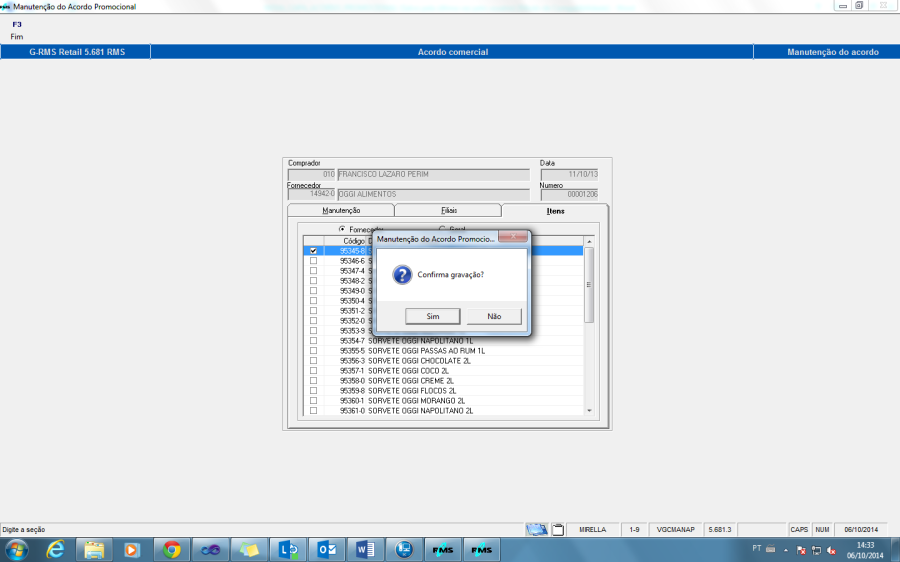
Em seguida, clicar em F3 – Fim onde o sistema apresentará uma mensagem de gravação Sim ou Não.
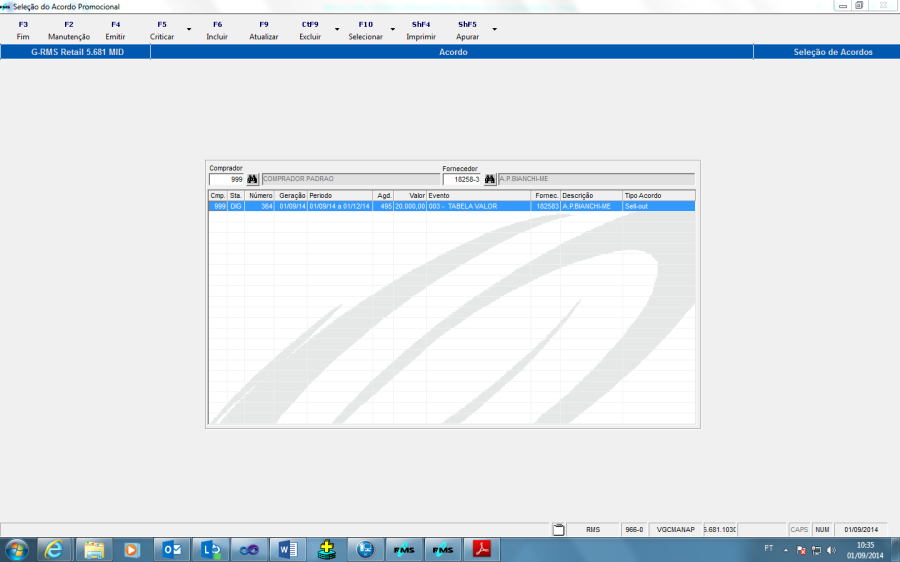
Acordo Incluído.
Âncora
...
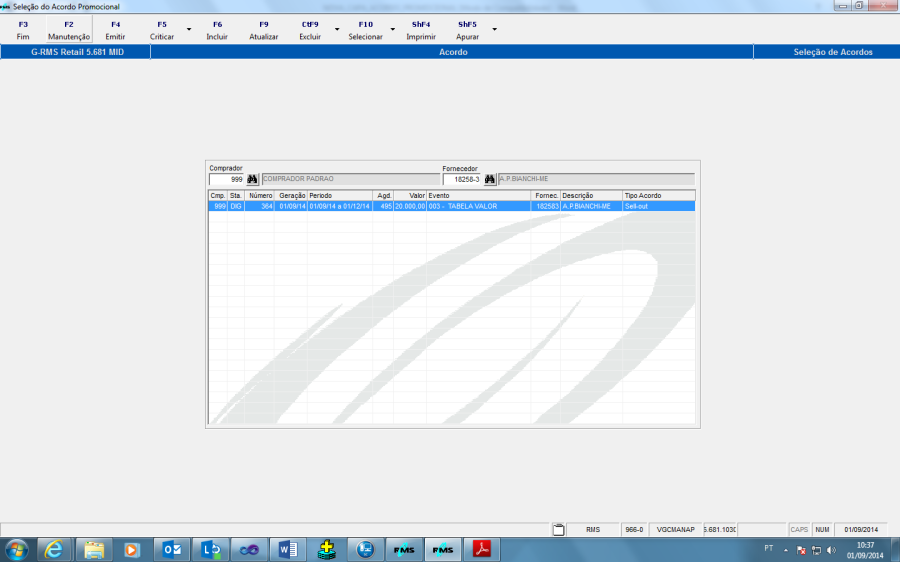
Outras Funções
...
Função F2 – Manutenção
O sistema retorna para as telas da função Incluir e permite a alteração dos campos nas três pastas:
...
IMPORTANTE
Esta função só poderá ser executada antes da atualização do Acordo.
O programa habilita novamente as pastas "Manutenção", Filiais e "Itens" para as alterações necessárias.
...
Função F9 – Atualizar
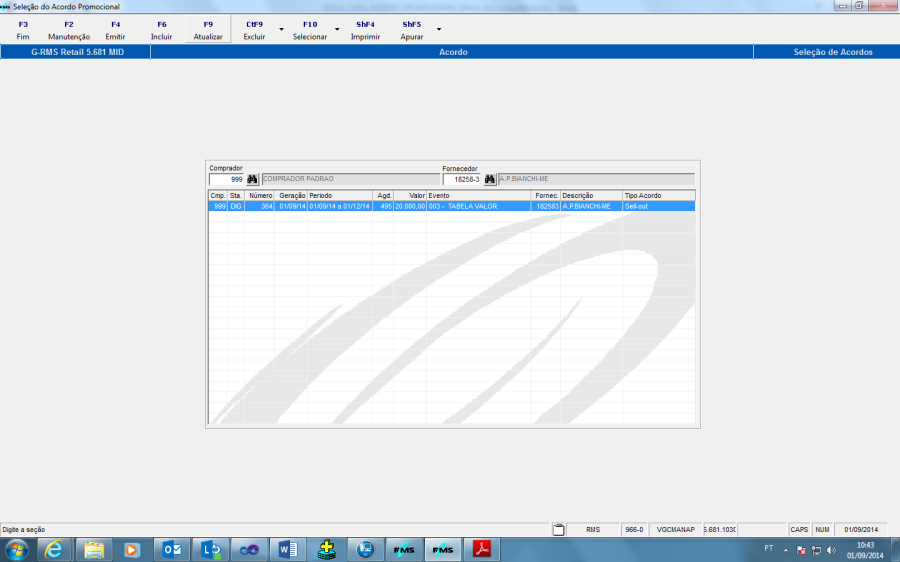
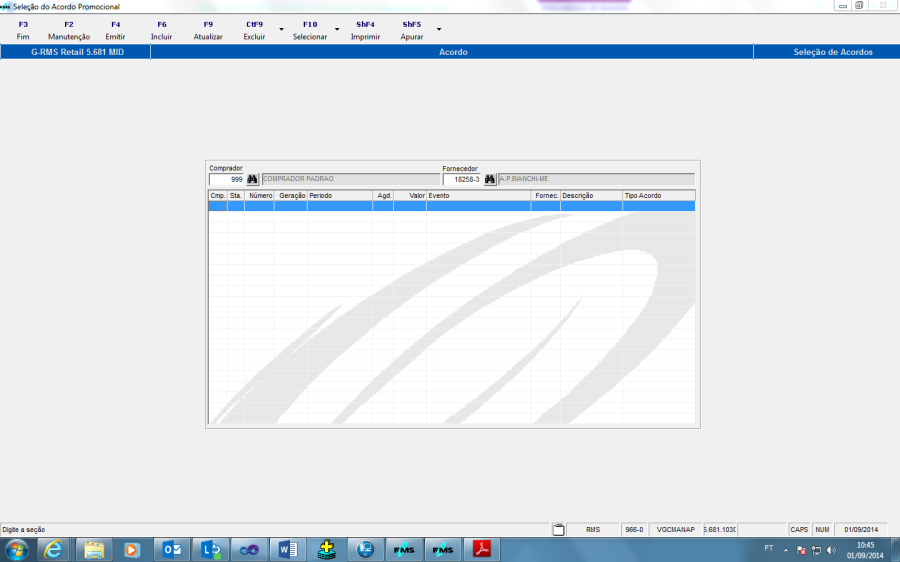
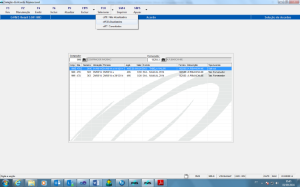
O Acordo sai da tela principal e passa a fazer parte da grade de tela dos Contratos Atualizados.
...
...
Função F10 – Selecionar
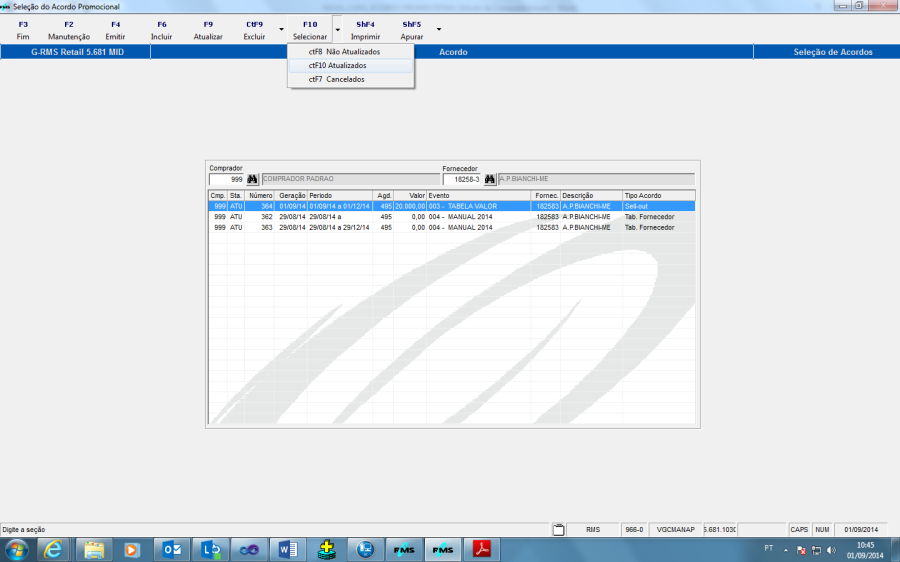
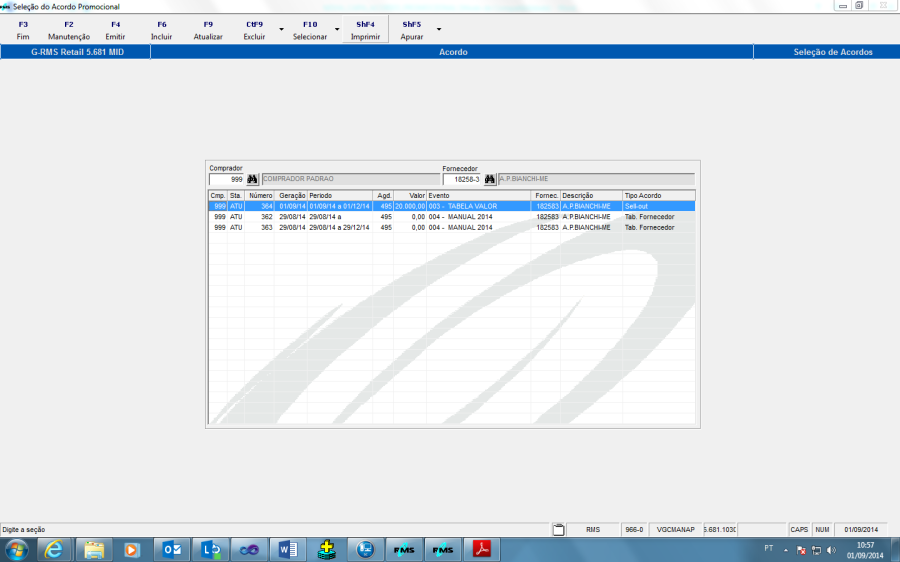
Esta função permite a seleção dos acordos por:
- CtF8: Não Atualizados.
- CtF10: Atualizados.
- CtF7: Cancelados.

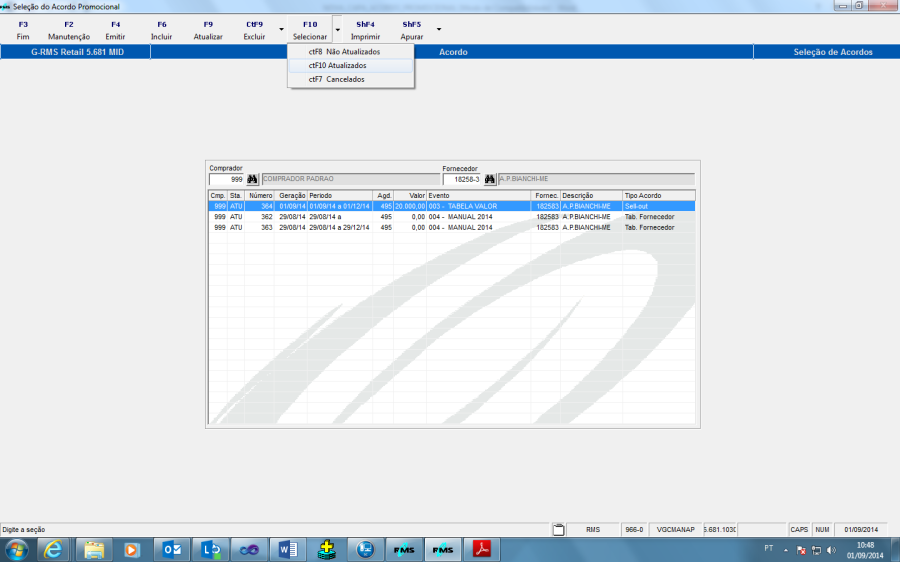
Selecione o tipo de Acordo entre: Atualizados, Não Atualizados e Cancelado. O sistema apresenta no grid os acordos correspondentes.
...
...
Função F4- Emitir
...
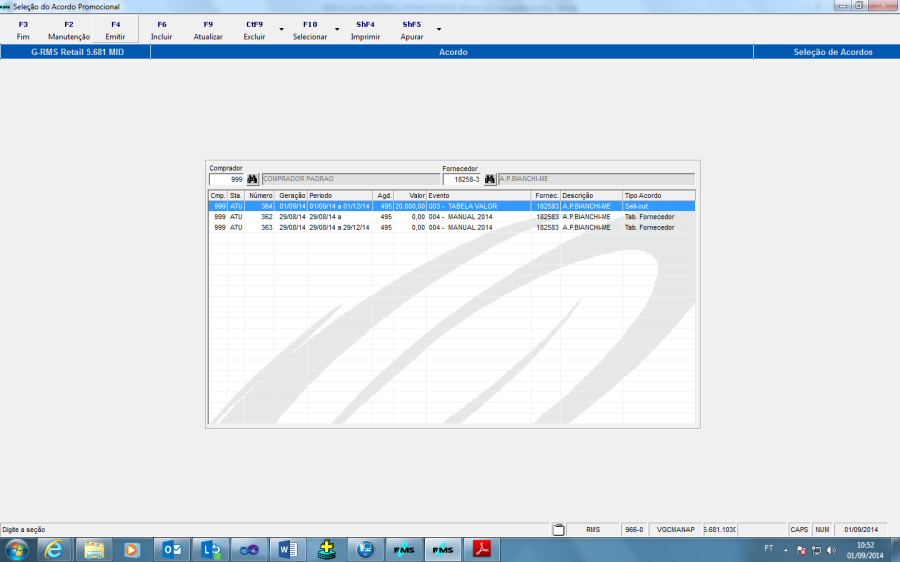
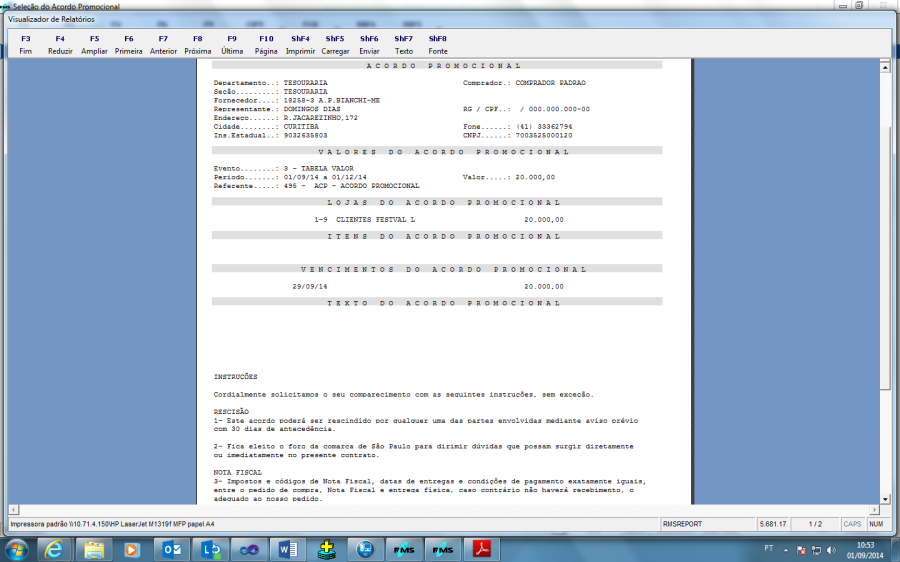
O próximo passo será firmar esse acordo através da função Emitir que gera o Acordo para que ambas as partes assinem.
...
Função CtF9 – Excluir
Esta função permite Excluir o Acordo.
IMPORTANTE
Esta função só poderá ser executada antes da atualização do Acordo.
...
...
Função ShF4 – Imprimir
- IMPORTANTE:
Tabela: 97.
Acesso: LAYOUT2.
Conteúdo: "S".
No VGCMANAP se cadastrada a tabela acima citada, o programa imprime o relatório do contrato em layout alternativo
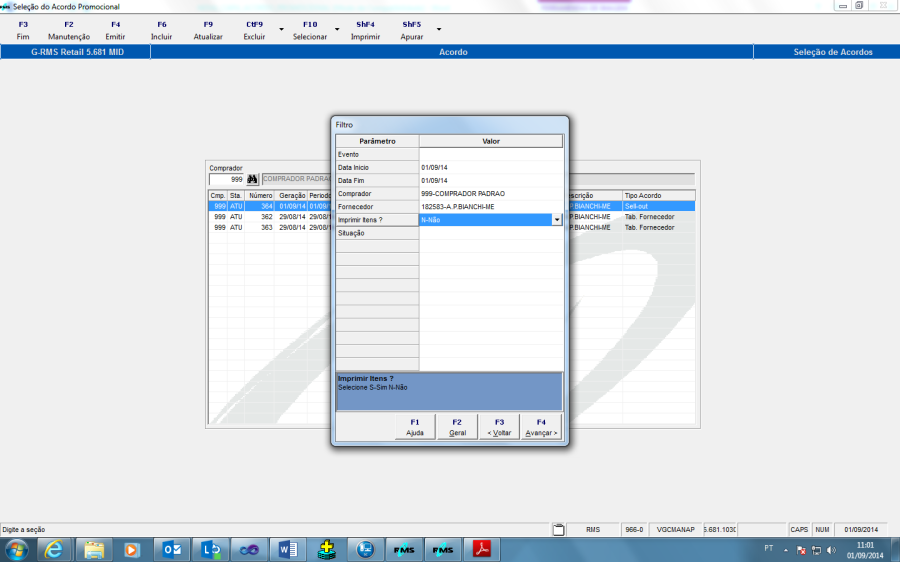
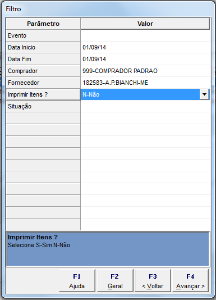
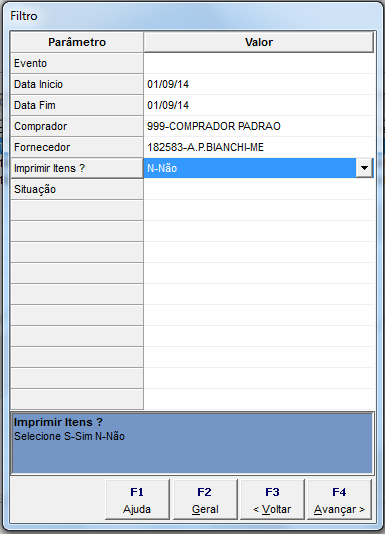
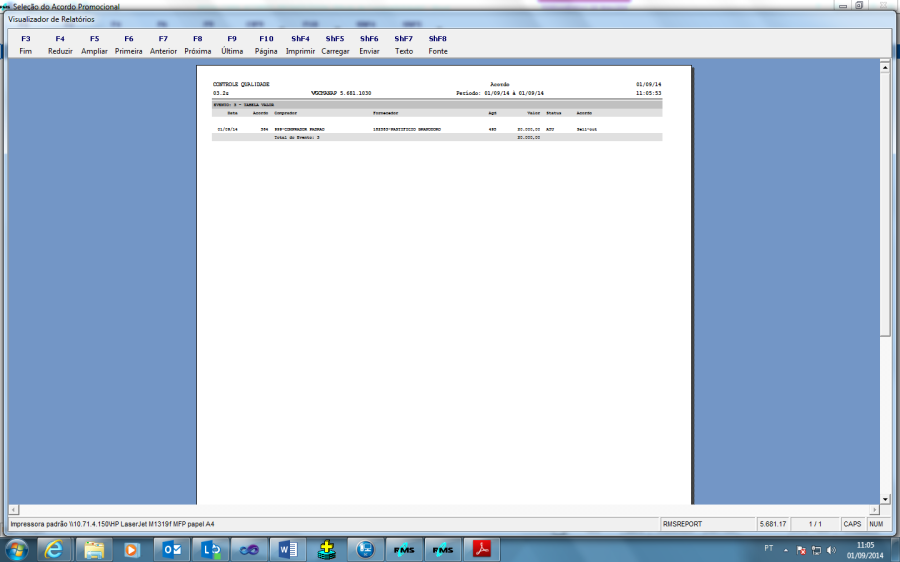
O sistema gera um relatório conforme as informações no filtro.
Âncora
...
...
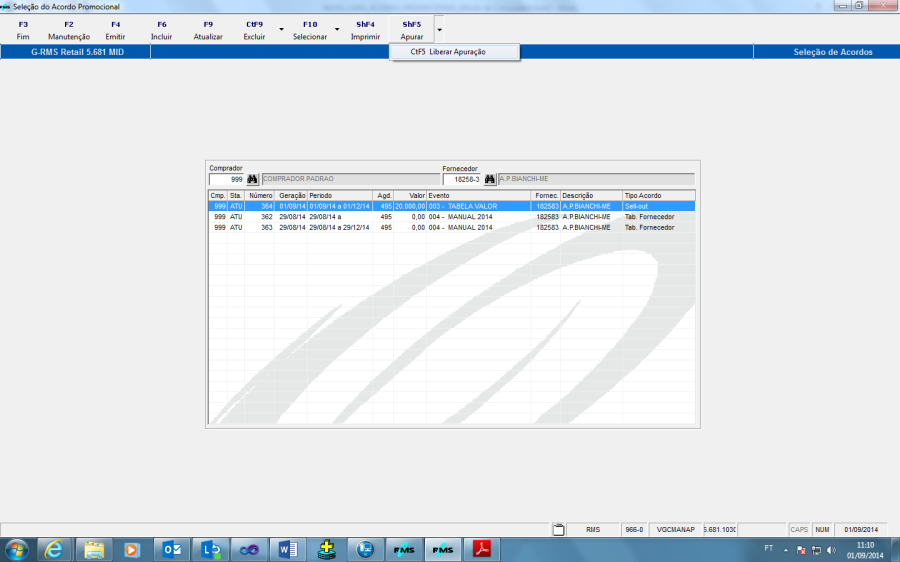
ShF5 – Apurar
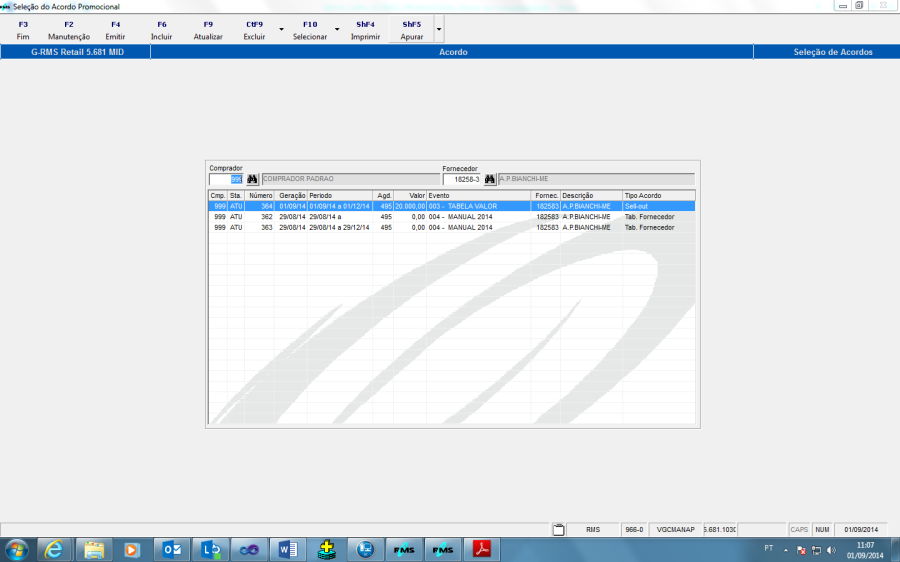
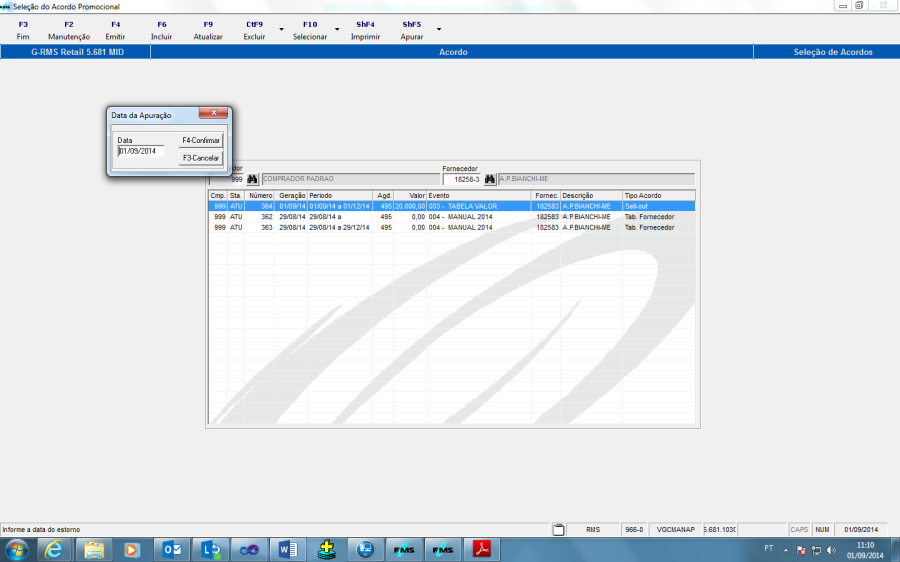
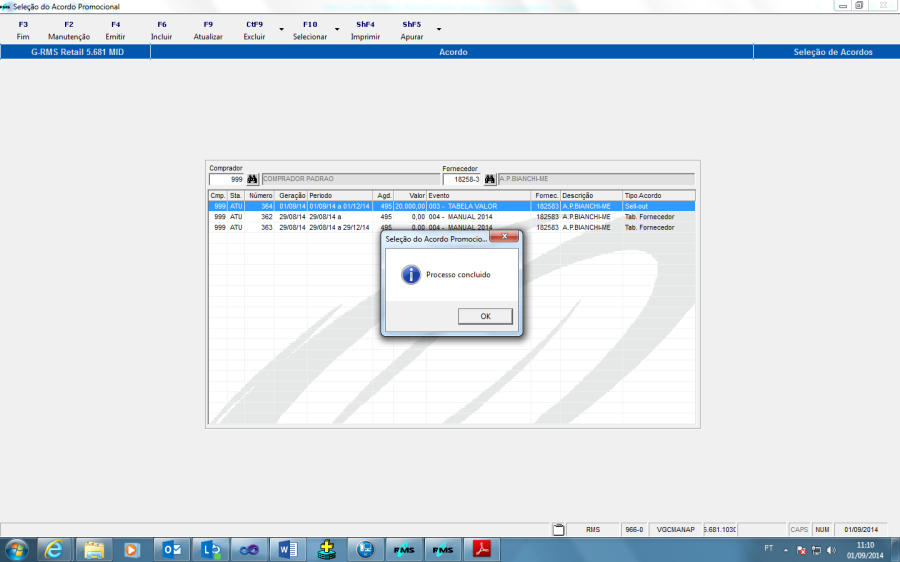
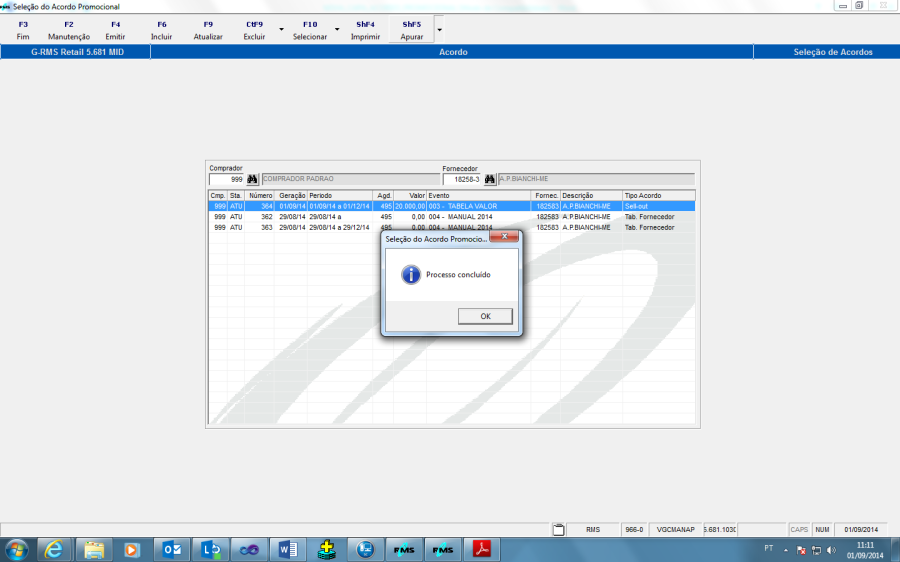
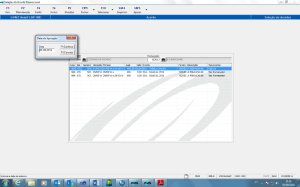
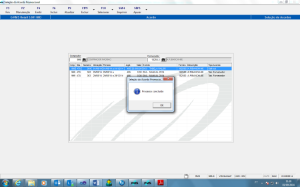
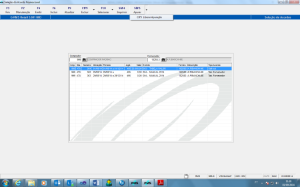
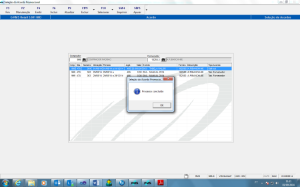
Efetua apuração das notas referentes aos acordos tipo Tabela de fornecedores e Sell-out
...
Sell-out
...
Apuração
A apuração dos acordos tipo SELL-OUT e TABELA DE FORNECEDORES é feita no Fechamento Diário do modulo de compras.
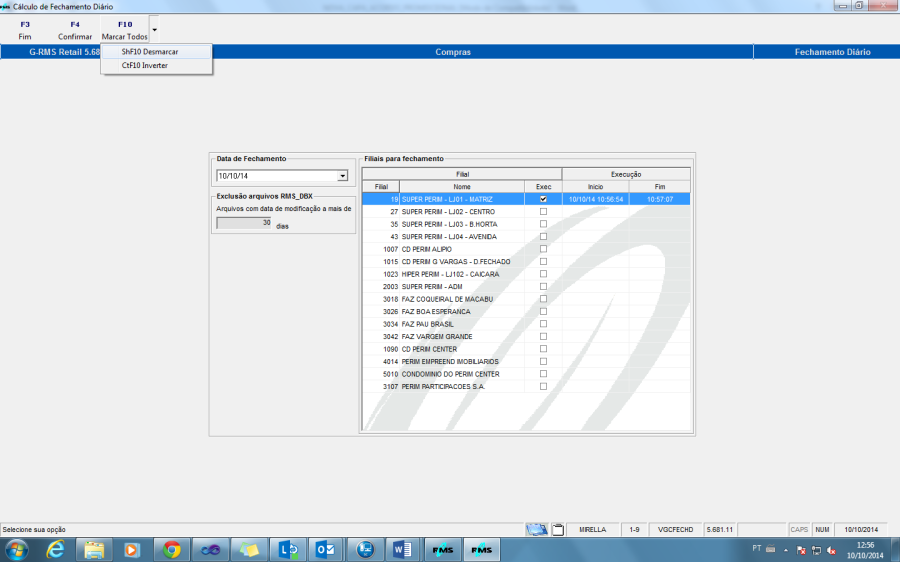
Fechamento Diário do Compras – VGCFECHD
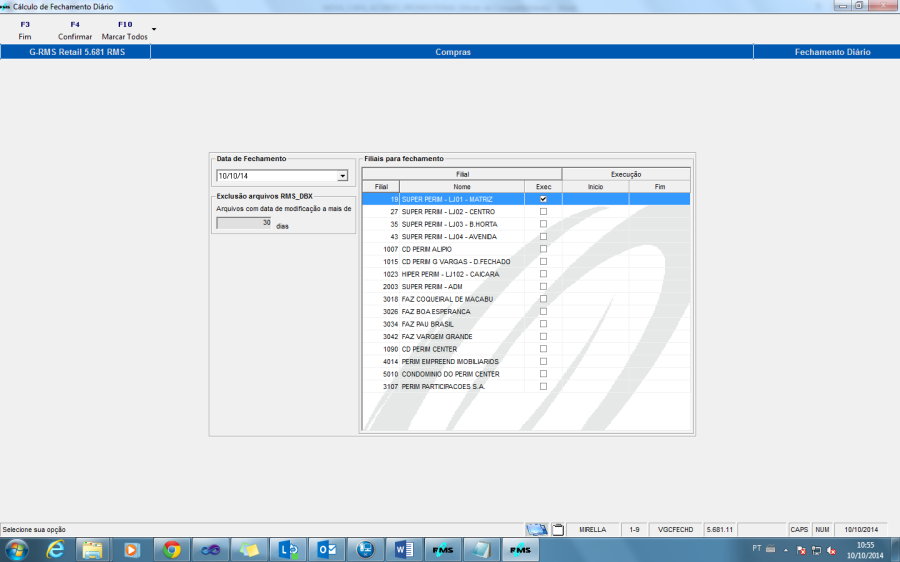
Ao selecionar F4 Confirmar automaticamente surgirá a informação abaixo:
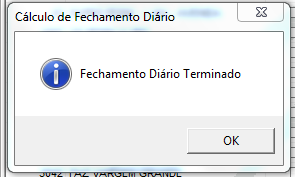
Ao clicar OK, automaticamente surgirá na tela a data e hora do início do processo e a hora que o processo foi finalizado.
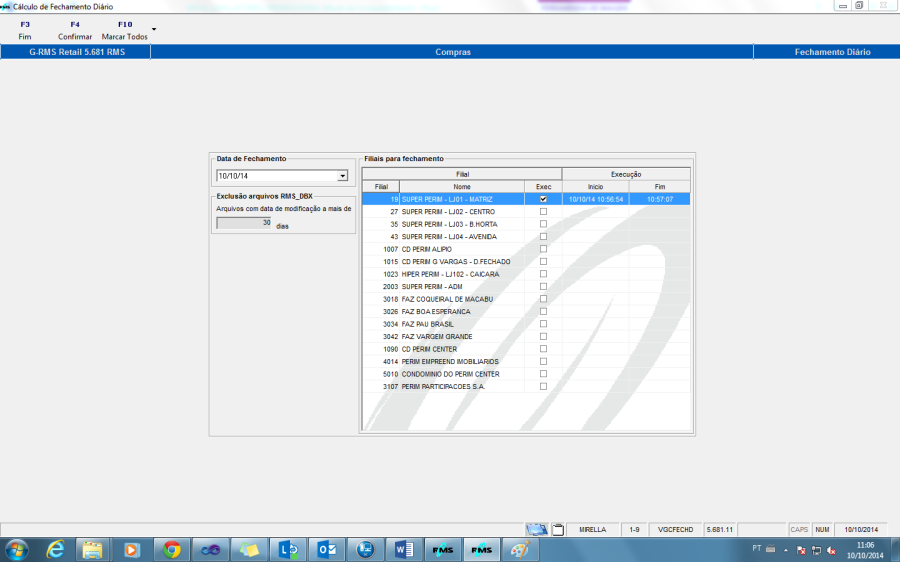
Caso queira selecionar todas as filiais, é só clicar no F10 Marcar Todos.
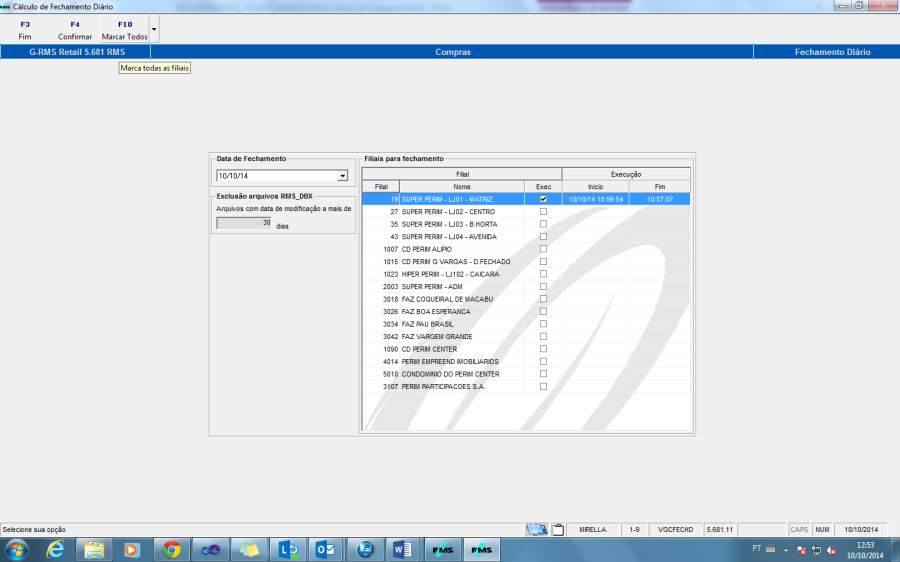
Ao selecionar a aba do F10 Marcar todos, surgirá a opção ShF10 Desmarcar, caso queira desmarcar as opções selecionadas e CtF10 Inverter para inverter as marcações (as que estiverem desmarcadas ficarão como marcadas).
- Livros Fiscais
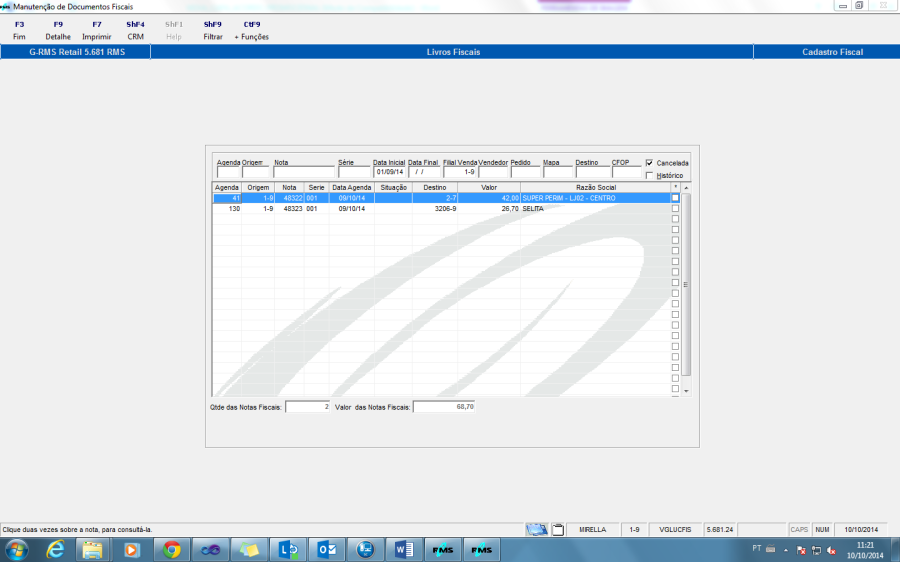
Ao acessar o VGLUCFIS, preenchemos com as informações necessárias e clicamos em ShF9 Filtrar.
...
1.0
...
18/03/14
...
Carmem Elvira
...
- Criação do documento e últimas atualizações;
...
1.2
...
24/11/14
...
Mirella Vaqueiro
...
Visão Geral
Import HTML Content
Conteúdo das Ferramentas
Tarefas