Histórico da Página
...
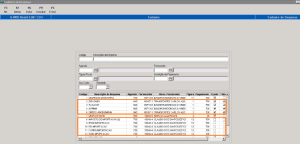
As Despesas em laranja devem ser cadastradas obrigatoriamente.
...
Descrição do Processo
...
Painel de Negociação de Importação
Finalidade: Gerar Negociação com o fornecedor, Sugestão de Compra, Proposta de Compra e Fatura Pro Forma.
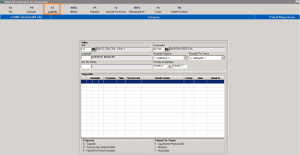
Geração da Sugestão
Informar os códigos do Fornecedor e Comprador.
Clicar no botão F2-Sugestão, onde deve ser gerada a sugestão de compras para iniciar o processo de negociação.
- NOTA: A sugestão pode ser feita por Produto ou por Seção.
Sugestão por Produto
Informar o Fornecedor no campo DISTRIBUIDOR do filtro abaixo
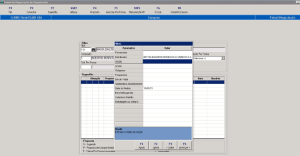
Será exibido um novo filtro para selecionar os produtos desejados.

Em seguida irão aparecer os itens para que os mesmos sejam selecionados.
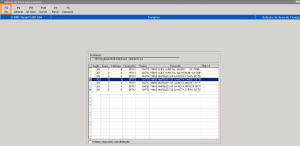
- NOTA: Busca Rápida:
Ao clicar na coluna do item e digitar o código interno, o sistema localizará de imediato o item desejado. Já na sequência, pode pressionar a tecla F4 para MARCAR o item.
...
Informar os códigos do Fornecedor e Comprador.
Clicar no botão F2-Sugestão, onde deve ser gerada a sugestão de compras para iniciar o processo de negociação.
...
Informar o Fornecedor no campo DISTRIBUIDOR do filtro abaixo
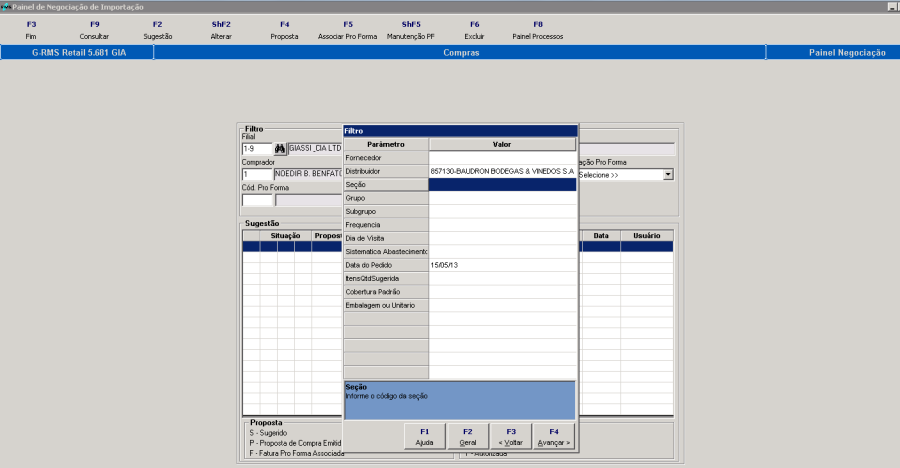
Será exibido um novo filtro para selecionar os produtos desejados.

Em seguida irão aparecer os itens para que os mesmos sejam selecionados.
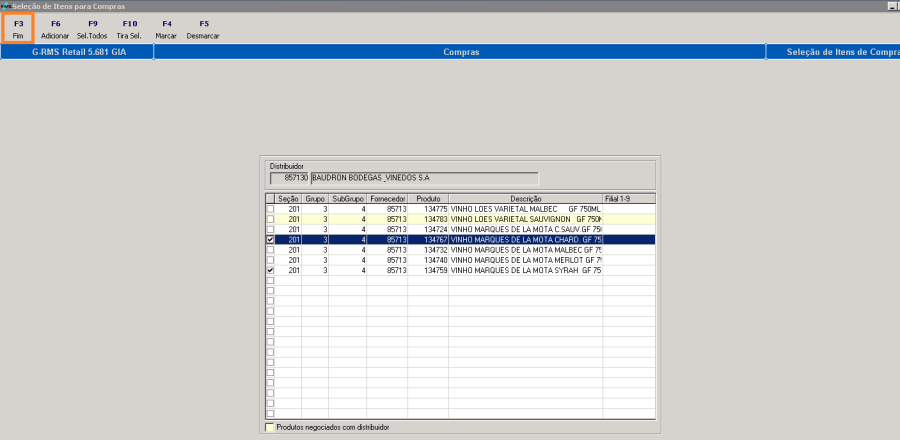
- NOTA: Busca Rápida:
Ao clicar na coluna do item e digitar o código interno, o sistema localizará de imediato o item desejado. Já na sequência, pode pressionar a tecla F4 para MARCAR o item.
...
Sugestão por Seção
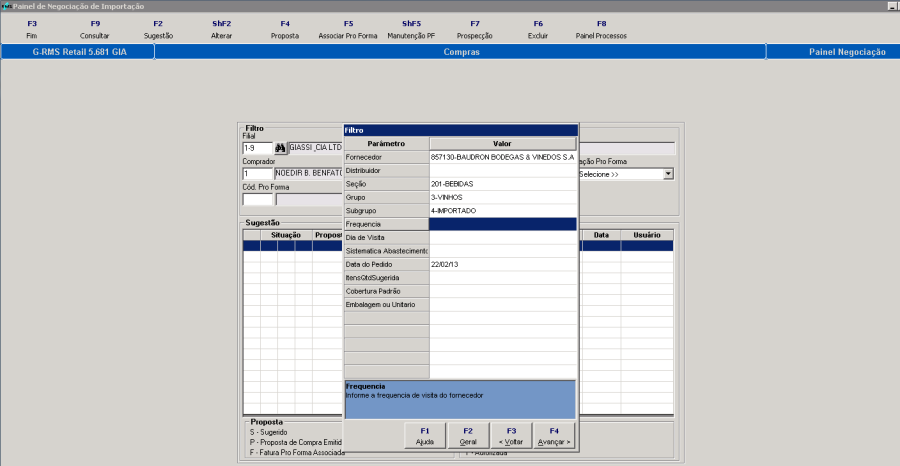
Pressione a tecla ShF2, e informe no filtro as opções desejadas.
O filtro por Fornecedor gera a Sugestão automática com produtos escolhidos pelo sistema de acordo com o estoque padrão.
Nesta tela devem ser informados os filtros necessários para a geração da sugestão, de acordo com as necessidades do usuário. Pressione F4-Confirmar para gerar a sugestão.
Âncora
...
-Confirmar para gerar a sugestão.
...
Relatório da Sugestão
Após colocar as informações no filtro, a sugestão de compra será gerada e apresentada na tela, o que permite que seja feita uma nova conferência dos produtos selecionados nos filtros anteriores.
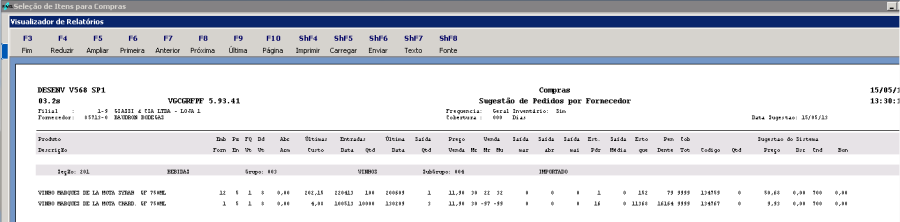
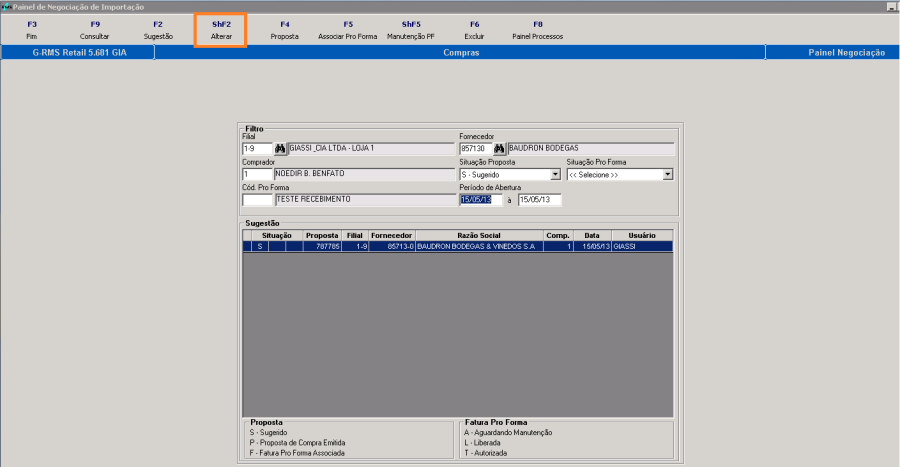
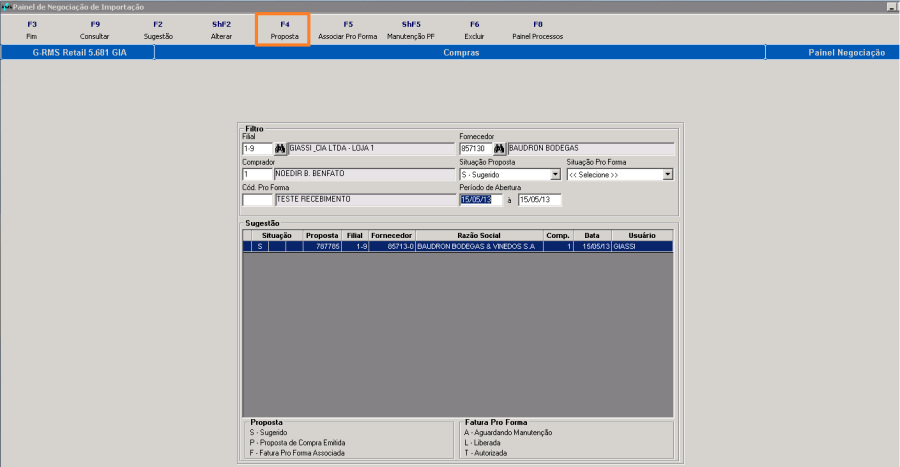
Após a geração da Sugestão, a Proposta de Compra é inserida com a situação "S" de Sugerido.
Assim, a Proposta está disponível para alteração da quantidade dos itens.
Clicar no botão ShF2-Alterar para entrar na alteração da sugestão de compras.
...
é inserida com a situação "S" de Sugerido.
Assim, a Proposta está disponível para alteração da quantidade dos itens.
Clicar no botão ShF2-Alterar para entrar na alteração da sugestão de compras.
Alterar Sugestão
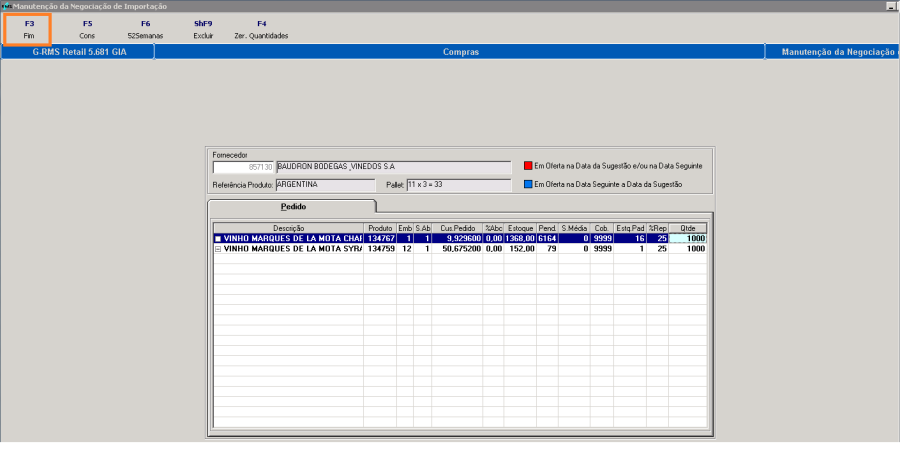
Nesta tela serão apresentados os produtos com sugestão de compras, possibilitando o usuário efetuar as alterações nas quantidades de acordo com a necessidade.
Após concluir as alterações na sugestão, pressionar a tecla F3-Fim.
- NOTA:
A Manutenção da Negociação disponibiliza opções de consulta e manutenção do item:
- F5 – Cons: Consulta da movimentação do item.
- F6 – 52Semanas: Consulta de Entrada e Saída do item.
- ShF9 – Excluir: Exclui o item da Negociação.F4 – Zer. Quantidades: Zera toda a coluna de Quantidade do item.
Âncora __RefHeading__49_1368742751 __RefHeading__49_1368742751
...
- F4 – Zer. Quantidades: Zera toda a coluna de Quantidade do item.
...
Proposta
Pressionar a tecla F4-Proposta, para gerar a Proposta de Compra.
Relatório de Sugestão de Pedido por Fornecedor.
Pode ser emitido sempre que necessário, até a associação da Pro Forma.
Exibe totalizador de Peso e M³, para dimensionar a capacidade do Container.
Âncora
...
Pro Forma
Após a emissão da Proposta de Compra, é inserida a situação "P" de Proposta de Compra Emitida.
Assim, a Proposta pode ser associada a uma Fatura Pro Forma.
Após a associação da Pro Forma, a Proposta de Compra não poderá mais ser emitida.
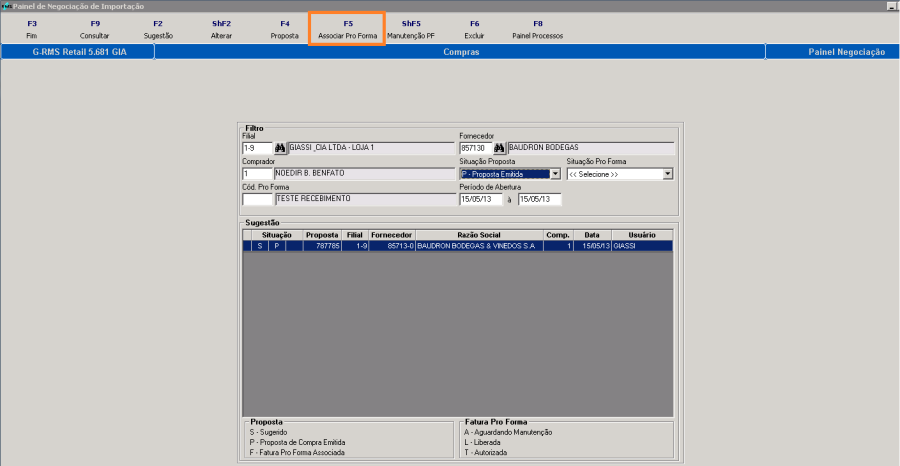
Pressionar a tecla F5-Associar Pro Forma, para fazer associação da Proposta com a Pro Forma.
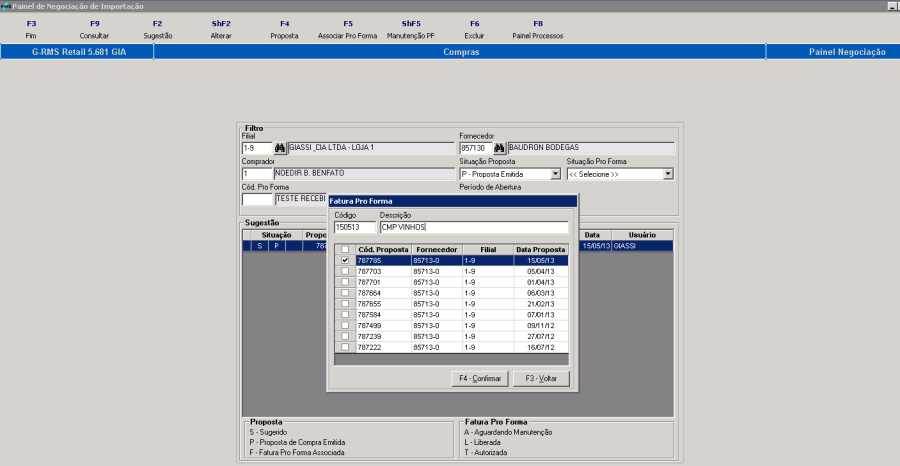
Na associação da Fatura Pro Forma, deve informar o Código, a Descrição e escolher quais Propostas serão associadas.
Podem associar N Propostas a uma Fatura Pro Forma.
| Âncora | ||||
|---|---|---|---|---|
|
| Âncora | ||||
|---|---|---|---|---|
|
| Âncora | ||||
|---|---|---|---|---|
|
| Âncora | ||||
|---|---|---|---|---|
|
| Âncora | ||||
|---|---|---|---|---|
|
| Âncora | ||||
|---|---|---|---|---|
|
| Âncora | ||||
|---|---|---|---|---|
|
...
Visão Geral
Import HTML Content
Conteúdo das Ferramentas
Tarefas