Histórico da Página
...
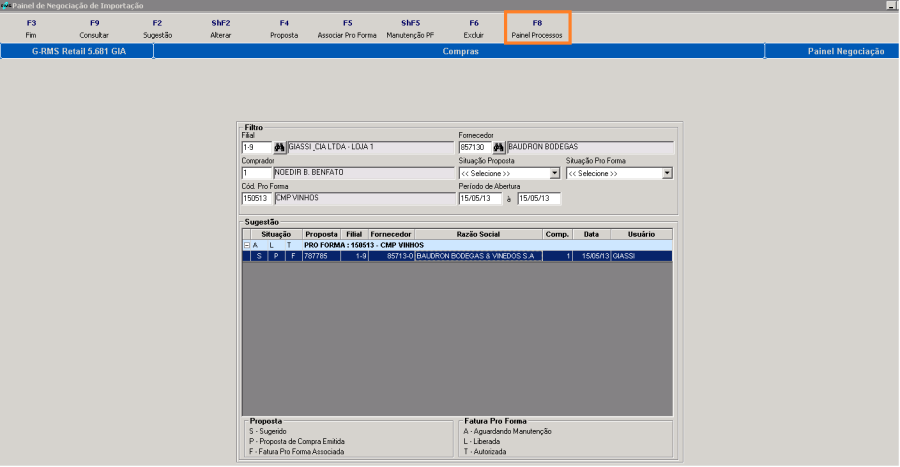
Após a emissão da Proposta de Compra, é inserida a situação "P" de Proposta de Compra Emitida.
Assim, a Proposta pode ser associada a uma Fatura Pro Forma.
Após a associação da Pro Forma, a Proposta de Compra não poderá mais ser emitida.
Pressionar a tecla F5-Associar Pro Forma, para fazer associação da Proposta com a Pro Forma.
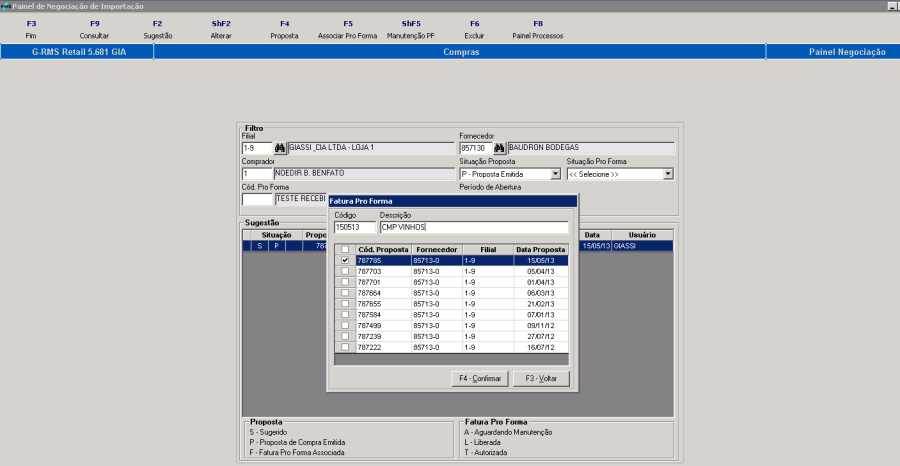
Na associação da Fatura Pro Forma, deve informar o Código, a Descrição e escolher quais Propostas serão associadas.
Podem associar N Propostas a uma Fatura Pro Forma.Âncora
...
...
Manutenção da Pro Forma
Após a associação da Pro Forma, a Proposta recebe a situação "F" de Fatura Pro Forma Associada.
A Pro Forma é exibida em destaque, e abaixo serão exibidas todas as Propostas associadas.
A Pro Forma passa a ter situação "A" de Aguardando Manutenção.
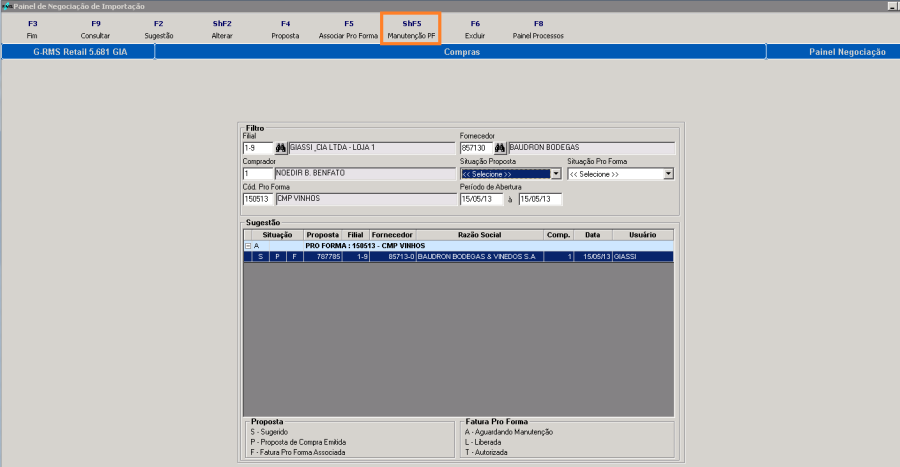
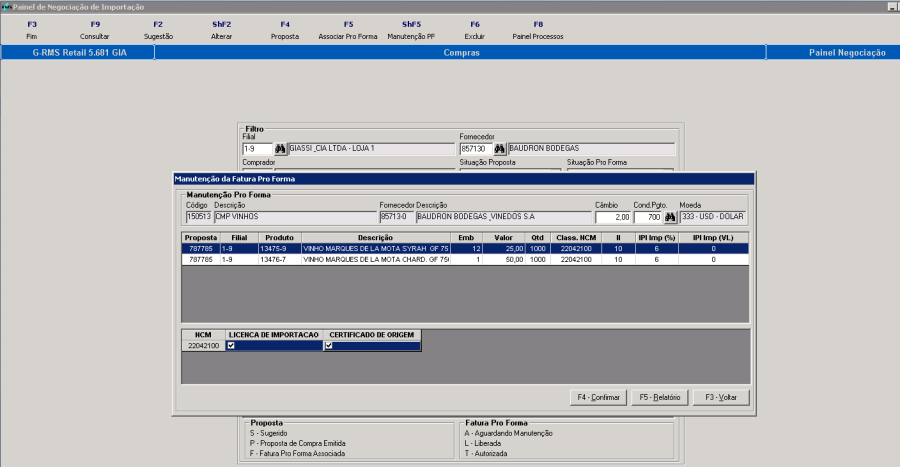
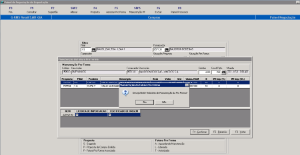
Pressionar a tecla ShF5-Manutenção PF, para realizar Manutenção na Fatura Pro Forma.
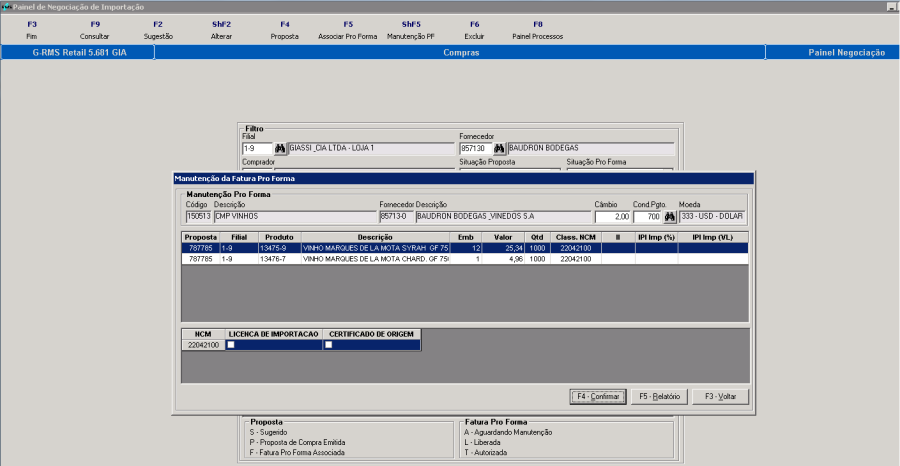
Após inserir o Câmbio, os valores passam a ser convertidos.
Informar a condição de pagamento para carregar a moeda associada.
No grid, serão inseridos os dados dos itens da Fatura Pro Forma, a partir da coluna Embalagem, todas as colunas podem ser alteradas.
O NCM e os Impostos serão carregados do cadastro, caso não exista pode ser informado para tratar apenas nessa Negociação.
As Licenças serão carregadas pelo NCM, de acordo com o cadastro feito programa de Cadastro de Licenças e Certificados.
Ao inserir os Impostos, os dados podem ser replicados para todos os itens da Pro Forma.
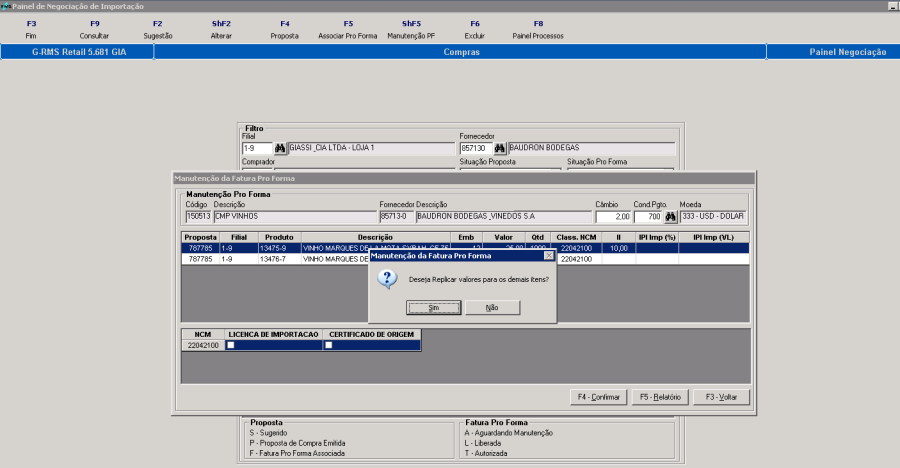
Após inserir os dados dos itens, devem ser verificadas as Licenças.
Se o processo da Licença já estiver sido liberado, marcar a flag da licença. A Pro Forma só será Autorizada para seguir quando todas as licenças estivem marcadas.
Após a gravação dos dados existe a opção de Imprimir o Relatório de Manutenção da Fatura Pro Forma.
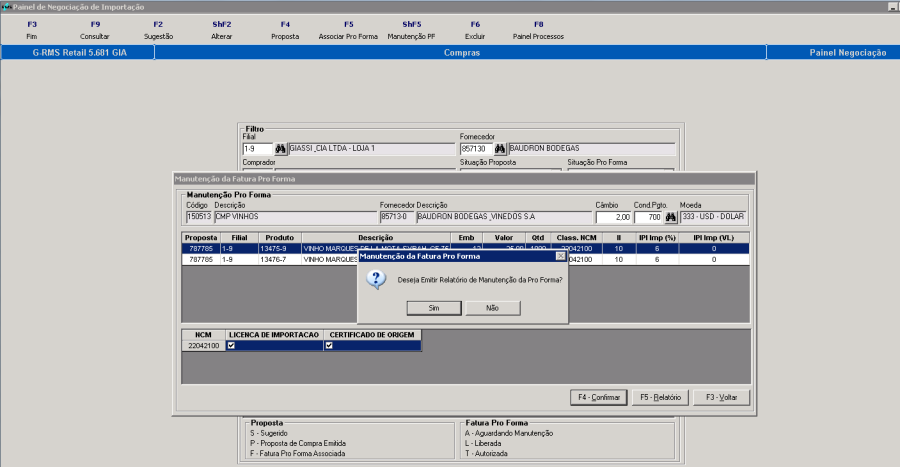
Impressão do Relatório Resumo da Fatura Pro Forma.
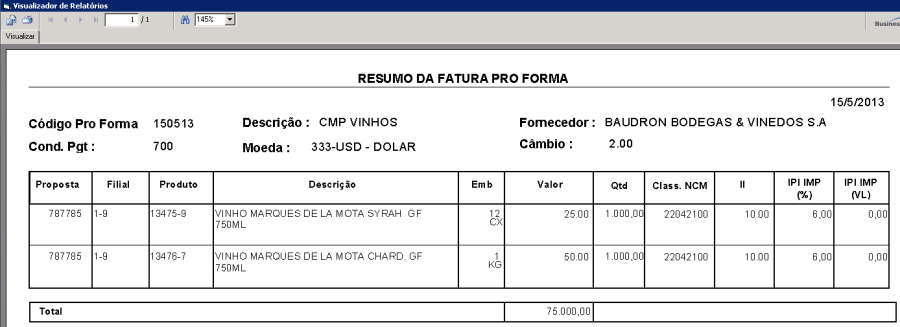
Todos os dados devem ser analisados nesse momento para eventuais ajustes.
...
Exclusão da Proposta e/ou Pro Forma
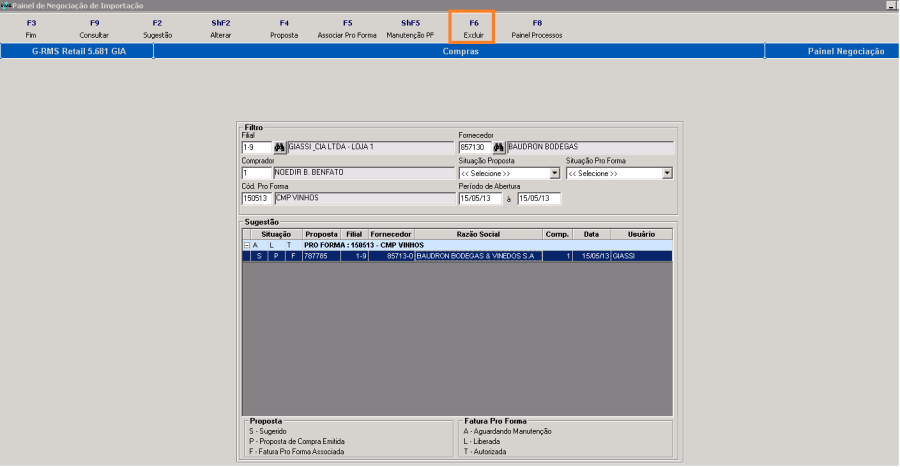
Caso a Negociação seja cancelada, a Proposta ou a Pro Forma podem ser excluídas.
Deve selecionar a linha para exclusão.
Âncora
...
Negociação Finalizada
Após Manutenção, a Pro Forma recebe a situação "T" de autorizada.
Com essa situação a Pro Forma está disponível para ser associada a um Processo de Importação.
Após Manutenção, a Pro Forma recebe a situação "T" de autorizada.
Com essa situação a Pro Forma está disponível para ser associada a um Processo de Importação.
...
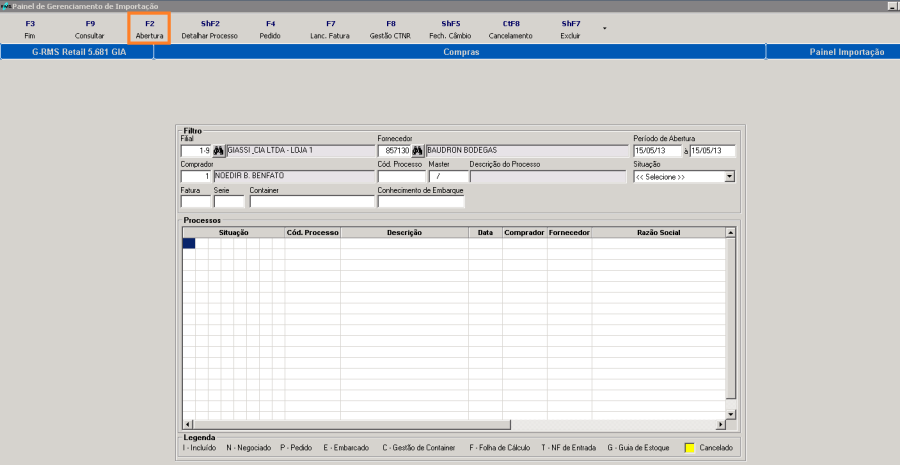
Painel de Processos de Importação
Finalidade: Todos os processos estão unificados neste programa, facilitando os usuários na operação de inclusão de todas as etapas da Importação. Âncora
...
Importação.
...
Abertura do Processo
Pressionar a tecla F2-Abertura, neste momento será aberto o Processo de Importação digitando o Código Master do Processo, Descrição e escolher quais Pro Formas serão associadas.
Pode associar N Pro Formas a um Processo.
NOTA:
- O código de processo é gerado pelo sistema, após a gravação.
- O combo de Processos Existentes pode ser utilizado quando o usuário desejar associar o processo que está sendo aberto a um Processo máster já existente. O combo é carregado com todos os processos que estão até a situação "E" de Embarcado.
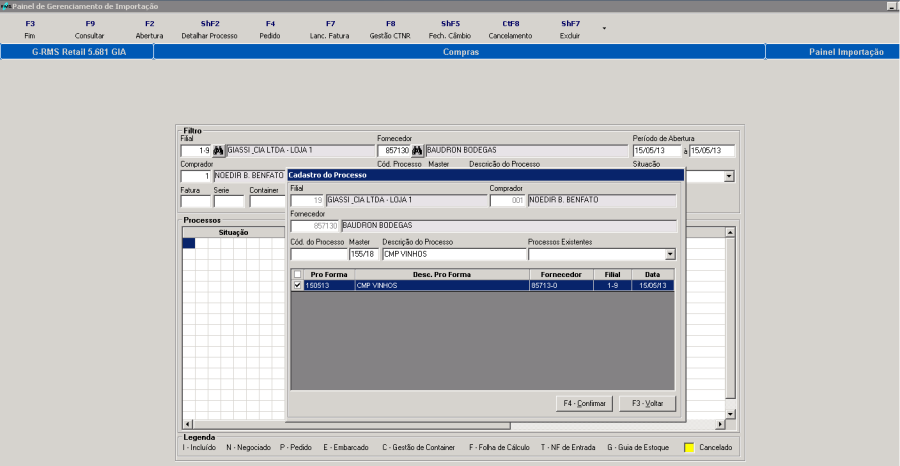
O Processo criado recebe a situação "I" de Incluído.Âncora
...
...
Detalhar Processo
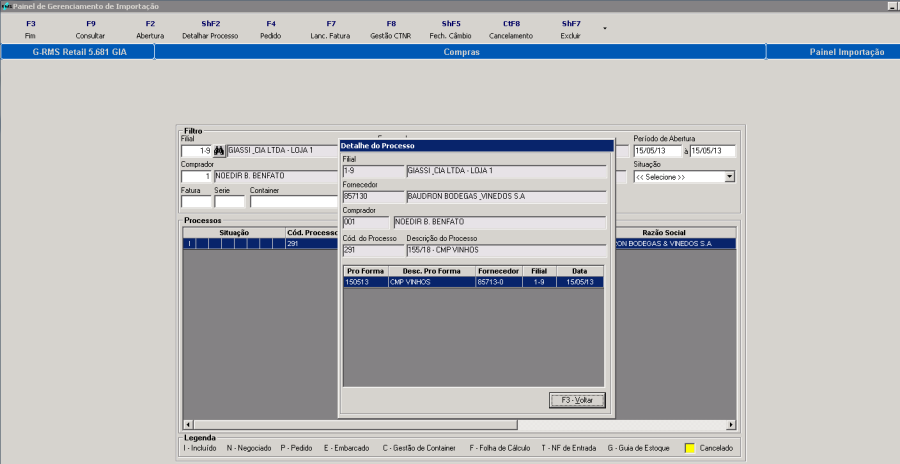
Pressionar a tecla ShF2-Detalhar Processo, para exibir as Pro Formas do Processo.
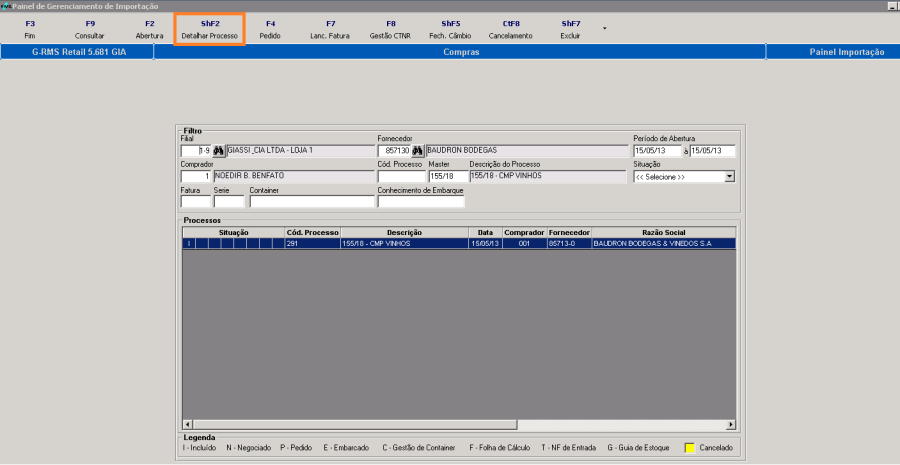
O Detalhe pode ser exibido a qualquer momento depois do Processo criado para que o usuário tenha controle das Pro Formas associadas ao Processo.
Âncora
...
...
Fechamento do Câmbio
Pressionar a tecla ShF5-Fech. Câmbio, para gerar o título de pagamento do Processo de Importação.
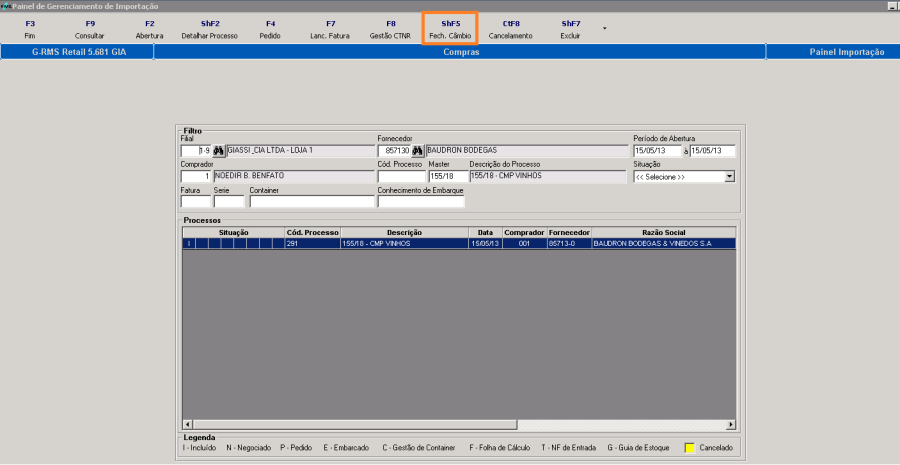
O Fechamento do Câmbio pode ser realizado a qualquer momento depois do Processo Incluído.
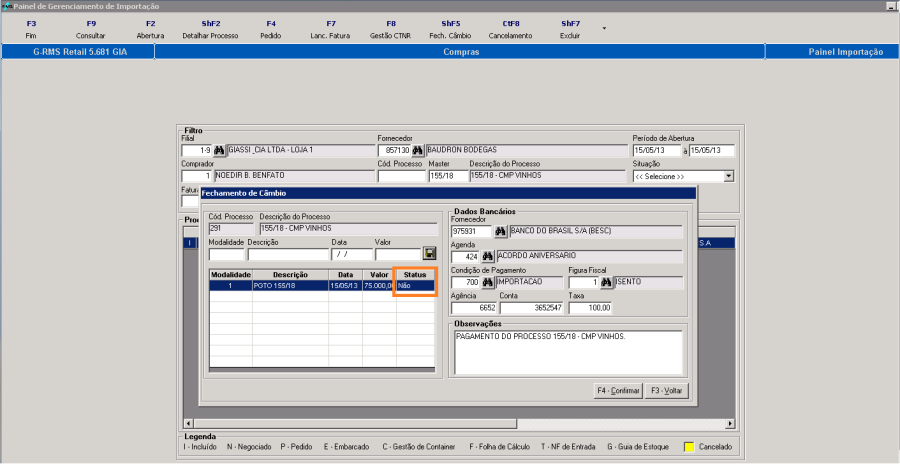
Devem ser preenchidos todos os Dados Bancários, após isso pode ser gravada a modalidade.
O status identifica a geração de título no Extra Fornecedor. Para gerar a gravação deve ser pressionada a tecla F4-Confirmar.
Será gerado o título no valor informado mais o valor da taxa.
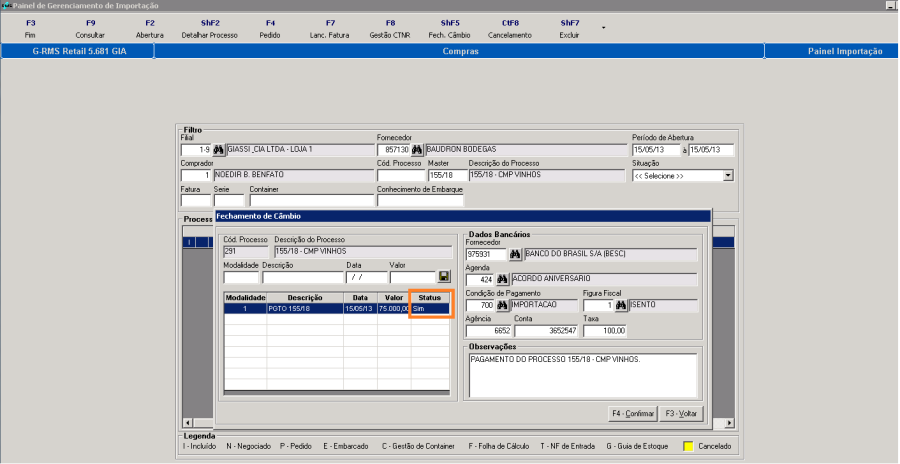
Ao confirmar a geração do título, o status é alterado para "Sim".
Podem ser cadastradas N modalidades.
...
Visão Geral
Import HTML Content
Conteúdo das Ferramentas
Tarefas