Histórico da Página
...
Pedido de Compra gerado automaticamente.
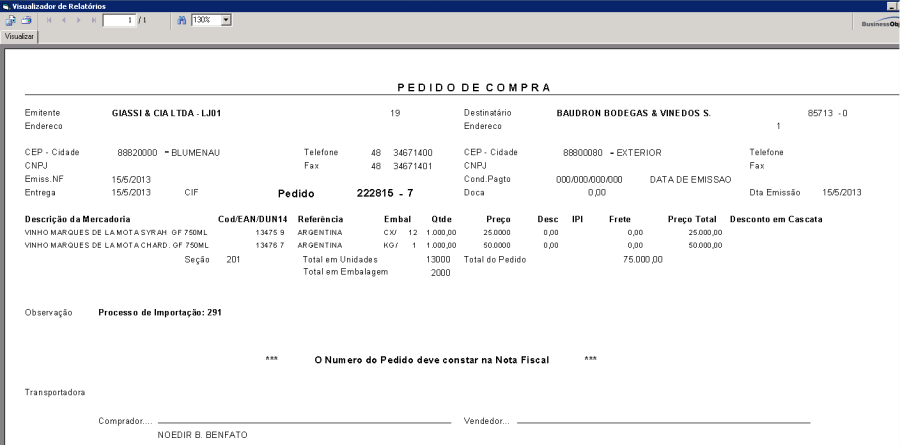
Após a impressão do Pedido, a situação é atualizada para Processo Negociado (N) e Pedido (P).
...
Lançamento da Fatura
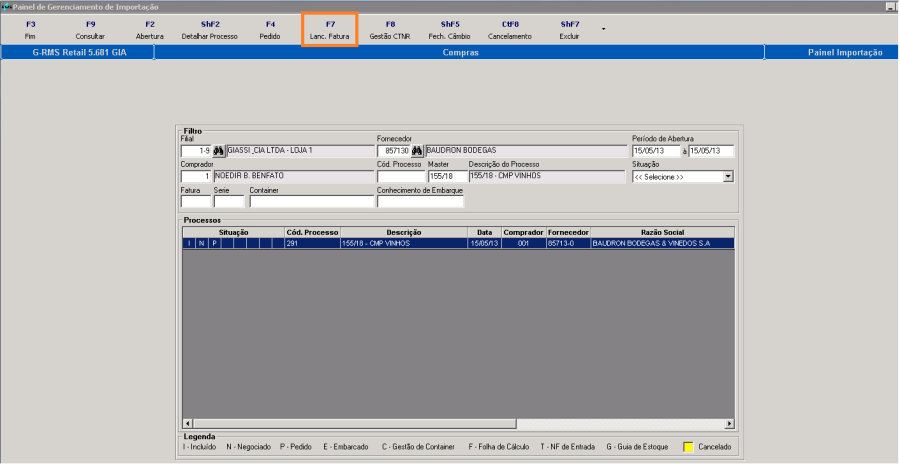
Pressionar a tecla F7-Lanc. Fatura, para lançar a Fatura do Fornecedor.
Como a Tabela de Fornecedores e o Pedido de Compra já foram realizados automaticamente, a situação é atualizada e o Processo está pronto para Embarque.
Pressionar a tecla F7-Lanc. Fatura, para lançar a Fatura do Fornecedor.
Na tela a seguir serão informados:
- Portos:
- Portos de Origem e Destino: serão carregados todos os Depósitos cadastrados com a Natureza "DT" (Depósito de Trânsito). Por default, será exibido o Porto cadastrado como Principal no Painel de Parâmetros.
- Notas: Pode ser informada mais de uma.
- Fatura: Número da Fatura do Fornecedor.
- Valor FOB: Valor FOB do Pedido de Compra, em moeda externa.
- Frete: Valor do Frete, em moeda externa.
- Seguro: Valor do Seguro, em moeda externa. (Opcional)
- Containers: Pode ser informado mais de um.
- Código do Container.
- Faturas associadas ao Processo:
- Consulta das faturas associadas ao Processo Master.
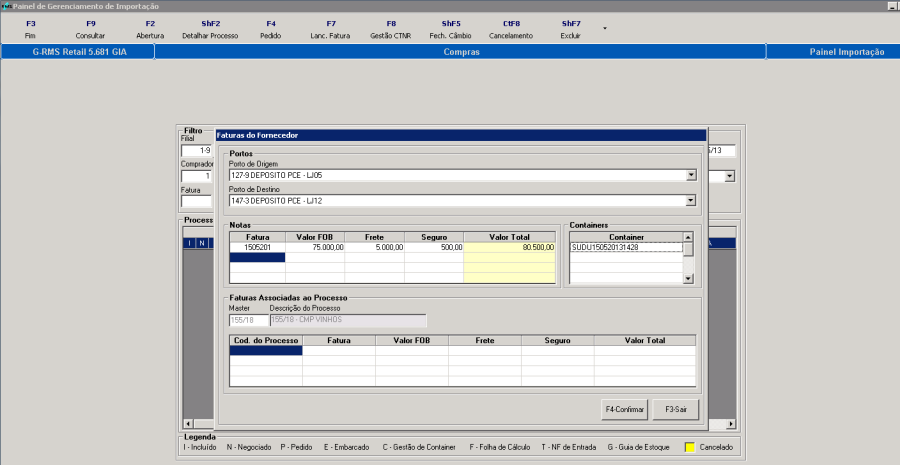
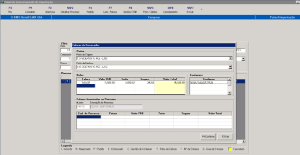
- NOTA: Caso o processo de Importação não seja marítimo, ou seja, não vai ser tratado o ContainerContêiner, deve ser informado o código do meio de transporte da mercadoria Importada, por exemplo, no caso do rodoviário deve ser informada a placa do veículo.
...
Fatura do Fornecedor
A Fatura é incluída
...
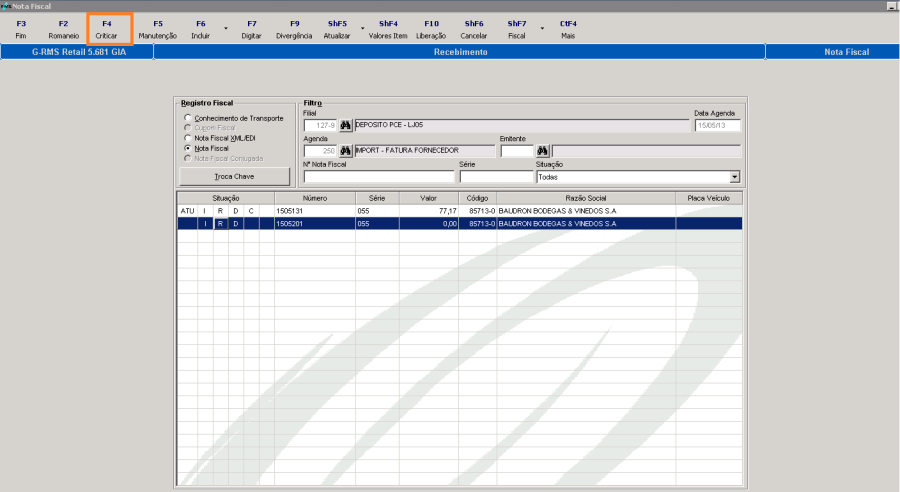
A Fatura é incluída automaticamente no Recebimento.
Pressionar a tecla F4-Criticar, para efetuar a Crítica da Fatura.
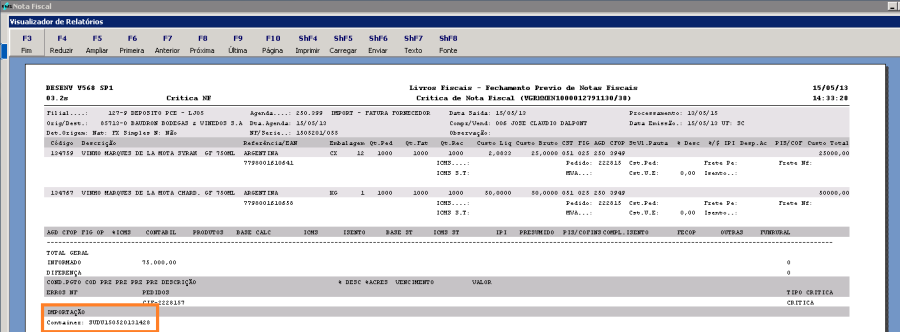
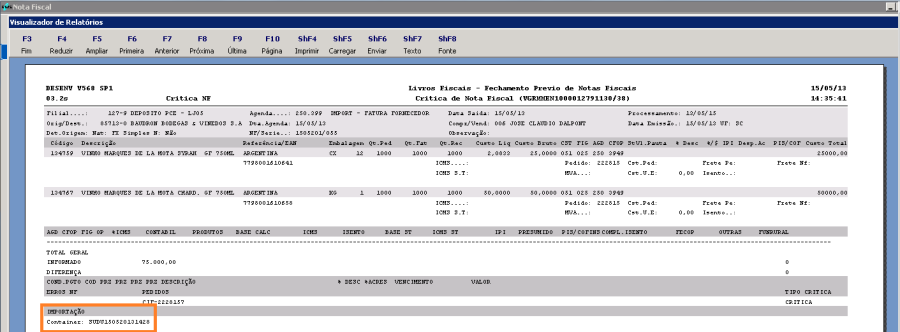
Impressão da Crítica com destaque para o Código do CNTR.
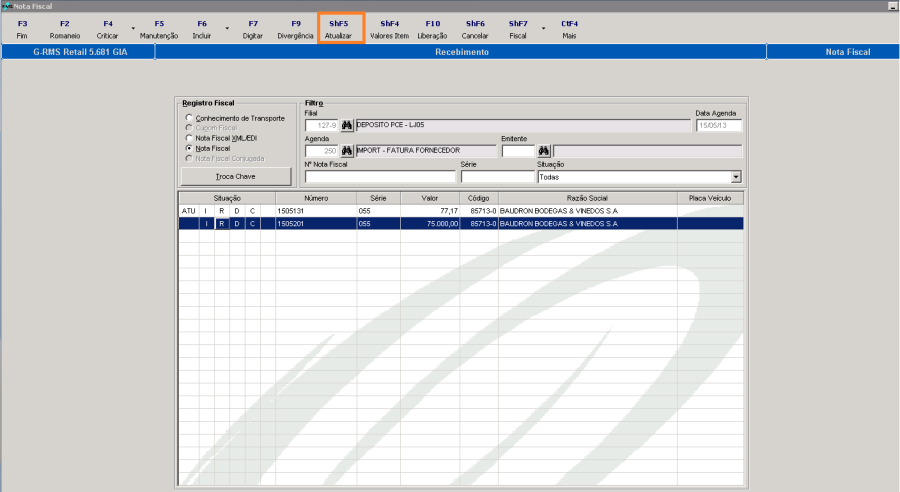
Pressionar a tecla ShF5-Atualizar, para realizar Atualização da Fatura.
Impressão da Atualização com destaque para o Código do CNTR.
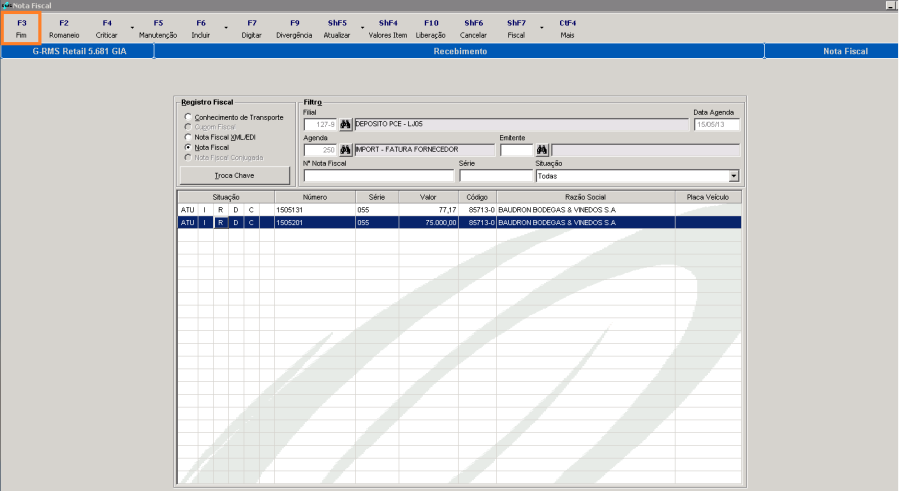
Note que na coluna situação todas as letras foram preenchidas da Inclusão até a Atualização.
Pressionar a tecla F3-Fim, para passar à próxima etapa.
Âncora
...
Gestão de Container
Após a
...
Após a finalização da Atualização da Fatura, o Processo recebe a situação "E" de Embarcado.
Pressionar a tecla F8-Gestão CTNR, para entrar na de Gestão de Containers.
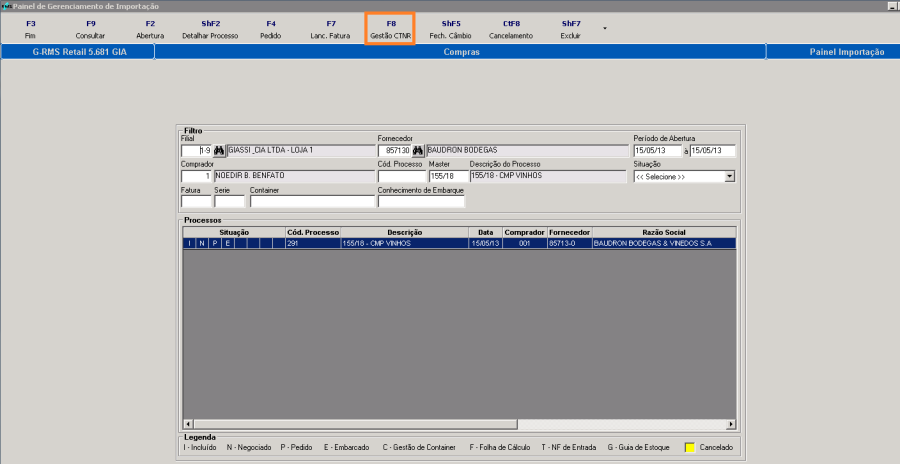
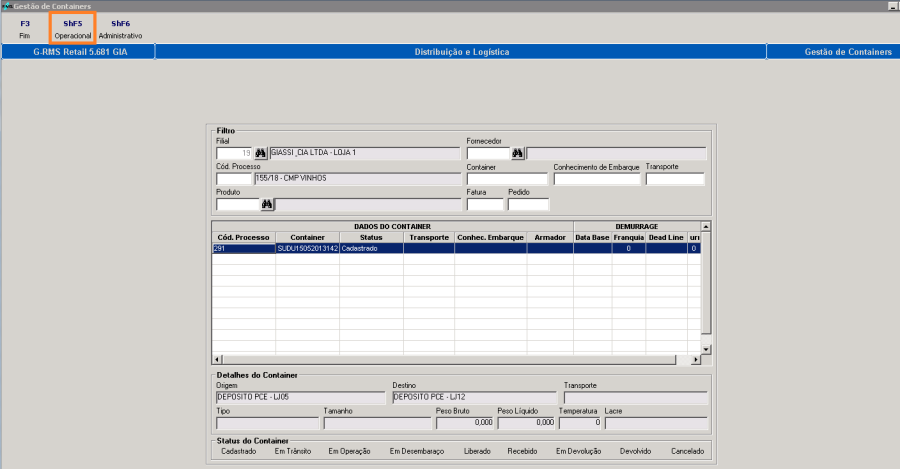
A Gestão de Container e dividida em:
- ShF5-Operacional – Gerenciar a parte operacional do Container no Porto.
- ShF6-Administrativo – Gerenciar a parte de Despesas e Calculos.
Iniciamos o Gerenciamento pela parte Operacional.
...
de Contêineres.

A Gestão de Contêiner e dividida em:
- ShF5-Operacional – Gerenciar a parte operacional do Container no Porto.
- ShF6-Administrativo – Gerenciar a parte de Despesas e Calculos.
Iniciamos o Gerenciamento pela parte Operacional.
...
Gestão de Container - Operacional
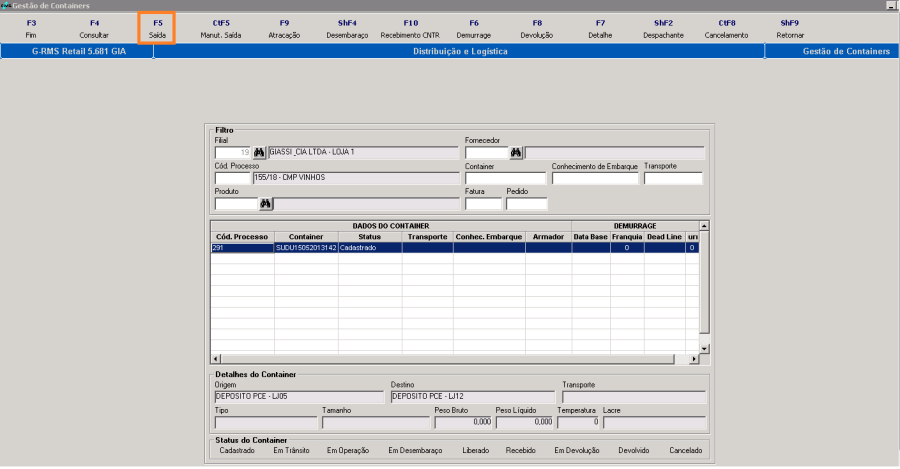
Na Gestão de Containers Contêineres é possivel possível acompanhar as situações de acordo com os Status: "Cadastrado", "Em Transito", "Em Operação", "Em Desembaraço", "Liberado", "Recebido", "Em Devolução" e "Devolvido".
O Container Contêiner é exibido com o status "Cadastrado", para que seja feito a Saída do Conhecimento de Embarque.
Pressionar a tecla F5-Saída.
...
-Saída.
...
Saída do Conhecimento de Embarque
Carrega todos os Containers Contêineres associados ao Processo Master.
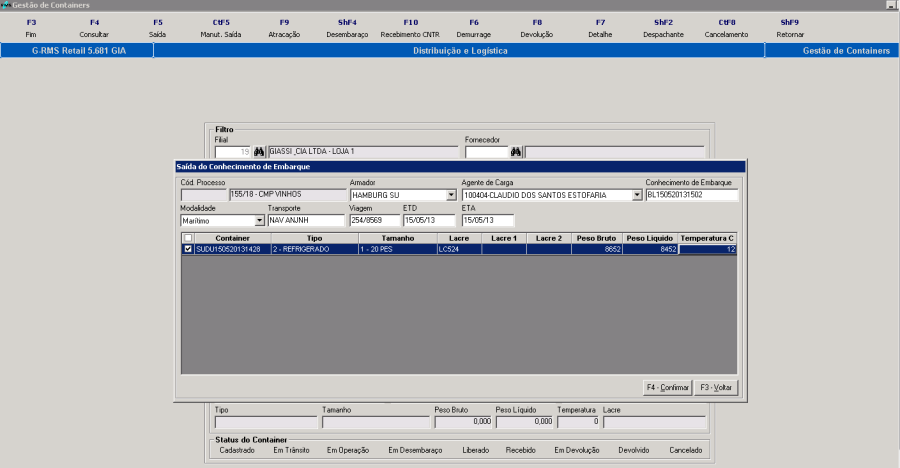
Não é necessário informar todos os campos neste momento.
Os campos obrigatórios são: Conhecimento de Embarque, Modalidade, Transporte, Viagem, ETA, Tipo e Tamanho.
Após a gravação o Container passa para o status "Em Trânsito".
...
...
Manutenção do Contêiner
A Manutenção da Saída pode ser acessada a qualquer momento.
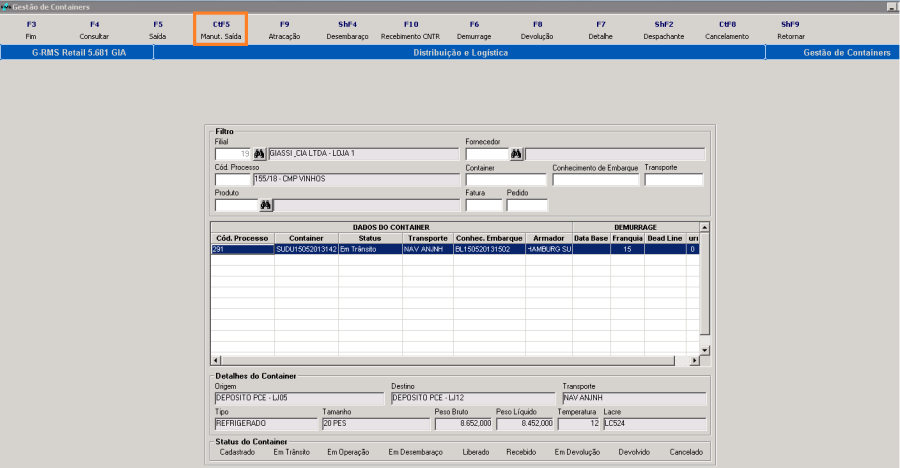

Nenhum campo é obrigatório.
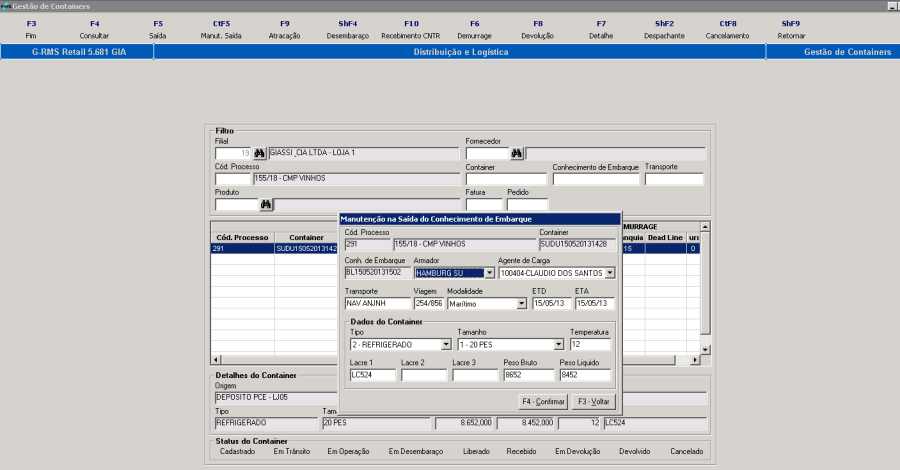
...
Visão Geral
Import HTML Content
Conteúdo das Ferramentas
Tarefas