Histórico da Página
...
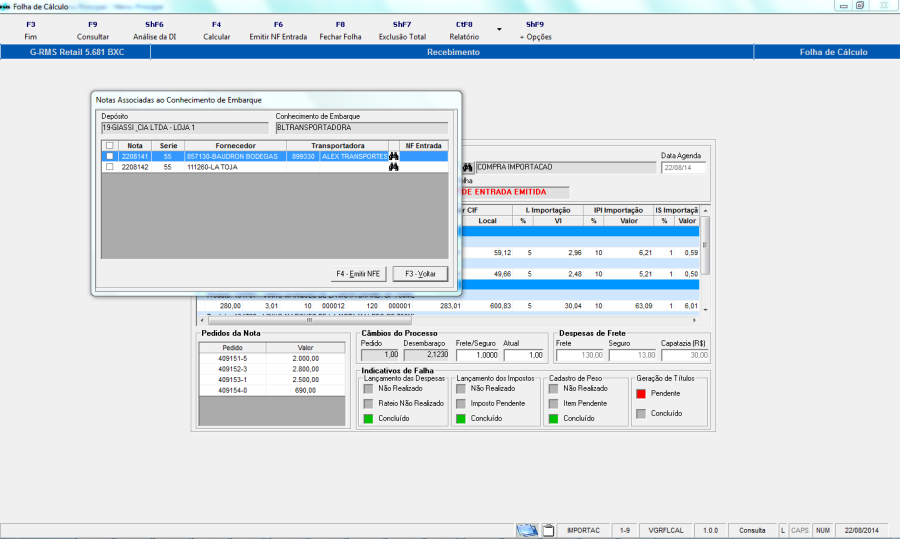
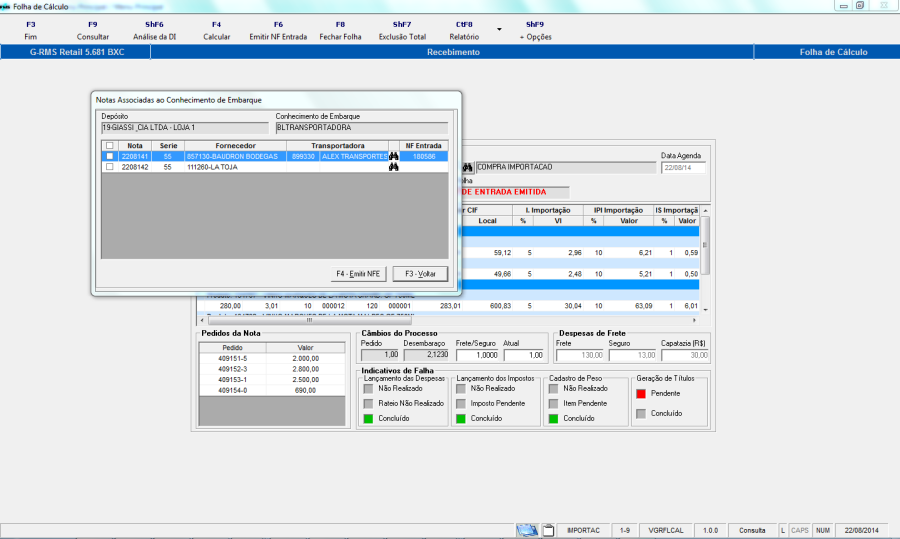
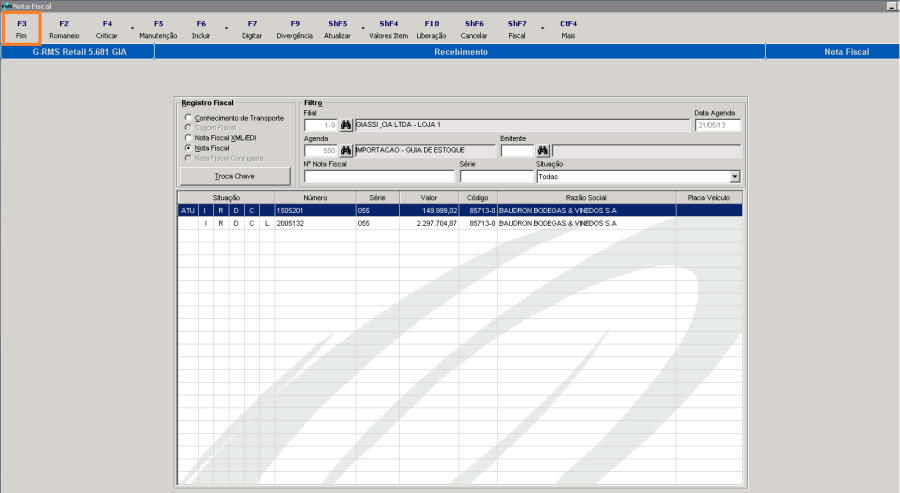
Para emitir a Nota Fiscal de Entrada para nacionalização da mercadoria, pressionar a tecla F7 – Emitir NF Entrada.
Selecionar a Nota que será emitida.
Na emissão da NF de Entrada é atualizado o custo do produto pelo custo aduaneiro calculado. Também são atualizados os valores de IPI e ICMS. São gerados os dados da NF eletrônica.
NOTA:
O código da Transportadora é opcional, será carregado os Fornecedores cadastrados com Natureza "FT".
Nota Fiscal Eletrônica transmitida.
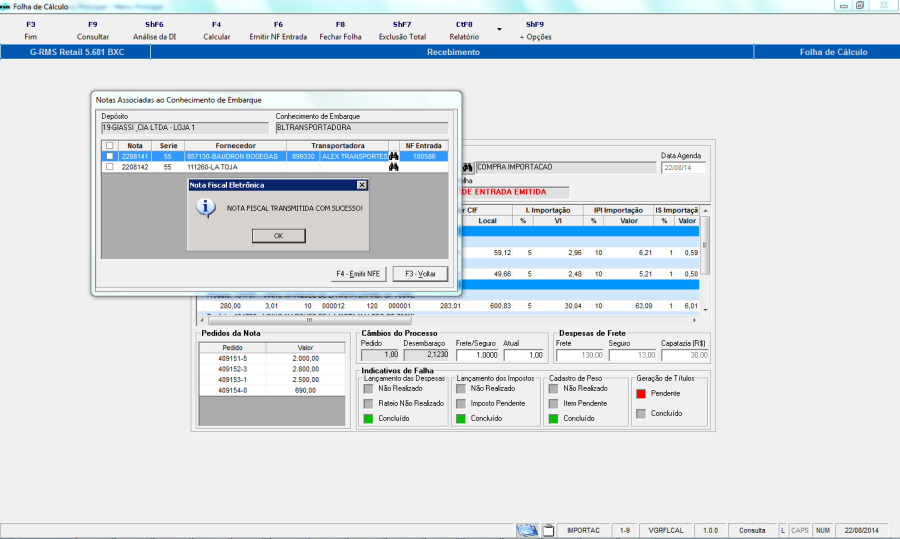
É gerado um novo número de Nota.
Essa nova nota deve ser transmitida para Receita Federal através do Conector da NFE.
...
NF de Transferência
Essa opção só será liberada se o parâmetro "Filial de compra não controla estoque" estiver marcado.
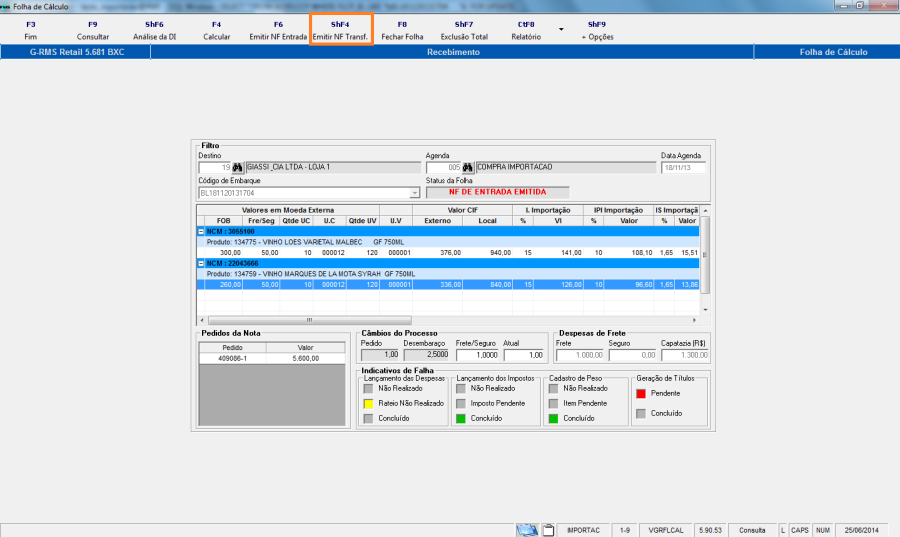
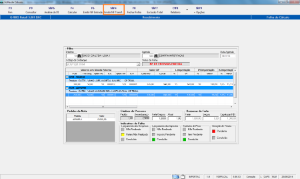
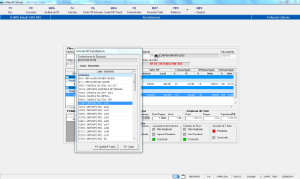
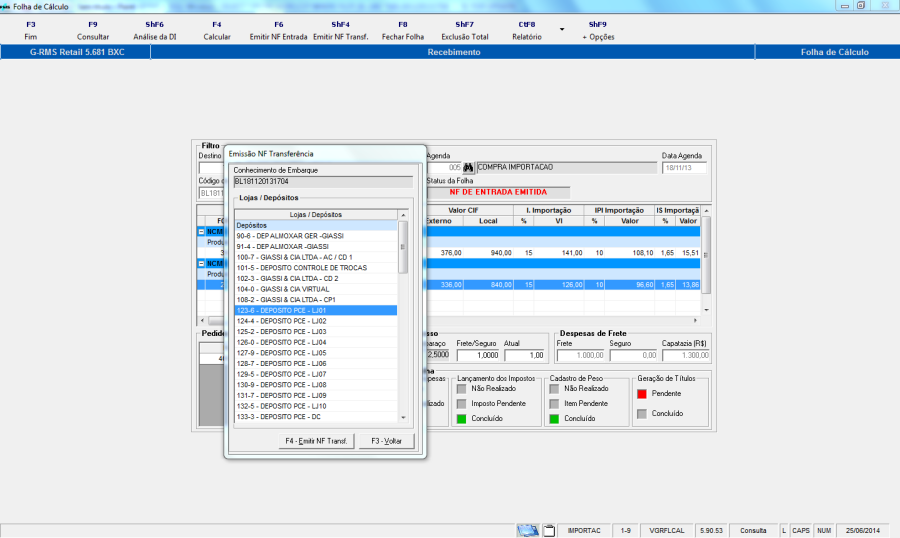
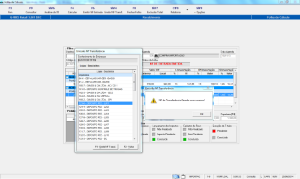
Nota de Transferência de Saída emitida:
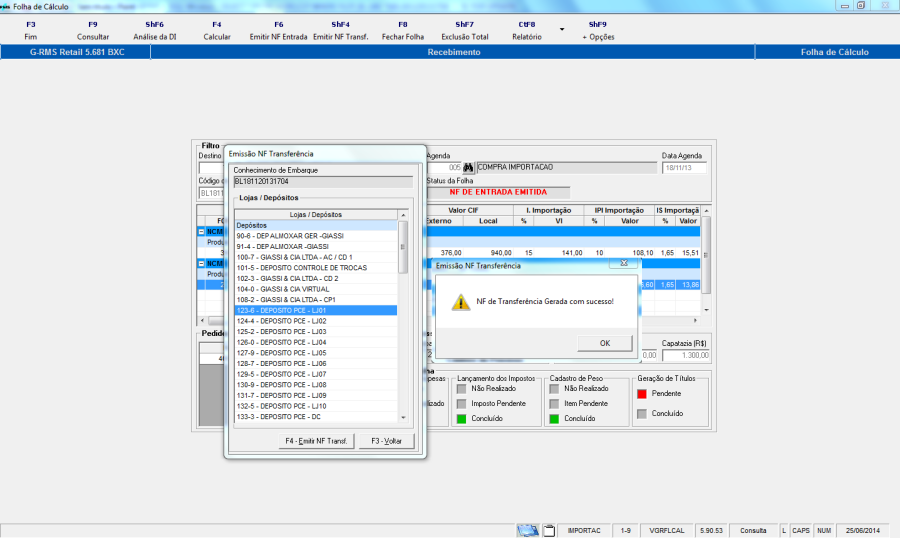
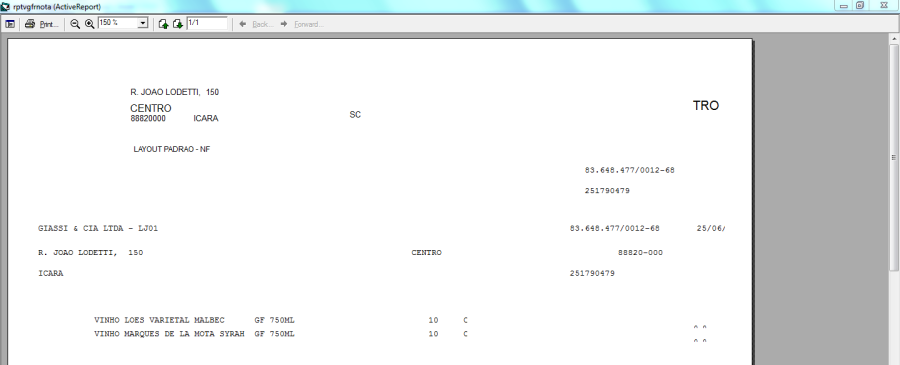
Nota Fiscal de Transferência gerada:
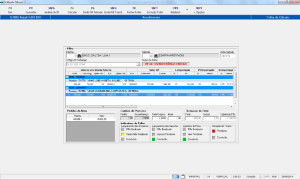
Ao finalizar a emissão, o status da Folha é alterado para NF de Transferência emitida:

NOTA:
- Esse processo emitiu a Nota de Transferência de Saída.
- No momento da emissão da Guia de Estoque será emitida a Nota de Transferência de Entrada automaticamente, esse processo é transparente para o usuário.
...
...
Lançamento e Rateio de Despesas Operacionais
Realizar o Lançamento de Despesas: pressionar a tecla ShF7-Lanç. Despesas.
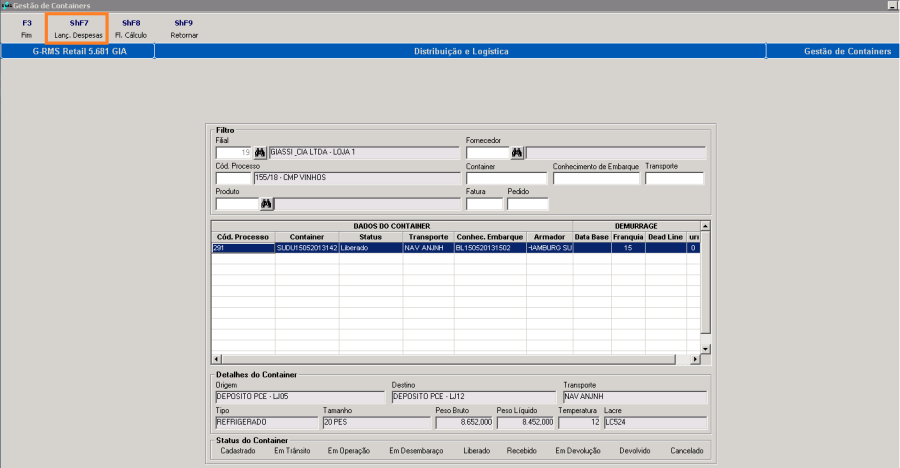
Após o lançamento das Despesas Tributas, devem ser lançadas as despesas operacionais do processo.
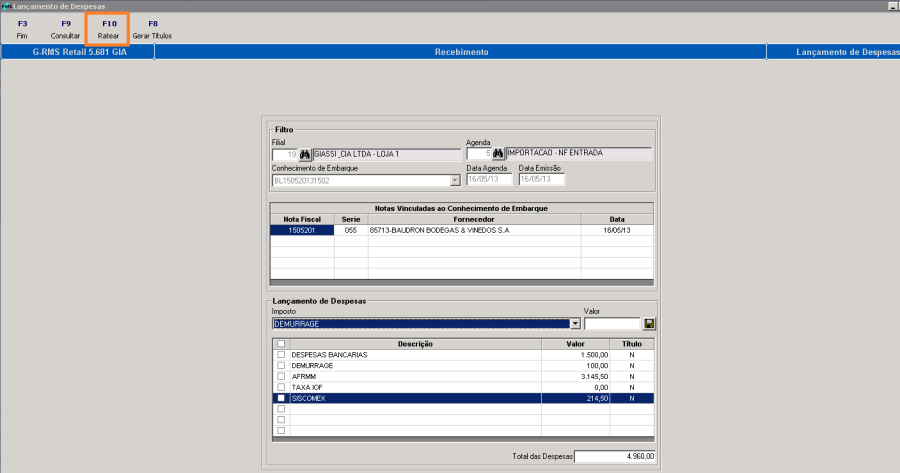
Neste momento devem ser selecionadas todas as despesas referente ao embarque e digitar seus respectivos valores.
Após informar todas as despesas, pressionar a tecla F10 – Ratear.
NOTA:
- O Lançamento da Despesa pode ser iniciado após o Desembaraço do Container, mas o Rateio só pode ser realizado se a Folha de Cálculo já estiver sido calculada.
- Se a despesa gerar título no Extra Fornecedor, deve ser marcada a flag e pressionar F8 – Gerar Títulos.
...
Folha de Cálculo – Custo Final
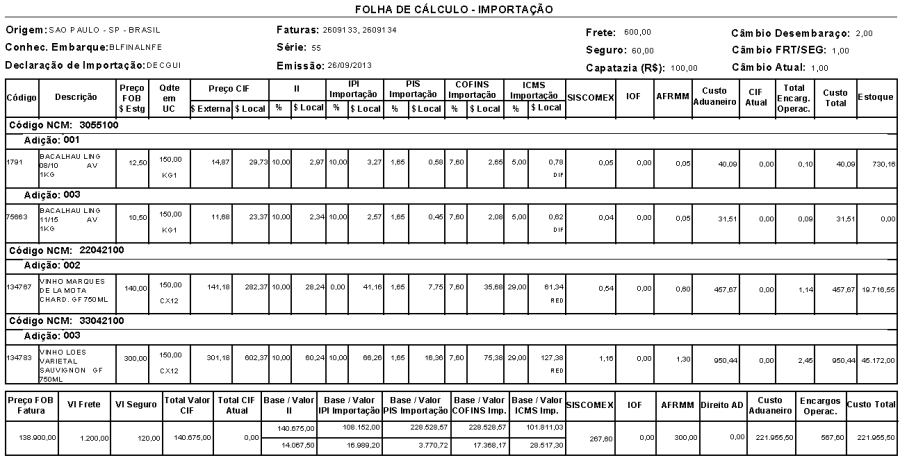
Inserir os Câmbios do Frete/Seguro e Atual e recalcular a Folha para obter o Custo Final.
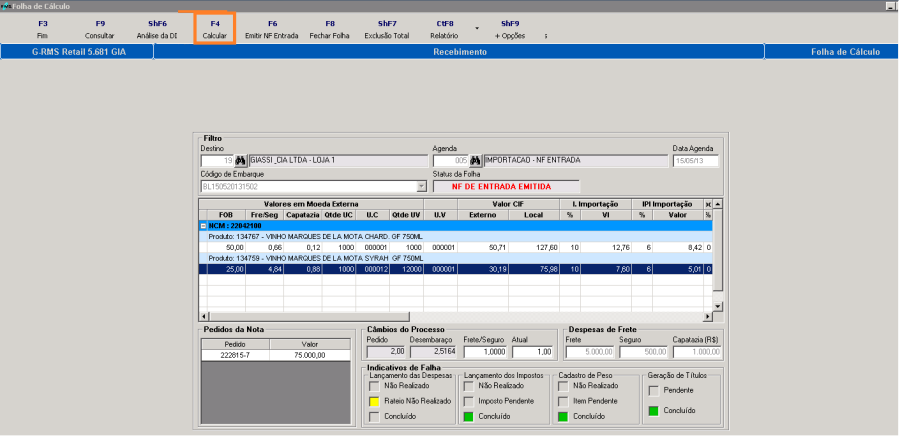
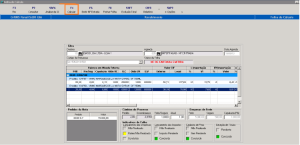
Após o recalculo, será exibido o valor do CIF Atual e do Custo Total.Âncora
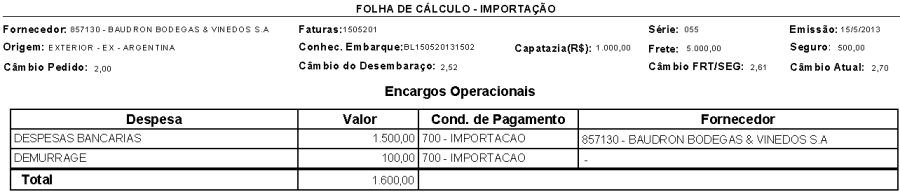
Relatório dos Encargos Operacionais
...
...
Fechamento da Folha de Cálculo
Pressionar a tecla F8-Fechar Folha para realizar o Fechamento.
Após o fechamento da folha nenhum dado poderá ser alterado.
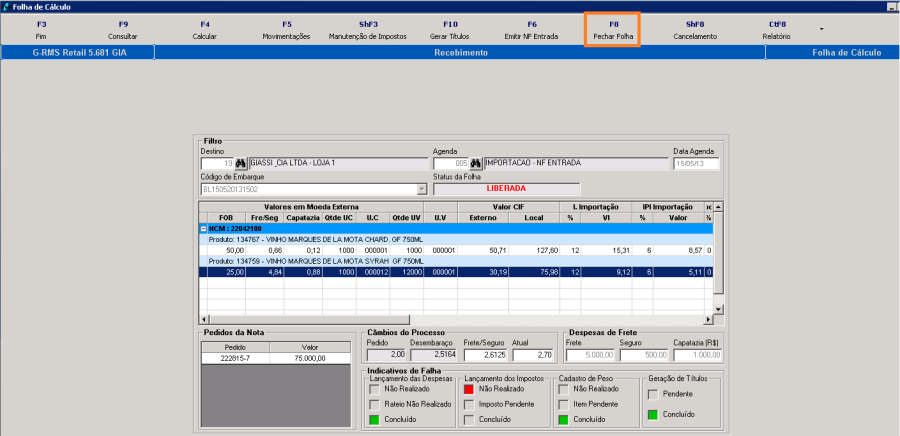
Folha de Cálculo Fechada.
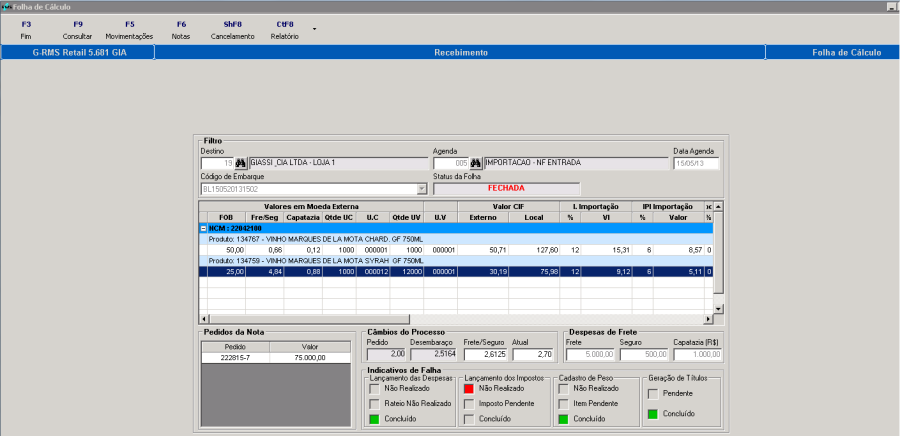
No Fechamento da Folha é alterado o status para Fechada, onde nenhuma alteração poderá ser realizada. O conhecimento de embarque também é finalizado. É atualizado o custo dos itens na Tabela de Fornecedor.
...
Gestão de Contêiner - Operacional
Voltar ao menu principal da Gestão de Contêiner
...
Voltar ao menu principal da Gestão de Container.
Pressionar a tecla F10-Recebimento, para iniciar a emissão da Guia de Estoque.
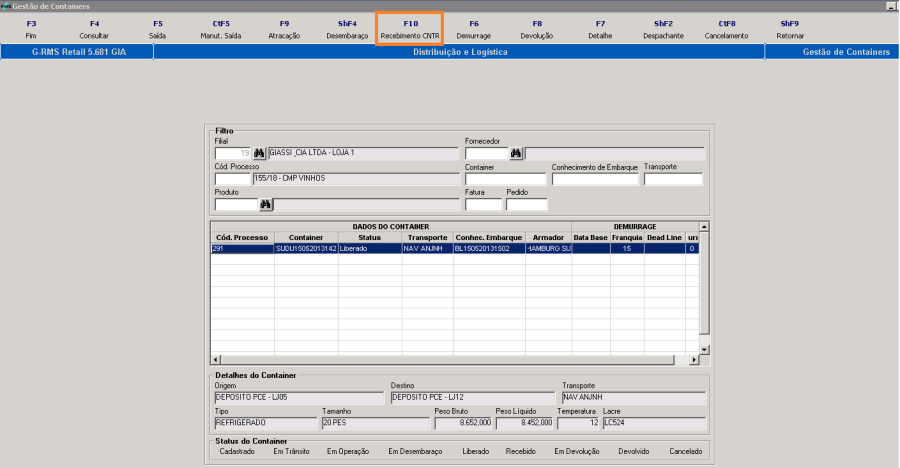
Na emissão da Guia de Estoque é atualizado o custo do produto pelo custo final calculado na Folha.
Efetuar a Digitação do Romaneio.
...
Gestão de Contêiner - Operacional
Voltar ao menu principal da Gestão de ContainerContêiner.
Pressionar a tecla F10-Recebimento, para iniciar a emissão da Guia de Estoque.
Na emissão da Guia de Estoque é atualizado o custo do produto pelo custo final calculado na Folha.
Efetuar a Digitação do Romaneio.
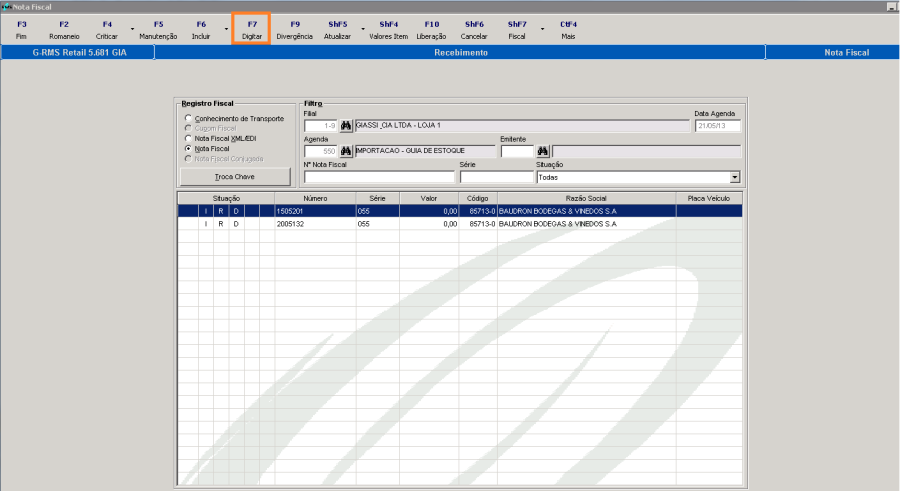
Digitação da Quantidade Recebida.
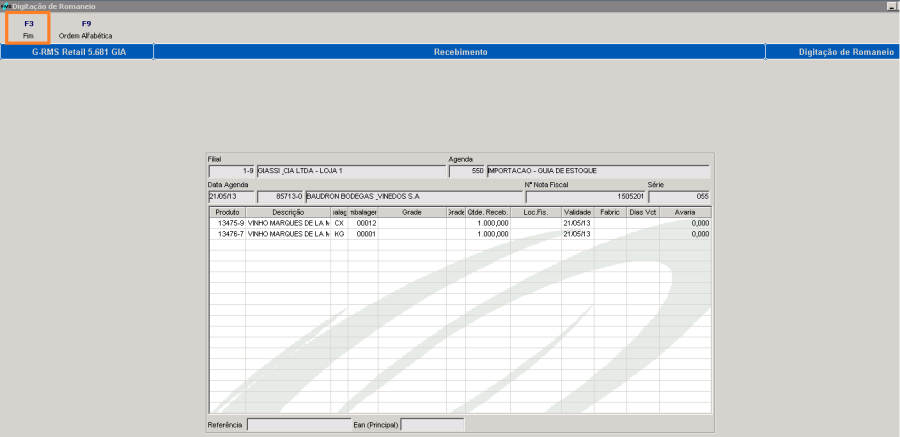
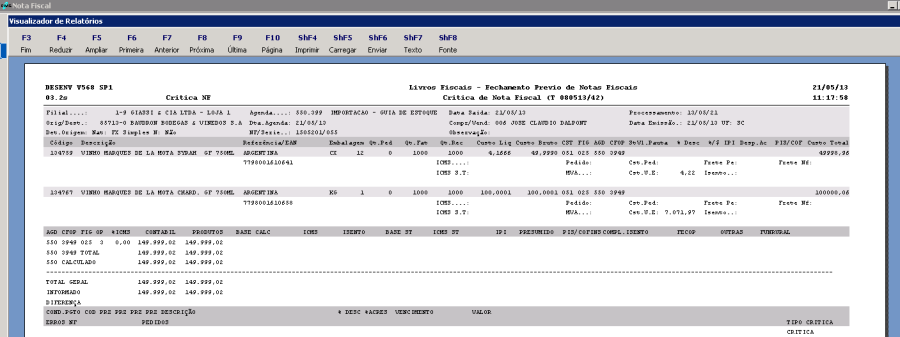
Criticar Guia de Estoque.
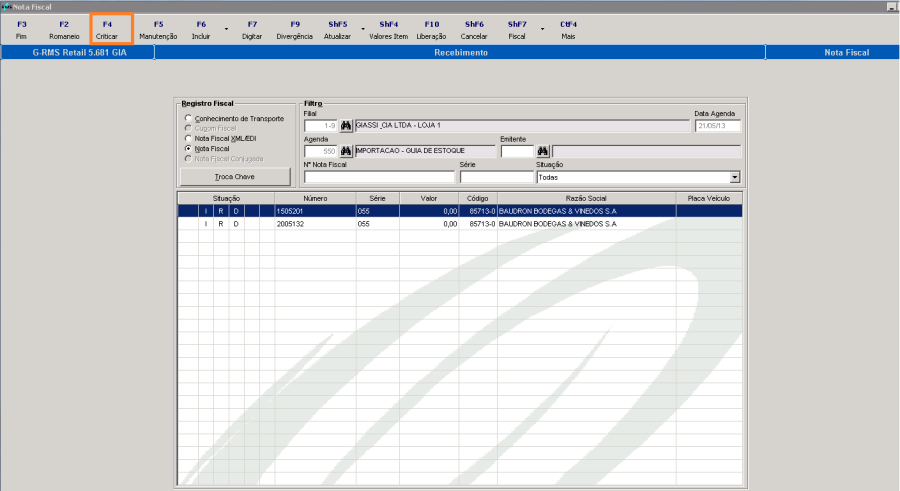
Critica Guia de Estoque.
Atualização Guia de Estoque.
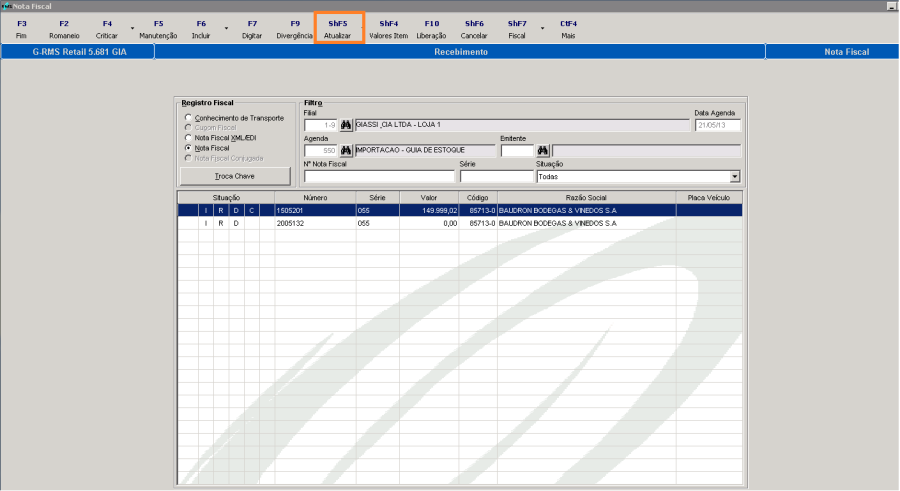
Atualização Guia de Estoque.
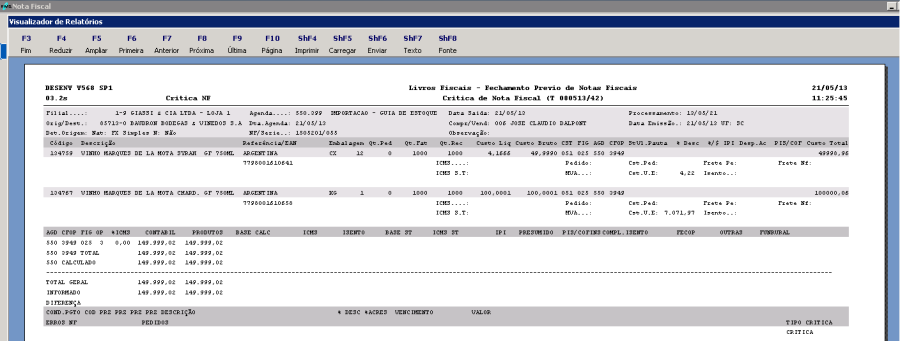
Processo de emissão da Guia de Estoque finalizado.
...
Demurrage
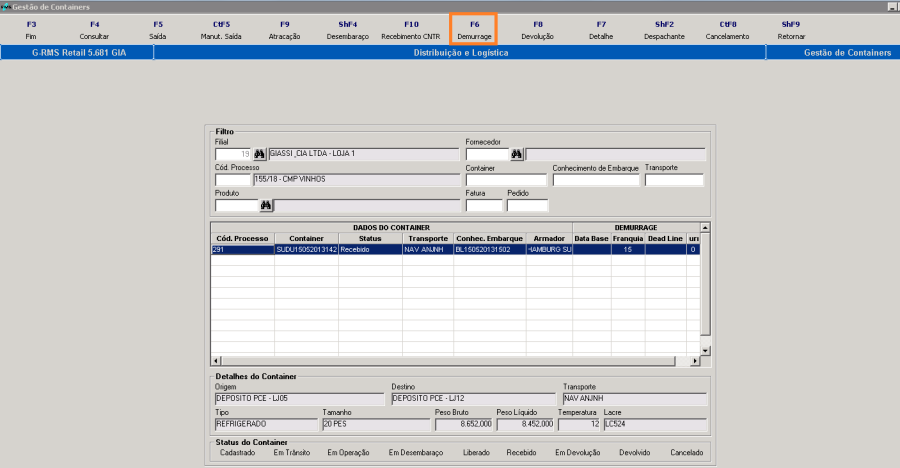
Contêiner Container com status Recebido.
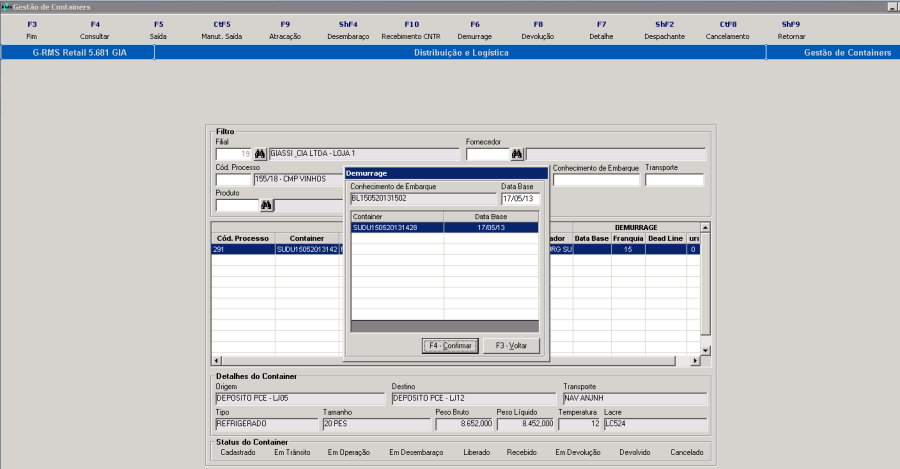
Pressionar a tecla F6-Demurrage para iniciar o Demurrage.
Informar a data base (Data que a franquia começa a ser contada. Cada cliente deve proceder de acordo com suas negociações) e pressionar a tecla F4-Confirmar.
...
tecla F4-Confirmar.
Devolução do Contêiner
Contêiner
...
Âncora
Pressionar a tecla F8-Devolução, para realizar a devolução do ContainerContêiner.
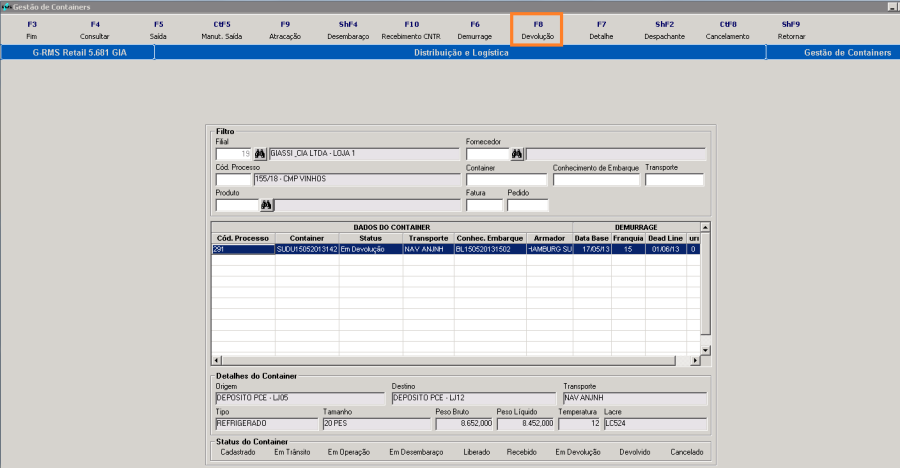
Informar a Data de Devolução e pressionar a tecla F4-Confirmar.
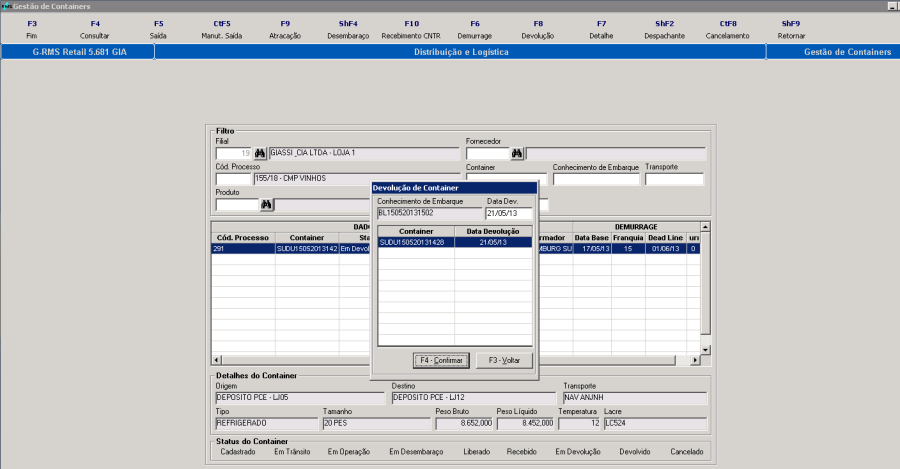
Container passa para o status final de "Devolvido". Processo da Gestão de Container está concluído.
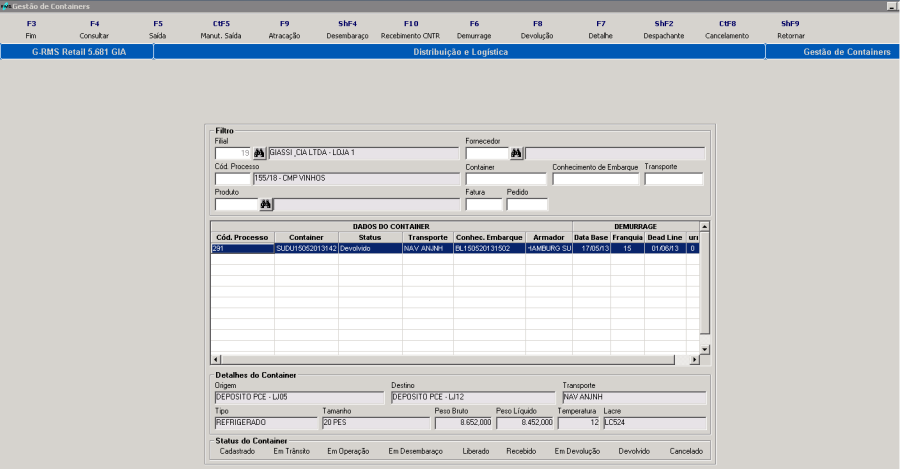
Após a devolução do containercontêiner, processo de Importação está com todas as fases concluídas.
...
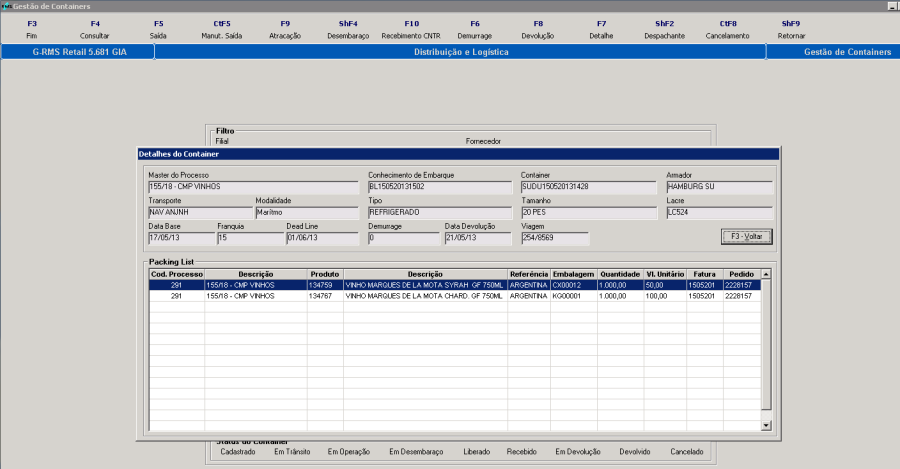
Detalhe do Contêiner
Visualização das informações do CNTR e o Packing List podem ser acessados a qualquer momento da Gestão de CNTR.
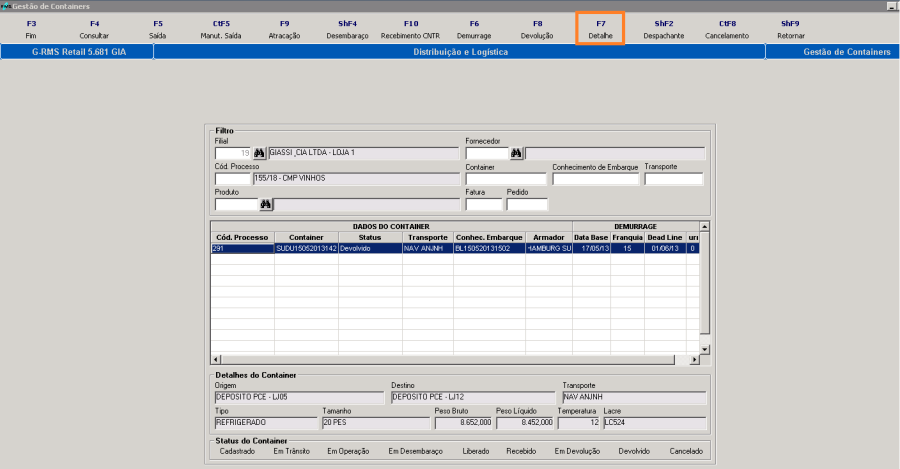
A tela abaixo exibe todos os itens associados ao Conhecimento de Embarque.
...
...
Despachante
Cadastro do Despachante pode ser realizado a qualquer momento do processo.
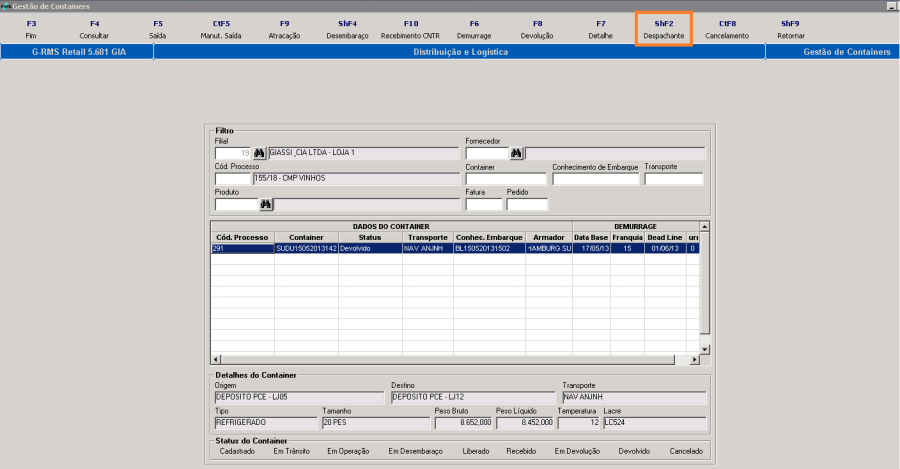
Deve ser informado o Despachante e o valor do Adiantamento. Em seguida informar as despesas e os respectivos valores.
Ao clicar em F4-Confirmar as despesas serão gravadas.
Ao finalizar o lançamento das despesas, clicar em F6-Lanc. Despesas para unificar todas as despesas para o pagamento do Despachante, e gravar no Lançamento de Despesas.
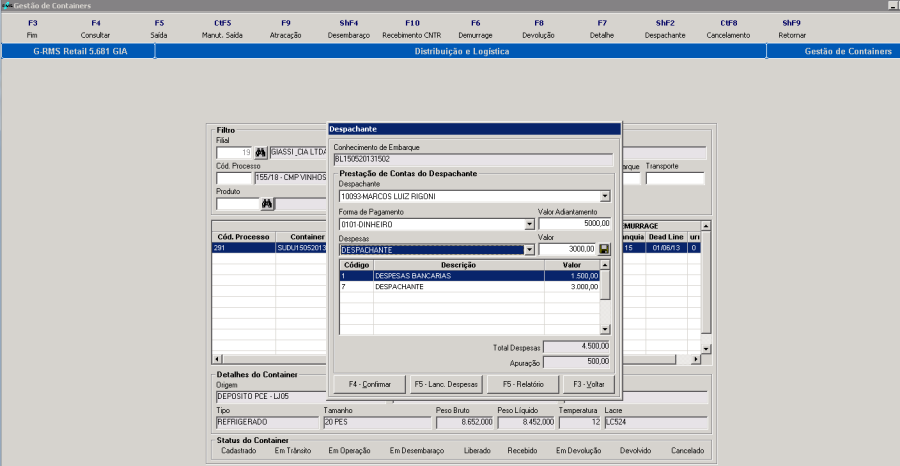
Para emitir o relatório de pagamento ao Despachante, pressionar F5 – Relatório.
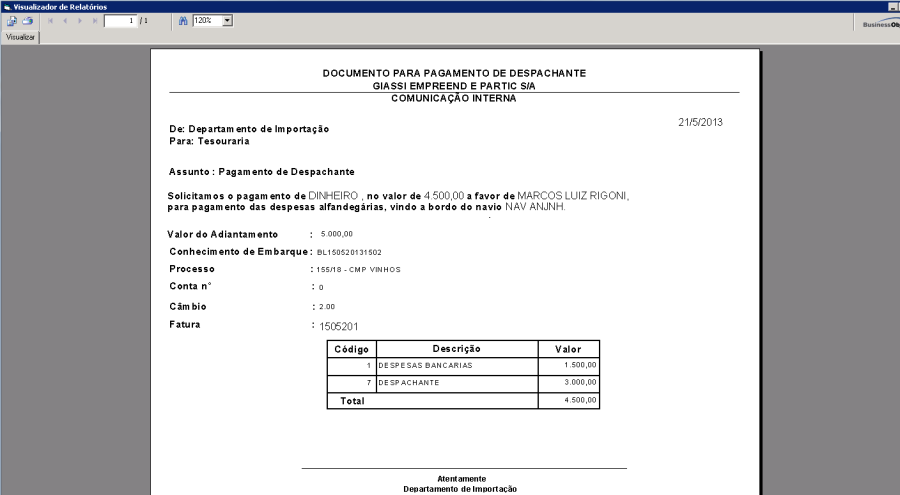
Ao finalizar o processo na Gestão de Container, o processo de Importação é finalizado e fica com todas as fases concluídas.
...
Visão Geral
Import HTML Content
Conteúdo das Ferramentas
Tarefas