Histórico da Página
...
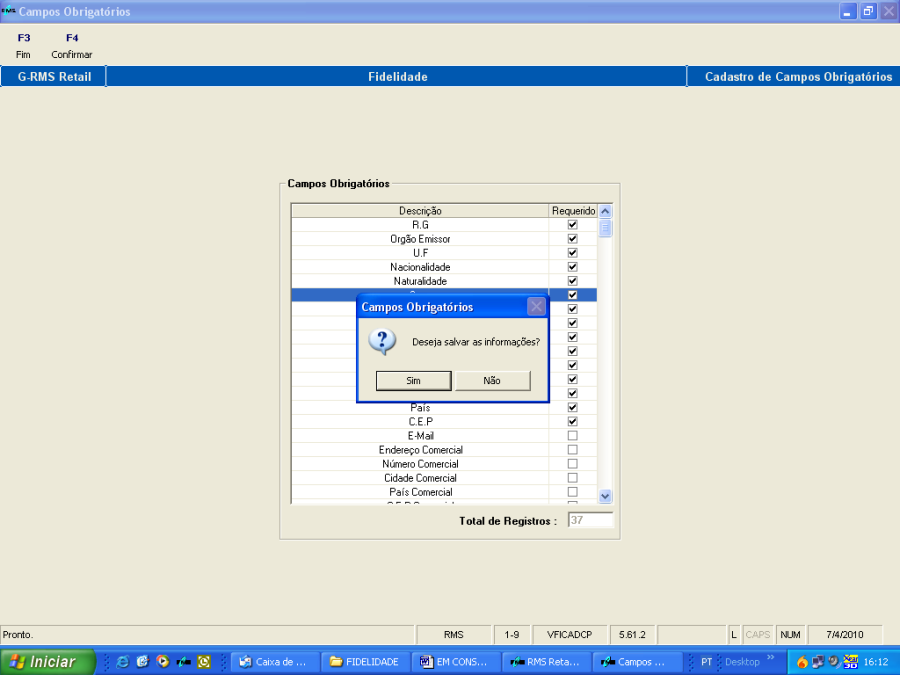
O Cadastro de campos obrigatórios do "Fidelidade" é a parametrização dos campos, que poderão ser opcionalmente obrigatórios ou não, exemplo, campos como "Nome do Pai" e "Nome da Mãe".
Para acessar o cadastro de campos obrigatórios, na Pasta CLIENTES do "Fidelidade", clicar no botão "ShF8-Campos Obrg.".
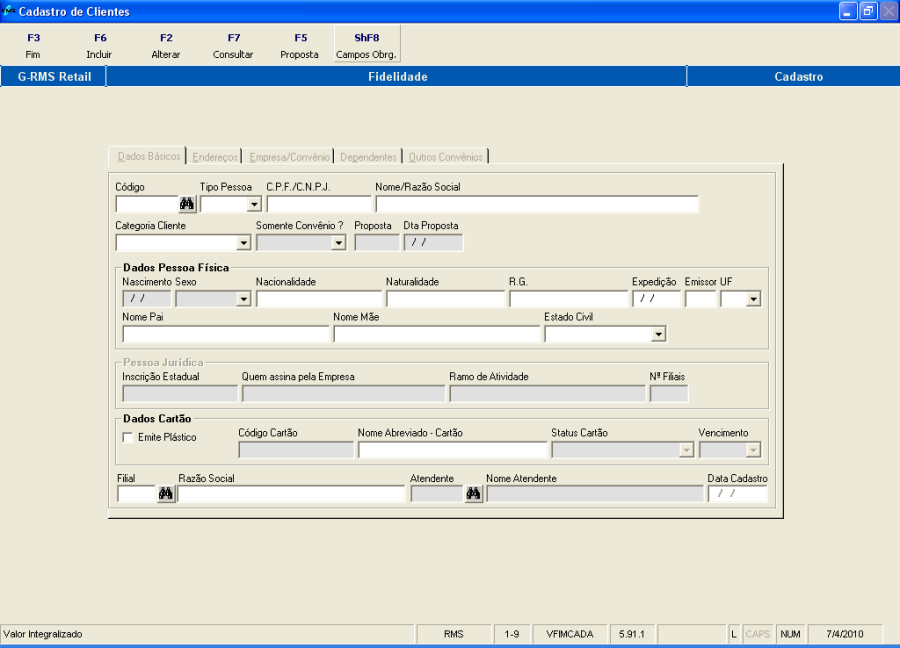
A seguinte tela será exibida:
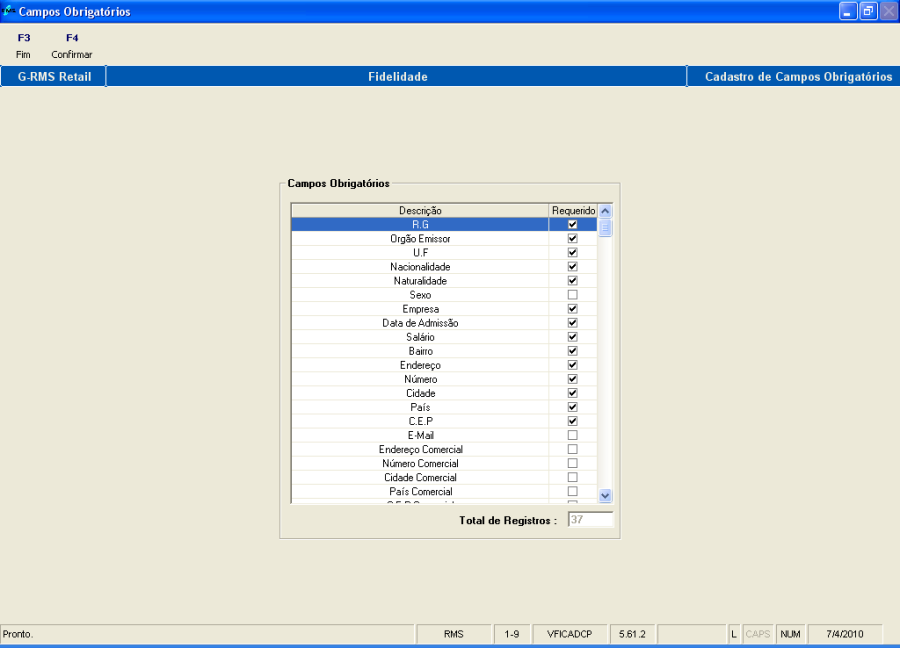
Marque os campos que desejar como "OBRIGATÓRIOS".
Para salvar as alterações feitas basta clicar no botão "F4-Confirmar".
No cadastro de clientes do "Fidelidade", quando houver a confirmação do cadastro, o programa irá verificar os campos que foram informados como obrigatórios, de acordo com o cadastro de campos obrigatórios.
Para o caso de telefones de contato, quando um tipo de telefone for obrigatório, o sistema irá verificar apenas se existe pelo menos um telefone informado no cadastro do cliente.
*ATENÇÃO!*
Embora sejam parametrizados os campos que serão obrigatórios, além dessa verificação, o próprio cadastro de cliente irá verificar a utilização do campo, ou seja, o sistema não irá obrigar a digitação do endereço comercial, mesmo ele estando marcado como obrigatório, sem que no cadastro do cliente a opção "Enviar cartas para:", esteja com a opção "Comercial", selecionada.
OBSERVAÇÃO:Campos considerados como "chave" do cadastro de clientes como CPF, Nome do Cliente etc., não são listados no cadastro de campos obrigatórios.
...
...
Cadastrando Clientes
A tarefa seguinte é cadastrar os clientes.
Nesse tópico demonstraremos como realizar tal operação.
Para iniciar o cadastro, clique no programa de nome Cadastro de Clientes dentro da pasta do módulo de Fidelidade.
Pode-se notar que o cadastro está dividido em cinco fichas.
- Aperte o botão F6 Incluir:
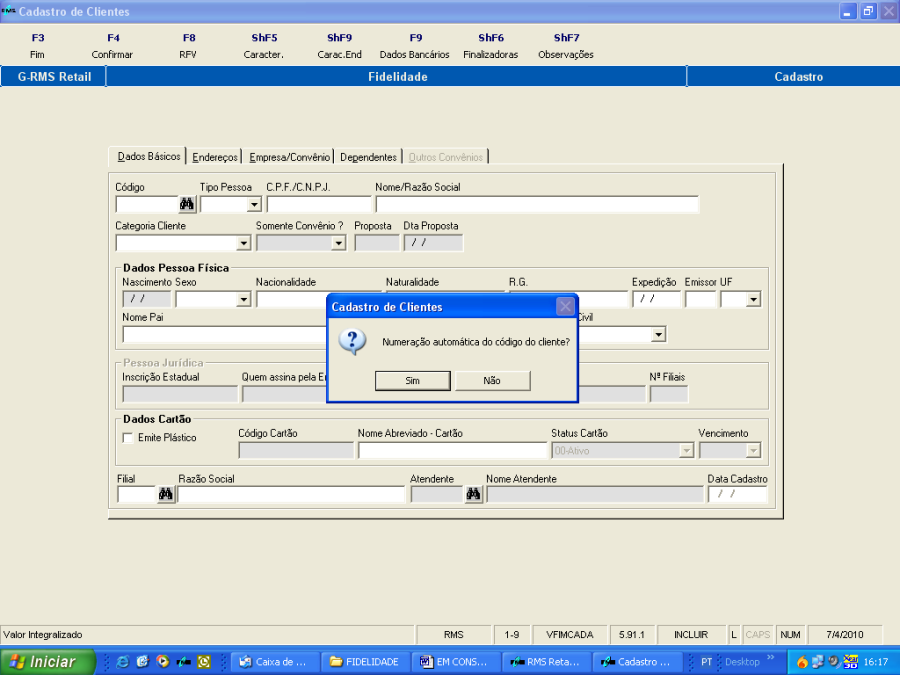
O programa vai perguntar quanto à numeração do cliente:
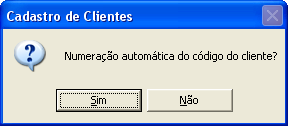
Escolha a opção desejada.
...
- Em Dados do Cartão:
- Escolher a opção para o campo EMITE PLÁSTICO.
- O número do cartão e será informado automaticamente pelo sistema ao final do cadastro do cliente.
- O Nome abreviado do cliente será preenchido automaticamente.
- Selecionar a filial e selecionar o código do Atendente.
- A data do cadastro será preenchida pelo sistema ao final do cadastro do cliente.
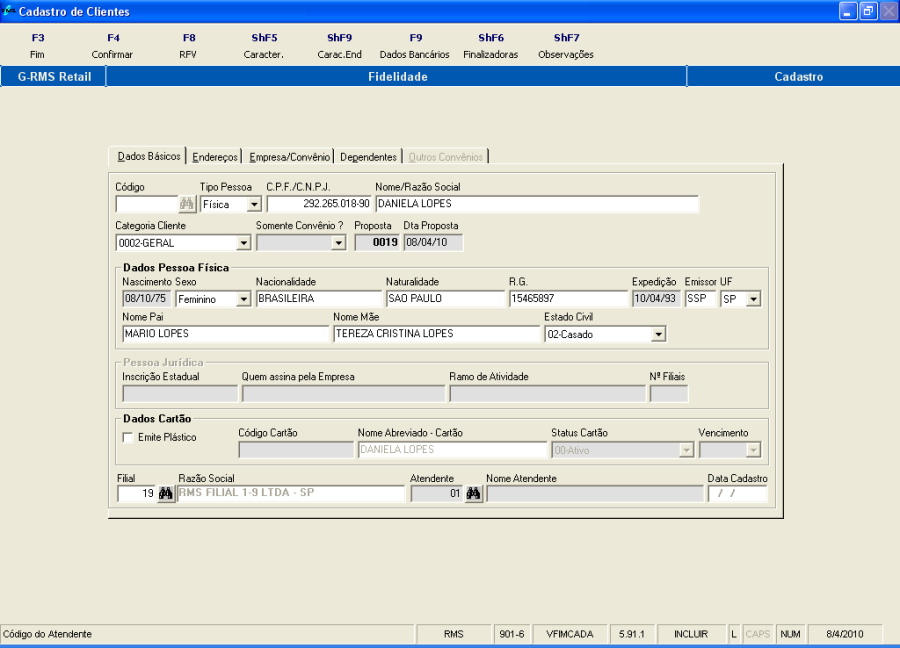
OBSERVAÇÃO: Existe a possibilidade de NÃO preencher o CPF. Veja as telas abaixo:
Preencher campos sem digitar CPF, e tentar salvar para apresentar mensagem de confirmação se deseja ou não gerar CPF fictício.
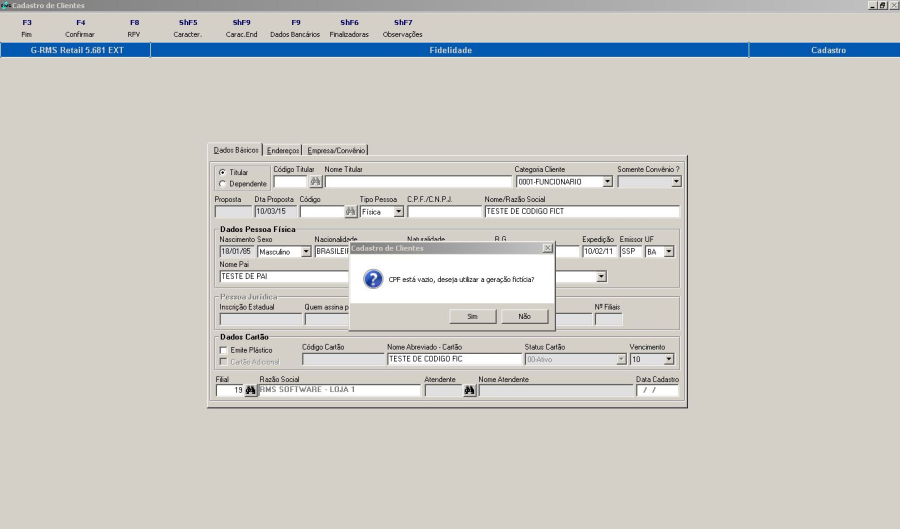
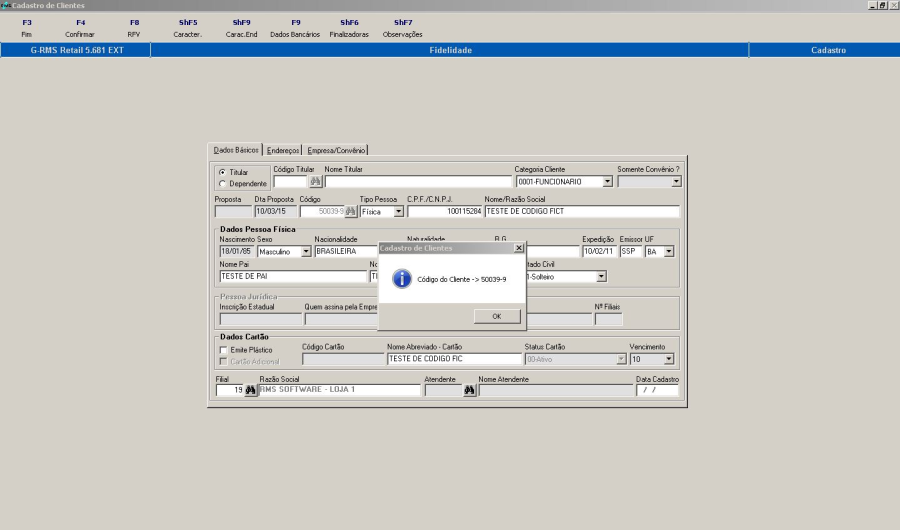
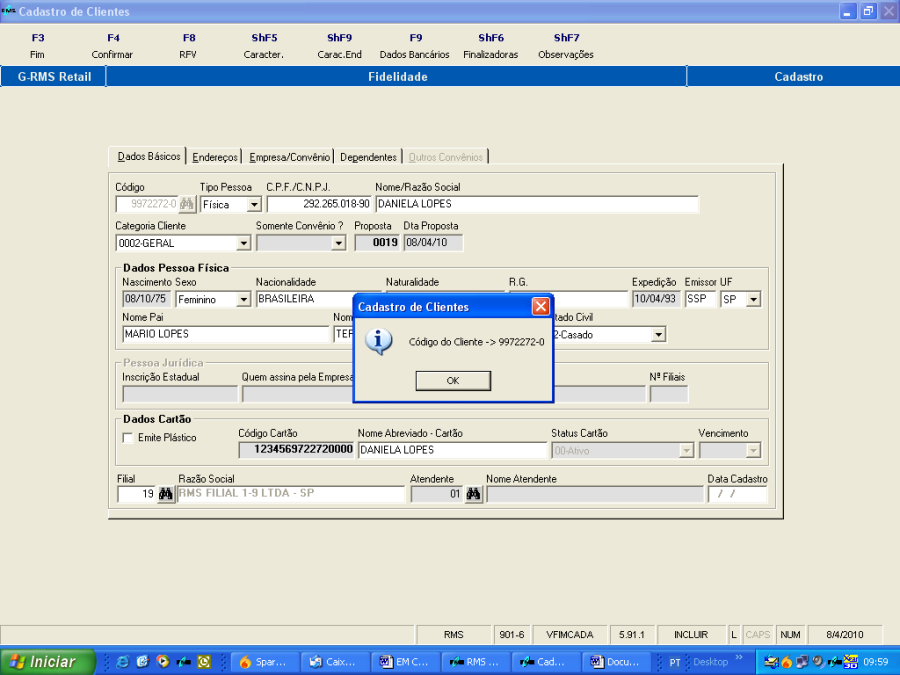
Após cadastrar o novo cliente, será gerado o código do cliente.
- Na segunda Ficha "Endereços".
...
Ao final clique no botão com a figura do disquete  . Os dados serão gravados na grade.
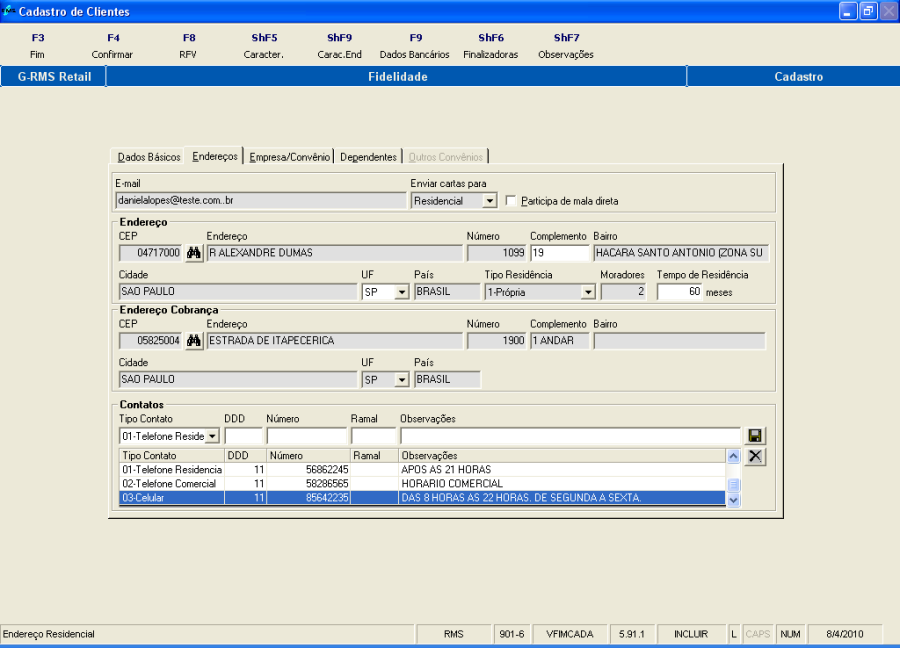
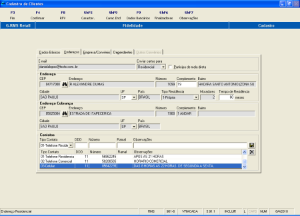
Nota: Para excluir um telefone de contato, clique no telefone na grade, e aperte o botão  abaixo do disquete.
...
- O nome da empresa que o cliente trabalha.
- A data de admissão.
- Código do funcionário.
- Setor de trabalho.
- Cargo.
- O salário auferido e total (Informe a Renda Familiar no caso da renda do cliente ser acrescentada de outras fontes, mas nunca inferior à renda do cliente informado no campo salário anteriormente).
- Preencha as informações do endereço comercial para onde será enviada a correspondência.
- Informe o valor subscrito: Valor que será adquirido pelo cooperado (cota).
- Informe o valor integralizado: Valor pago pelo cooperado do valor subscrito, que deverá ser menor ou igual ao valor subscrito.
- Assinale a opção correta para o tipo de pagamento.

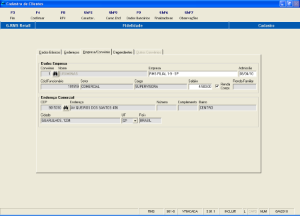
- Passamos para a ficha "Dependentes".
- Dados Pessoais. Informe:
- Número do CPF do dependente.
- Nome do dependente.
- Data de Nascimento do dependente.
- Data de Nascimento do dependente.
- Selecione a opção indicando qual o sexo do dependente.
- Nacionalidade do dependente.
- Naturalidade do dependente.
- Número do RG do dependente.
- Data de expedição do RG do dependente.
- Código do Órgão Emissor do RG do dependente.
- Selecione a Unidade Federal (Sigla do Estado) ao qual pertence o número do RG do dependente.
- Nome do pai do dependente.
- Nome da mãe do dependente.
- Informe o estado civil do dependente selecionando no leque de opções.
- Código. Será informado pelo sistema.
- Dados do Cartão.
- O sistema já traz a informação que é um Cartão Adicional por ser um cartão de dependente e não de titular.
- Número do Cartão será informado pelo sistema.
- Nome Abreviado – Carão, será informado pelo sistema.
- O status do cartão, será informado pelo sistema.
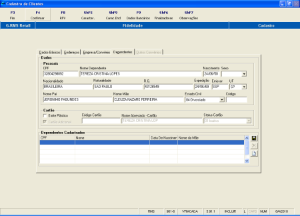
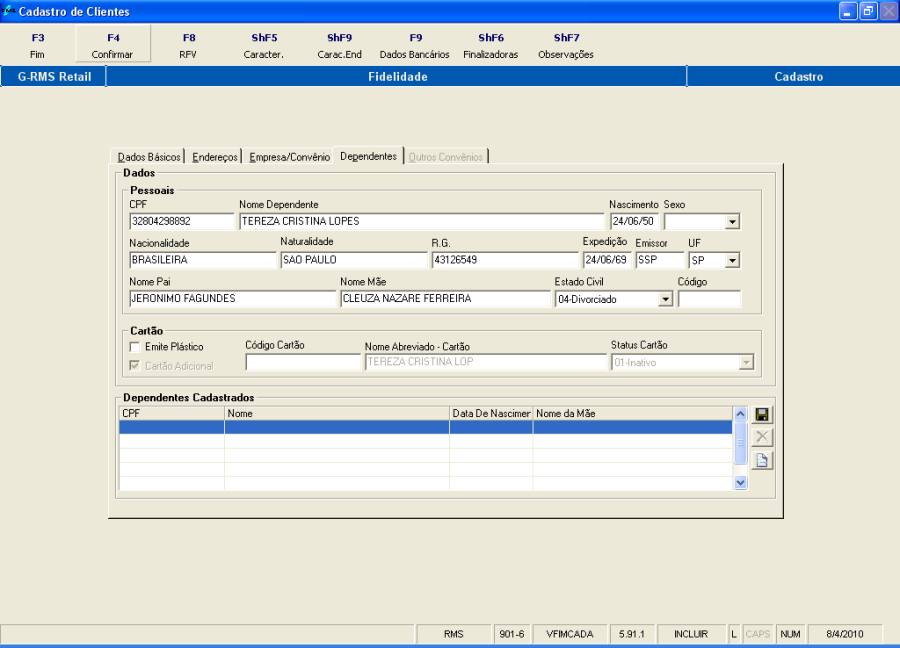
Depois de preenchidos os dados da ficha, clique em 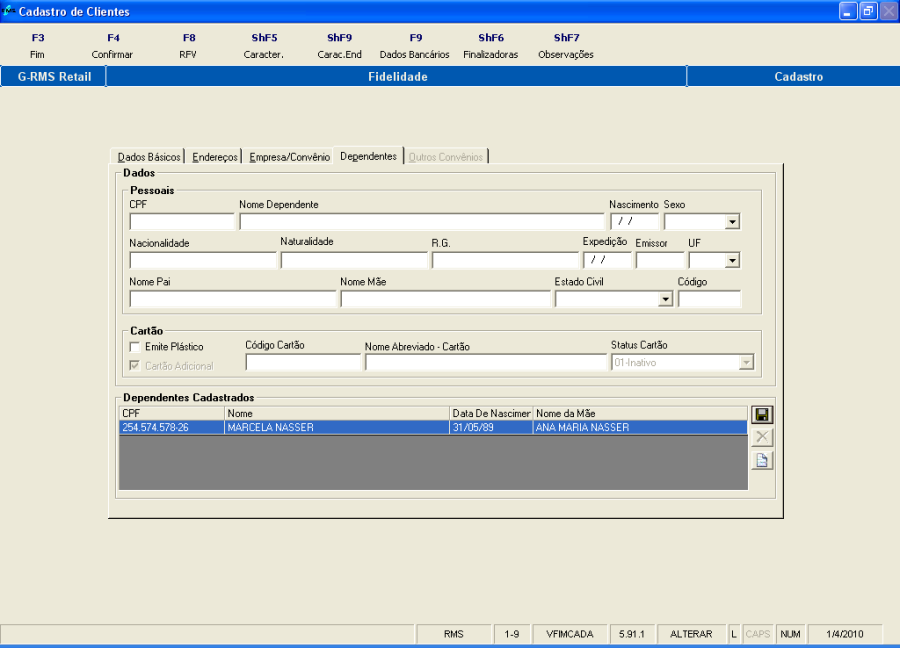 para
para  para gravar as informações do dependente.
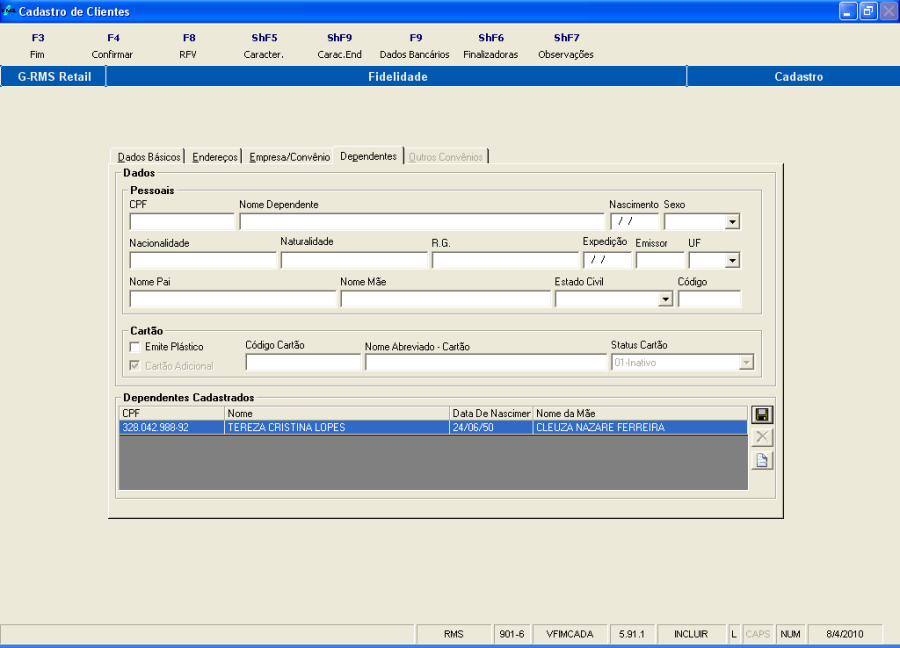
Confira as informações e CONFIRME.
- Passamos para a ficha "Outros Convênios".
*ATENÇÃO!*
Para que pasta "OUTROS CONVÊNIOS" seja habilitada, é necessário que o cliente em questão já esteja associado a um convênio
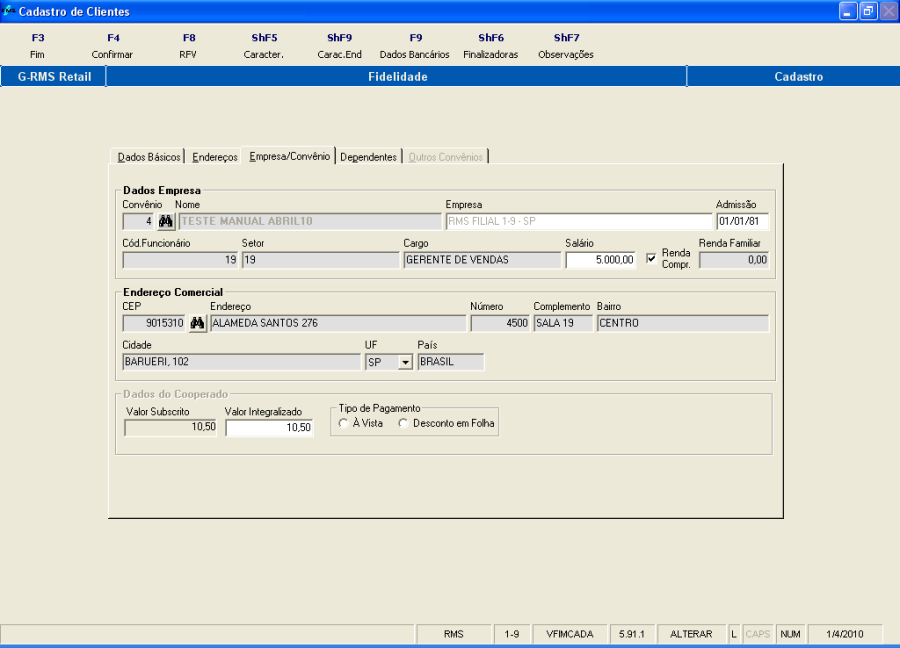
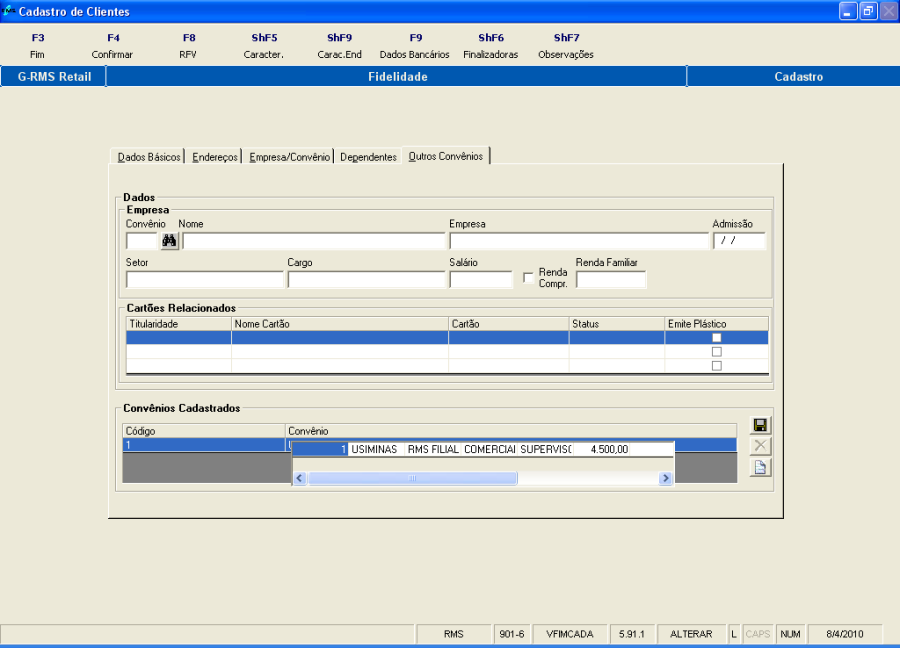
- Esta ficha permite que o cliente seja cadastrado em mais de um convênio.
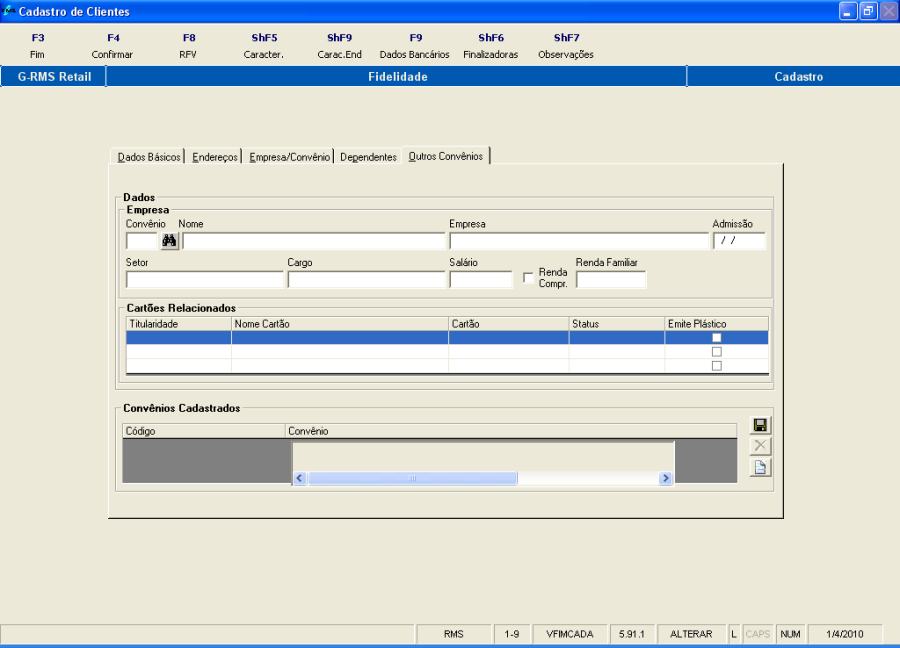
- Dados Empresa
- Código do novo convênio que vai ser associado ao cliente.
- Nome do convênio. Informado pelo sistema.
- Nome da Empresa. Informado pelo sistema.
- Informar a data de admissão do cliente na empresa.
- Setor onde trabalha o cliente cadastrado.
- Cargo ocupado pelo cliente cadastrado.
- Salário do cliente cadastrado.
- Marque caso o salário seja comprovado (Ex: por holerite).
 .
.
...
Assim que lançar as informações dos campos de tela, clique no disquete para gravar as informações. Estas são apresentadas no quadro de Convênios Cadastrados.
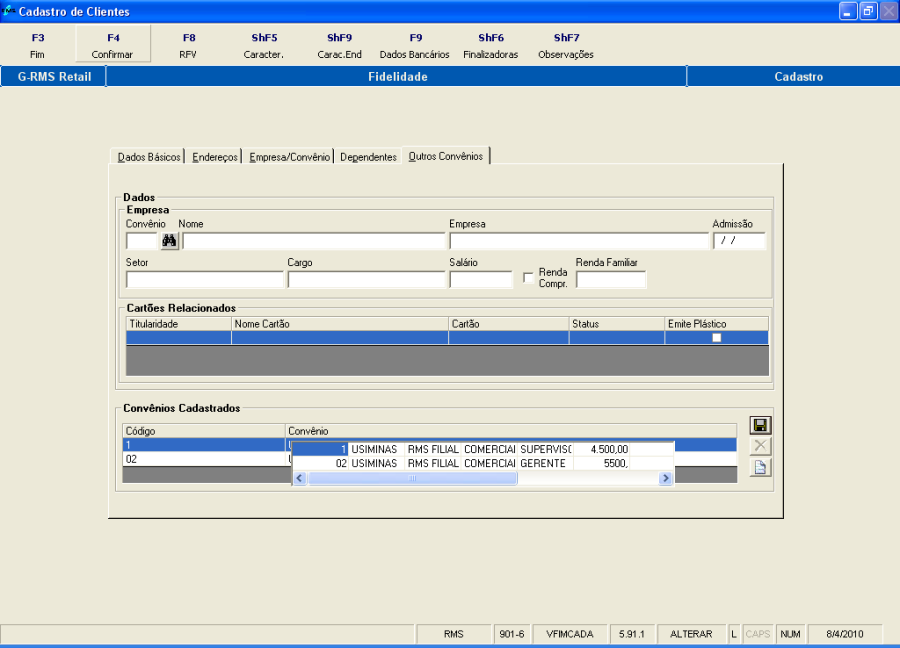
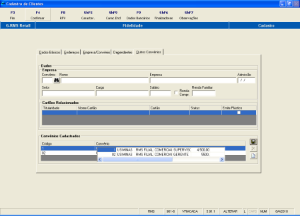
Na função F4 – CONFIRME.
- Função F5 – Proposta será gerada PROPPOSTA DE ADESÃO para assinatura do cliente.
...
- De efetuar a análise de todos os clientes que estiverem pendentes de análise, ou seja, com status "06-Cadastrado".
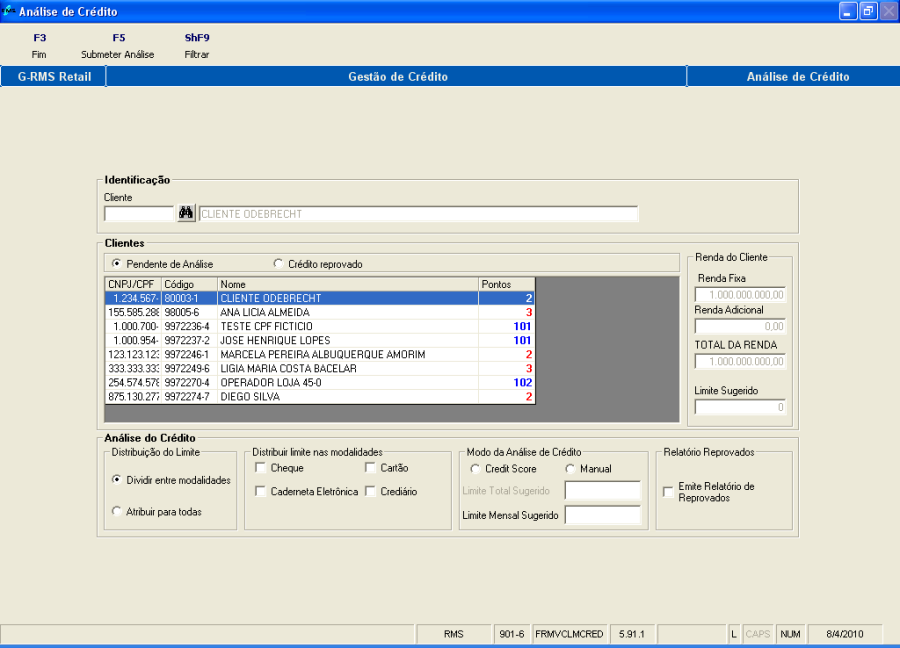
- Para a seleção de "Crédito Reprovado" serão listados os clientes com status igual a "08-Crédito não aprovado".
...
Na aba, "Embossing", o usuário deverá informar os dados para filtro dos clientes.
O programa irá respeitar os dados informados para o filtro de clientes, mas somente aqueles que estiverem com o status "07-Crédito Aprovado".
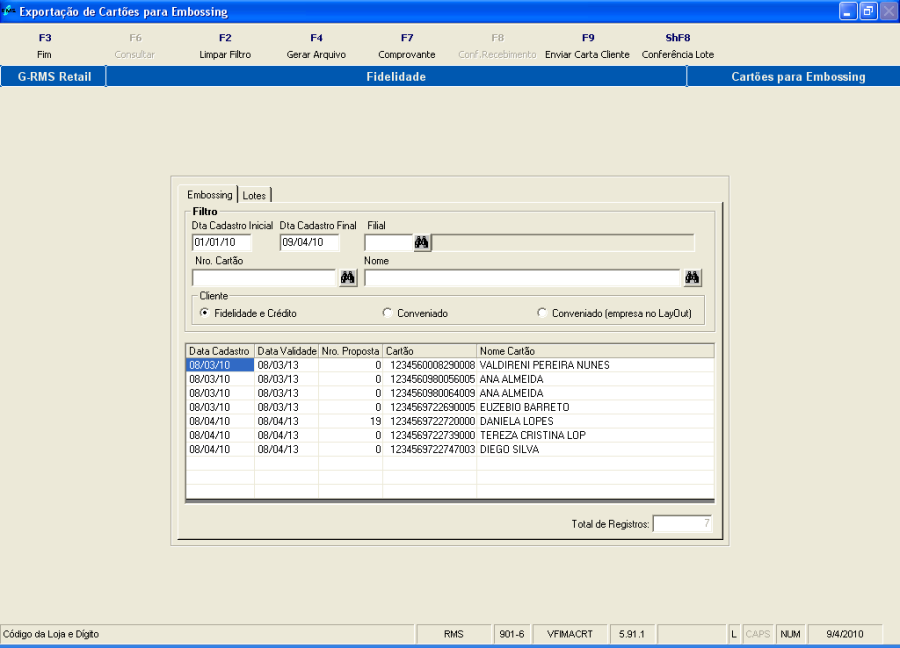
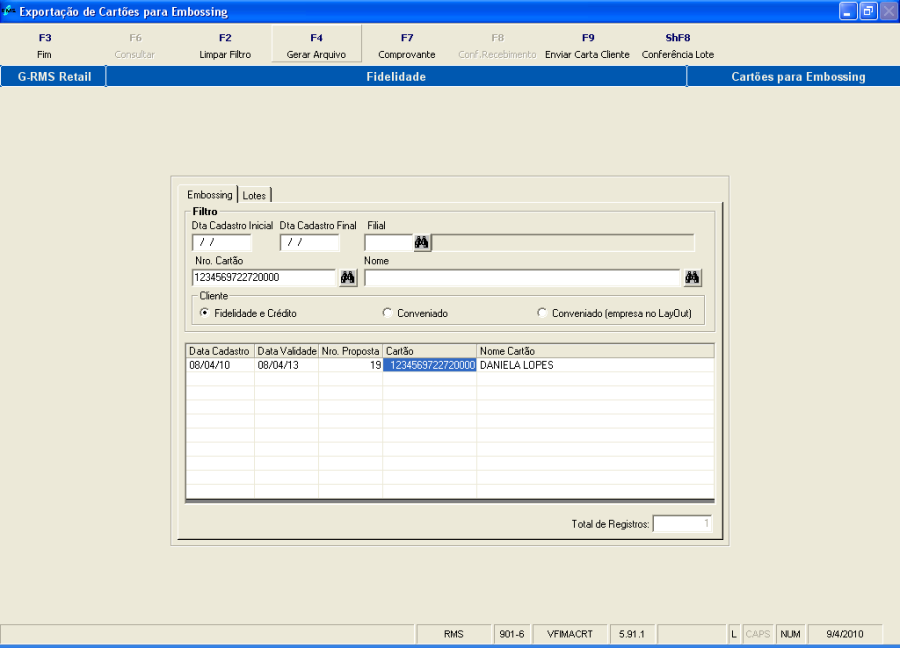
Após os clientes terem sido listados na grade, o usuário deverá clicar em "F4-Gerar Arquivo" para a geração do arquivo de exportação para a emboçadora.
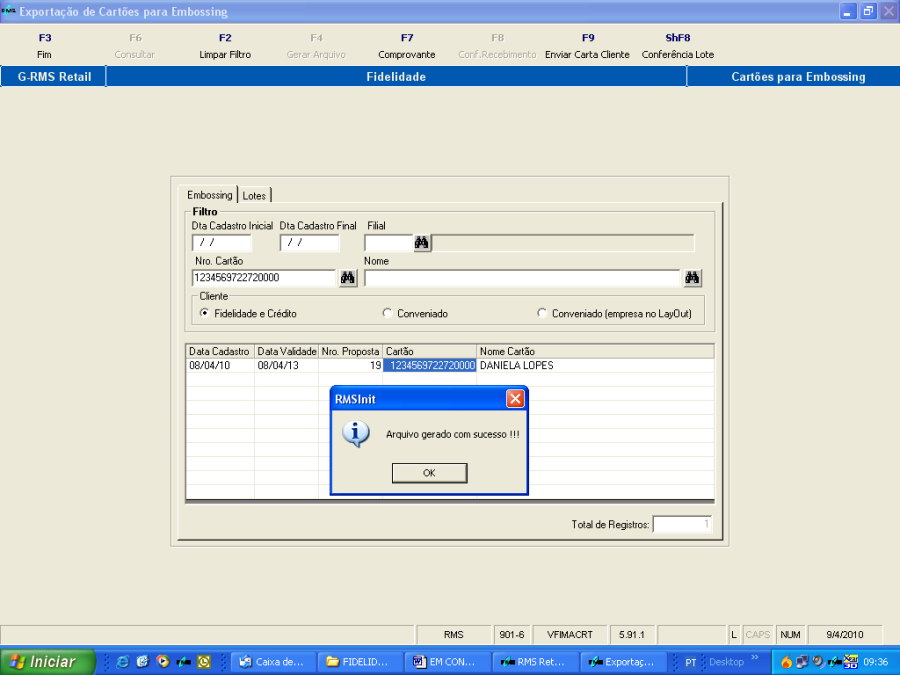
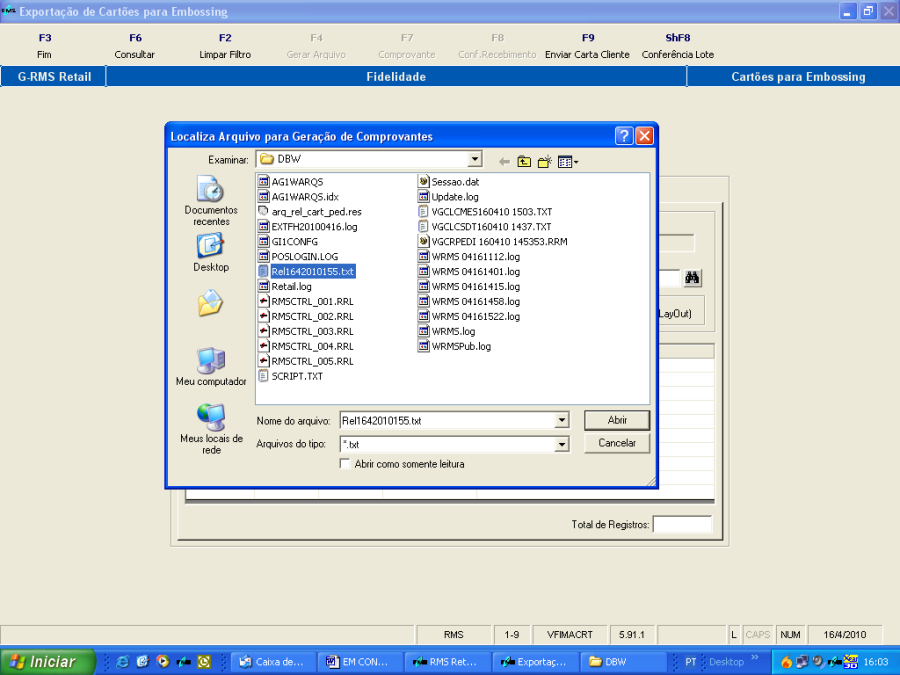
Quando um arquivo é gerado, o sistema gera um arquivo para a emboçadora na área DBW e um lote no sistema com os cartões dos clientes.
Será criado um arquivo ".txt" de nome como, por exemplo, "Rel1042010155.txt".
O status dos clientes que fazem parte desse lote ficarão com status "09-Plástico Emitido", esse lote pode ser visualizado na aba "Lotes" do programa de Cartões para Embossing.
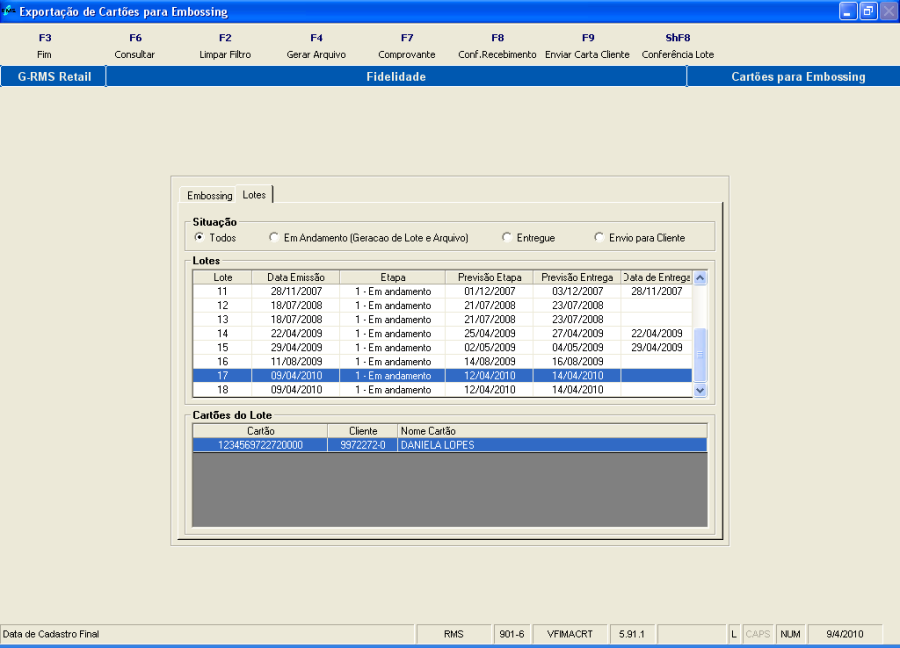
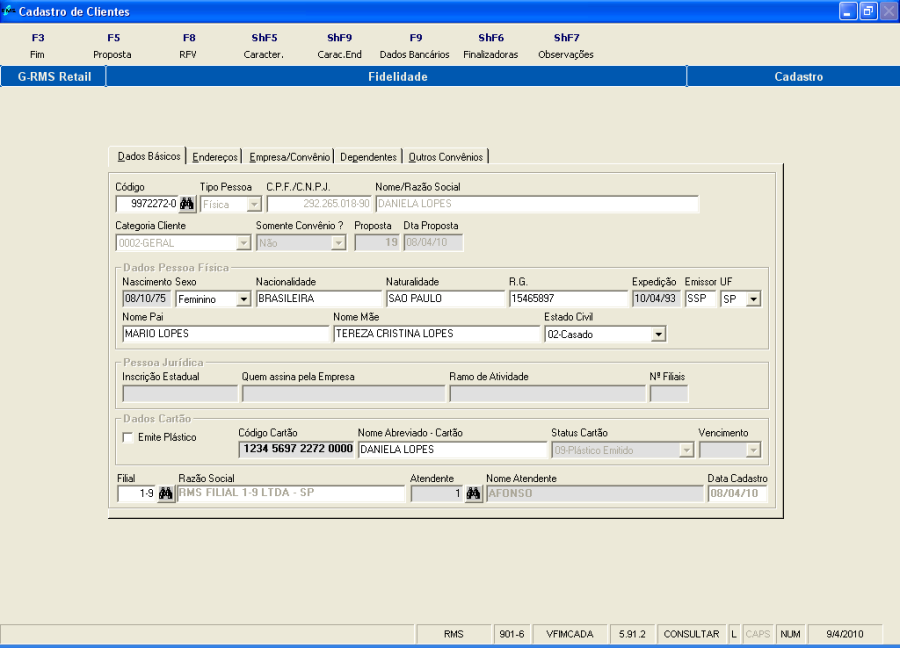
Esses lotes são gerados para que o usuário possa acompanhar o tempo de retorno do lote de cartões da emboçadora e fazer a ativação coletiva dos cartões, quando do retorno dos cartões enviados.
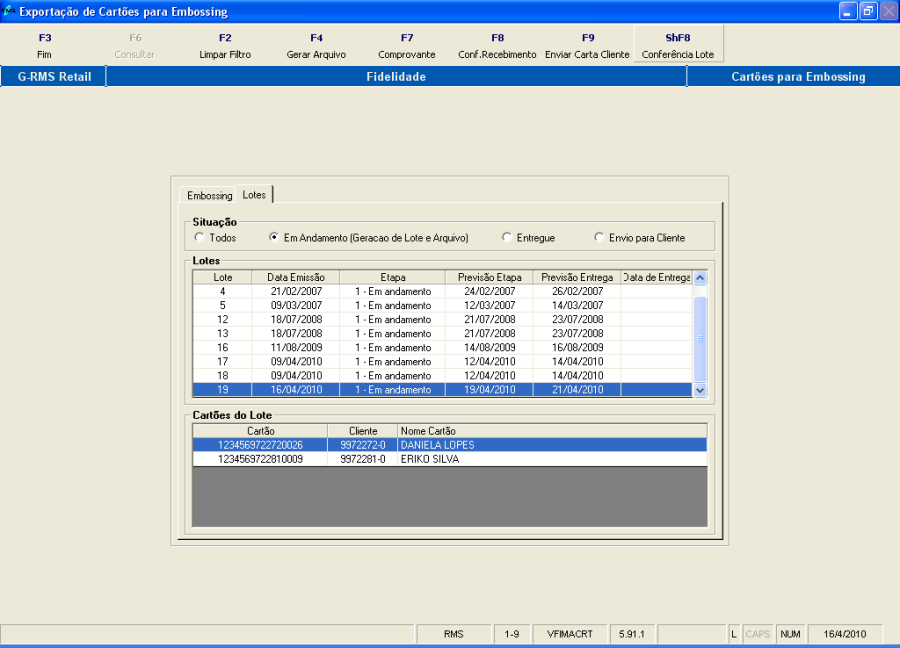
Como mostrado na grade de lotes, pode-se ter uma previsão da data de retorno dos lotes enviados, cartões que compõem o lote e data de entrega, com opções de filtragem dos lotes em andamento, entregues ou todos.
Quando um lote de cartões é retornado da emboçadora, o usuário deverá selecionar o lote na grade e clicar em "F8.Conf.Recebimento" para fazer a ativação dos cartões, uma confirmação é exibida antes do processo.
Na função F7 Comprovante o sistema permite a emissão do comprovante de recebimento do cartão.
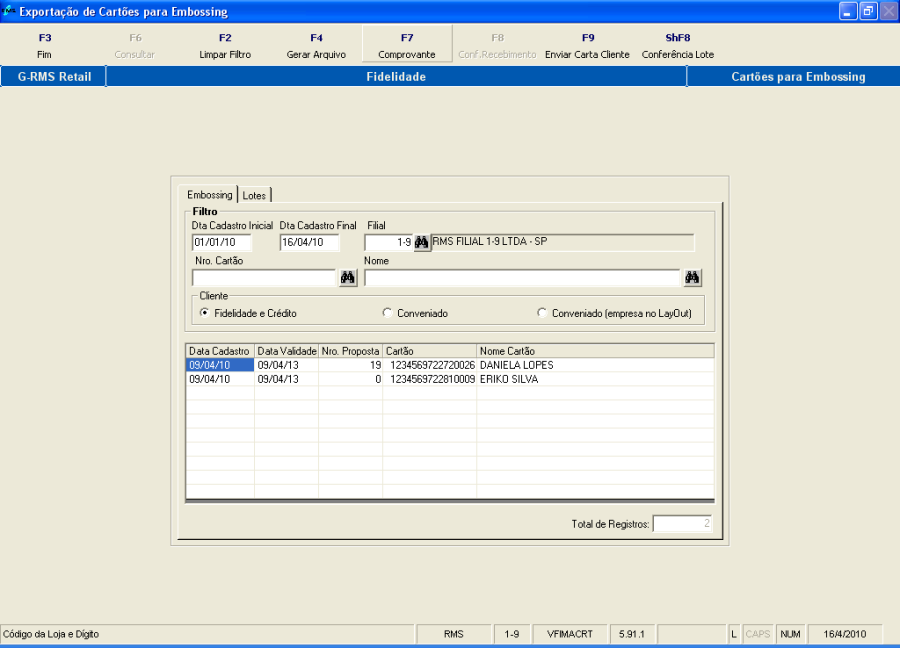
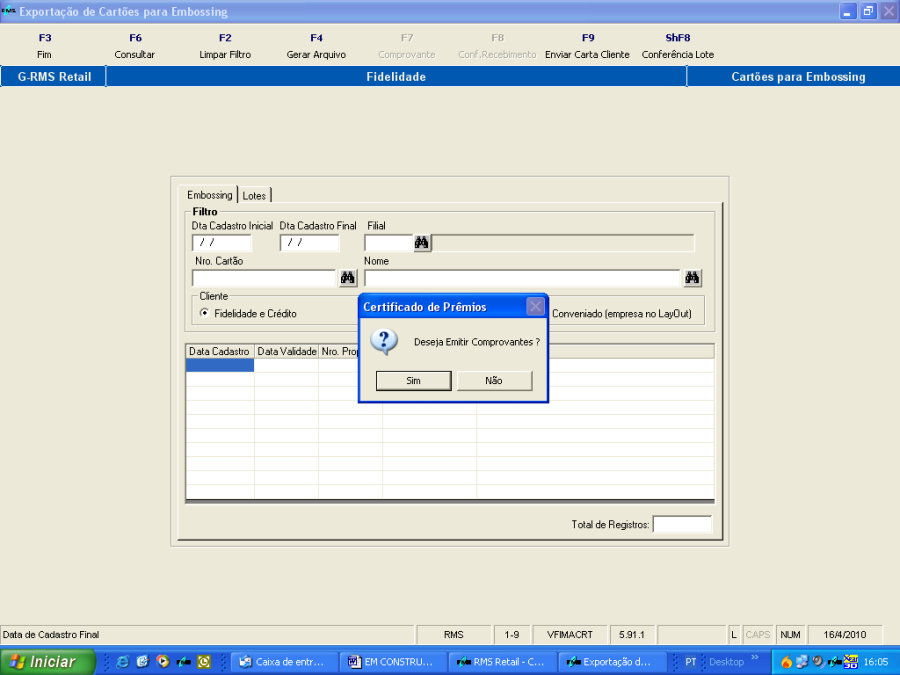
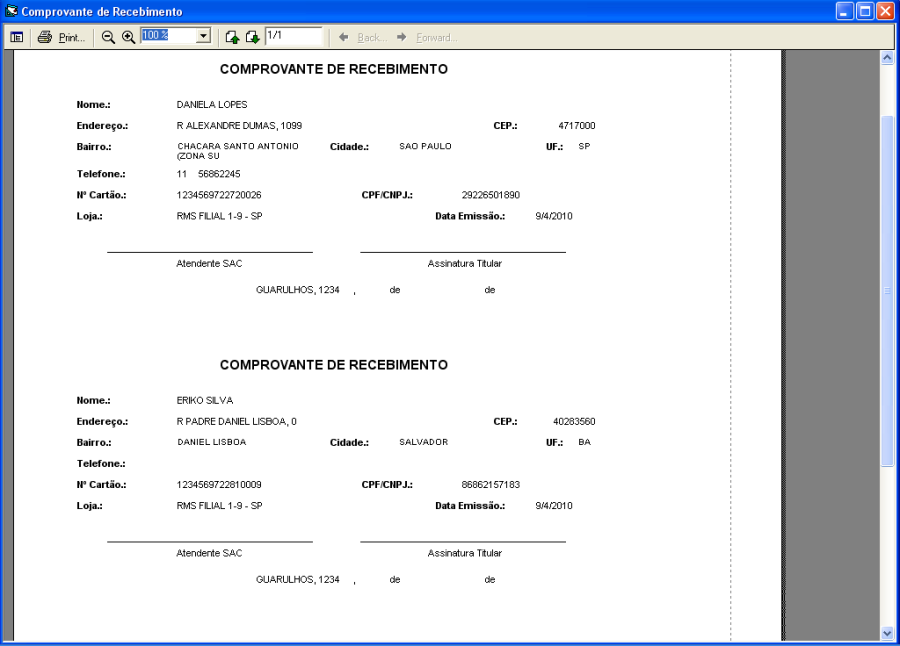
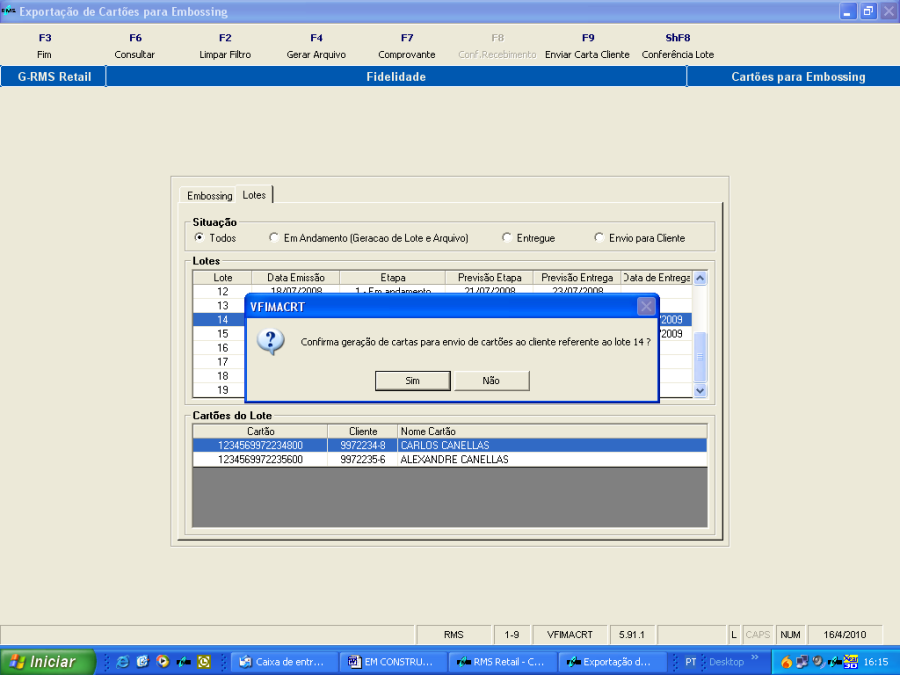
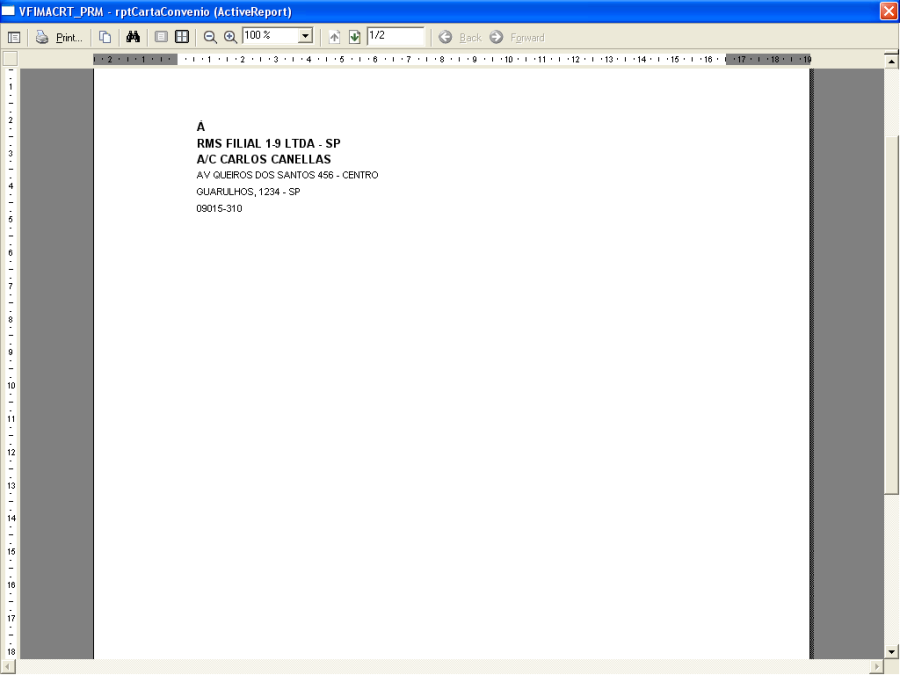
Na função F9 Envia Carta Cliente o sistema permite a emissão de carta para envio de cartão a um lote selecionado na grade de conferência, com data de entrega estipulada.
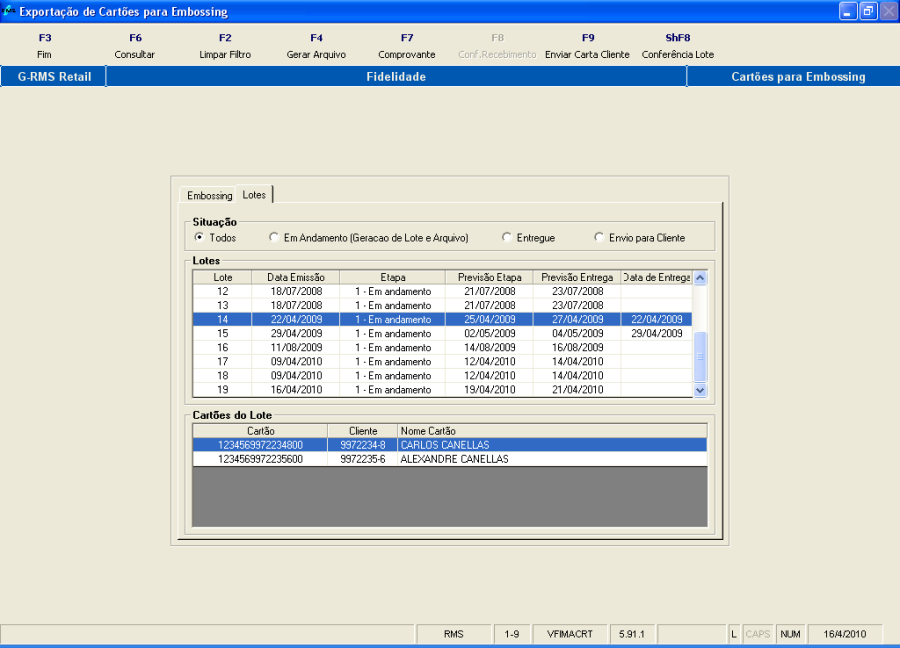
Na função ShF8 – Conferência Lote o sistema permite a conferência dos cartões selecionados na grade de conferência.
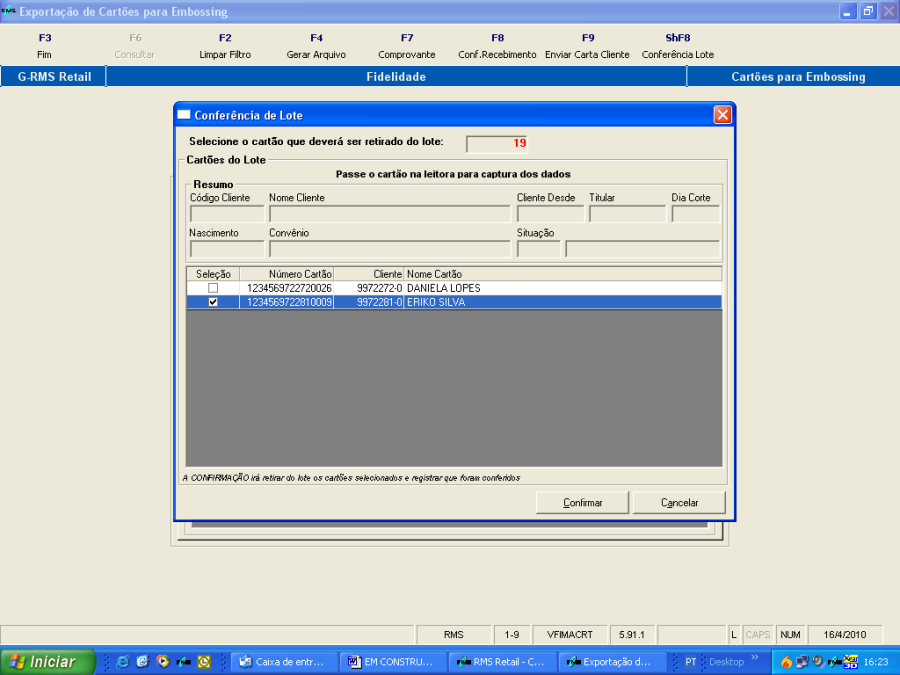
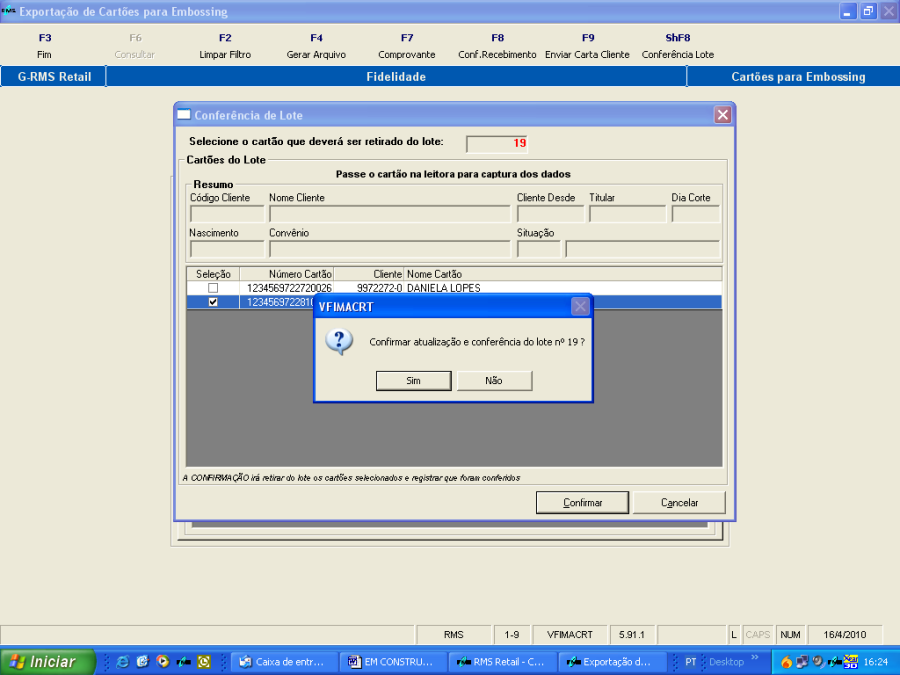
Os cartões que forem confirmados como conferidos serão retirados do lote.
| Âncora | ||||
|---|---|---|---|---|
|
...

Agora passemos para a ficha seguinte, referente a filiais participantes da campanha.
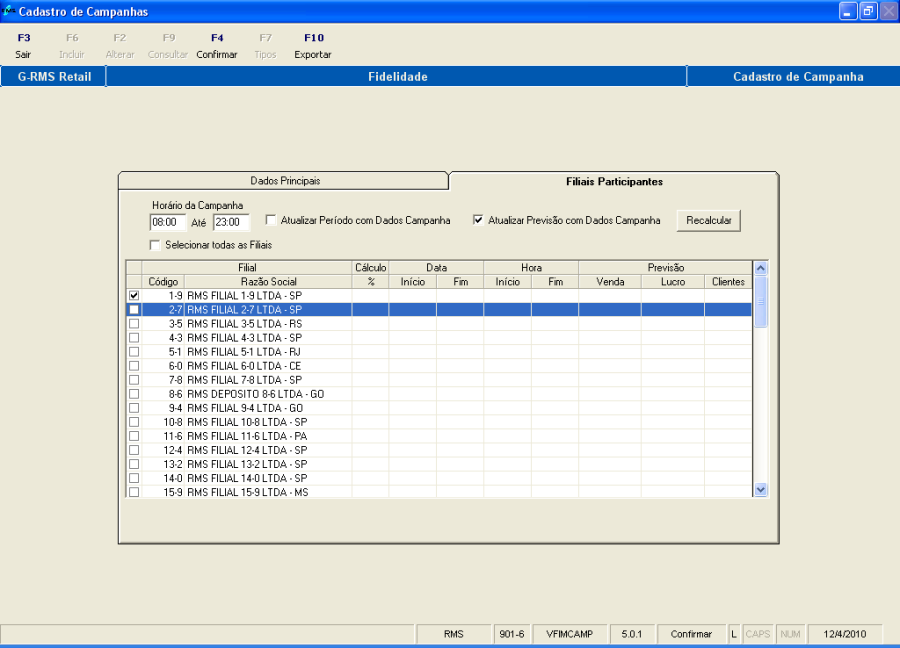
No caso de "Inclusão" flag  na primeira coluna se a Filial estiver participando da Campanha. Marcar quantos forem necessários, também informe, se for necessário, a hora de funcionamento da campanha.
- Ao clicar na opção "Atualizar Previsão com Dados Campanha" os valores de Venda, Lucro e Quantidade Prevista serão divididos entre as filiais participantes.
...
O sistema oferece o recurso de pesquisar todo o histórico dos clientes fidelidade cadastrados, permitindo avaliar o perfil de determinada gama de clientes.
Para tanto, acesse o programa "Mala Direta / Pesquisas Cadastrais" dentro do módulo de Fidelidade.
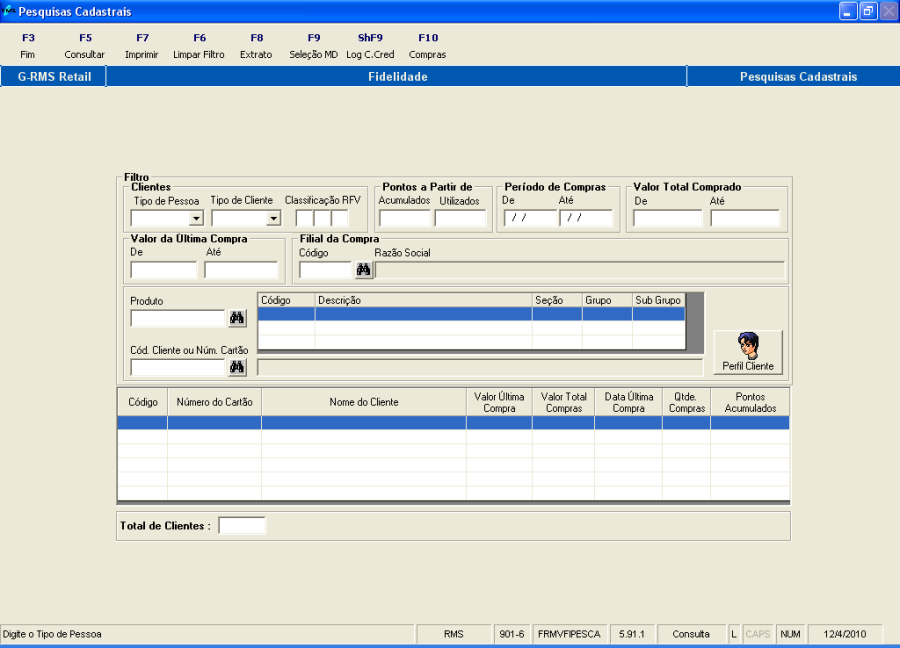
- No quadro Filtro, pode-se realizar a seleção informando apenas uma das opções ou informando todos os campos.
...
Visão Geral
Import HTML Content
Conteúdo das Ferramentas
Tarefas