Histórico da Página
...
Na aba, "Embossing", o usuário deverá informar os dados para filtro dos clientes.
O programa irá respeitar os dados informados para o filtro de clientes, mas somente aqueles que estiverem com o status "07-Crédito Aprovado".
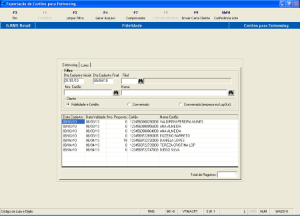
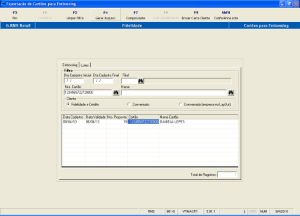
Após os clientes terem sido listados na grade, o usuário deverá clicar em "F4-Gerar Arquivo" para a geração do arquivo de exportação para a emboçadora.
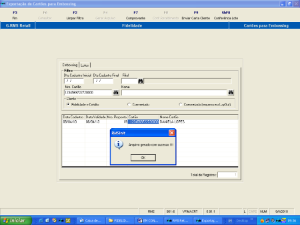
Quando um arquivo é gerado, o sistema gera um arquivo para a emboçadora na área DBW e um lote no sistema com os cartões dos clientes.
Será criado um arquivo ".txt" de nome como, por exemplo, "Rel1042010155.txt".
O status dos clientes que fazem parte desse lote ficarão com status "09-Plástico Emitido", esse lote pode ser visualizado na aba "Lotes" do programa de Cartões para Embossing.
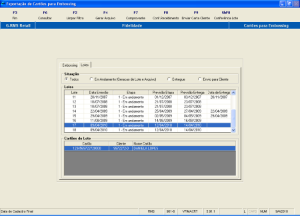
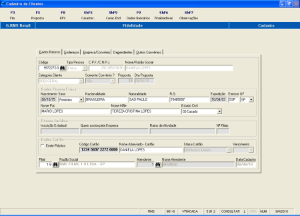
Esses lotes são gerados para que o usuário possa acompanhar o tempo de retorno do lote de cartões da emboçadora e fazer a ativação coletiva dos cartões, quando do retorno dos cartões enviados.
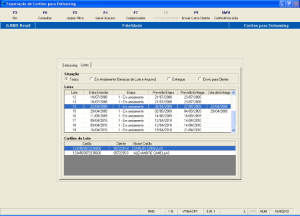
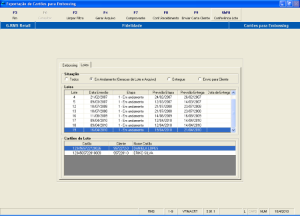
Como mostrado na grade de lotes, pode-se ter uma previsão da data de retorno dos lotes enviados, cartões que compõem o lote e data de entrega, com opções de filtragem dos lotes em andamento, entregues ou todos. 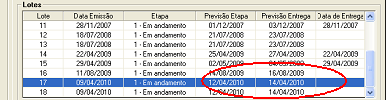
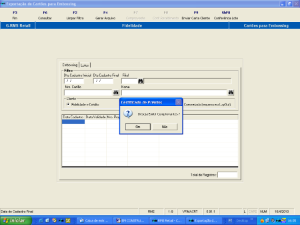
Quando um lote de cartões é retornado da emboçadora, o usuário deverá selecionar o lote na grade e clicar em "F8.Conf.Recebimento" para fazer a ativação dos cartões, uma confirmação é exibida antes do processo.
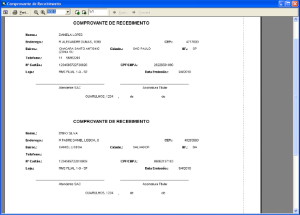
Na função F7 Comprovante o sistema permite a emissão do comprovante de recebimento do cartão.
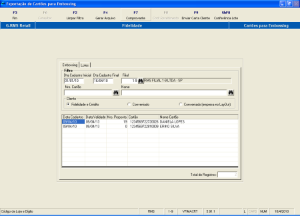
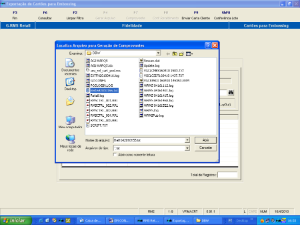
Na função F9 Envia Carta Cliente o sistema permite a emissão de carta para envio de cartão a um lote selecionado na grade de conferência, com data de entrega estipulada.
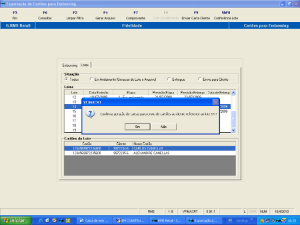
Na função ShF8 – Conferência Lote o sistema permite a conferência dos cartões selecionados na grade de conferência.
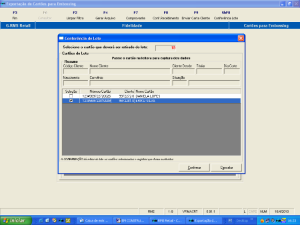
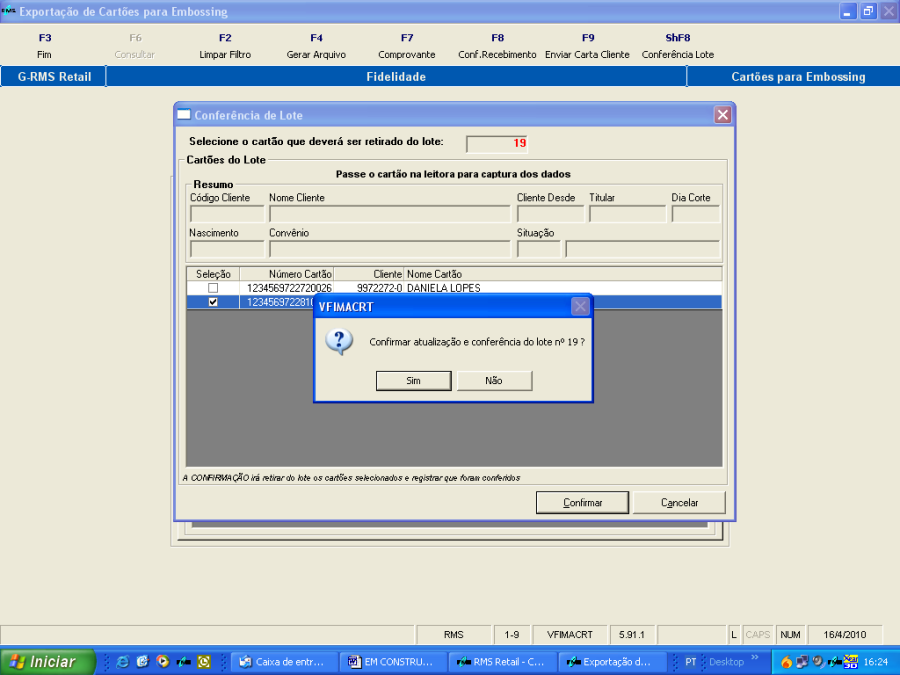
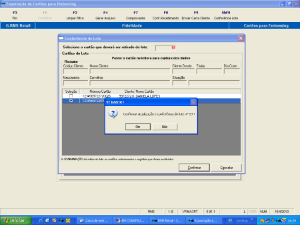
Os cartões que forem confirmados como conferidos serão retirados do lote.
...
...
Cadastrando senha no cartão/cadastro do cliente
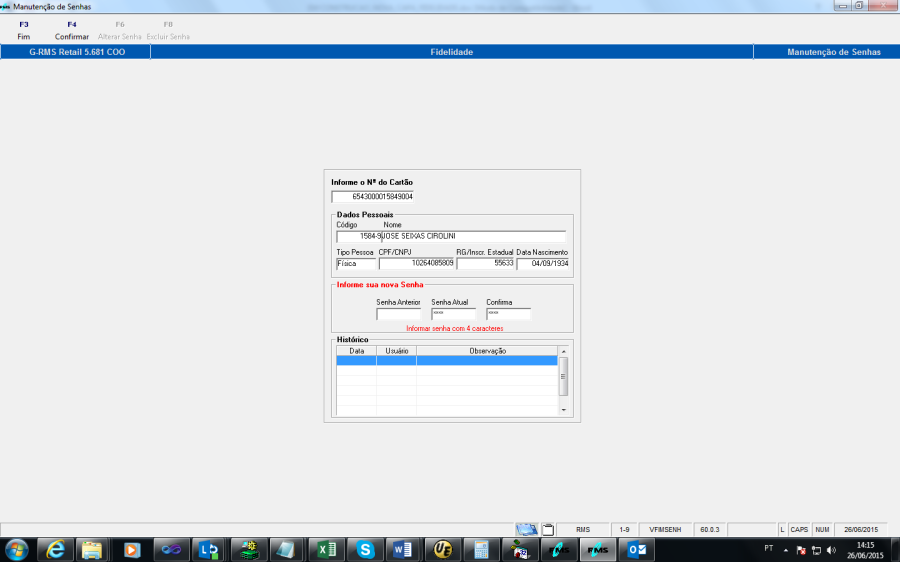
Para utilizar cartão ou o cadastro de cliente com senha, é necessário utilizar o programa Manutenção de Senha - VFIMSENH.
1 – Digite o número do cartão do cliente.
2 – Quando o cliente não tiver senha cadastrada, o sistema solicitará a senha atual e depois a confirmação.
3 – Quando o cliente for alterar a senha existente, o sistema solicitará a senha anterior, depois a senha atual e a conformação da mesma.
Âncora
...
...
Cancelamento/ Remissão de Cartões/ Bloqueio Temporário
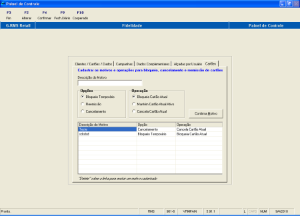
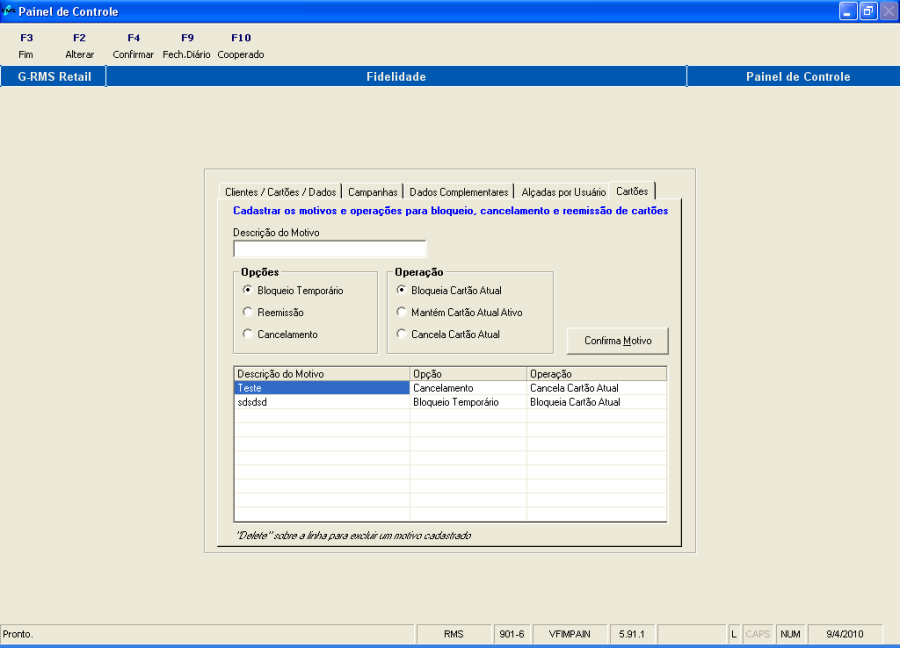
Neste programa o usuário deverá clicar em "F6-Reemissão" e determinar as condições para a operação desejada (Reemissão).
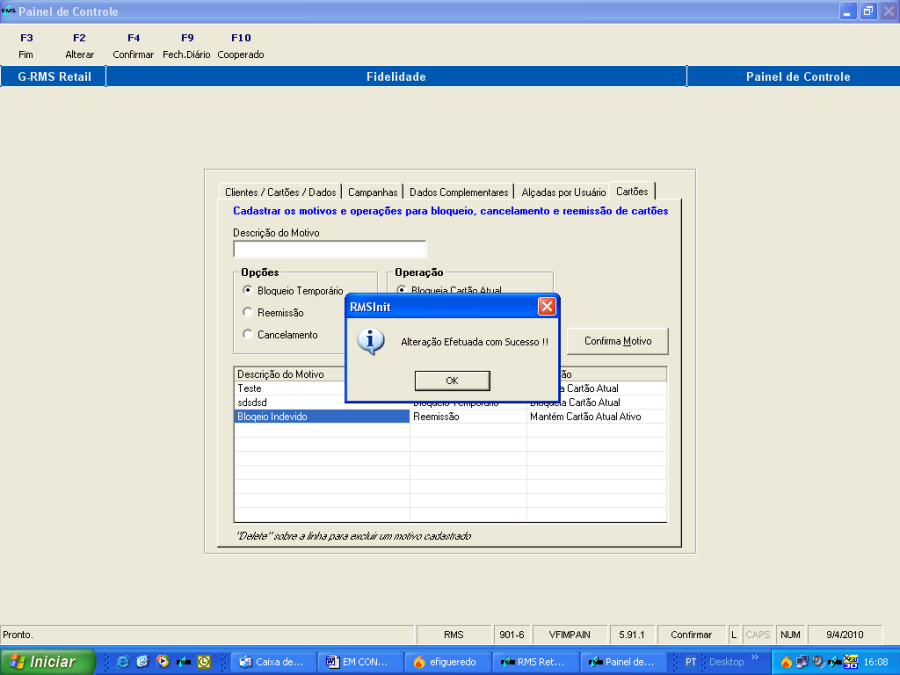
Entre no programa "Cancelamento Cartão" – VFIMCANC.
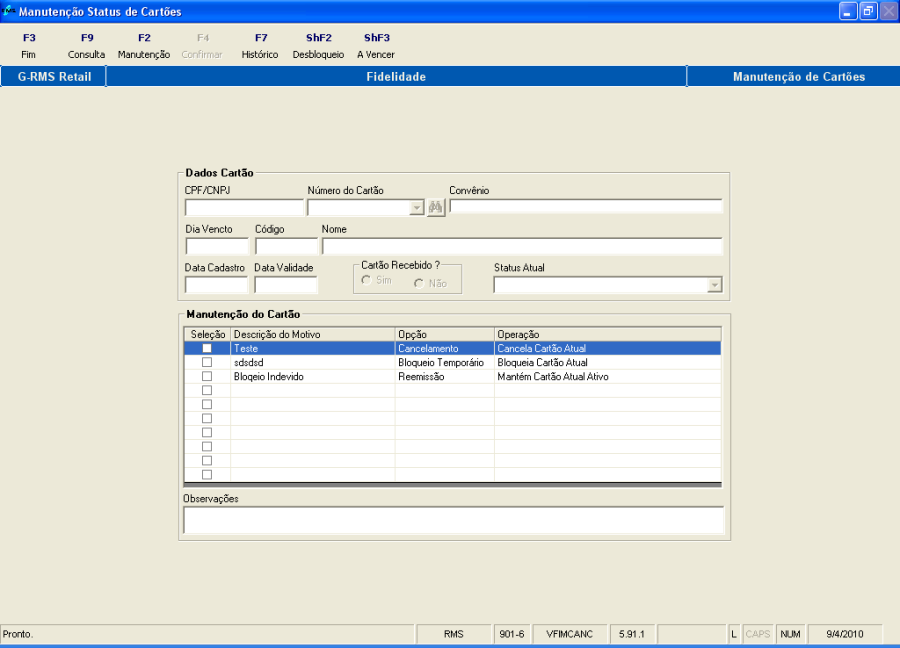
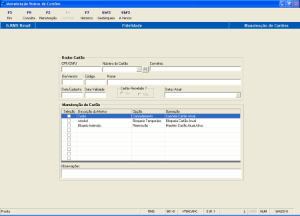
Entre em MANUTENÇÃO.
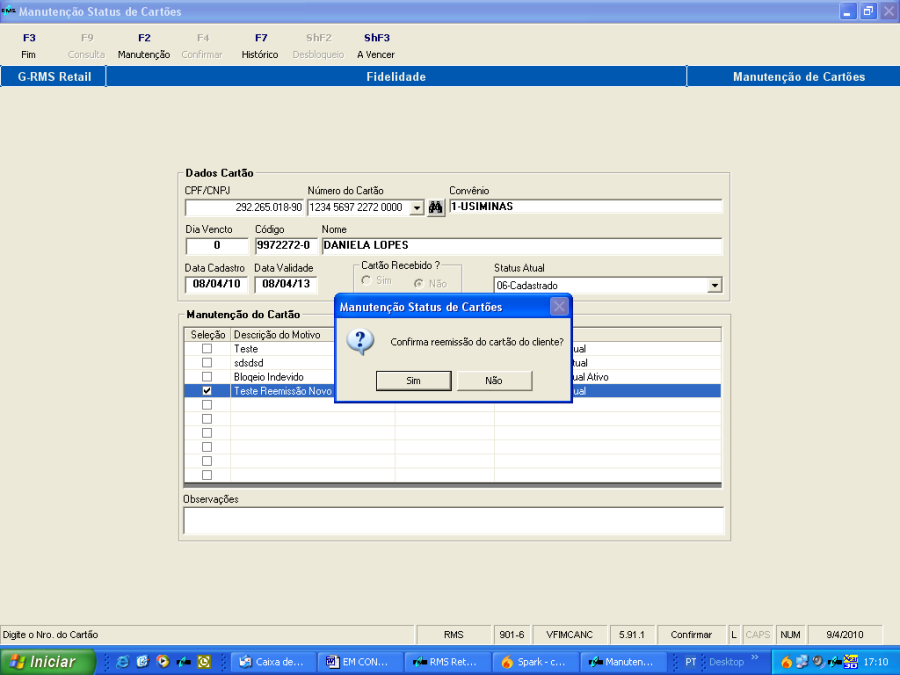
Informe os dados do cartão e do cliente, selecionar na grade qual a opção que se enquadra como motivo da reemissão e a observação, sempre que se fizer necessária, para poder efetuar a operação
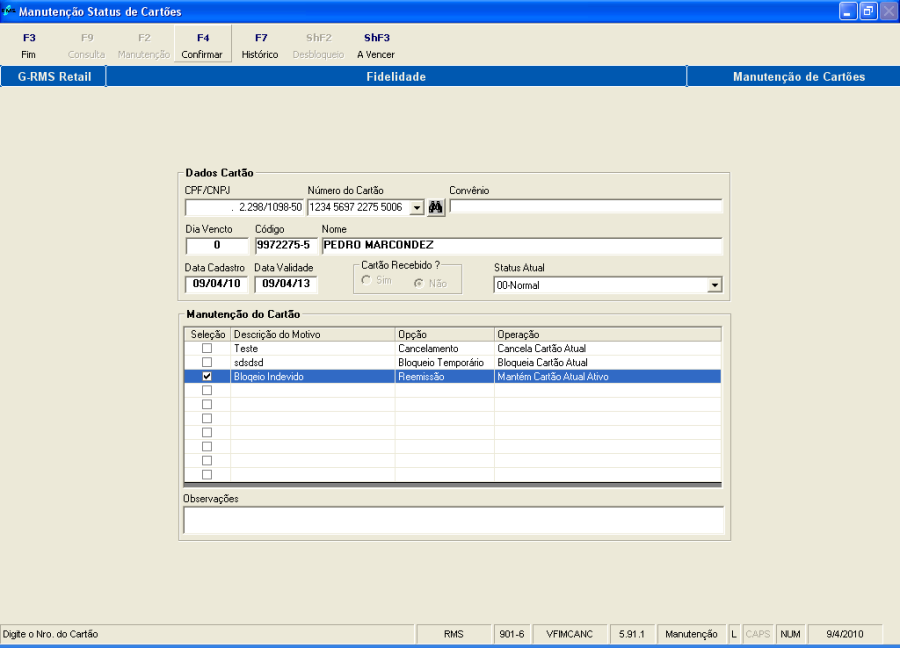
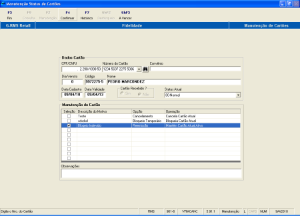
Uma confirmação será exibida antes do processo.
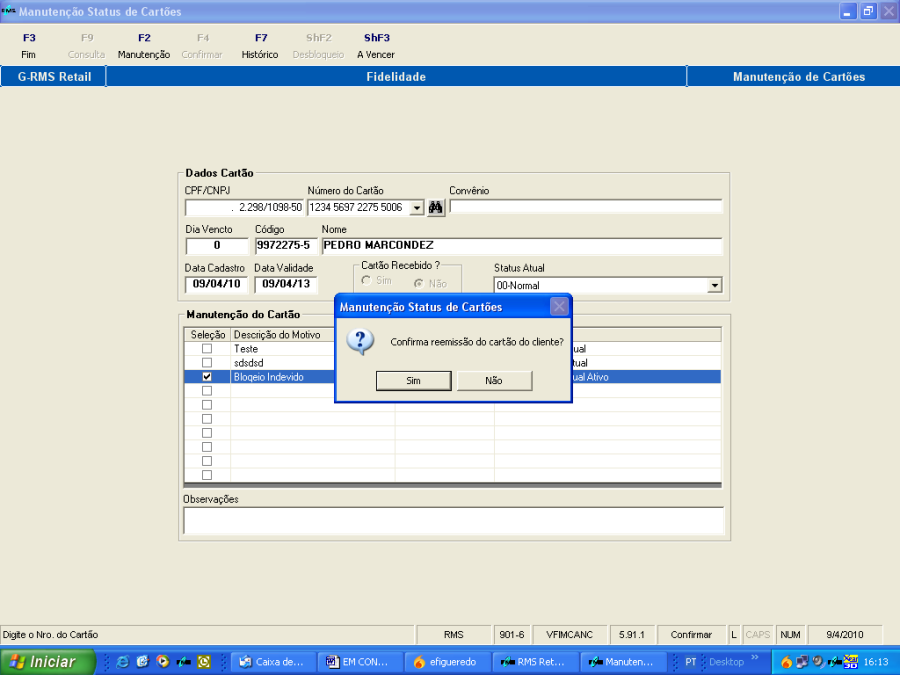
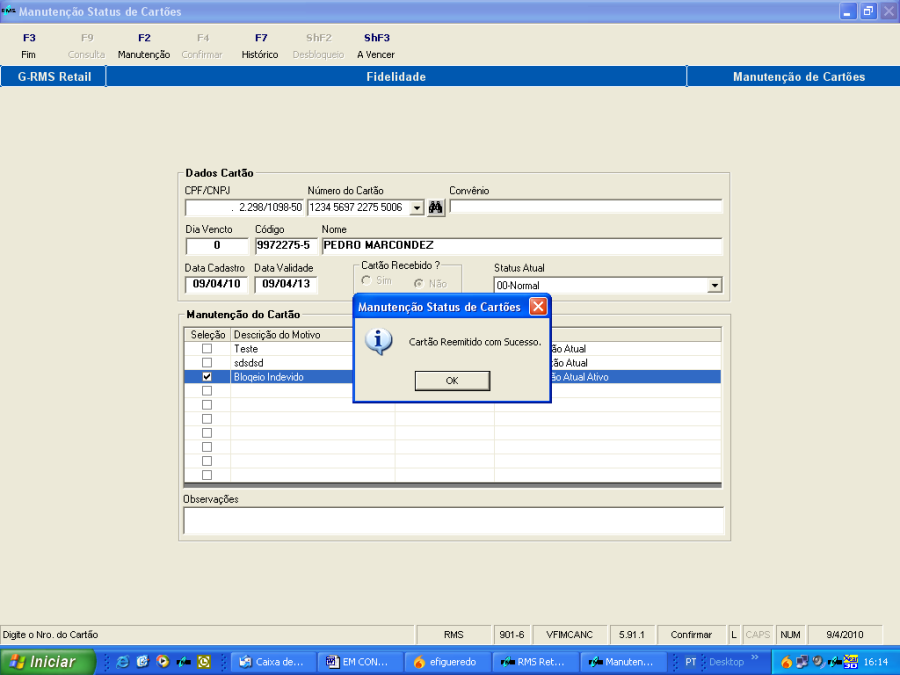
Quando um cartão é reemitido e a operação é igual a "Cancela Cartão Atual", o sistema efetua primeiro seu cancelamento e depois efetua a geração de uma nova numeração de cartão para a remissão.
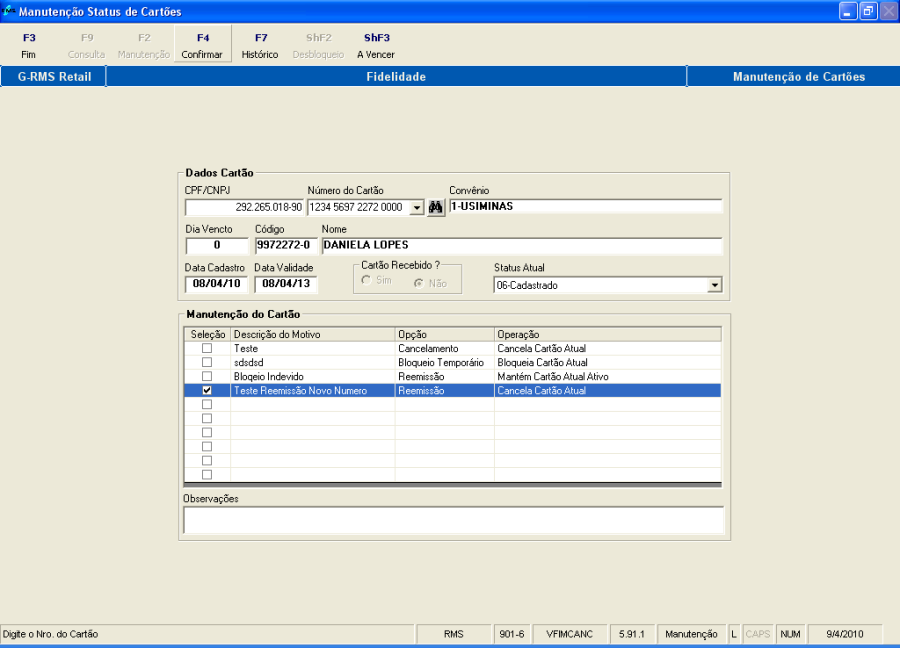
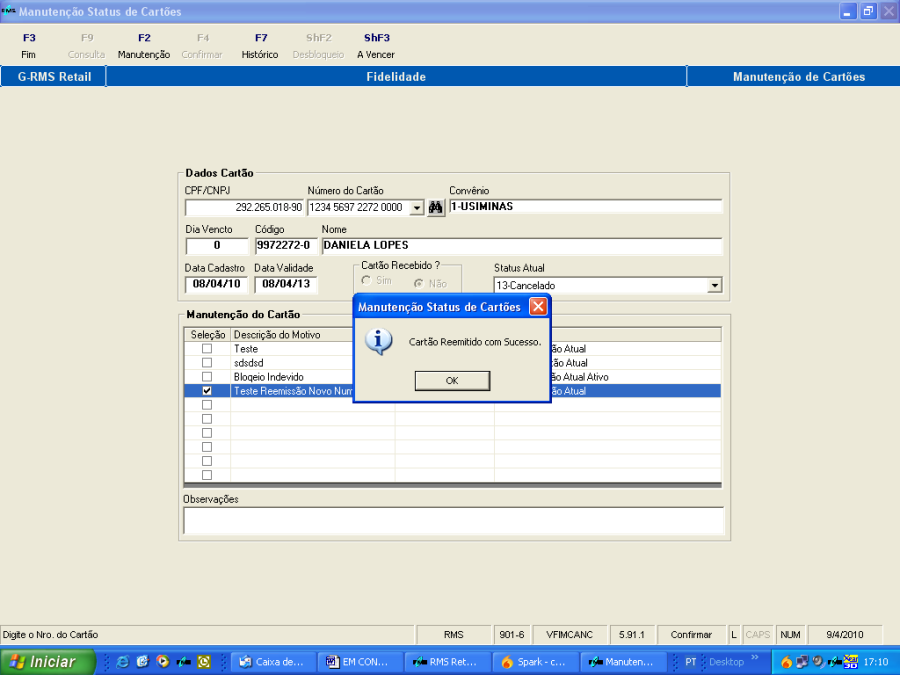
O cliente volta para o status "07-Crédito Aprovado".
Novo Número de Cartão 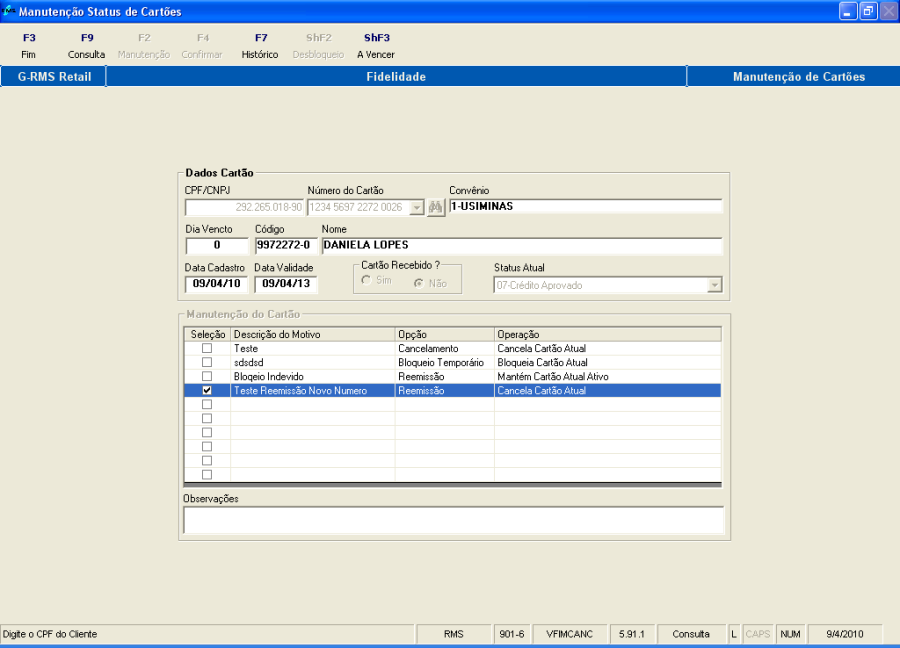 :
:
Quando um cartão é reemitido, ele fica novamente disponível para a emissão no programa Cartões para Embossing, porém com uma nova numeração de cartão.
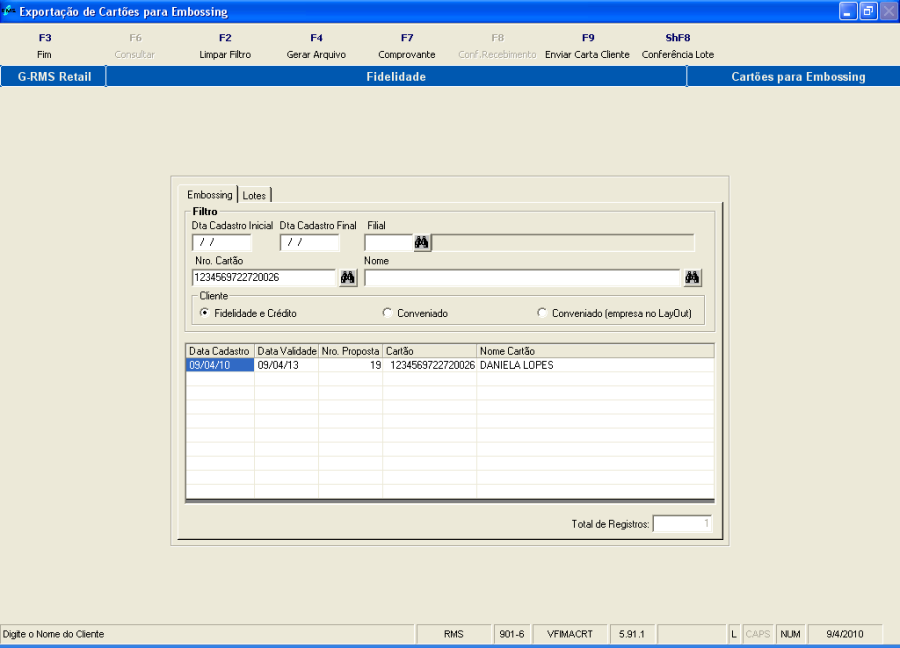
Daí em diante o processo para a geração do lote e do arquivo para a emboçadora segue como descrito anteriormente, assim como as alterações de status.
É necessário todo esse processo para que o cliente possa estar ativado e disponível para efetuar lançamentos de compra, mesmo que não se utilize o cartão.
Neste caso, o usuário poderá fazer a geração do lote e sua ativação logo em seguida, para poder ter os clientes ativados.
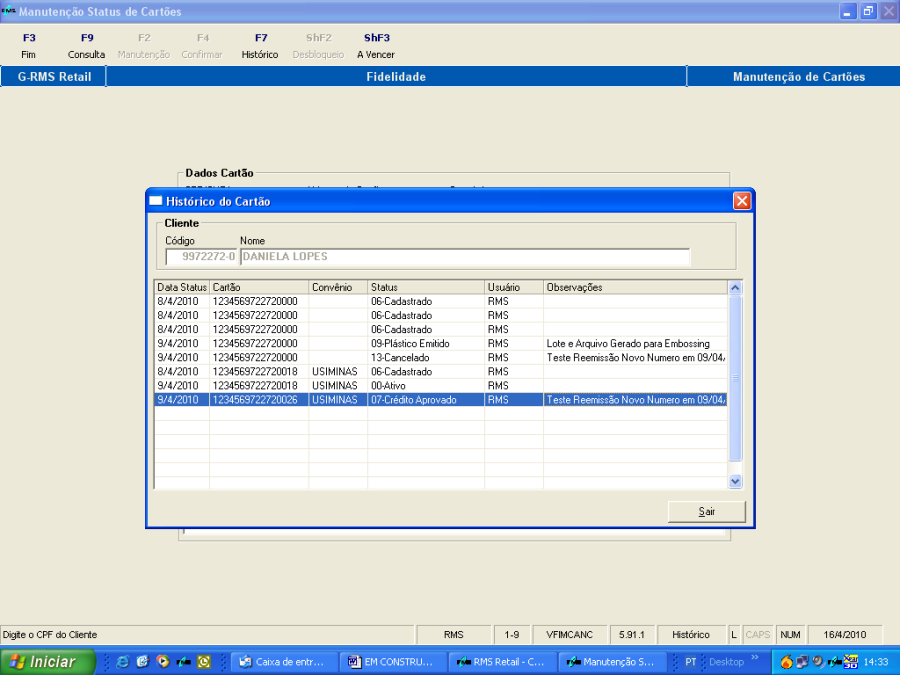
Apertando o botão F7 Histórico o sistema exibe um histórico das operações realizadas até aquele momento pelo cartão informado na tela principal.
Aperte o botão Sair para finalizar a consulta.
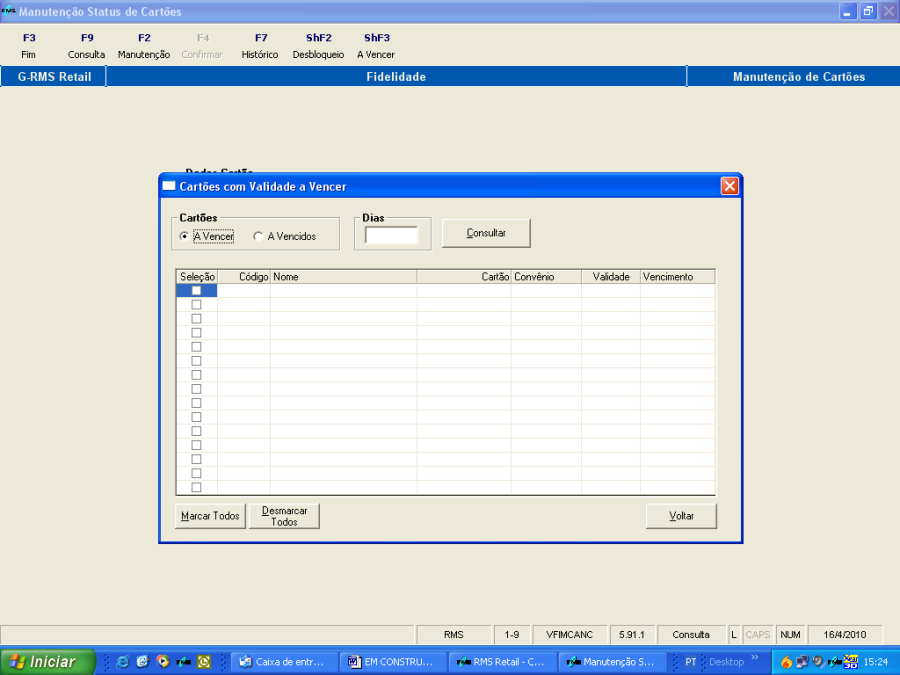
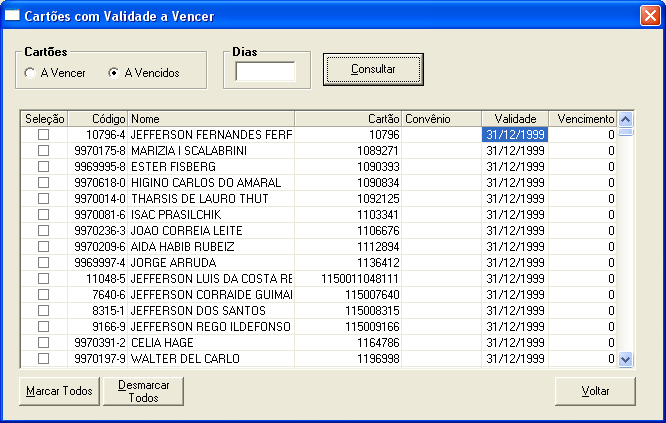
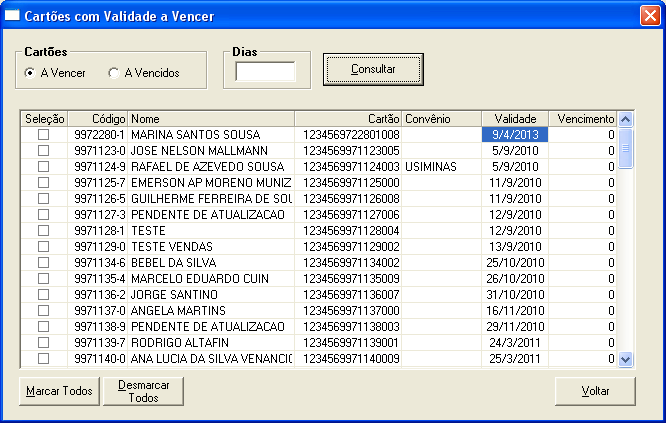
No botão ShF3 A Vencer o sistema exibe a relação dos cartões que podem ser selecionados por:
- Cartões Vencidos
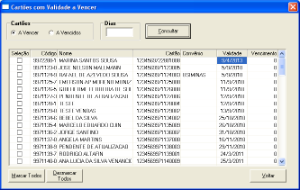
- Cartões a Vencer.

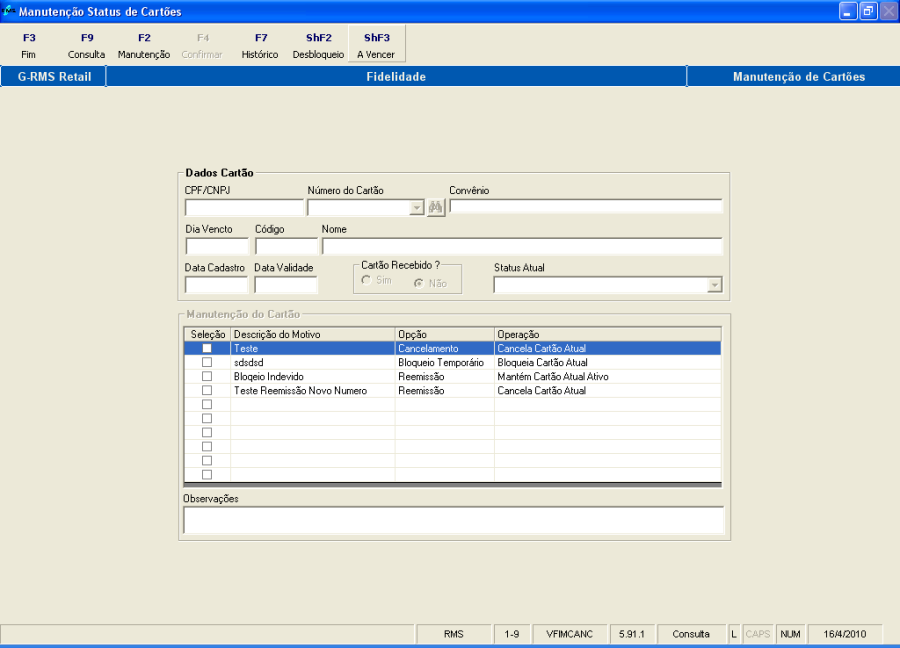
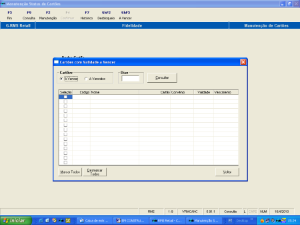
- Cartões Vencidos (Exemplo)
- Cartões a Vencer (Exemplo).
Observação:
No campo DIAS o filtro pode ser feto pelo número de dias (a vencer ou vencidos)
...
Cadastro de Campanhas
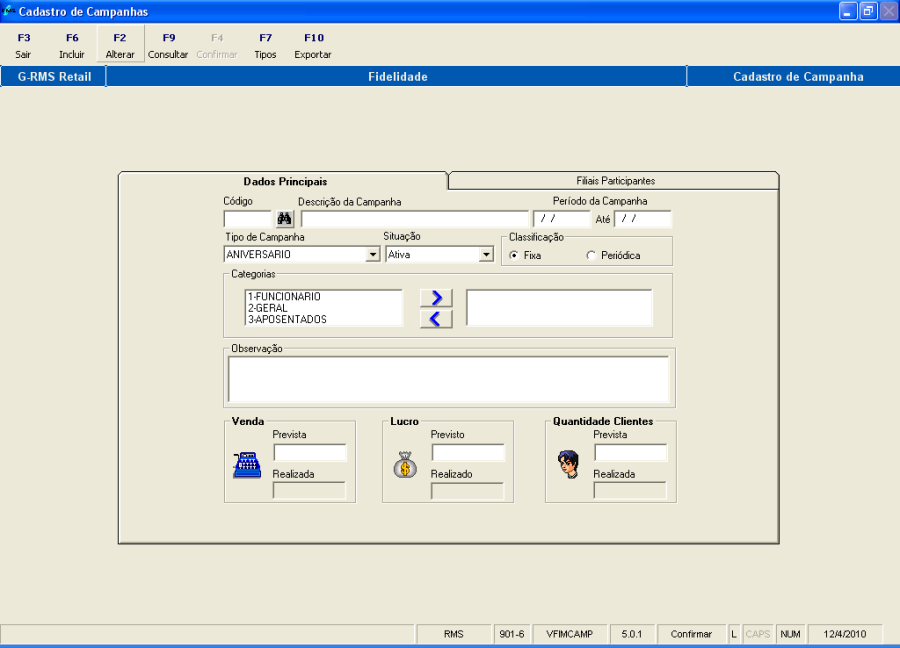
Nesse tópico demonstraremos como realizar o cadastro de Campanhas para pontuação Nesse tópico demonstraremos como realizar o cadastro de Campanhas para pontuação dos clientes fidelidade. Para efetuar esse cadastro, entre no programa "Cadastro de Campanha" dentro da pasta Fidelidade do sistema RMS.
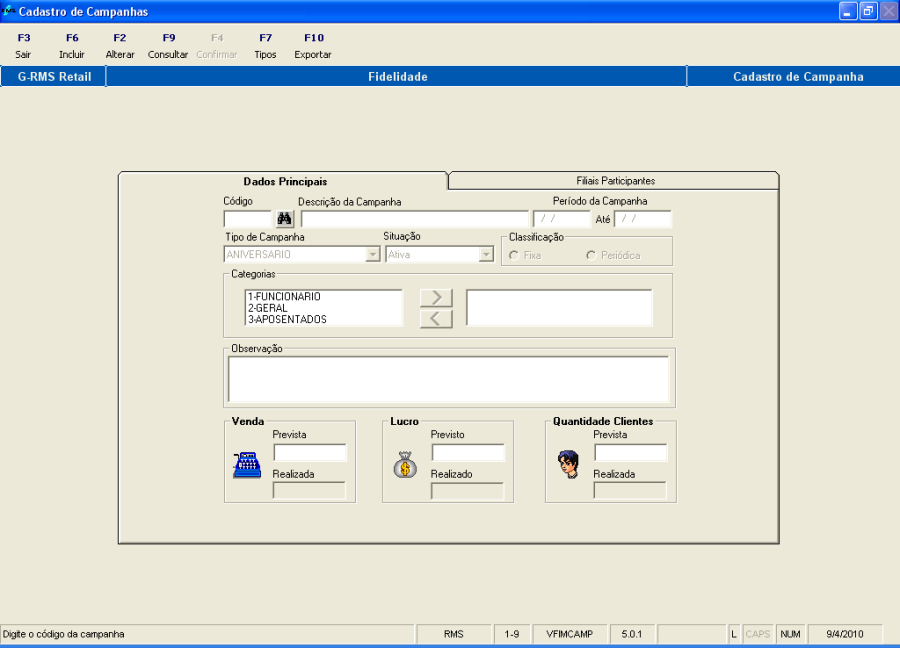
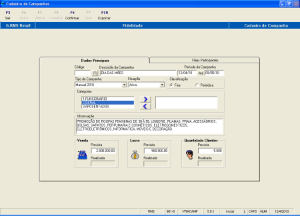
Podemos observar que o programa se divide em duas fichas.
Passemos para a primeira com o nome de "Dados Principais".
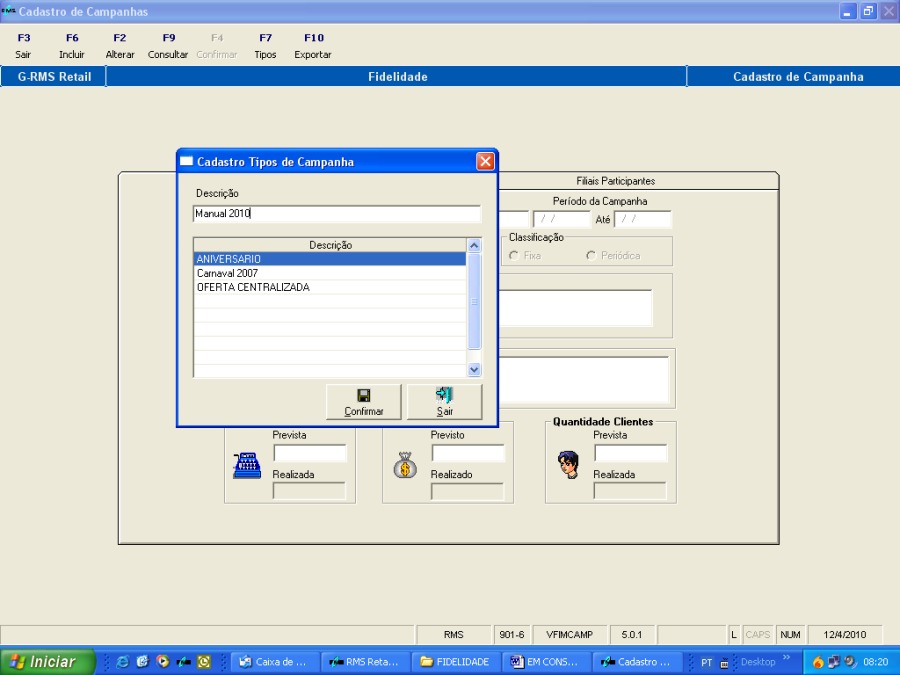
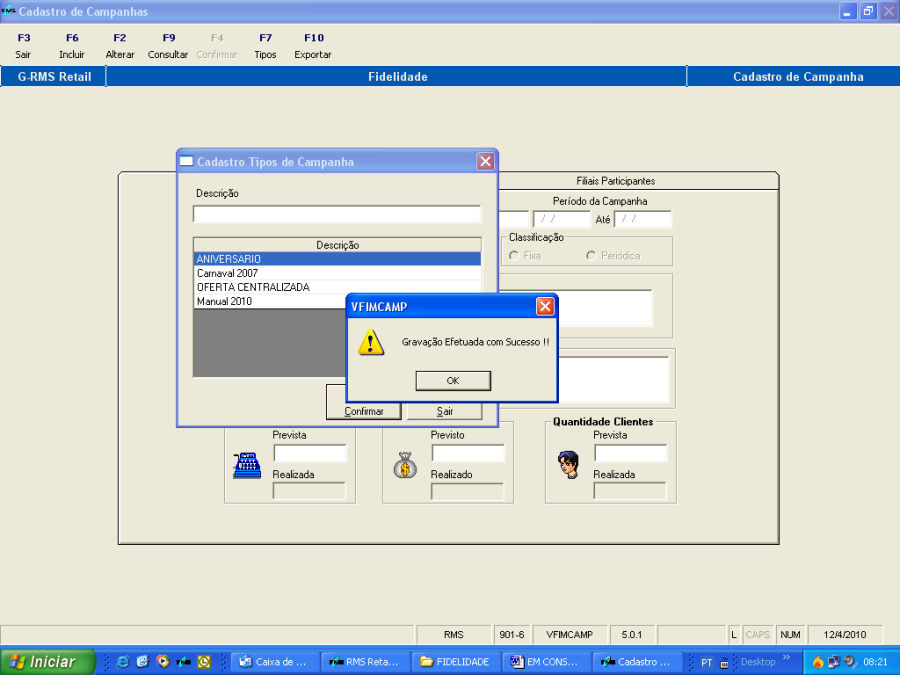
- A primeira ação é apertar o botão F7 Tipos, onde se cadastram os tipos de campanhas que serão utilizadas (por exemplo: campanha temporária, campanha promocional etc.). Ao incluir os tipos desejados, aperte o botão "confirmar" e depois o botão "Sair" .
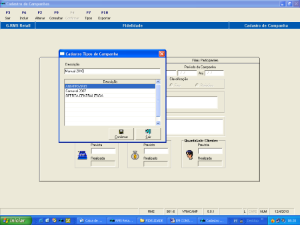
- Agora aperte o botão F6 Incluir:
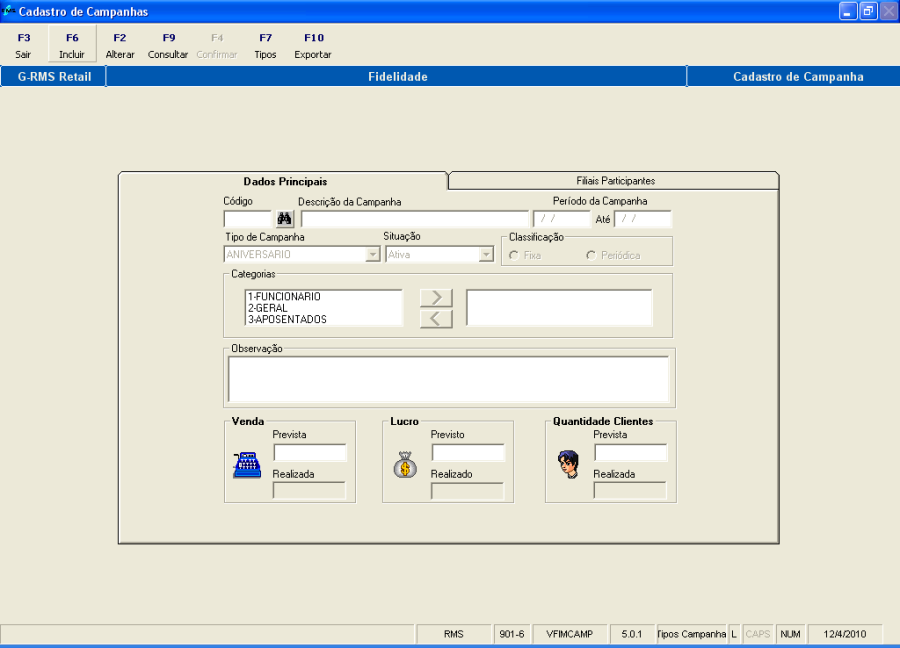

- Preencha o campo Descrição da Campanha com o nome da campanha.
- No Período da Campanha informe:
- Data Inicial e Data Final de vigência da campanha.
- Tipo de Campanha: informe o tipo de campanha.
- O campo Situação selecione a situação da campanha, onde as opções são:
- Ativa.
- Pendente.
- Cancelada.
- Inativa.
- Classificação: Selecione com flag se a campanha será fixa ou periódica.
- Categoria: Selecione qual a categoria, selecionando no quadro à esquerda e acionando o botão

- No campo "Observação" digite livremente observações que o usuário julgar necessário referente à campanha.
- Venda Prevista: informe o total de vendas que a empresa prevê atingir para esta campanha.
- Lucro Previsto: de acordo com a venda, lucro que o usuário prevê atingir.
- Quantidade de Clientes Previsto: informe a quantidade prevista de clientes que participarão da campanha.

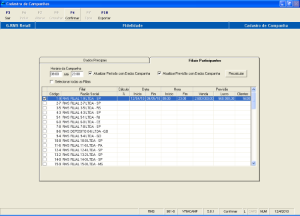
Agora passemos para a ficha seguinte, referente a filiais participantes da campanha.
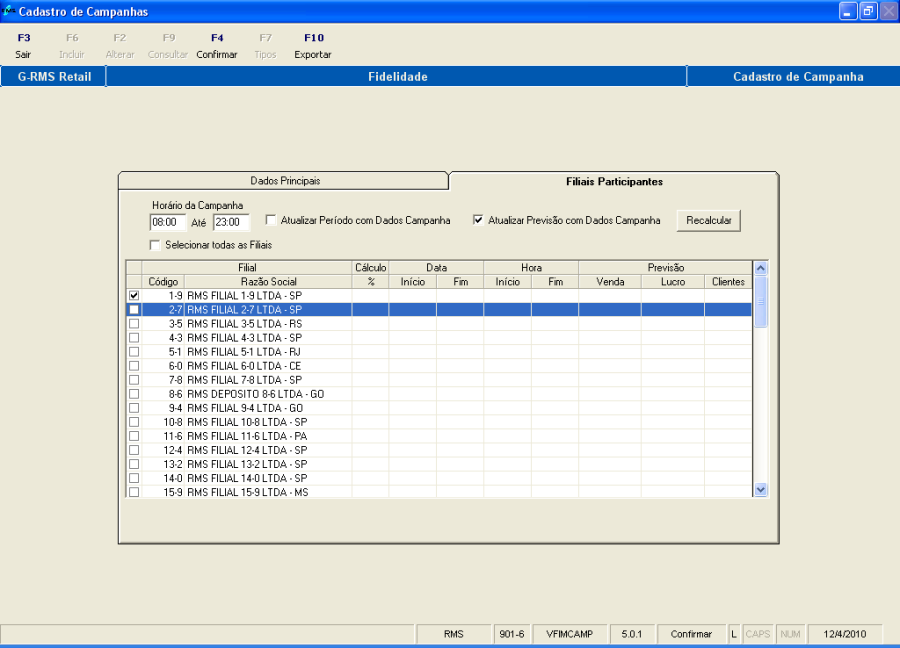
No caso de "Inclusão" flag  na primeira coluna se a Filial estiver participando da Campanha. Marcar quantos forem necessários, também informe, se for necessário, a hora de funcionamento da campanha.
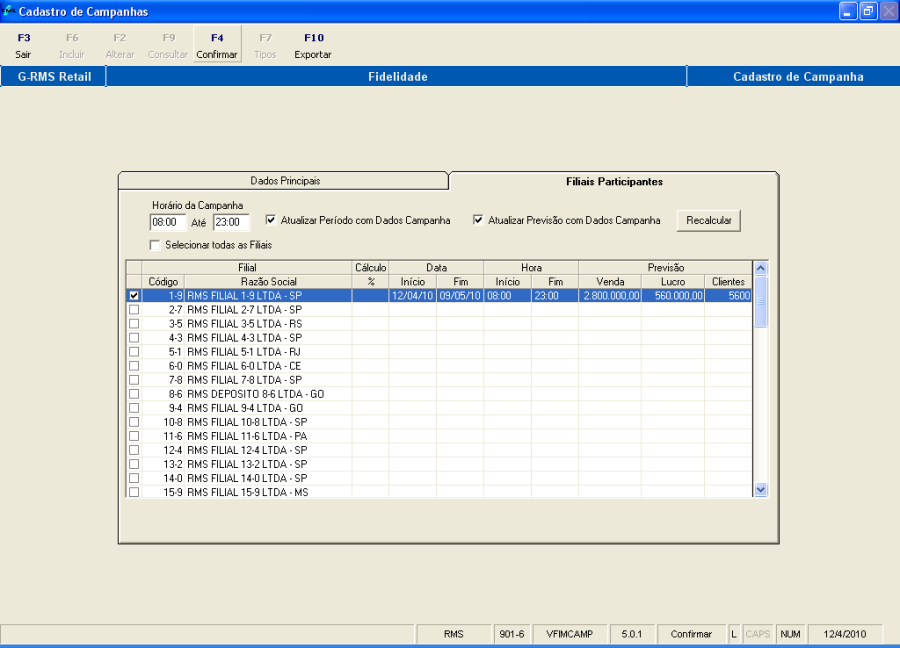
- Ao clicar na opção "Atualizar Previsão com Dados Campanha" os valores de Venda, Lucro e Quantidade Prevista serão divididos entre as filiais participantes.
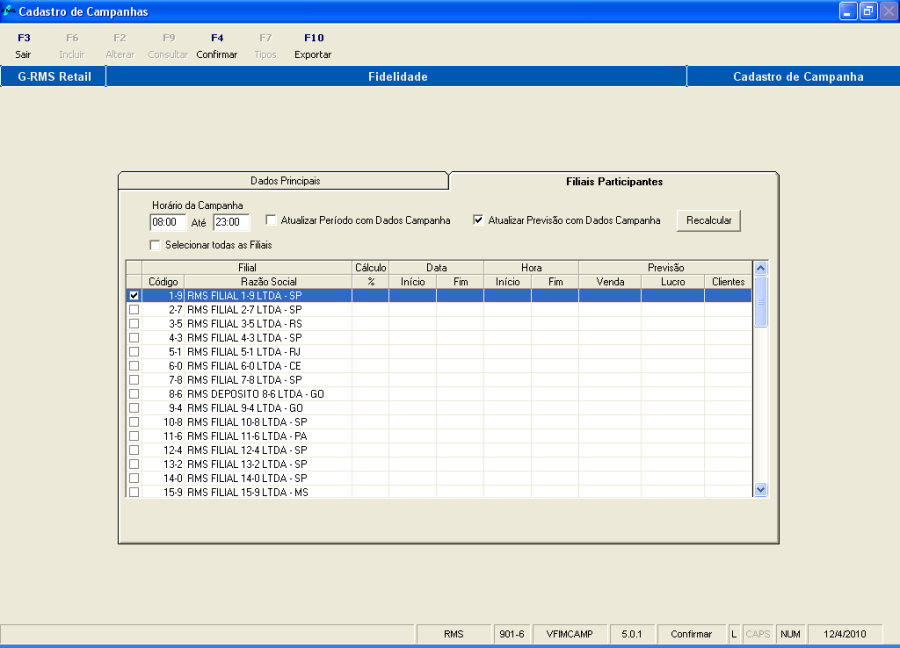
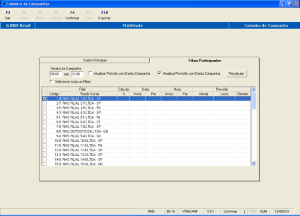
- Ao clicar na opção "Atualizar Período com Dados Campanha" os itens Data Início e Fim e Hora Início e Fim serão preenchidos com as informações da campanha.
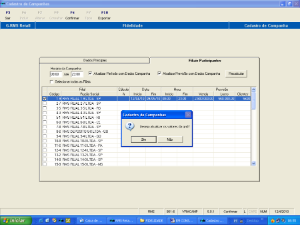
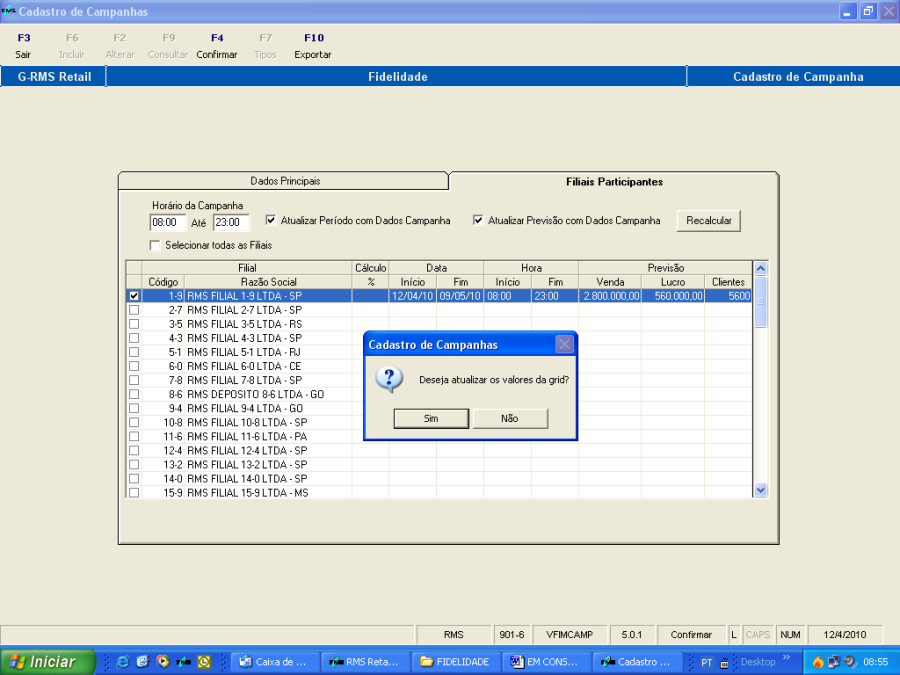
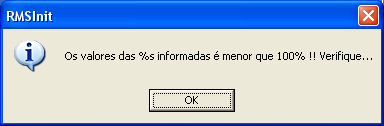
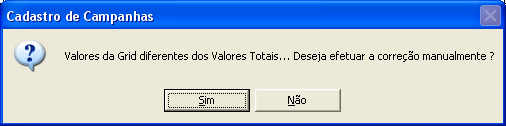
Caso os valores informados sejam inferiores a 100%, o sistema emite a seguinte mensagem:
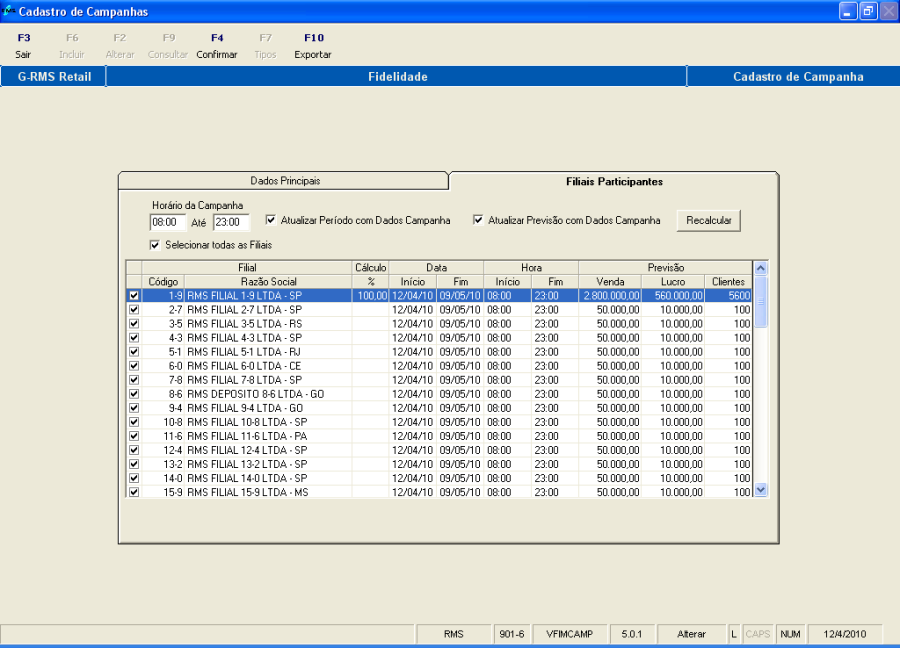
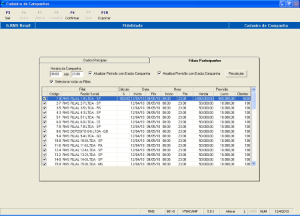
- Nos casos de "Consulta ou Alteração", a tabela virá preenchida com as informações previamente cadastradas.
Tecle em RECALCULAR para os acertos necessários.
- Para finalizar aperte o botão F4 Confirmar.
...
Cadastro de Concessão
Este programa Este programa oferece a parametrização necessária para a operação da campanha:
...
Para configurá-lo entre no programa Cadastro de Concessão dentro da pasta Fidelidade. 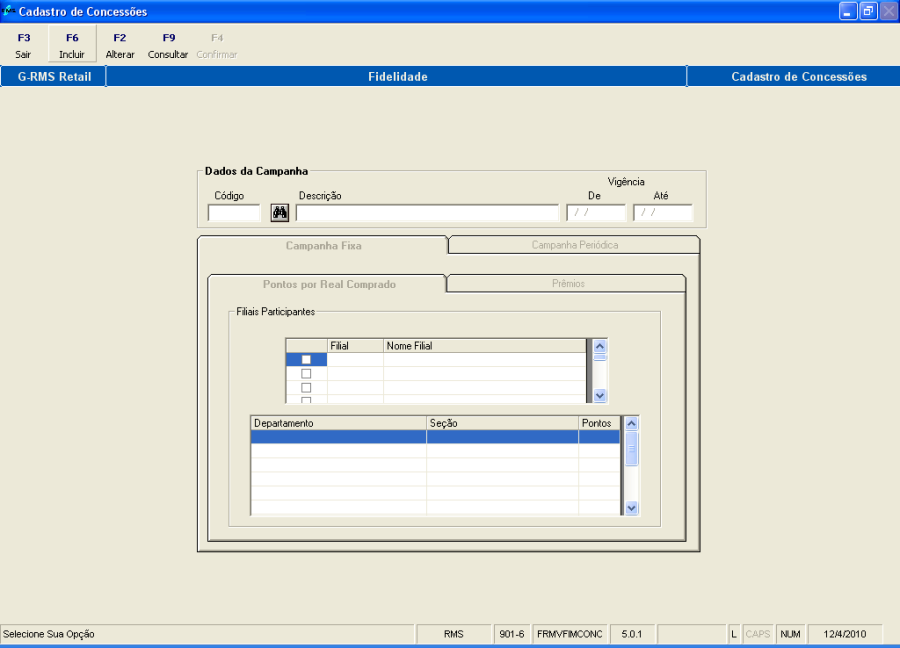
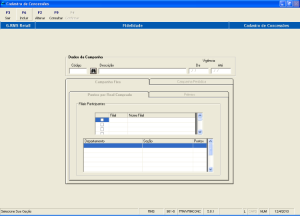
- Aperte o botão F6 incluir.
...
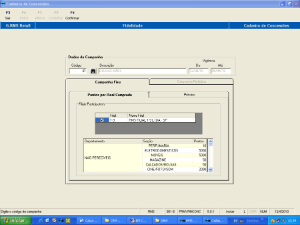
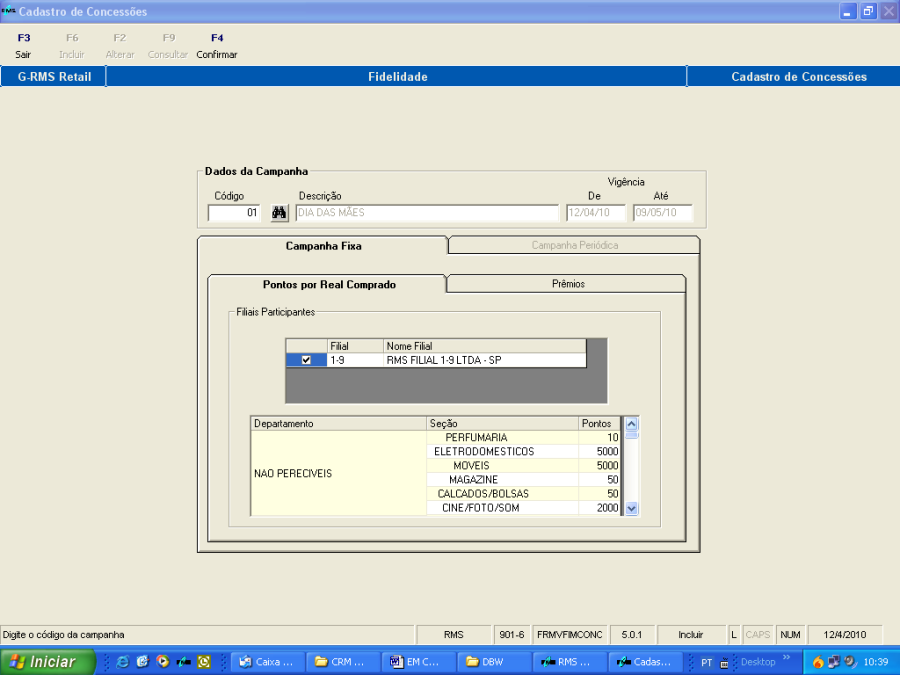
- O código da filial será listado na grade todos os departamentos e seções da filial.
- Adicione na coluna pontos (3ª coluna) a quantidade de pontos desejada em cada departamento.
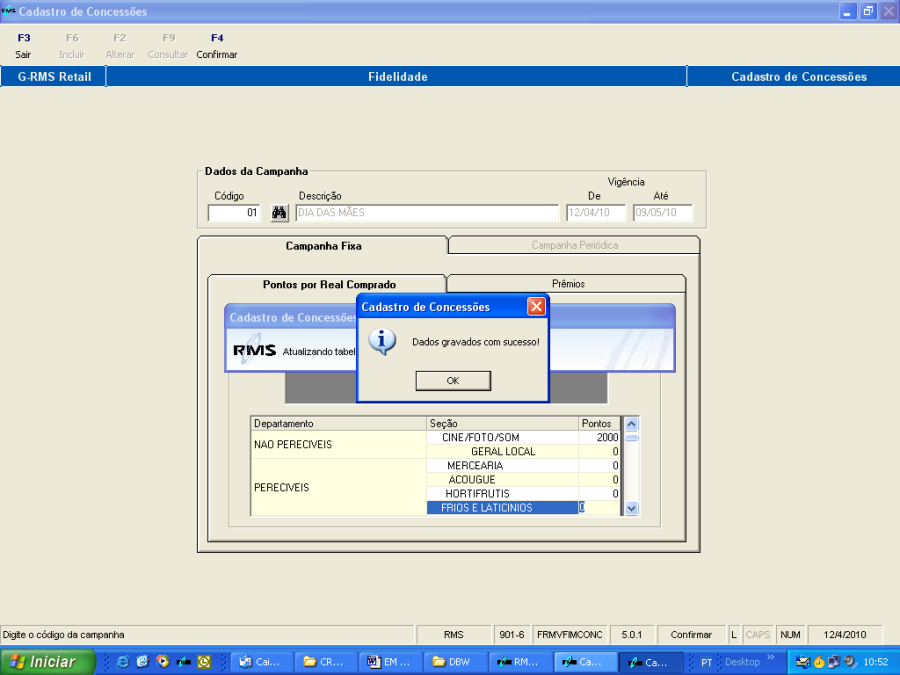
- Confirme.
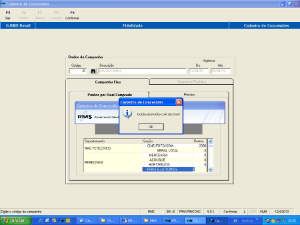
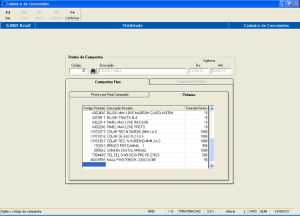
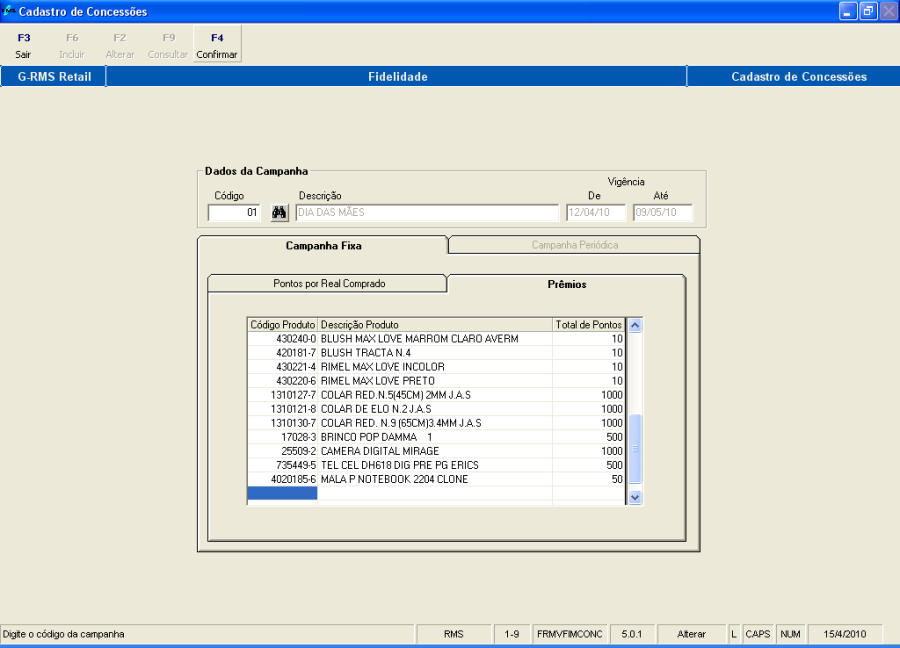
- A ficha seguinte é a "Prêmio", informe:
...
- O código do produto/ prêmio (o prêmio tem que ser cadastrado no cadastro de produtos).
- Digite a quantidade de pontos necessários para resgate do respectivo prêmio.
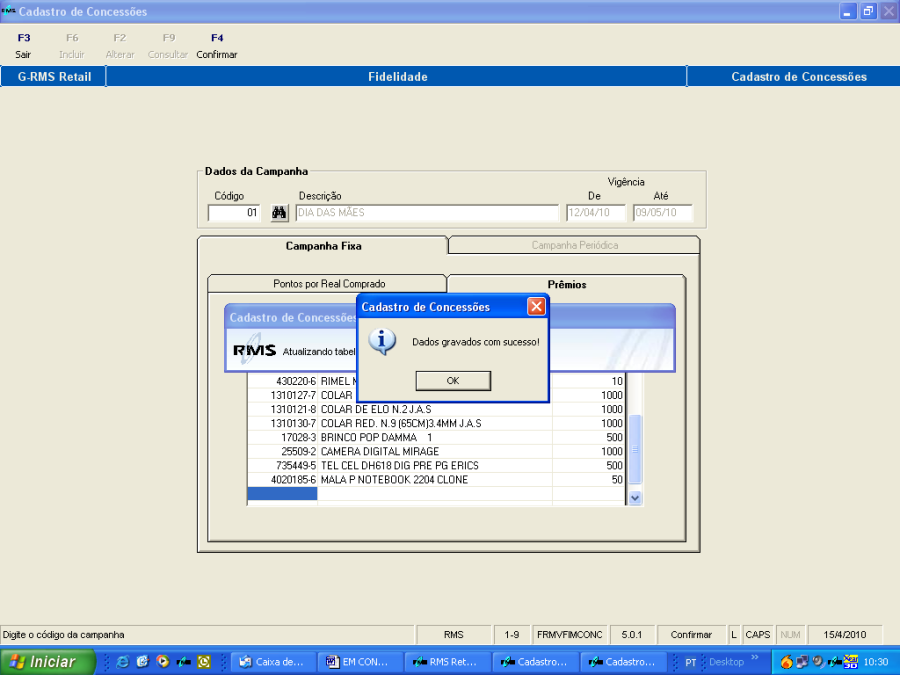
- Finalize apertando F4 Confirma.
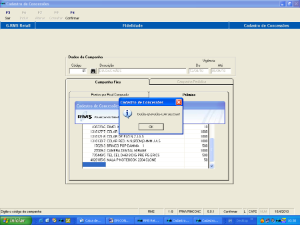
Passando agora para a parametrização da Campanha Periódica, está é composta por três fichas principais:
- Período.
- Descontos.
- Vale-brindes.

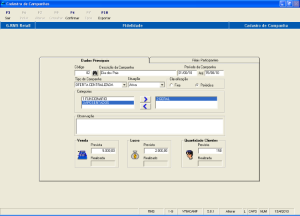
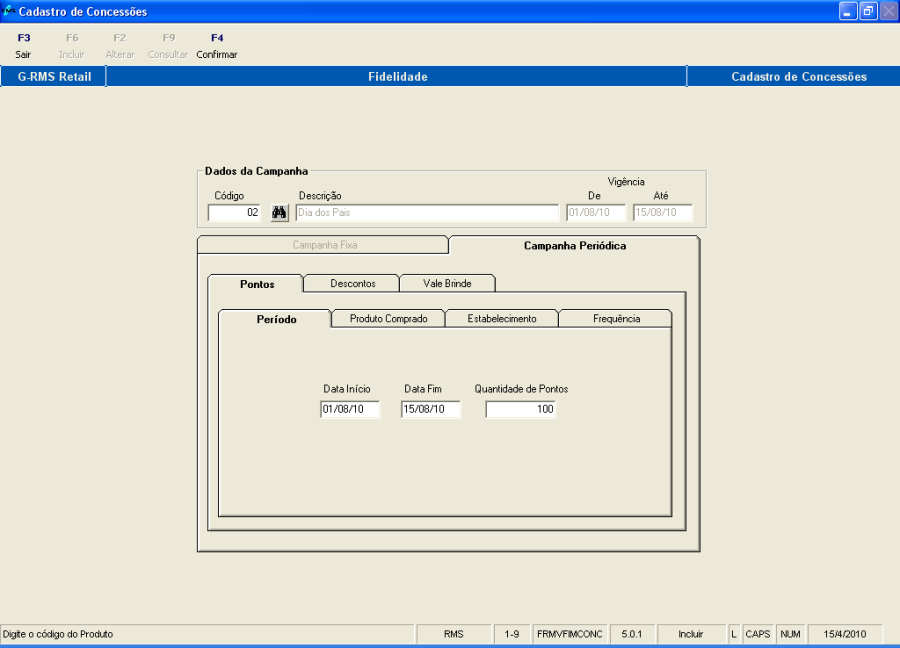
- Primeira ficha "Período".
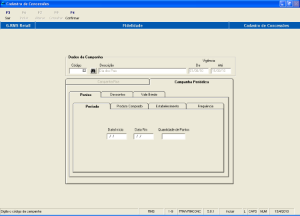
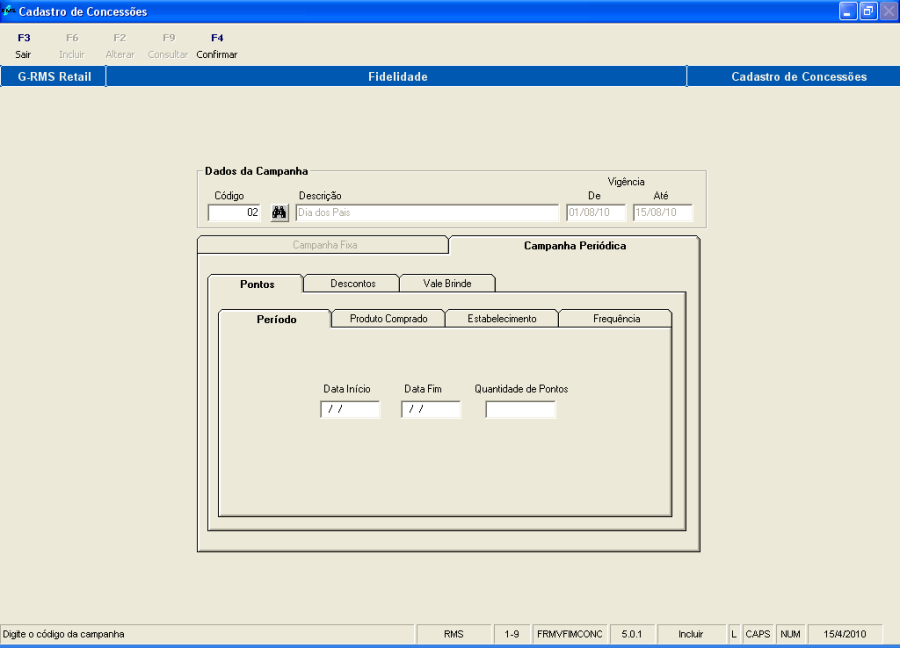
A primeira ficha "Pontos" é subdividida em quatro outras fichas.
- Na primeira subficha, pode-se informar o período da vigência da premiação "extra" da campanha, bem como, a quantidade de pontos a ser atingida.
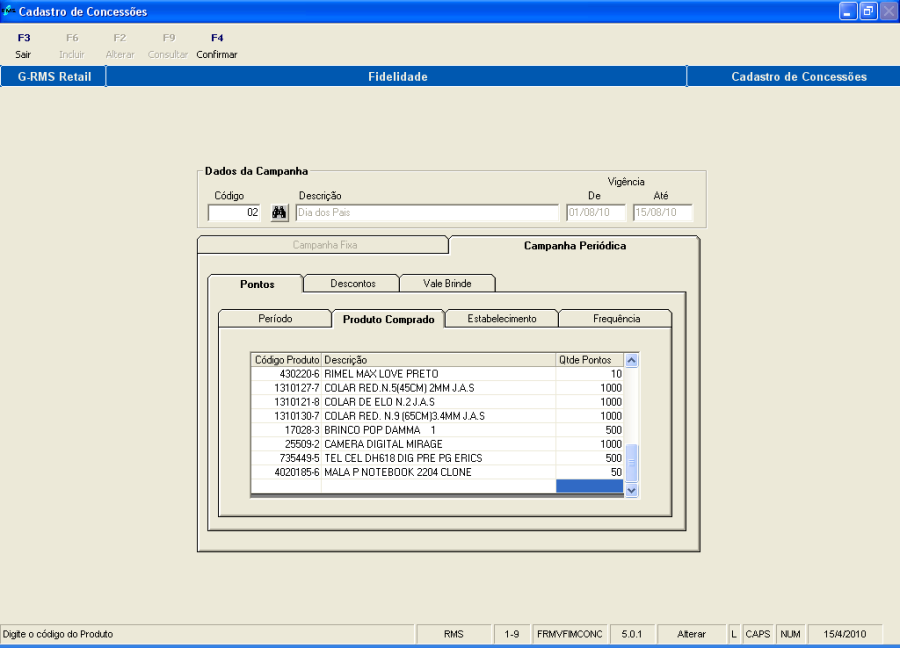
- Na segunda subficha de nome "Produto comprado", informe o código do produto e a quantidade de pontos que estes valerão na compra.
- Na terceira subficha "Estabelecimento", definir uma pontuação extra por loja (serve para incentivar o consumo em lojas menos frequentadas) e informe o número de pontos desejados.
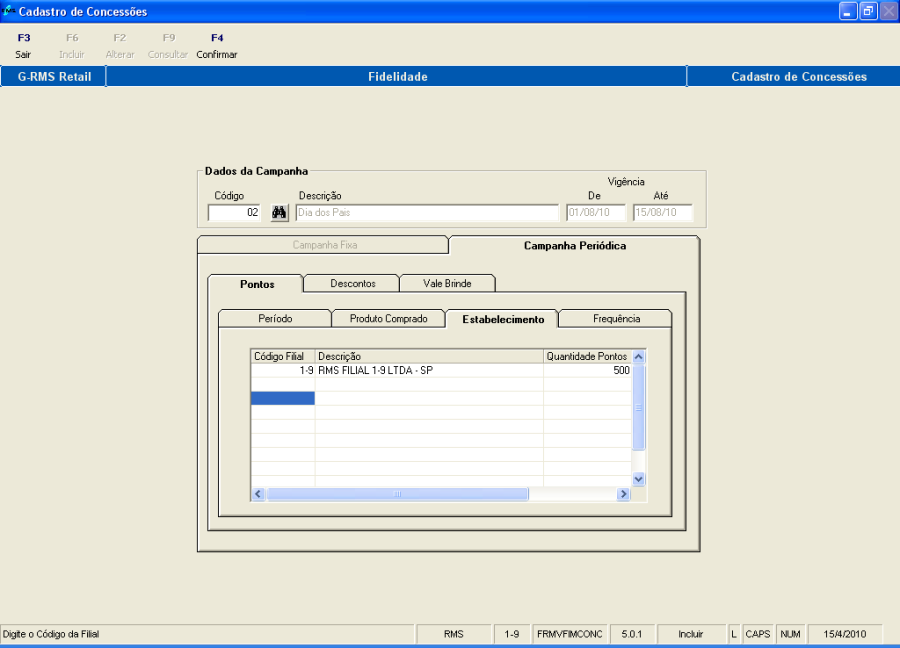
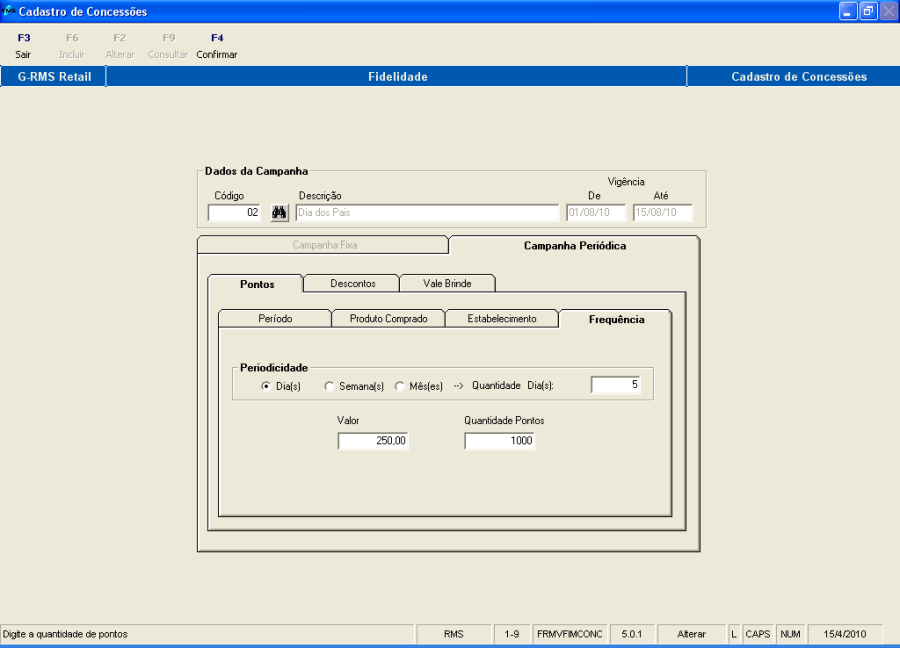
- Na quarta subficha "Frequência", pode –se definir a periodicidade de visita do cliente à loja e o ganho de pontuação, caso o cliente tenha uma frequência e um valor comprado igual ou maior que o estipulado nesta ficha.

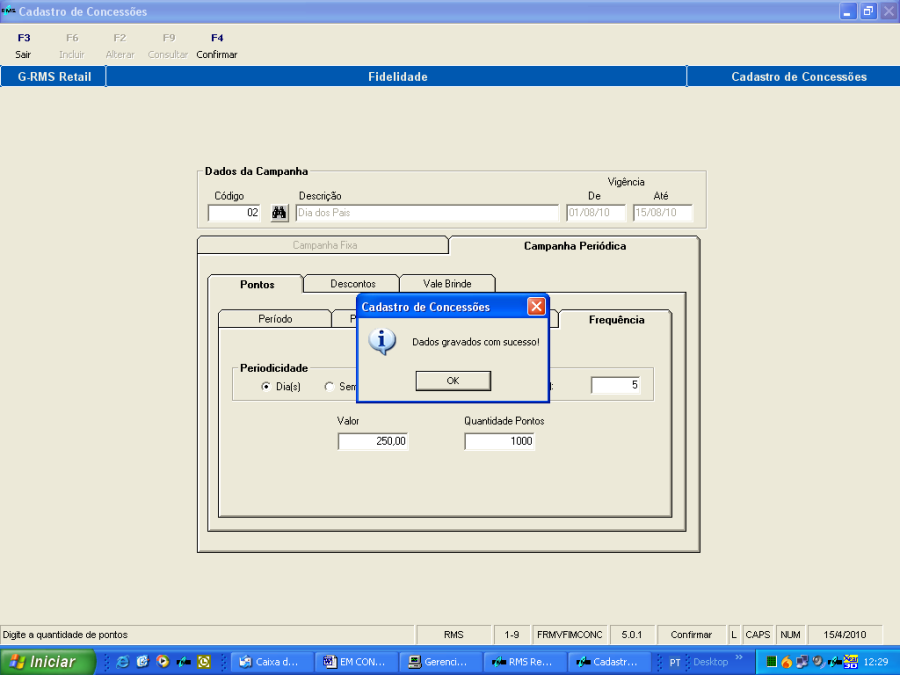
Note que: As fichas detalhadas anteriormente, detalham a parametrização da campanha periódica, no entanto não são de preenchimento obrigatório.
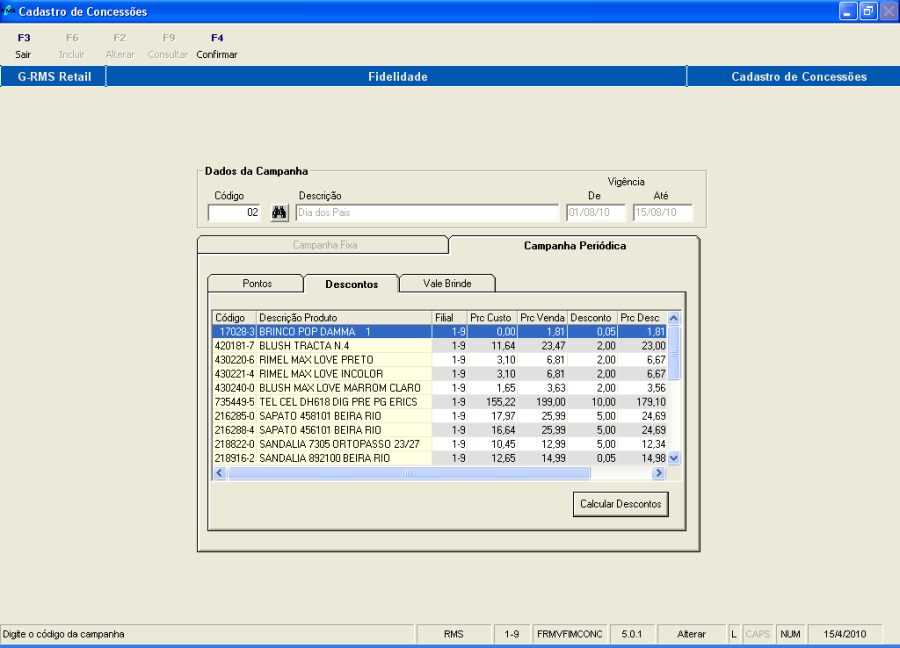
Passamos para a ficha seguinte denominada "Descontos".
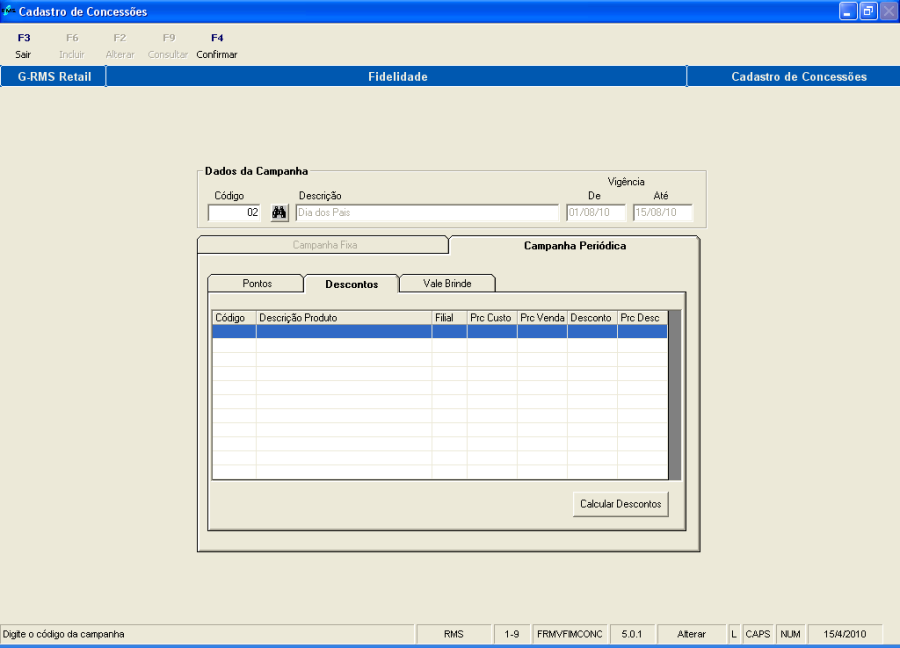
- Nessa tela aperte o botão Calcular Desconto
 e na tela que será exibida:
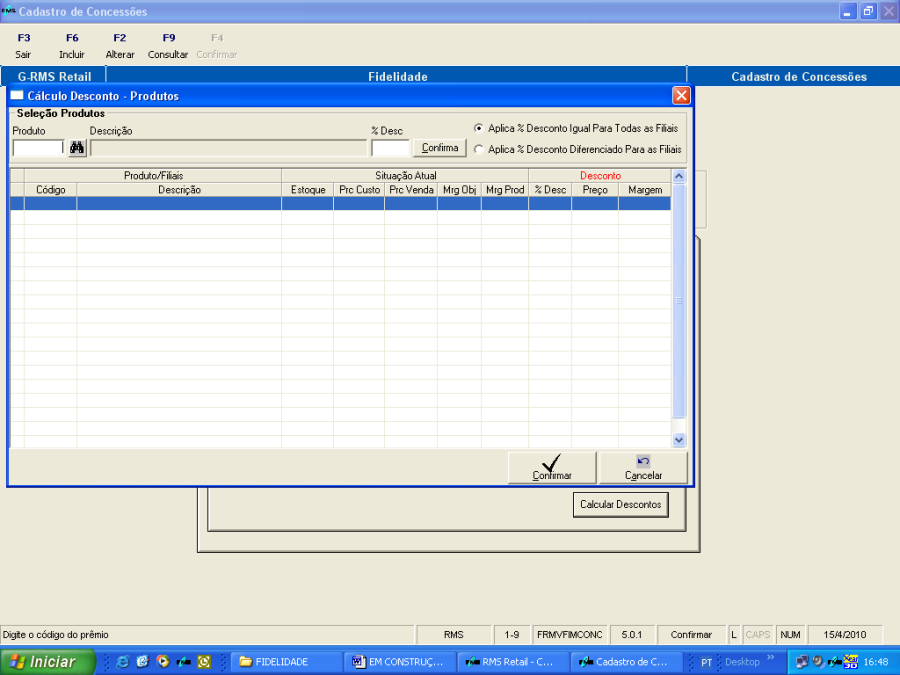
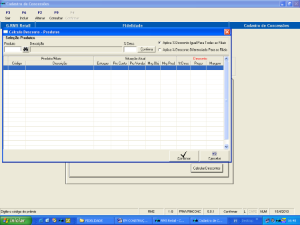
- Busque os produtos pela função HELP
-
 .
.
-
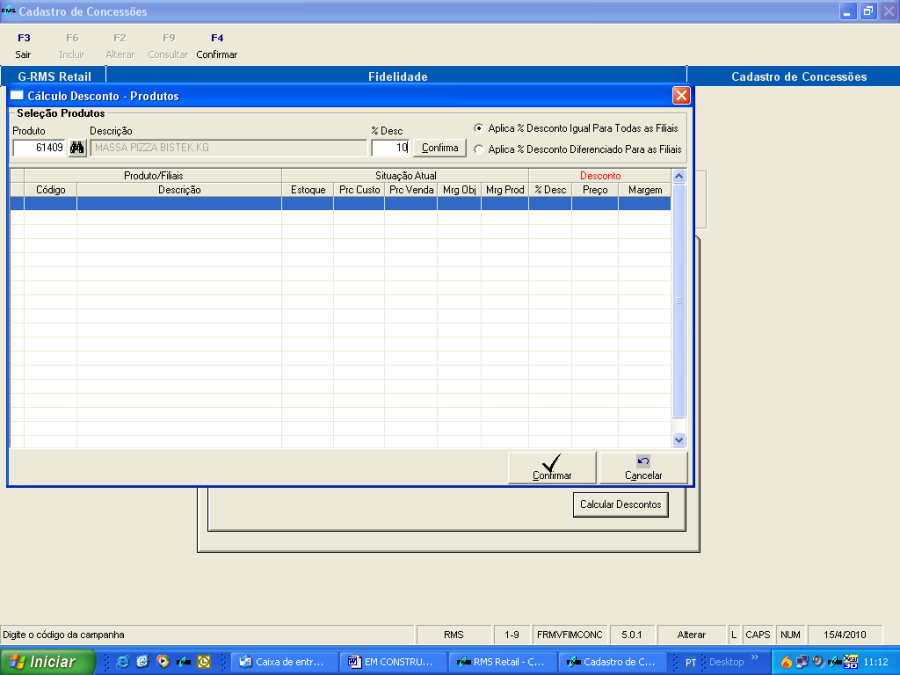
- Selecione se o desconto que será aplicado a todas as filiais participantes da campanha ou terá um desconto diferenciado entre as filiais.
...
Ou informe o desconto na coluna DESC
É possível informar o desconto digitando o código do produto e o percentual de desconto desejado e apertando o botão CONFIRMAR

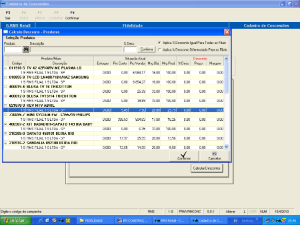
- Aperte o botão Confirmar para efetivar as alterações.
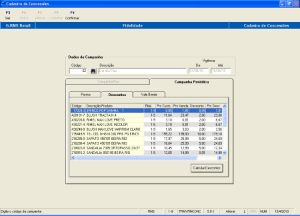
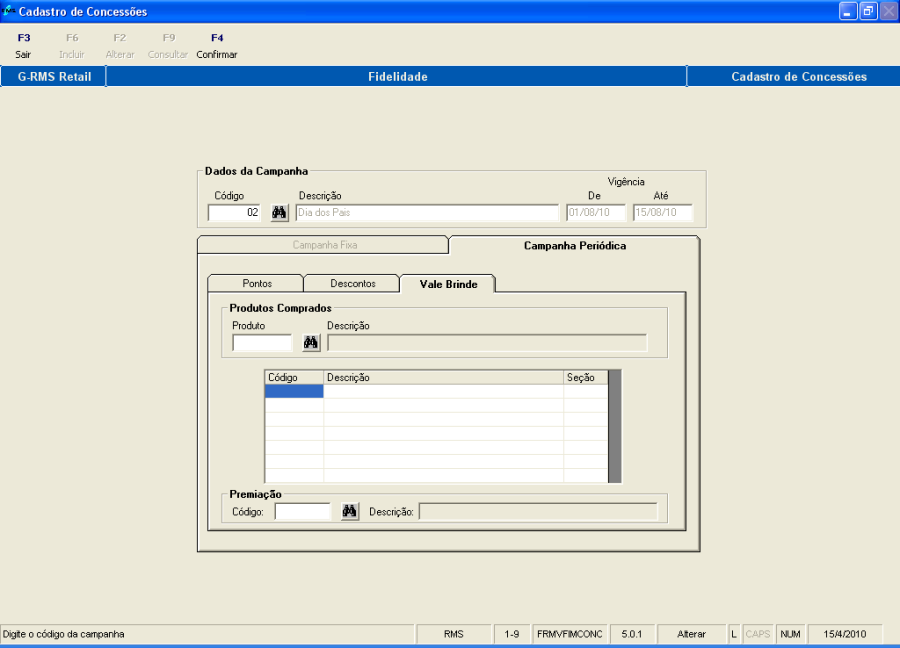
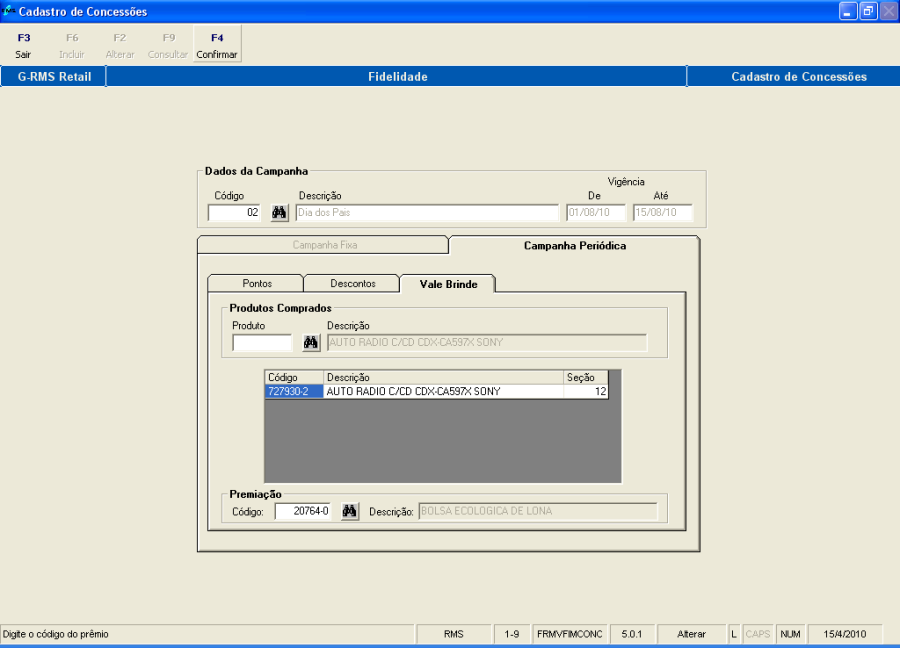
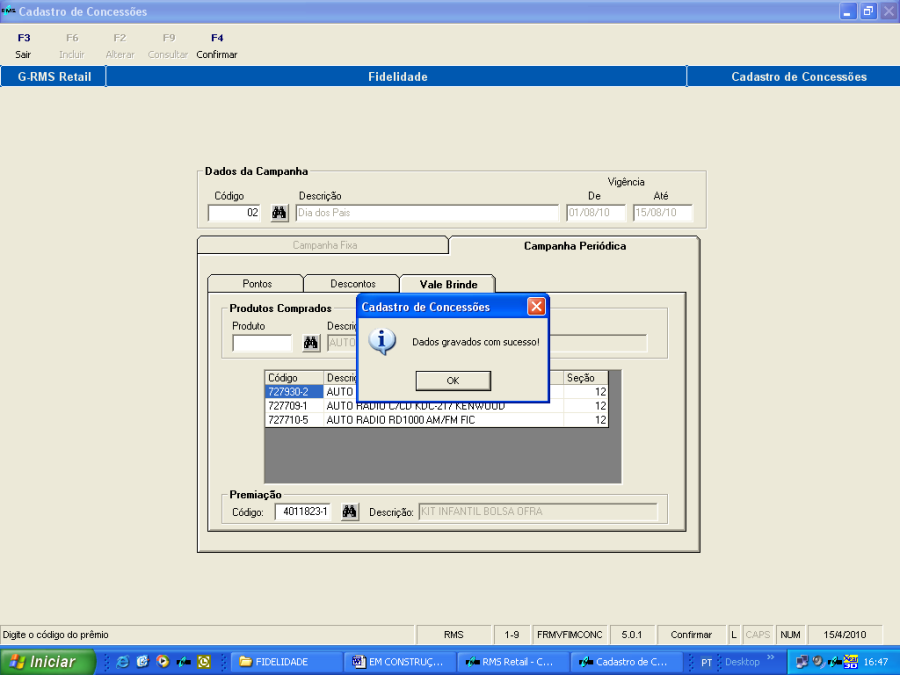
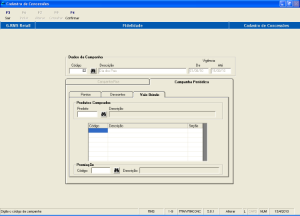
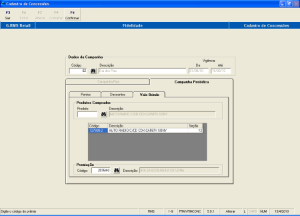
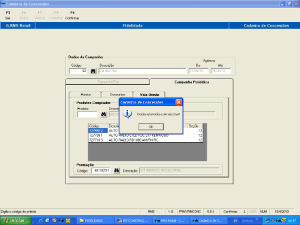
A última ficha de nome "Vale Brinde" se refere a produtos que serão distribuídos como brindes na campanha.
Para tanto, selecione o(s) produto(s) que terá direito a brinde no momento da compra e, em seguida, informe o código do produto que será o brinde na aquisição dos produtos listados na grade.
...
refere a produtos que serão distribuídos como brindes na campanha.
Para tanto, selecione o(s) produto(s) que terá direito a brinde no momento da compra e, em seguida, informe o código do produto que será o brinde na aquisição dos produtos listados na grade.
...
Pesquisas Cadastrais
O sistema oferece o recurso de pesquisar todo o histórico dos clientes fidelidade cadastrados, permitindo avaliar o perfil de determinada gama de clientes.
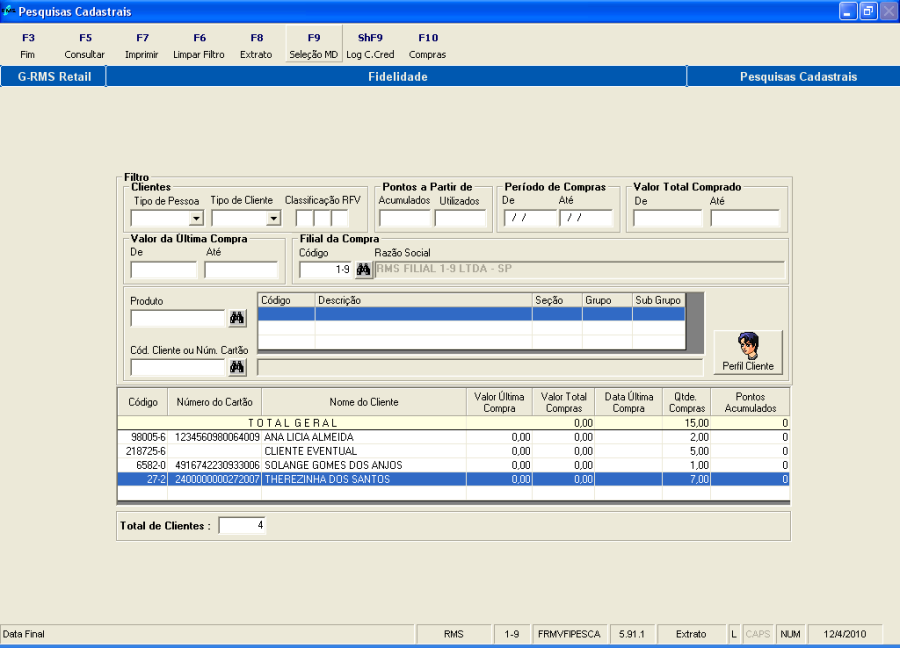
Para tanto, acesse o programa "Mala Direta / Pesquisas Cadastrais" dentro do módulo de Fidelidade.
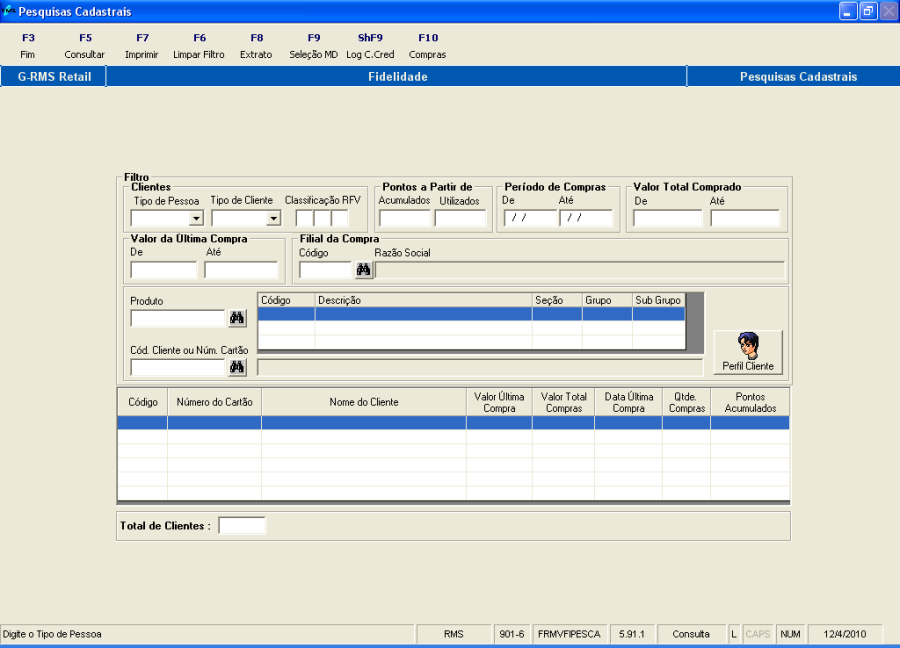
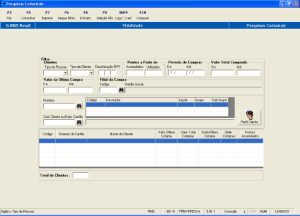
- No quadro Filtro, pode-se realizar a seleção informando apenas uma das opções ou informando todos os campos.
- Selecione o tipo de Pessoa (física, jurídica ou ambos).
- O tipo de cliente (todos, ativo, inativo, inadimplente, cancelado ou suspenso).
- Informe a classificação RVF (explicaremos esse item no tópico seguinte).
- Informe o total de pontos mínimos acumulados e/ ou utilizados.
- Informe o período (data) inicial e final de compras.
- Informe a faixa de valor comprado (de R$ X a R$ Y), da mesma forma digite a faixa de valor da última compra realizada.
- Se desejar filtre a informação por filial apenas informando o código da filial.
- É possível realizar o filtro por produto(s) específicos comprados, além de realizar a seleção por código de clientes, informando o código do mesmo no campo "Cliente".
Caso necessite, é possível restringir o filtro baseado nas características dos clientes definidas no cadastro (assim verificando as variações dentro de um perfil de clientes). Para tanto, aperte o botão Perfil Cliente e selecione as características dos mesmos.
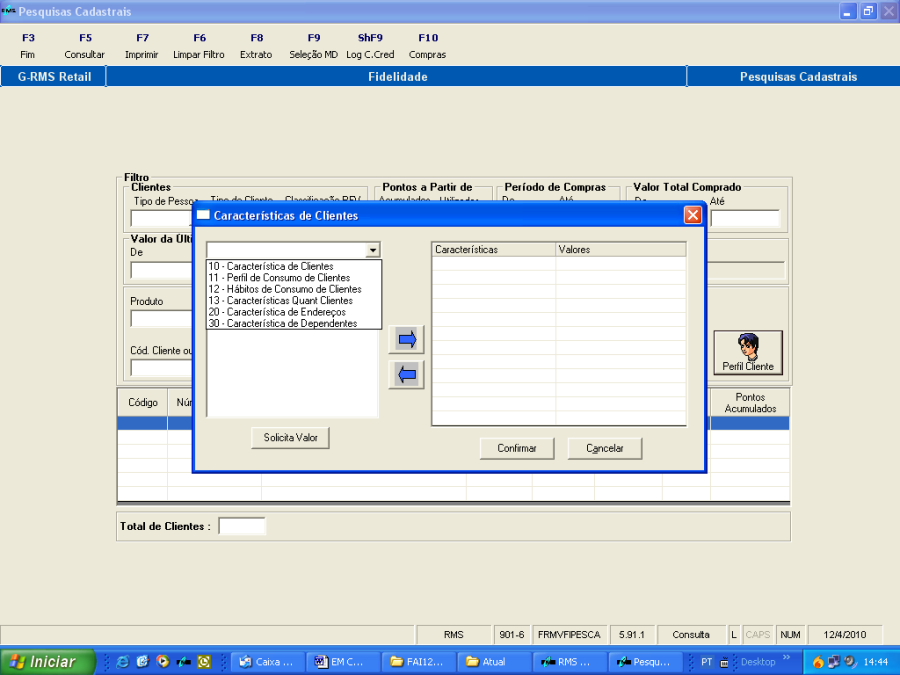
Após realizar a parametrização desejada para o filtro, aperte o botão F5 consultar.
Baseado nas informações do filtro, o sistema exibirá os clientes na grade com as informações referentes às compras, pontos, além do número do cartão.
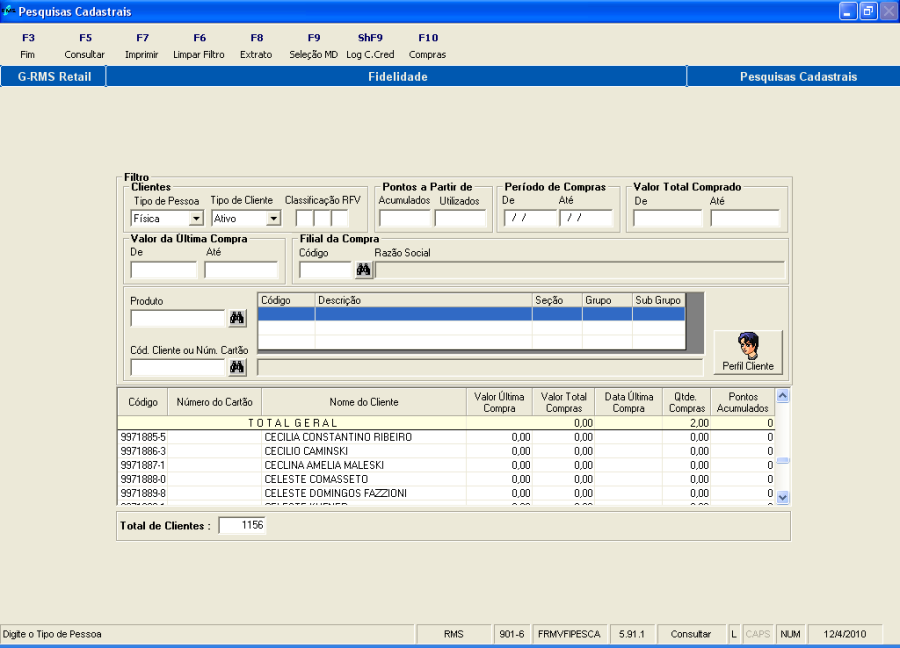
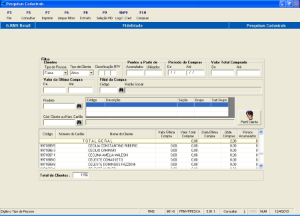
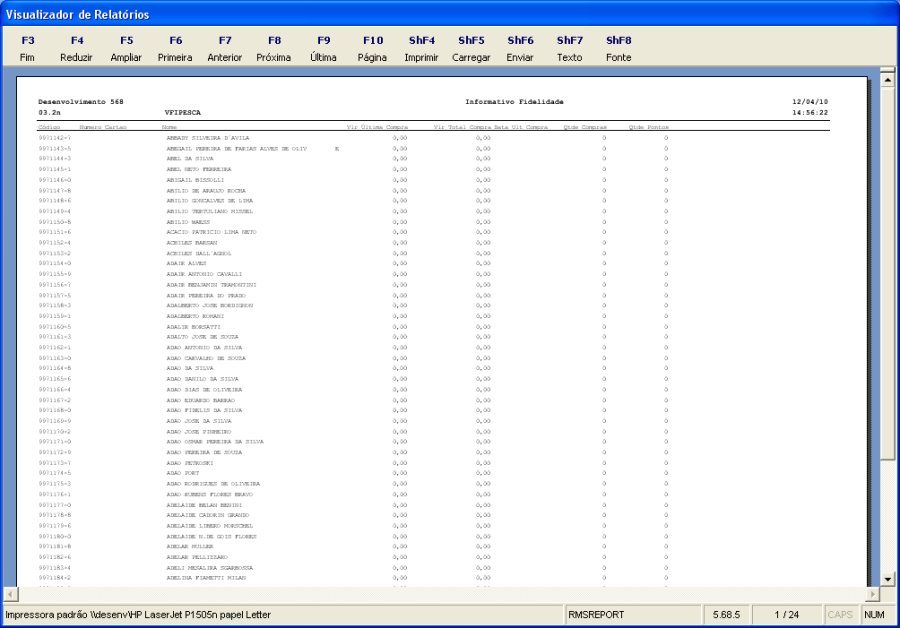
Pode-se imprimir a filtragem em forma de relatório apertando o botão F7 Imprimir e seguir as instruções da tela.
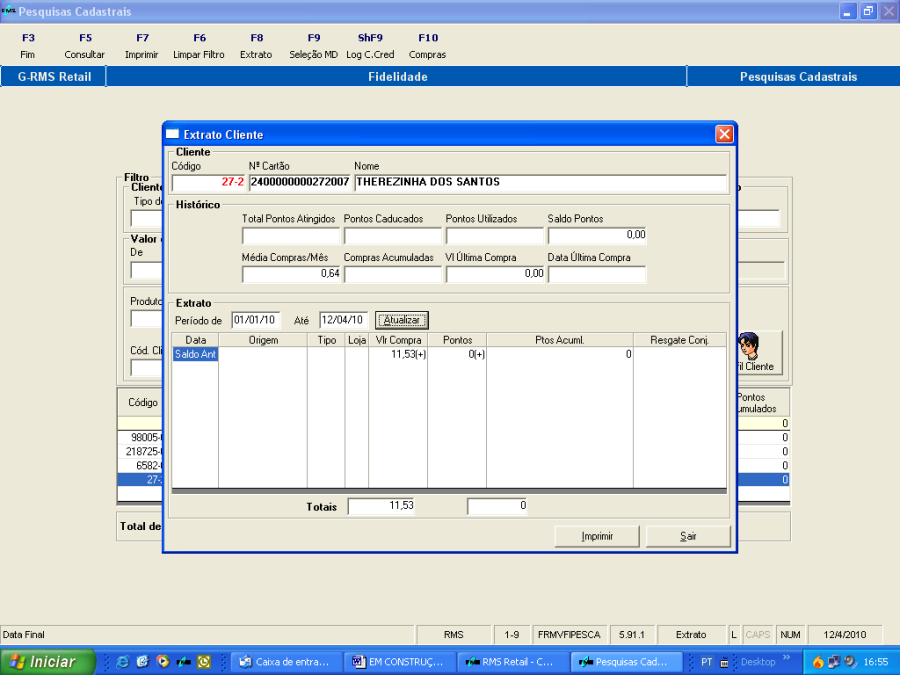
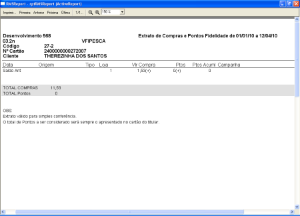
Caso queira um extrato de determinado cliente, marque clicando com o mouse no cliente desejado na grade (ele ficará marcado em azul). Apenas aperte o botão F8 Extrato.
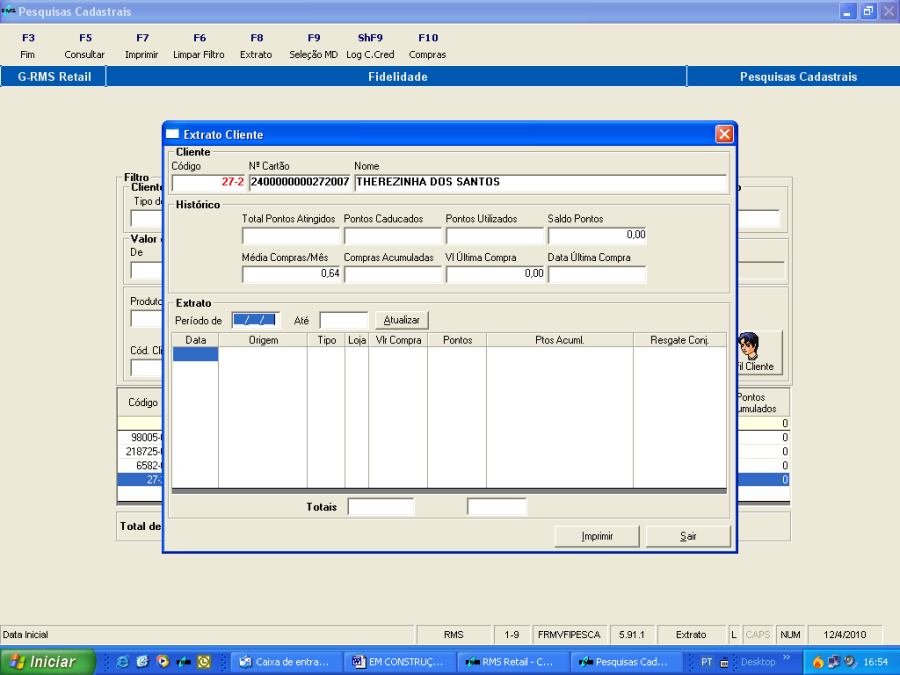
- Selecione o período do extrato desejado.
- Marque os campos de compras e/ ou campanhas e aperte o botão Atualizar.
O sistema exibirá na grade a movimentação do cliente.
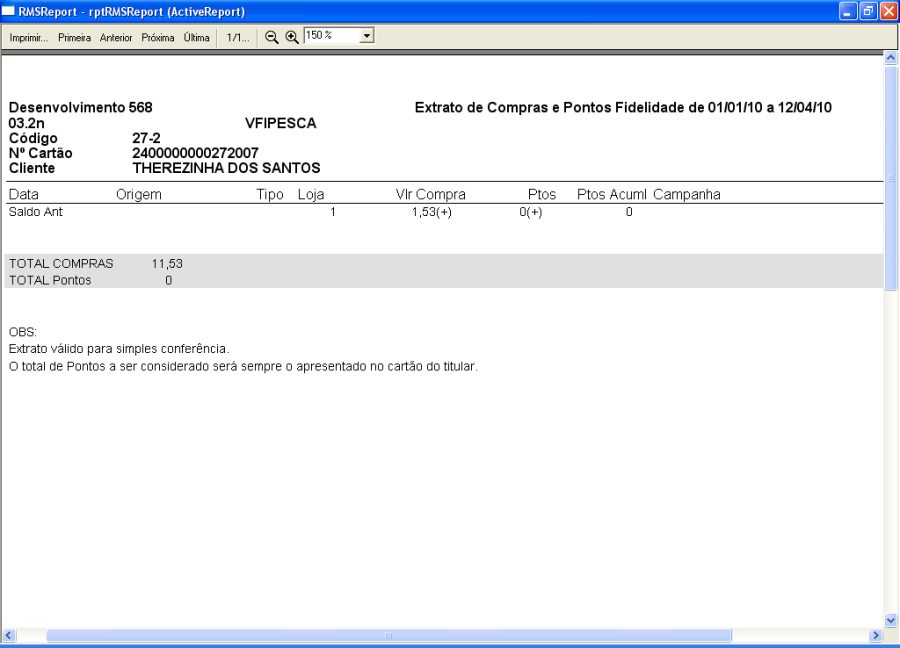
Se quiser imprimir o extrato aperte o botão Imprimir.
Função F9 - Seleção MD
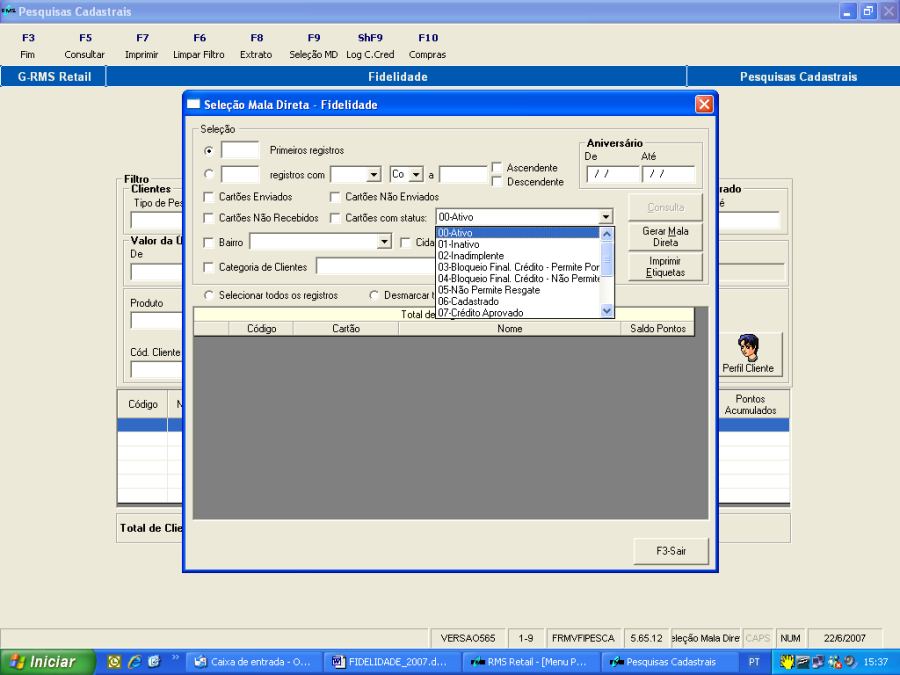
Esta função permite a seleção, dentre os vários clientes "Fidelidade", por método de filtragem, com o objetivo de consultar, gerar Mala Direta ou imprimir etiquetas.

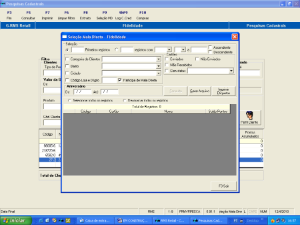
A seleção pode ser feita através de vários tipos de filtragem, como segue:
...
- Seleção por quantidade de registros com Compras ou com Pontos que devem ser:

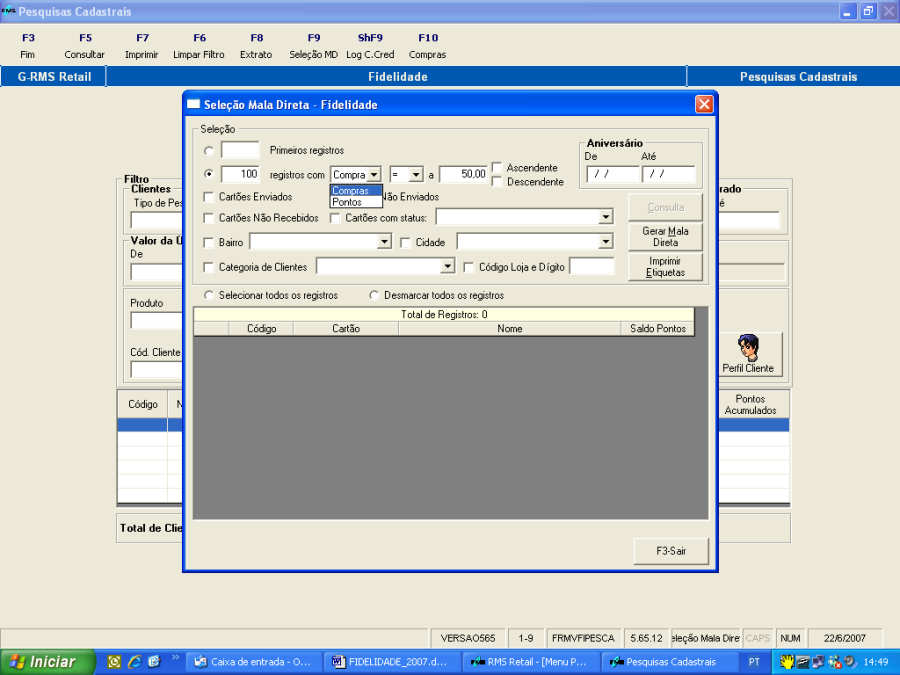
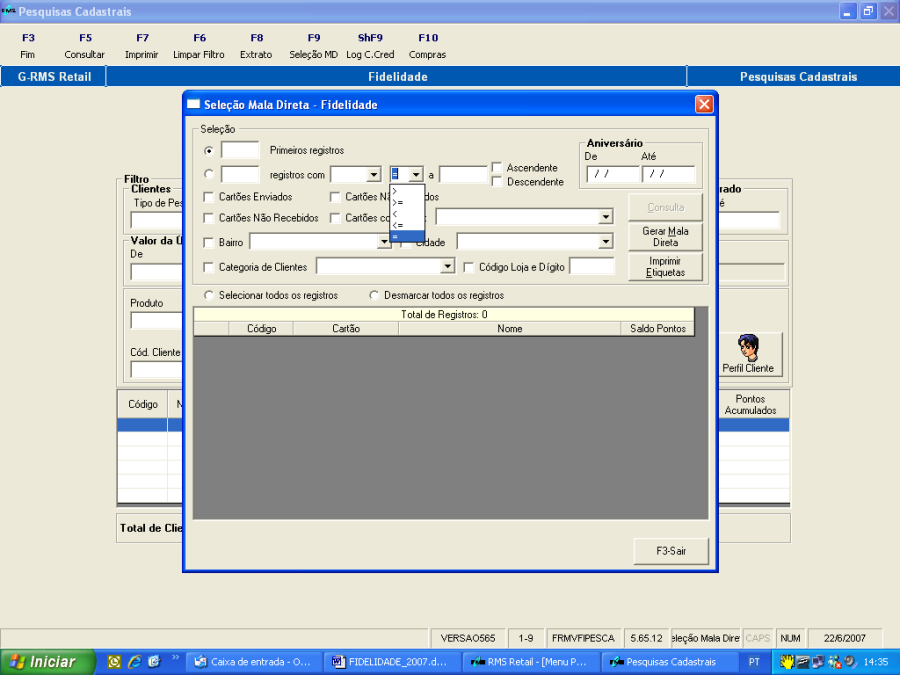
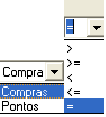
Exemplo de seleção:
- Igual (=).
- Maior (>).
- maior ou igual(>=).
- Menor(<).
- menor ou igual (<=), ao valor estipulado para busca.
...
Na condição de cartão com status o programa abre um leque com todos os tipos de status cadastrados para escolha do usuário.

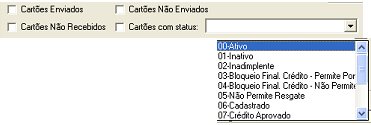
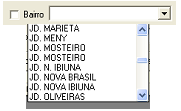
- Para seleção do bairro o programa abre um leque com todos os bairros cadastrados para escolha do usuário.
...
Visão Geral
Import HTML Content
Conteúdo das Ferramentas
Tarefas