Histórico da Página
...
A tarefa seguinte é cadastrar os clientes. Nesse tópico demonstraremos como realizar tal operação.
Para iniciar o cadastro clique no programa de nome Cadastro de Clientes dentro da pasta do módulo de Fidelidade.
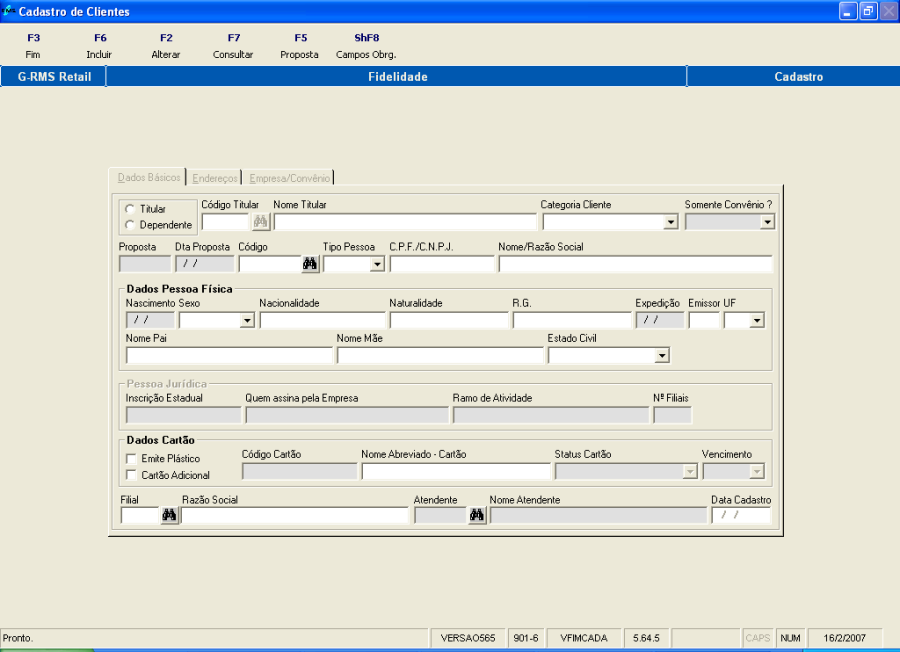
Note que o cadastro está dividido em três fichas.
- Aperte o botão F6 Incluir.
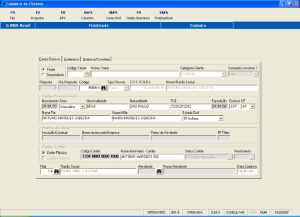

Ficha DADOS BÁSICOS
- Informe se o cliente é titular ou Dependente.
- Preencha com o Tipo de Pessoa (Física ou Jurídica) e os dados iniciais do cliente.
- Digite o nome ou a razão social.
- Digite a data de nascimento do cliente.
- Selecione o sexo do cliente.
- Informe a nacionalidade do cliente.
- Informe a naturalidade do cliente
- Selecione a categoria de cliente entre as opções do leque.
- No campo seguinte digite o R.G. ou Inscrição Estadual. No caso de RG:
- Informe o órgão emissor do documento.
- Selecione o Estado de origem.
- Digite os nomes dos pais do cliente.
- Informe o estado civil do cliente.
- Na sequência informe os dados do cartão:
- Informe se será emitido Cartão (Plástico) ou será um Cartão Adicional.
- O código do cartão será informado automaticamente.
- O status do cartão será informado automaticamente.
- Informe o código da loja que está cadastrando o cliente.
- Informe o código do atendente que está efetuando o cadastro.
- Informe a data do Cadastro.
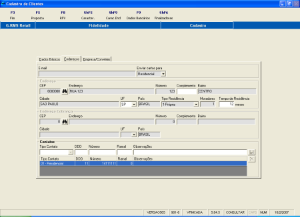
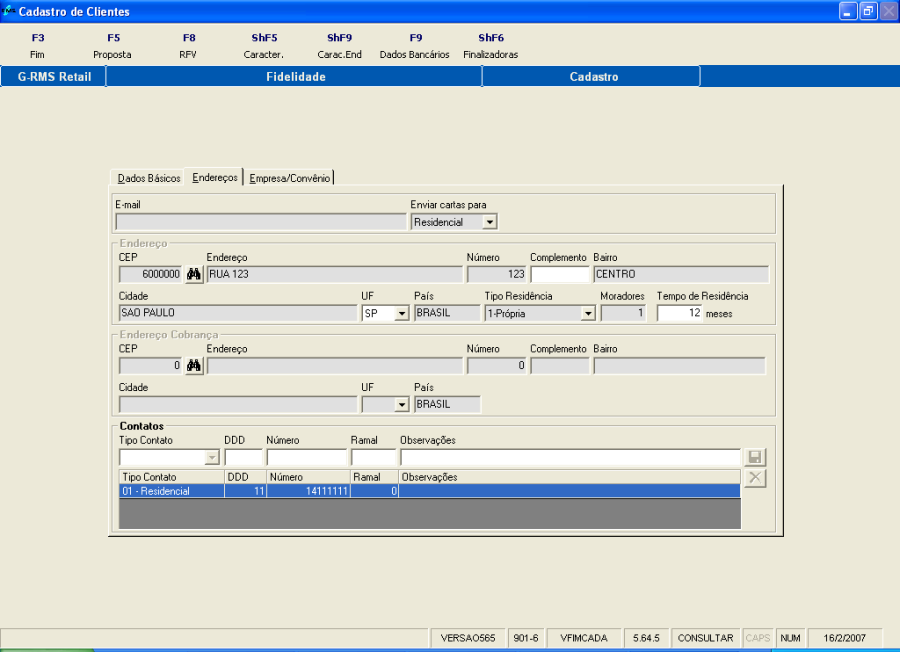
Ficha ENDEREÇOS
- Informe o e-mail do cliente.
...
- Informe se as correspondências devem ser enviadas para:
- Endereço Residencial.
- Endereço Comercial.
- Endereço de Cobrança.
- Informe conforme o endereço residencial:
- C.E.P.
- Endereço.
- Número.
- Complemento.
- Bairro.
- Cidade.
- Selecione na cortina a unidade da federação (Estado).
- Informe o país.
...
- Informe o endereço para cobrança.
- C.E.P.
- Endereço.
- Número.
- Complemento.
- Bairro.
- Cidade.
- Selecione na cortina a unidade da federação (Estado).
- Informe o país.
- No quadro contatos:
- Selecione o tipo de telefone que será incluído (residencial, comercial, fax, celular).
- O código DDD.
- O número de telefone.
- O número do ramal se for o caso.
- No campo observações é livre para anotações diversas.
Ao final clique no botão  e os dados do telefone serão gravados na grade à direita da tela.
Caso tenha que excluir um telefone de contato selecione o telefone na grade e aperte o botão  .
.
...
...
Ficha EMPRESA / CONVÊNIO
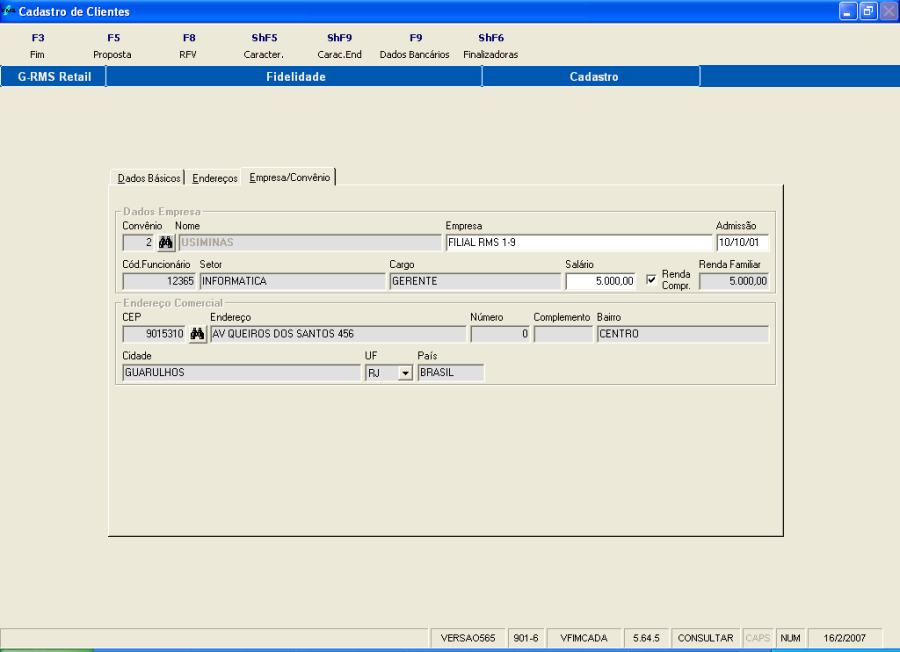
- Informe o código da empresa a onde o cliente trabalha.
- Sua data de admissão.
- O código do funcionário.
- O setor onde trabalha.
- O cargo que ocupa na empresa.
- Salário auferido.
- Marque caso o salário seja comprovado (Ex: por hollerit).
 .
.
- O total da renda familiar deve ser informado caso a renda do cliente seja acrescida de outras fontes, mas nunca inferior à renda do cliente informada no campo "salário" anteriormente.
- Selecione para qual endereço será enviada a correspondência:
- Residencial.
- Comercial.
- Cobrança.
Nesta ficha o Número do Convênio e Nome já foram Cadastrados no Módulo Crédito.
Quando forem inseridas trarão as informações já registradas automaticamente, devendo ser preenchidas somente as informações pessoais de cada funcionário que ainda estiver em branco.
As teclas de Função ao lado permitem a inclusão de características ao cliente definidas no cadastro de características, e também aos endereços.
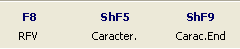
Ao apertar o botão F5 Carac. Cliente o sistema retorna com o programa correspondente à figura onde são parametrizadas as características do cliente.
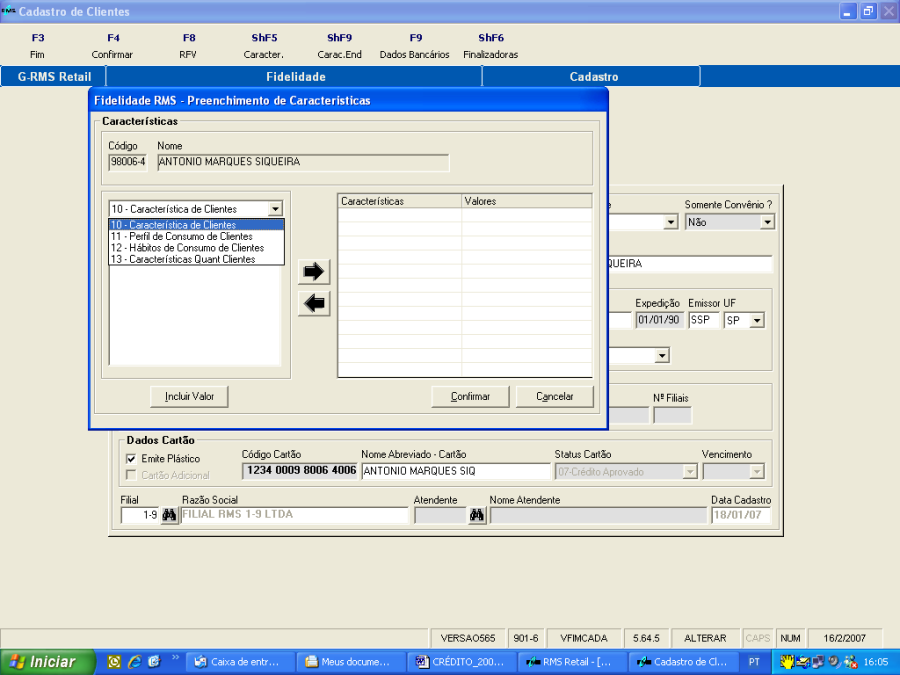
Selecione o valor desejado nas "cortinas".
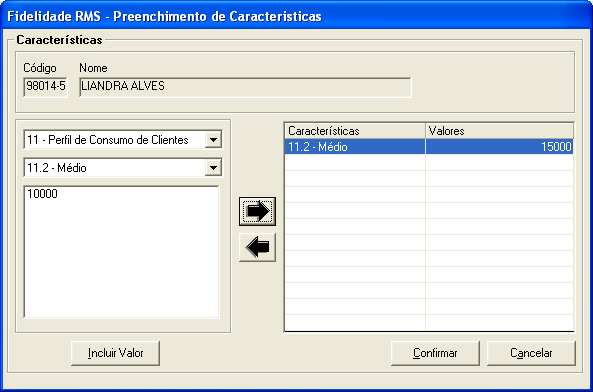
 .
.
Caso não exista nenhuma opção clique em  .
.
O sistema abre a tela 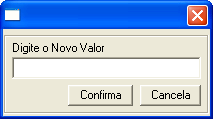 .
.
Informe o novo valor ou opção e confirme.
Clique nas opções da seleção no quadro e clique no botão  para a informação ser transferida para a grade à direita.
Caso queira retirar a informação basta marcá-la com o mouse e clicar em  e a informação será excluída.
Ao finalizar essas configurações aperte o botão "Confirmar" para que o sistema grave as informações e feche a janela.
No Botão F9 Carac. End. será atribuída a característica selecionada ao endereço do cliente. 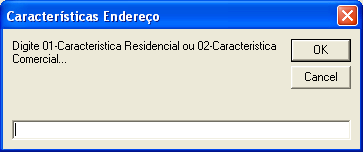
...
...
Plásticos
Nesta tela o usuário encontrará todos os recursos disponíveis para a configuração do seu produto Private Label.
...
...
Cadastro de Cartões Private Label
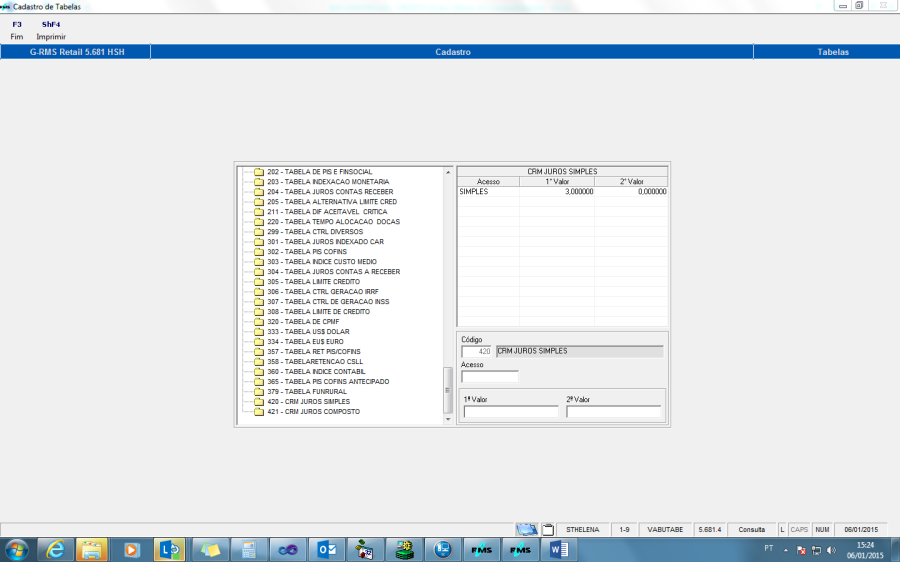
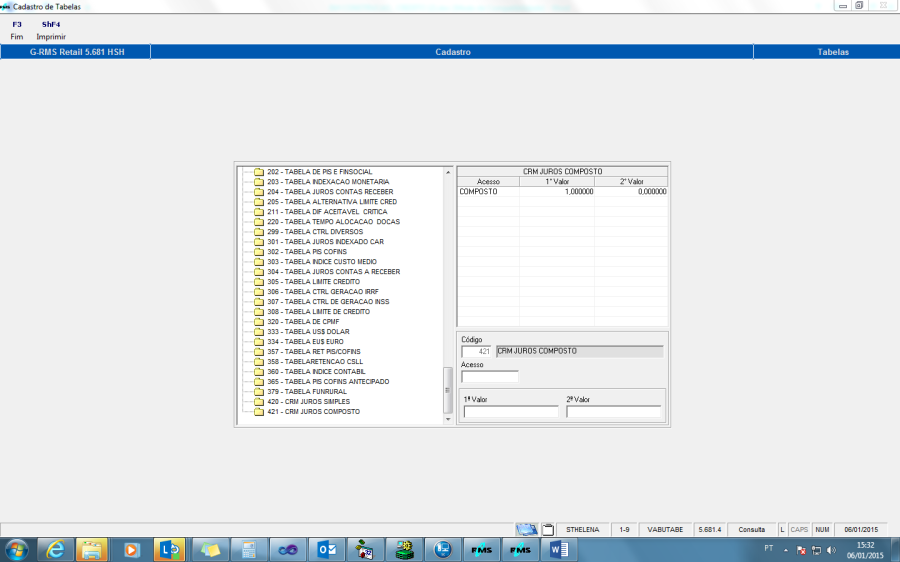
No Cadastro de tabelas do RMS é necessário criar duas tabelas contento os percentuais de Juros:
Tabela: CRM JUROS SIMPLES;
Tabela: CRM JUROS COMPOSTO;
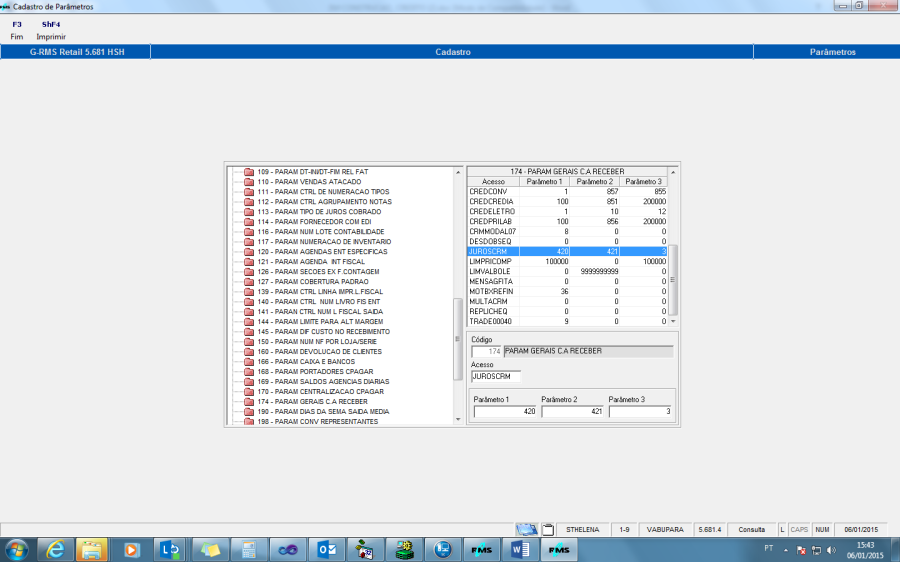
No Cadastro de Parâmetros no parâmetro 174 – Cotas a ReceberCampo 1: Código da Tabela dos juros simples; Campo 2: Código da Tabela dos juros composto;
Campo 3: Quantidade de dias em atraso.
...
Visão Geral
Import HTML Content
Conteúdo das Ferramentas
Tarefas