Histórico da Página
...
...
RMS Software S.A. - Uma Empresa TOTVS
Todos os direitos reservados.
...
Fidelidade
...
Conceito
O módulo de Fidelidade do sistema RMS é utilizado como recurso de fidelização de clientes, oferecendo uma ferramenta eficaz para ajudar a aumentar as vendas da empresa.
O módulo utiliza um sistema de campanhas promocionais onde os clientes recebem pontos por operações realizadas na empresa. De acordo com o parametrizado na campanha, ao atingir uma pontuação determinada, os clientes são premiados com presentes, brindes ou outros benefícios.
Para facilitar o entendimento recomendamos que o usuário já esteja familiarizado com o sistema RMS e sua navegação, assim permitindo a utilização completa dos recursos do módulo.
...
outros benefícios.
Para facilitar o entendimento recomendamos que o usuário já esteja familiarizado com o sistema RMS e sua navegação, assim permitindo a utilização completa dos recursos do módulo.
Parametrização
...
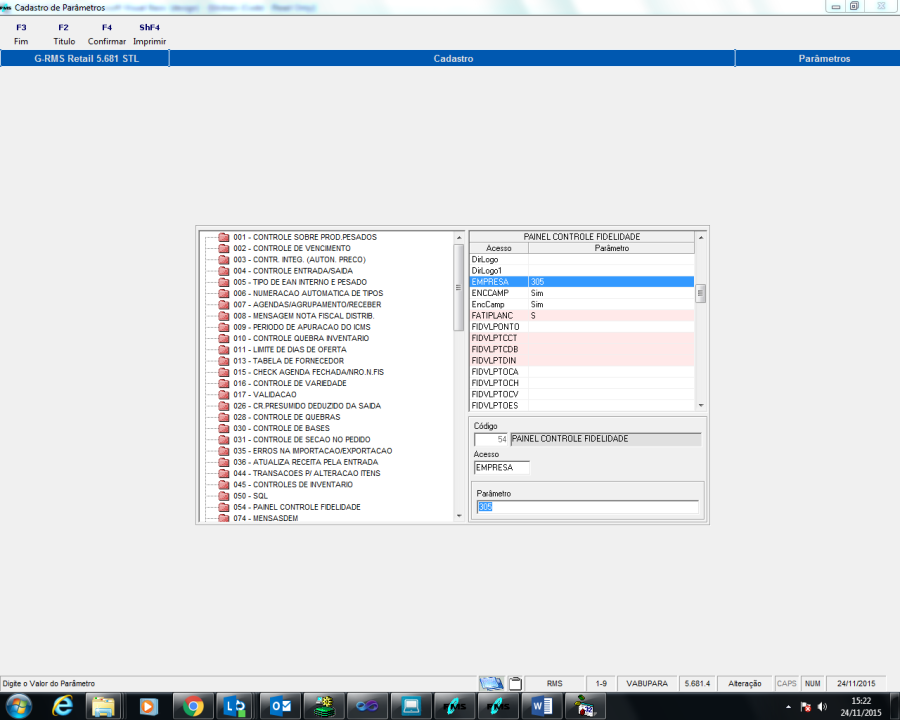
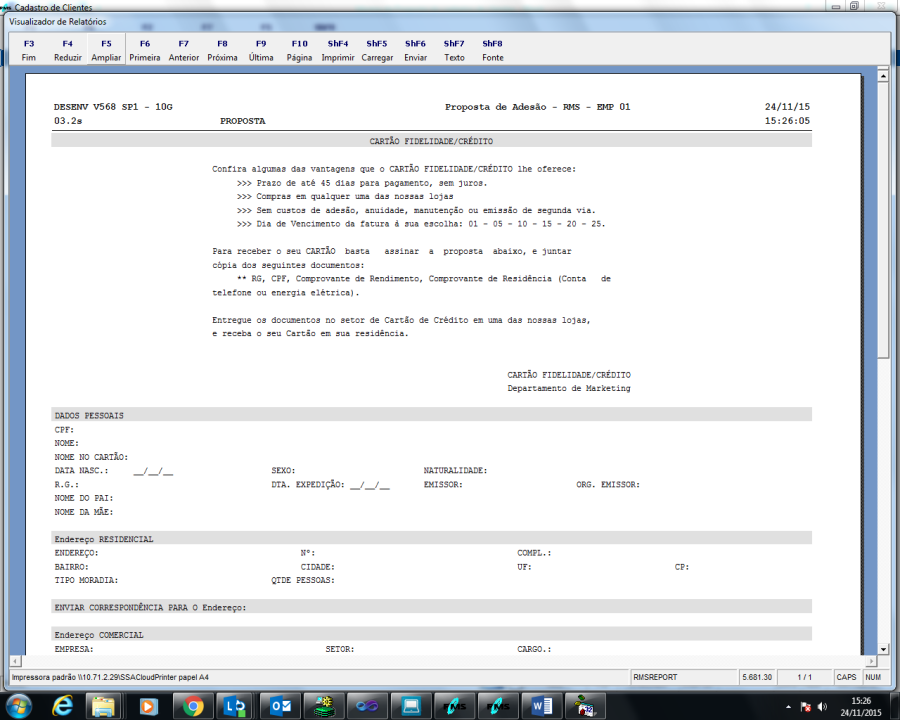
Idioma da Proposta do cadastro de clientes CRM
No Parâmetro: 54 | Acesso: EMPRESA | Conteúdo: 305 (Português/Brasil).
No Parâmetro: 54 | Acesso: EMPRESA | Conteúdo: 307 (Espanhol/México).
...
...
Descrição do processo
...
Configurando o módulo de Fidelidade
O módulo é de simples implantação, o pacote de programas consiste apenas um Script para ser compilada no Banco de Dados, além de alguns programas executáveis que devem ser baixados na base do servidor RMS.
De fácil parametrização, praticamente dispensando configurações em programas fora do módulo, entre no programa Painel de Controle dentro do módulo Fidelidade. 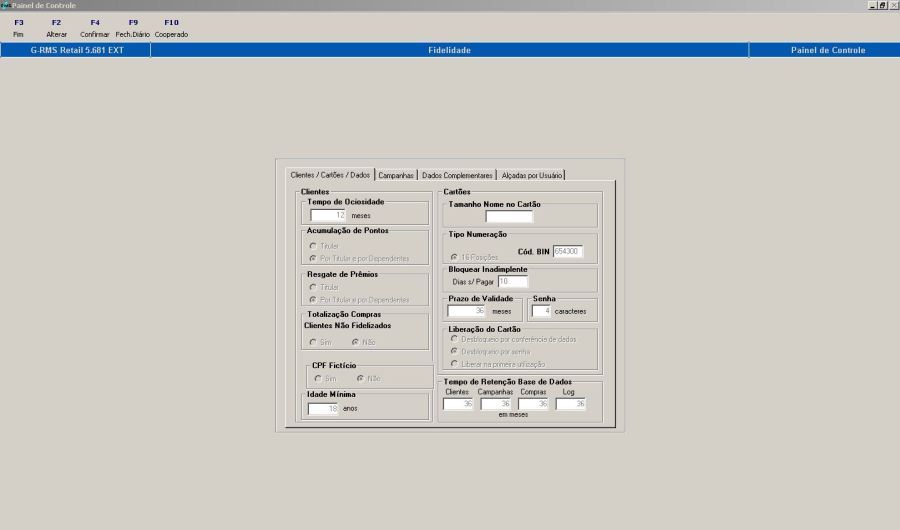
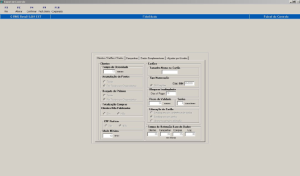
Observamos na figura que existem quatro fichas para parametrização do Painel de Controle.
- Na primeira ficha de nome "Clientes/ Cartões/ Dados" temos as informações referentes ao tratamento dos clientes, dos cartões e dos dados que permanecem no banco de dados.
- No campo Tempo de ociosidade informe o tempo (em meses) que o cliente ficará na base sem ter efetuado nenhuma transação (antes do seu cadastro ser cancelado – status inativo).
- No campo Acumulação de Pontos marque com o mouse se deseja que somente o titular (acumula pontos somente no cartão do titular), ou por Dependentes (acumulam pontos em todos os cartões).
- No Resgate de Prêmio marque se Somente Titular (resgata prêmios somente no cartão do titular), ou por Dependentes (resgata prêmios em todos os cartões).
- No campo Totalização Compras Clientes não Fidelizados indique se o sistema totaliza os clientes que não são fidelizados em um único código de cliente, se marcar o campo Sim, digitar o código do cliente a ser totalizado.
- No campo CPF Fictício ao marcar Sim, poderá ser criado um CPF fictício para o cliente. Ao marcar Não, o cliente obrigatoriamente tem que colocar o CPF.
- O campo Idade Mínima já está como padrão a idade de 18 anos, porém esse campo pode ser alterado clicando em F2 – alterar.
- No campo Tamanho do Nome no Cartão, informe a quantidade de caracteres permitidos no cartão.
- No campo Tipo Numeração as informações referentes a cartões marque se deseja que tipo de numeração de cartões, para efeito de cálculo dos dígitos escolha entre 8, 13 ou 16 caracteres. No caso do usuário marque a opção de 16 posições digitar o campo seguinte Bin (número utilizado no caso de registro de cartões).
- No campo seguinte Prazo de Validade, informe o prazo de vencimento dos cartões a partir da data de inclusão do cliente (em meses).
- No campo Liberação do Cartão, informe a forma como o cartão será desbloqueado:
- "Desbloqueio por Conferência de Dados".
- "Desbloqueio por senha".
- "Liberar na primeira utilização".
...
Note que: Avisamos que ao final desse período o sistema limpará as informações dentro da Base de dados, com objetivo de otimizar a funcionalidade do módulo de fidelidade.
- Passamos para a ficha seguinte denominada "Campanhas".
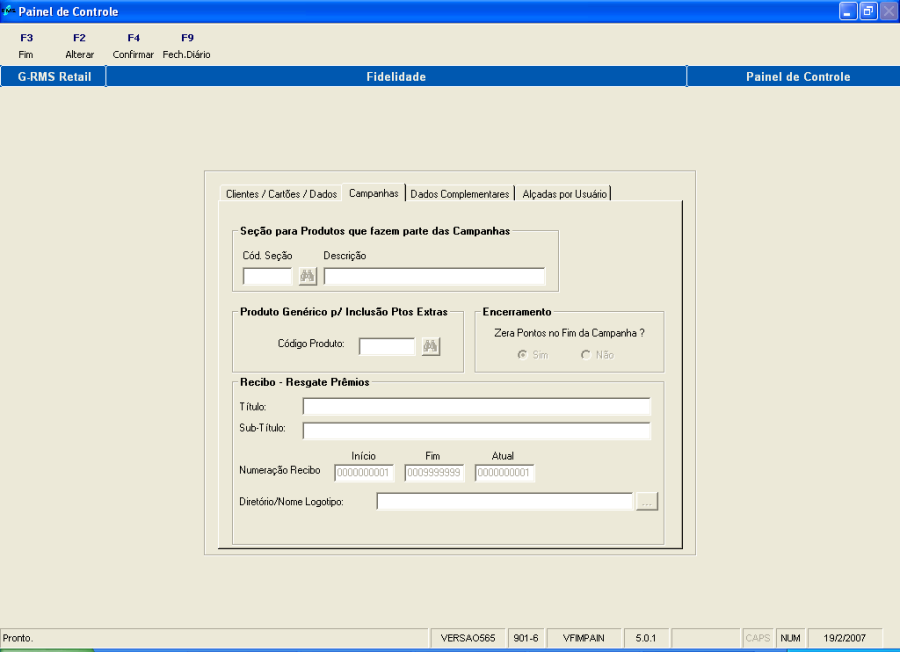
Acompanhe na figura:
- O campo Seção para Produtos que fazem parte das campanhas informe/ crie uma seção específica onde constarão os produtos designados para brindes, etc. Seu preenchimento não é obrigatório.
- No campo Produto Genérico p/ Inclusão de Pontos Extras informe o código do produto genérico para inclusão de Pontos extras (pontos que não tiverem associados a nenhum produto, poderão ser inclusos no Produto Genérico).
- No campo seguinte Encerramento ao encerrar a campanha os pontos serão zerados (caducados). Selecione com o mouse Sim ou Não.
- O campo referente ao Recibo – Resgate Prêmios ao resgatar prêmios é emitido um recibo em uma ou mais vias. Informar através dos campos: o título do recibo e seu subtítulo. Em caso de não preenchimento desses campos citados anteriormente, o sistema traz default a frase "Programa de fidelidade" no título e no "Registrado no cartório de registro de títulos e documentos de (Cidade da empresa)" no subtítulo .
- No campo Numeração do Recibo informe a numeração inicial dos recibos. O número final (para controle de quantidade de brindes) e o atual número que se encontram nos recibos (numa primeira parametrização o número será o mesmo do número inicial).
- No campo Diretório/ Nome Logotipo informe a localização (caminho como exemplo da figura) do logotipo da empresa que está arquivado no computador/ rede. Caso necessário, clique no botão
...
- Temos então a terceira ficha referente ao cadastro de atendentes, nomeada como Dados Complementares.
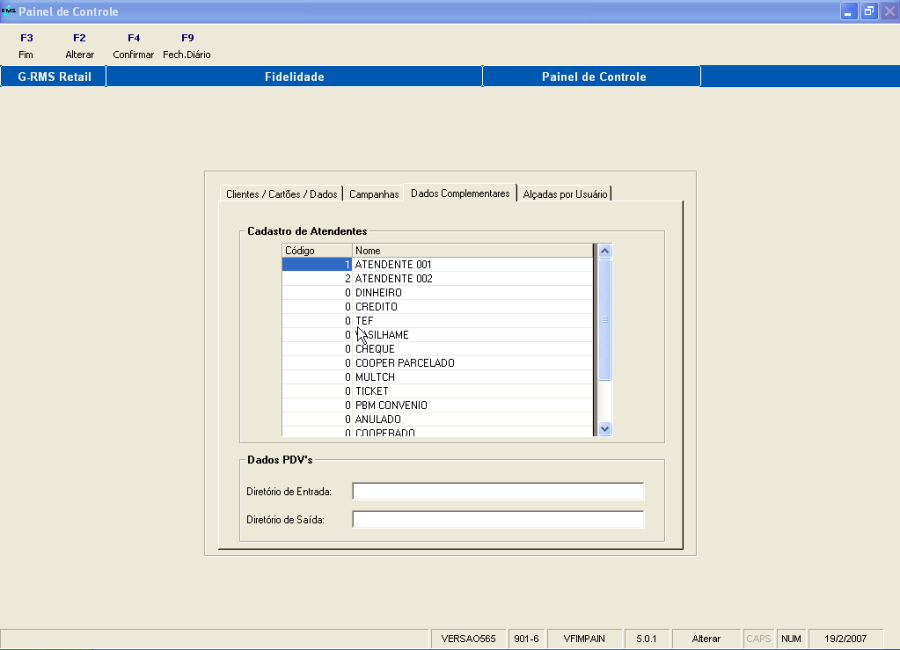

- Simplesmente informe o código e o nome dos atendentes desejados.
- Após a inclusão dos dados clicar em F4 Confirmar para que as informações sejam gravadas (o conteúdo incluído nesta tela fica gravado na Tabela 54).
- Se desejar Alterar alguma informação clicar em F2 Alterar, a tela será liberada para alteração das informações.
111 | Controle de Numeração de Tipos | FIDCRED |
| Esse parâmetro guarda a sequência dos códigos de cadastro do Fidelidade. |
- A Função F9 Fechamento Diário reúne todas as informações diárias do sistema e processa uma atualização das informações gerencias do consumo de todos os clientes da loja.
- No campo Dados PDV's, informe o endereço dos diretórios de Entrada e Saída.
- Passamos para a ficha denominada: "Alçadas por Usuário".
...
- Clicar em "F2-Alterar".
- Na aba "Alçadas por Usuário" definir:
- O usuário e o valor de alçada de cada um.
- Depois de todos cadastrados, clicar em "F4-Confirmar".
...
Utilizando o módulo de Fidelidade
...
Cadastrando Características dos Clientes
O primeiro passo no módulo de fidelidade é cadastrar as características dos clientes que serão utilizados no momento do cadastro de clientes. Para realizar esse cadastro entre no programa "Características de Clientes".
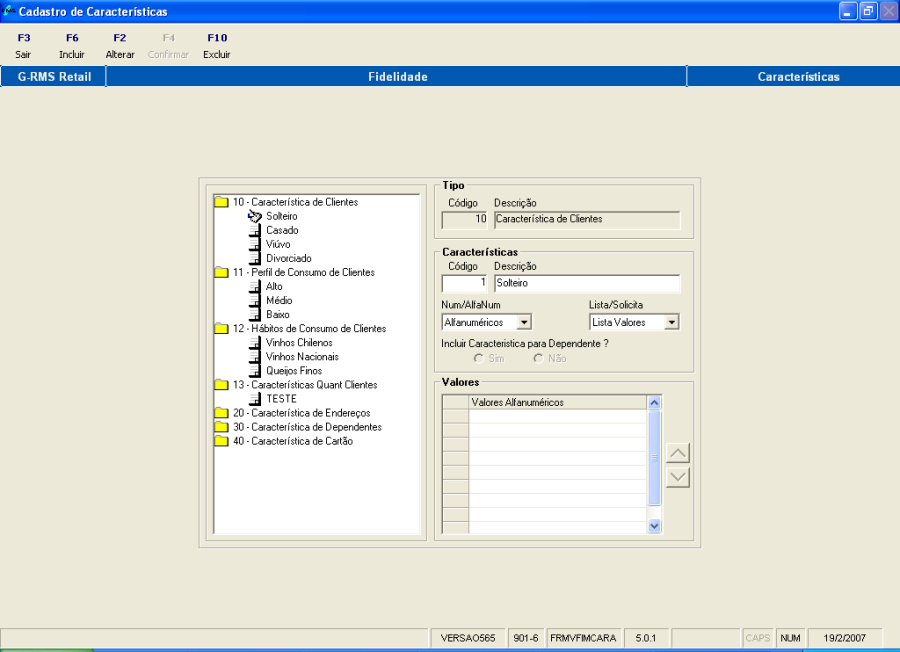
- Aperte o botão F6 Incluir.
- Selecione a pasta de características que se deseja incluir (à esquerda da tela).
- No campo características inclua a descrição desejada.
- Em seguida clique no campo "valores" digite as características desejadas (uma em cada linha da grade).
- Finalize apertando F4 Confirma.
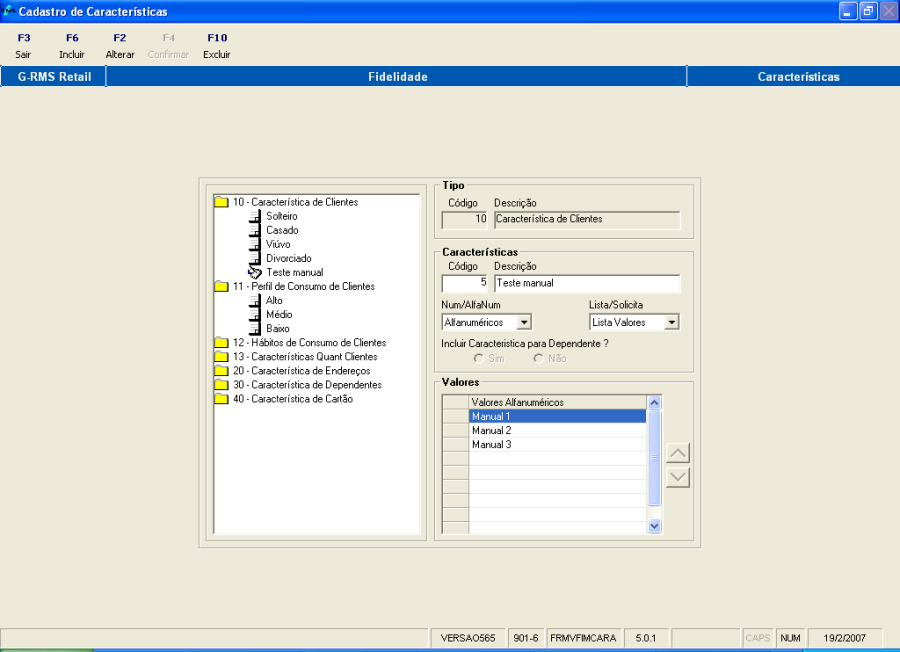
Desse modo são criadas as características desejadas dos clientes.
...
Cadastro de Campos Obrigatórios do "Fidelidade"
O Cadastro de campos obrigatórios do "Fidelidade" é a parametrização dos campos que poderão ser opcionalmente obrigatórios ou não, exemplo, campos como "Nome do Pai" e "Nome da Mãe".
Para acessar o cadastro de campos obrigatórios, no Cadastro de clientes do "Fidelidade", clicar no botão "ShF8-Campos Obrg.".
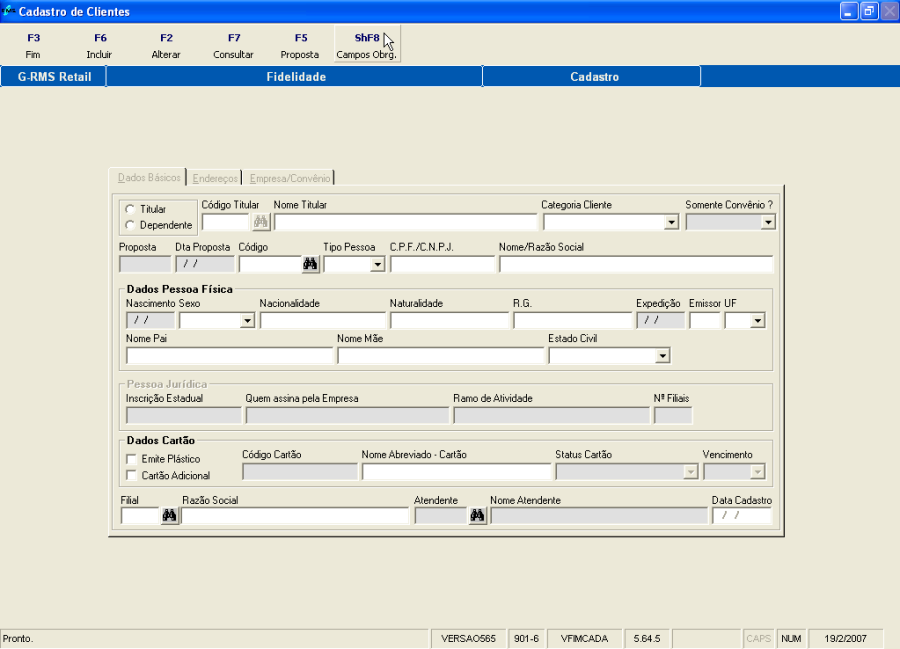
A seguinte tela será exibida:
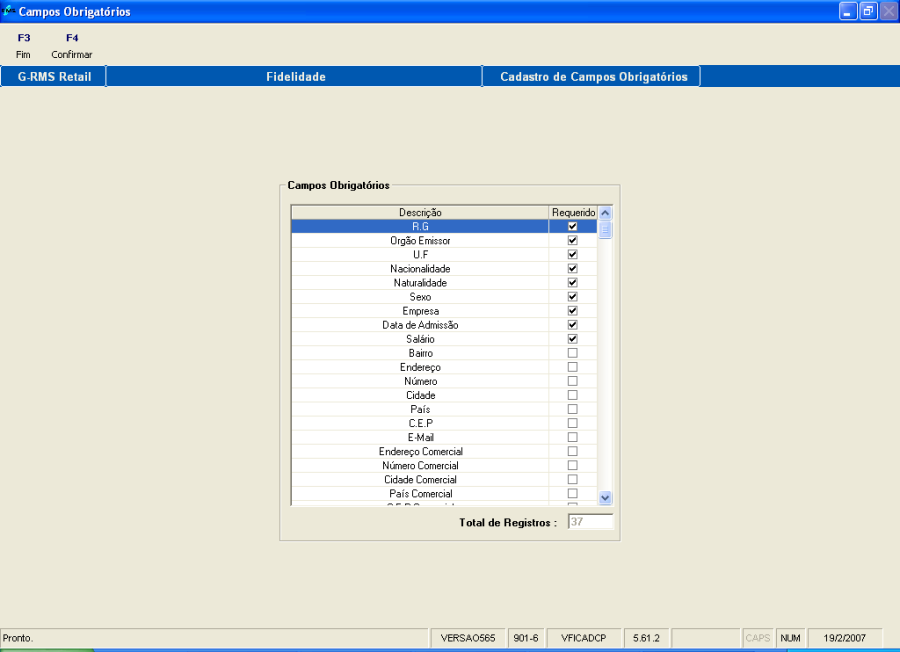
Marque os campos que desejar como "OBRIGATÓRIOS".
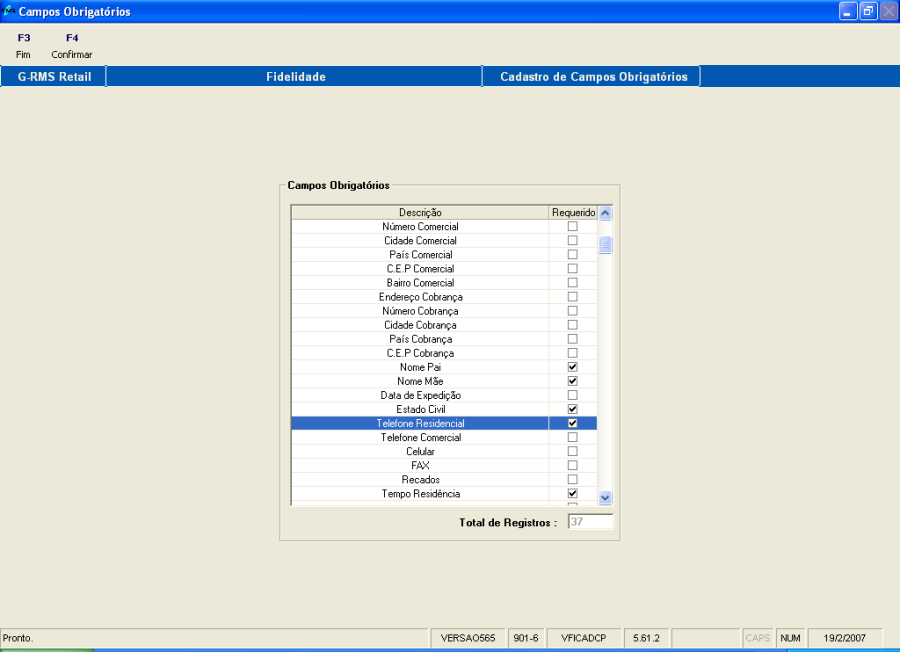
Para salvar as alterações feitas, basta clicar no botão "F4-Confirmar".
No cadastro de clientes do "Fidelidade", quando houver a confirmação do cadastro, o programa irá verificar os campos que foram informados obrigatórios, de acordo com o cadastro de campos obrigatórios.
Para o caso de telefones de contato, quando um tipo de telefone for obrigatório, o sistema irá verificar apenas se existe pelo menos um telefone informado no cadastro do cliente.
Embora sejam parametrizados os campos que serão obrigatórios, além dessa verificação, o próprio cadastro de cliente irá verificar a utilização do campo, ou seja, o sistema não irá obrigar a digitação do endereço comercial, mesmo ele estando marcado como obrigatório, sem que no cadastro do cliente a opção "Enviar cartas para:", esteja com a opção "Comercial", selecionada.
OBSERVAÇÃO: Campos considerados como "chave" do cadastro de clientes como CPF, Nome do Cliente etc., não são listados no cadastro de campos obrigatórios.
| Âncora | ||||
|---|---|---|---|---|
|
| Âncora | ||||
|---|---|---|---|---|
|
| Âncora | ||||
|---|---|---|---|---|
|
| Âncora | ||||
|---|---|---|---|---|
|
| Âncora | ||||
|---|---|---|---|---|
|
A tarefa seguinte é cadastrar os clientes. Nesse tópico demonstraremos como realizar tal operação.
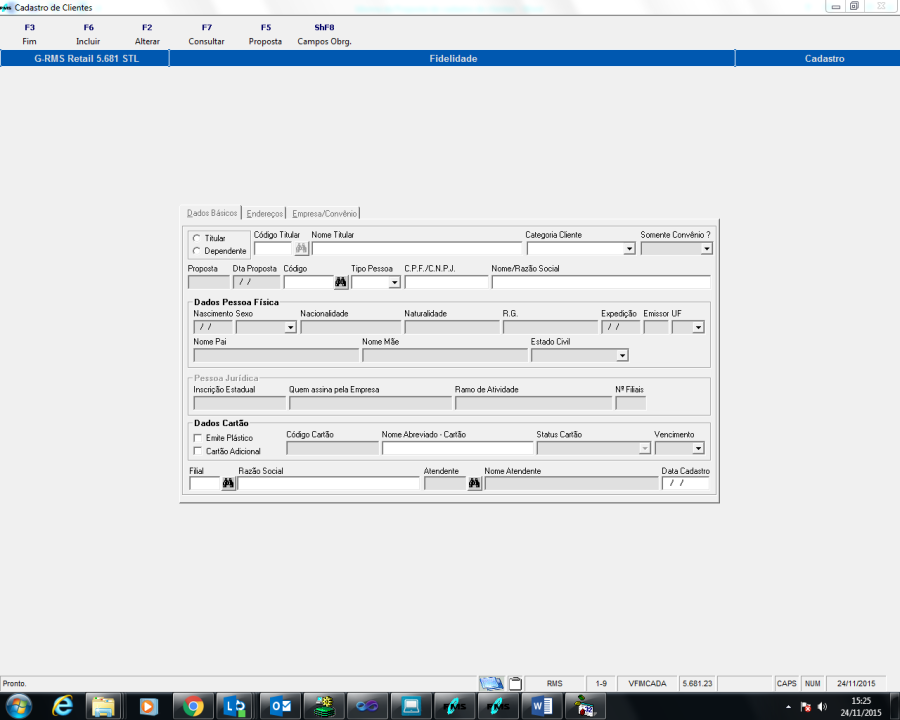
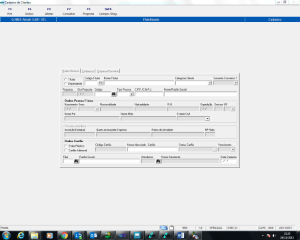
Para iniciar o cadastro, clique no programa de nome Cadastro de Clientes dentro da pasta do módulo de Fidelidade.
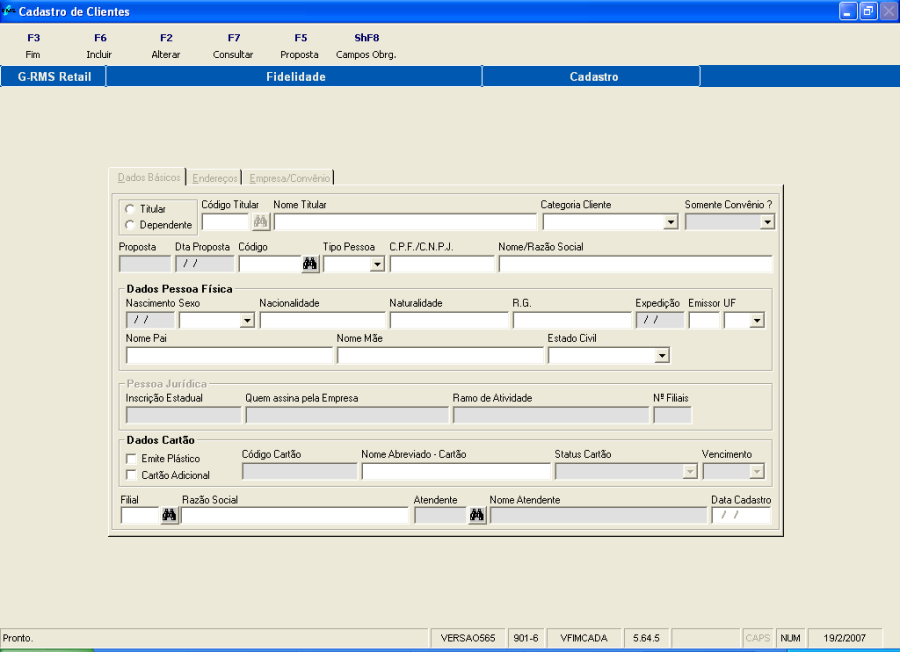
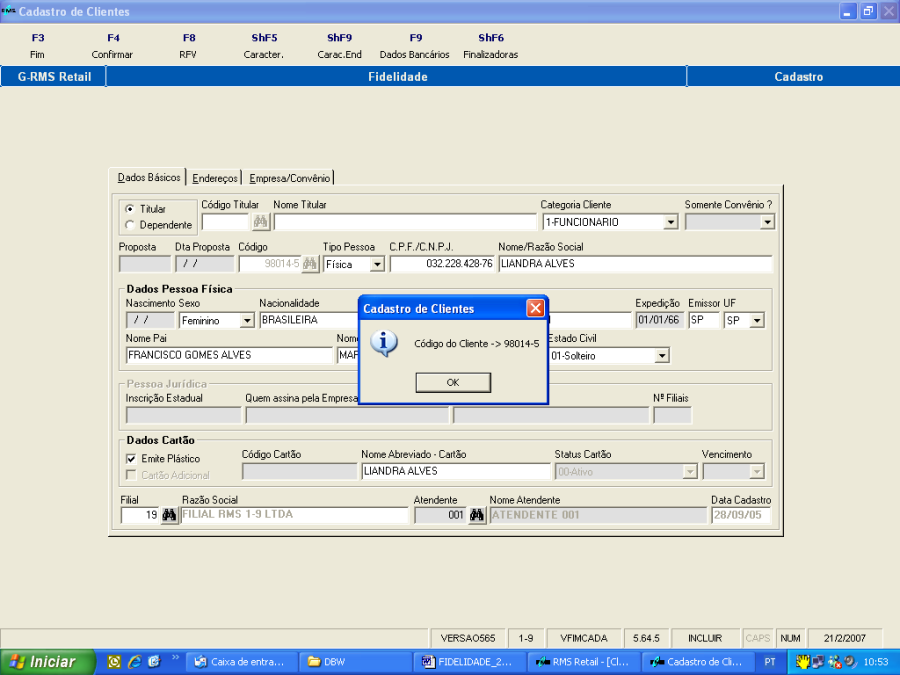
Pode-se notar que o cadastro está dividido em três fichas.
- Aperte o botão F6 Incluir:
- Na primeira ficha de nome Dados Básicos preencha: o número e a Data da proposta e os dados iniciais do cliente (Código do Titular, Nome do titular, Categoria de Cliente).
- Selecione se é pessoa física ou pessoa jurídica.
- Informe o número do CPF ou CNPJ e digite o nome ou a razão social.
- Selecione o sexo do cliente e no campo seguinte digite a Nacionalidade, Naturalidade, R.G (Expedição, Emissor, UF (Estado de Origem)), Nome do Pai, Nome da Mãe e Estado Civil.
- No caso de Pessoa Jurídica:
- Número da Inscrição Estadual.
- Nome de quem assina pela Empresa.
- Ramo de Atividade.
- Número de Filiais.
- Em Dados do Cartão:
- Digitar o número e o Nome Abreviado do Cartão.
- Selecionar a filial e selecionar o código do Atendente.
- Preencher a data do cadastro.
...
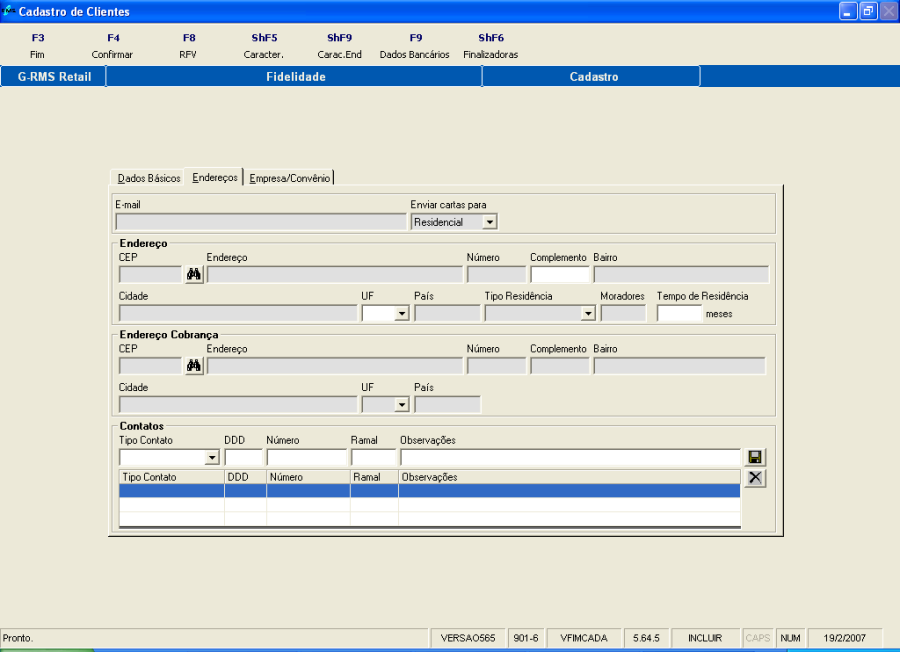
Nesta ficha são incluídas as informações nos endereços do cliente.
- Endereço de e-mail e tipo de endereço de e-mail (Residencial, Comercial ou Cobrança).
- Endereço do logradouro: CEP, endereço, número, complemento, bairro, cidade, U.F. (selecione na cortina a unidade da federação (Estado)), informe o país, tipo de residência (Própria, alugada, financiada, república, pensionato, apart-hotel.
- Endereço de Cobrança: CEP, endereço, número, complemento, bairro, cidade, U.F. (selecione na cortina a unidade da federação (Estado), informe o país.
- Contatos: no quadro "contatos" selecione o tipo de telefone que será incluído (residencial, comercial, celular, fax ou recado) o código DDD, o número de telefone e o número do ramal se for o caso.
- O campo Observações é livre para anotações diversas.
...
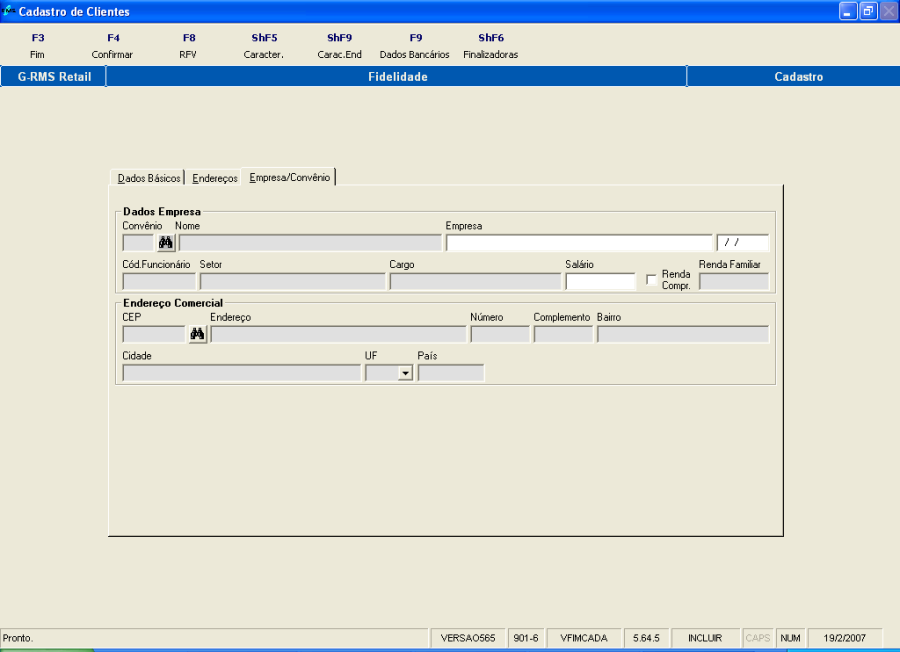
Nesta ficha o Número do Convênio e Nome já foram Cadastrados no Módulo Crédito e quando inseridos, trarão as informações já registradas automaticamente, devendo ser preenchidas somente as informações pessoais de cada funcionário que ainda estiver em branco.
Na sequência informe:
- O nome da empresa que o cliente trabalha.
- A data de admissão.
- Código do funcionário.
- Setor de trabalho.
- Cargo.
- O salário auferido e total (Informe a Renda Familiar no caso da renda do cliente ser acrescentada de outras fontes, mas nunca inferior à renda do cliente informado no campo salário anteriormente).
- Preencha as informações do endereço comercial para onde será enviada a correspondência.
As teclas de Função ao lado permitem a inclusão de características ao cliente definidas no cadastro de características, igualmente para endereços e dependentes.
Escolher um dos dependentes que estiverem preenchendo a grade, e clicar duas vezes sobre o mesmo. Perceba que os campos serão preenchidos com os dados do dependente desejado. Após esta sequência, clicar na função desejada.
Ao apertar o botão F5 Carac. Cliente o sistema retorna com o programa e são parametrizadas as características do cliente.
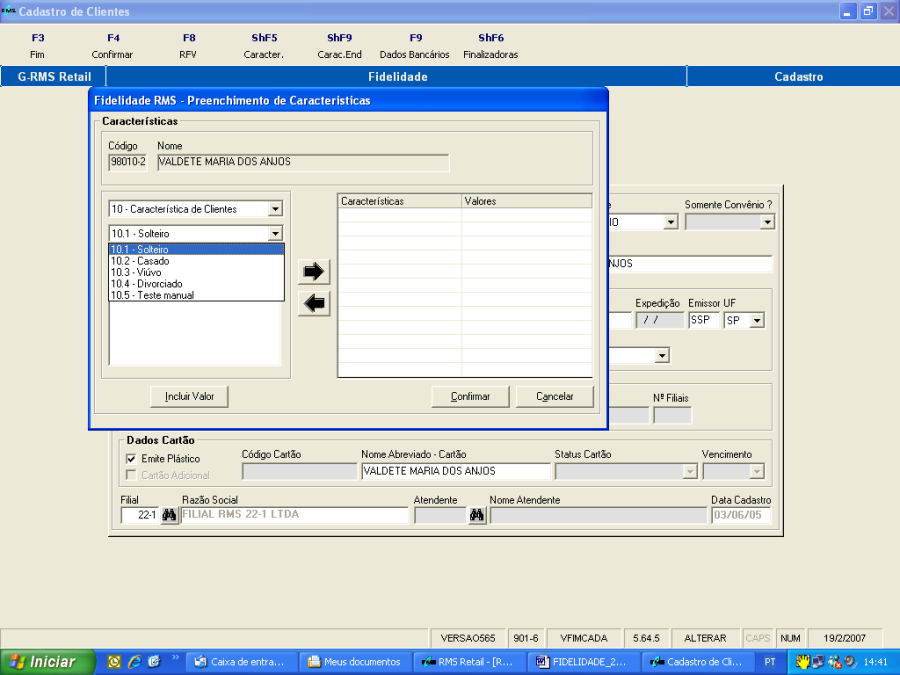
Acompanhe na figura à esquerda da tela:
- Selecione o valor desejado nas "cortinas", estes serão exibidos conforme figura acima.
- Clique na opção da seleção no quadro e clique no botão
 para a informação ser transferida para a grade à direita.
 - Caso se deseje retirar a informação dessa grade, basta marcá-la com o mouse e clicar em
 e a informação será excluída.
- Ao finalizar essas configurações aperte o botão "Confirmar" para o sistema gravar as informações e fechar a janela.
- Para atribuir características aos dependentes, entre no Cadastro de Clientes, clique na ficha "Dependentes":
- Marque com mouse o dependente que se deseja alterar as características.
- Aperte o botão F8 Carac. Dep.
- A navegação neste programa é a mesma apresentada no parágrafo anterior, apenas variando de Cliente para Dependente.
- No Botão F9 Carac. End. serão atribuídas as características de endereço do cliente.
Cadastro do "Fidelidade"
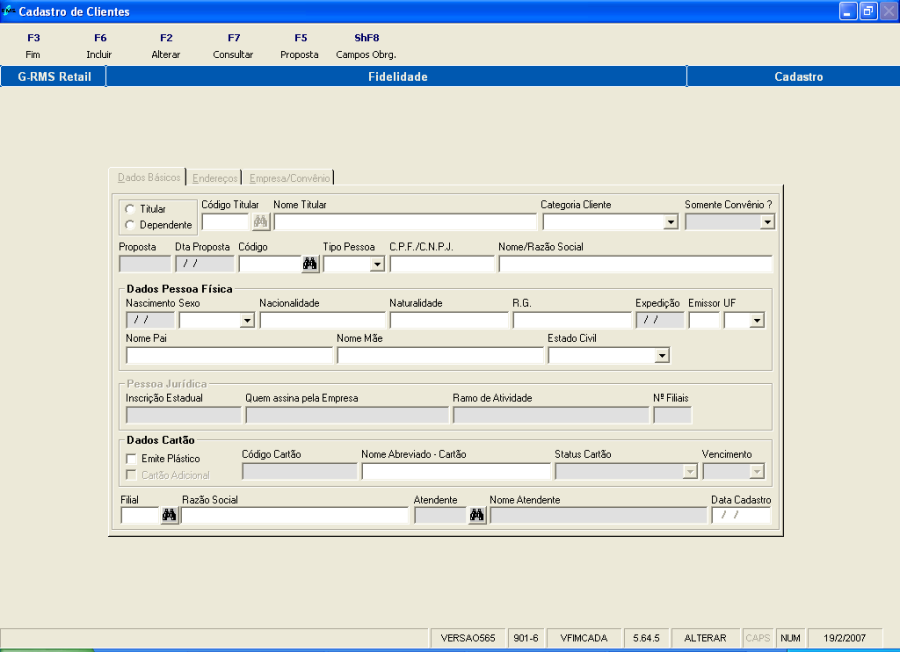
Quando um cliente é cadastrado no "Fidelidade" sem opção de convênio, ele terá o
Campo Status Cartão 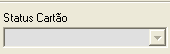 com "06-Cadastrado".
Esse tipo de status irá disponibilizar esse cliente para apenas a Análise de Crédito.
Caso o cliente tenha uma opção de convênio, ele terá o campo Status Cartão com "07-Crédito Aprovado" ficando disponível para a emissão do cartão e definição de limite de crédito, este cliente não será listado no programa de análise de Crédito.
| Âncora | ||||
|---|---|---|---|---|
|
| Âncora | ||||
|---|---|---|---|---|
|
...
- Análise via "Credit Score".
- Análise manual.
| Âncora | ||||
|---|---|---|---|---|
|
| Âncora | ||||
|---|---|---|---|---|
|
| Âncora | ||||
|---|---|---|---|---|
|
| Âncora | ||||
|---|---|---|---|---|
|
| Âncora | ||||
|---|---|---|---|---|
|
...
Feito isso, deverá clicar em "F5-Submeter Análise".
Uma confirmação é exibida antes da execução.
Caso seja selecionada a impressão do relatório de reprovados, o sistema irá imprimir uma lista dos clientes que foram reprovados pelo Credit Score.
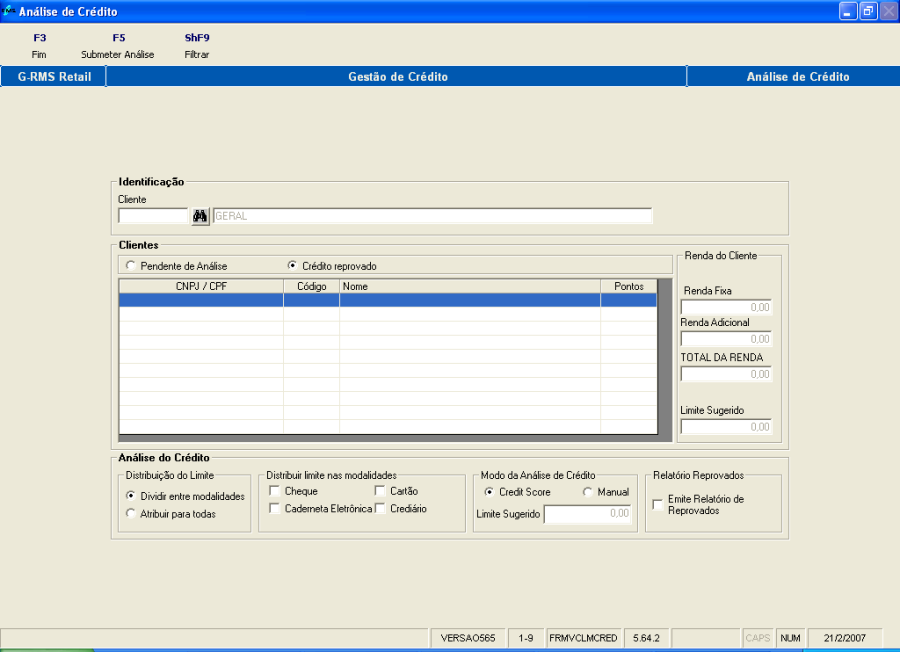
Caso o cliente tenha sido reprovado na análise de crédito do "Credit Score", ele irá ganhar o status "08-Crédito não aprovado".
Esse status poderá ser visto no cadastro do cliente no cadastro do fidelidade e somente poderá ser reanalisado no programa de análise de crédito se for selecionado a opção "Crédito Reprovado".
Se em uma reanálise, o cliente for novamente reprovado e o modo de análise for por Credit Score, ele será reprovado novamente.
Caso o usuário opte por utilizar a aprovação manual do limite de crédito, ele deverá selecionar todas as opções descritas para a análise por Credit Score porém, em "Modo da Análise de Crédito", selecionar a opção Manual e definir o valor do crédito.
Este valor deverá respeitar a parametrização da alçado do usuário, ou seja, um usuário não poderá definir valores que superem ao cadastrado na sua alçada.
Quando um cliente é analisado e aprovado, seja pelo Credit Score ou pela análise manual, este ganha o status "07-Crédito Aprovado", que também pode ser visto no Cadastro do "Fidelidade".
Com esse status, o cliente fica disponibilizado para a emissão do cartão no programa Cartões para Embossing para a emissão dos cartões e ativação do cadastro.
Segue explicativo das parametrizações necessárias para a análise de crédito.
- Análise "Credit Score".
Para que a análise via "Credit Score" funcione corretamente, é necessária a parametrização do sistema no programa "Credit Score" dentro do módulo Crédito.
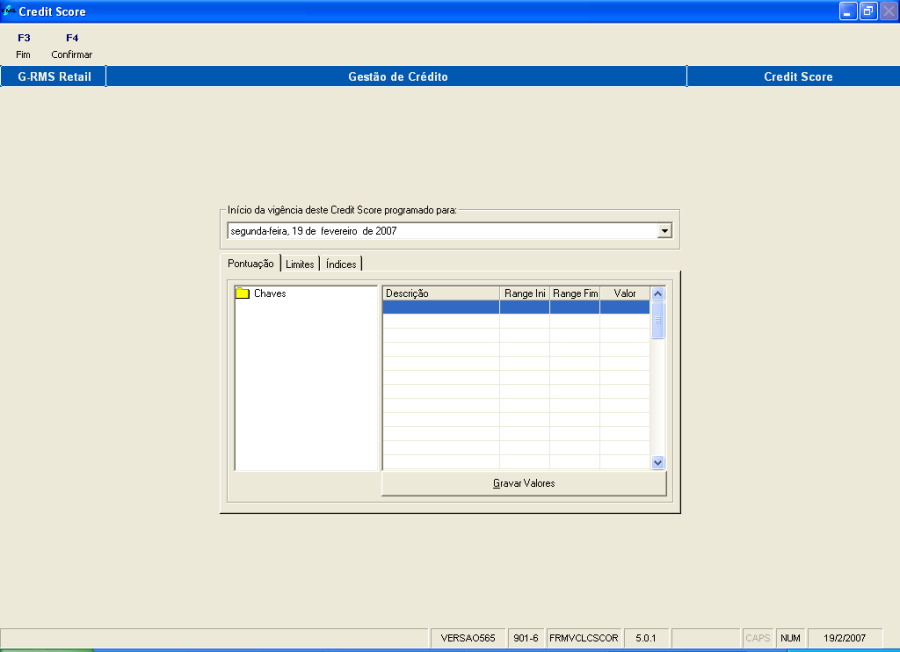
Neste programa, deverão estar definidos os valores de pontuação de cada atributo de um cliente avaliado pelo Credit Score, valores de limites e índices.
- Na aba "Pontuação".
Os atributos são fixos, não podendo ser criados novos e nem alterados os existentes, apenas o valor de cada atributo poderá ser alterado.
Neste campo, deverá ser atribuído um peso para cada atributo, esse peso é usado pelo cálculo para avaliar a aprovação do cliente.

Os atributos que possuem "Range Ini" e "Range Fim", se referem a avaliação desse atributo por intervalo de valor, ou seja, se um cliente tem 12 meses de tempo de Empresa, ele tem peso 12 no cálculo dos pontos.
Na aba "Limites".
Deverão estar definidos os intervalos de pontuação e o valor de cada um.
Quando o processo de cálculo dos pontos obtém a pontuação do cliente, ele utiliza os intervalos de limites para poder calcular o valor do limite de crédito.
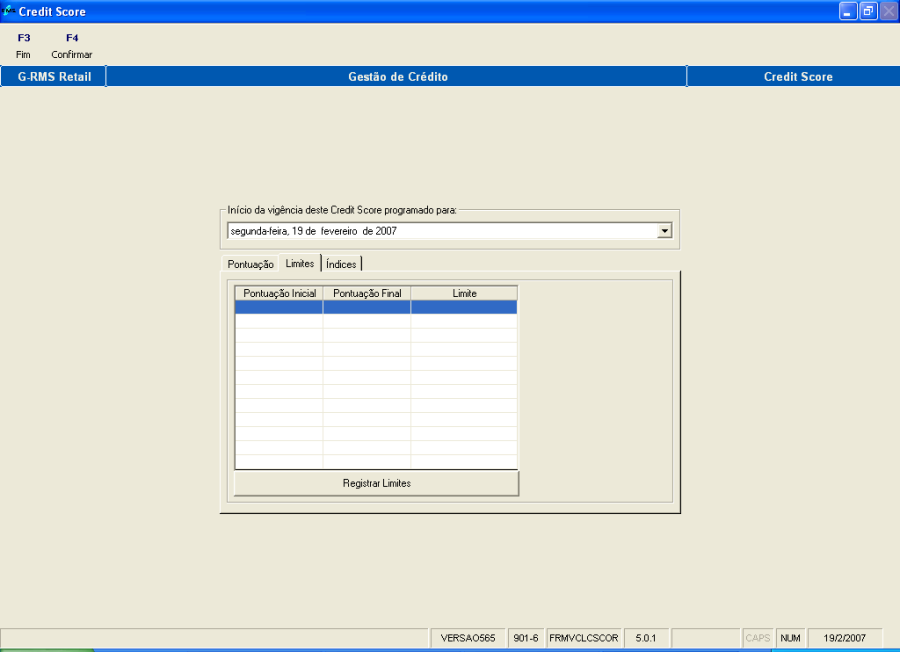
No cadastro desses intervalos, atentar para não haver intercessões de pontuações e incluir uma finalização dos intervalos.
Na aba "Índices".
Deverão estar definidos os valores da pontuação mínima para aprovação e o índice de moeda corrente, esse índice é usado para o cálculo do limite de crédito.
Esses valores são definidos dentro de uma vigência, essa data de vigência é selecionada no campo "Início da Vigência deste Credit Score programado para:"
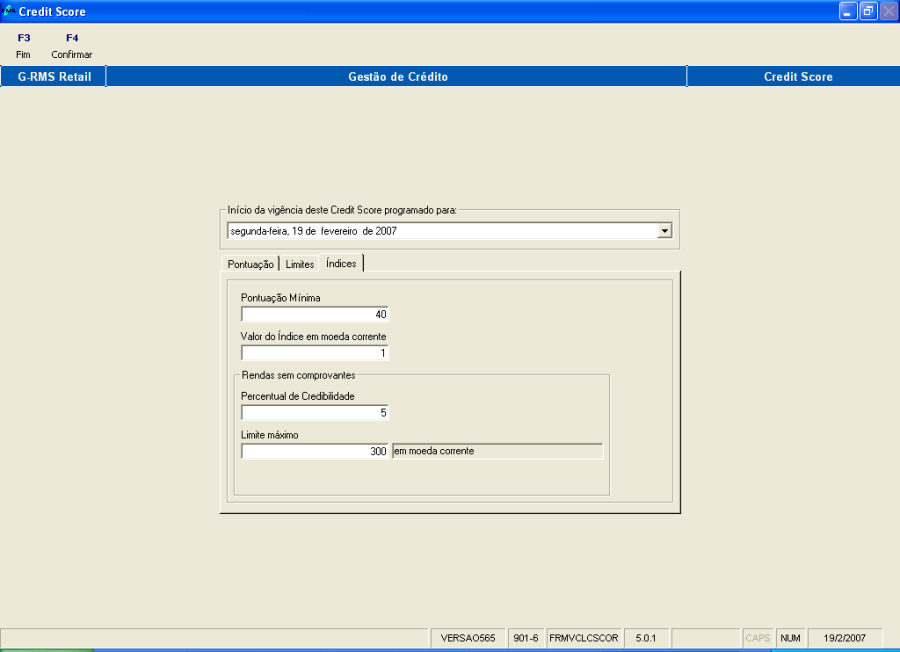
A parametrização de todas essas informações é necessária para a correta execução do programa de análise de crédito.
| Âncora | ||||
|---|---|---|---|---|
|
...
Para a análise manual no programa Painel de Controle do "Fidelidade", devem estar cadastrados os usuários que poderão efetuar a análise de crédito manualmente e sua "Alçada Limite".
Um usuário não poderá fazer aprovações de limites para valores acima do cadastrado na sua alçada.
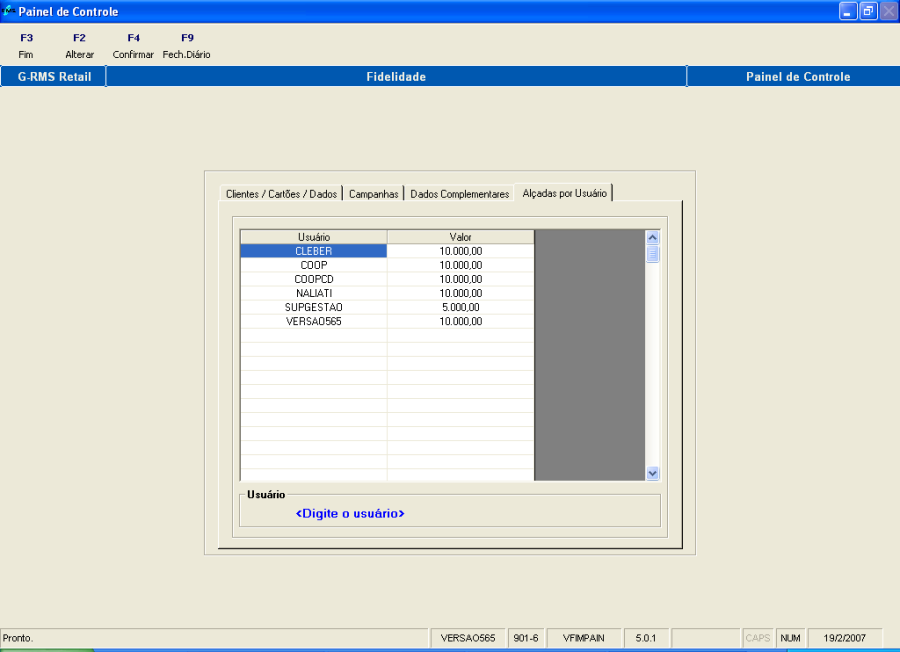
- Para cadastrar as Alçadas:
...
Nesse tópico demonstraremos como realizar o cadastro de Campanhas para pontuação dos clientes fidelidade. Para efetuar esse cadastro, entre no programa "Cadastro de Campanha" dentro da pasta Fidelidade do sistema RMS.
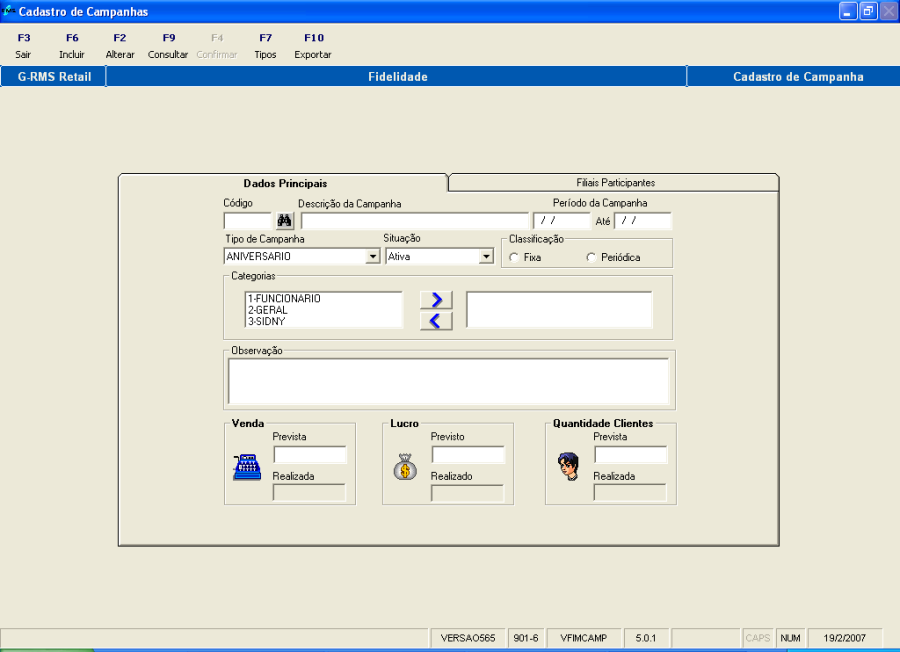
Podemos observar que o programa se divide em duas fichas.
Passemos para a primeira com o nome de "Dados Principais".
- A primeira ação é apertar o botão F7 Tipos, onde se cadastram os tipos de campanhas que serão utilizadas (por exemplo: campanha temporária, campanha promocional etc.) ao incluir os tipos desejados aperte o botão "confirmar" e depois o botão "Sair" .
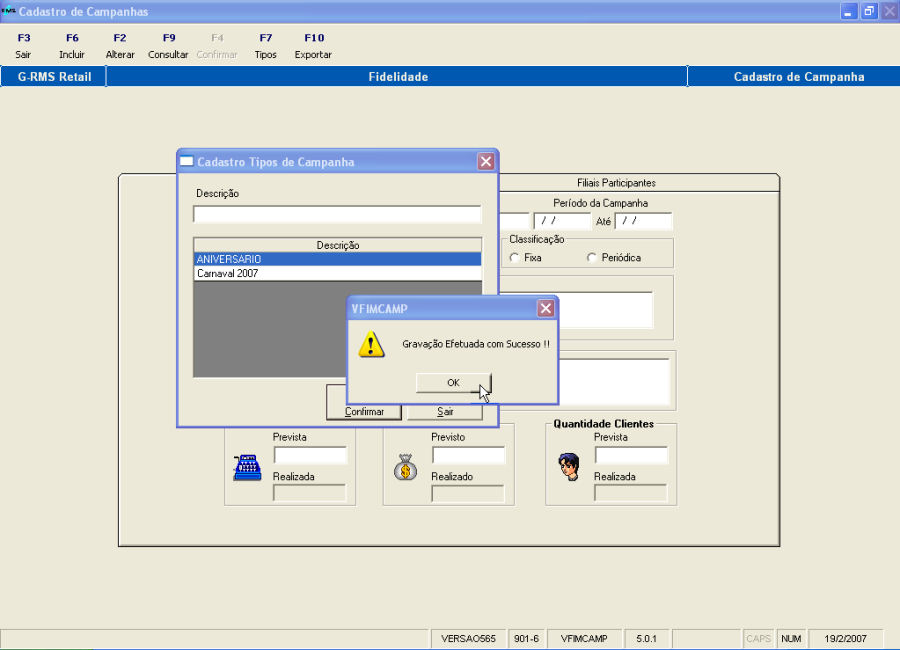
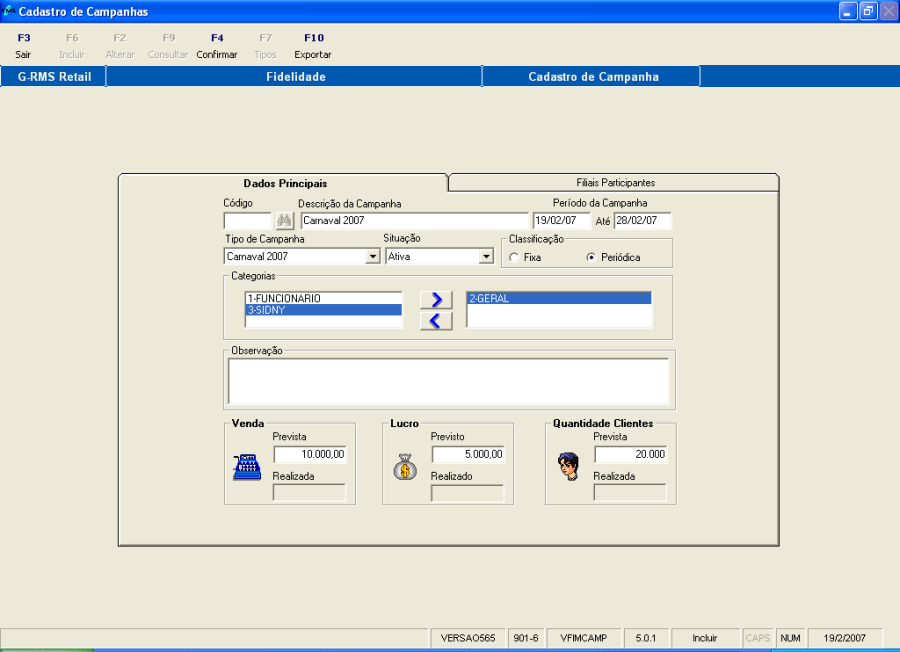
- Agora aperte o botão F6 Incluir:
- Preencha o campo Descrição da Campanha com o nome da campanha.
- No Período da Campanha informe:
- Data Inicial e Data Final de vigência da campanha.
- Tipo de Campanha: informe o tipo de campanha.
- O campo Situação selecione a situação da campanha, onde as opções são:
- Ativa.
- Pendente.
- Cancelada.
- Inativa.
- Classificação: Selecione com flag se a campanha será fixa ou periódica.
- Categoria: Selecione qual a categoria selecionando no quadro à esquerda e acionando o botão

- No campo "Observação", digite livremente observações que o usuário julgar necessário referente à campanha.
- Venda Prevista: informe o total de vendas que a empresa prevê atingir para esta campanha.
- Lucro Previsto: de acordo com a venda, lucro que o usuário prevê atingir.
- Quantidade de Clientes Previsto: informe quantidade prevista de clientes que participarão da campanha.
Agora passemos para a ficha seguinte, referente a filiais participantes da campanha.
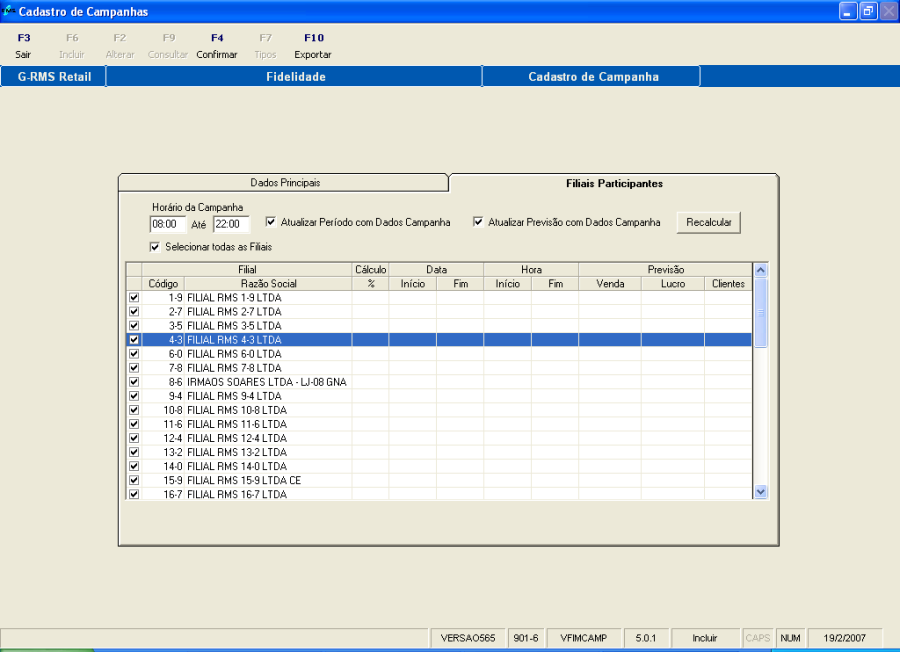
No caso de "Inclusão" flag  na primeira coluna se a Filial estiver participando da Campanha, marcar quantos forem necessários. Também informe, se for necessário, a hora de funcionamento da campanha.
- Ao clicar na opção "Atualizar Previsão com Dados Campanha" os valores de Venda, Lucro e Quantidade Prevista serão divididos entre as filiais participantes.
- Ao clicar na opção "Atualizar Período com Dados Campanha", os itens Data Início e Fim e Hora Início e Fim serão preenchidos com as informações da campanha.
- Nos casos de "Consulta ou Alteração" a tabela virá preenchida com as informações previamente cadastradas.
- Para finalizar aperte o botão F4 Confirmar.
| Âncora | ||||
|---|---|---|---|---|
|
| Âncora | ||||
|---|---|---|---|---|
|
| Âncora | ||||
|---|---|---|---|---|
|
| Âncora | ||||
|---|---|---|---|---|
|
| Âncora | ||||
|---|---|---|---|---|
|
...
Para configurá-lo entre no programa Cadastro de Concessão dentro da pasta Fidelidade.
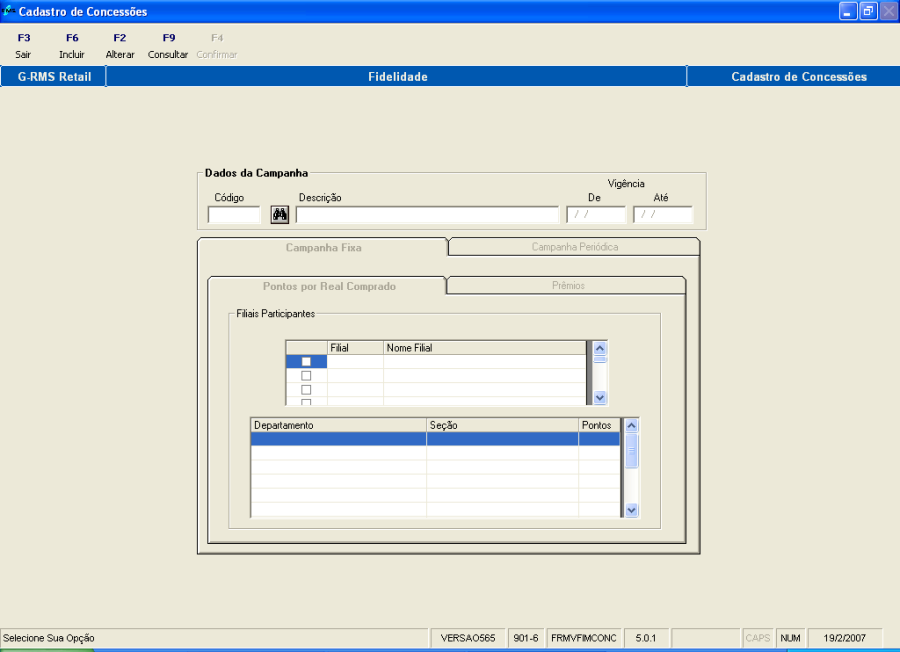
- Aperte o botão F6 incluir.
- Digite o código da campanha incluída no cadastro de campanha no tópico 3.3. Caso a campanha tenha sido definida como fixa ou periódica, o programa automaticamente libera a ficha "Campanha Fixa" ou "Campanha Periódica" conforme a definição do setor.
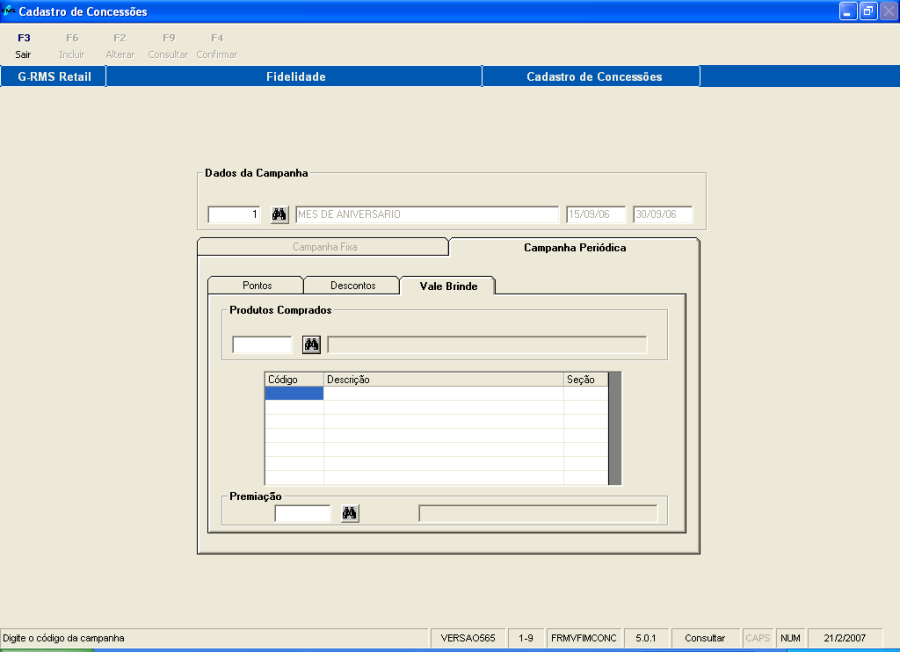
No caso da figura, mostremos primeiro a parametrização da Campanha Fixa.
A campanha fixa é dividida em duas fichas:
- Na primeira "Pontos por real comprado" informe:
- O código da filial será listado na grade todos os departamentos e seções da filial.
- Adicione na coluna pontos (3ª coluna) a quantidade de pontos desejada em cada departamento.
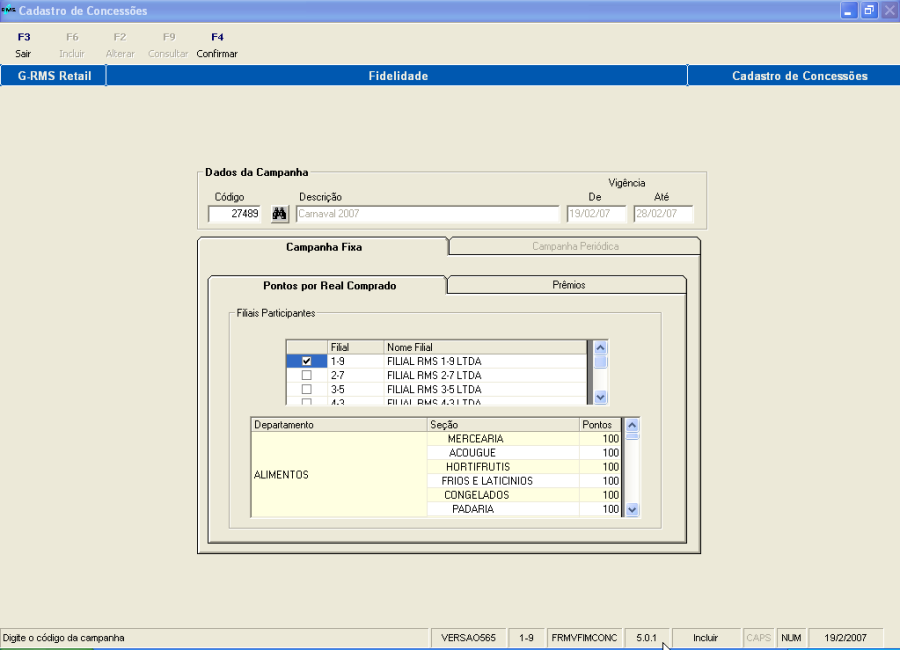
- A ficha seguinte "Prêmio" informe:
- O código do produto/ prêmio (o prêmio tem que ser cadastrado no cadastro de produtos).
- Digite a quantidade de pontos necessários para resgate do respectivo prêmio.
- Finalize apertando F4 Confirma.
...
- Período.
- Descontos.
- Vale-brindes.
- Primeira ficha "Período".
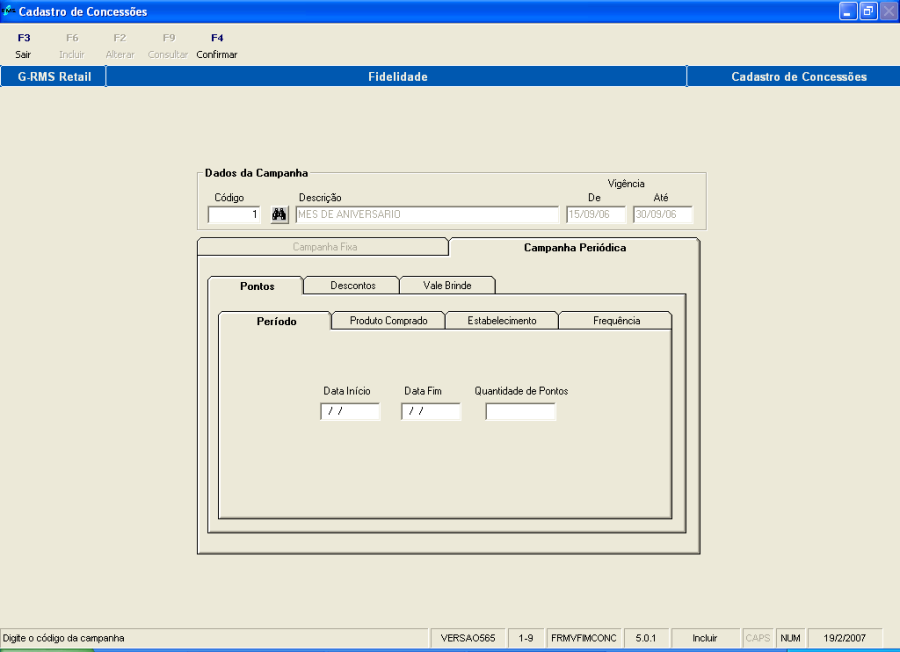
A primeira ficha "Pontos" é subdividida em quatro outras fichas.
- Na primeira sub ficha pode-se informar o período da vigência da premiação "extra" da campanha, bem como, a quantidade de pontos a ser atingida.
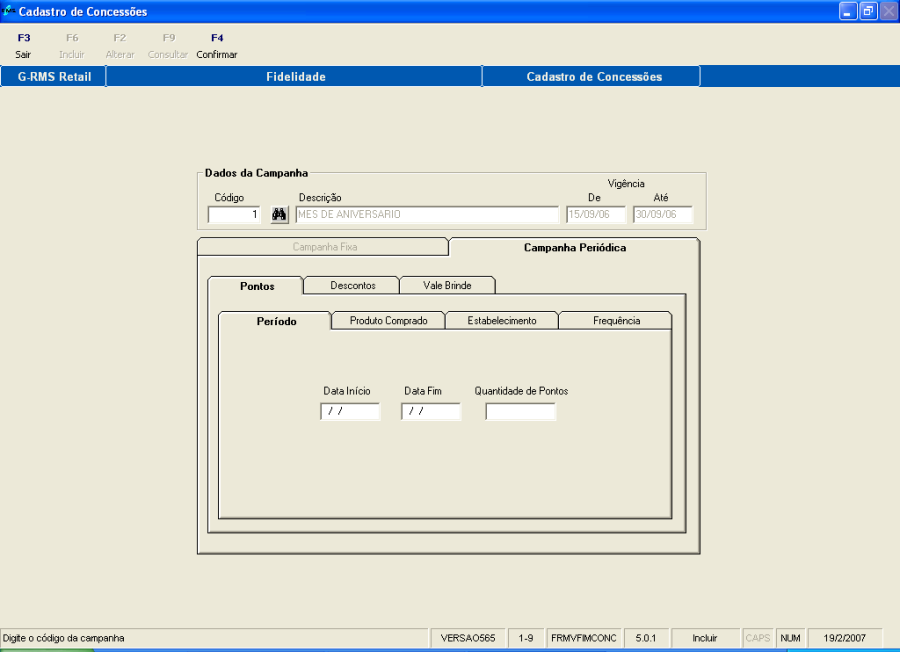
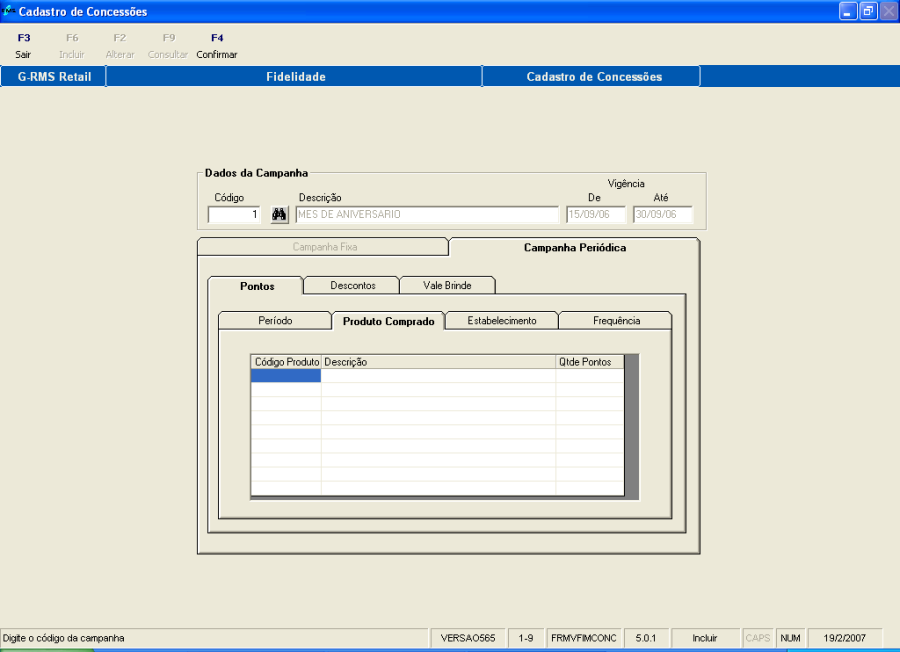
- Na segunda sub ficha de nome "Produto comprado", informe o código do produto e a quantidade de pontos que estes valerão na compra.
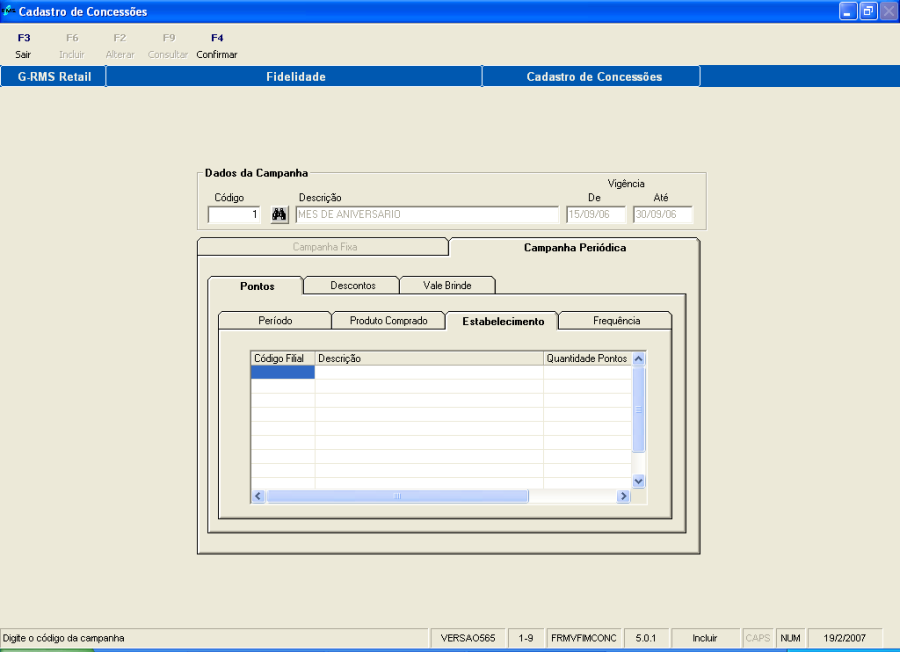
- Na terceira sub ficha "Estabelecimento", definir uma pontuação extra por loja (serve para incentivar o consumo em lojas menos frequentadas) e informe o número de pontos desejados.
- Na quarta sub ficha "Frequência", pode-se definir a periodicidade de visita do cliente à loja e o ganho de pontuação, caso o cliente tenha uma frequência e um valor comprado igual ou maior que o estipulado nesta ficha.

Note que: As fichas detalhadas anteriormente, detalham a parametrização da campanha periódica, no entanto, não são de preenchimento obrigatório.
Passamos para a ficha seguinte denominada "Descontos".
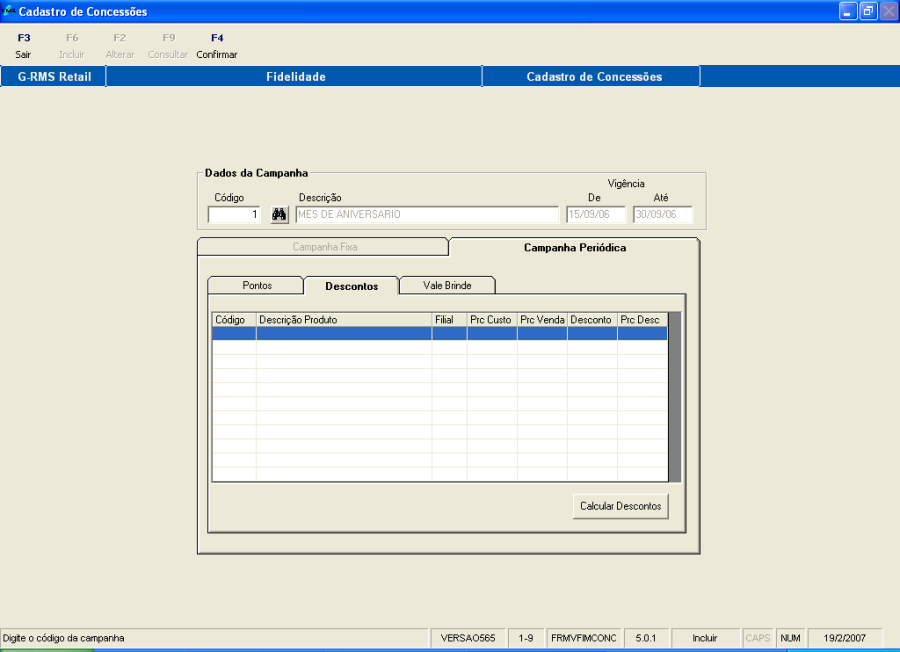
Nessa tela, aperte o botão Calcular Desconto  na tela que será exibida, selecione se o desconto que será aplicado à todas as filiais participantes da campanha ou terá um desconto diferenciado entre as filiais. Em seguida, na coluna % Desc. digite o percentual desejado para cada produto da grade e aperte o botão Confirmar para efetivar as alterações.
Ou informe o desconto na coluna DESC
É possível informar o desconto digitando o código do produto e o percentual de desconto desejado e apertando o botão CONFIRMAR
A última ficha de nome "Vale Brinde", se refere aos produtos que serão distribuídos como brindes na campanha. Para tanto, selecione o produto(s) que terá direito a brinde no momento da compra e, em seguida, informe o código do produto que será o brinde na aquisição dos produtos listados na grade.
| Âncora | ||||
|---|---|---|---|---|
|
| Âncora | ||||
|---|---|---|---|---|
|
| Âncora | ||||
|---|---|---|---|---|
|
| Âncora | ||||
|---|---|---|---|---|
|
| Âncora | ||||
|---|---|---|---|---|
|
...
Caso necessite é possível restringir o filtro, baseado nas características dos clientes definidas no cadastro (assim verificando as variações dentro de um perfil de clientes). Para tanto, aperte o botão Perfil Cliente e selecione as características dos mesmos.
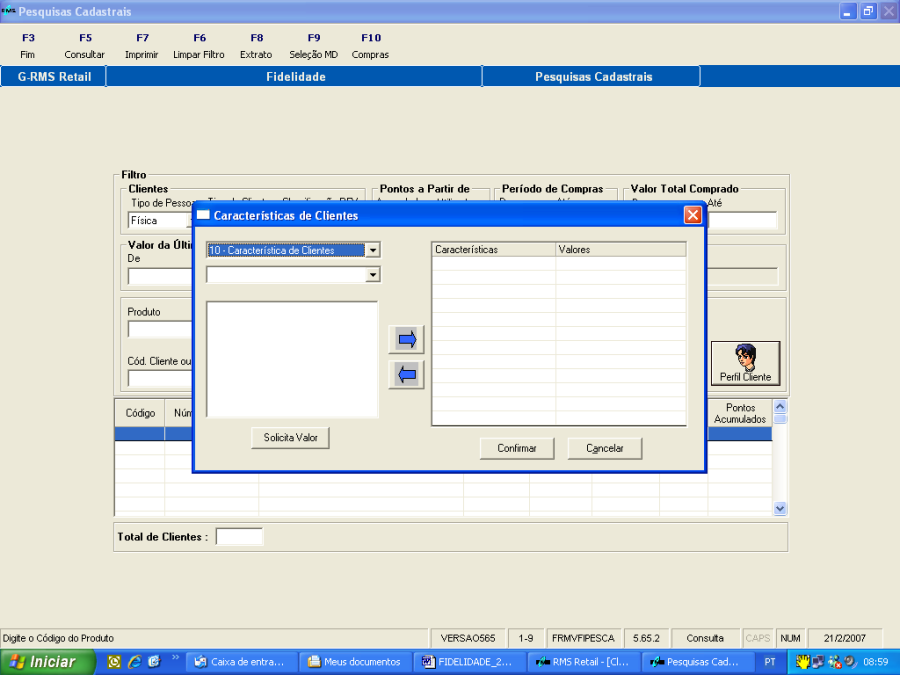
Após realizar a parametrização desejada para o filtro, aperte o botão F5 consultar.
Baseado nas informações do filtro o sistema exibirá os clientes na grade com as informações referentes às compras, pontos, além do número do cartão.
Pode-se imprimir a filtragem em forma de relatório apertando o botão F7 Imprimir e seguir as instruções da tela.
Caso queira um extrato de determinado cliente marque clicando com o mouse no cliente desejado na grade(ele ficará marcado em azul). Apenas aperte o botão F8 Extrato.
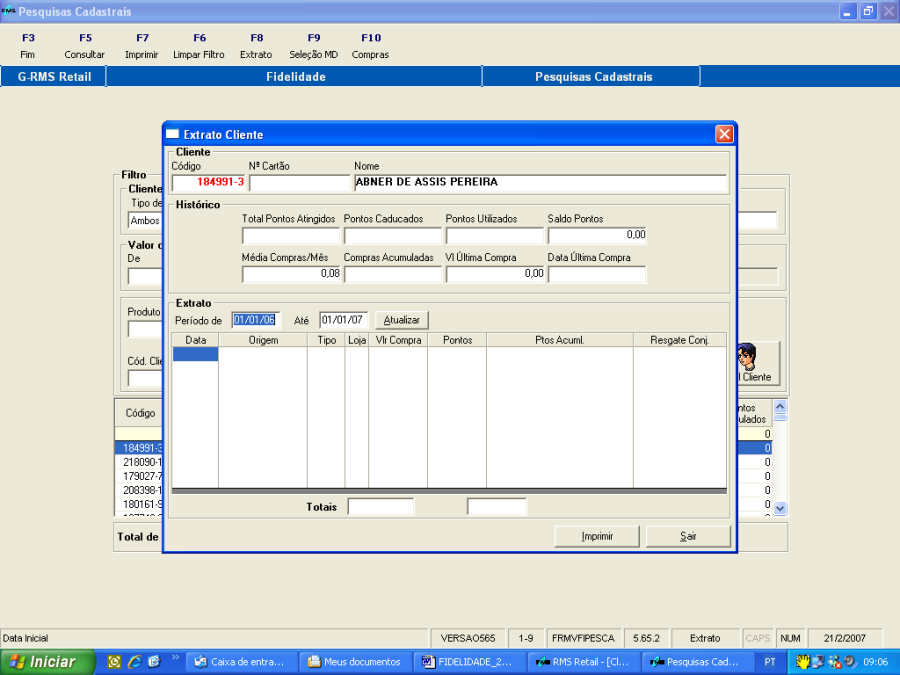
- Selecione o período do extrato desejado.
- Marque os campos de compras e/ ou campanhas e aperte o botão Atualizar.
O sistema exibirá na grade a movimentação do cliente.
Se quiser imprimir o extrato aperte o botão Imprimir.
Função F9 - Seleção MD.
Esta função permite a seleção, dentre os vários clientes "Fidelidade", por método de filtragem, com o objetivo de consultar, gerar Mala Direta ou imprimir etiquetas.
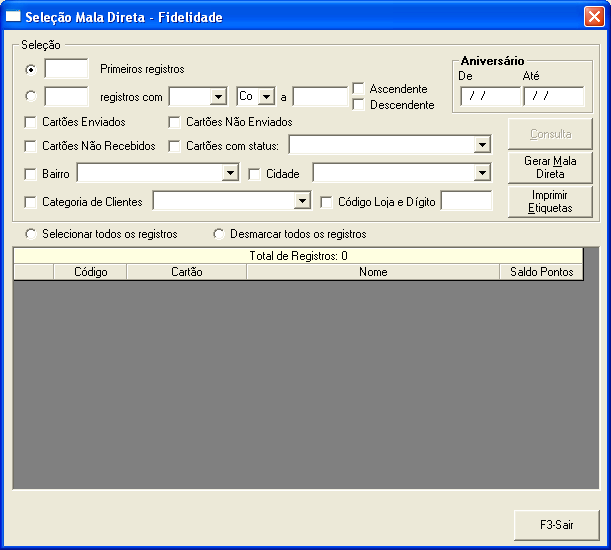
A seleção pode ser feita através de vários tipos de filtragem, como segue:

Pela quantidade de registros iniciais.
O usuário determina a quantidade de registros iniciais e o programa vai trazer as informações da seleção na tela.

- Seleção por quantidade de registros com Compras ou com Pontos que devem ser:
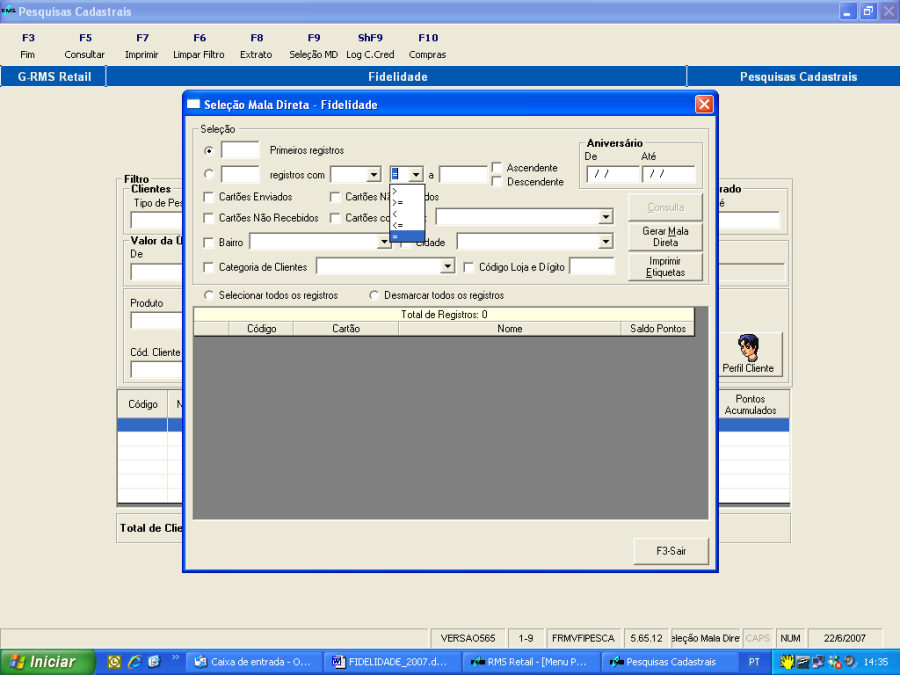
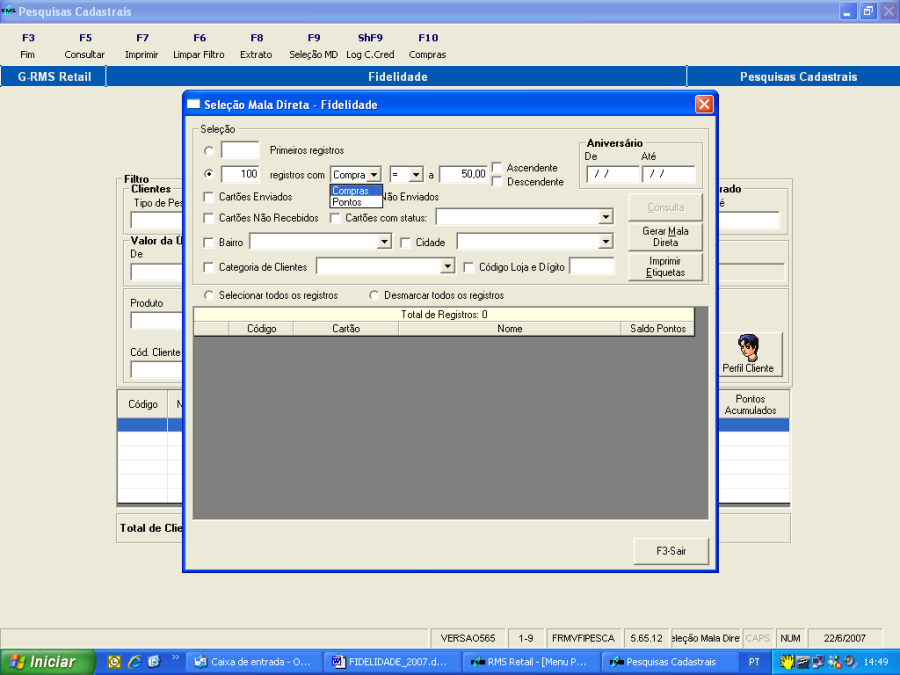
- igual;
- maior;
- maior ou igual;
- menor;
- menor ou igual, ao valor estipulado para busca.
- Valor estipulado para busca.
- Ascendente: Ex: de 1 até 1000.
- Descendente: Ex: de 1000 até 1.

Seleção por período de data de aniversário, selecionando todos os aniversariantes cadastrados no período indicado.
Ex: Os aniversariantes do mês de julho.
...
Na condição de cartão com status o programa abre um leque com todos os tipos de status cadastrados para escolha do usuário.

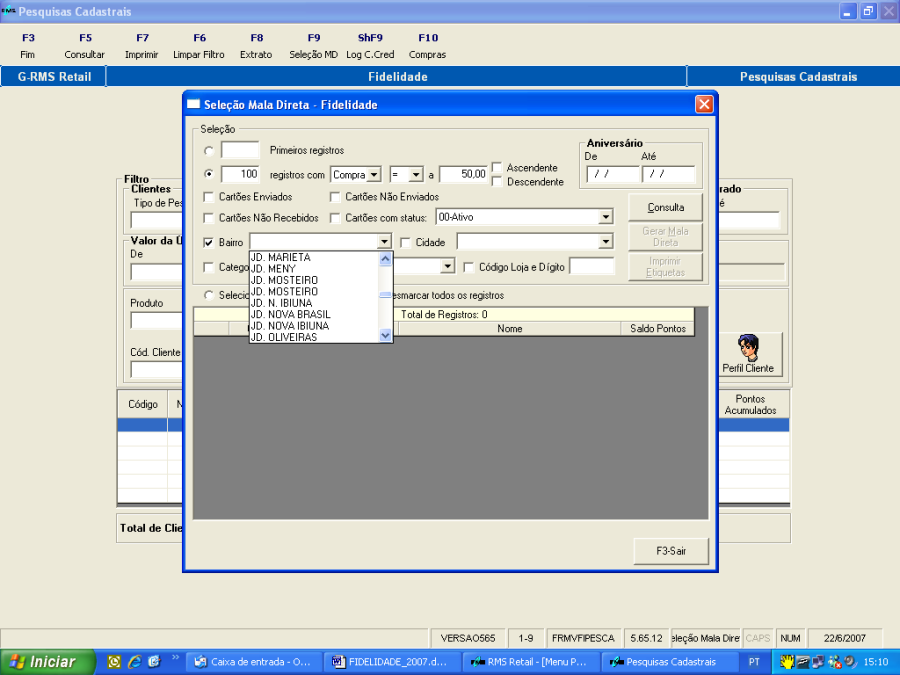
Para seleção do bairro o programa abre um leque com todos os bairros cadastrados para escolha do usuário.

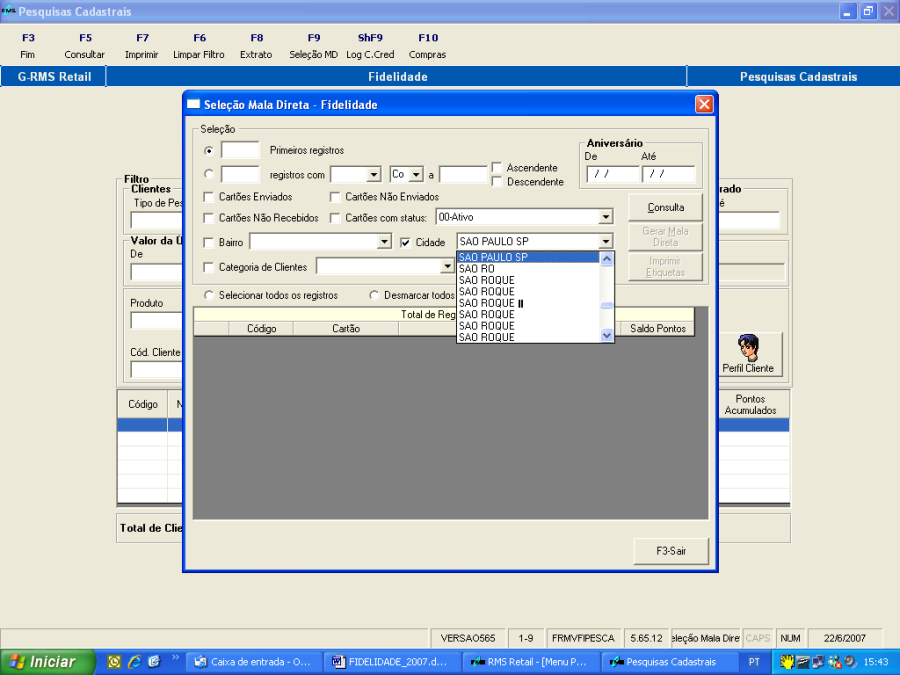
Para seleção da cidade o programa abre um leque com todos as cidades cadastradas para escolha do usuário.

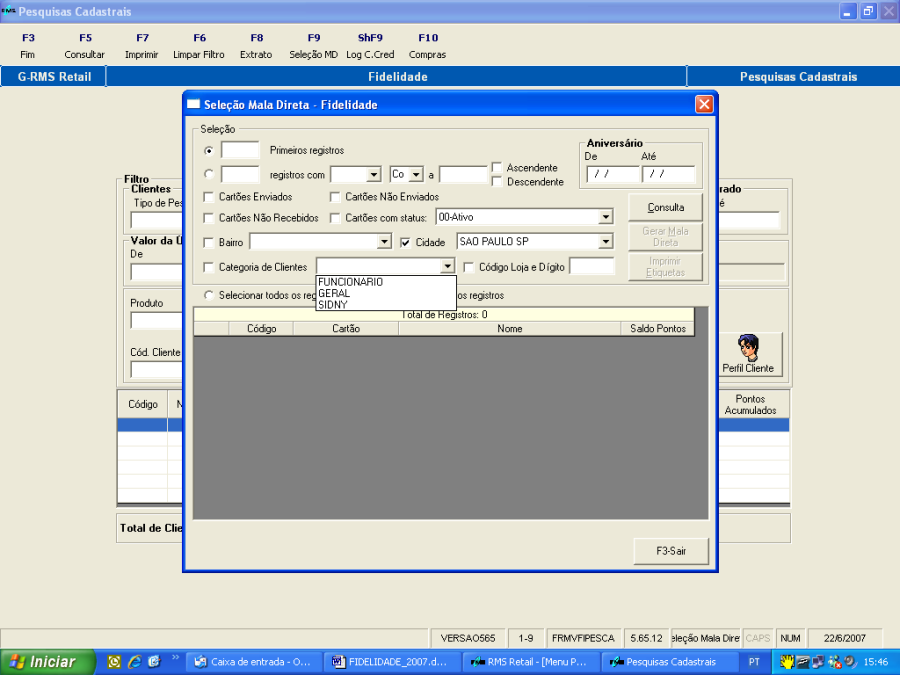
Para seleção da categoria de clientes o programa abre um leque com todos os tipos de clientes cadastrados para escolha do usuário.
...
Depois dos clientes selecionados serem apresentados na grade de tela, o sistema permite através desta opção selecionar todos os registros, ou, desejando corrigir alguma seleção já feita manualmente, desmarcar todos os registros simultaneamente.
Depois de selecionar os clientes desejados, clique no botão nomeado de acordo com a ação desejada:
- Consulta;
- Gerar Mala Direta;
- Imprimir Etiquetas.
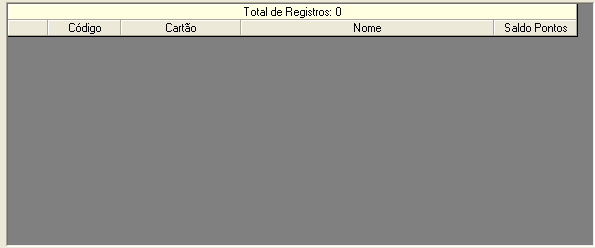
Grade onde serão apresentados os registros, de acordo com a seleção feita através dos campos acima.
Opção para fechar a tela.
Gerando Mala Direta
Deve ser feita a pesquisa conforme critérios desejados pelo usuário.
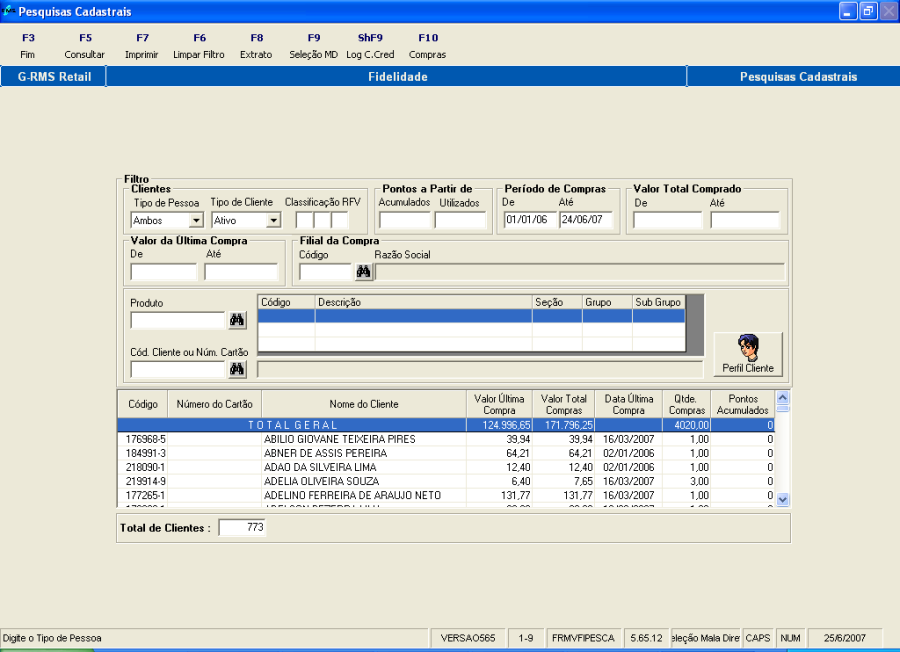
Seleção de Mala Direta
O sistema vai apresentar na tela os registros de clientes fidelidade já gerados na pesquisa de clientes.
Utilize o campo "Desmarcar todos os registros" e selecione somente os clientes desejados, ou, escolha a opção "Selecionar todos os registros"
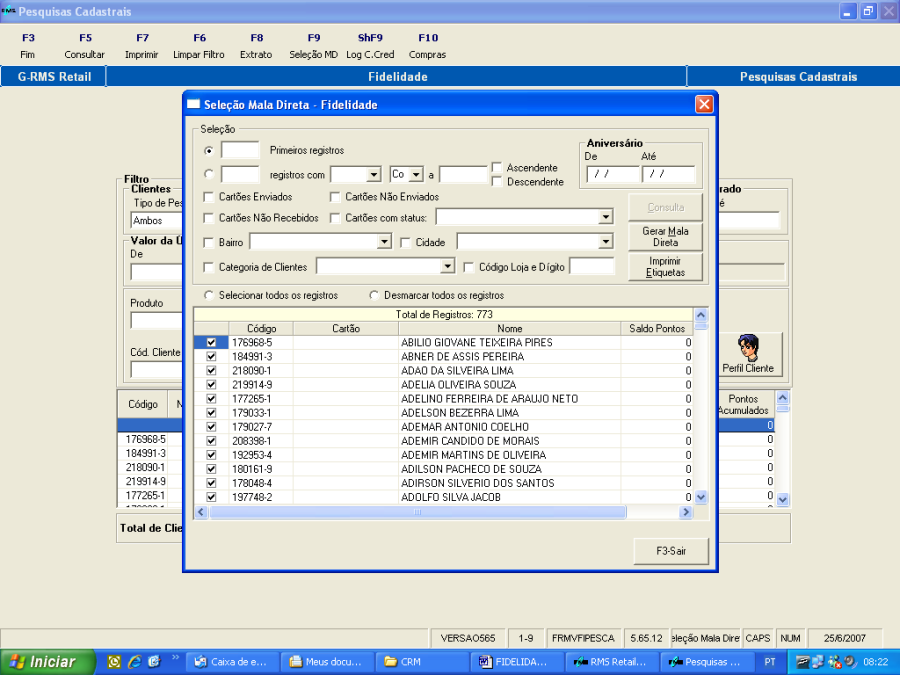
Execute Função F9 – Seleção MD
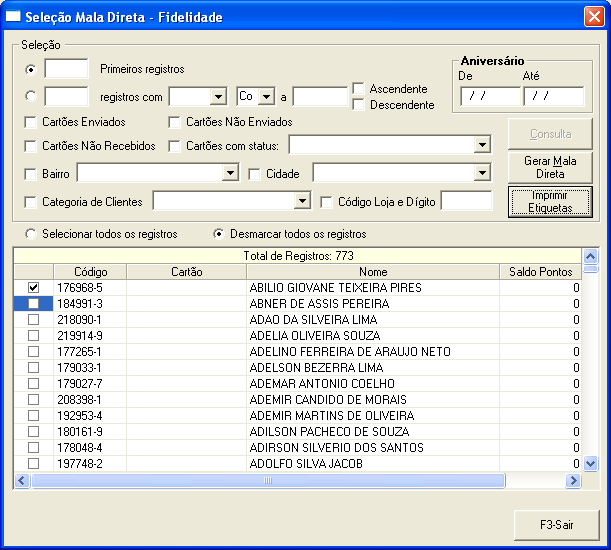

Selecione o arquivo para Geração de Mala Direta conforme modelo RMS.
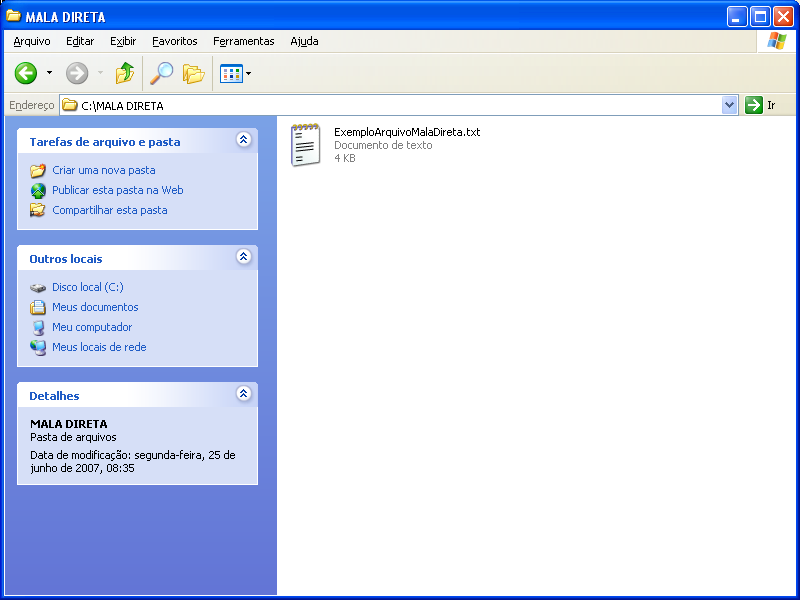
Modelo RMS de arquivo para Gerar Mala Direta.
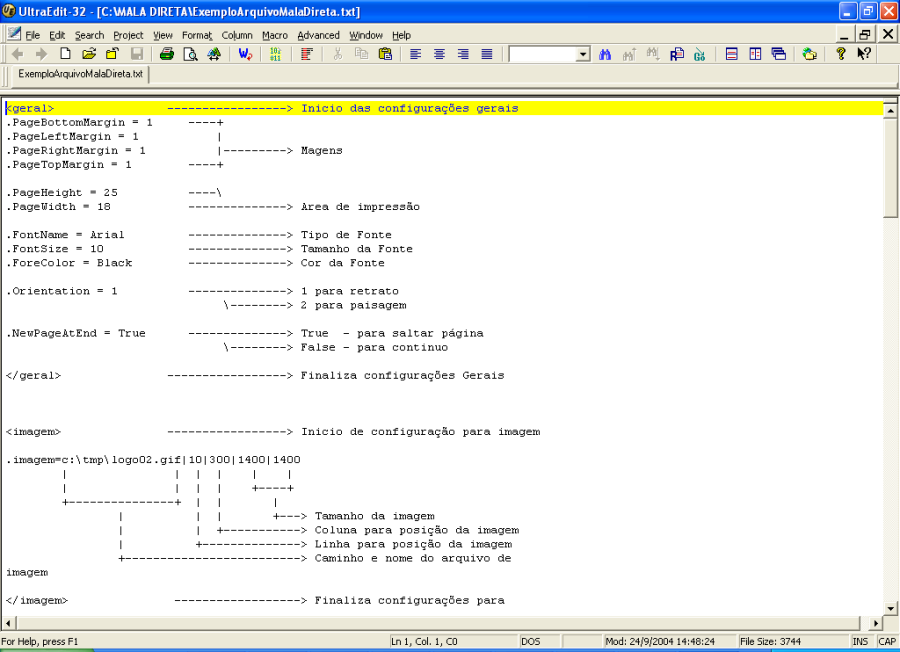
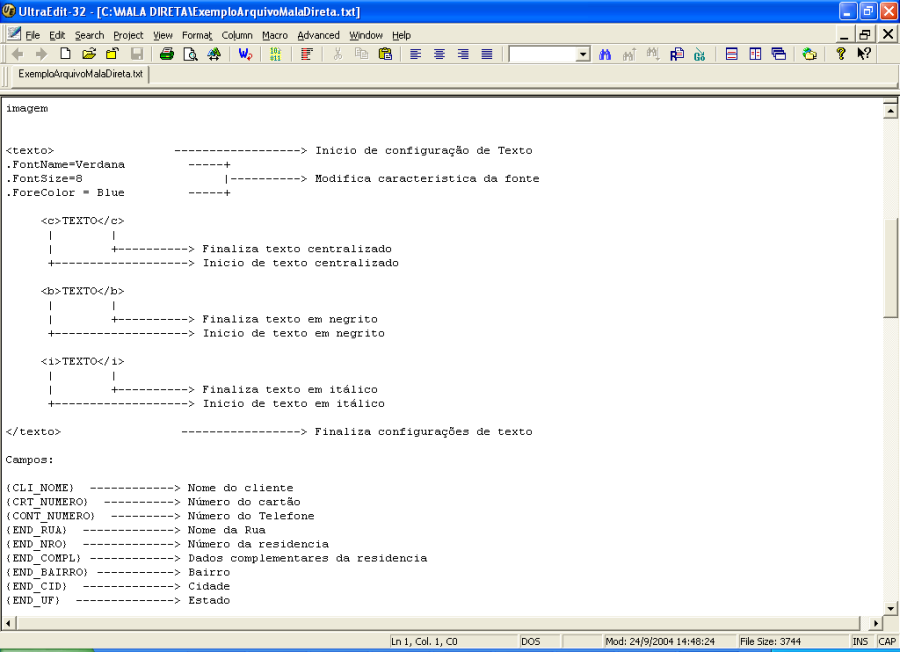
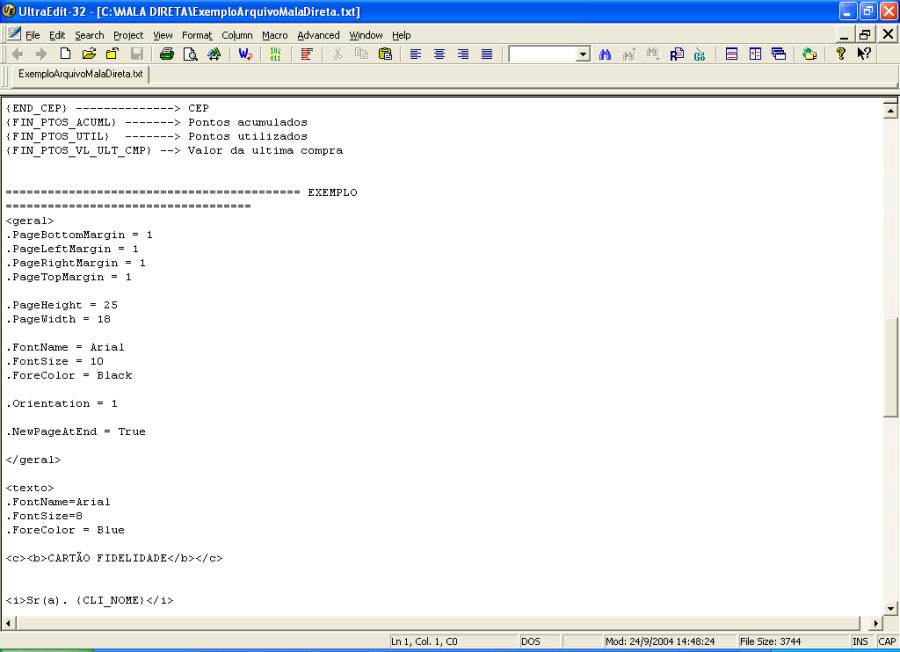
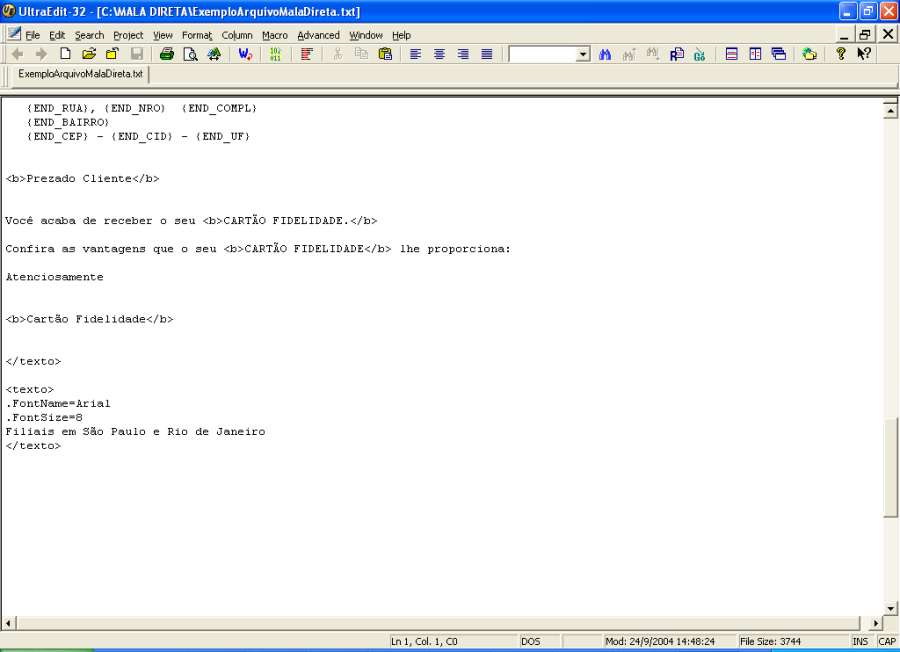
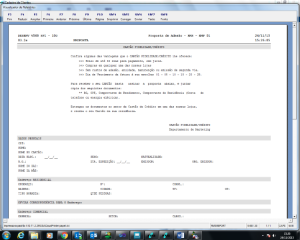
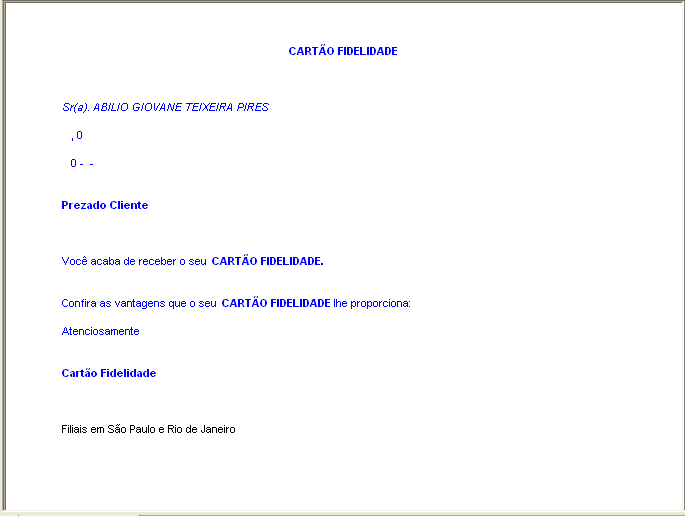
Exemplo de Carta de Mala Direta.
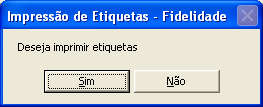
Para gerar as etiquetas das cartas de mala direta.

O programa vai gerar um arquivo (DBW) também apresentado em tela com a informação das etiquetas, permitindo ao usuário a impressão das mesmas.
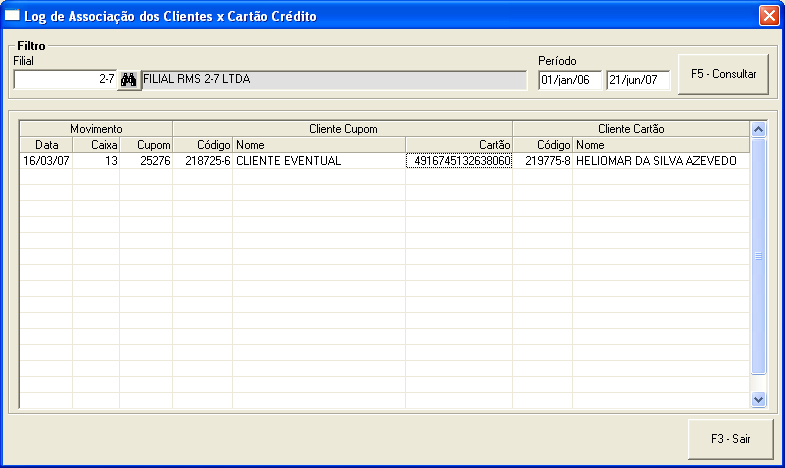
Função ShF9 Log C. Créd.
Permite consultar o movimento do cartão dos clientes fidelidade, por filial, por período.
Informa:
...
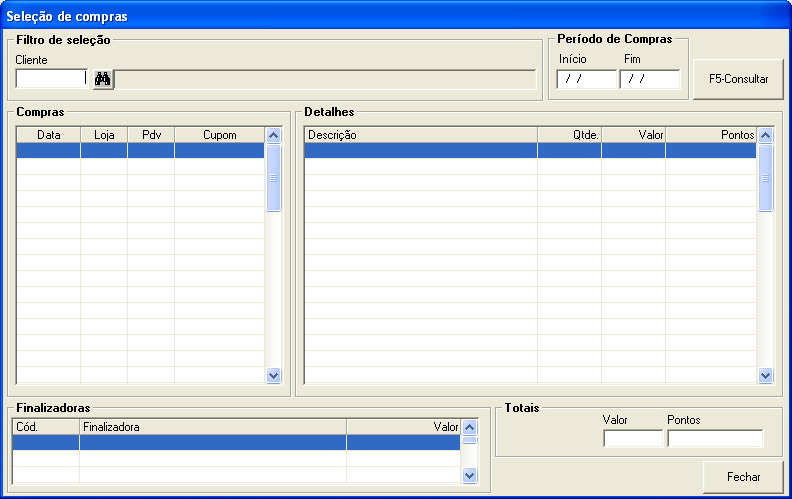
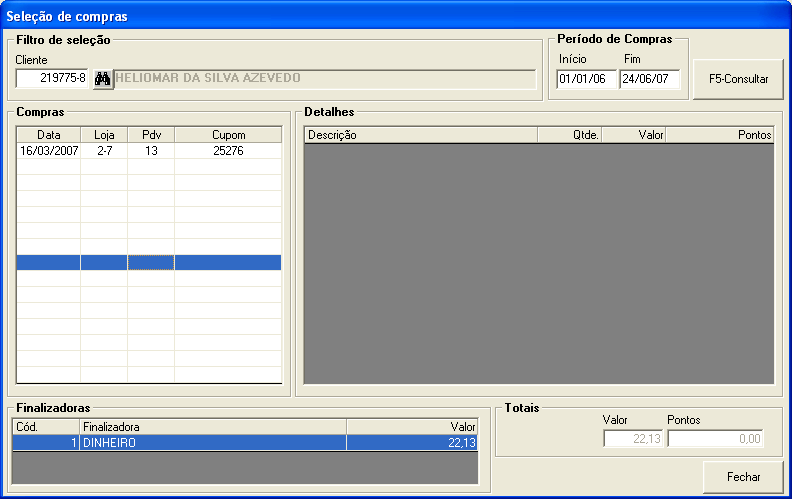
Função F10 Compras
Permite consultar as compras realizadas no período selecionado, pelo cliente fidelidade, informando:
| Âncora | ||||
|---|---|---|---|---|
|
| Âncora | ||||
|---|---|---|---|---|
|
| Âncora | ||||
|---|---|---|---|---|
|
| Âncora | ||||
|---|---|---|---|---|
|
| Âncora | ||||
|---|---|---|---|---|
|
RFV é a sigla para "RECÊNCIA" (data mais recente), FREQÜÊNCIA e VALOR.
É uma forma de classificar os clientes, atribuindo pontos para cada um desses itens de 1 a 5, para identificar clientes com maiores potenciais de resposta a campanhas. Os pontos são independentes entre os argumentos, gerando ao final, valores de 555 a 111.
A classificação é feita da seguinte maneira:
- Classifica-se toda a base por data de compra mais recente. Divide-se o total de clientes por 5. Aos clientes que estão no primeiro quinto atribui-se 5 pontos, ao segundo 4, ao terceiro 3 ao quarto 2 e ao quinto 1.
- Classifica-se toda a base por quantidade de compras. A divisão é realizada de forma igual ao item anterior.
- Classifica-se toda a base por valor total das compras. A divisão realiza-se de forma igual ao item 1.
...
Neste programa demonstraremos o processo de retirada dos prêmios pelos clientes, para tal entre no programa "Manutenção de Campanha" dentro do módulo de Fidelidade.
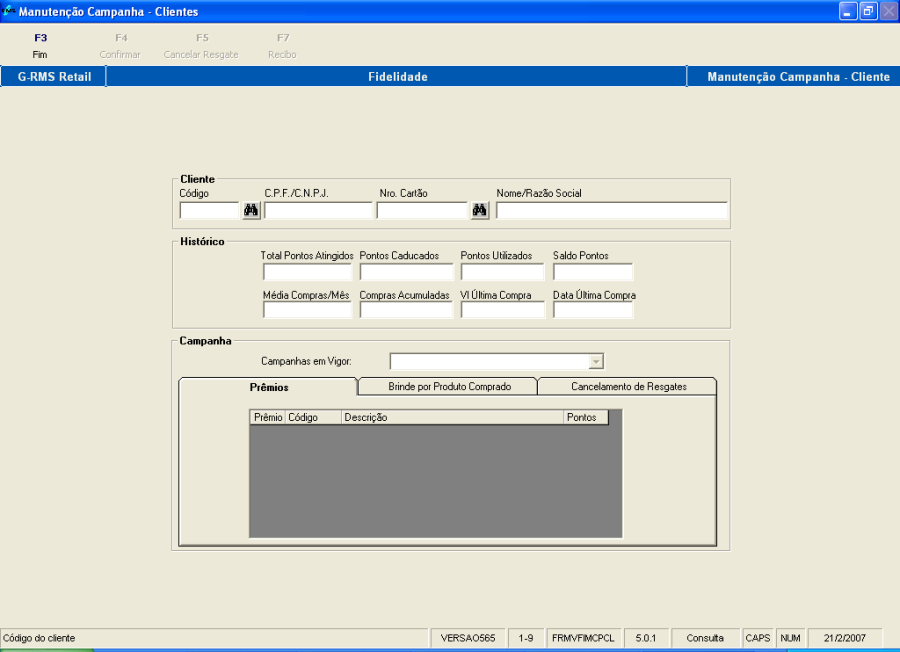
Seguindo a figura informe o código ou o CPF/ CNPJ do cliente, o sistema exibirá um resumo do histórico da pontuação e valores de compra do cliente selecionado.
Em seguida, selecione a campanha em vigor no quadro campanha:
- Caso a campanha selecionada for Fixa, o sistema liberará as fichas "Prêmios" e "Resgates/ Cancelamentos" .
- Se for Periódica, o sistema liberará somente a ficha "Brinde por Produto Comprado".
A seguir demonstramos as três fichas
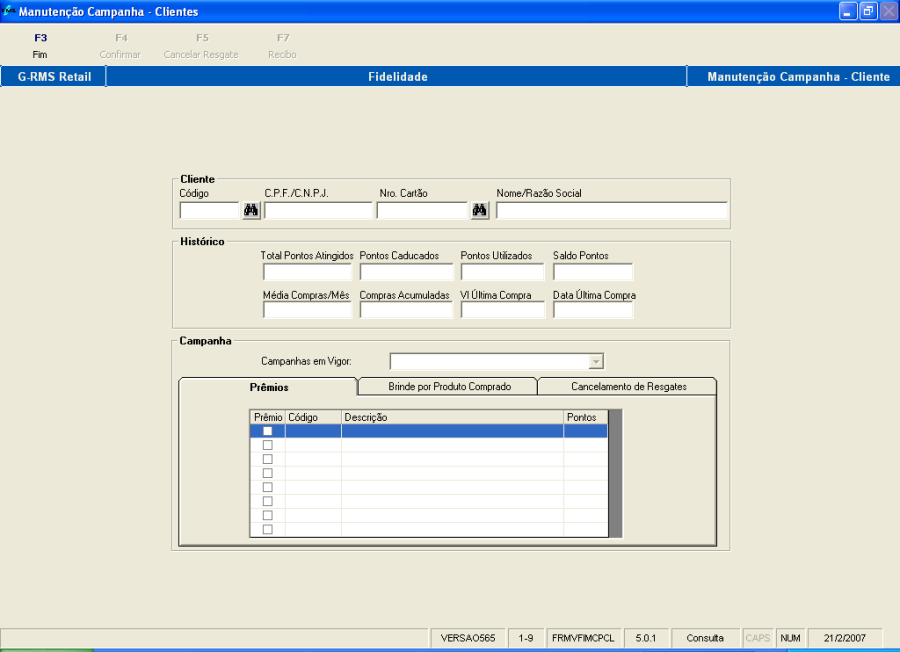
- Prêmios: Nessa ficha selecione com a flag o(s) prêmio(s) que estão exibidos na grade e confirme apertando F4 Confirma. O sistema perguntará se deseja emitir o recibo do prêmio. Ao confirmar com "Sim", o sistema emitirá automaticamente a carta/ recibo do prêmio solicitado.
Note que:
O sistema só permite a retirada de Prêmios que não ultrapassem o total de pontos disponíveis no quadro.
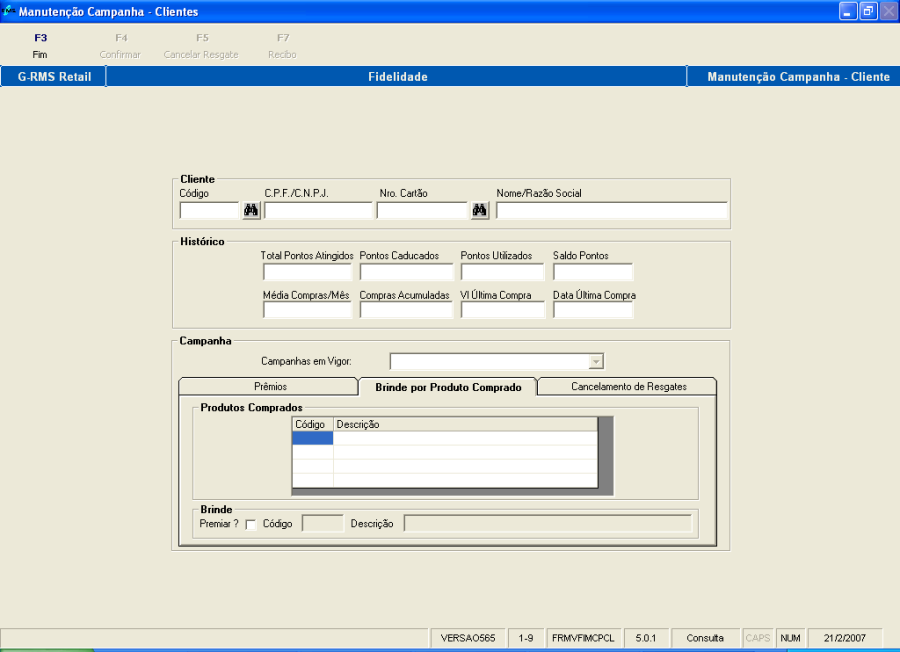
- Brindes por Produto Comprado: Aqui é confirmada a retirada do brinde pelo produto comprado. Marque a opção premiar e apertar o botão F4 confirmar.
- Resgates e Cancelamentos: Nesta ficha é possível cancelar a entrega do prêmio. Na grade serão exibidos os brindes já retirados pelo cliente. Marque o produto que está sendo devolvido e aperte o botão F5 Cancelar Resgates.
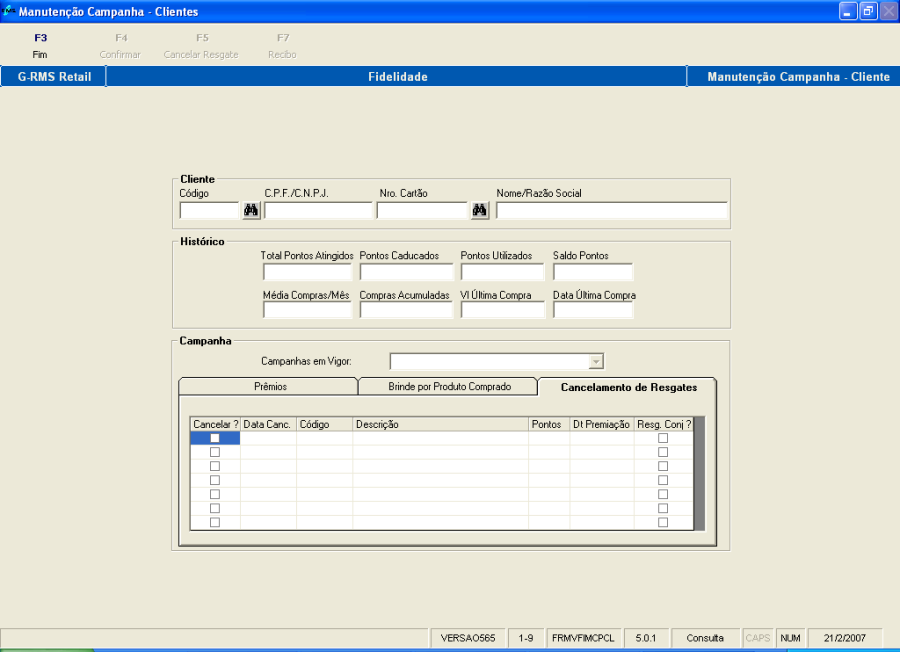
Note que: O Número de Pontos é descontado automaticamente na retirada do prêmio, ou devolvidos, no momento do cancelamento/ resgate.
| Âncora | ||||
|---|---|---|---|---|
|
| Âncora | ||||
|---|---|---|---|---|
|
| Âncora | ||||
|---|---|---|---|---|
|
| Âncora | ||||
|---|---|---|---|---|
|
| Âncora | ||||
|---|---|---|---|---|
|
...
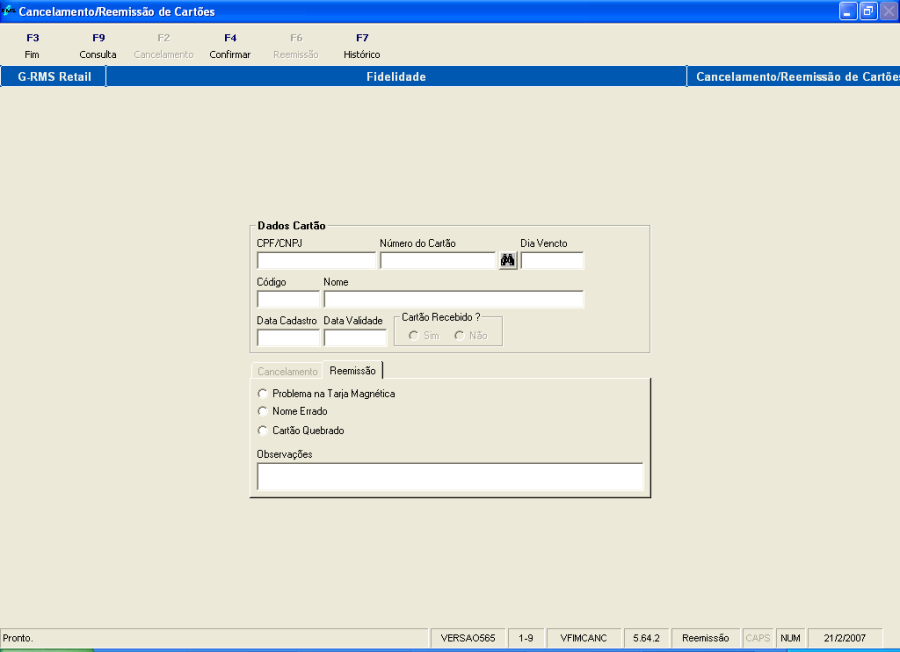
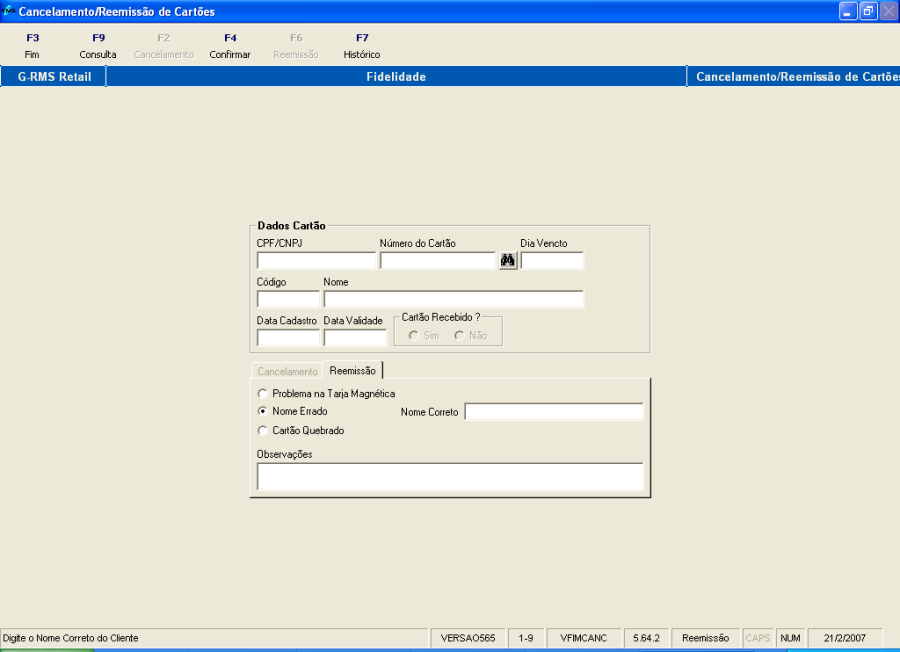
Note que:
No caso de emissão com o nome errado, selecione a opção "Nome Errado" e no campo que será disponibilizado ao lado, informe o nome correto a ser impresso no cartão.
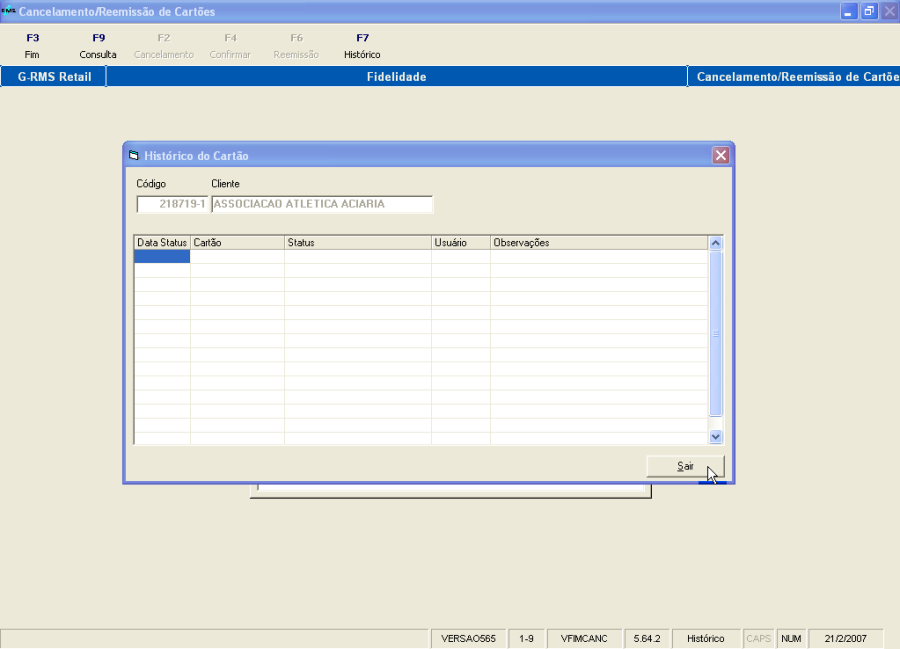
Apertando o botão F7 Histórico, o sistema exibe um histórico das operações realizadas até aquele momento pelo cartão informado na tela principal.
Aperte o botão Sair para finalizar a consulta.
| Âncora | ||||
|---|---|---|---|---|
|
| Âncora | ||||
|---|---|---|---|---|
|
| Âncora | ||||
|---|---|---|---|---|
|
| Âncora | ||||
|---|---|---|---|---|
|
| Âncora | ||||
|---|---|---|---|---|
|
...
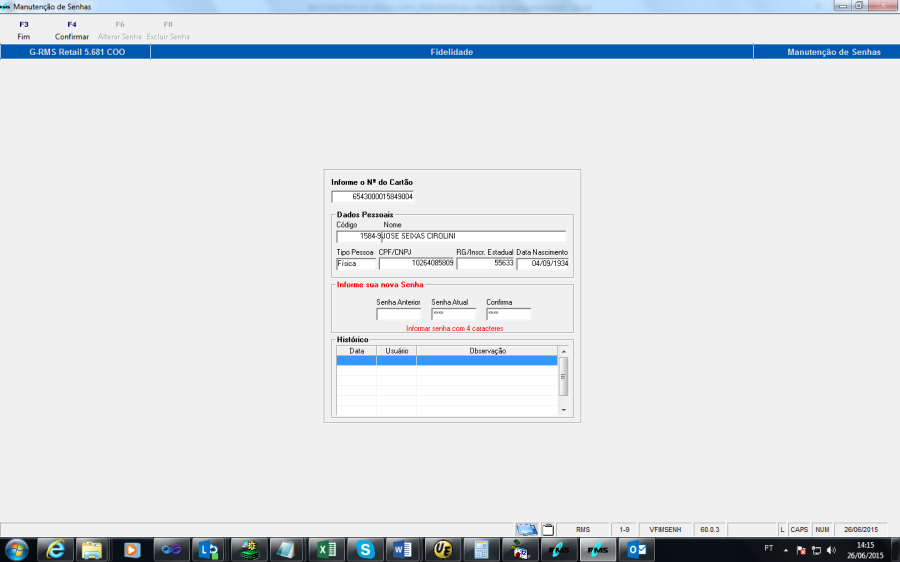
Para utilizar cartão ou o cadastro de cliente com senha é necessário utilizar o programa Manutenção de Senha - VFIMSENH.
1 – Digite o número do cartão do cliente
2 – Quando o cliente não tiver senha cadastrada o sistema solicitara a senha atual e depois a confirmação
3 – Quando o cliente for alterar a senha existente o sistema solicitara a senha anterior depois a senha atual e a conformação da mesma.
| Âncora | ||||
|---|---|---|---|---|
|
O Módulo "Fidelidade" oferece o recurso de consultar as vendas efetuadas, tanto de produtos em campanha, como por clientes fidelidade.
Para tanto entre no programa "Consulta de Vendas" no Módulo Fidelidade.
O sistema retornará com a tela, se pode desde selecionar o período em dia/ mês/ ano, até imprimir a consulta.

Selecione o período a consultar.
| Âncora | ||||
|---|---|---|---|---|
|
| Âncora | ||||
|---|---|---|---|---|
|
| Âncora | ||||
|---|---|---|---|---|
|
| Âncora | ||||
|---|---|---|---|---|
|
| Âncora | ||||
|---|---|---|---|---|
|
...
1. HISTÓRICO DE REVISÕES |
|
|
|
|
|
|
|
1.0 | 05/07/11 | Carmem Elvira |
|
1.1 | 19/01/15 | Mirella Vaqueiro |
|
1.2 | 19/03/15 | Mirella Vaqueiro |
|
1.2 | 29/06/15 | Mirella Vaqueiro |
|
1.3 | 26/11/15 | Mirella Vaqueiro |
|
Visão Geral
Import HTML Content
Conteúdo das Ferramentas
Tarefas