Histórico da Página
...
O Cadastro de campos obrigatórios do "Fidelidade" é a parametrização dos campos que poderão ser opcionalmente obrigatórios ou não, exemplo, campos como "Nome do Pai" e "Nome da Mãe".
Para acessar o cadastro de campos obrigatórios, no Cadastro de clientes do "Fidelidade", clicar no botão "ShF8-Campos Obrg.".
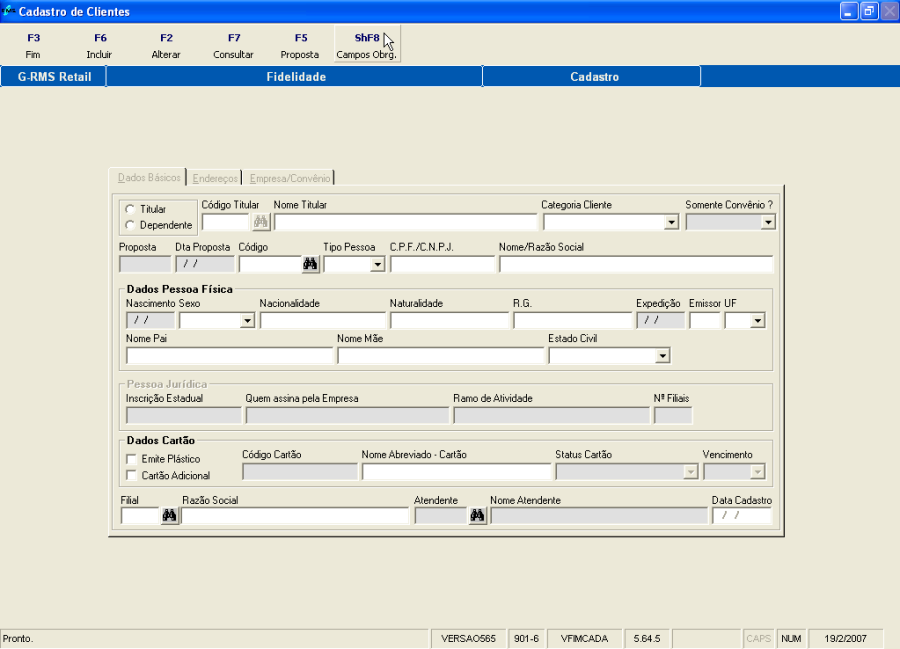
A seguinte tela será exibida:
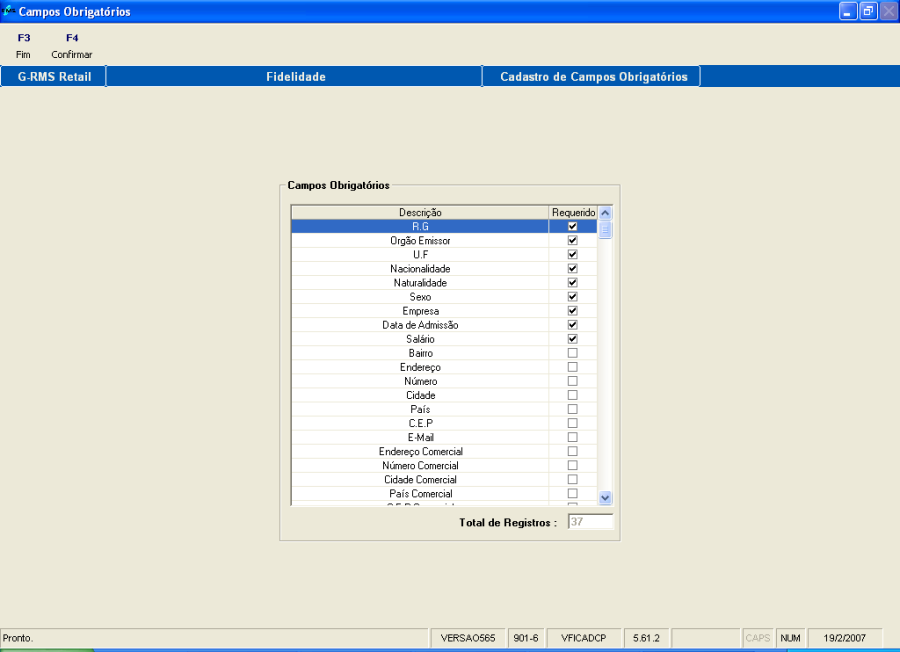
Marque os campos que desejar como "OBRIGATÓRIOS".
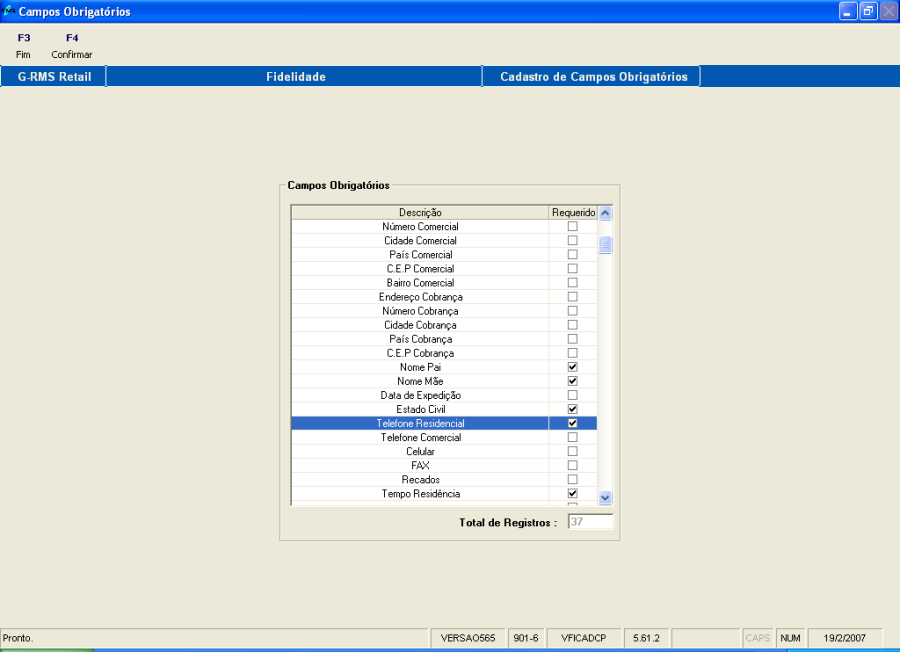
Para salvar as alterações feitas, basta clicar no botão "F4-Confirmar".
No cadastro de clientes do "Fidelidade", quando houver a confirmação do cadastro, o programa irá verificar os campos que foram informados obrigatórios, de acordo com o cadastro de campos obrigatórios.
Para o caso de telefones de contato, quando um tipo de telefone for obrigatório, o sistema irá verificar apenas se existe pelo menos um telefone informado no cadastro do cliente.
Embora sejam parametrizados os campos que serão obrigatórios, além dessa verificação, o próprio cadastro de cliente irá verificar a utilização do campo, ou seja, o sistema não irá obrigar a digitação do endereço comercial, mesmo ele estando marcado como obrigatório, sem que no cadastro do cliente a opção "Enviar cartas para:", esteja com a opção "Comercial", selecionada.
OBSERVAÇÃO: Campos considerados como "chave" do cadastro de clientes como CPF, Nome do Cliente etc., não são listados no cadastro de campos obrigatórios.
...
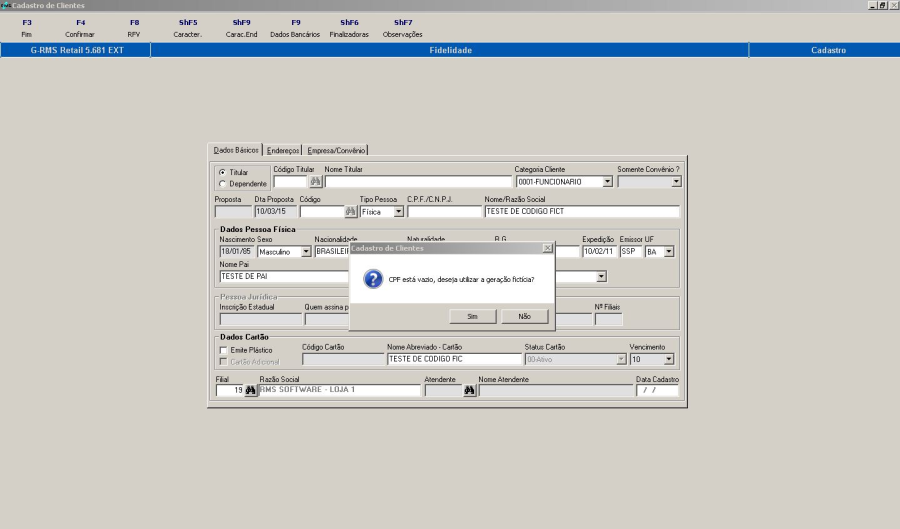
OBSERVAÇÃO: Existe a possibilidade de NÃO preencher o CPF. Veja as telas abaixo:
Preencher campos sem digitar CPF, e tentar salvar para apresentar mensagem de confirmação se deseja ou não gerar CPF fictício.
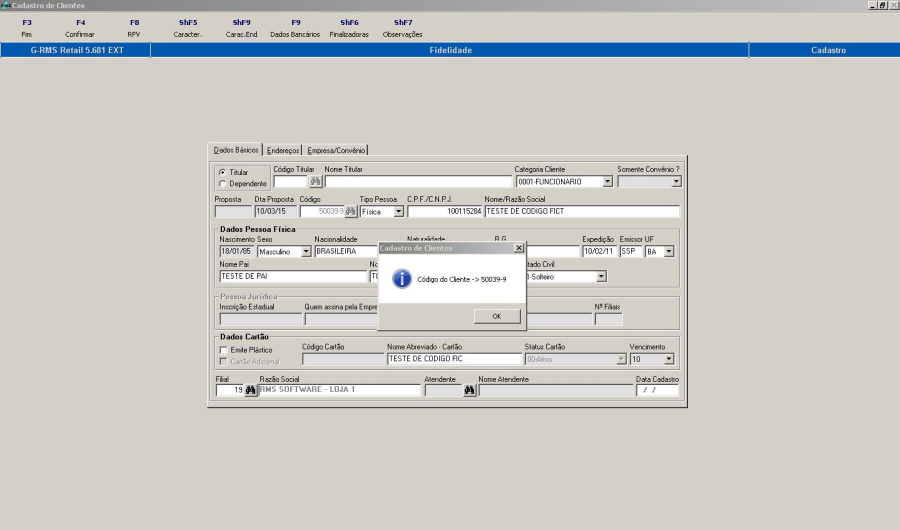
Após cadastrar o novo cliente, será gerado o código do cliente.
- Na segunda Ficha "Endereços".
...
O sistema oferece o recurso de pesquisar todo o histórico dos clientes fidelidade cadastrados, assim é possível avaliar o perfil de determinada gama de clientes, para tanto acesse o programa "Pesquisas Cadastrais" dentro do módulo de Fidelidade.
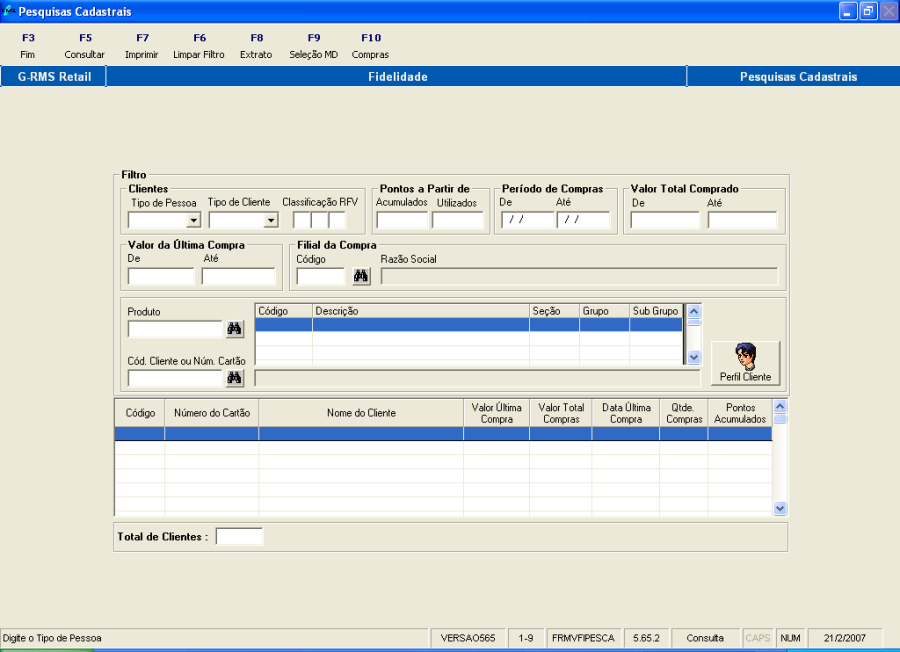
- No quadro Filtro, pode-se realizar a seleção informando apenas uma das opções ou informando todos os campos.
- Selecione o tipo de Pessoa (física ou jurídica).
- O tipo de cliente (ativo, inativo, inadimplente, bloqueado).
- Informe a classificação RVF (explicaremos esse item no tópico seguinte).
- Informe o total de pontos mínimos acumulados e/ ou utilizados.
- Informe o período (data) inicial e final de compras.
- Informe a faixa de valor comprado (de R$ X a R$ Y), da mesma forma, digite a faixa de valor da última compra realizada.
- Se desejar filtre a informação por filial, apenas informando o código da filial.
- É possível realizar o filtro por produto(s) específicos comprados, além de realizar a seleção por código de clientes, informando o código do mesmo no campo "Cliente".
...
Seleção por período de data de aniversário, selecionando todos os aniversariantes cadastrados no período indicado.
Ex: Os aniversariantes do mês de julho.

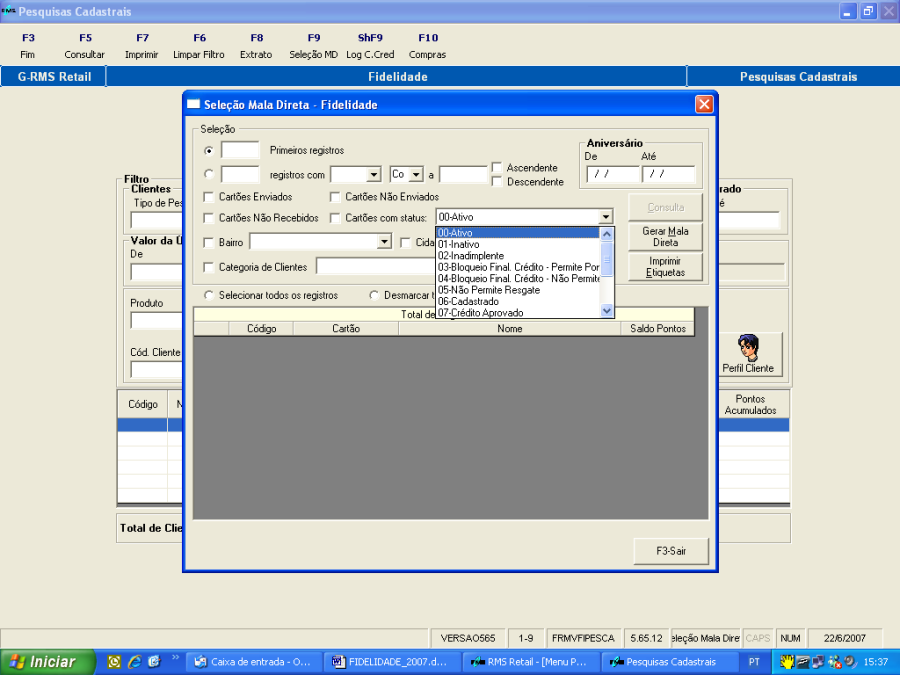
Seleção de acordo com a situação do cartão. O sistema irá buscar todos os clientes que estiverem dentro da característica estipulada:
...
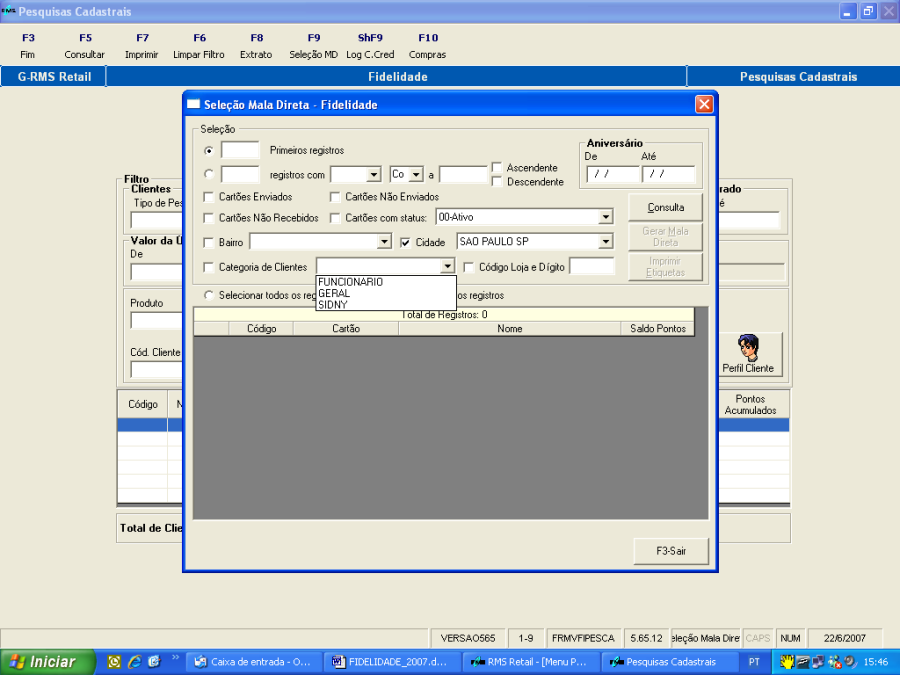
Para seleção da categoria de clientes o programa abre um leque com todos os tipos de clientes cadastrados para escolha do usuário.

Informe o código da filial COM dígito.

Depois dos clientes selecionados serem apresentados na grade de tela, o sistema permite através desta opção selecionar todos os registros, ou, desejando corrigir alguma seleção já feita manualmente, desmarcar todos os registros simultaneamente.
...
Visão Geral
Import HTML Content
Conteúdo das Ferramentas
Tarefas