Histórico da Página
...
- Livro Balancial para produtos psicotrópicos.
- Termo
Descrição do processo
Antes de iniciar a geração dos Livros Fiscais de Farmácia, é necessário que a Loja e os produtos estejam cadastrados / configurados corretamente.
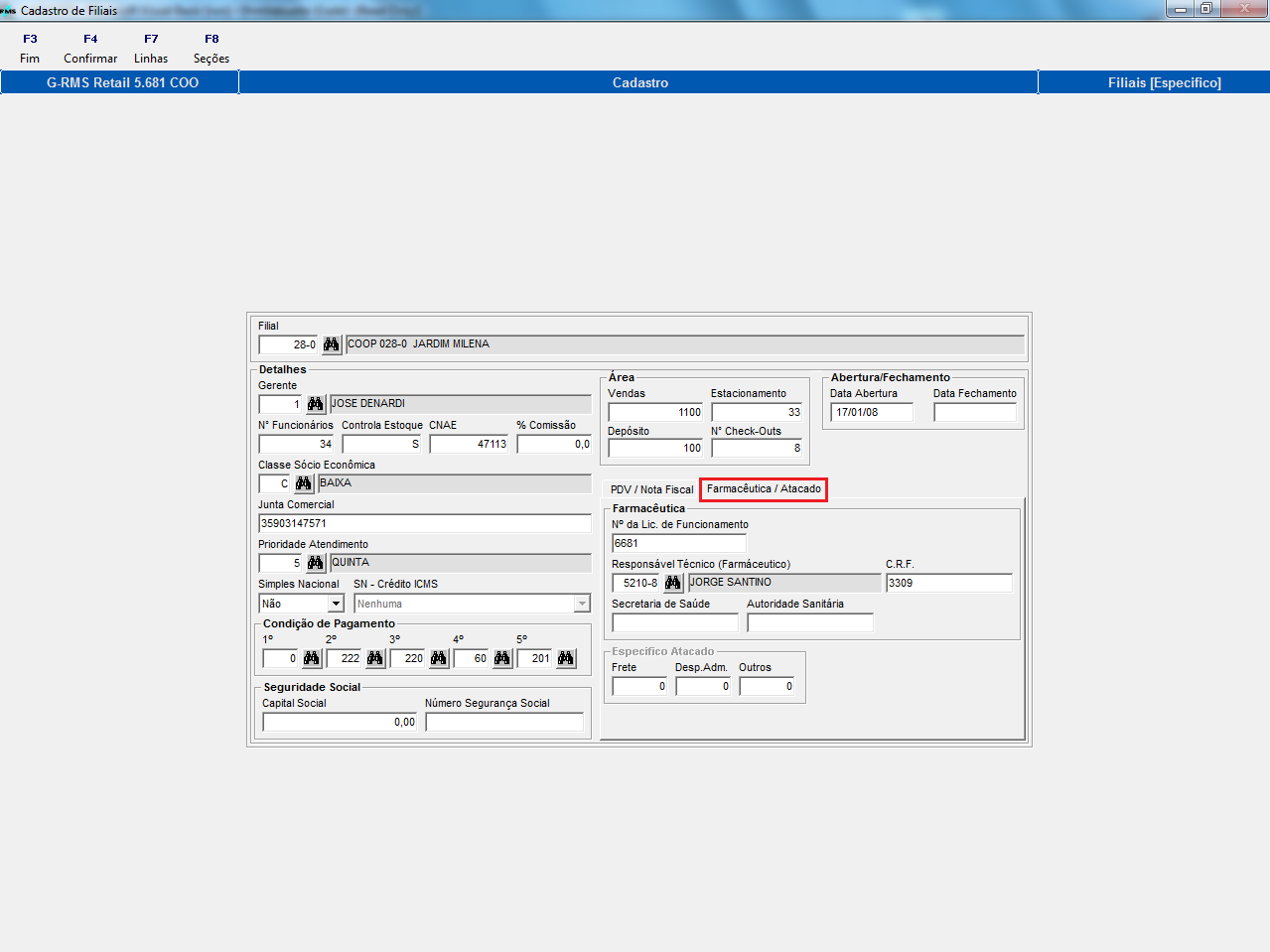
Na aba de “Farmacêutica / Atacado” do Cadastro de loja (VABULOJA), os campos de “Nº da Lic. De Funcionamento”, “Responsável Técnico (Farmacêutico)” e “C.R.F.” devem estar preenchidos.
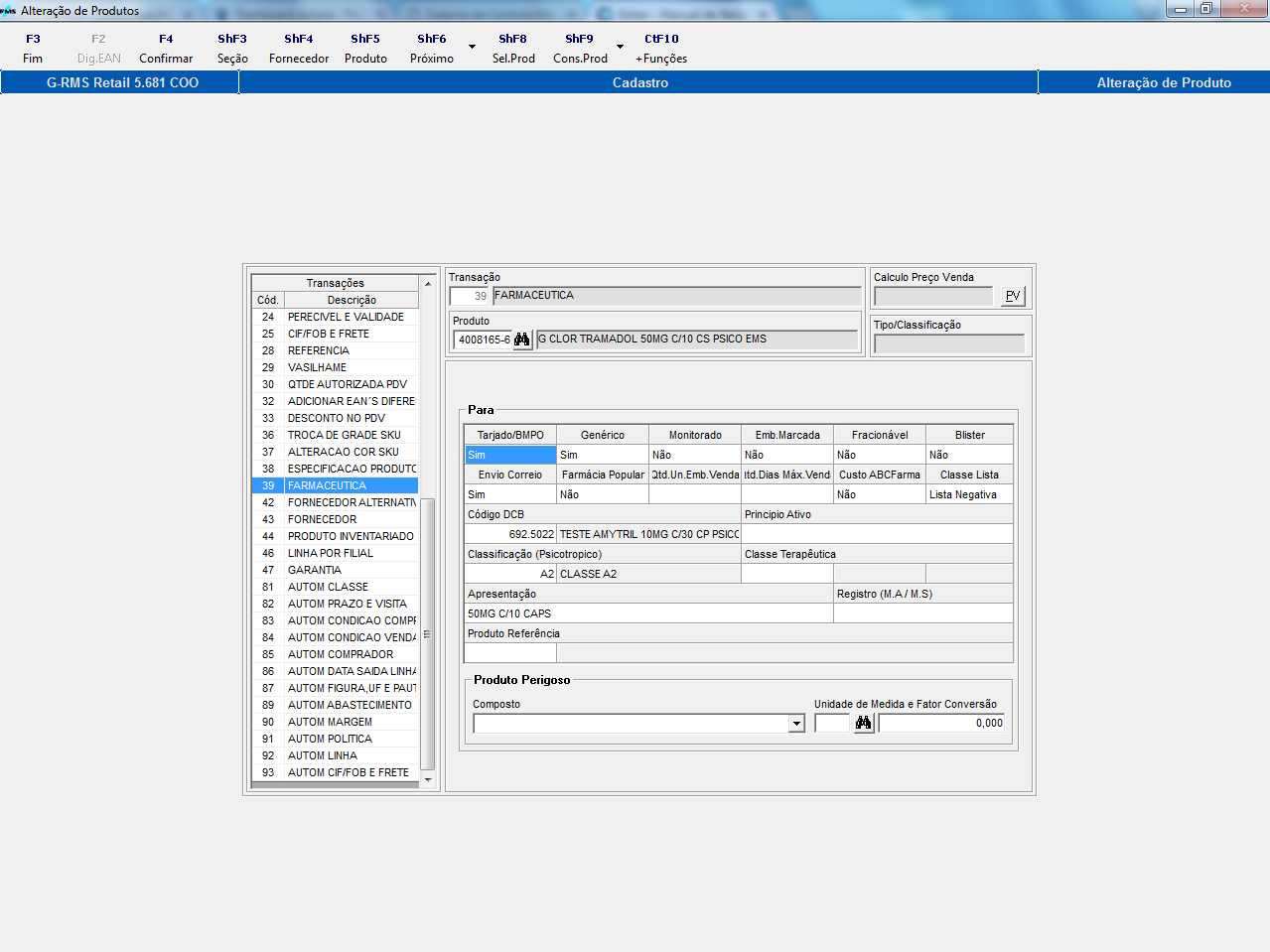
Na tela de Alteração do Produto (VABUAITE), é necessário que os campos “Tarjado/BMPO”, “Código DCB” e “Classificação (Psicotrópico)” dos produtos psicotrópicos estejam preenchidos.
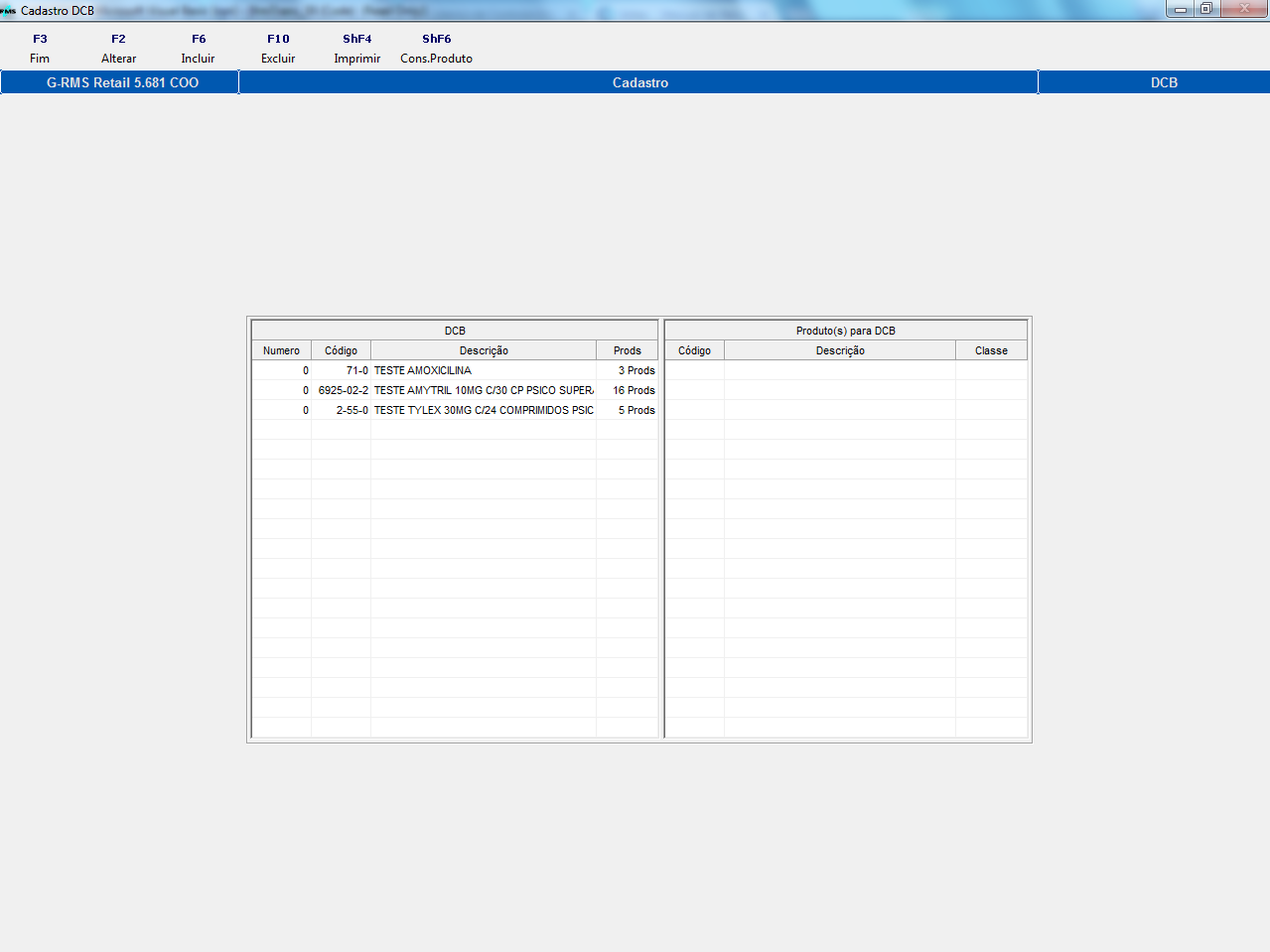
Os códigos DCB devem ter sido previamente cadastrados no programa VABCDDCB.
Executando o programa - VGLRFARM
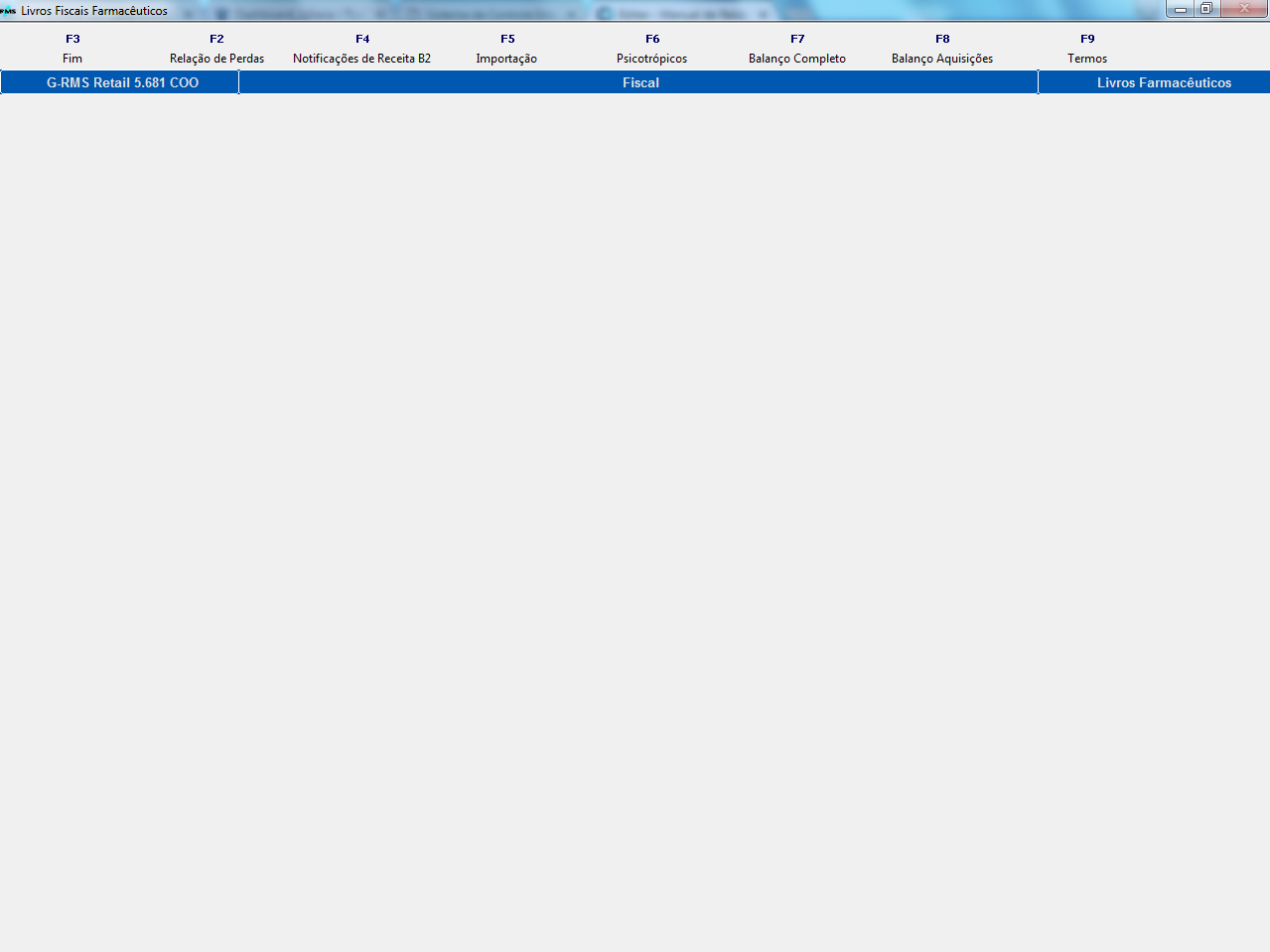
Funções de tela
...
Finaliza o programa.

Função F2 - Relação de PerdasGeração da Relação Mensal de Perdas

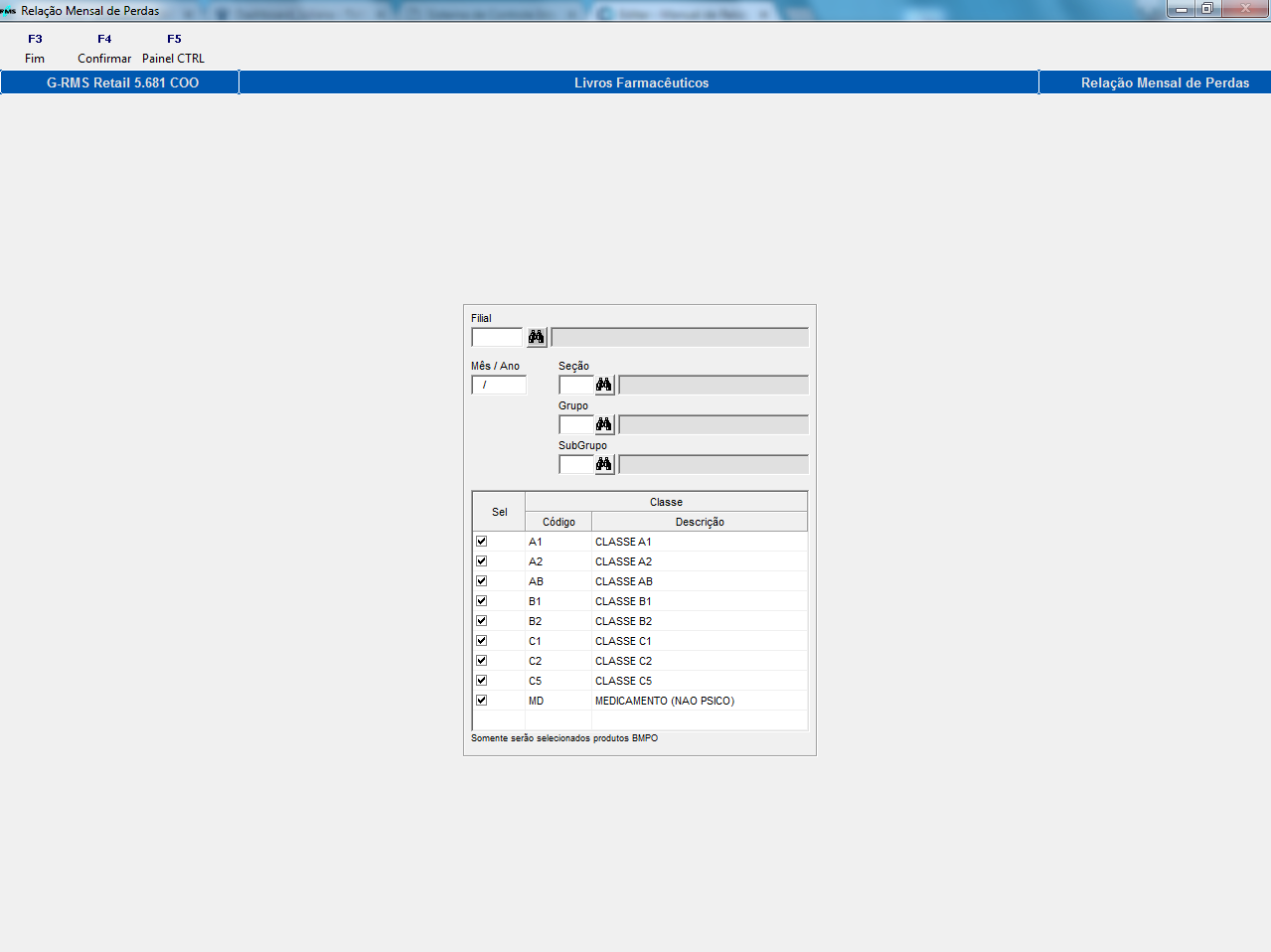
Campos de tela:
...
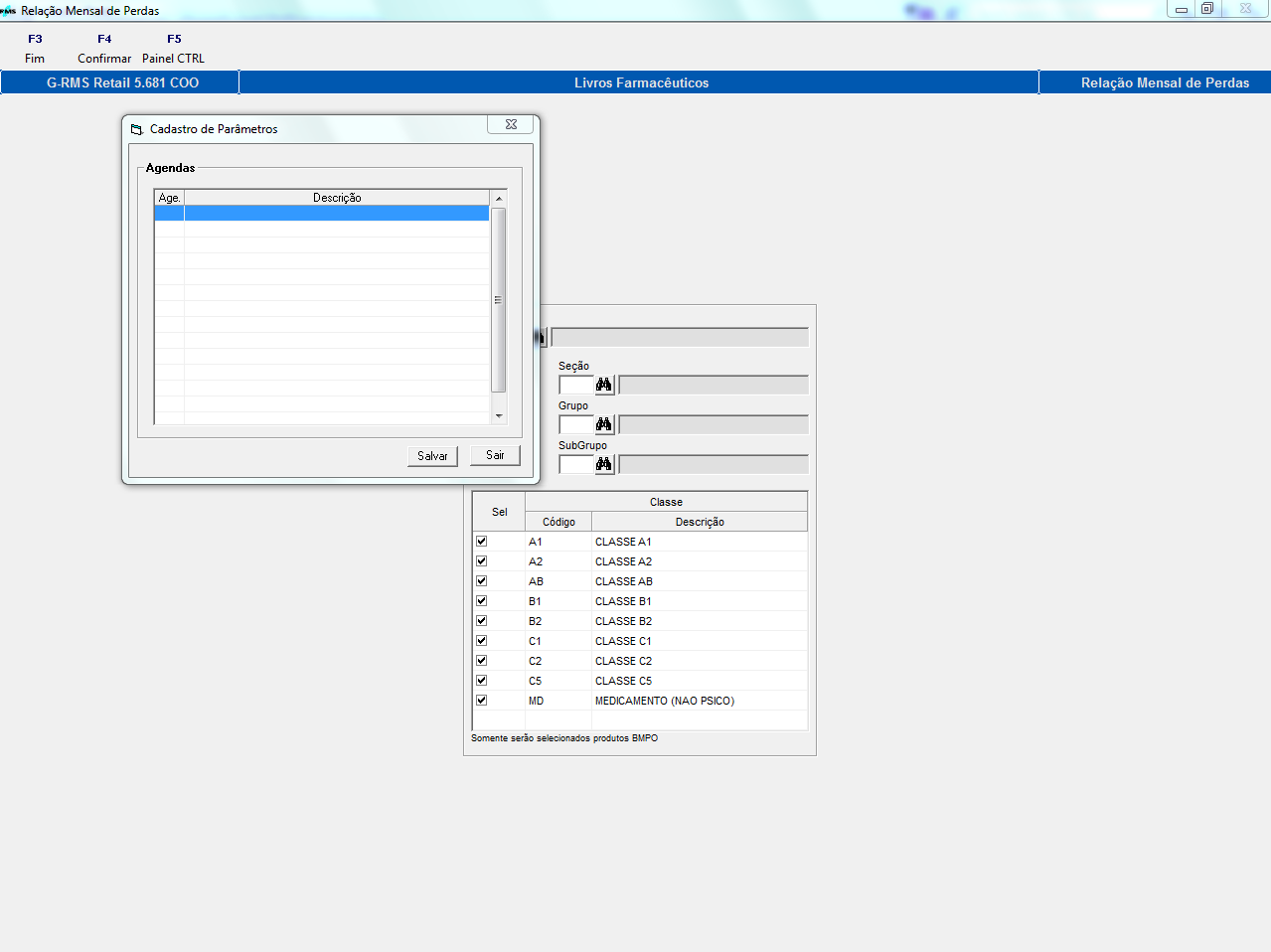
Inclusão das Agendas a serem consultadas para a geração da Relação Mensal de Perdas.
Função F4 - Confirmar
Gera Resumo Mensal de Perdas.
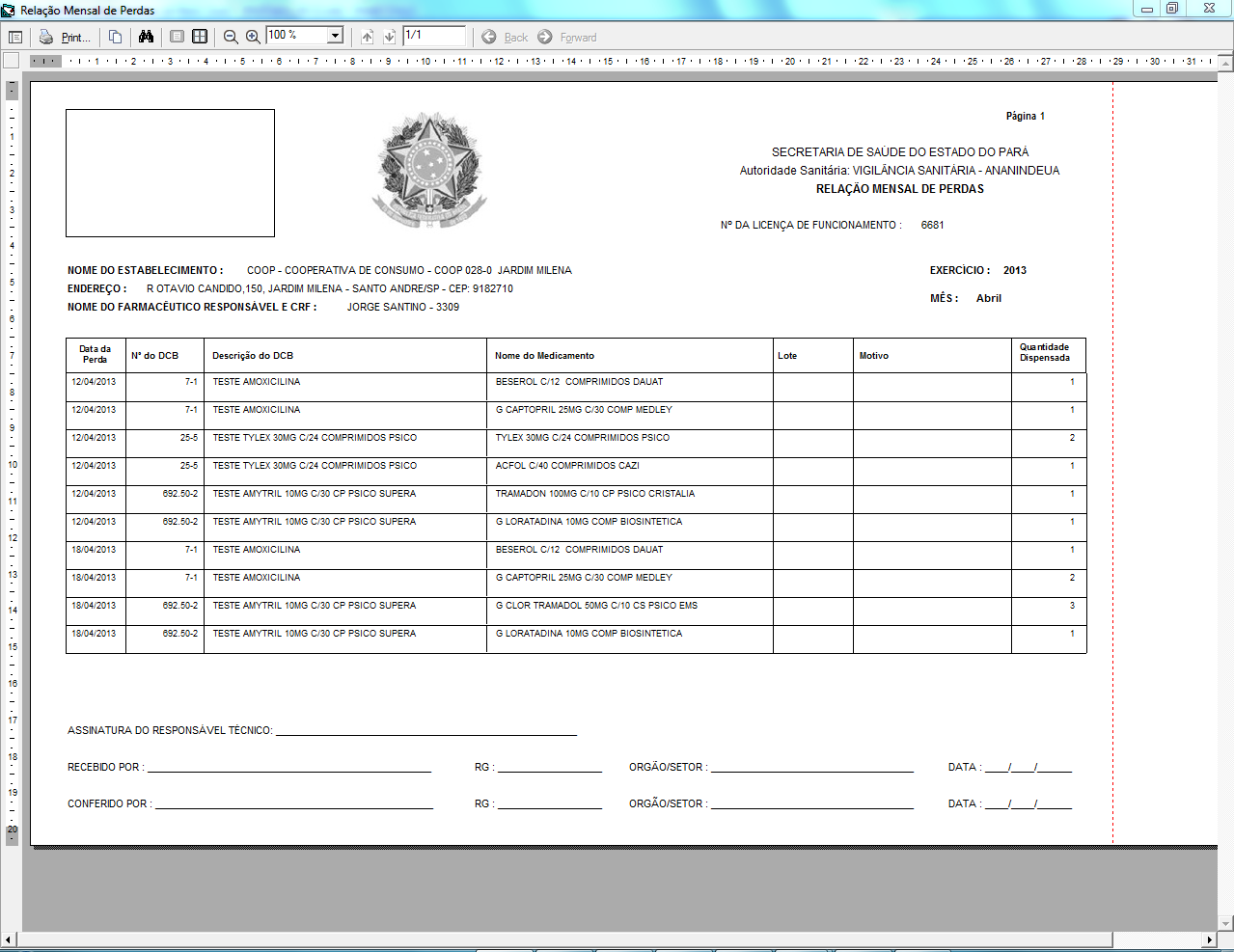
Função F5 – Importação
...
Função F6 - Psicotrópicos

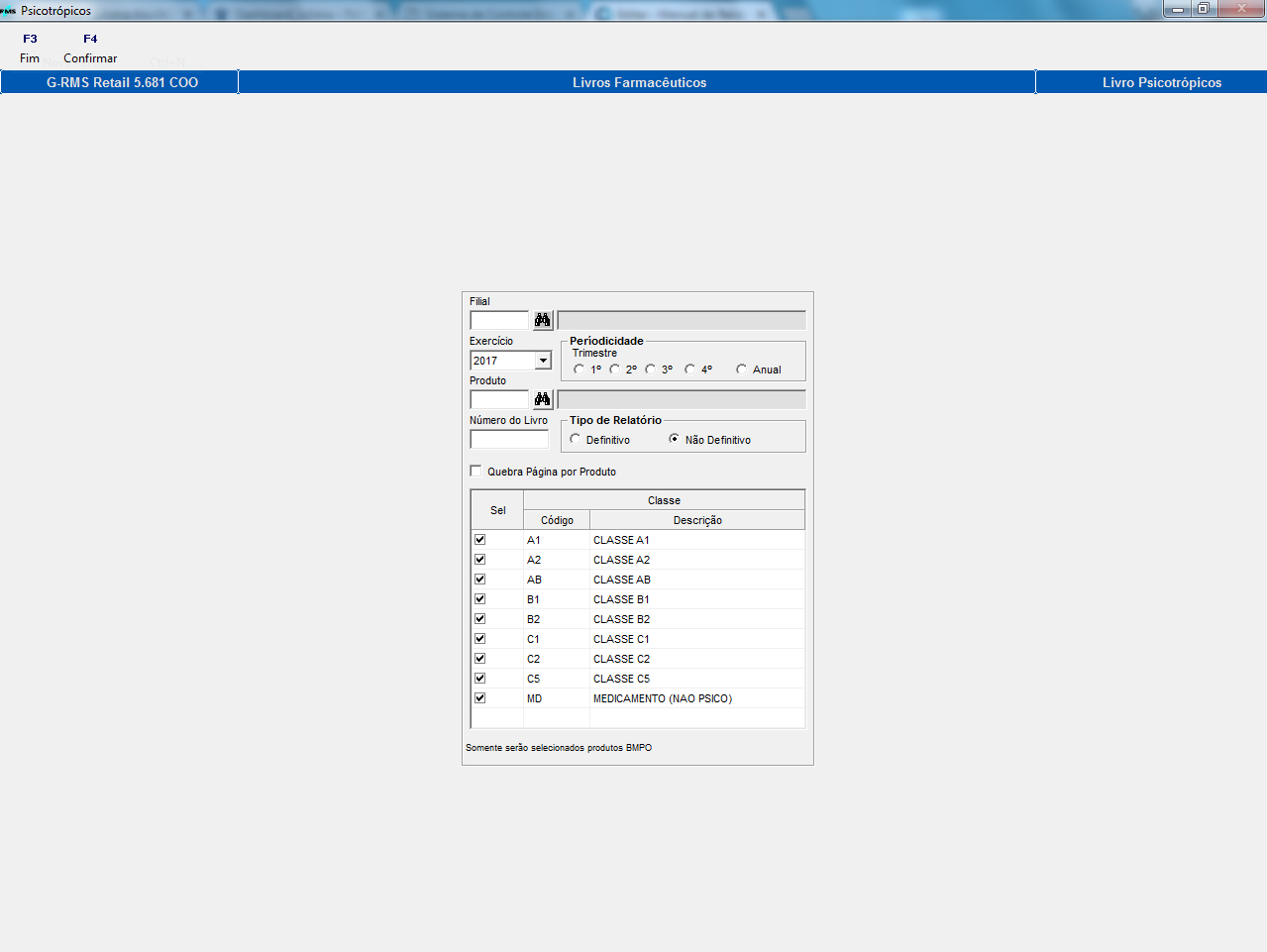
Campos de tela:
Nome do campo | Descrição |
Filial | Código e descrição da filial. |
Exercício | Descrição do ano de exercício do livro de psicotrópicos. |
Periodicidade | Período estipulado para geração do livro:
|
Produto | Código e nome do produto |
Numero do livro | Número do Livro Fiscal de Psicotrópicos |
Tipo de relatório | Tipo de relatório a ser gerado:
|
Sel | Coluna de seleção |
Classe | Código da Classe |
| Nome da Classe |
| Observação: |
...
Consulta da Movimentação do Produto
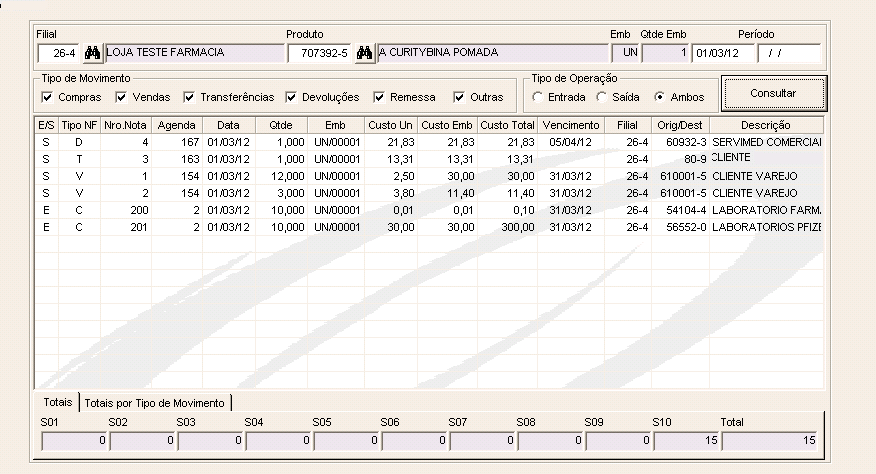
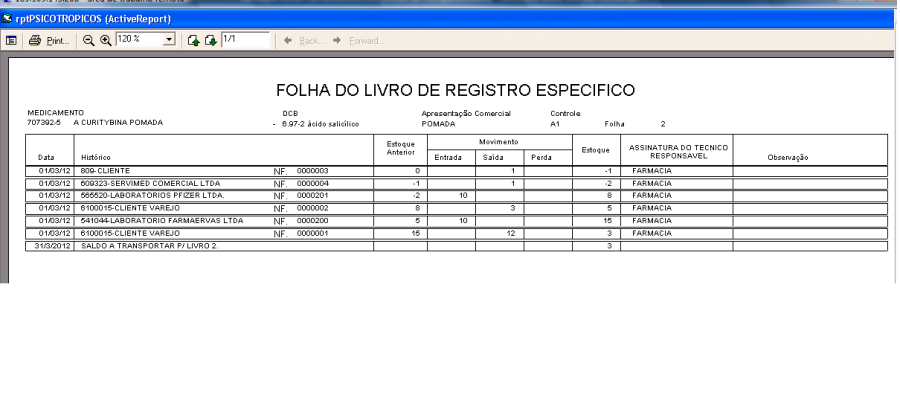
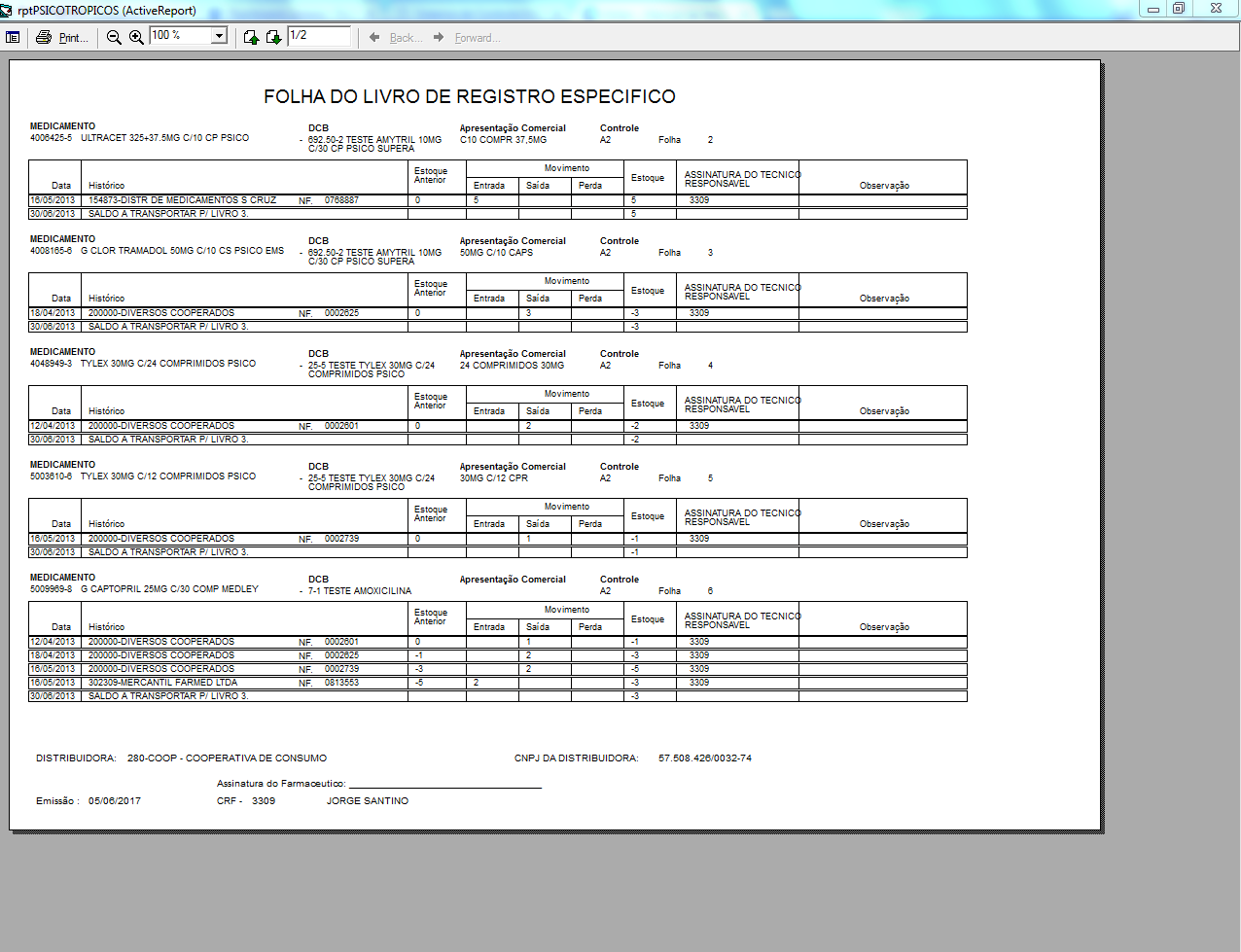
Emissão do Livro (funcionalidade Psicotrópicos F6).
...
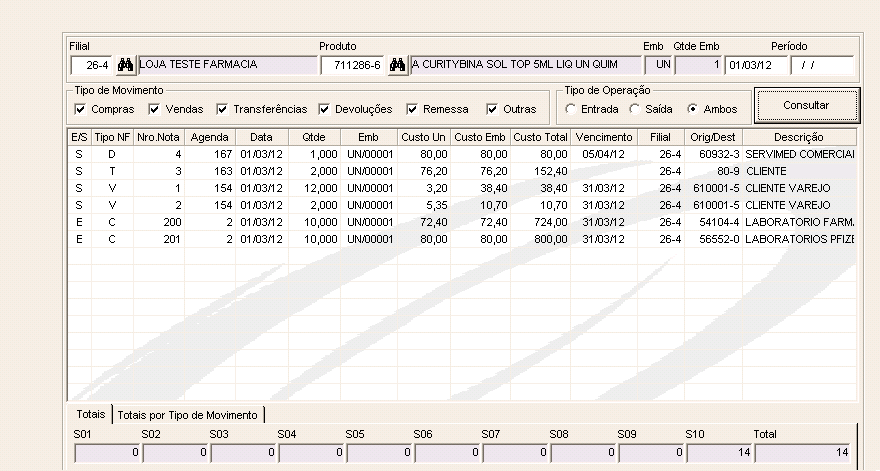
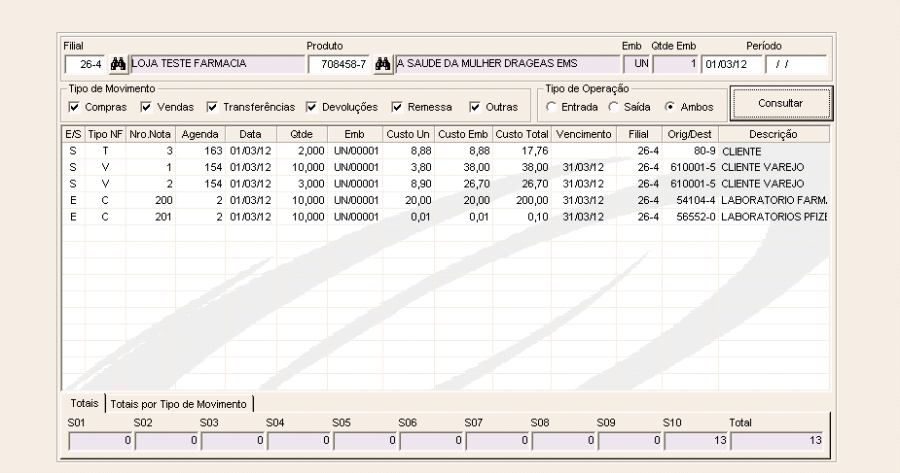
Função F4 - Confirmar
Gera folha do livro de registro Registro de psicotrópicosPsicotrópicos.
Função F7 - Balanço Completo
...
Lista os produtos controlados pela ANVISA.

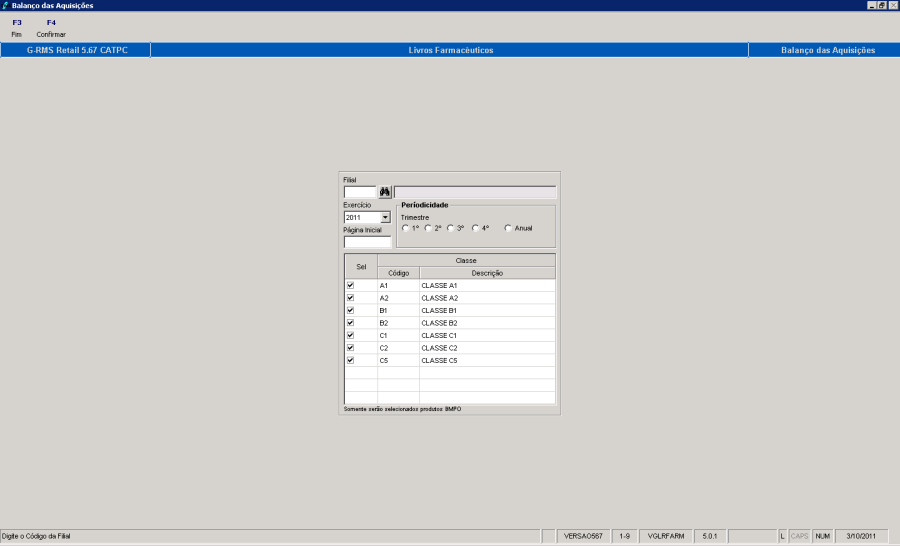
Campos de tela:
...
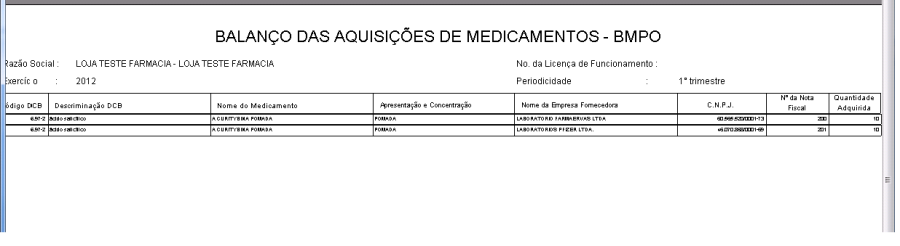
Emissão do livro (Funcionalidade Balanço de Aquisições F8):
Função F4 - Confirmar
Gera o relatório de Balanço das Aquisições de Medicamentos – BMPO.
...
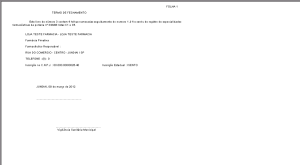
Para executar esta função é preciso colocar no diretório DBU o arquivo chamado VGLRFARM.TER, para a emissão dos termos de abertura e encerramento.

Emissão dos Termos de Abertura e Encerramento do Livro
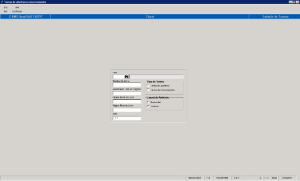
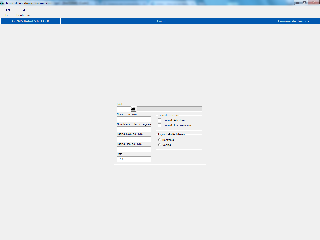
Campos de tela:
Nome do campo | Descrição |
Filial | Código e descrição da filial. |
Numero do livro | Número do livro fiscal. O número sequencial do livro deve ser informado por cada cliente. Livro 1, 2, 3 e assim por diante. |
Tipo de Termo |
|
Quantidade total de páginas | Quantidade total de páginas. |
Página Inicial do Livro | Número da página inicial do livro. |
Página Final do Livro | Número da página final do livro. |
Layout do relatório | Layout horizontal. |
OBSERVAÇÃO: |
|
Data | DD/MM/AAAA (Data de geração do Termo) |
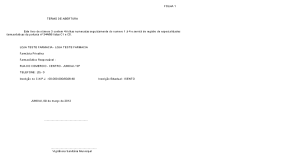
Emissão dos Termos de Abertura e Encerramento do Livro
Função F4 - Confirmar
Visão Geral
Import HTML Content
Conteúdo das Ferramentas
Tarefas