Histórico da Página
...
- Seção para Produtos que fazem parte das Campanhas.
- Produto Genérico para inclusão de Pontos extras. NÃO SÃO OBRIGATÓRIOS

- Título.
- Subtítulo.
- Diretório / Nome Logotipo
- Temos então a terceira ficha referente ao cadastro de atendentes, nomeada como Dados Complementares.
...
O Cadastro de campos obrigatórios do "Fidelidade" é a parametrização dos campos que poderão ser opcionalmente obrigatórios ou não, exemplo, campos como "Nome do Pai" e "Nome da Mãe".
Para acessar o cadastro de campos obrigatórios, no Cadastro de clientes do "Fidelidade", clicar no botão "ShF8-Campos Obrg.".
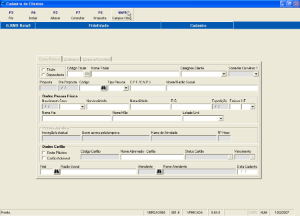
A seguinte tela será exibida:
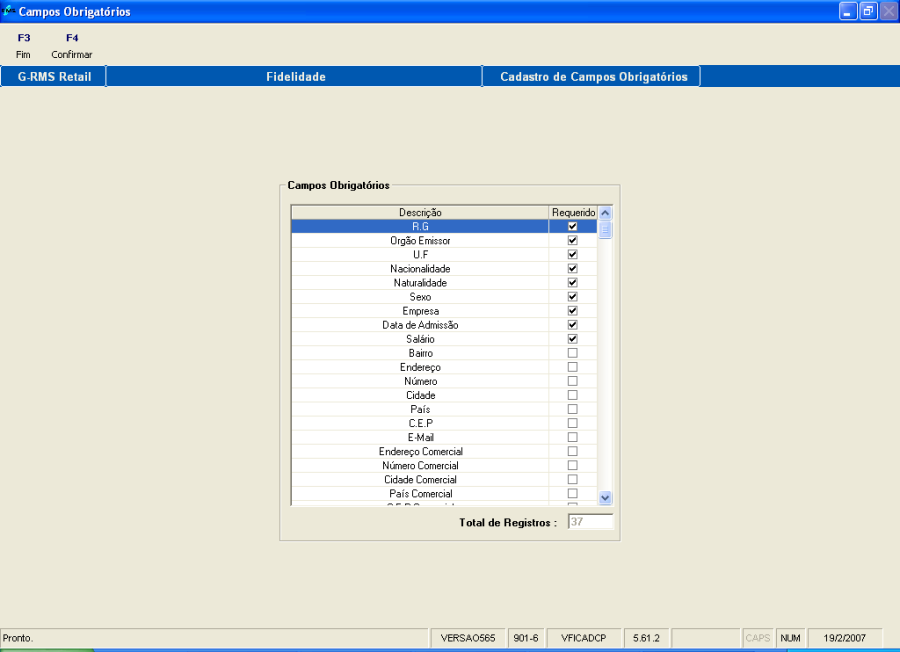
Marque os campos que desejar como "OBRIGATÓRIOS".
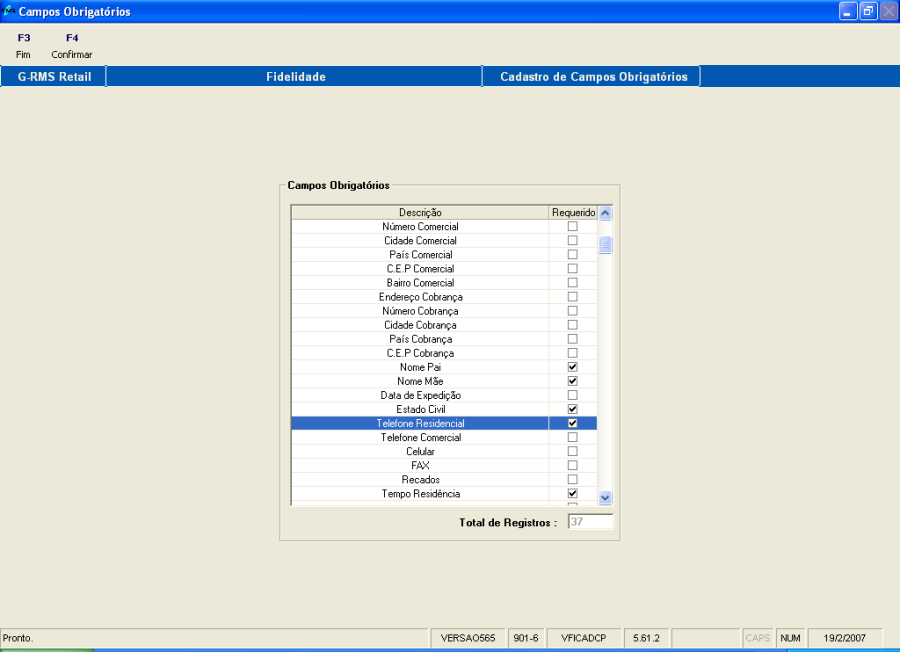
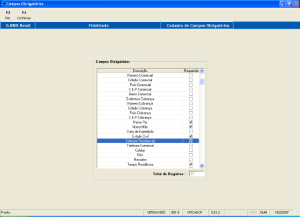
Para salvar as alterações feitas, basta clicar no botão "F4-Confirmar".
No cadastro de clientes do "Fidelidade", quando houver a confirmação do cadastro, o programa irá verificar os campos que foram informados obrigatórios, de acordo com o cadastro de campos obrigatórios.
Para o caso de telefones de contato, quando um tipo de telefone for obrigatório, o sistema irá verificar apenas se existe pelo menos um telefone informado no cadastro do cliente.
Embora sejam parametrizados os campos que serão obrigatórios, além dessa verificação, o próprio cadastro de cliente irá verificar a utilização do campo, ou seja, o sistema não irá obrigar a digitação do endereço comercial, mesmo ele estando marcado como obrigatório, sem que no cadastro do cliente a opção "Enviar cartas para:", esteja com a opção "Comercial", selecionada.
OBSERVAÇÃO: Campos considerados como "chave" do cadastro de clientes como CPF, Nome do Cliente etc., não são listados no cadastro de campos obrigatórios.
...
...
Cadastrando Clientes
A tarefa seguinte é cadastrar os clientes. Nesse tópico demonstraremos como realizar tal operação.
Para iniciar o cadastro, clique no programa de nome Cadastro de Clientes dentro da pasta do módulo de Fidelidade.
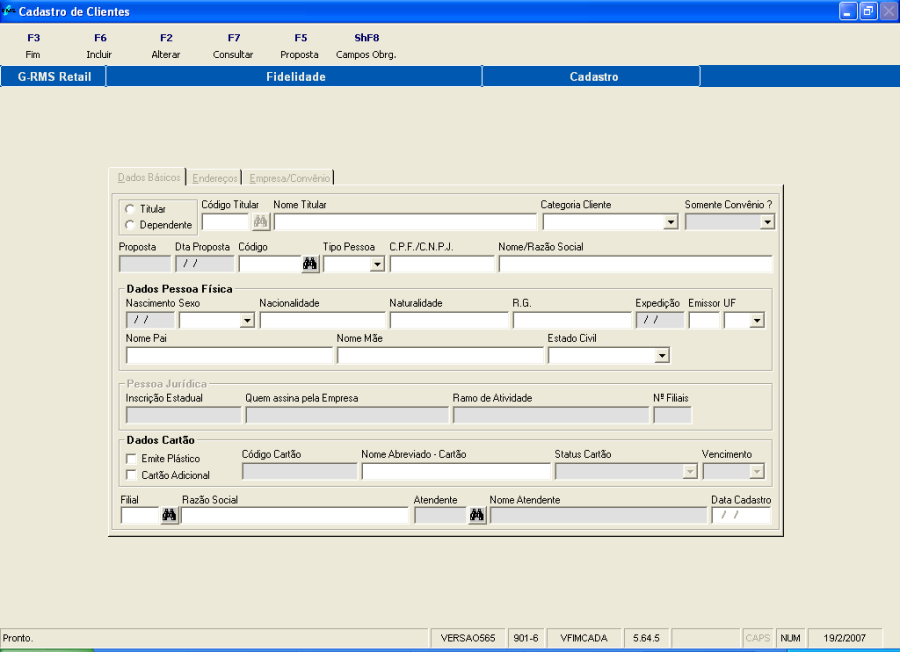
Pode-se notar que o cadastro está dividido em três fichas.
...
OBSERVAÇÃO: Existe a possibilidade de NÃO preencher o CPF. Veja as telas abaixo:
Preencher campos sem digitar CPF, e tentar salvar para apresentar mensagem de confirmação se deseja ou não gerar CPF fictício.
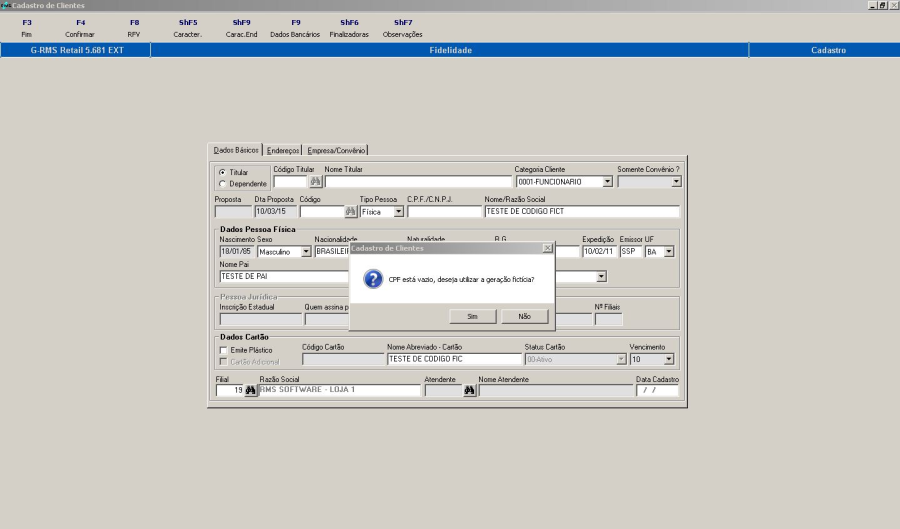
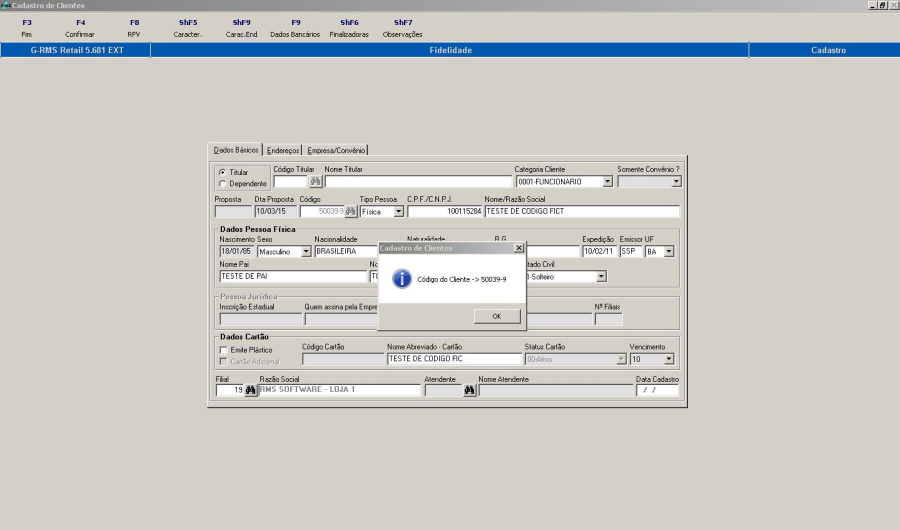
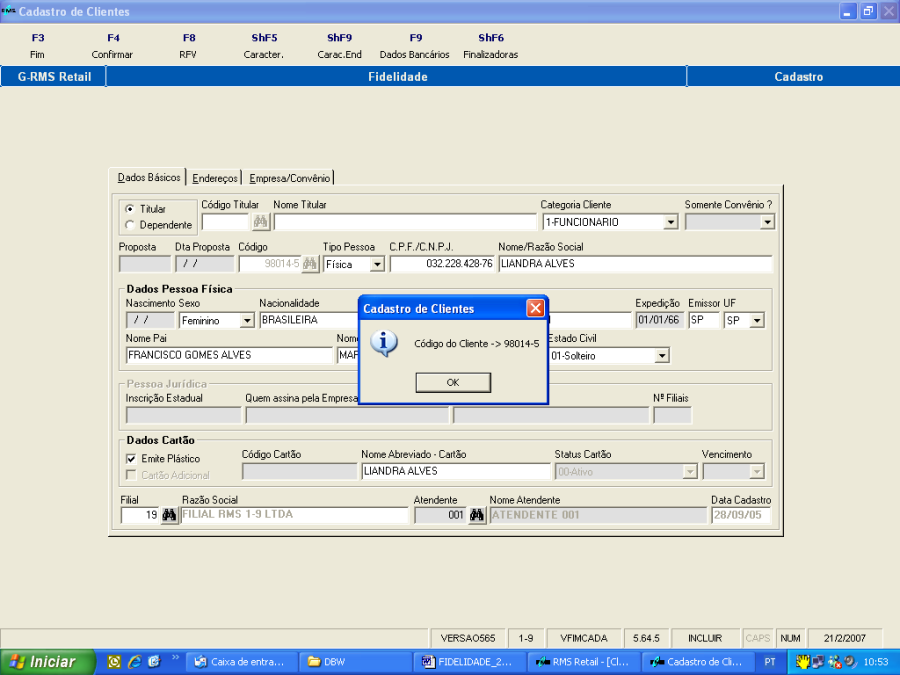
Após cadastrar o novo cliente, será gerado o código do cliente.
- Na segunda Ficha "Endereços".
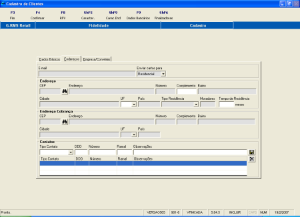
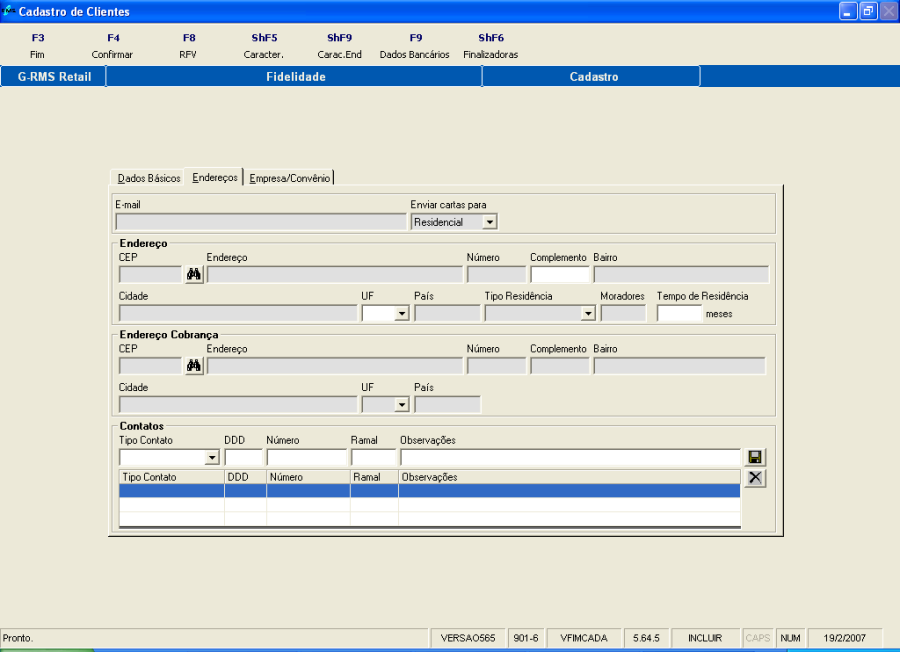
Nesta ficha são incluídas as informações nos endereços do cliente.
...
- Passamos para a ficha "Empresa/ Convênio".
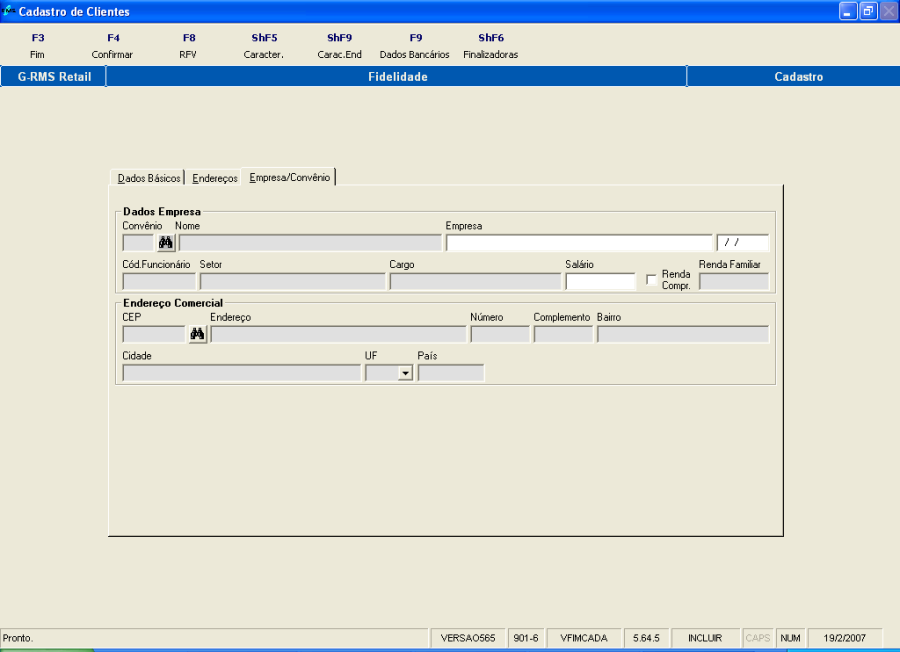
Nesta ficha o Número do Convênio e Nome já foram Cadastrados no Módulo Crédito e quando inseridos, trarão as informações já registradas automaticamente, devendo ser preenchidas somente as informações pessoais de cada funcionário que ainda estiver em branco.
Na sequência informe:
- O nome da empresa que o cliente trabalha.
- A data de admissão.
- Código do funcionário.
- Setor de trabalho.
- Cargo.
- O salário auferido e total (Informe a Renda Familiar no caso da renda do cliente ser acrescentada de outras fontes, mas nunca inferior à renda do cliente informado no campo salário anteriormente).
- Preencha as informações do endereço comercial para onde será enviada a correspondência.
As teclas de Função ao lado permitem a inclusão de características ao cliente definidas no cadastro de características, igualmente para endereços e dependentes.
Escolher um dos dependentes que estiverem preenchendo a grade, e clicar duas vezes sobre o mesmo. Perceba que os campos serão preenchidos com os dados do dependente desejado. Após esta sequência, clicar na função desejada.
Ao apertar o botão F5 Carac. Cliente o sistema retorna com o programa e são parametrizadas as características do cliente.
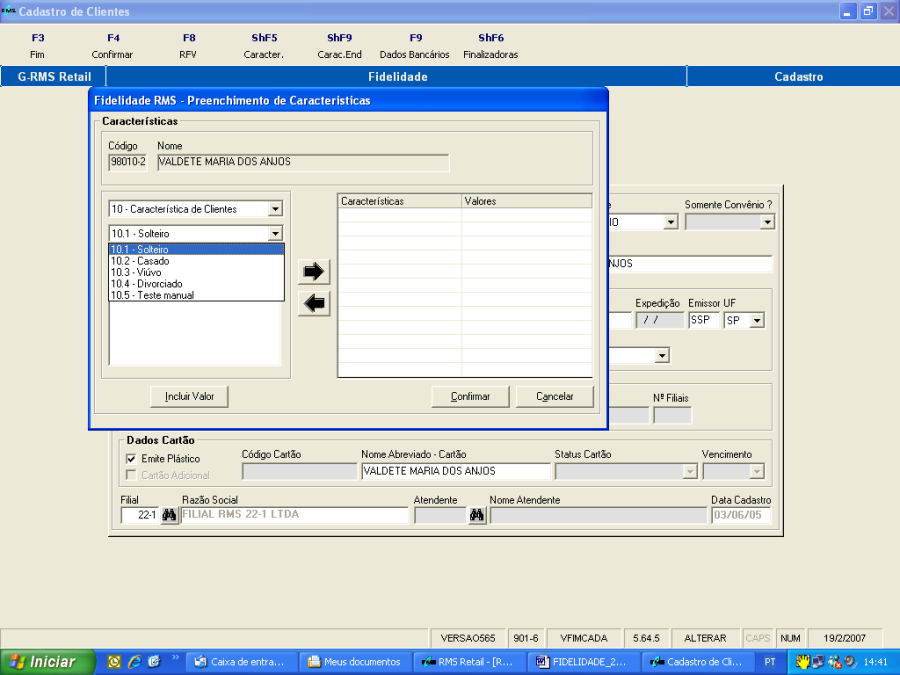
Acompanhe na figura à esquerda da tela:
...
Visão Geral
Import HTML Content
Conteúdo das Ferramentas
Tarefas