Histórico da Página
...
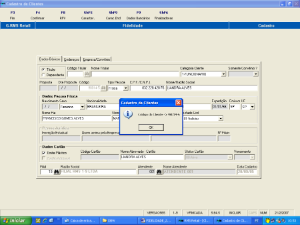
As teclas de Função ao lado permitem a inclusão de características ao cliente definidas no cadastro de características, igualmente para endereços e dependentes.
Escolher um dos dependentes que estiverem preenchendo a grade, e clicar duas vezes sobre o mesmo. Perceba que os campos serão preenchidos com os dados do dependente desejado. Após esta sequência, clicar na função desejada.
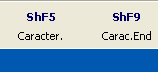
Ao apertar o botão F5 Carac. Cliente o sistema retorna com o programa e são parametrizadas as características do cliente.
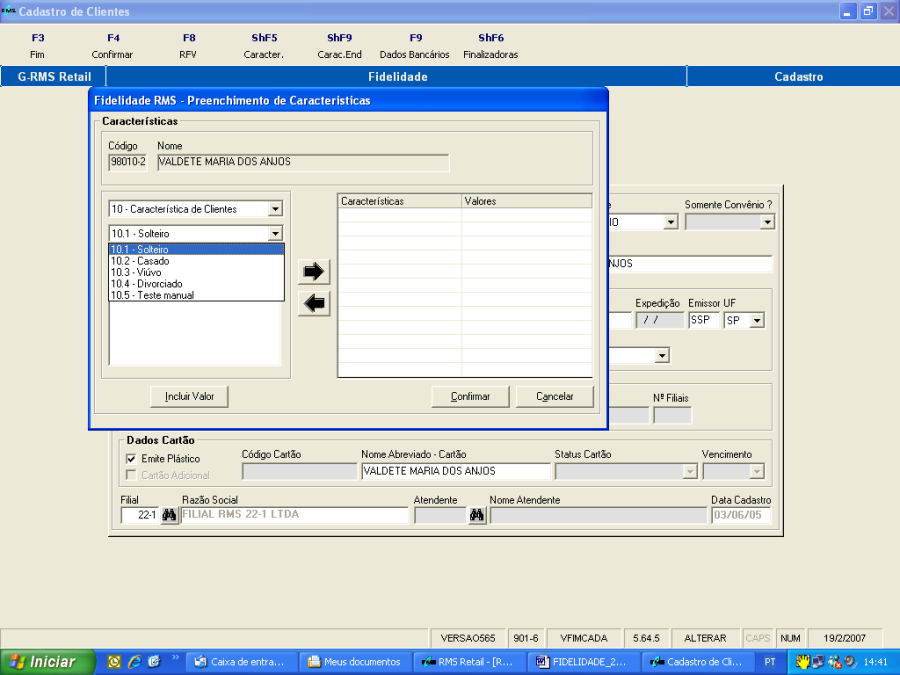
Acompanhe na figura à esquerda da tela:
...
- Para atribuir características aos dependentes, entre no Cadastro de Clientes, clique na ficha "Dependentes":
- Marque com mouse o dependente que se deseja alterar as características.
- Aperte o botão F8 Carac. Dep.
- A navegação neste programa é a mesma apresentada no parágrafo anterior, apenas variando de Cliente para Dependente.
- No Botão F9 Carac. End. serão atribuídas as características de endereço do cliente.
Cadastro do "Fidelidade"
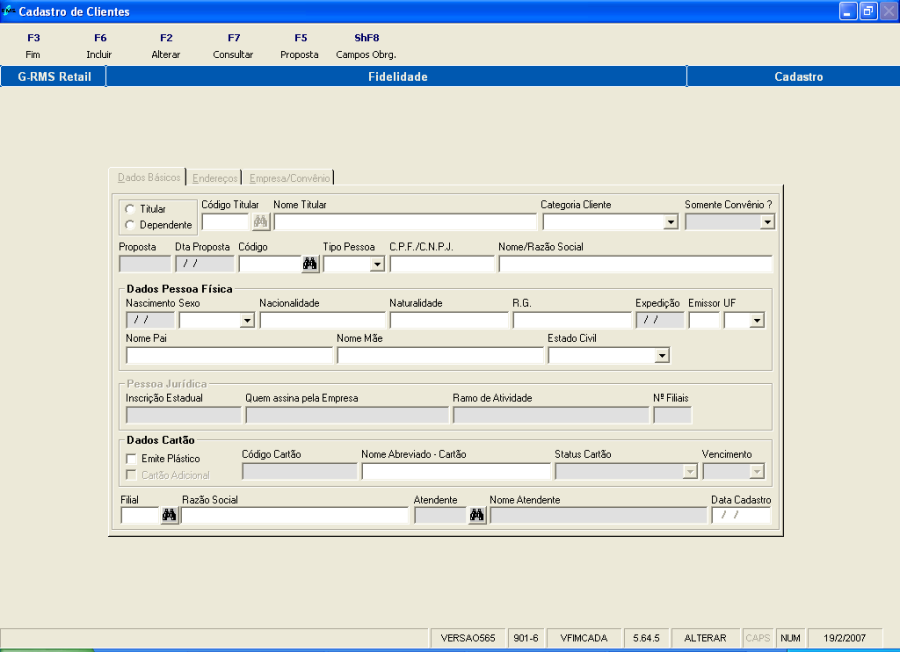
Quando um cliente é cadastrado no "Fidelidade" sem opção de convênio, ele terá o
Campo Status Cartão 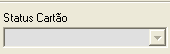 com "06-Cadastrado".
Esse tipo de status irá disponibilizar esse cliente para apenas a Análise de Crédito.
Caso o cliente tenha uma opção de convênio, ele terá o campo Status Cartão com "07-Crédito Aprovado" ficando disponível para a emissão do cartão e definição de limite de crédito, este cliente não será listado no programa de análise de Crédito.
...
Análise de Crédito do "Fidelidade" - VCLMCRED
Este programa tem a finalidade de definir um limite de crédito para o cliente.
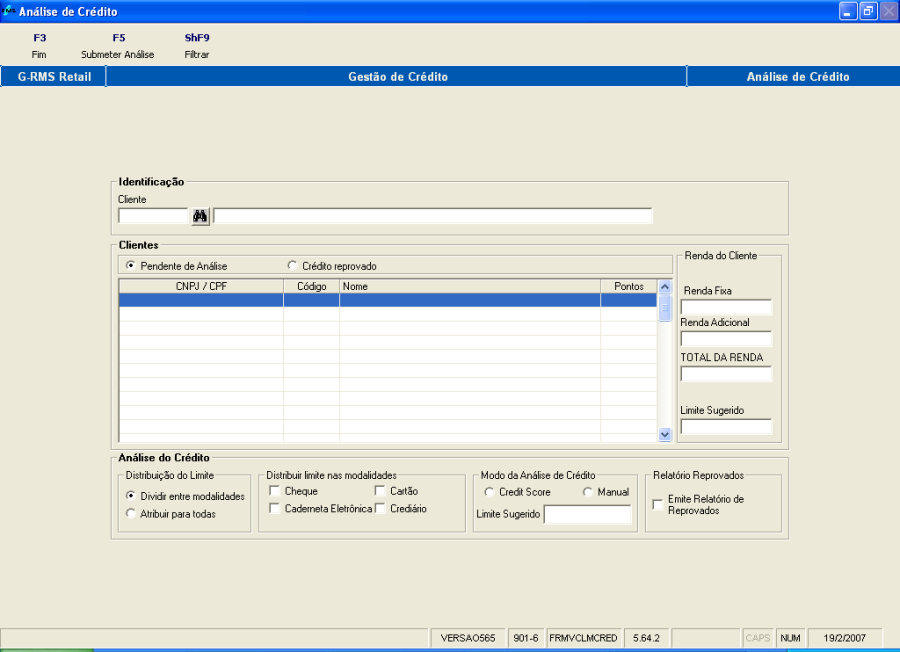
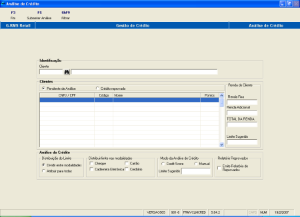
A opção "Pendente de Análise" se refere aos clientes cujo status está com "06-Cadastrado", apenas esses clientes serão listados e analisados nessa opção.
Nesta tela existem as opções:
...
- Análise via "Credit Score".
- Análise manual.
...
Análise "Credit Score"
A análise por Credit Score é a análise do cliente de acordo com seu cadastro baseando-se nas informações contidas no cadastro do cliente, por exemplo, estado civil, salário, renda comprovada, idade e etc, onde de acordo com as parametrizações definidas, o sistema irá fazer a aprovação ou reprovação do crédito do cliente. Essas parametrizações serão explicadas a seguir.
Logo que é selecionado o filtro dos clientes, a análise via Credit Score é executada:
...
Feito isso, deverá clicar em "F5-Submeter Análise".
Uma confirmação é exibida antes da execução.
Caso seja selecionada a impressão do relatório de reprovados, o sistema irá imprimir uma lista dos clientes que foram reprovados pelo Credit Score.
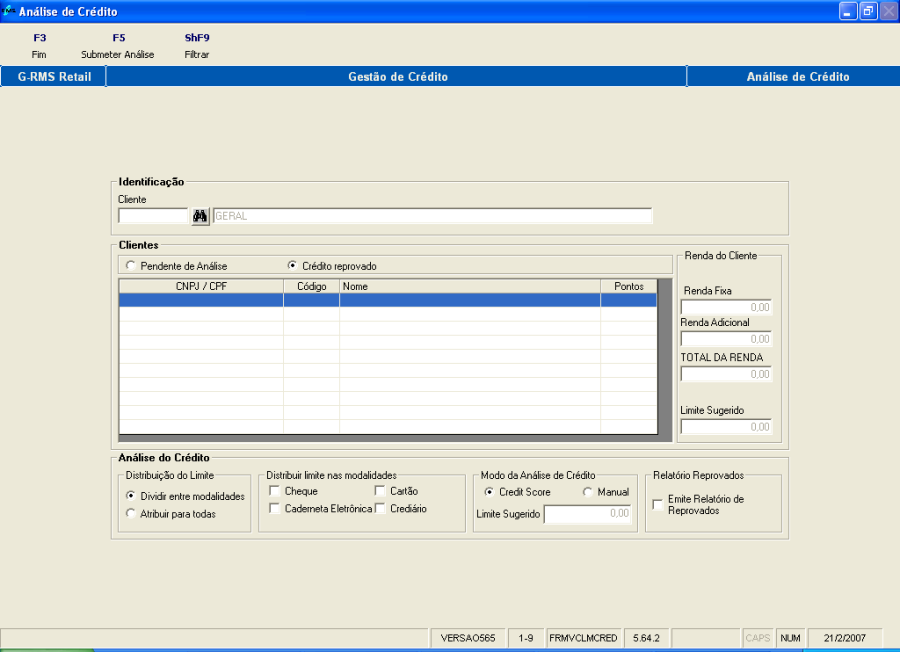
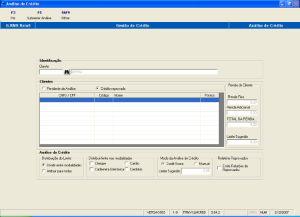
Caso o cliente tenha sido reprovado na análise de crédito do "Credit Score", ele irá ganhar o status "08-Crédito não aprovado".
Esse status poderá ser visto no cadastro do cliente no cadastro do fidelidade e somente poderá ser reanalisado no programa de análise de crédito se for selecionado a opção "Crédito Reprovado".
Se em uma reanálise, o cliente for novamente reprovado e o modo de análise for por Credit Score, ele será reprovado novamente.
Caso o usuário opte por utilizar a aprovação manual do limite de crédito, ele deverá selecionar todas as opções descritas para a análise por Credit Score porém, em "Modo da Análise de Crédito", selecionar a opção Manual e definir o valor do crédito.
Este valor deverá respeitar a parametrização da alçado do usuário, ou seja, um usuário não poderá definir valores que superem ao cadastrado na sua alçada.
Quando um cliente é analisado e aprovado, seja pelo Credit Score ou pela análise manual, este ganha o status "07-Crédito Aprovado", que também pode ser visto no Cadastro do "Fidelidade".
Com esse status, o cliente fica disponibilizado para a emissão do cartão no programa Cartões para Embossing para a emissão dos cartões e ativação do cadastro.
Segue explicativo das parametrizações necessárias para a análise de crédito.
...
Para que a análise via "Credit Score" funcione corretamente, é necessária a parametrização do sistema no programa "Credit Score" dentro do módulo Crédito.
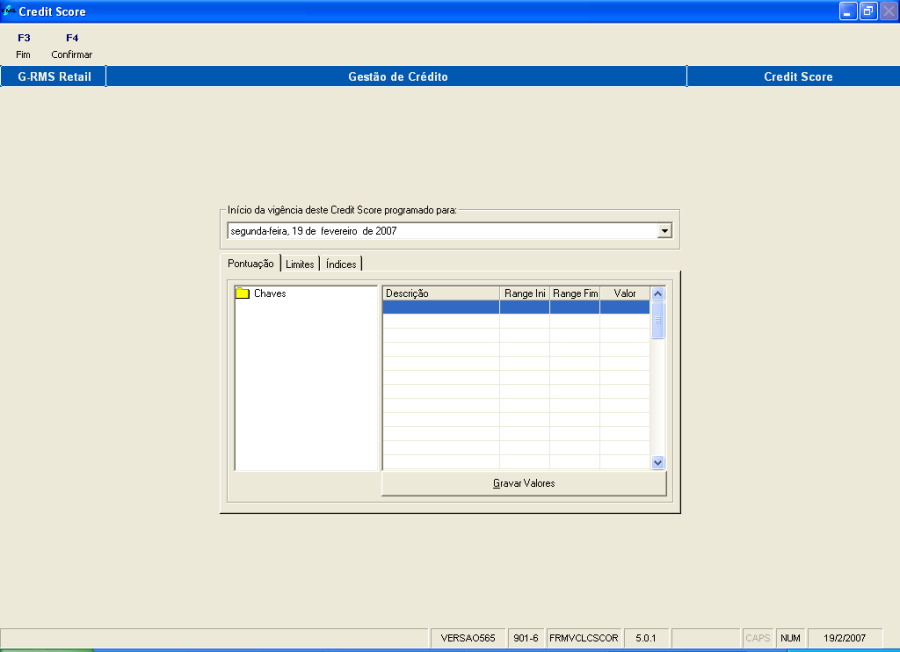
Neste programa, deverão estar definidos os valores de pontuação de cada atributo de um cliente avaliado pelo Credit Score, valores de limites e índices.
- Na aba "Pontuação".
Os atributos são fixos, não podendo ser criados novos e nem alterados os existentes, apenas o valor de cada atributo poderá ser alterado.
Neste campo, deverá ser atribuído um peso para cada atributo, esse peso é usado pelo cálculo para avaliar a aprovação do cliente.


Os atributos que possuem "Range Ini" e "Range Fim", se referem a avaliação desse atributo por intervalo de valor, ou seja, se um cliente tem 12 meses de tempo de Empresa, ele tem peso 12 no cálculo dos pontos.
Na aba "Limites".
Deverão estar definidos os intervalos de pontuação e o valor de cada um.
Quando o processo de cálculo dos pontos obtém a pontuação do cliente, ele utiliza os intervalos de limites para poder calcular o valor do limite de crédito.
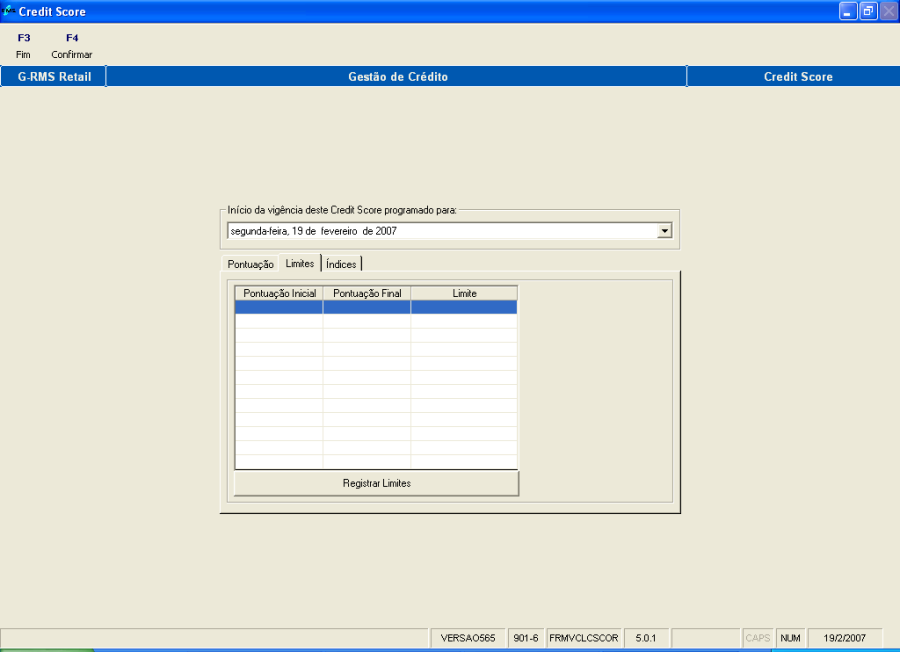

No cadastro desses intervalos, atentar para não haver intercessões de pontuações e incluir uma finalização dos intervalos.
Na aba "Índices".
Deverão estar definidos os valores da pontuação mínima para aprovação e o índice de moeda corrente, esse índice é usado para o cálculo do limite de crédito.
Esses valores são definidos dentro de uma vigência, essa data de vigência é selecionada no campo "Início da Vigência deste Credit Score programado para:"
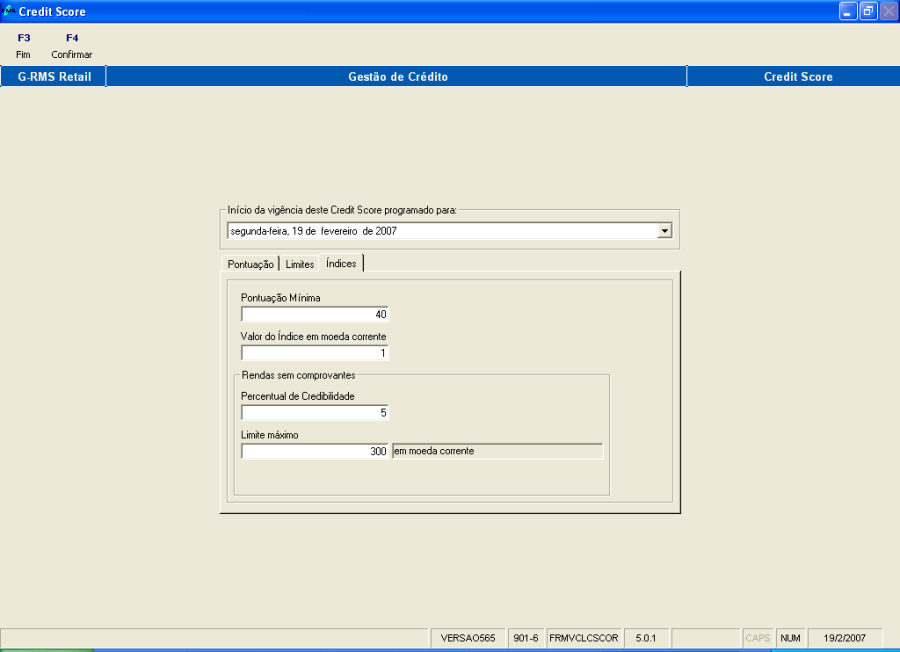
A parametrização de todas essas informações é necessária para a correta execução do programa de análise de crédito.Âncora
...
Análise Manual
Para a análise manual no programa Painel de Controle
...
Para a análise manual no programa Painel de Controle do "Fidelidade", devem estar cadastrados os usuários que poderão efetuar a análise de crédito manualmente e sua "Alçada Limite".
Um usuário não poderá fazer aprovações de limites para valores acima do cadastrado na sua alçada.
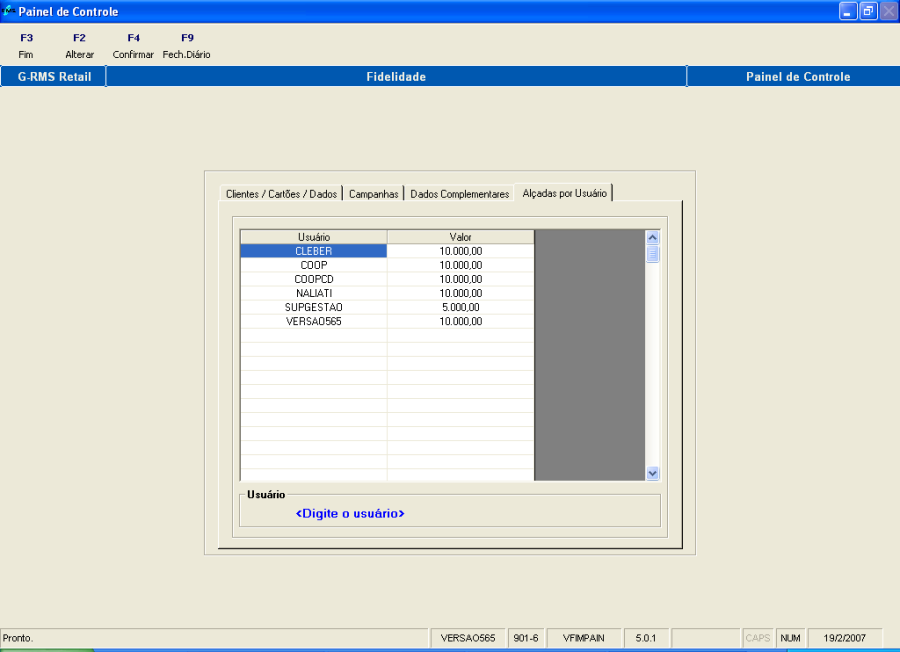
- Para cadastrar as Alçadas:
Basta clicar em "F2-Alterar", na aba "Alçadas por Usuário", definir o usuário e o valor de alçada de cada um e depois de todos cadastrados, clicar em "F4-Confirmar".
Geração de Lotes para Embossing e ativação de clientes.
Depois que o cliente passou pela análise de crédito, ou teve seu crédito aprovado pelo convênio, ele fica com status "07-Crédito aprovado", com isso pode ser emitido os cartões dos clientes, no programa Cartões para Embossing.
Esse programa necessita estar parametrizado para funcionar corretamente e será explicado mais adiante.
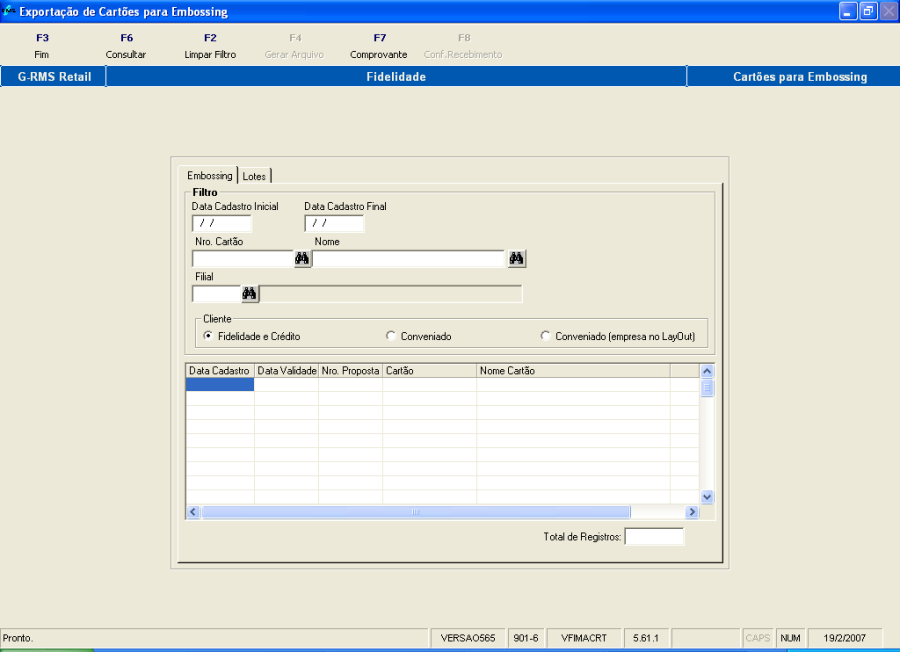
Na aba "Embossing", o usuário deverá informar os dados para filtro dos clientes.
O programa irá respeitar os dados informados para o filtro de clientes, mas somente aqueles que estiverem com o status "07-Crédito Aprovado".
Após os clientes terem sido listados na grade, o usuário deverá clicar em "F4-Gerar Arquivo", para a geração do arquivo de exportação para a embossadora.
Quando um arquivo é gerado, o sistema gera um arquivo para a embossadora na área DBW do sistema e um lote no sistema com os cartões dos clientes.
O status dos clientes que fazem parte desse lote ficarão com status "09-Plástico Emitido", esse lote pode ser visualizado na aba "Lotes" do programa de Cartões para Embossing.
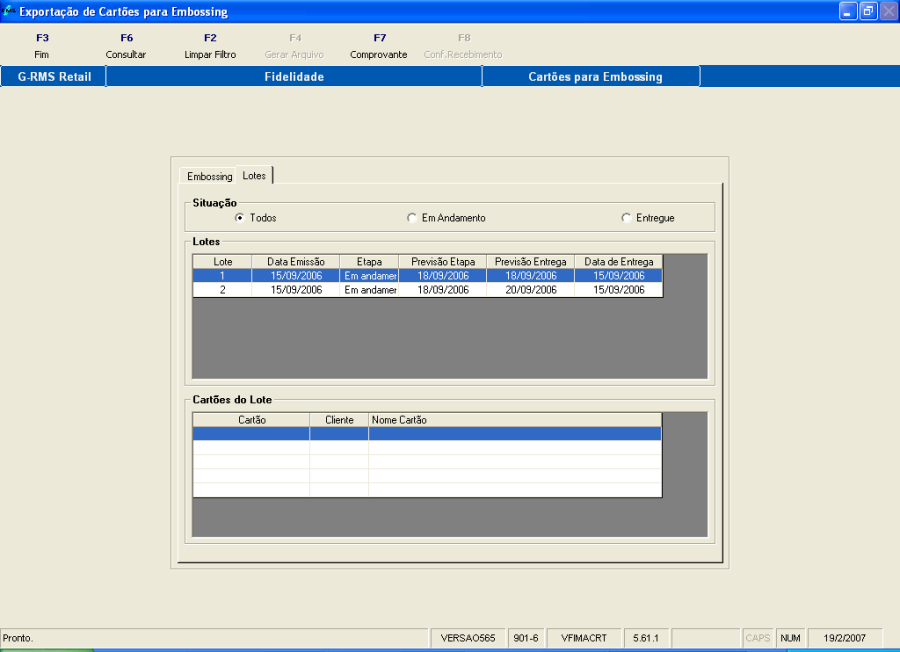
Esses lotes são gerados para que o usuário possa acompanhar o tempo de retorno do lote de cartões da embossadora e fazer a ativação coletiva dos cartões quando do retorno dos cartões enviados.
Como mostrado na grade de lotes, pode-se ter uma previsão da data de retorno dos lotes enviados, cartões que compõem o lote e data de entrega, com opções de filtragem dos lotes em andamento, entregues ou todos.
Quando um lote de cartões é retornado da embossadora, o usuário deverá selecionar o lote na grade e clicar em "F8.Conf.Recebimento" para fazer a ativação dos cartões, uma confirmação é exibida antes do processo.
Para o funcionamento da geração de lotes para embossing, é necessária a configuração das etapas do plástico no programa Controle de Plástico.
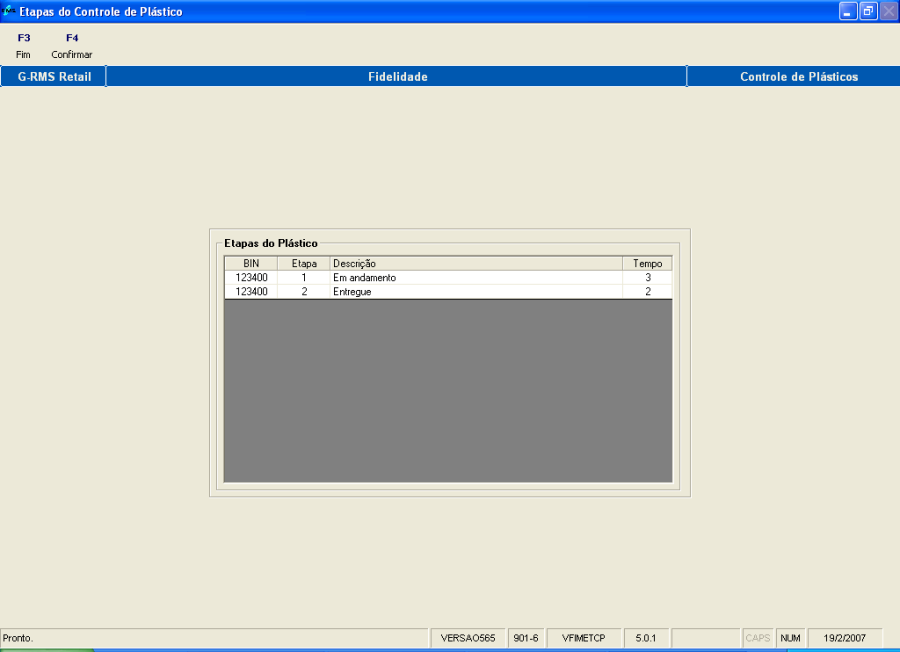

Nesse programa é definido uma descrição e o tempo em dias do retorno do lote da embossadora.
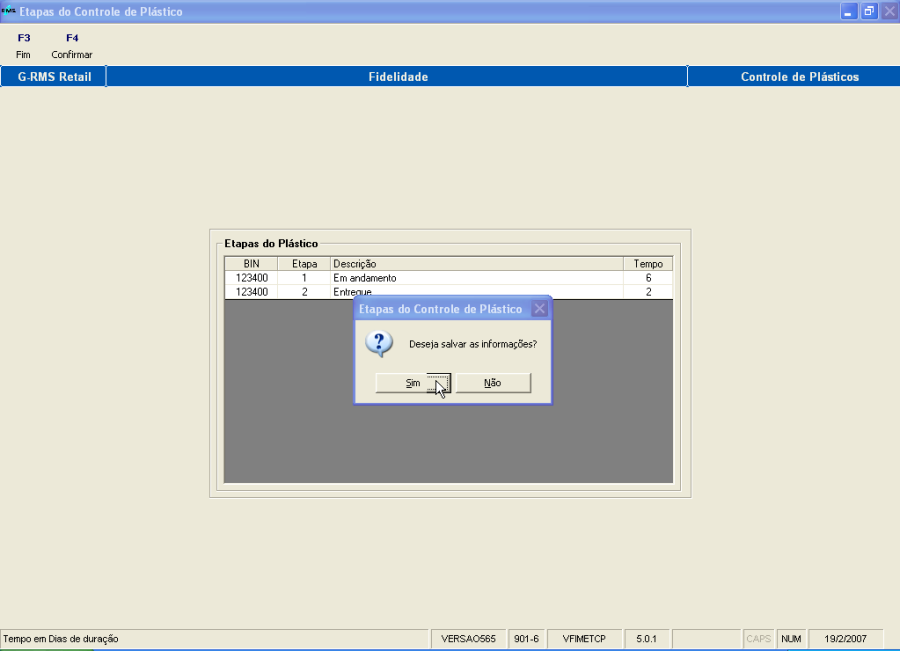
Para se cadastrar a etapa basta que seja informado o número da etapa, descrição e o tempo em dias de duração.
Neste exemplo, a etapa terá uma duração de 3 dias, ou seja, o lote da embossadora irá levar 3 dias previstos para o retorno dos cartões.
A numeração do BIN é automática, de acordo com o parametrizado no Painel de controle do "Fidelidade".
Na medida em que os campos da grade são digitados o programa irá inserir as linhas para digitação.
Caso o usuário queira excluir algum registro da grade, basta selecionar a linha da grade e teclar "Delete".
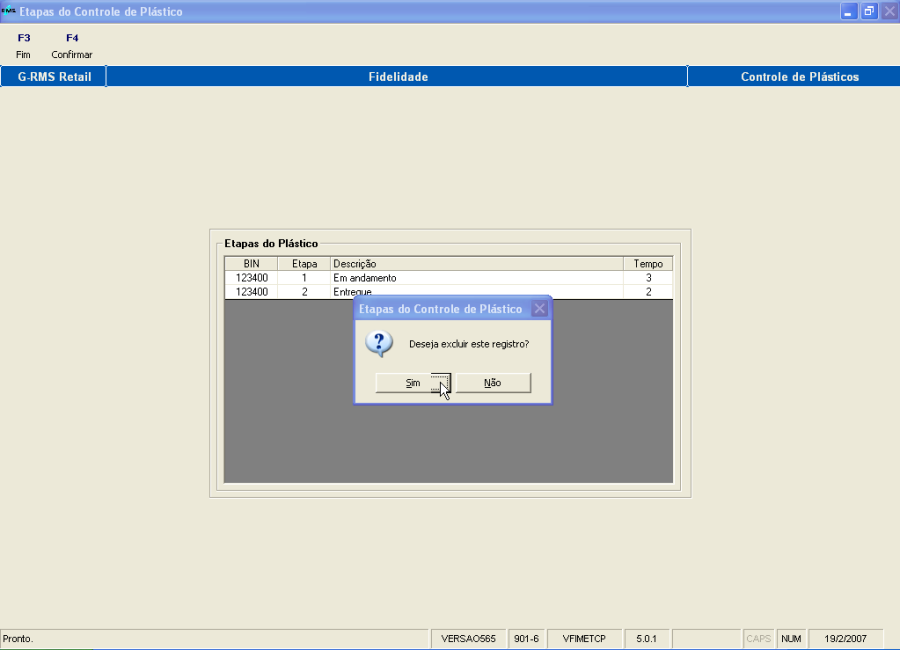
As alterações feitas na grade serão salvas quando da confirmação em "F4-Confirmar".
Uma confirmação é exibida antes do processo.
Após os clientes terem passado por todo esse processo e feito a confirmação do recebimento do lote da embossadora, o status do cliente ficará como "0-Ativo"
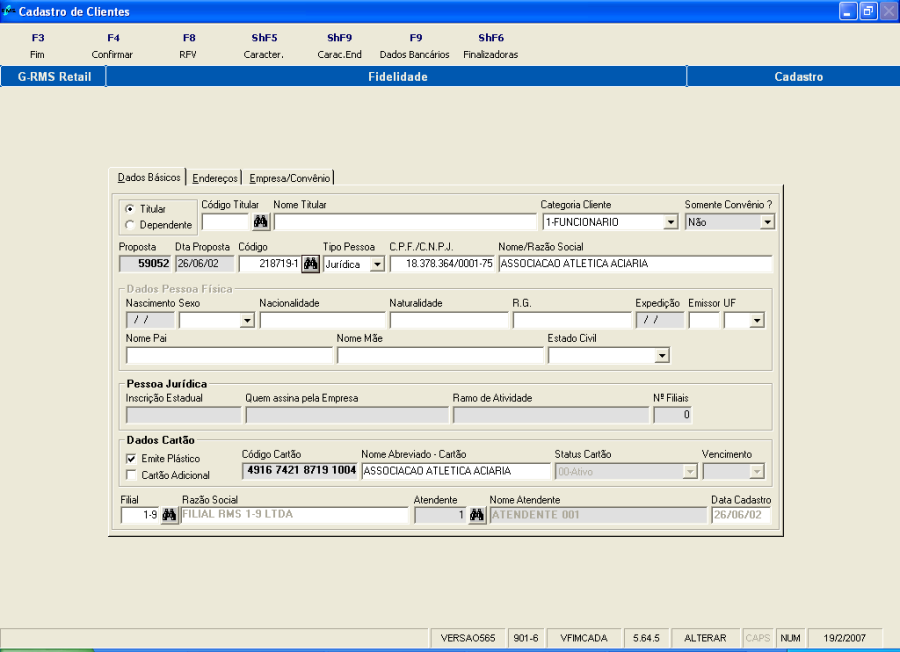
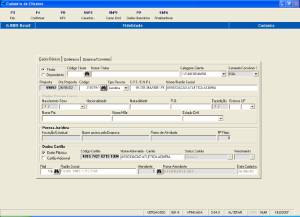
Para o cliente com opção de convênio, como neste modo o cliente não passa pelo programa de análise de crédito, o valor de limite de crédito deverá ser definido diretamente no programa de Limites.
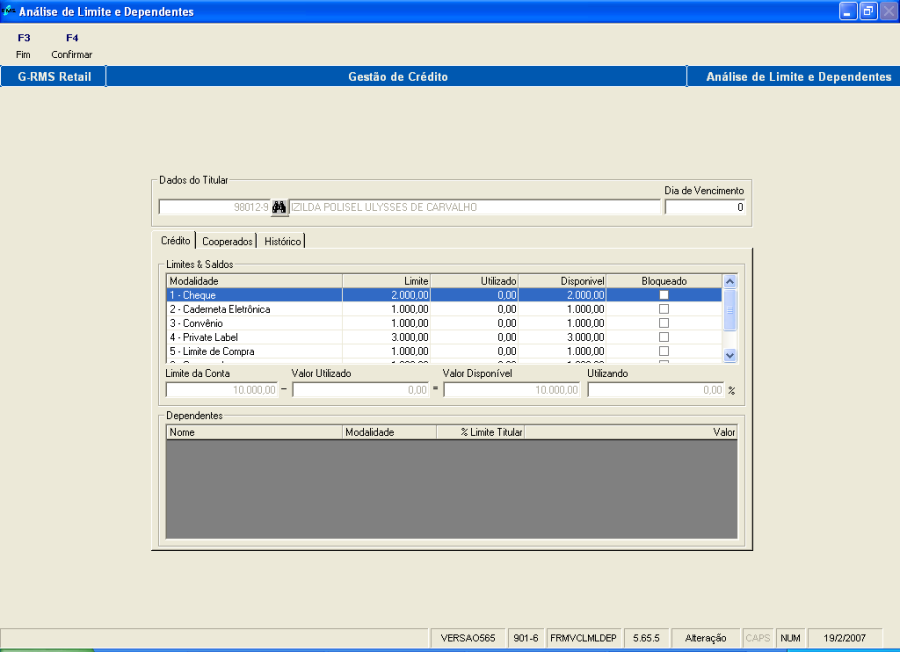
Os limites de crédito desse tipo de cliente deverão ser definidos manualmente, respeitando o cadastro de alçadas do usuário que estiver atribuindo os valores.
Caso algum cartão de cliente esteja com defeito, após ter feito o recebimento do lote da embossadora, o usuário deverá solicitar a remissão desses cartões no programa de Cancelamento/ Remissão de Cartões.
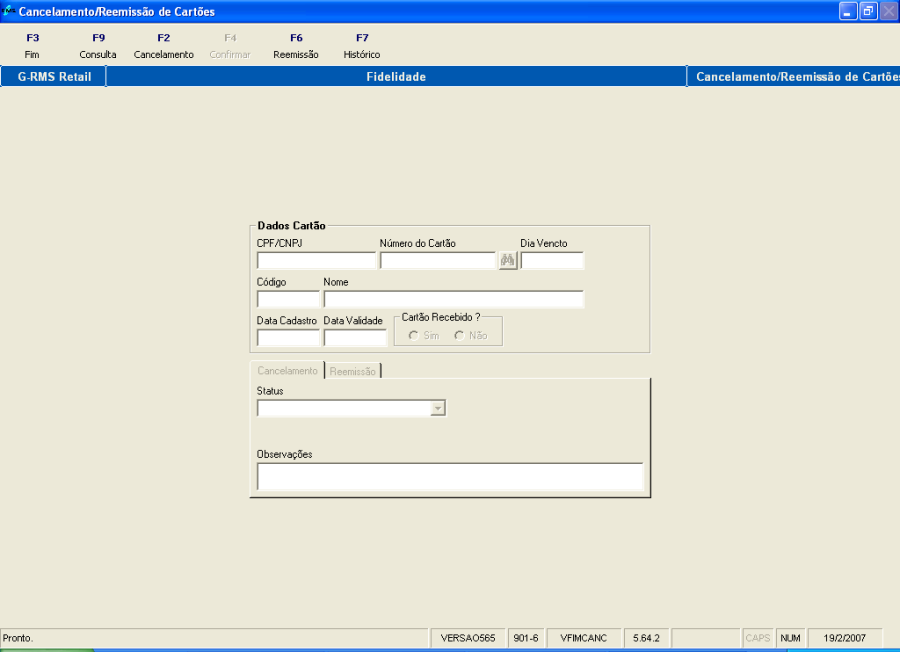
Neste programa o usuário deverá clicar em "F6-Reemissão" e informar os dados do cartão e do cliente para poder efetuar sua remissão.
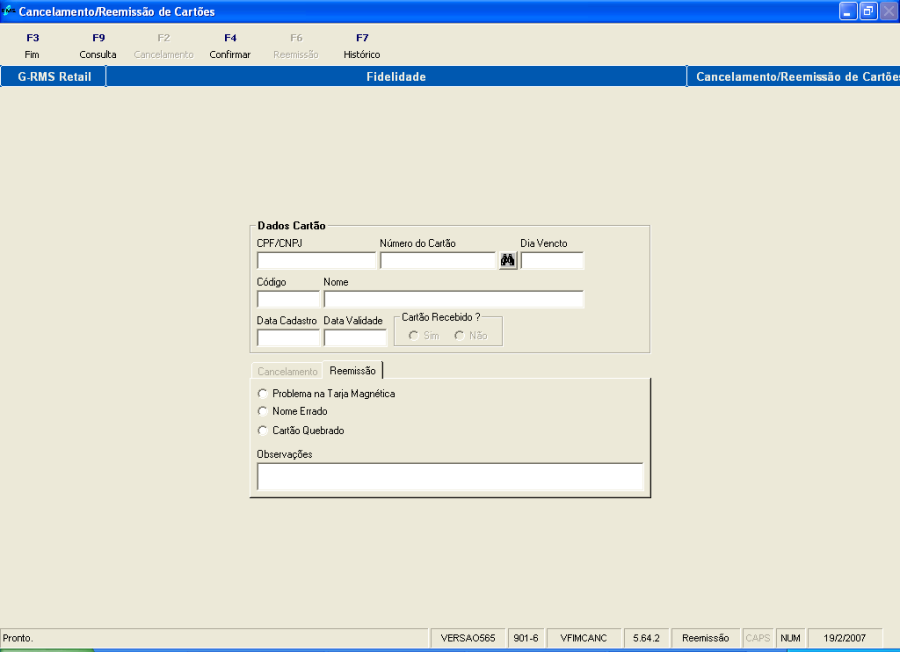
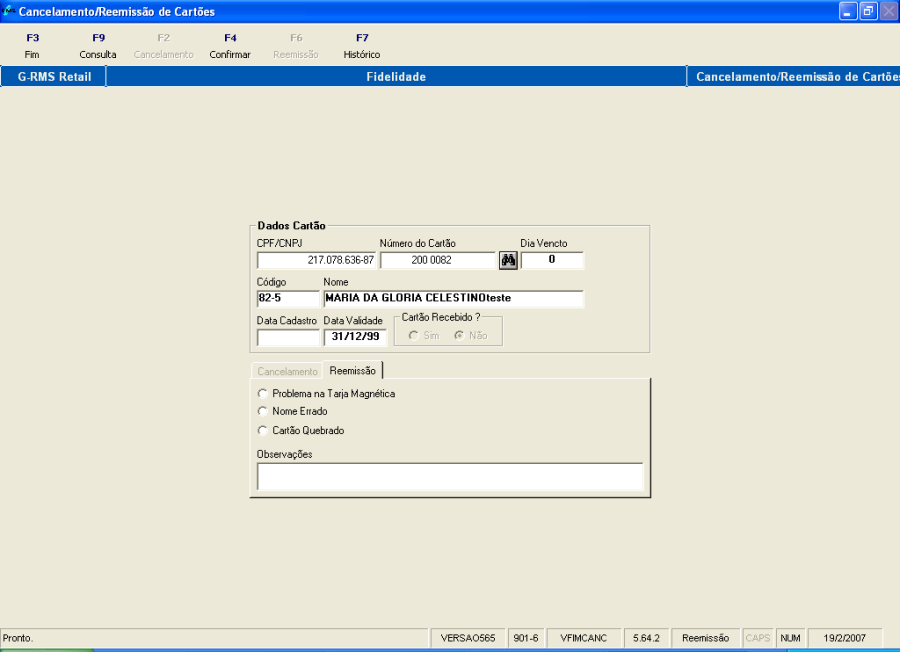
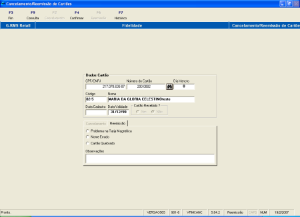
Uma confirmação será exibida antes do processo.
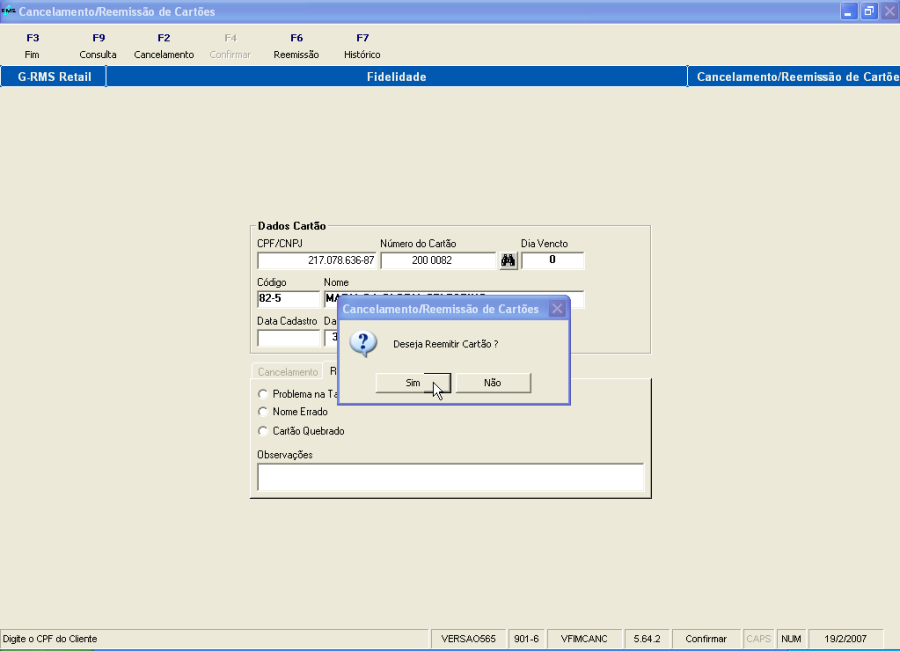
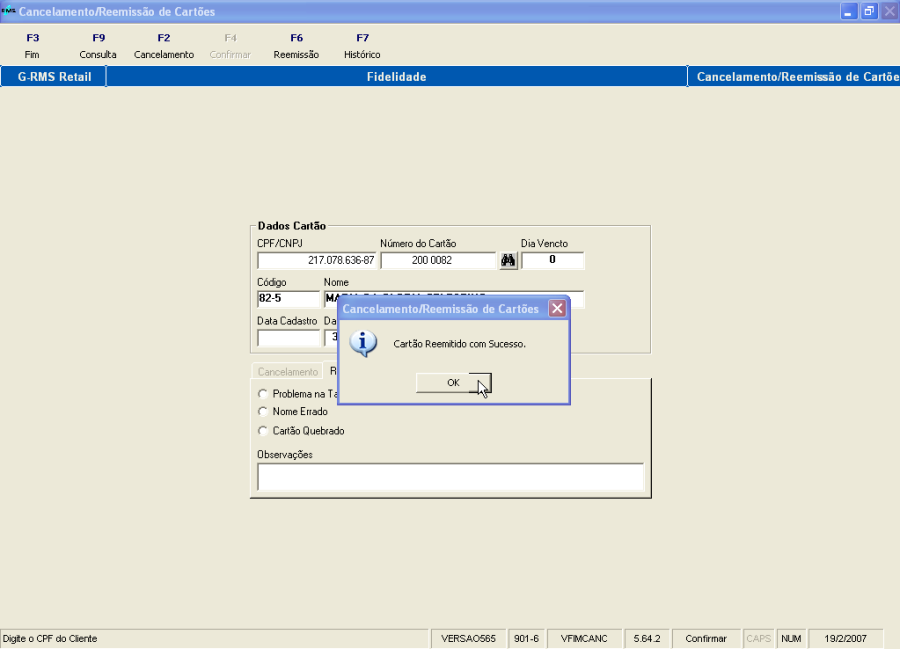
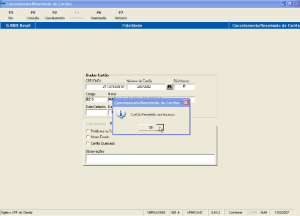
Quando um cartão é reemitido, o sistema efetua primeiro seu cancelamento e depois efetua a geração de uma nova numeração de cartão para a remissão.
O cliente volta para o status "07-Crédito Aprovado".
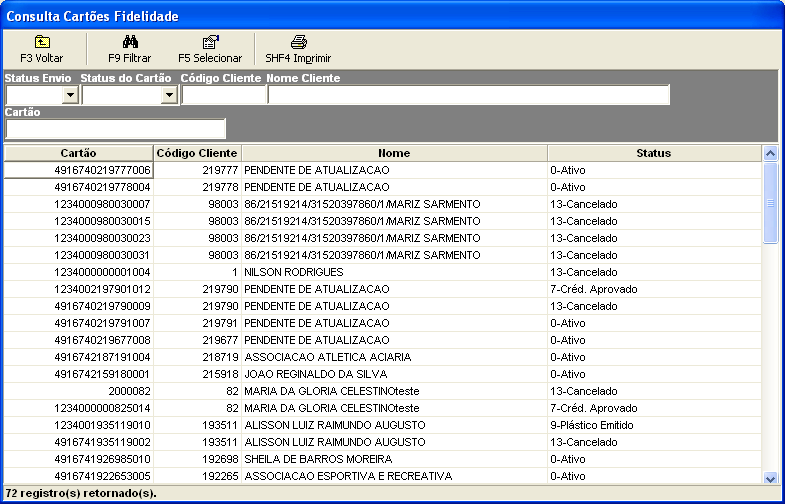

Quando um cartão é reemitido, ele fica novamente disponível para a emissão no programa Cartões para Embossing, porém com uma nova numeração de cartão.
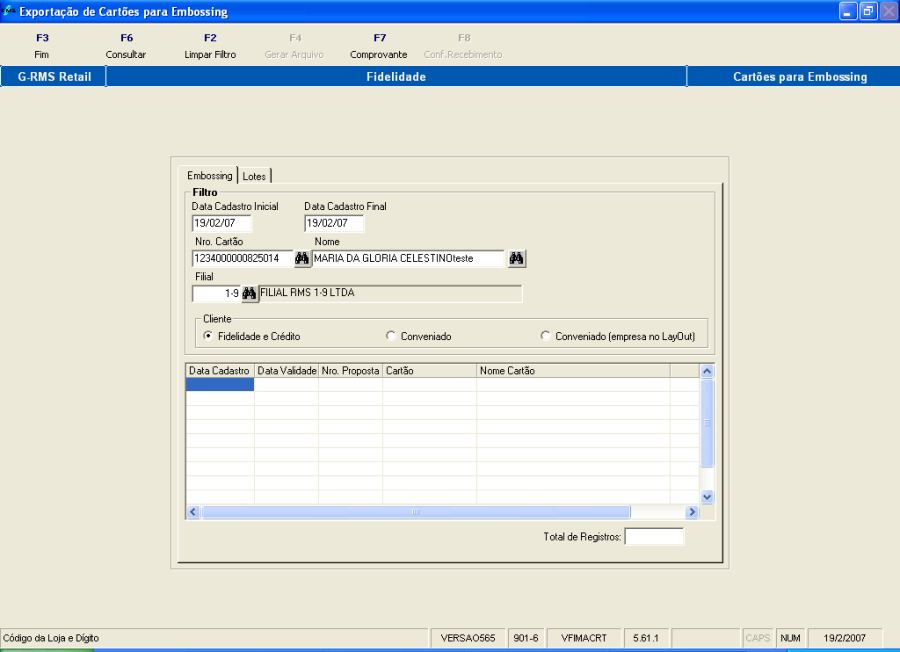
Daí em diante o processo para a geração do lote e do arquivo para a embossadora segue como descrito anteriormente, assim como as alterações de status.
É necessário todo esse processo para que o cliente possa estar ativado e disponível para efetuar lançamentos de compra, mesmo que não se utilize o cartão. Neste caso o usuário poderá fazer a geração do lote e sua ativação logo em seguida para poder ter os clientes ativados.
...
...
Cadastro de Campanhas
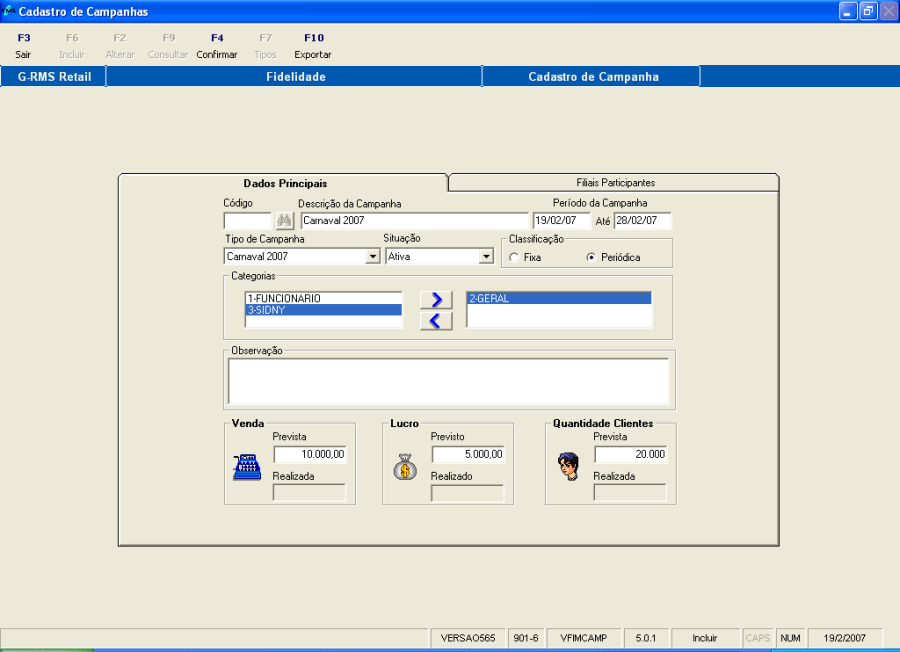
Nesse tópico demonstraremos como realizar o cadastro de Campanhas para pontuação dos clientes fidelidade. Para efetuar esse cadastro, entre no programa "Cadastro de Campanha" dentro da pasta Fidelidade do sistema RMS.
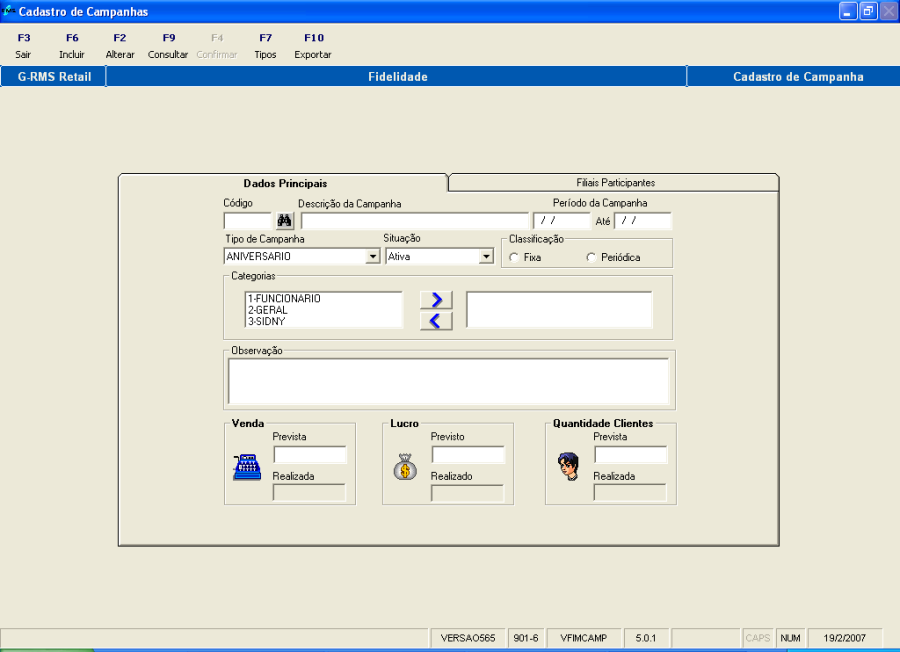
Podemos observar que o programa se divide em duas fichas.
Passemos para a primeira com o nome de "Dados Principais".
- A primeira ação é apertar o botão F7 Tipos, onde se cadastram os tipos de campanhas que serão utilizadas (por exemplo: campanha temporária, campanha promocional etc.) ao incluir os tipos desejados aperte o botão "confirmar" e depois o botão "Sair" .
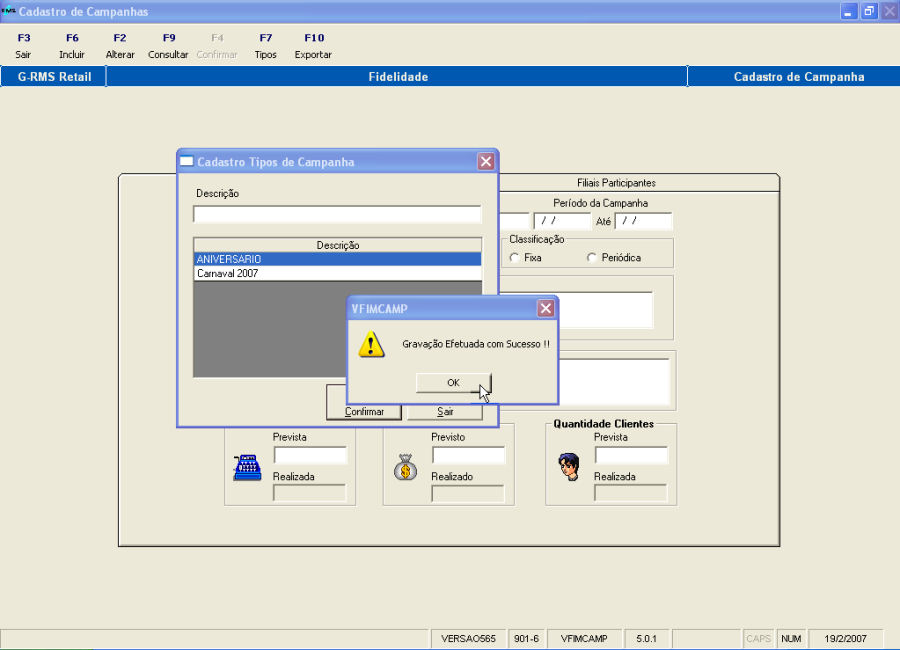
- Agora aperte o botão F6 Incluir:
- Preencha o campo Descrição da Campanha com o nome da campanha.
- No Período da Campanha informe:
- Data Inicial e Data Final de vigência da campanha.
- Tipo de Campanha: informe o tipo de campanha.
- O campo Situação selecione a situação da campanha, onde as opções são:
- Ativa.
- Pendente.
- Cancelada.
- Inativa.
- Classificação: Selecione com flag se a campanha será fixa ou periódica.
- Categoria: Selecione qual a categoria selecionando no quadro à esquerda e acionando o botão

- No campo "Observação", digite livremente observações que o usuário julgar necessário referente à campanha.
- Venda Prevista: informe o total de vendas que a empresa prevê atingir para esta campanha.
- Lucro Previsto: de acordo com a venda, lucro que o usuário prevê atingir.
- Quantidade de Clientes Previsto: informe quantidade prevista de clientes que participarão da campanha.
Agora passemos para a ficha seguinte, referente a filiais participantes da campanha.
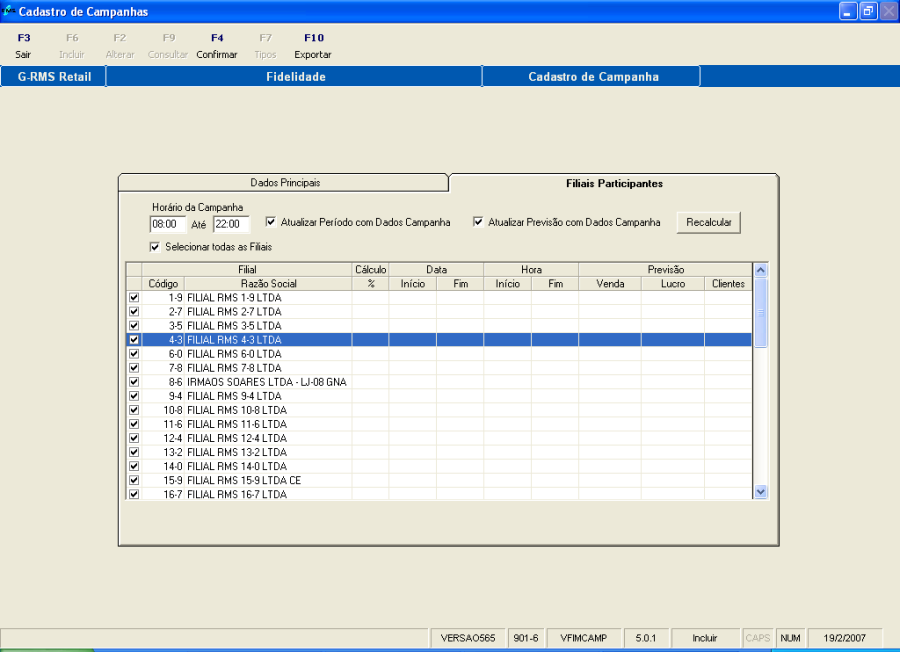
No caso de "Inclusão" flag  na primeira coluna se a Filial estiver participando da Campanha, marcar quantos forem necessários. Também informe, se for necessário, a hora de funcionamento da campanha.
- Ao clicar na opção "Atualizar Previsão com Dados Campanha" os valores de Venda, Lucro e Quantidade Prevista serão divididos entre as filiais participantes.
- Ao clicar na opção "Atualizar Período com Dados Campanha", os itens Data Início e Fim e Hora Início e Fim serão preenchidos com as informações da campanha.
- Nos casos de "Consulta ou Alteração" a tabela virá preenchida com as informações previamente cadastradas.
- Para finalizar aperte o botão F4 Confirmar.
...
...
Cadastro de Concessão
Este programa oferece a parametrização necessária para a operação da campanha:
...
Para configurá-lo entre no programa Cadastro de Concessão dentro da pasta Fidelidade.
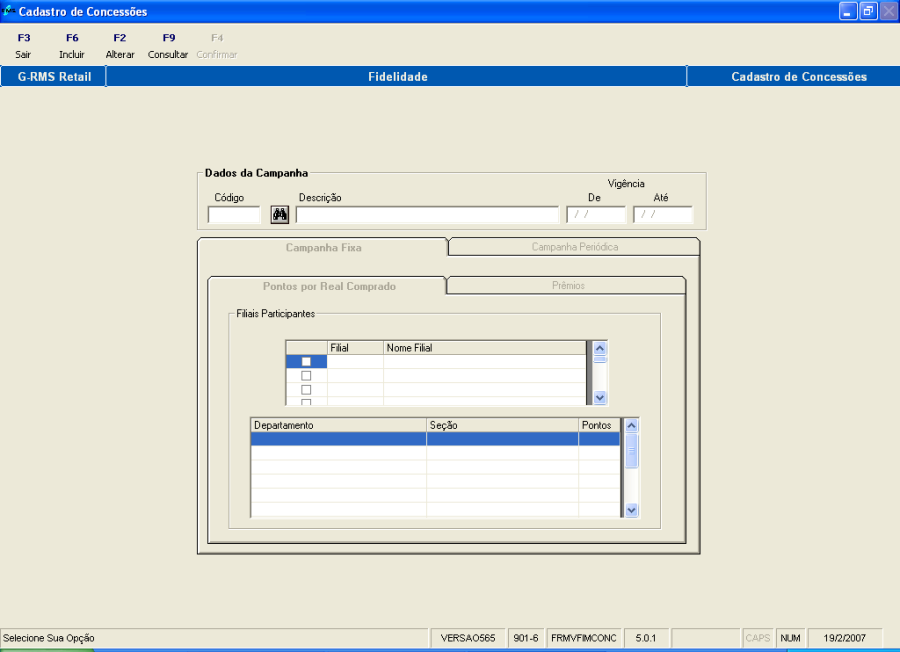

- Aperte o botão F6 incluir.
...
- O código da filial será listado na grade todos os departamentos e seções da filial.
- Adicione na coluna pontos (3ª coluna) a quantidade de pontos desejada em cada departamento.
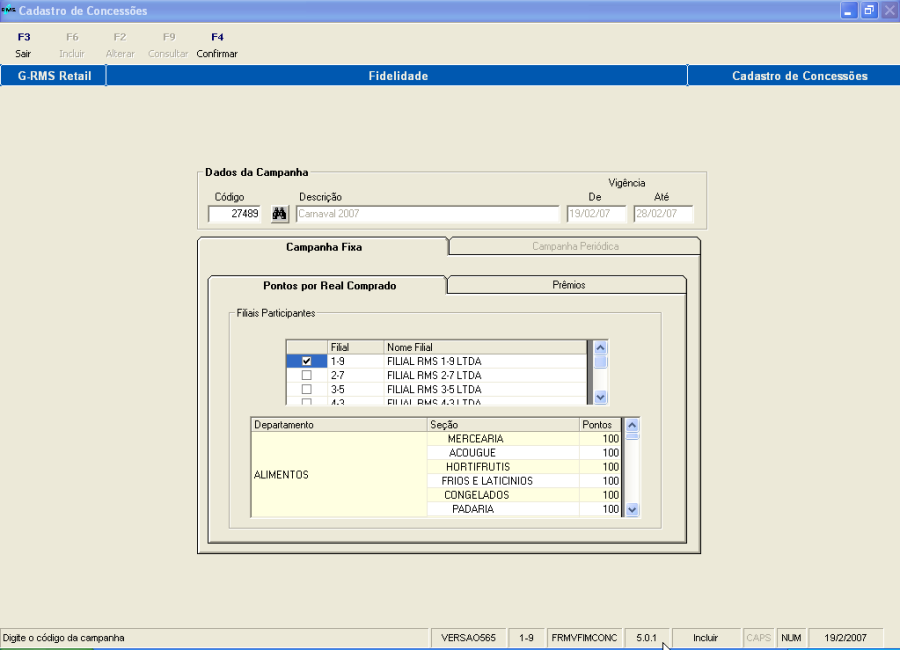
- A ficha seguinte "Prêmio" informe:
...
Visão Geral
Import HTML Content
Conteúdo das Ferramentas
Tarefas