Histórico da Página
...
- Na terceira sub ficha "Estabelecimento", definir uma pontuação extra por loja (serve para incentivar o consumo em lojas menos frequentadas) e informe o número de pontos desejados.
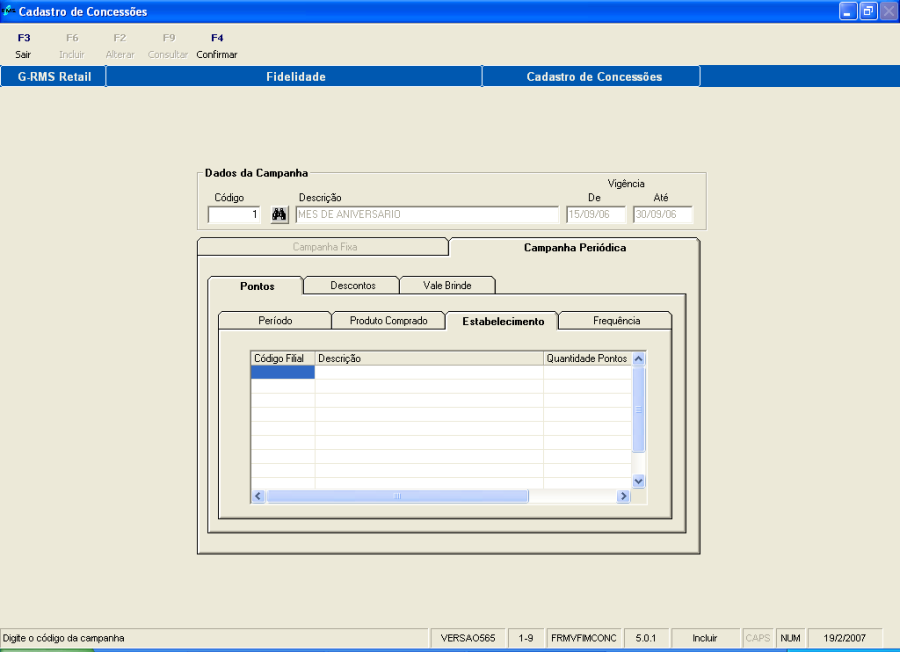
- Na quarta sub ficha "Frequência", pode-se definir a periodicidade de visita do cliente à loja e o ganho de pontuação, caso o cliente tenha uma frequência e um valor comprado igual ou maior que o estipulado nesta ficha.


Note que: As fichas detalhadas anteriormente, detalham a parametrização da campanha periódica, no entanto, não são de preenchimento obrigatório.
Passamos para a ficha seguinte denominada "Descontos".
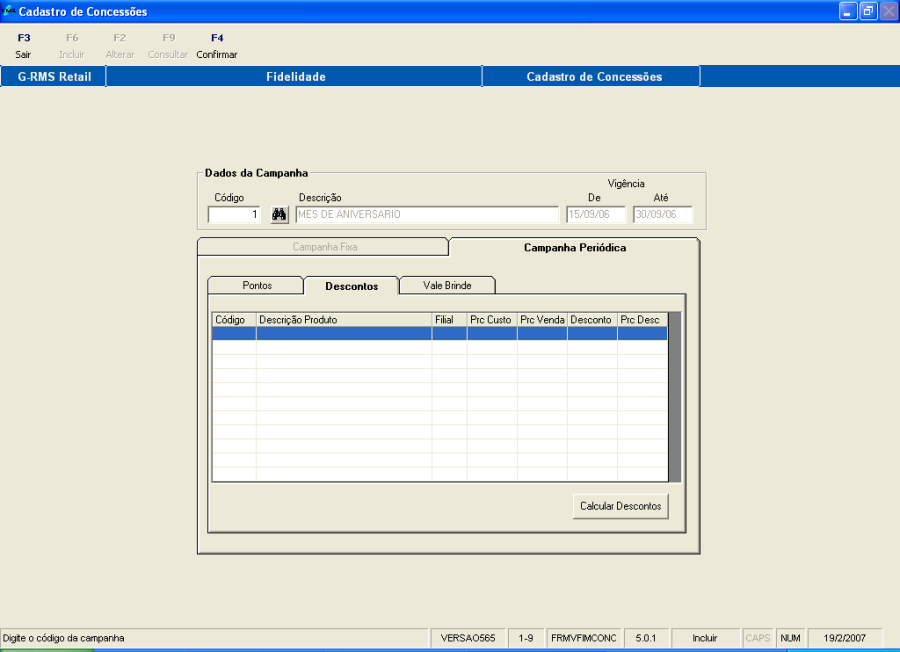
Nessa tela, aperte o botão Calcular Desconto  na tela que será exibida, selecione se o desconto que será aplicado à todas as filiais participantes da campanha ou terá um desconto diferenciado entre as filiais. Em seguida, na coluna % Desc. digite o percentual desejado para cada produto da grade e aperte o botão Confirmar para efetivar as alterações.
Ou informe o desconto na coluna DESC
É possível informar o desconto digitando o código do produto e o percentual de desconto desejado e apertando o botão CONFIRMAR
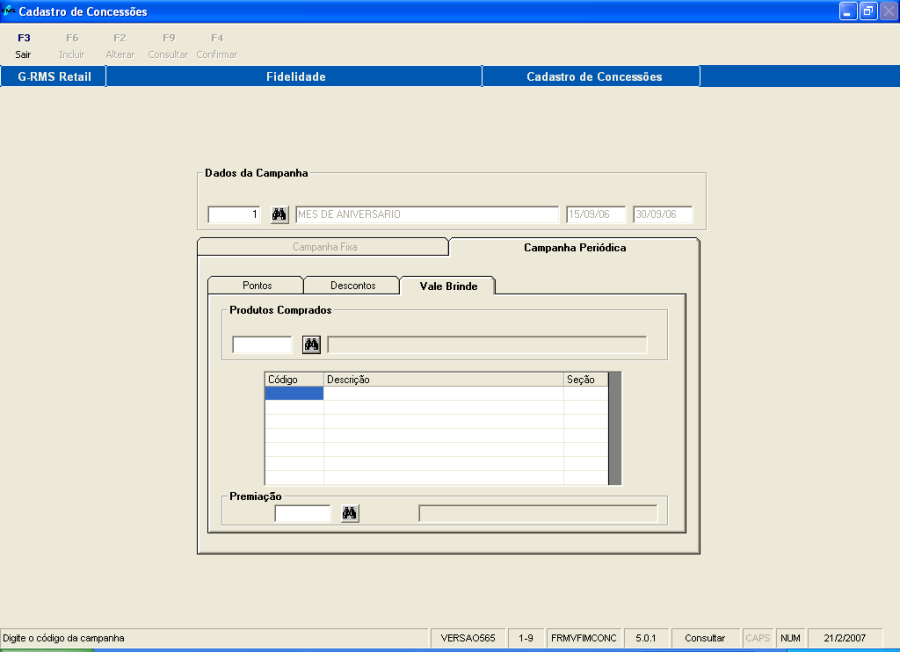
A última ficha de nome "Vale Brinde", se refere aos produtos que serão distribuídos como brindes na campanha. Para tanto, selecione o produto(s) que terá direito a brinde no momento da compra e, em seguida, informe o código do produto que será o brinde na aquisição dos produtos listados na grade.
...

Pesquisas Cadastrais
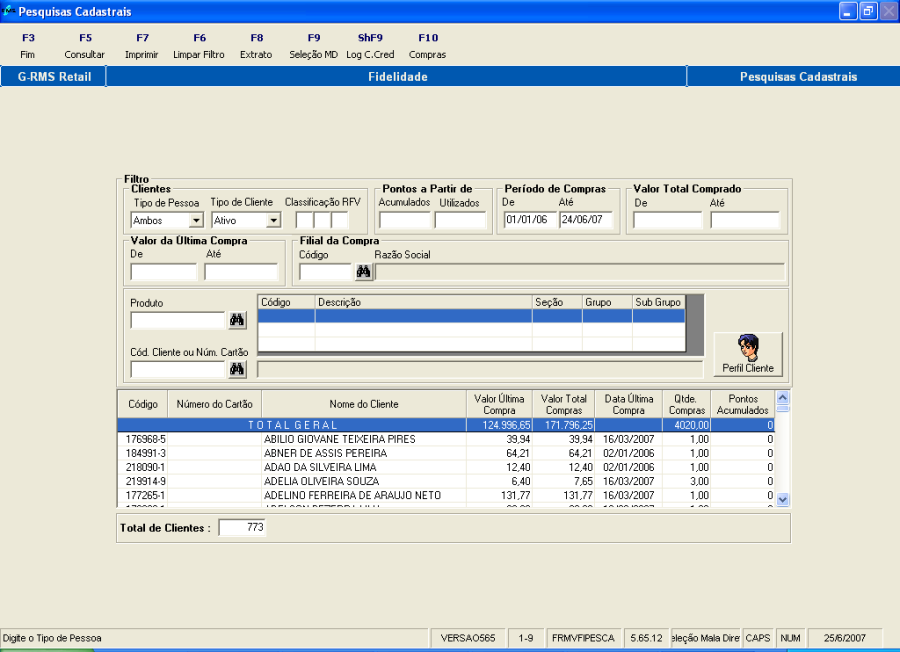
O sistema oferece o recurso de pesquisar todo o histórico dos clientes fidelidade cadastrados, assim é possível avaliar o perfil de determinada gama de clientes, para tanto acesse o programa "Pesquisas Cadastrais" dentro do módulo de Fidelidade.
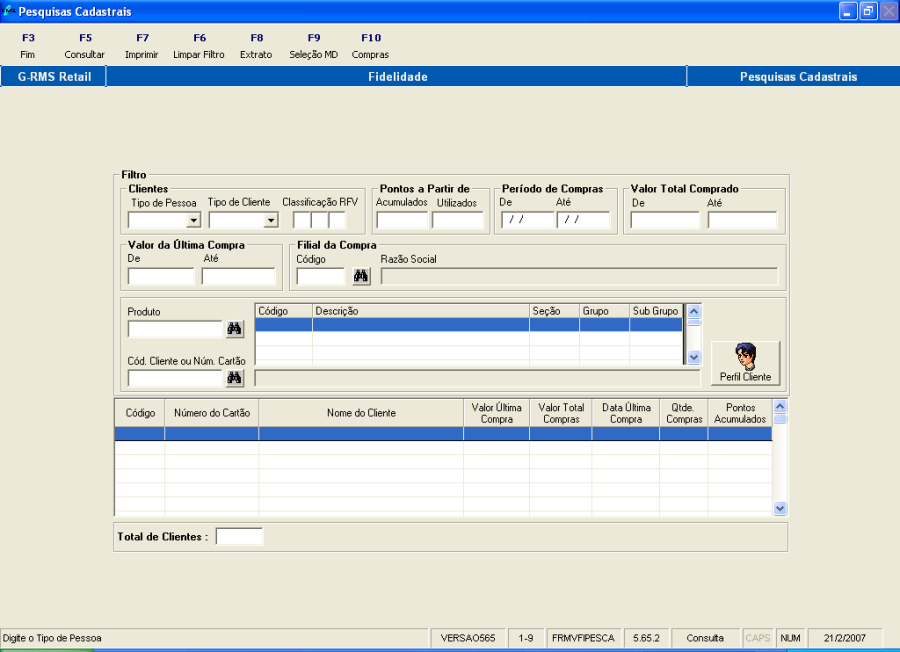
- No quadro Filtro, pode-se realizar a seleção informando apenas uma das opções ou informando todos os campos.
- Selecione o tipo de Pessoa (física ou jurídica).
- O tipo de cliente (ativo, inativo, inadimplente, bloqueado).
- Informe a classificação RVF (explicaremos esse item no tópico seguinte).
- Informe o total de pontos mínimos acumulados e/ ou utilizados.
- Informe o período (data) inicial e final de compras.
- Informe a faixa de valor comprado (de R$ X a R$ Y), da mesma forma, digite a faixa de valor da última compra realizada.
- Se desejar filtre a informação por filial, apenas informando o código da filial.
- É possível realizar o filtro por produto(s) específicos comprados, além de realizar a seleção por código de clientes, informando o código do mesmo no campo "Cliente".
Caso necessite é possível restringir o filtro, baseado nas características dos clientes definidas no cadastro (assim verificando as variações dentro de um perfil de clientes). Para tanto, aperte o botão Perfil Cliente e selecione as características dos mesmos.
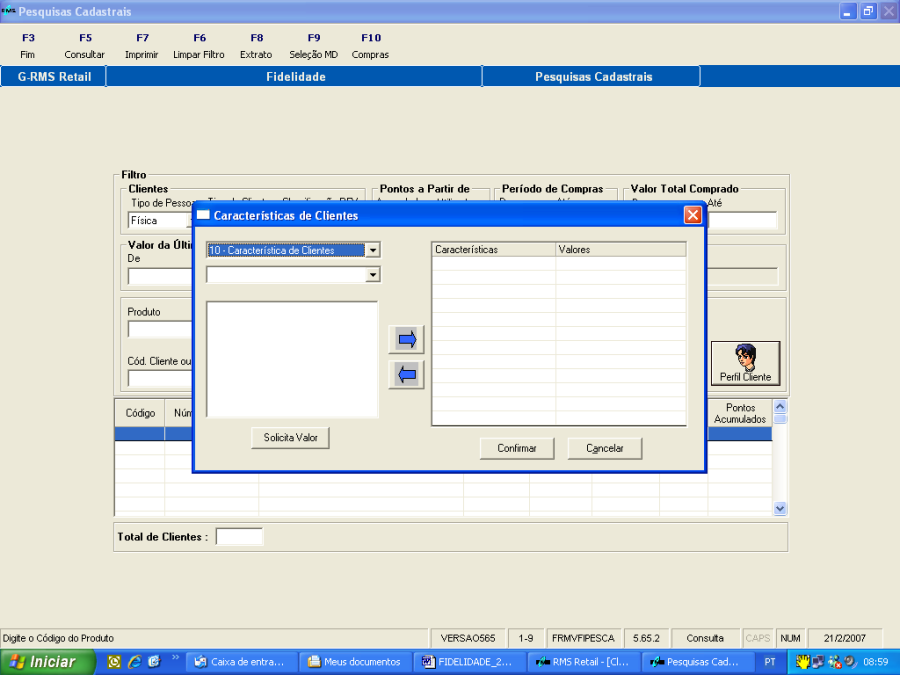
Após realizar a parametrização desejada para o filtro, aperte o botão F5 consultar.
Baseado nas informações do filtro o sistema exibirá os clientes na grade com as informações referentes às compras, pontos, além do número do cartão.
Pode-se imprimir a filtragem em forma de relatório apertando o botão F7 Imprimir e seguir as instruções da tela.
Caso queira um extrato de determinado cliente marque clicando com o mouse no cliente desejado na grade(ele ficará marcado em azul). Apenas aperte o botão F8 Extrato.
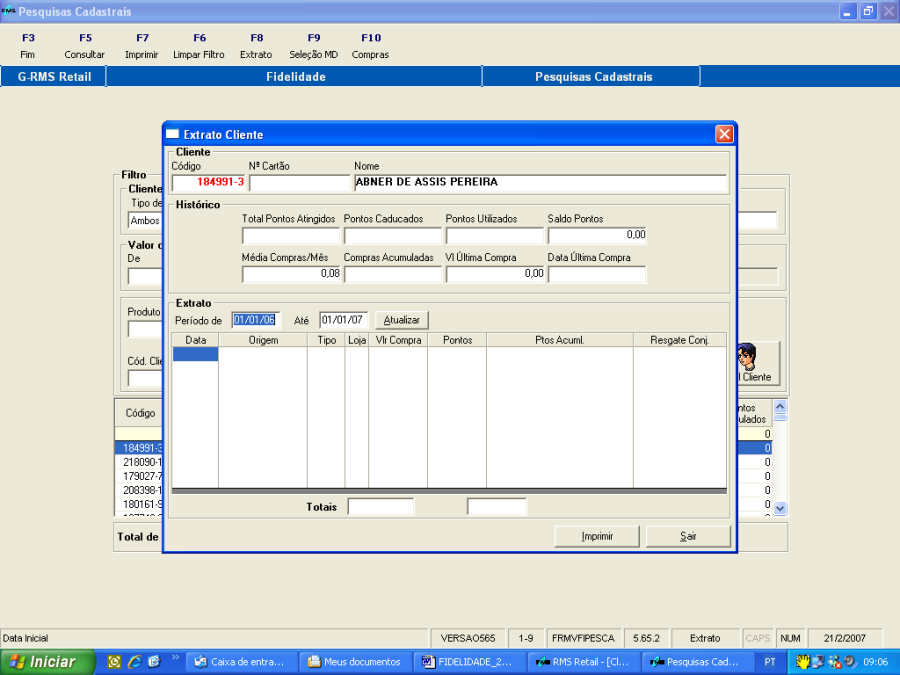
- Selecione o período do extrato desejado.
- Marque os campos de compras e/ ou campanhas e aperte o botão Atualizar.
O sistema exibirá na grade a movimentação do cliente.
Se quiser imprimir o extrato aperte o botão Imprimir.
Função F9 - Seleção MD.
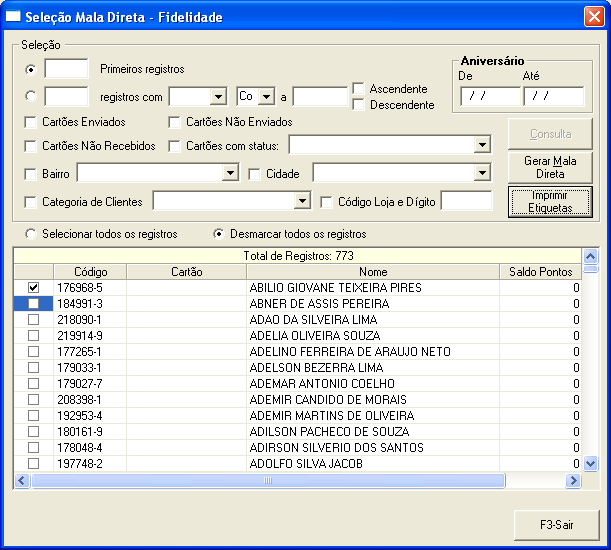
Esta função permite a seleção, dentre os vários clientes "Fidelidade", por método de filtragem, com o objetivo de consultar, gerar Mala Direta ou imprimir etiquetas.
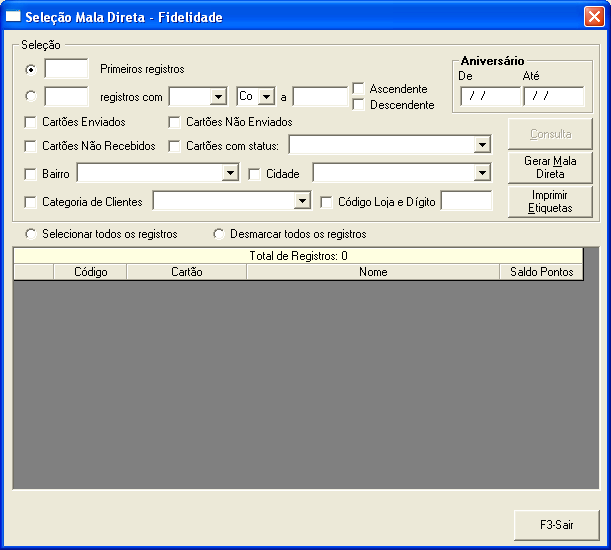
A seleção pode ser feita através de vários tipos de filtragem, como segue:

Pela quantidade de registros iniciais.
O usuário determina a quantidade de registros iniciais e o programa vai trazer as informações da seleção na tela.

- Seleção por quantidade de registros com Compras ou com Pontos que devem ser:
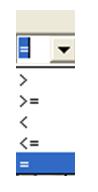

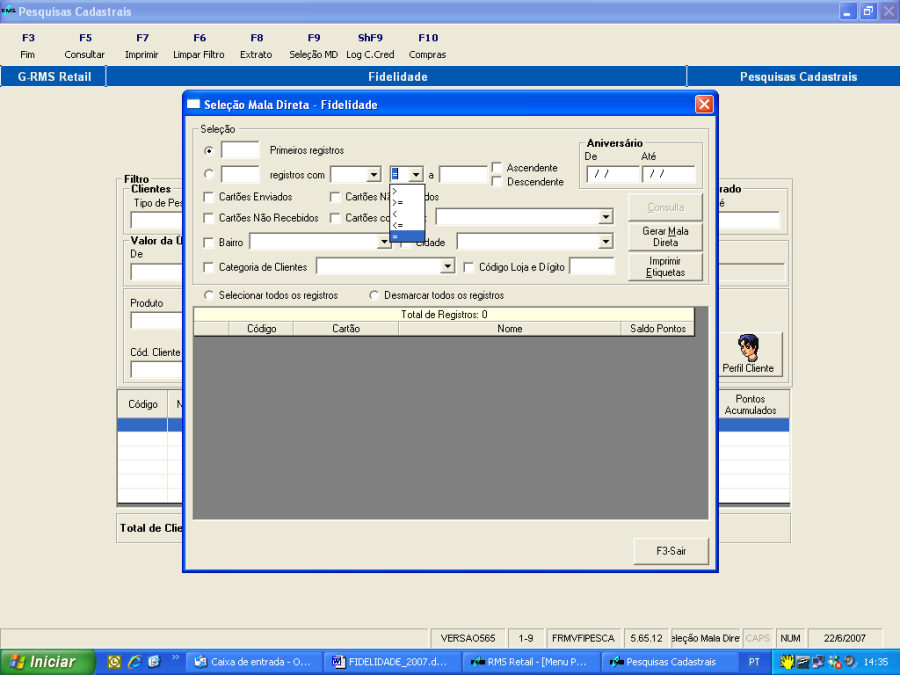
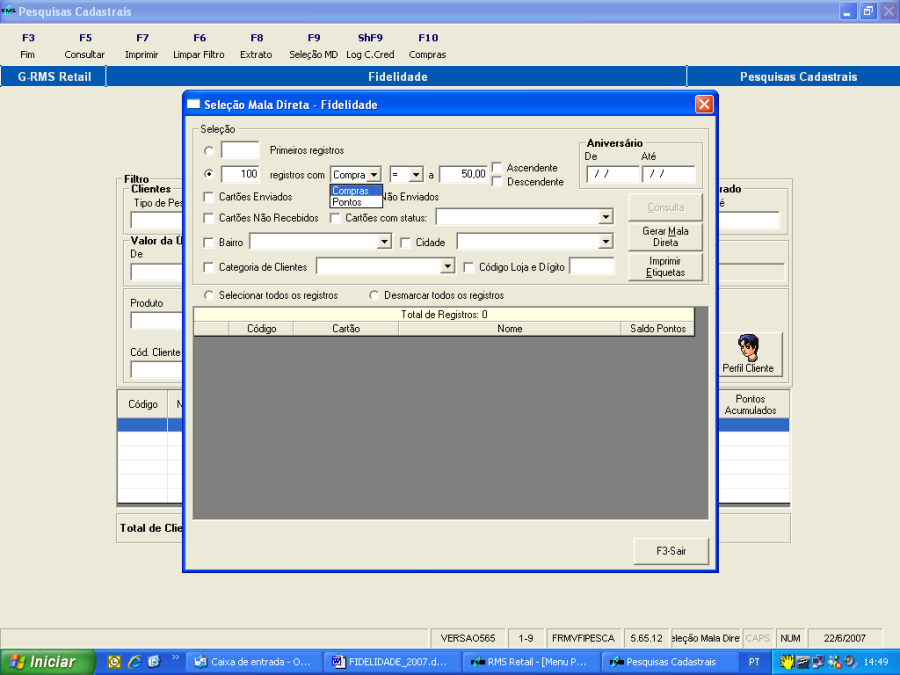
- igual;
- maior;
- maior ou igual;
- menor;
- menor ou igual, ao valor estipulado para busca.
- Valor estipulado para busca.
- Ascendente: Ex: de 1 até 1000.
- Descendente: Ex: de 1000 até 1.
...

Seleção por período de data de aniversário, selecionando todos os aniversariantes cadastrados no período indicado.
Ex: Os aniversariantes do mês de julho.

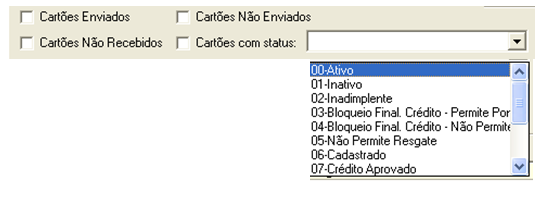
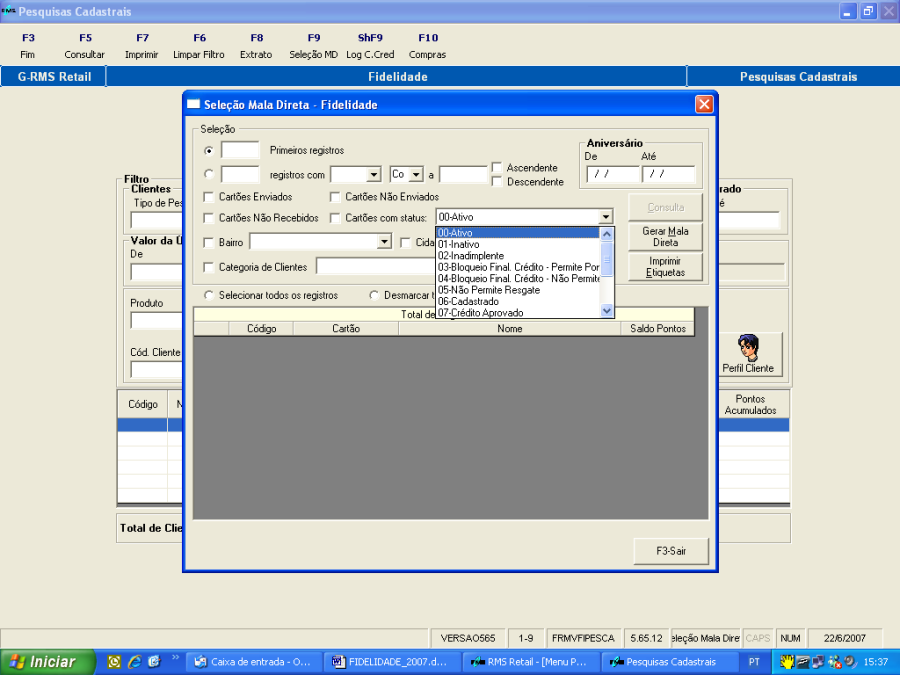
Seleção de acordo com a situação do cartão. O sistema irá buscar todos os clientes que estiverem dentro da característica estipulada:
- Cartões Enviados;
- Cartões Não Enviados;
- Cartões Não Recebidos.
Na condição de cartão com status o programa abre um leque com todos os tipos de status cadastrados para escolha do usuário.

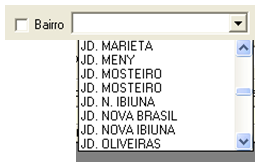
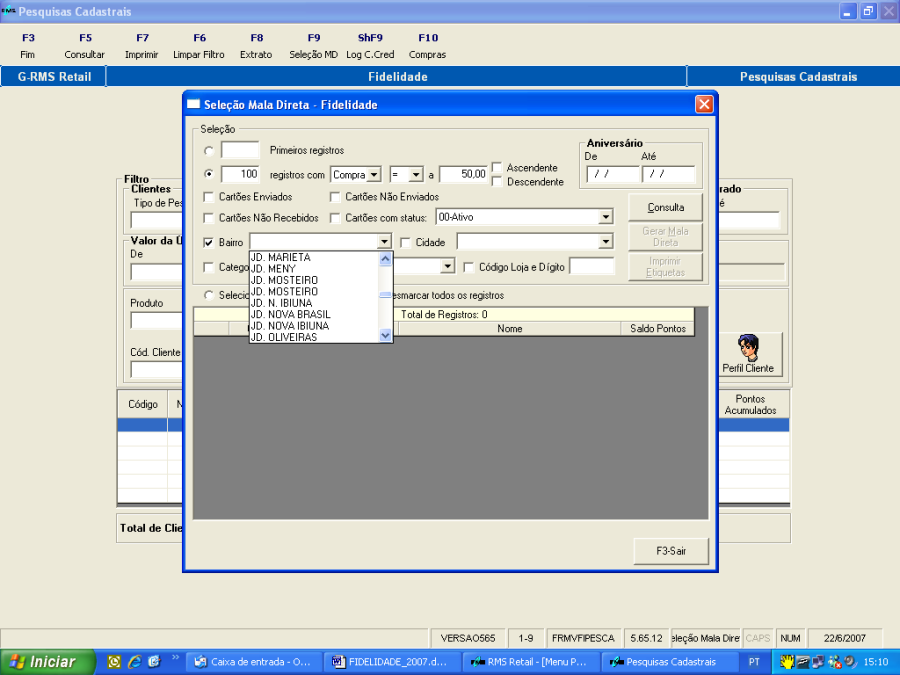
Para seleção do bairro o programa abre um leque com todos os bairros cadastrados para escolha do usuário.

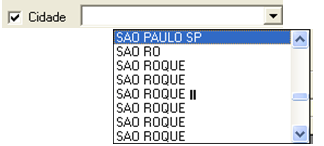
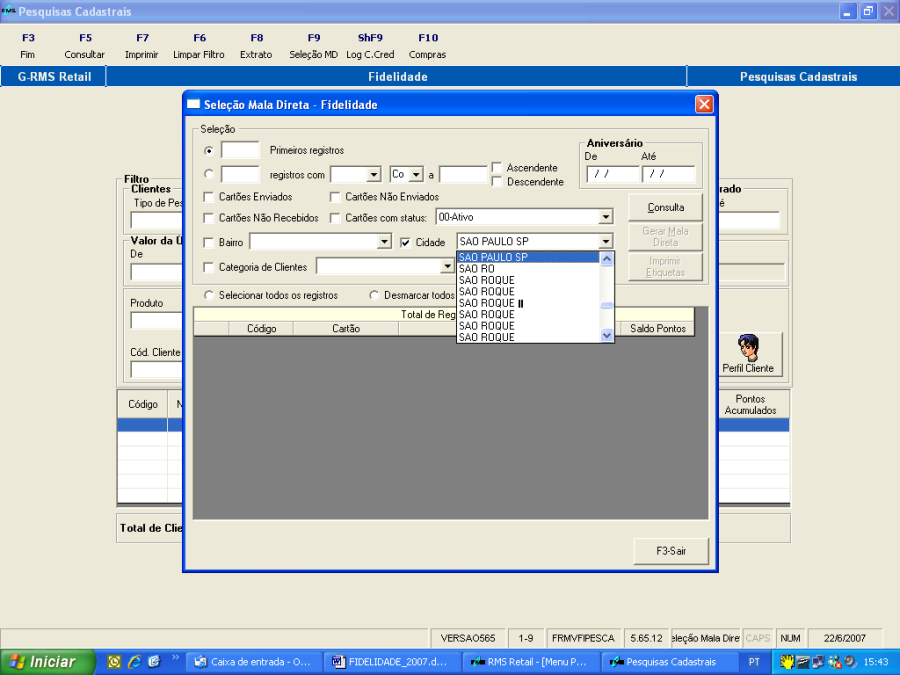
Para seleção da cidade o programa abre um leque com todos as cidades cadastradas para escolha do usuário.

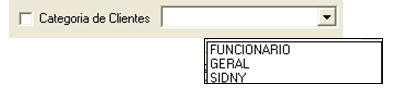
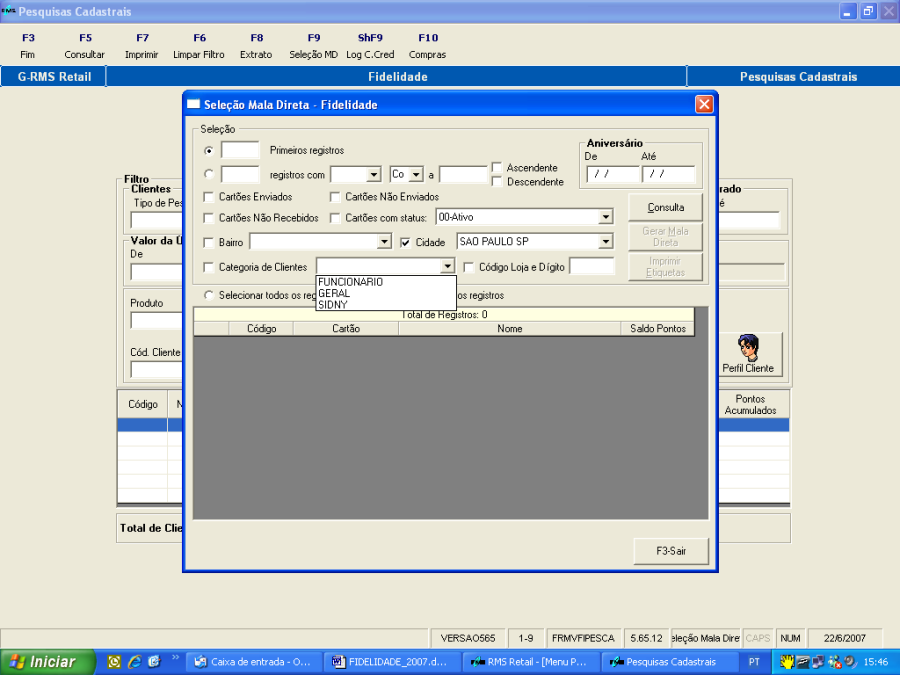
Para seleção da categoria de clientes o programa abre um leque com todos os tipos de clientes cadastrados para escolha do usuário.

Informe o código da filial COM dígito.

Depois dos clientes selecionados serem apresentados na grade de tela, o sistema permite através desta opção selecionar todos os registros, ou, desejando corrigir alguma seleção já feita manualmente, desmarcar todos os registros simultaneamente.
Depois de selecionar os clientes desejados, clique no botão nomeado de acordo com a ação desejada:
- Consulta;
- Gerar Mala Direta;
- Imprimir Etiquetas.
...
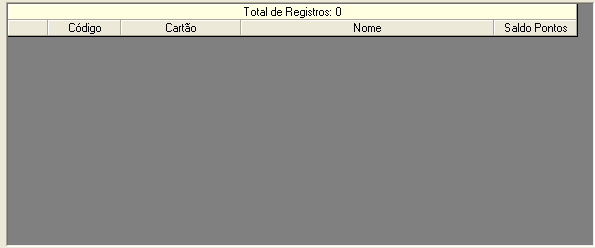
Grade onde serão apresentados os registros, de acordo com a seleção feita através dos campos acima.
Opção para fechar a tela.
Gerando Mala Direta
Deve ser feita a pesquisa conforme critérios desejados pelo usuário.
Seleção de Mala Direta
O sistema vai apresentar na tela os registros de clientes fidelidade já gerados na pesquisa de clientes.
Utilize o campo "Desmarcar todos os registros" e selecione somente os clientes desejados, ou, escolha a opção "Selecionar todos os registros"
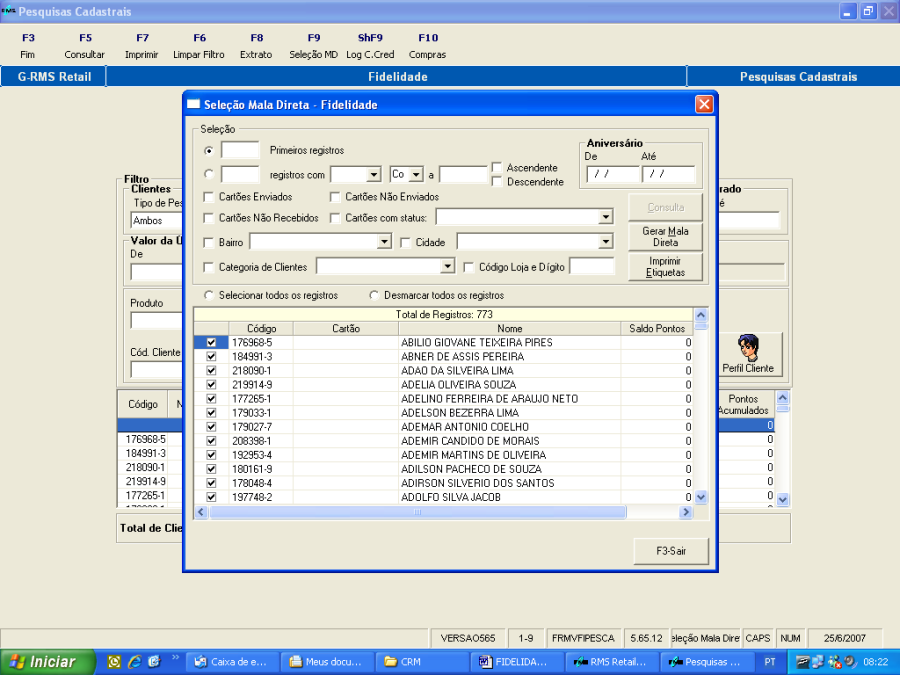
Execute Função F9 – Seleção MD

Selecione o arquivo para Geração de Mala Direta conforme modelo RMS.
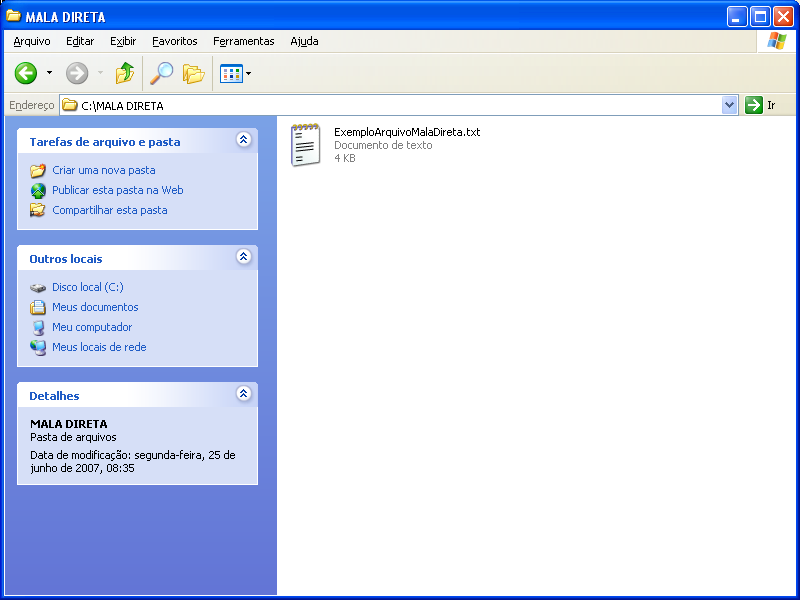

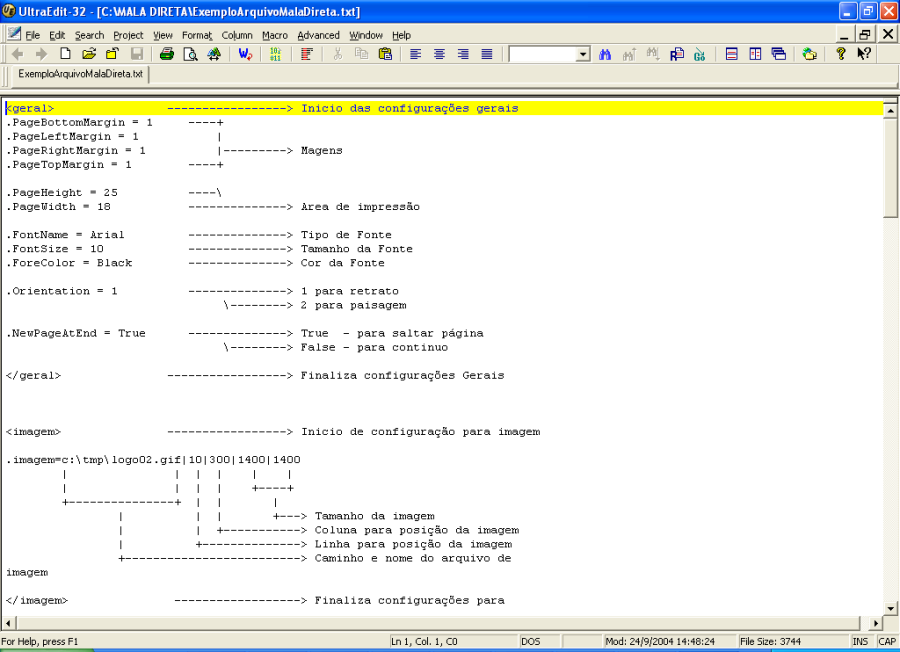
Modelo RMS de arquivo para Gerar Mala Direta.
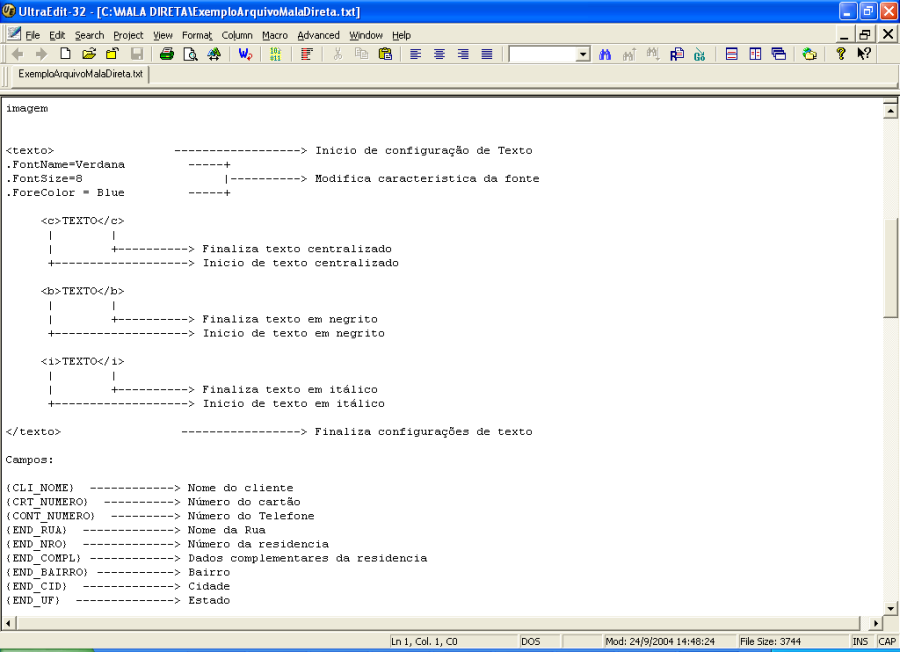
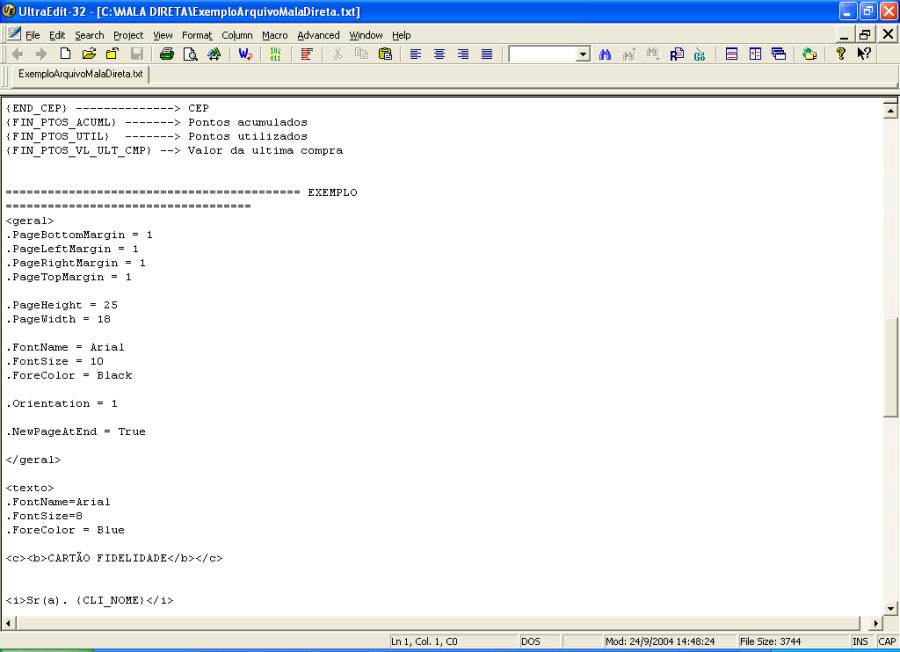
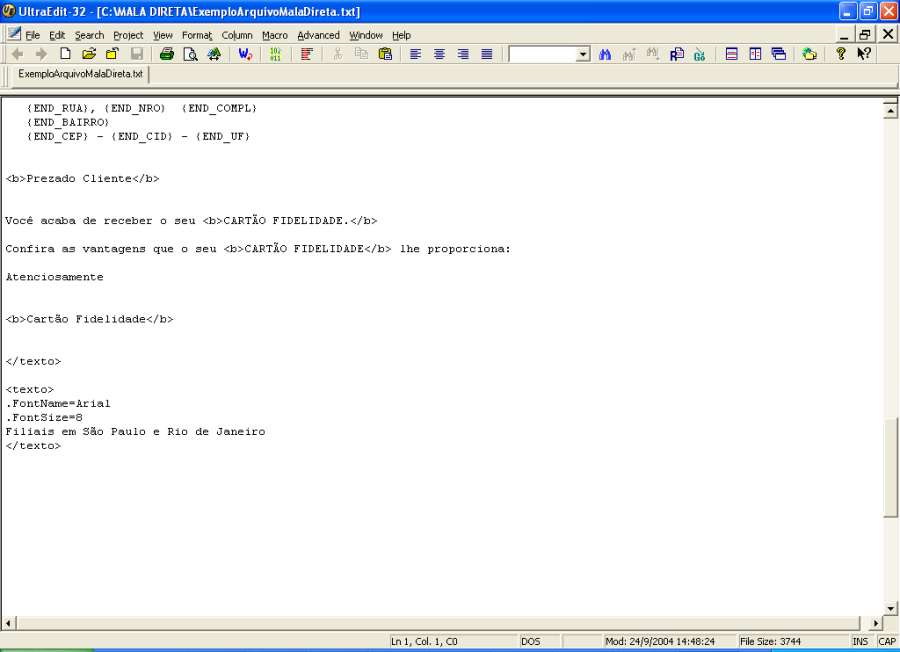
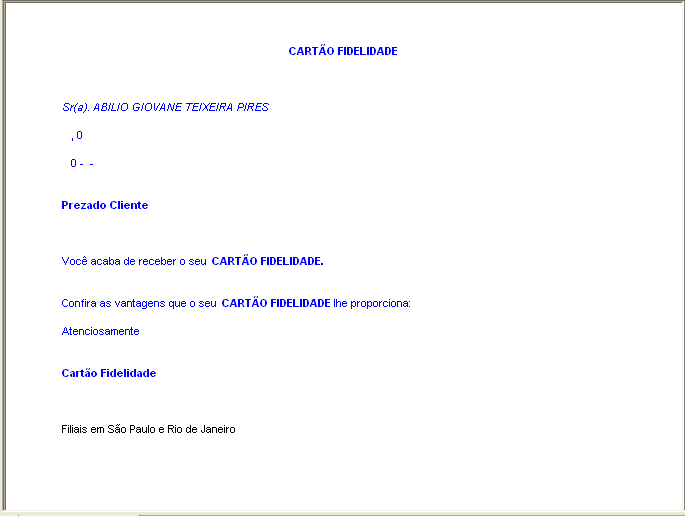
Exemplo de Carta de Mala Direta.
Para gerar as etiquetas das cartas de mala direta.

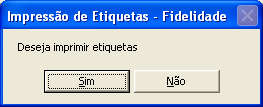
O programa vai gerar um arquivo (DBW) também apresentado em tela com a informação das etiquetas, permitindo ao usuário a impressão das mesmas.
Função ShF9 Log C. Créd.
Permite consultar o movimento do cartão dos clientes fidelidade, por filial, por período.
Informa:
...
Este módulo permite gerar os relatórios de acordo com a seleção feita pelo usuário.
Para isso basta clicar na seta, selecionar o relatório, definir o ano da consulta e clicar em F4 Confirmar.
Na Função F2 é possível selecionar o relatório por Loja ou Grupo de Lojas.
Use a Função ShF4, para imprimir o Relatório.
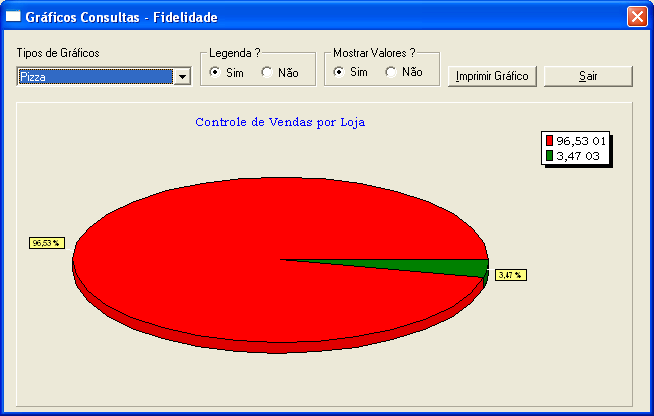
A Função F6 gera os relatórios selecionados em forma de gráfico.
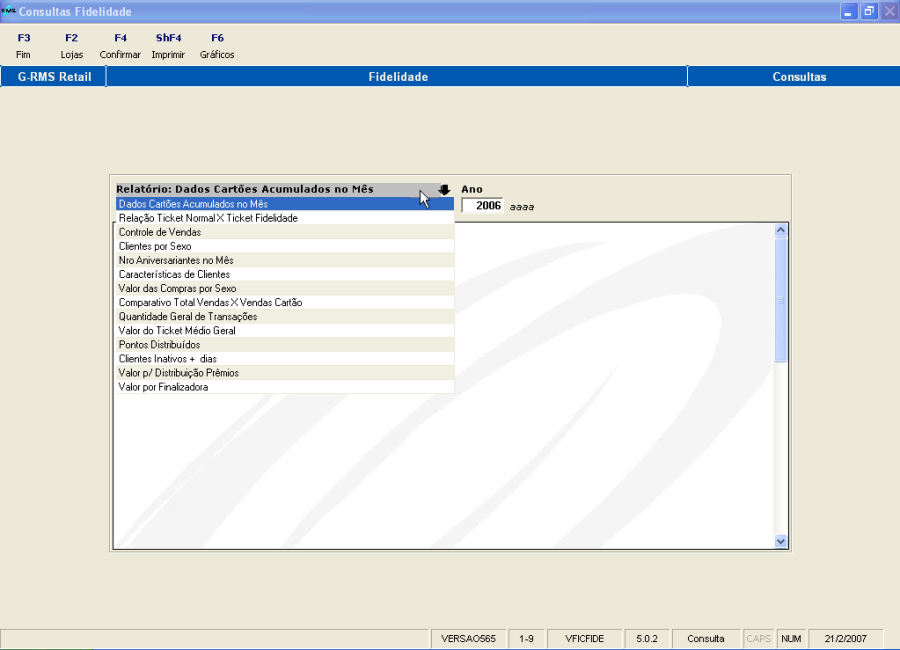
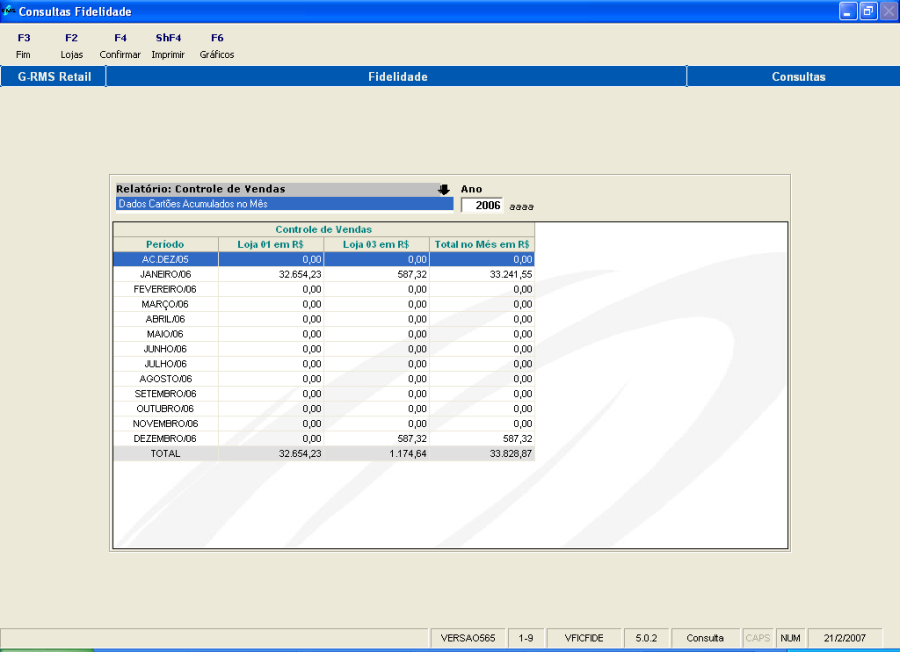
Exemplo 1
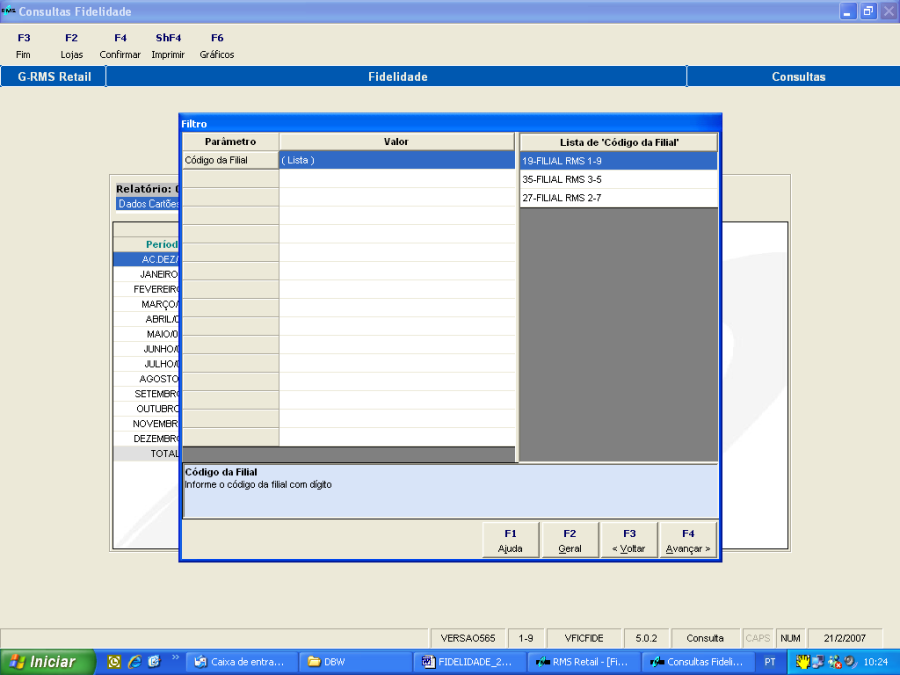
Exemplo 2
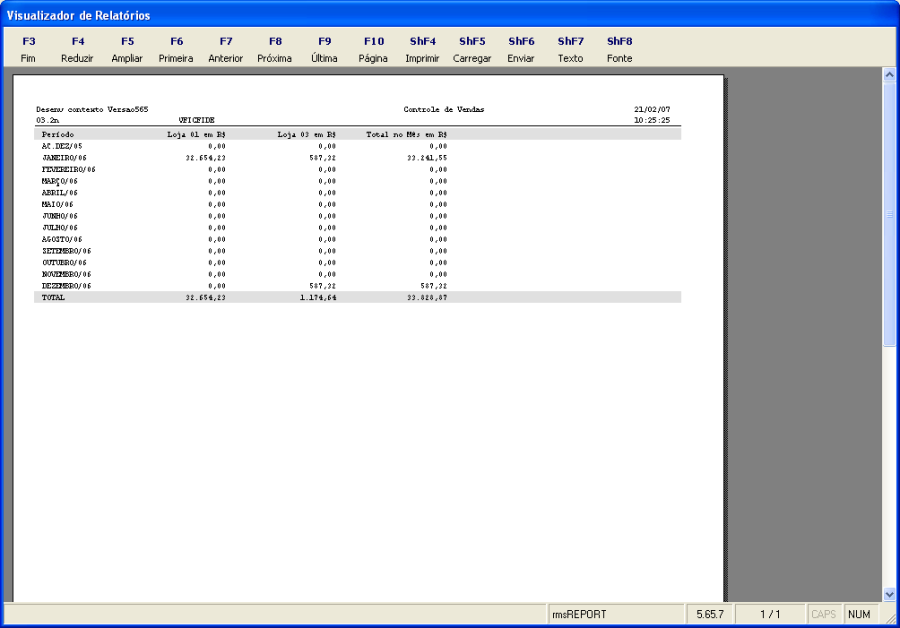
Relatório Impresso.
Gráfico Gerado a partir do Relatório:
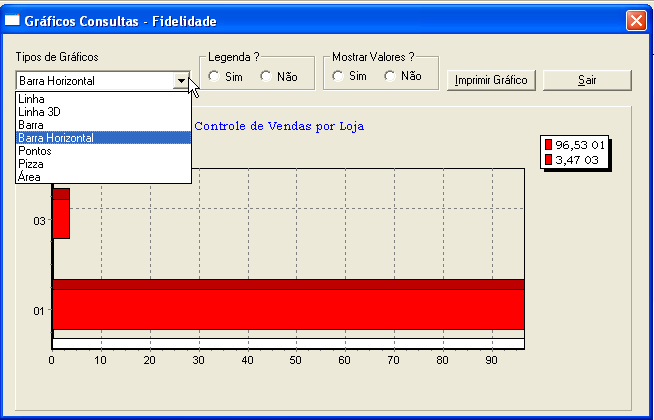
Gráfico gerado a partir do Relatório e detalhado conforme seleção.
1. HISTÓRICO DE REVISÕES |
|
|
|
|
|
|
|
1.0 | 05/07/11 | Carmem Elvira |
|
1.1 | 19/01/15 | Mirella Vaqueiro |
|
1.2 | 19/03/15 | Mirella Vaqueiro |
|
1.2 | 29/06/15 | Mirella Vaqueiro |
|
1.3 | 26/11/15 | Mirella Vaqueiro |
|
...
Visão Geral
Import HTML Content
Conteúdo das Ferramentas
Tarefas