Histórico da Página
...
Seleção de Mala Direta
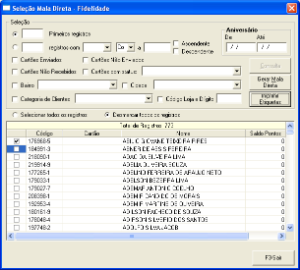
O sistema vai apresentar na tela os registros de clientes fidelidade já gerados na pesquisa de clientes.
Utilize o campo "Desmarcar todos os registros" e selecione somente os clientes desejados, ou, escolha a opção "Selecionar todos os registros"
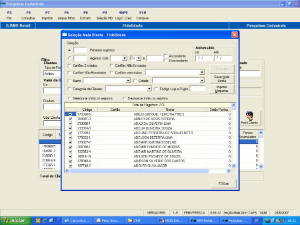
Execute Função F9 – Seleção MD

Selecione o arquivo para Geração de Mala Direta conforme modelo RMS.

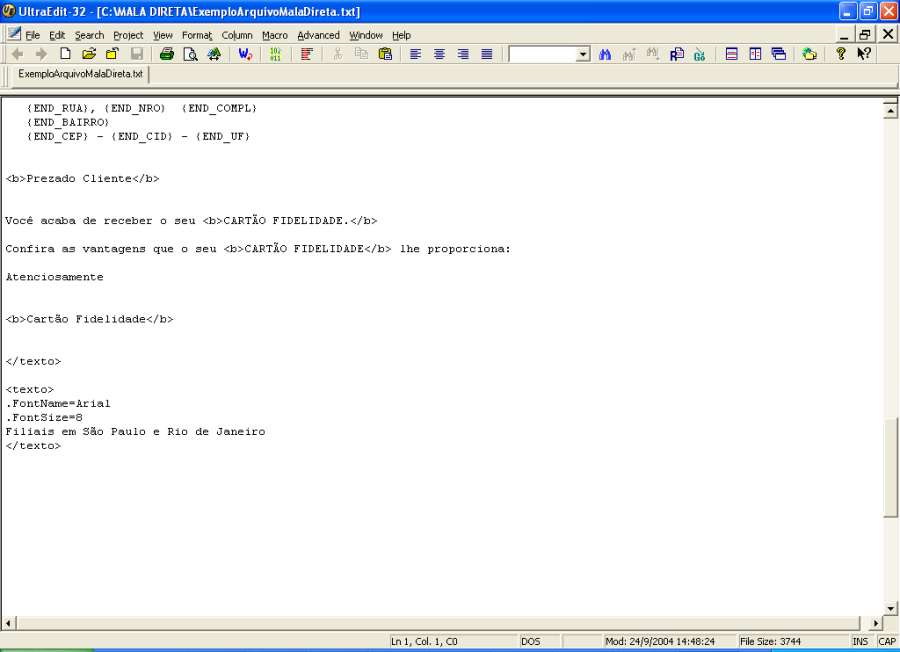
Modelo RMS de arquivo para Gerar Mala Direta.
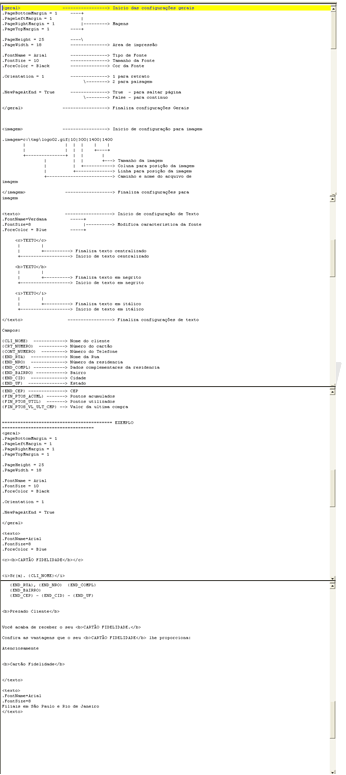
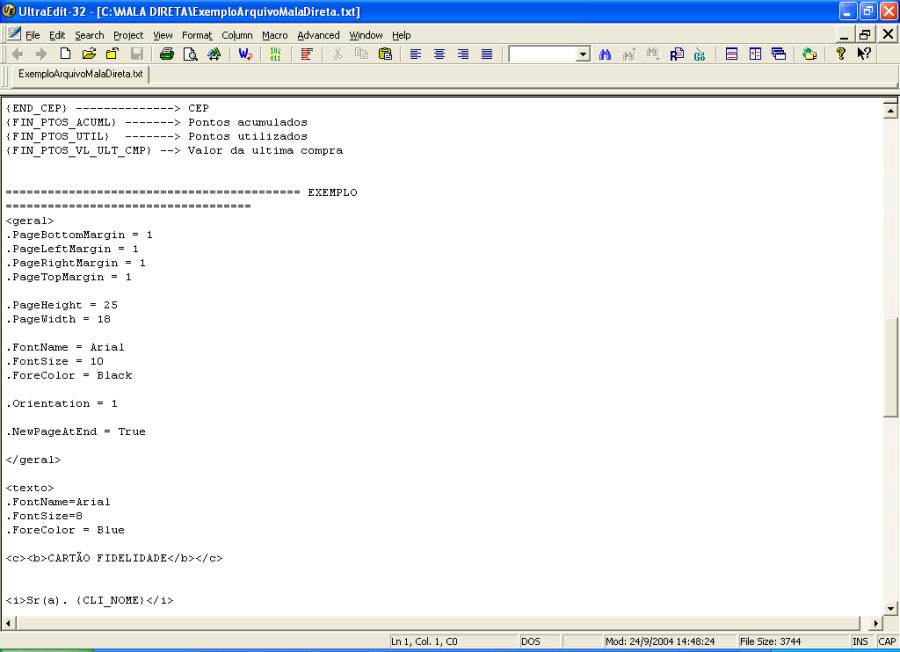
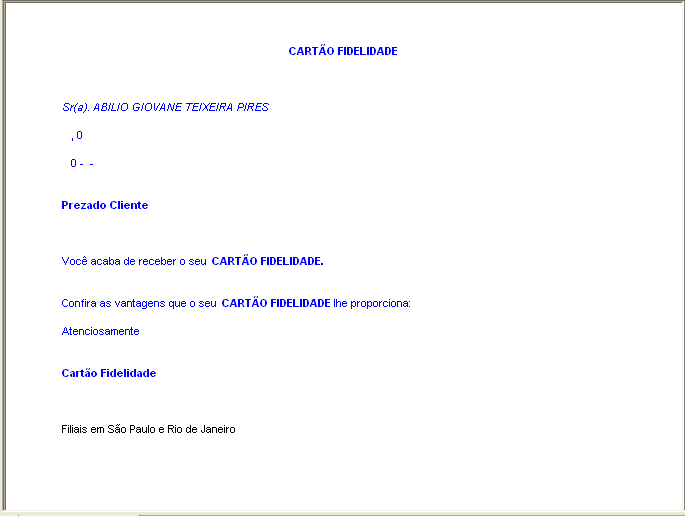
Exemplo de Carta de Mala Direta.
Para gerar as etiquetas das cartas de mala direta.

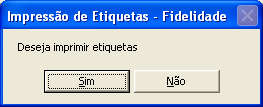
O programa vai gerar um arquivo (DBW) também apresentado em tela com a informação das etiquetas, permitindo ao usuário a impressão das mesmas.
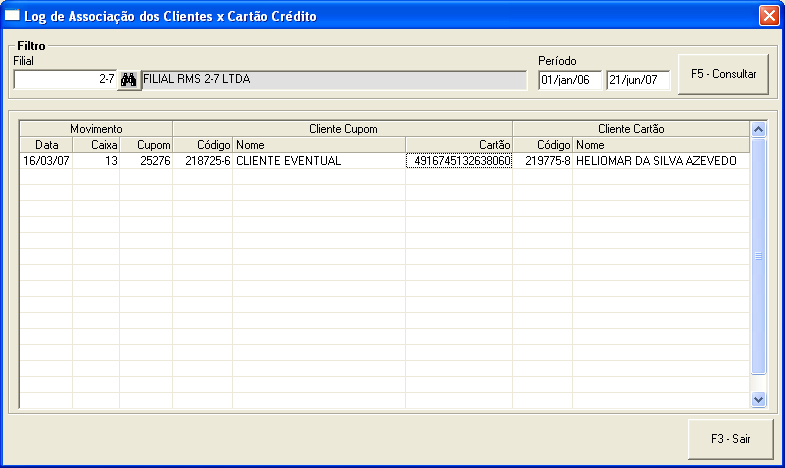
Função ShF9 Log C. Créd.
Permite consultar o movimento do cartão dos clientes fidelidade, por filial, por período.
Informa:
- Data do Movimento;
- Número do Caixa;
- Número do Cupom;
- Código do cupom;
- Descrição do status do cliente fidelidade;
- Número do cartão;
- Código do cliente fidelidade;
- Nome do cliente fidelidade.

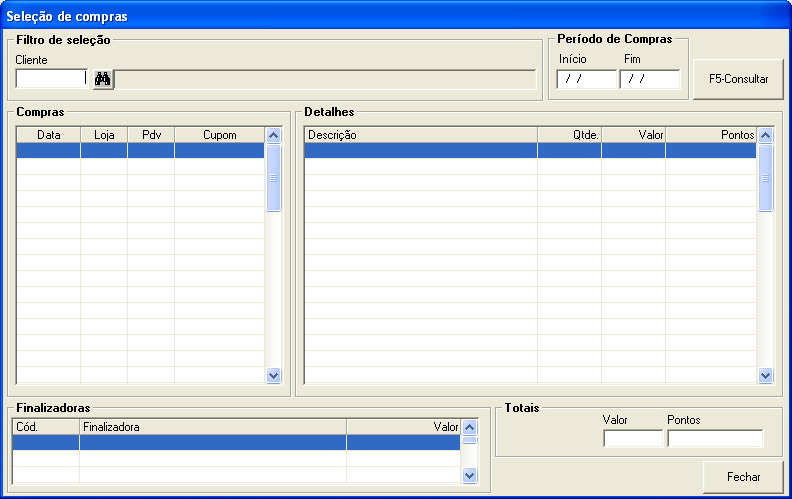
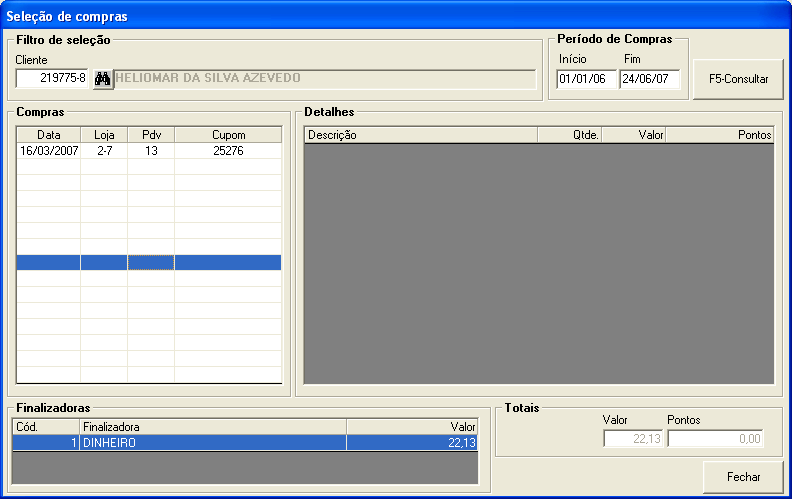
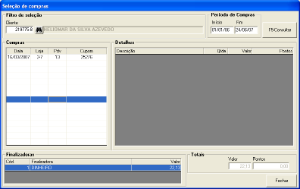
Função F10 Compras
Permite consultar as compras realizadas no período selecionado, pelo cliente fidelidade, informando:
...
Conceito de RFV
RFV é a sigla para "RECÊNCIA" (data mais recente), FREQÜÊNCIA e VALOR.
É uma forma de classificar os clientes, atribuindo pontos para cada um desses itens de 1 a 5, para identificar clientes com maiores potenciais de resposta a campanhas. Os pontos são independentes entre os argumentos, gerando ao final, valores de 555 a 111.
A classificação é feita da seguinte maneira:
Classifica-se toda a base por data de compra mais recente. Divide-se o total de clientes por 5. Aos clientes que estão no primeiro quinto atribui-se 5 pontos, ao segundo 4, ao terceiro 3 ao quarto 2 e ao quinto 1.
Classifica-se toda a base por quantidade de compras. A divisão é realizada de forma igual ao item anterior.
Classifica-se toda a base por valor total das compras. A divisão realiza-se de forma igual ao item 1.Âncora
...
...
Manutenção de Campanha (Retirada de prêmios)
Neste programa demonstraremos o processo de retirada dos prêmios pelos clientes, para tal entre no programa "Manutenção de Campanha" dentro do módulo de Fidelidade.
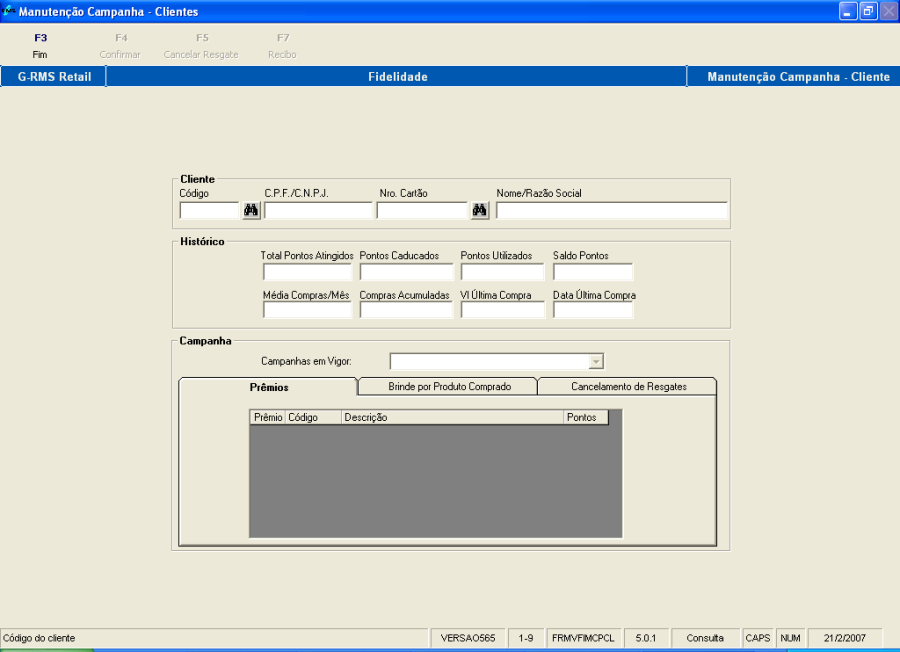
Seguindo a figura informe o código ou o CPF/ CNPJ do cliente, o sistema exibirá um resumo do histórico da pontuação e valores de compra do cliente selecionado.
Em seguida, selecione a campanha em vigor no quadro campanha:
...
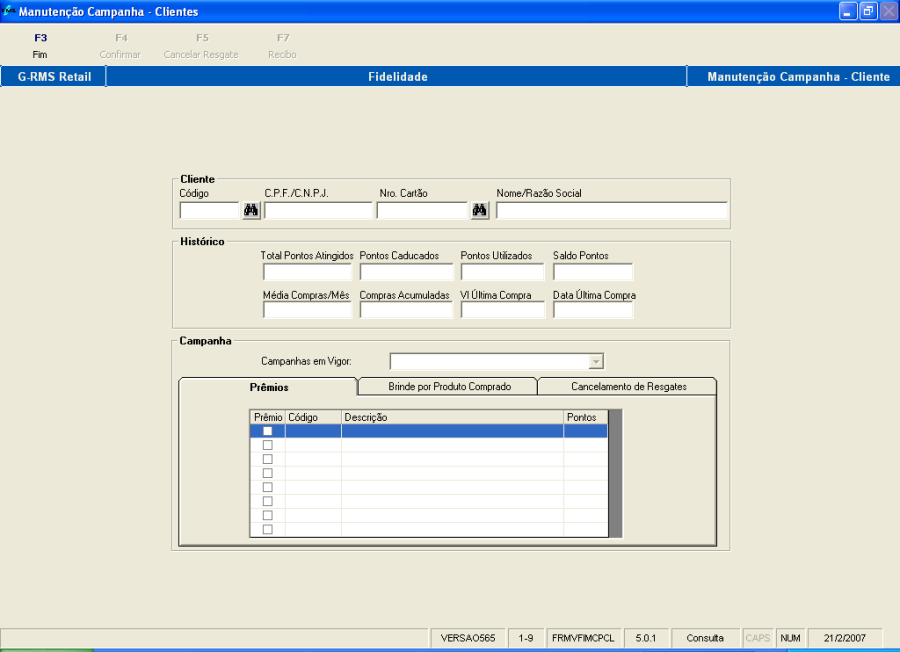
- Prêmios: Nessa ficha selecione com a flag o(s) prêmio(s) que estão exibidos na grade e confirme apertando F4 Confirma. O sistema perguntará se deseja emitir o recibo do prêmio. Ao confirmar com "Sim", o sistema emitirá automaticamente a carta/ recibo do prêmio solicitado.

Note que:
O sistema só permite a retirada de Prêmios que não ultrapassem o total de pontos disponíveis no quadro.
- Brindes por Produto Comprado: Aqui é confirmada a retirada do brinde pelo produto comprado. Marque a opção premiar e apertar o botão F4 confirmar.
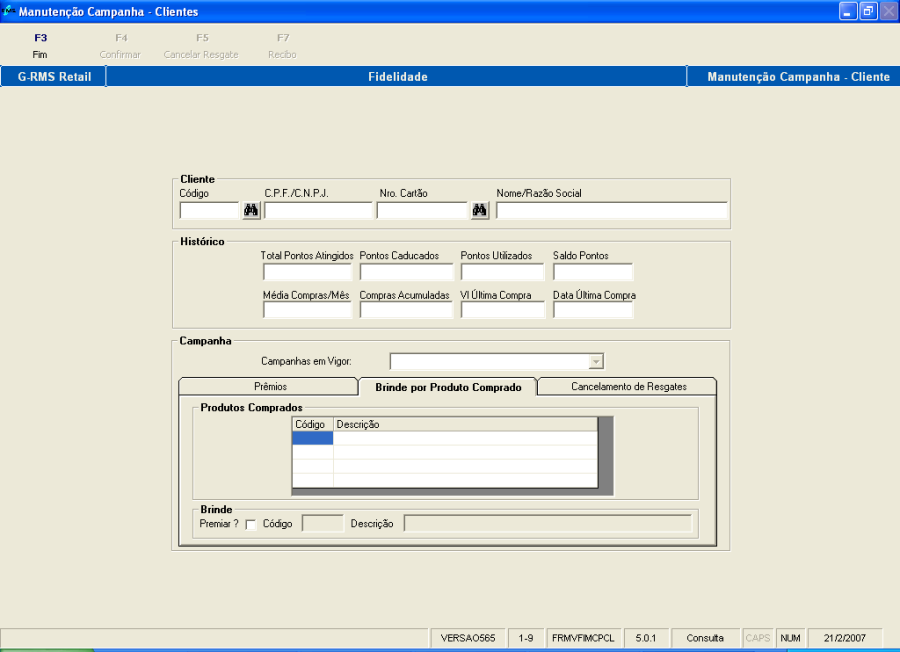

- Resgates e Cancelamentos: Nesta ficha é possível cancelar a entrega do prêmio. Na grade serão exibidos os brindes já retirados pelo cliente. Marque o produto que está sendo devolvido e aperte o botão F5 Cancelar Resgates.
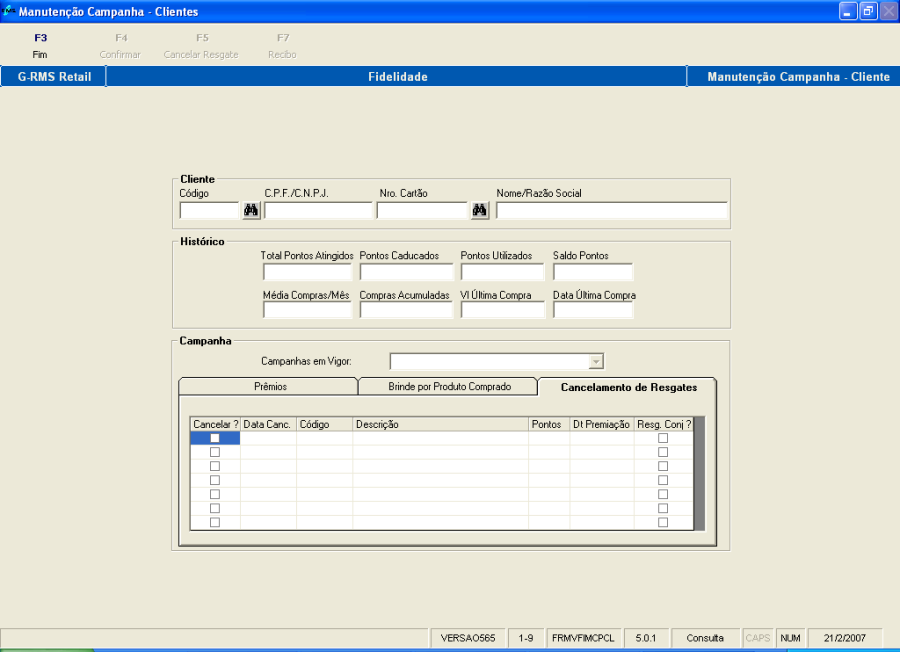
Note que: O Número de Pontos é descontado automaticamente na retirada do prêmio, ou devolvidos, no momento do cancelamento/ resgate.
...
Cancelamento e Reemissão de Cartões
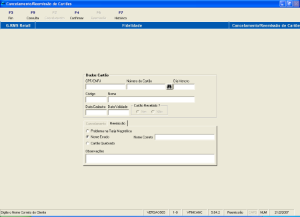
Neste programa é permitido efetuar Cancelamentos e/ ou Remissão de cartões de clientes "Fidelizados" da empresa.
Entre no programa Cancelamento/ Reemissão de cartões dentro da pasta Fidelidade do sistema RMS.


Aperte o botão F2 Cancelamento ou F5 Reemissão conforme o caso.
Informe o CPF/ CNPJ do cliente ou o número do cartão.
O sistema retorna com os dados do cliente nos demais campos e libera as fichas correspondentes a função solicitada.
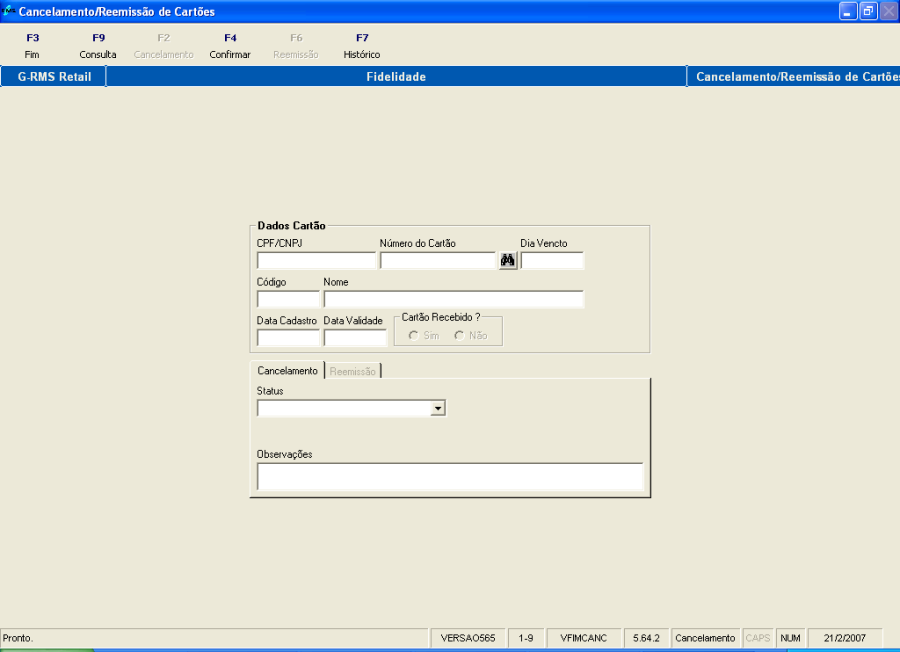
Na primeira ficha "Cancelamento":
- Selecione o motivo do cancelamento no campo Status e se desejar descreva alguma observação no campo de mesmo nome e aperte o botão F4 Confirmar.
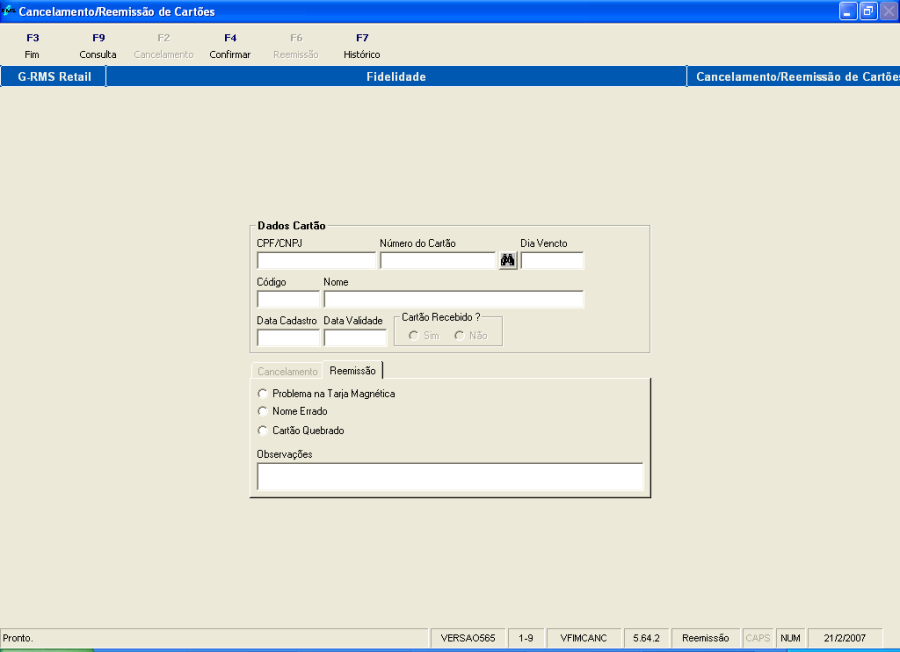
Na segunda ficha "Reemissão mesmo Nº. Cartão".
- Selecione com flag qual o motivo da solicitação da remissão e preencha, se for necessário, o campo observações e finalize apertando o botão F4 confirmar.
Note que:
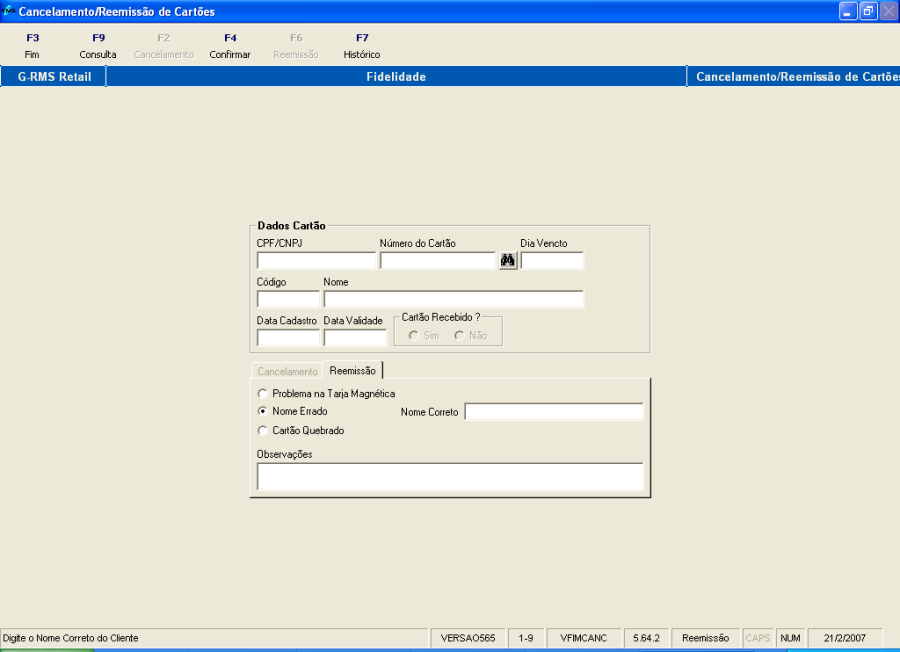
No caso de emissão com o nome errado, selecione a opção "Nome Errado" e no campo que será disponibilizado ao lado, informe o nome correto a ser impresso no cartão.
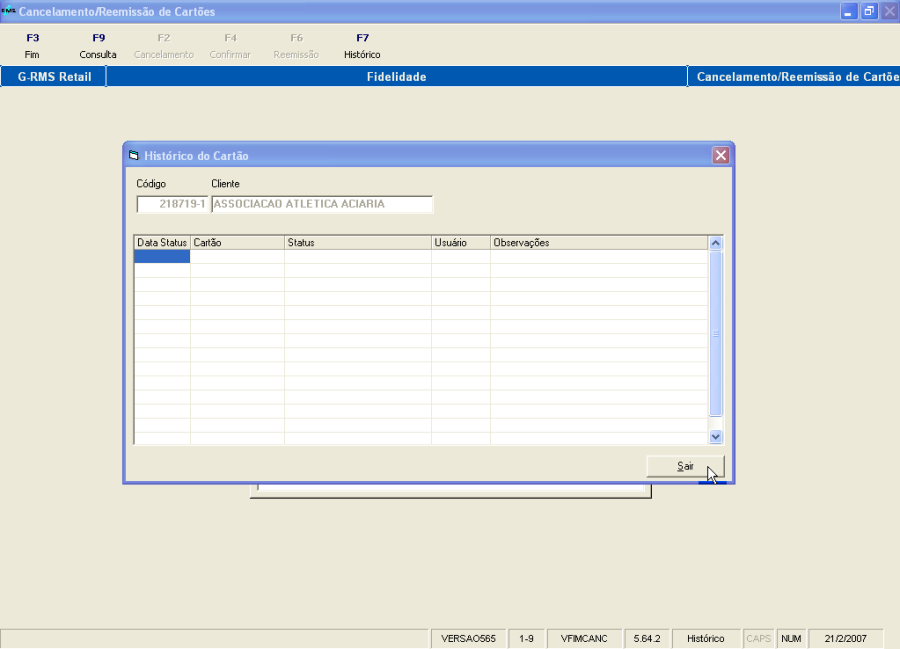
Apertando o botão F7 Histórico, o sistema exibe um histórico das operações realizadas até aquele momento pelo cartão informado na tela principal.
Aperte o botão Sair para finalizar a consulta.
...
...
Geração de Arquivo para Emissão de Cartões
Para emissão dos cartões é preciso gerar um arquivo a ser importado pelo sistema que controla a impressora.
Para tal entre no programa "Exportação de Cartões para Embossing (Emissão)".
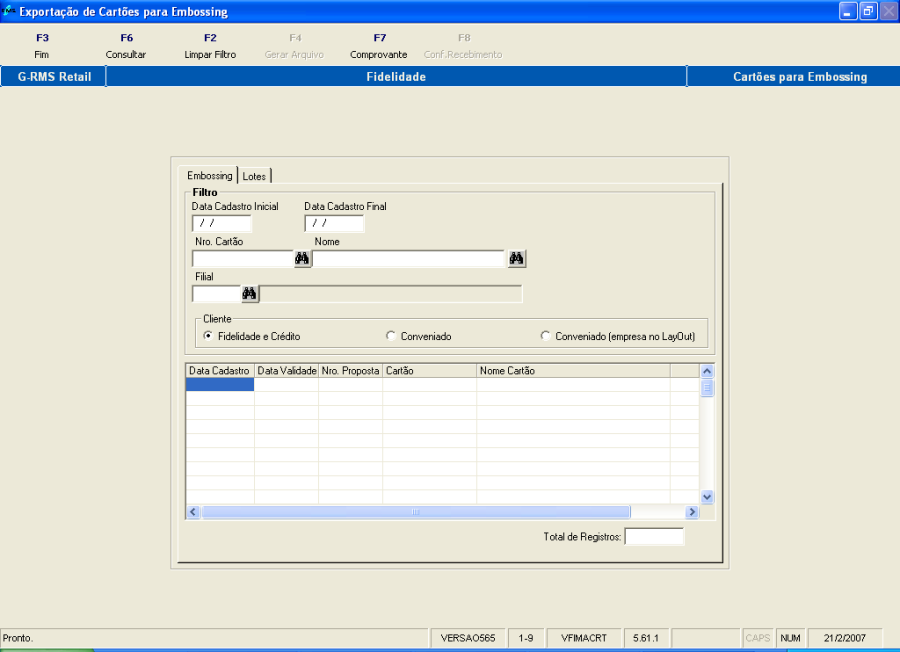
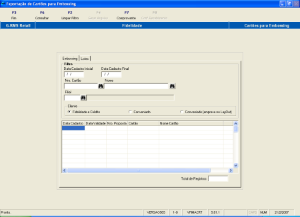
As informações a serem filtradas são:
- A data de emissão.
- O número da proposta.
- O dia de vencimento.
- Selecione o status do envio.
- Informe o número do cartão ou nome do cliente que será solicitado o cartão.
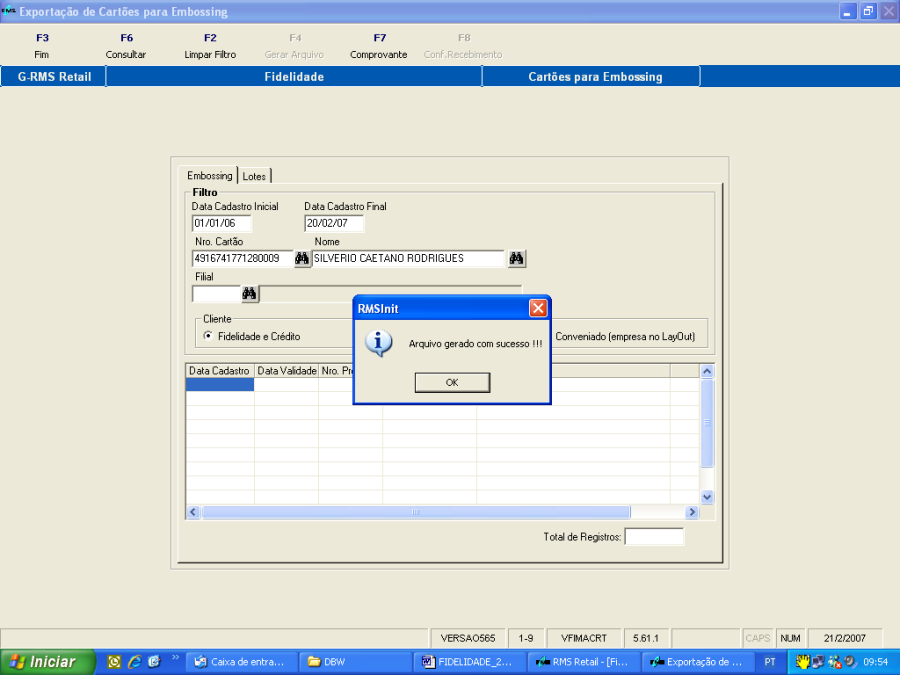
- Finalize o botão F4 Gerar Arquivo para efetivar a operação.
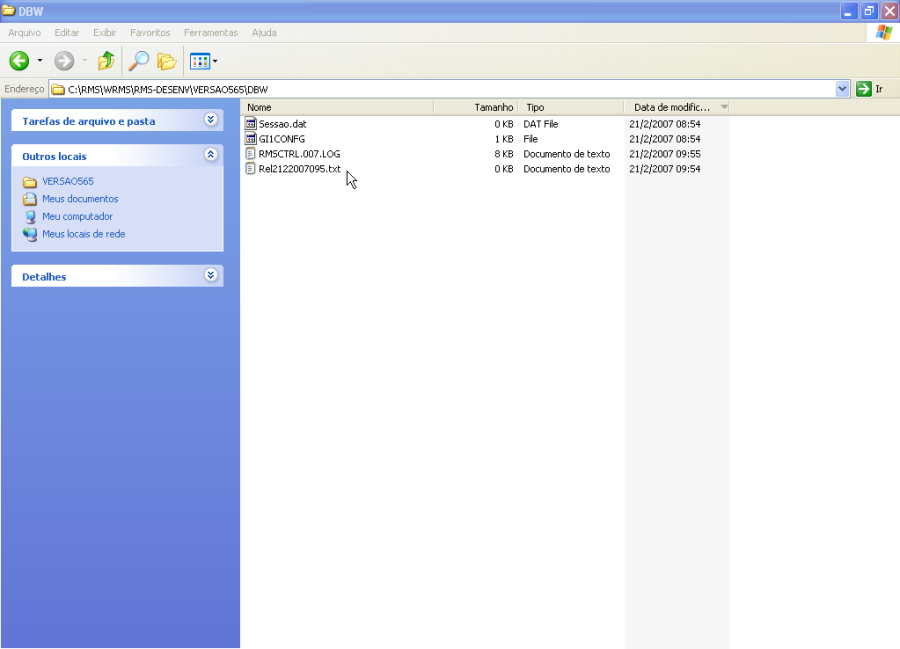
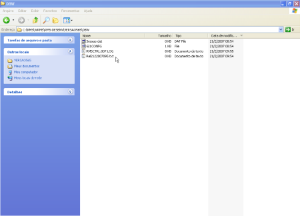
- Será criado um arquivo na raiz (C: por exemplo), ".txt de nome como exemplo "emb091002.txt".
Âncora
...
...
Cadastrando senha no cartão/cadastro do cliente
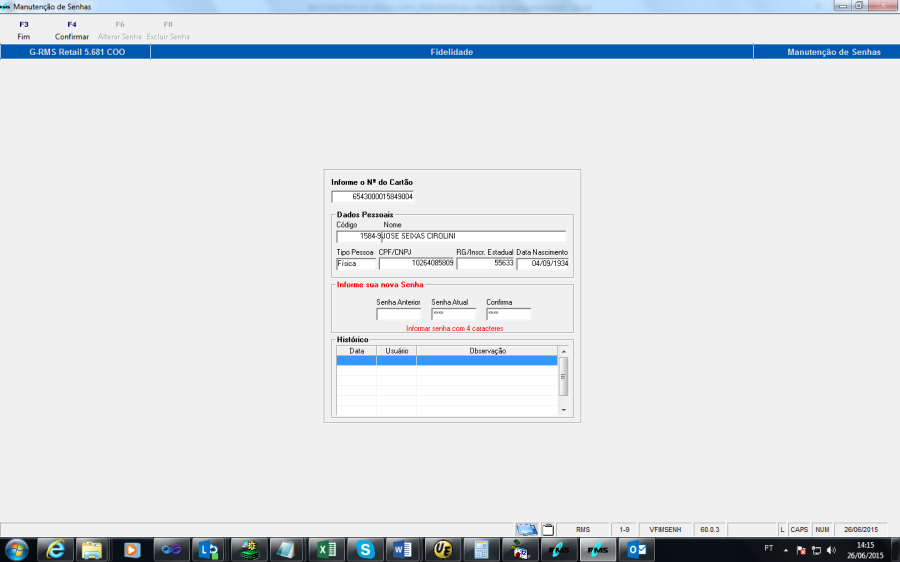
Para utilizar cartão ou o cadastro de cliente com senha é necessário utilizar o programa Manutenção de Senha - VFIMSENH.
1 – Digite o número do cartão do cliente
2 – Quando o cliente não tiver senha cadastrada o sistema solicitara a senha atual e depois a confirmação
3 – Quando o cliente for alterar a senha existente o sistema solicitara a senha anterior depois a senha atual e a conformação da mesma.

| Âncora | ||||
|---|---|---|---|---|
|
...
Visão Geral
Import HTML Content
Conteúdo das Ferramentas
Tarefas