Histórico da Página
...
No Cadastro de tabelas do RMS é necessário criar duas tabelas contento os percentuais de Juros:
Tabela: CRM JUROS SIMPLES;
Tabela: CRM JUROS COMPOSTO;
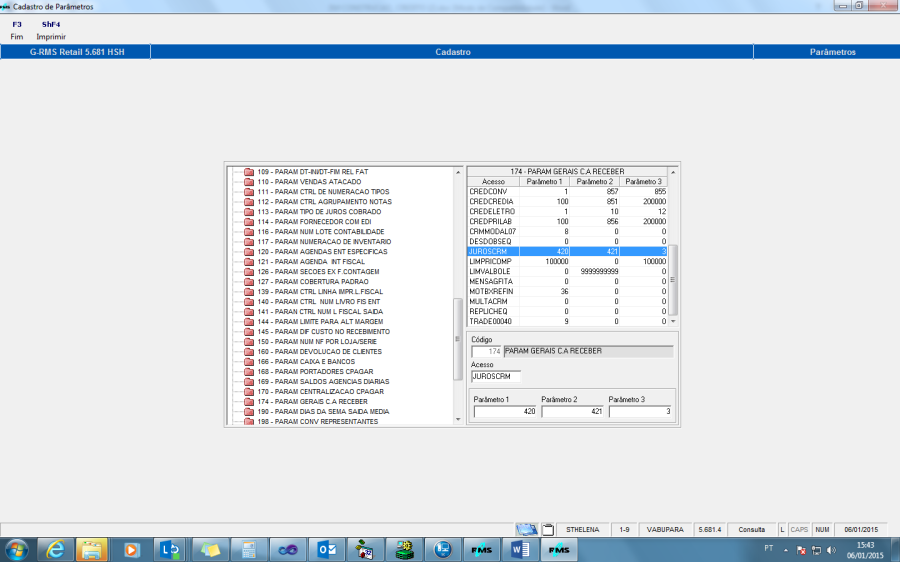
No Cadastro de Parâmetros no parâmetro 174 – Cotas a ReceberCampo Receber; Campo 1: Código da Tabela dos juros simples; Campo 2: Código da Tabela dos juros composto;
Campo 3: Quantidade de dias em atraso.
...
- No quadro Pagamento Mínimo serão definidos os valores que irão compor o sistema de pagamento mínimo.
- O campo Percentual Inicial indica qual o percentual que será utilizado para calcular o valor de pagamento mínimo baseado no valor total da fatura.
- O campo Percentual Acréscimo controla o percentual que o valor mínimo sofrerá de acréscimo em cada fatura no caso de reincidência do cliente efetuar somente o pagamento mínimo. Para que o percentual de pagamento mínimo em cada fatura permaneça o mesmo este campo deverá estar com o valor zero.
- No quadro Limites serão definidos os valores que indicarão as ações do sistema de autorização.
- O campo Off-line grava o valor que o sistema permitirá vender sem que o sistema de autorização seja consultado. Poderá ser exportado para o PDV, e caso o Link entre a Frente de Caixa e a retaguarda RMS esteja desativada temporariamente, o PDV poderá decidir se autoriza a venda ou não.
- O campo Excedido grava o percentual que o sistema de autorização irá utilizar para decidir se autoriza a venda nos casos do valor ultrapassar o limite disponível para o cliente. O Autorizador acrescenta ao limite disponível o percentual estipulado e verifica se o valor da venda não resultado da operação. Se não for, a venda será autorizada sem consulta a um fiscal de caixa.
...
...
Cadastro de Cartões Private Label – Vencimentos
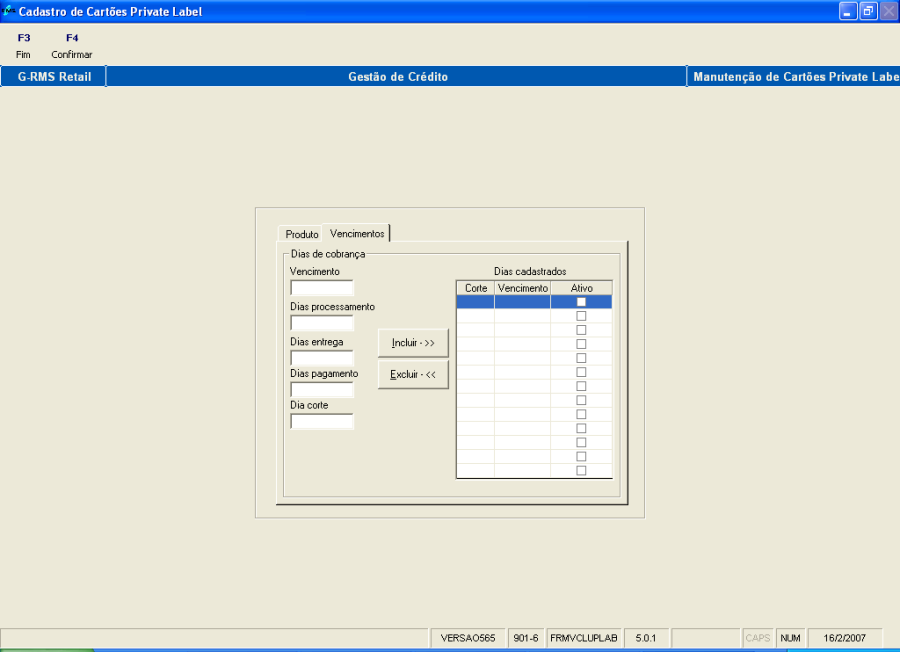
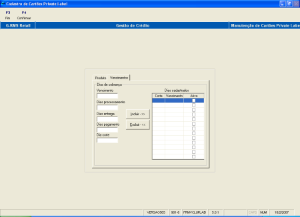
- Na pasta Vencimentos o quadro Dias de Cobrança o usuário irá configurar as datas de vencimento das faturas.
- O campo Vencimento armazena o dia em que a fatura irá vencer.
- O campo Dias de Processamento é um valor estimado da quantidade de dias que serão necessários para o processamento dos dados das faturas.
- O campo Dias de Entrega controla a quantidade de dias que o meio de entrega levará para entregar as faturas aos clientes.
- O campo Dias de Pagamento grava a quantidade de dias antecedentes ao dia de vencimento que o usuário deseja que o cliente receba a fatura.
- Baseado nestas informações o campo Dia Corte será calculado automaticamente, partindo da data de vencimento e diminuindo a soma dos demais campos até chegar na data ideal de corte.
- Após clicar no botão
 esta data de vencimento será gravada na grade ao lado direito da tela.
 - Para remover um dia de vencimento basta selecioná-lo na lista e clicar no botão
 .
. - A tecla F2 Alterar habilita a alteração dos campos da tela.
- A tecla ShF9 Filtrar executa a consulta dos dados.
- A tecla F5 Ocorrências PDV habilita um filtro para um relatório das ocorrências no sistema da autorização.
...
Toda transação executada no sistema de frente de caixa que passou pelo sistema de autorização será registrada neste relatório, seja uma autorização de venda ou a confirmação de uma venda.
...
...
...
Layouts
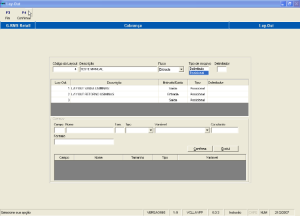
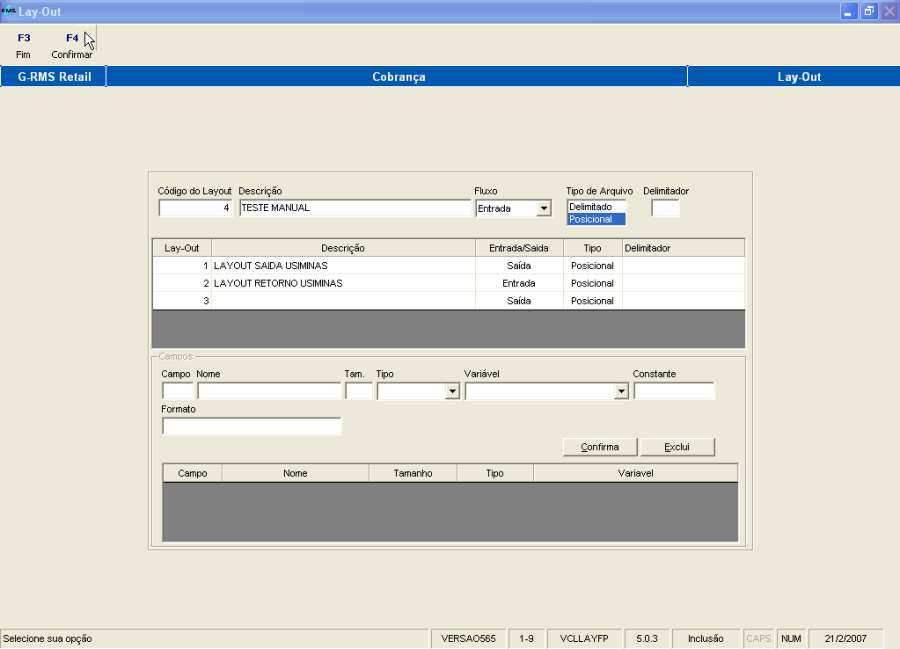
Nesta tela o usuário encontrará os recursos necessários para parametrizar os layouts de arquivos de interface com o sistema RMS e os sistemas de empresas conveniadas.
- Ao acionar a tecla F6 Incluir, os campos são habilitados para edição.
- O campo Código do Layout é sugerido ao usuário porém pode ser alterado de acordo com a conveniência.
- O campo Descrição será utilizado para posterior identificação do Layout em outras áreas do sistema de crédito.
- O campo Fluxo indica qual a função que deverá ser exercida com o arquivo que for associado a este Layout. Pode ser de entrada ou de saída.
- O campo Tipo de Arquivo parametriza o tipo de separação dos campos que consistem o arquivo, seja um arquivo com os campos posicionais, ou seja, cada campo possui uma quantidade específica de caracteres, ou um arquivo de campos delimitados, onde cada campo é separado por um delimitador único, como "|" ou ";"
- No caso do Tipo de Arquivo escolhido for Delimitado o sistema solicitará no campo Delimitador um caractere, que será considerado durante uma importação ou exportação como o responsável pela separação dos campos.
- Após acionar a tecla F4 - Confirmar, o sistema habilitará o quadro Campo, onde será possível definir os campos que formam o arquivo.
- No caso do Tipo de Arquivo escolhido for Delimitado o sistema solicitará no campo Delimitador um caractere, que será considerado durante uma importação ou exportação como o responsável pela separação dos campos.
- No campo chamado Campo o sistema irá sugerir um código, que indica a seqüência em que este campo está no arquivo. Este valor pode ser alterado pelo usuário de acordo com sua necessidade.
- O campo Nome serve para intensificar com maior clareza de que campo se trata.
- O campo Tamanho grava a quantidade de caracteres que possui o campo.
- O campo Tipo indica ao sistema se o campo em questão possui um valor Numérico ou Alfanumérico.
- O campo Variável orienta ao sistema que informação no banco de dados deverá ser atualizada:
- no caso de importação, que informação no banco de dados deverá ser atualizada:
- no caso de exportação qual informação deverá ser lida.
- Ao acionar o botão chamado Confirma deste quadro o campo será gravado.
- O campo Constante
- O campo Formato.
- Para excluir um campo, basta selecioná-lo na grade e acionar o botão Excluir.
...
...
Cadastro
Formado por vários blocos de informações, o módulo de Cadastros possibilita a identificação de todos os dados dos clientes, como perfil de compra, hobby, preferências entre outros. Os dados podem ser adicionados ao perfil de cada cliente de forma gradual, na medida em que cada interação for registrada.
O módulo de Cadastro é a base estrutural de todos os recursos e ferramentas do CRM, portanto é essencial a manutenção constante deste módulo.Âncora
Cadastro de Clientes Unificado Fidelidade e Crédito:
- Permitido para Pessoa Física ou Pessoa Jurídica.
- Cadastro flexível:
- Campos Obrigatórios parametrizados.
- Possibilidade de criação de campos (características) conforme a sua necessidade.
- Controle de dependentes.
- Emissão e controle de cartões com controle de senha.
Âncora
Convênio para venda a funcionários:
- Interface On-Line com PDV.
- Limite de crédito para o funcionário definido pela Empresa Conveniada.
- Formas de pagamento permitidas ao funcionário Conveniado.
- Data de fechamento do ciclo de Faturamento com emissão de Nota Fiscal contra a Empresa.
- Relação de todos os cupons de venda, efetuadas no período definido para o ciclo.
- Listas ou arquivo texto com os valores de débito de cada funcionário.
- Portal Gerencial da Empresa Conveniada.
- Inclusão e alteração dos dados dos funcionários.
- Consulta sintética e consulta analítica do extrato.
- Emissão de Boleto Bancário on-lineonline.
- Bloqueio e Cancelamento de funcionários.
- Importação de arquivo texto para desconto em folha.
Na tela o usuário irá encontrar os recursos necessários para parametrizar o contrato de convênio com empresas.
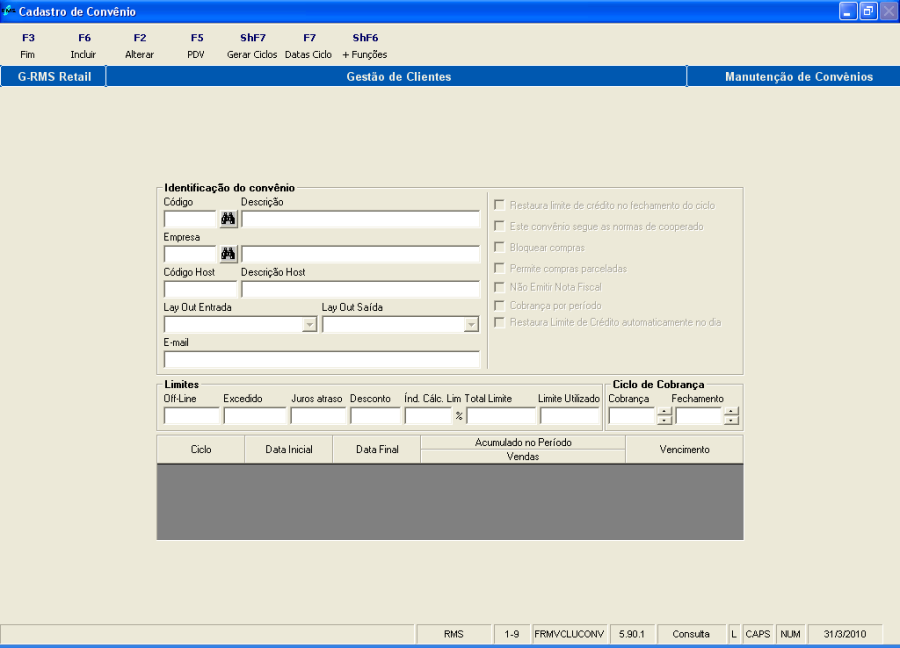
Ao acionar a tecla F6 - Incluir o sistema habilitará os campos para a manutenção.
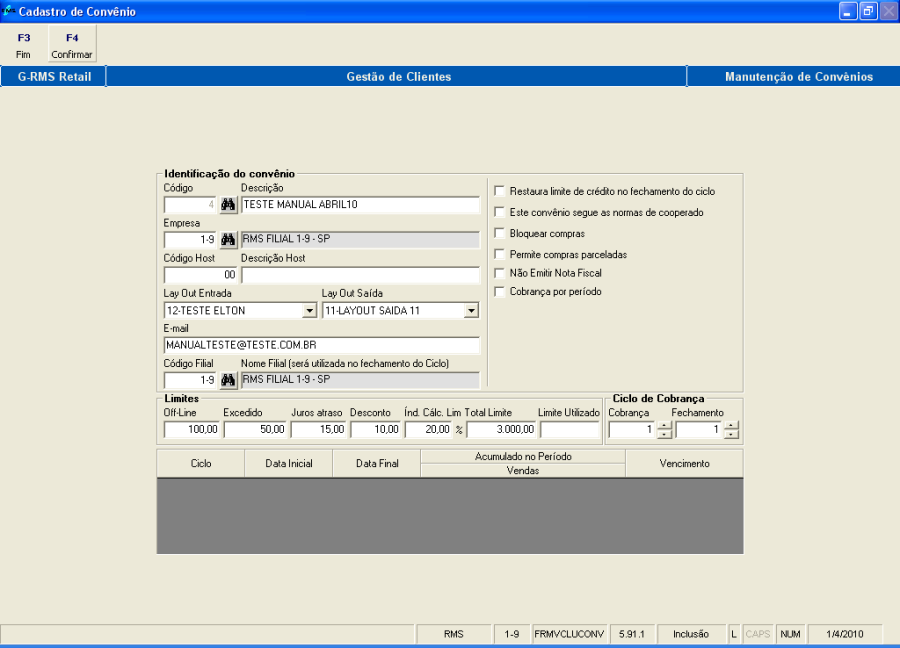
No quadro Identificação do Convênio será criada a identidade do contrato de convênio.
...
| Âncora | ||||
|---|---|---|---|---|
|
| Âncora | ||||
|---|---|---|---|---|
|
| Âncora | ||||
|---|---|---|---|---|
|
| Âncora | ||||
|---|---|---|---|---|
|
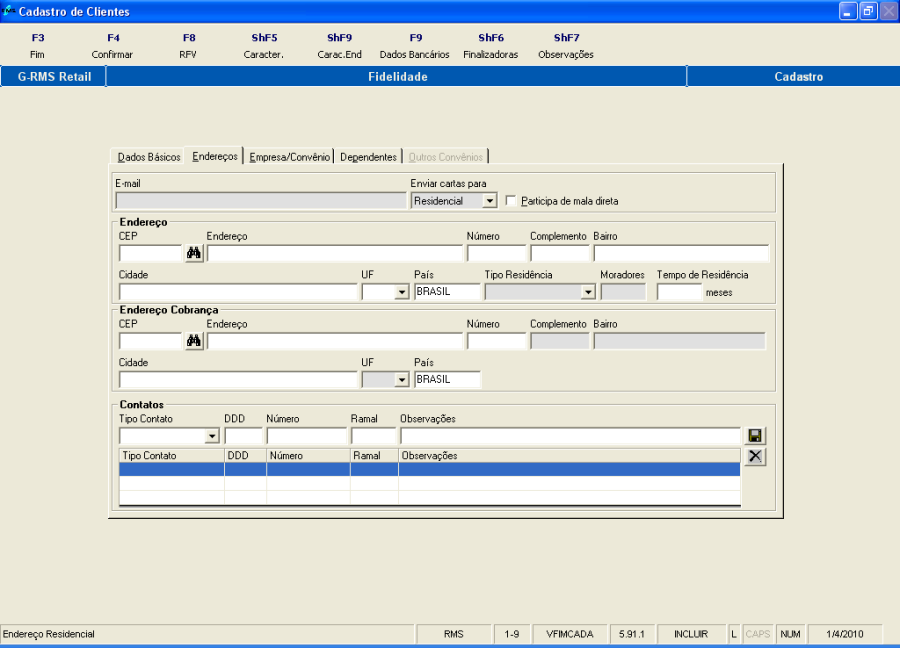
- Informe o e-mail do cliente.
- Informe se as correspondências devem ser enviadas para:
- Endereço Residencial.
- Endereço Comercial.
- Endereço de Cobrança.
- Informe se a empresa participa da Mala Direta.
- Informe conforme o endereço residencial:
- C.E.P.
- Endereço.
- Número.
- Complemento.
- Bairro.
- Cidade.
- Selecione na cortina a unidade da federação (Estado).
- Informe o país.
- Escolha no leque e informe o tipo de residência.
- Informe o número de moradores.
- Informe o tempo de residência em MESES.
- Informe o endereço para cobrança.
- C.E.P.
- Endereço.
- Número.
- Complemento.
- Bairro.
- Cidade.
- Selecione na cortina a unidade da federação (Estado).
- Informe o país.
- No quadro contatos:
- Selecione o tipo de contato que será incluído (residencial, comercial, fax, celular).
- O código DDD.
- O número de telefone.
- O número do ramal se for o caso.
- No campo observações é livre para anotações diversas.
...
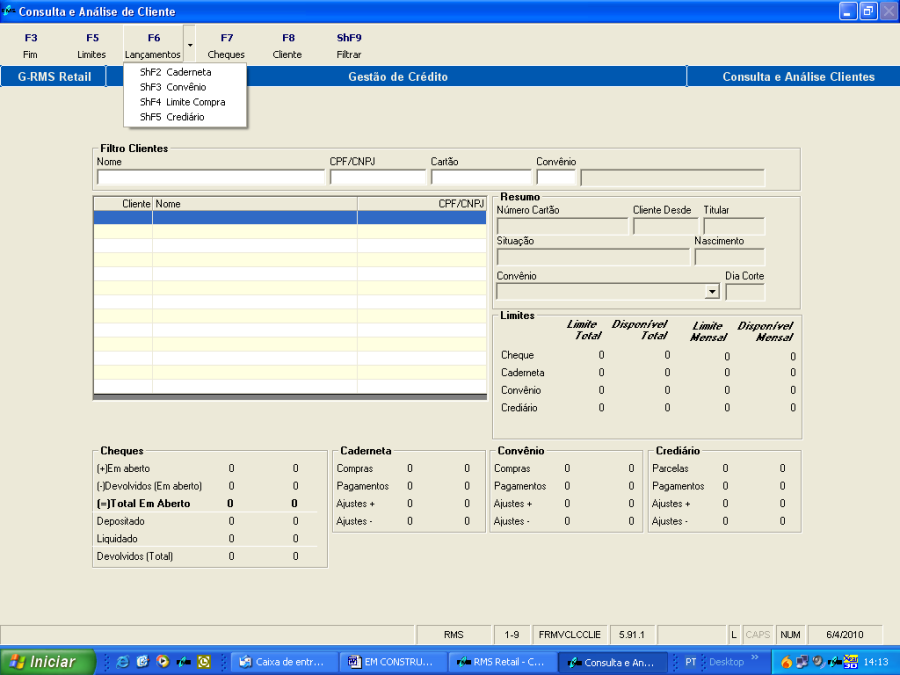
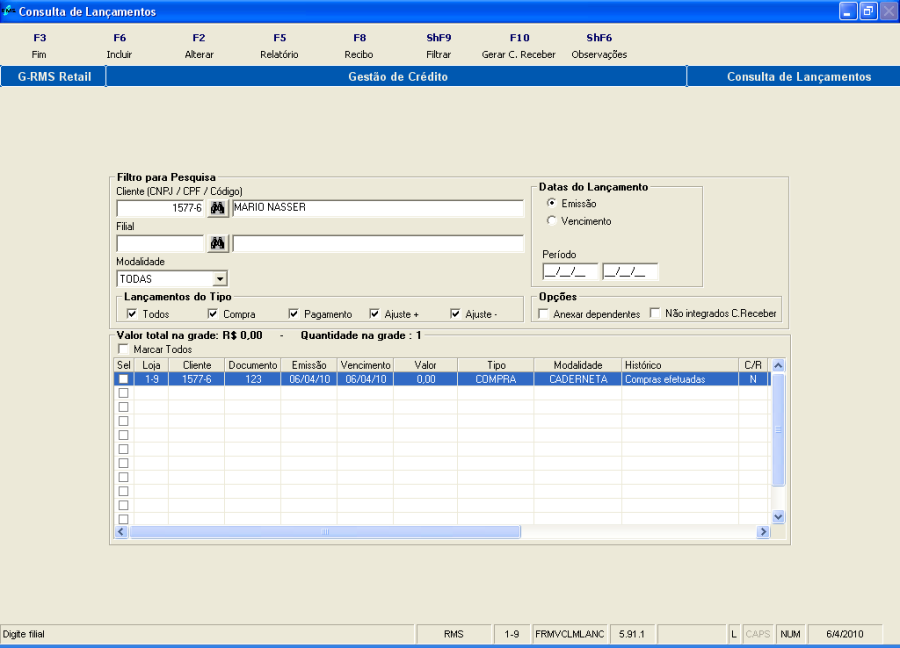
O sistema abre a tela do programa CONSULTA DE LANÇAMENTOS para consulta e manutenção dos dados de todas as modalidades de crédito.
| Âncora | ||||
|---|---|---|---|---|
|
| Âncora | ||||
|---|---|---|---|---|
|
| Âncora | ||||
|---|---|---|---|---|
|
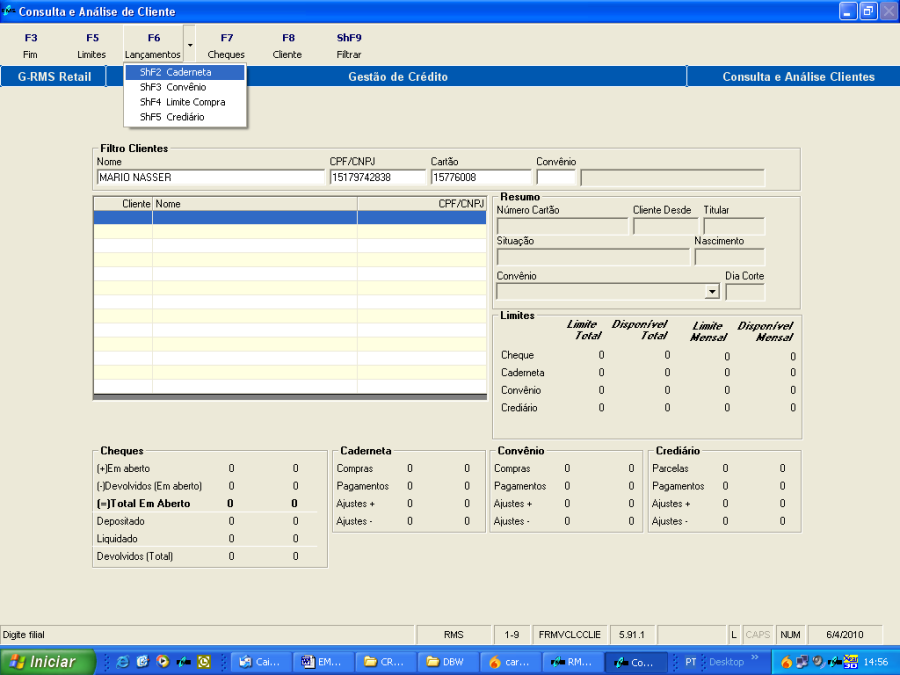
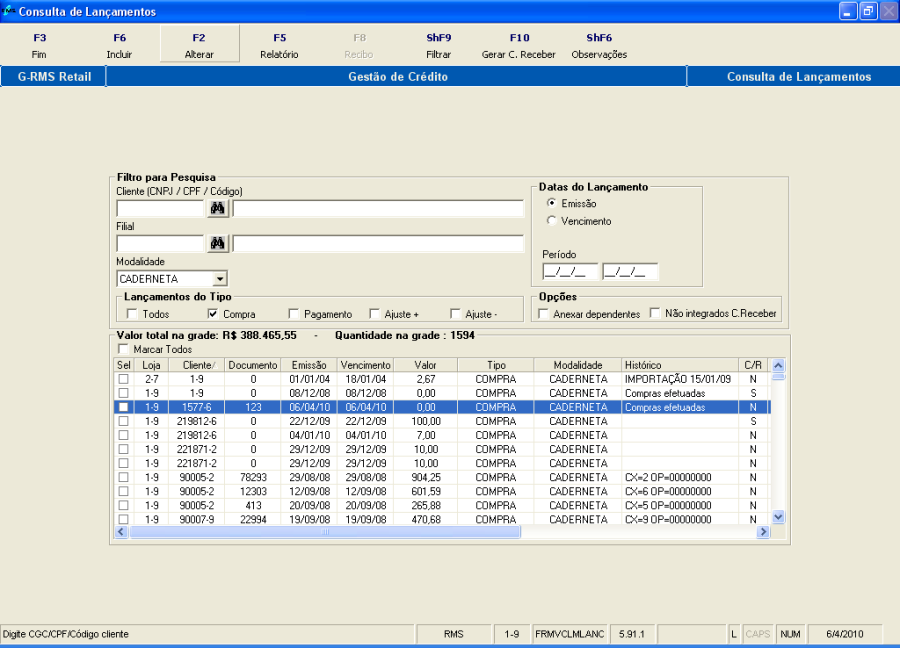
O sistema abre a tela do programa CONSULTA DE LANÇAMENTOS diretamente na MODALIDADE CADERNETA, para consulta e manutenção.
| Âncora | ||||
|---|---|---|---|---|
|
| Âncora | ||||
|---|---|---|---|---|
|
| Âncora | ||||
|---|---|---|---|---|
|
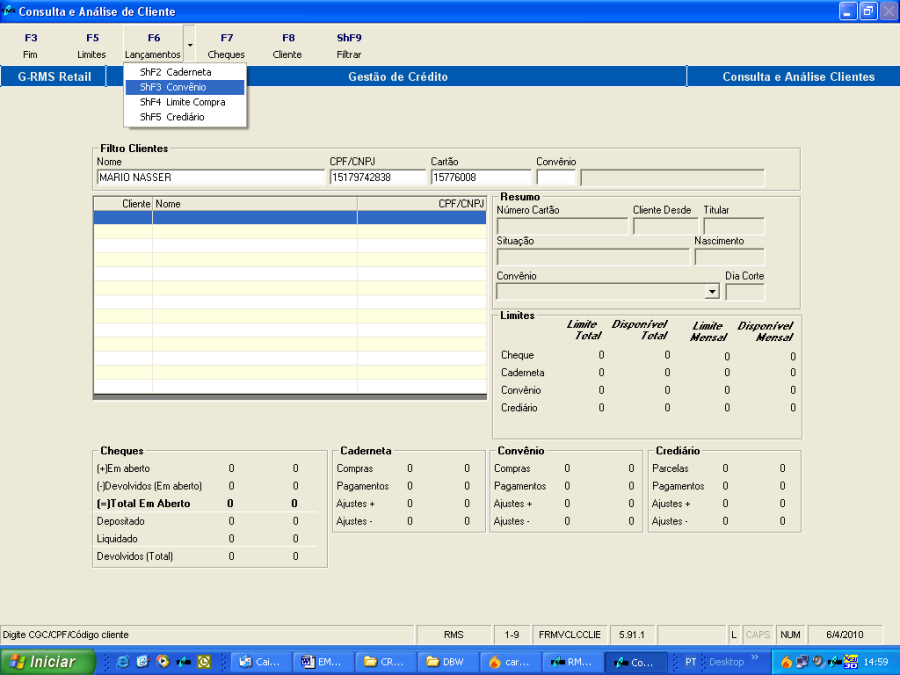
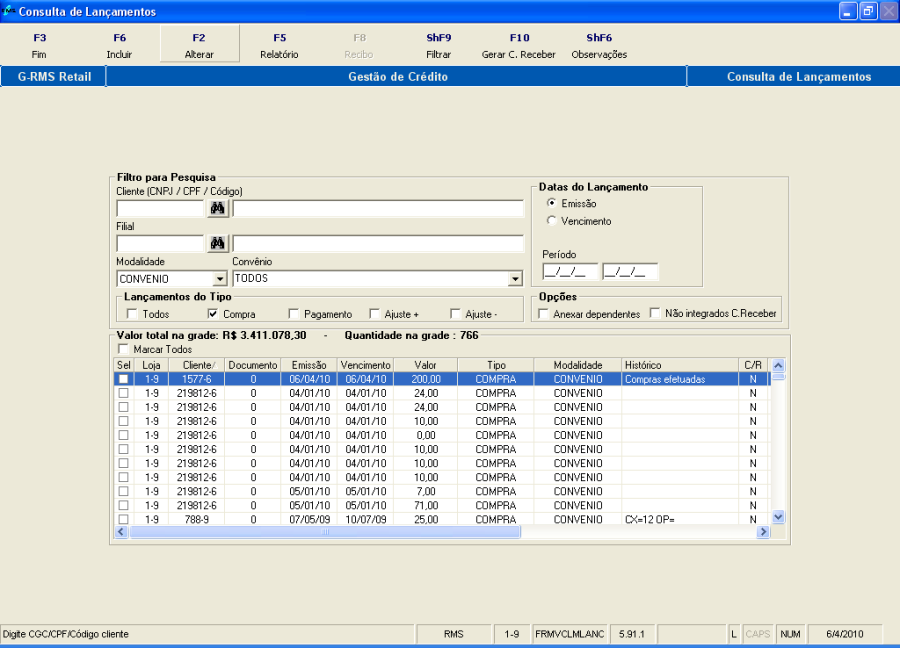
O sistema abre a tela do programa CONSULTA DE LANÇAMENTOS diretamente na MODALIDADE CONVÊNIO, para consulta e manutenção.
| Âncora | ||||
|---|---|---|---|---|
|
| Âncora | ||||
|---|---|---|---|---|
|
| Âncora | ||||
|---|---|---|---|---|
|
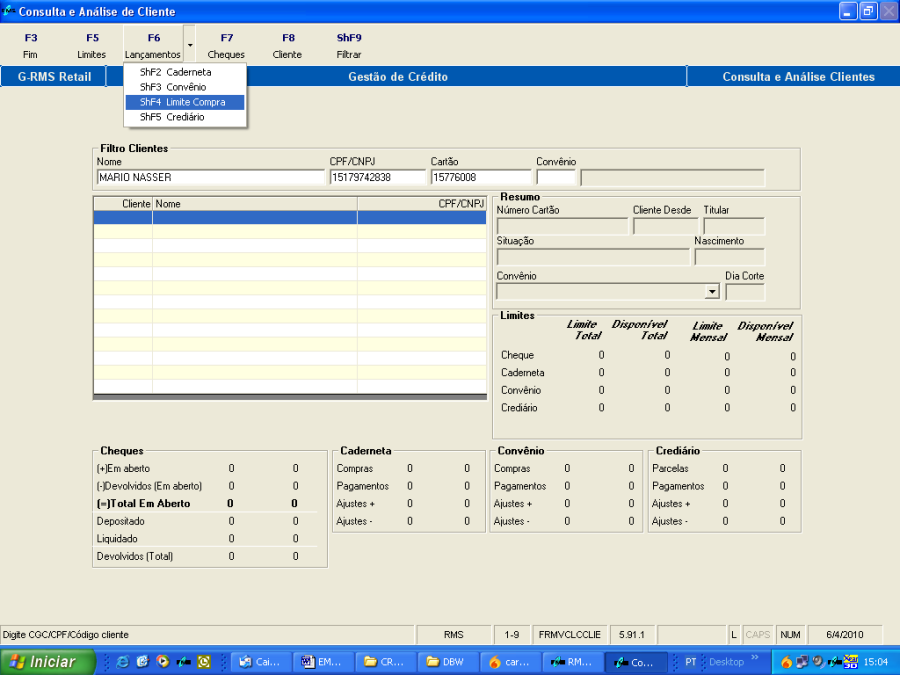
O sistema abre a tela do programa CONSULTA DE LANÇAMENTOS diretamente na MODALIDADE PRIVATE LABEL, para consulta e manutenção.
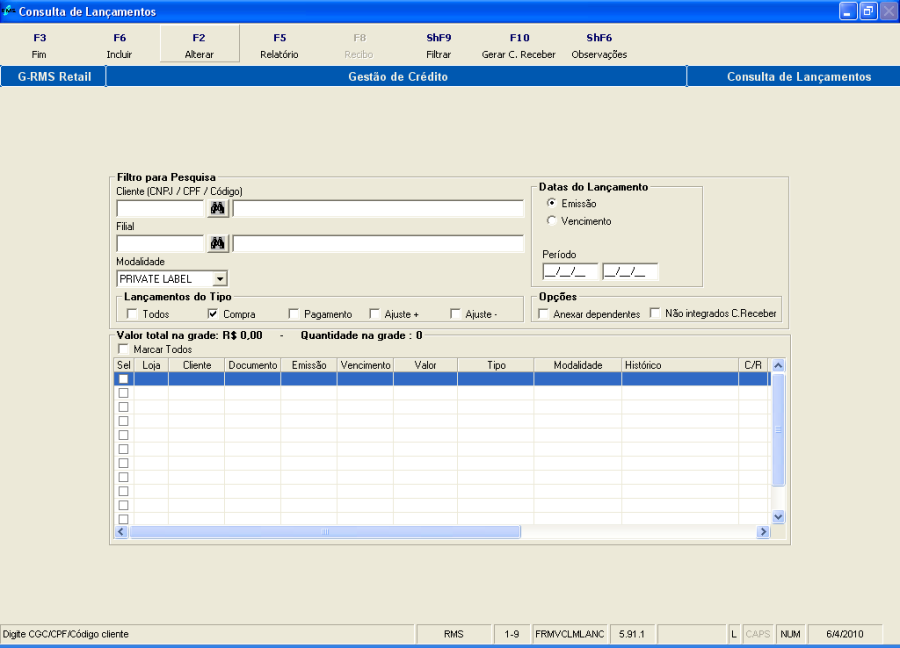
| Âncora | ||||
|---|---|---|---|---|
|
| Âncora | ||||
|---|---|---|---|---|
|
| Âncora | ||||
|---|---|---|---|---|
|
O sistema abre a tela do programa CONSULTA DE LANÇAMENTOS diretamente na MODALIDADE CREDIÁRIO, para consulta e manutenção.
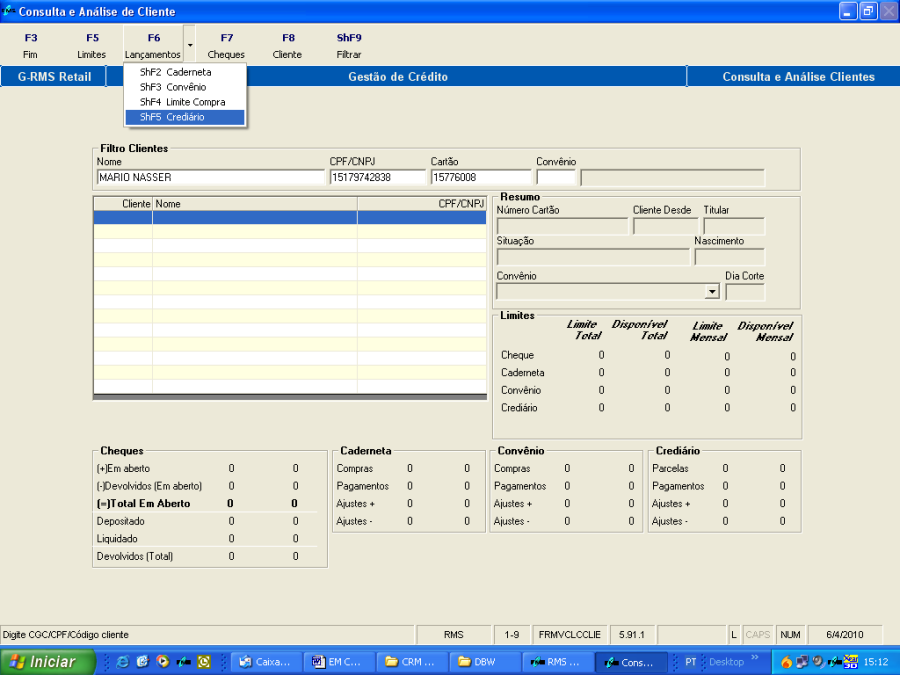
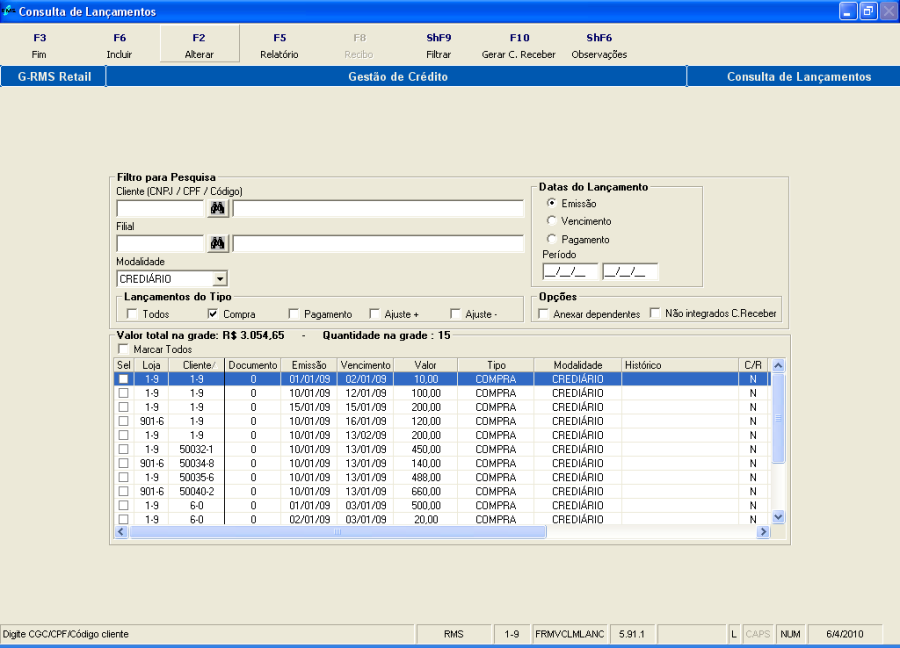
| Âncora | ||||
|---|---|---|---|---|
|
| Âncora | ||||
|---|---|---|---|---|
|
| Âncora | ||||
|---|---|---|---|---|
|
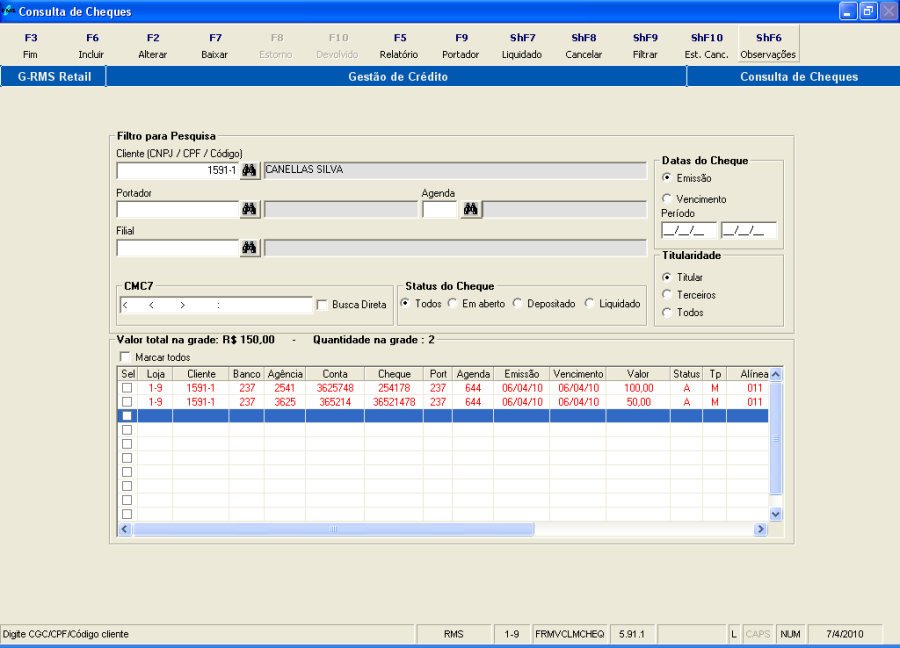
O sistema abre a tela do programa CONSULTA DE CHEQUES, para consulta e manutenção.
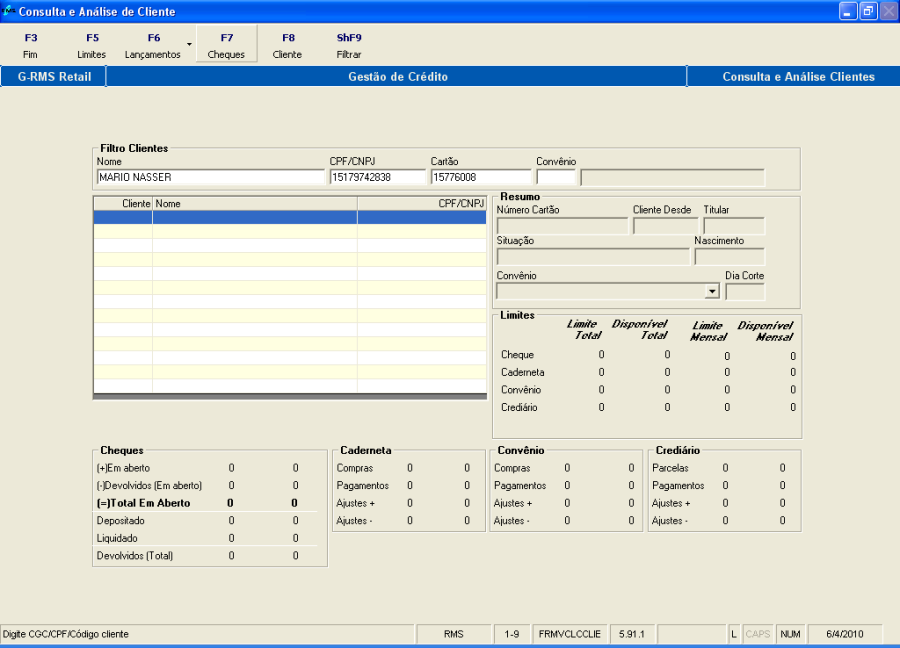
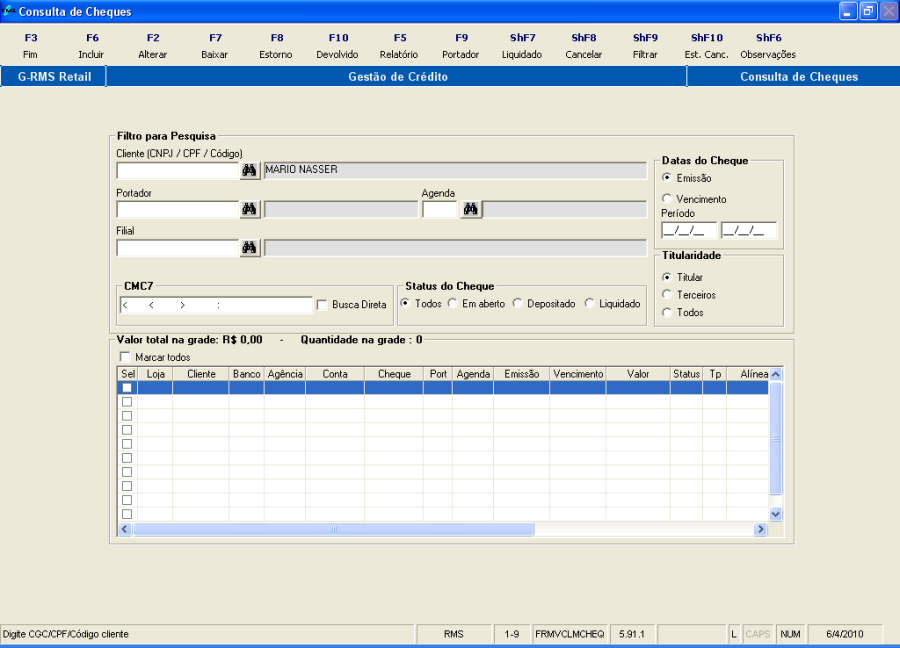
Campo de filtro | Descrição |
Filtro para pesquisa |
|
Cliente | Número do CNPJ / CPF ou Código do cliente/ Descrição. |
Portador | Código do portador que se deseja consultar |
Agenda | Código da agenda que se deseja consultar |
Filial | Código da Filial. |
Datas do Cheque |
|
Emissão | Filtra pela data de emissão do cheque. |
Vencimento | Filtra pela data de vencimento do cheque. |
Período | Filtra de acordo com o período estipulado entre a data inicial e a data final. |
CMC7 | Caracteres Magnéticos Codificados em 7 barras. |
Busca direta | Se estiver marcado o programa irá pesquisar a CMC7 desconsiderando os demais campos. |
Datas do Cheque |
|
Todos | Filtra todos os cheques. |
Em aberto | Filtra somente os cheques em aberto (não vencidos). |
Depositado | Filtra somente os cheques depositados. |
Liquidado | Filtra somente os cheques liquidados (pagos). |
Titularidade |
|
Titular | Filtra somente os cheques do titular indicado. |
Terceiros | Filtra somente os cheques de terceiros (onde o cliente é o terceiro). |
Todos | Filtra todos os cheques (independente de titular e terceiro). |
...
Função SHF10 – EST. CANC
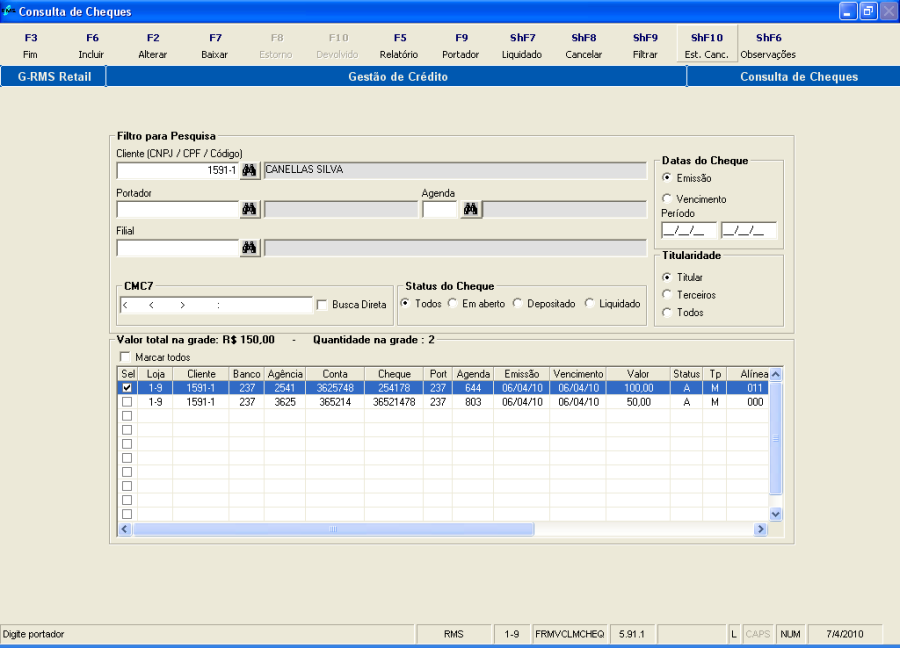
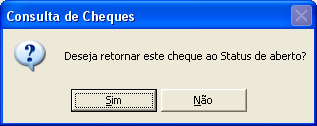
Permite retornar o status de inadimplente do cliente relacionado ao cheque assinalado na grade de tela, para o status de aberto.
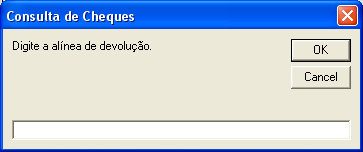
Permite a devolução de cheques cancelados.
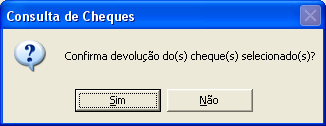
Digite o código da alínea que determina o motivo para devolução do cheque e confirme.
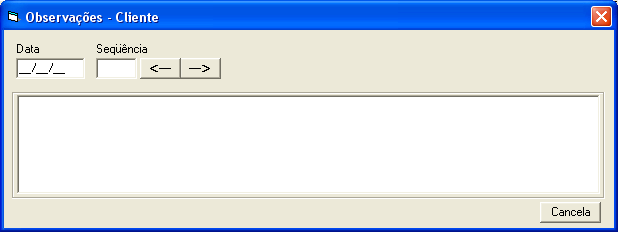
Função SHF6 – Observações
Permite digitar as informações que julgar necessárias como Observações.
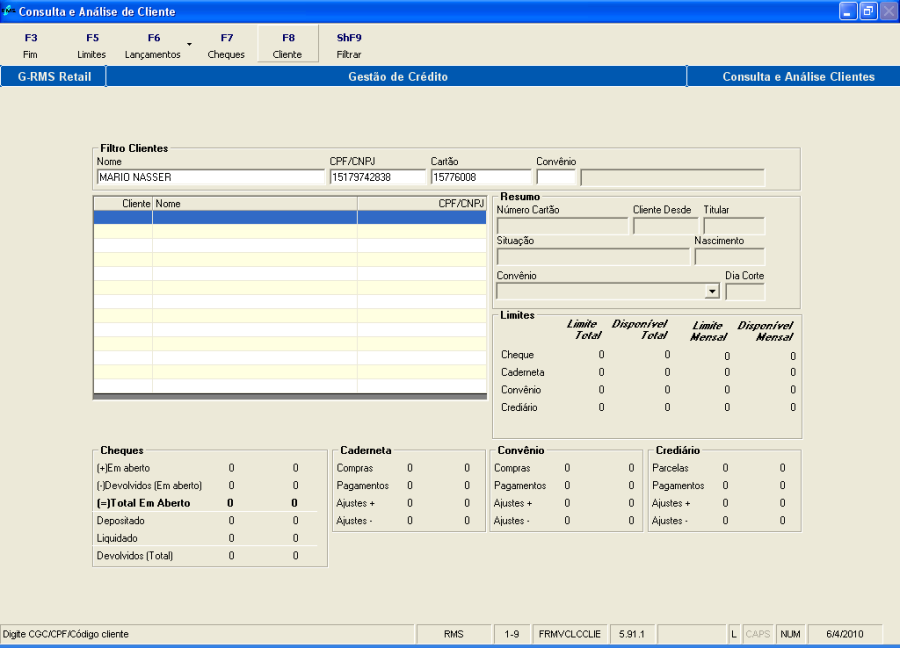
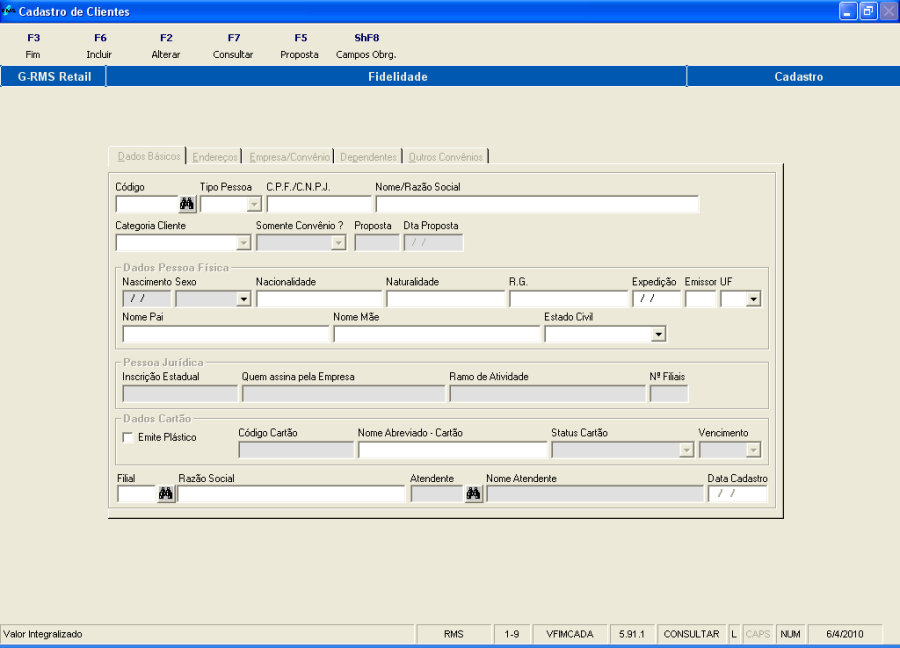
Função F8 - Cliente
O sistema abre a tela do programa CADASTRO DE CLIENTES / Fidelidade para consulta e manutenção.
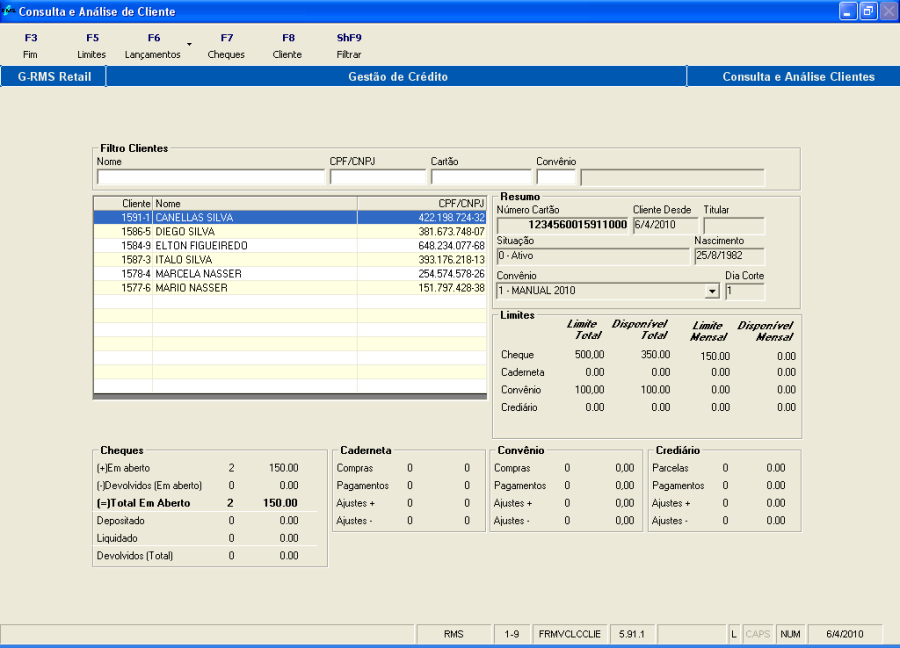
Função ShF9 – Filtrar
Esta função permite filtrar para a tela as informações, conforme a necessidade do usuário.

Exemplo:
| Âncora | ||||
|---|---|---|---|---|
|
| Âncora | ||||
|---|---|---|---|---|
|
| Âncora | ||||
|---|---|---|---|---|
|
...
Este programa emite o relatório do total dos vencimentos no fechamento do convênio dentro do período selecionado.
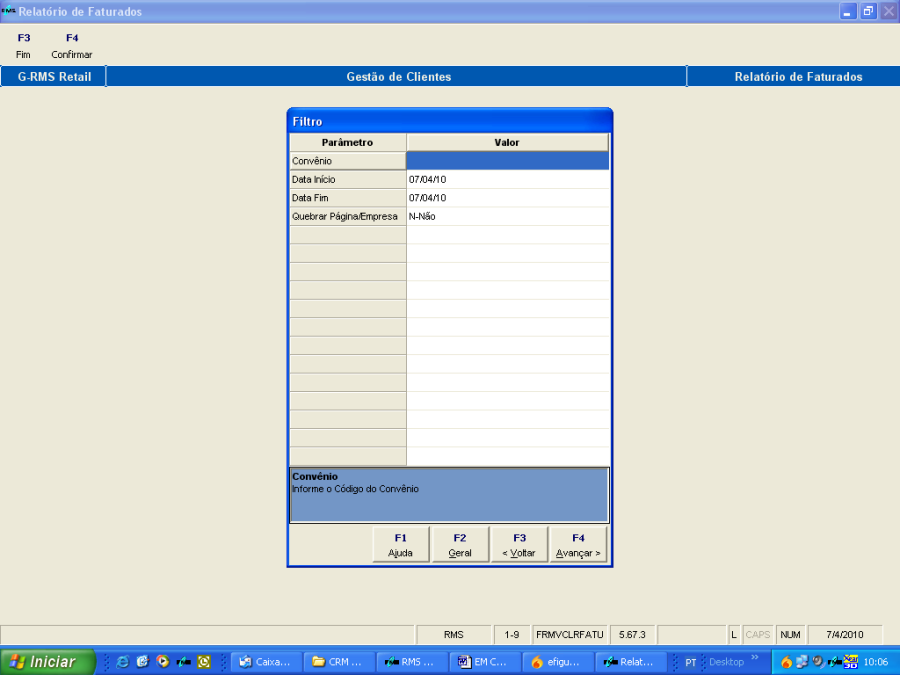
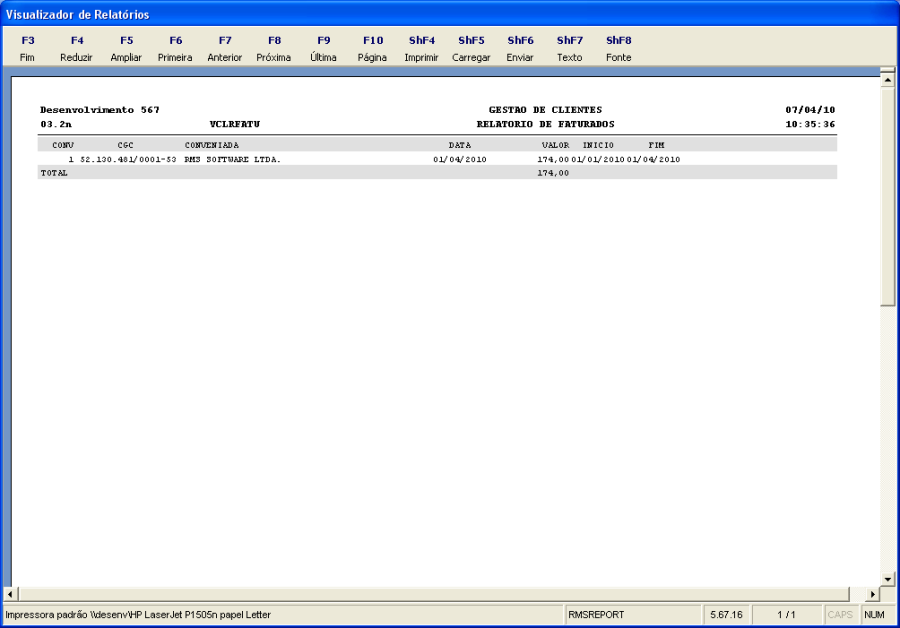
Campos do relatório | Descrição |
Código | Código do convênio |
CGC | Número do CGC da Empresa Conveniada |
Conveniada | Nome da Empresa Conveniada |
Data | Data do lançamento |
Valor | Valor do Lançamento |
Início | Data Inicial da fatura ou período de faturamento convênio. |
Final | Data Final da fatura ou período de faturamento convênio. |
...
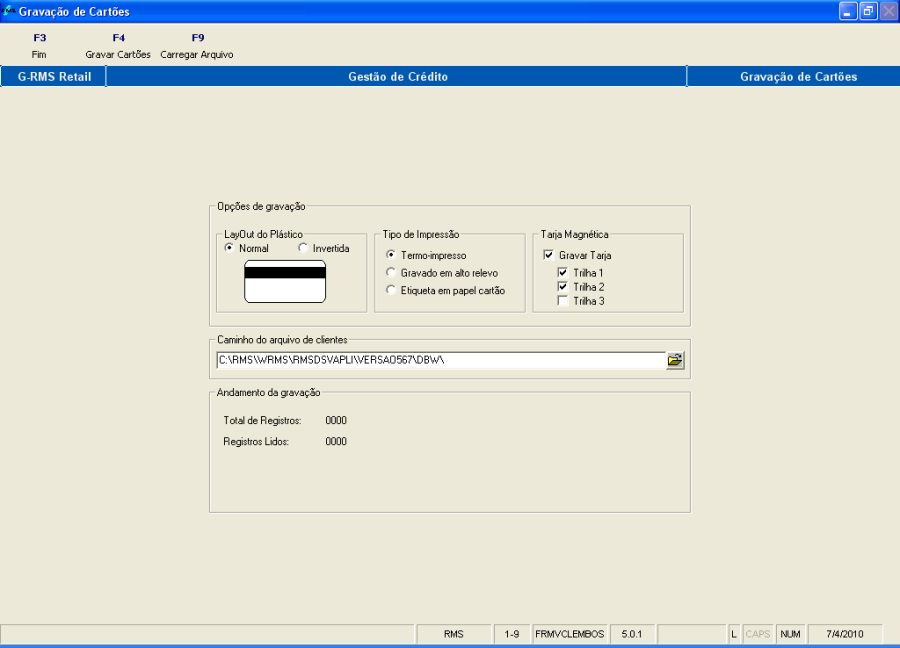
Basta escolher o tipo de impressão, as tarjas que deverão ser gravadas, selecionar o arquivo no quadro Caminho do arquivo de clientes, acionar a tecla F9 – Carregar Arquivo e em seguida acionar a tecla F4 – Gravar Cartões.
| Âncora | ||||
|---|---|---|---|---|
|
| Âncora | ||||
|---|---|---|---|---|
|
| Âncora | ||||
|---|---|---|---|---|
|
...
Visão Geral
Import HTML Content
Conteúdo das Ferramentas
Tarefas