Histórico da Página
...
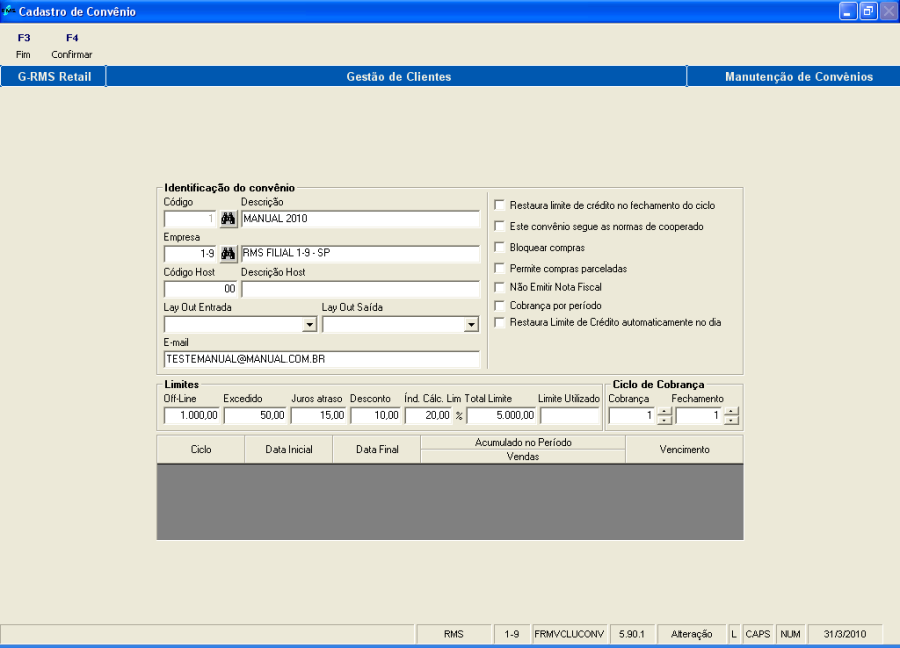
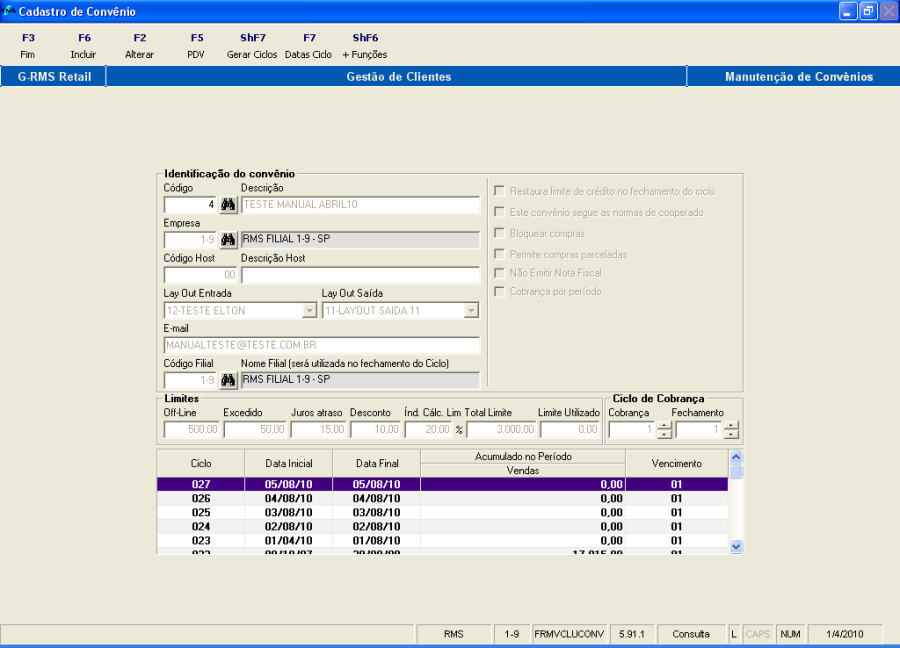
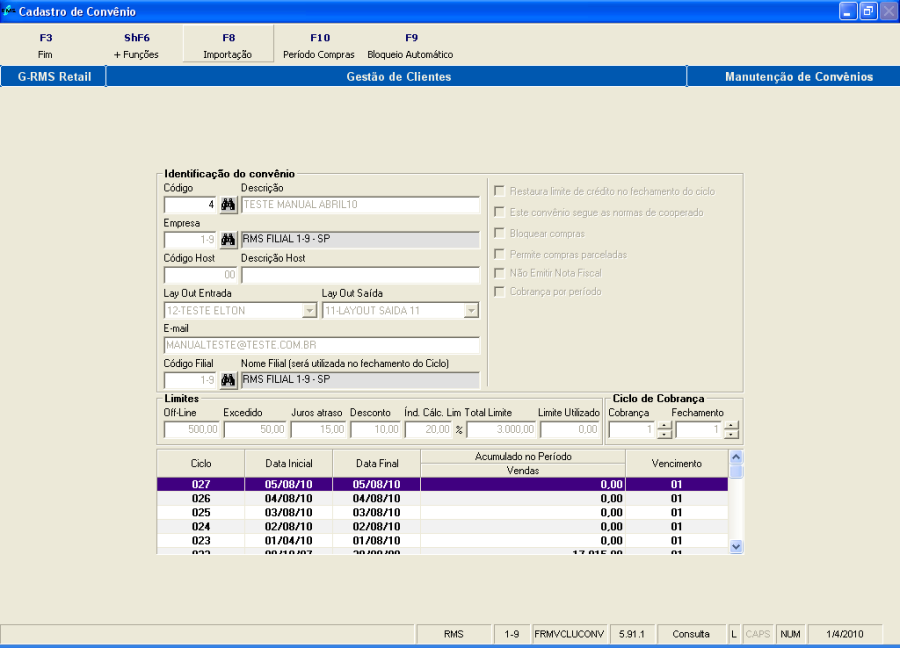
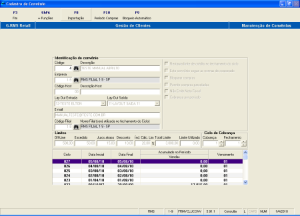
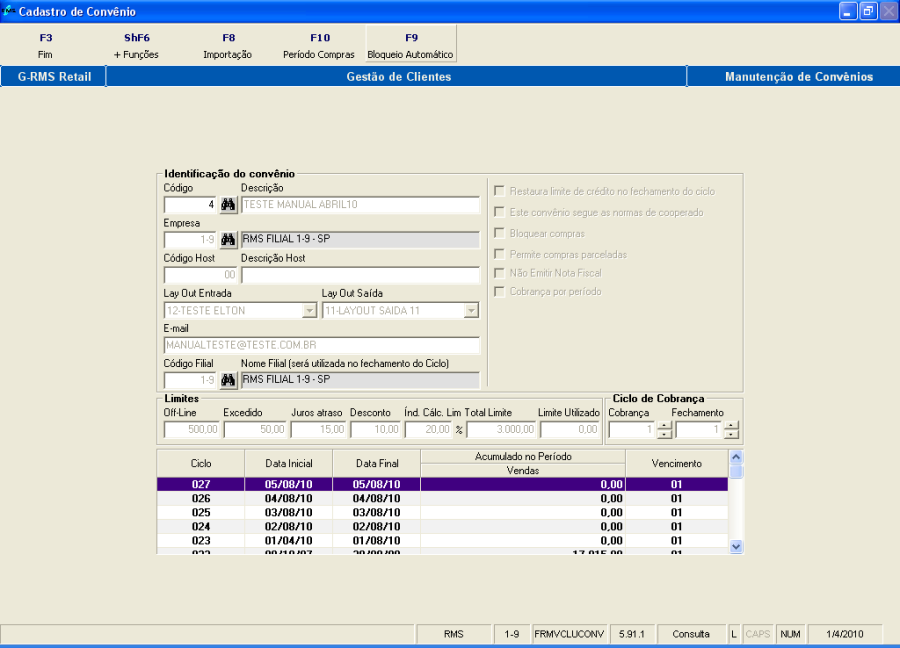
No quadro Limites serão definidos os valores que indicarão as ações do sistema de autorização.
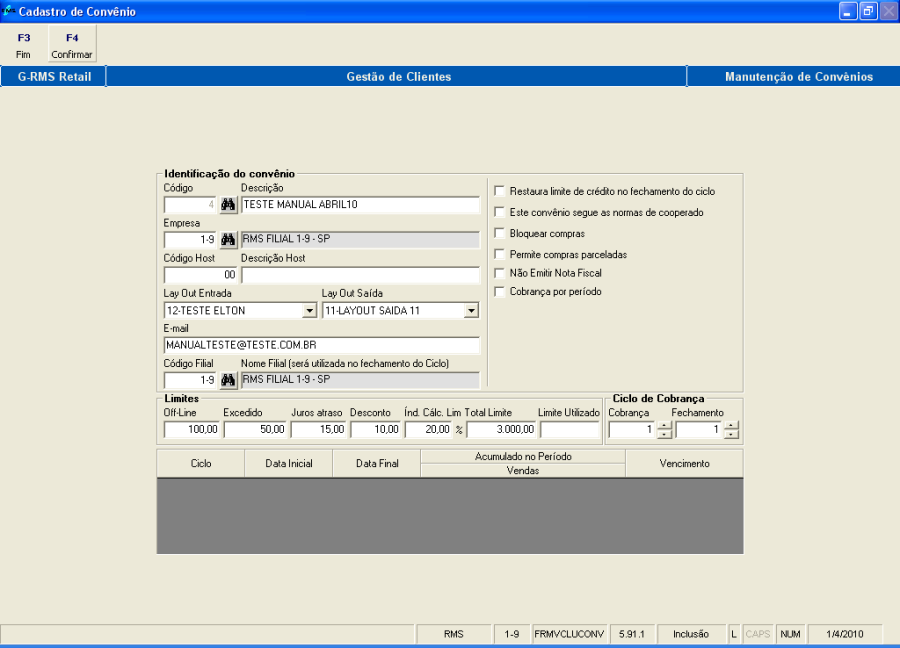

- O campo Off-line grava o valor que o sistema permitirá vender, sem que o sistema de autorização seja consultado. Poderá ser exportado para o PDV e, no caso do Link entre a Frente de Caixa e a retaguarda RMS estar desativado temporariamente, o PDV poderá decidir se autoriza a venda ou não.
- O campo Excedido grava o percentual que o sistema de autorização irá utilizar, para decidir se autoriza a venda nos casos do valor ultrapassar o limite disponível para o cliente.
- O Autorizador acrescenta ao limite disponível o percentual estipulado e verifica se o valor da venda não é superior ao resultado da operação. Se não for a venda, será autorizada sem consulta a um fiscal de caixa.
- O campo Juros Atraso grava o percentual de juros que será acrescido no valor do pagamento em caso de atraso.
- O campo Desconto grava o percentual de desconto caso exista.
- O campo Índice Cálc Limite (%) armazena o percentual que será utilizado para calcular o limite do cliente.
- O limite de crédito será o valor resultante do percentual gravado neste campo, calculado sobre o campo de salário do cliente.
- O campo Total Limite grava o valor máximo permitido como limite de crédito.
- O campo Limite Utilizado informa o valor já utilizado, dentro do total de limite permitido como crédito.
No quadro Ciclo de Cobrança o usuário irá definir as datas do ciclo de cobrança. Cobrança é o dia de vencimento e, o fechamento será o intervalo entre um clico e outro.
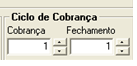
- O campo Cobrança grava o dia de vencimento do boleto gerado no Contas a Receber do RMS, após o fechamento do ciclo.
- O campo Fechamento indica em que dia será fechado o ciclo.
No dia posterior ao dia especificado neste campo, o ciclo estará disponível para o processamento na tela de fechamento de ciclos.
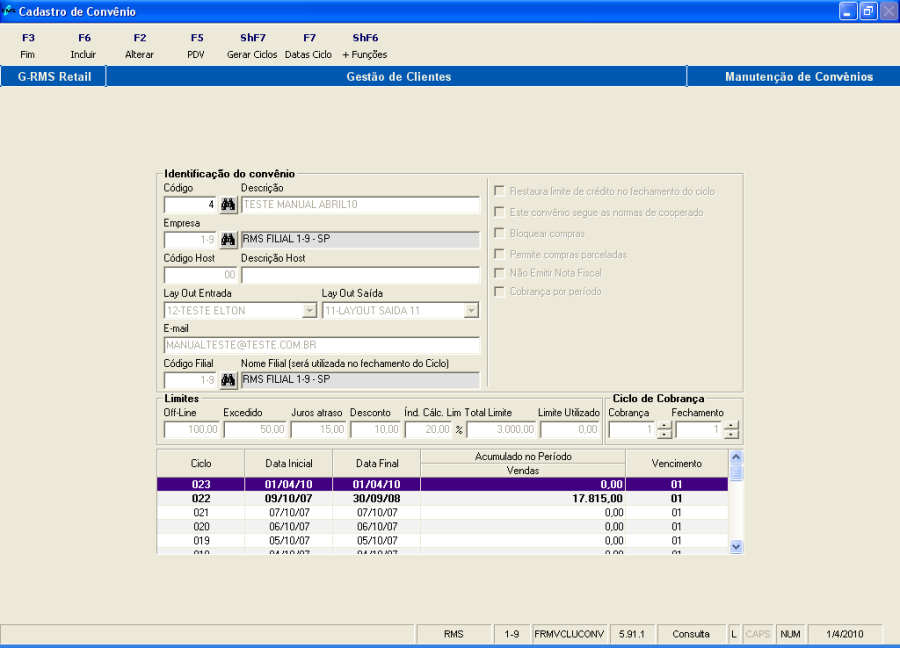
A data do CICLO DE COBRANÇA poderá ser alterada utilizando a FUNÇÃO F7 – DATAS CICLOS, onde o usuário poderá redefinir a data de início e fim do ciclo atual.
Modifica a data Início e a data fim do clico selecionado.
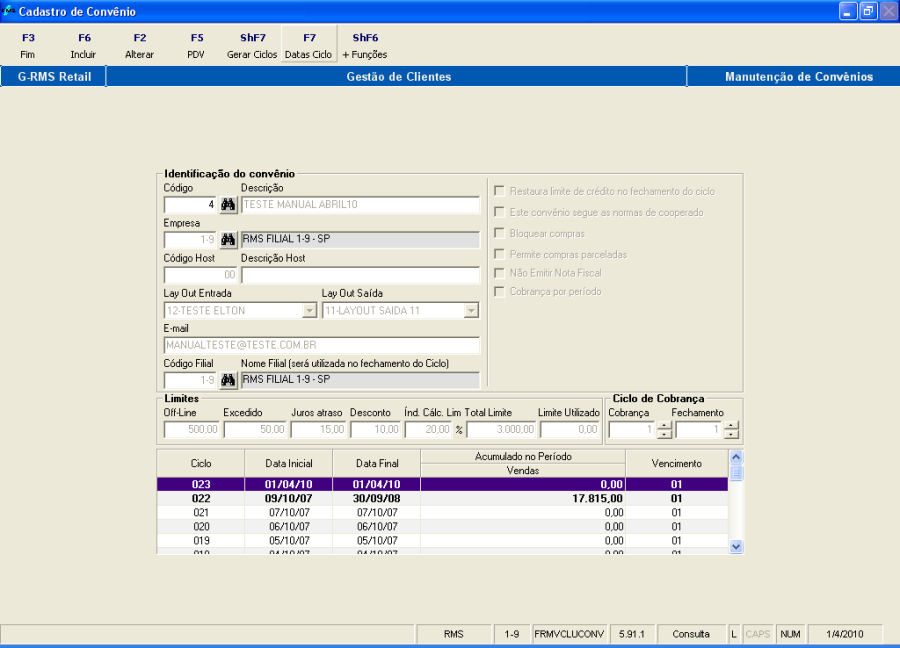
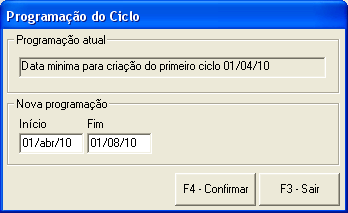
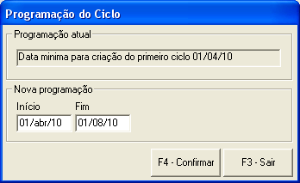
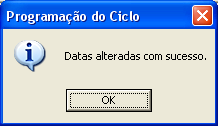
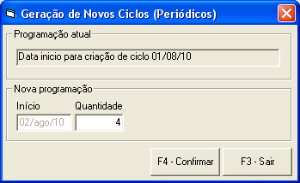
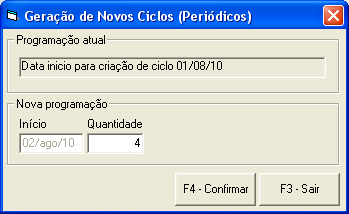
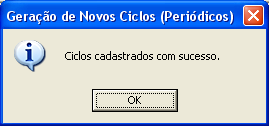
Função ShF7 – Gerar Ciclos – Através desta função, será possível gerar novos ciclos de cobrança dentro das datas estipuladas.
Abre um pequeno formulário solicitando a quantidade de ciclo para esse convênio, a partir da data do último ciclo gerado.
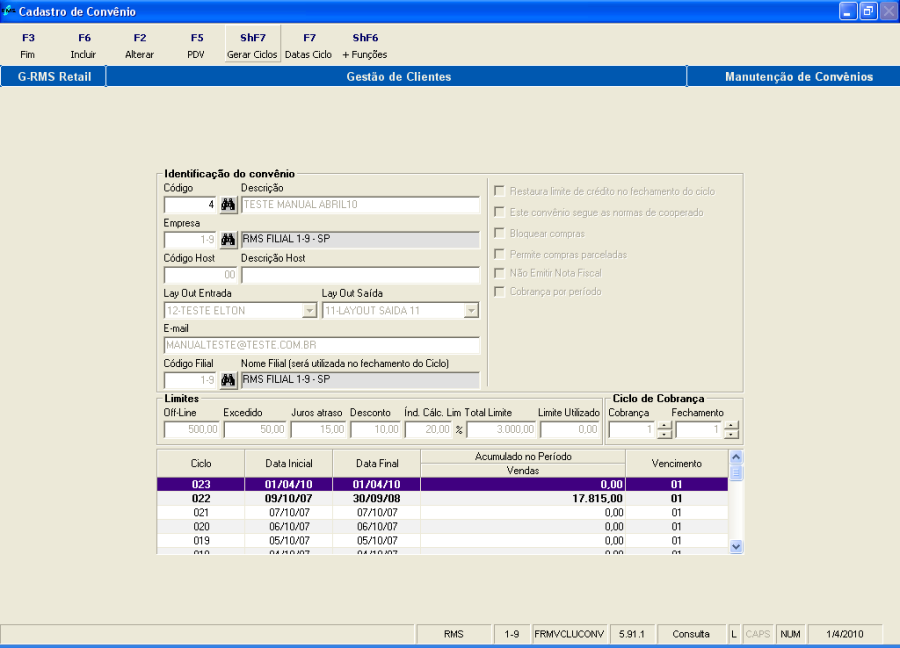
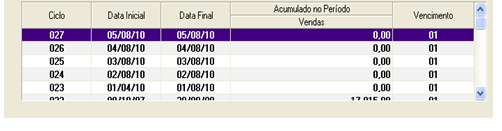
Ao acionar a FUNÇÃO F5 - PDV os dados deste quadro serão exportados para o sistema de Frente de Caixa, para que este possa tomar decisões de vendas no caso de falha na comunicação entre o PDV e a retaguarda RMS.
Cria um arquivo do tipo txt contendo os dados de todos os convênios cadastrados. 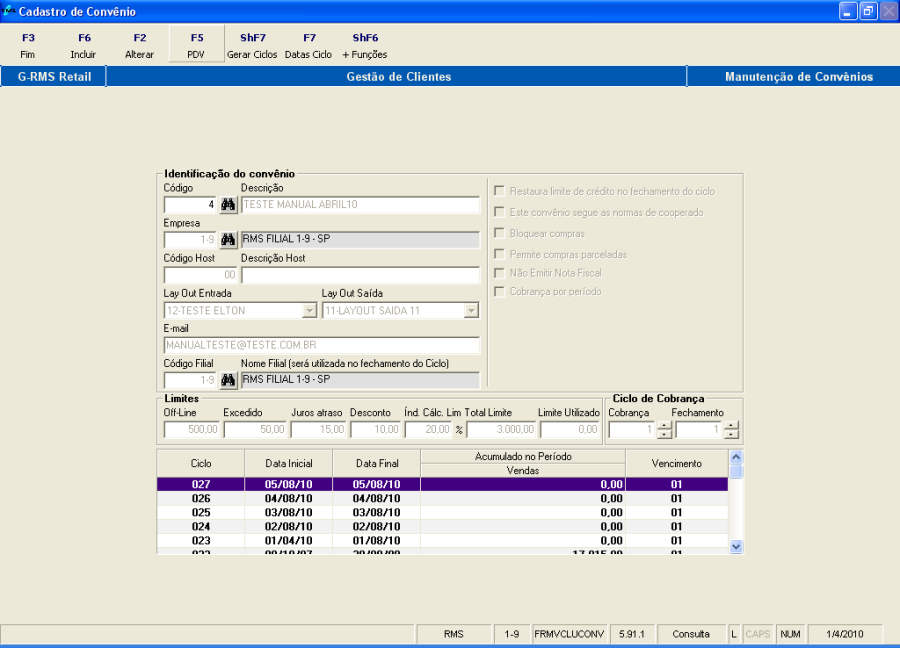
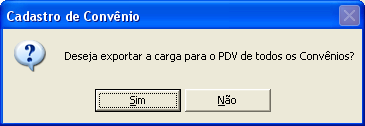
Se a opção escolhida for NÃO, somente será exportada para o PDV a carga do convênio especifico.
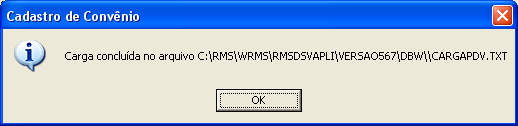
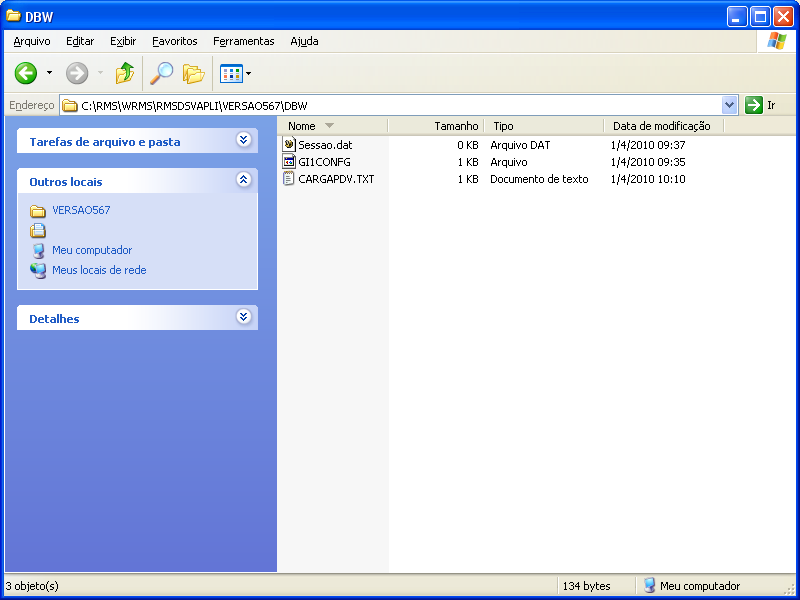
Ao acionar a FUNÇÃO F8 – Importação (Ver Barra + FUNÇÕES), o sistema irá exibir uma tela onde é possível efetuar a importação de arquivos de interface entre o RMS e o sistema da empresa conveniada.
ATENÇÃO!!!
Este arquivo deverá esta segundo o LAYOUT DA RMS
Abre um pequeno formulário de importação de arquivos, respeitando os layouts de entrada do convênio. Exemplo: Importação de Limites de um Cliente.
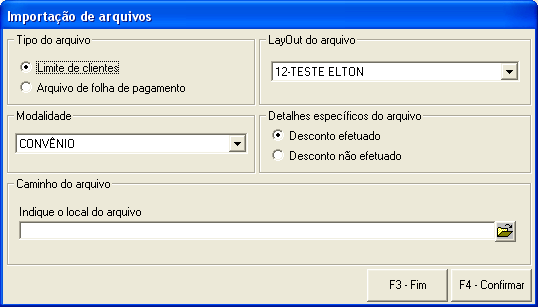
- No quadro Tipo do Arquivo existem duas opções.
- Se o usuário selecionar a opção Limite de Clientes, o sistema irá esperar um arquivo que carregue as informações relativas ao limite de crédito dos clientes conveniados.
- No quadro Layout do Arquivo o usuário irá selecionar o Layout previamente cadastrado no Cadastro de Layout, onde o arquivo selecionado está gerado.
- No quadro Modalidade o programa permite definir se o crédito é:
- Convênio.
- Limite de Compra.
- No quadro Detalhes Específicos do Arquivo o programa permite informar se:
- Desconto efetuado.
- Desconto não efetuado
- No quadro Caminho do Arquivo será selecionado o caminho em que o arquivo está gravado.
- Ao acionar o botão F4 - Confirmar o sistema dará início ao processo de importação.
- Se o botão F3 - Fim for acionado, a parametrização será ignorada e o sistema retornará a tela anterior.
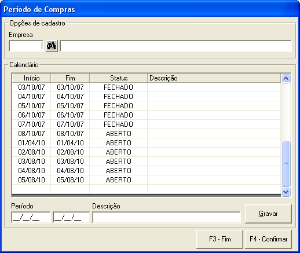
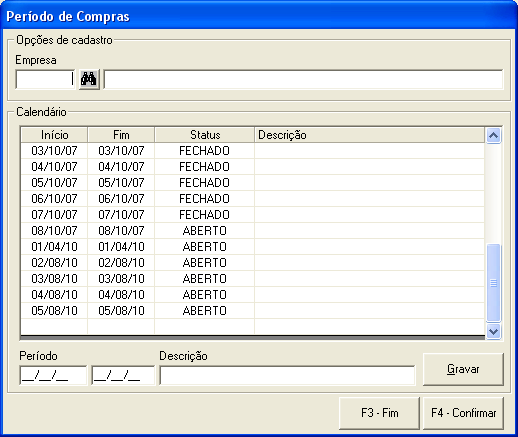
Ao acionar a FUNÇÃO F10 - Período Compras, o sistema irá exibir uma tela onde será possível definir o período em que os clientes deste convênio poderão efetuar compras no ciclo atual.
Abre um formulário de Período de Compras com a data inicial e data final e o status (situação) do ciclo de compra.
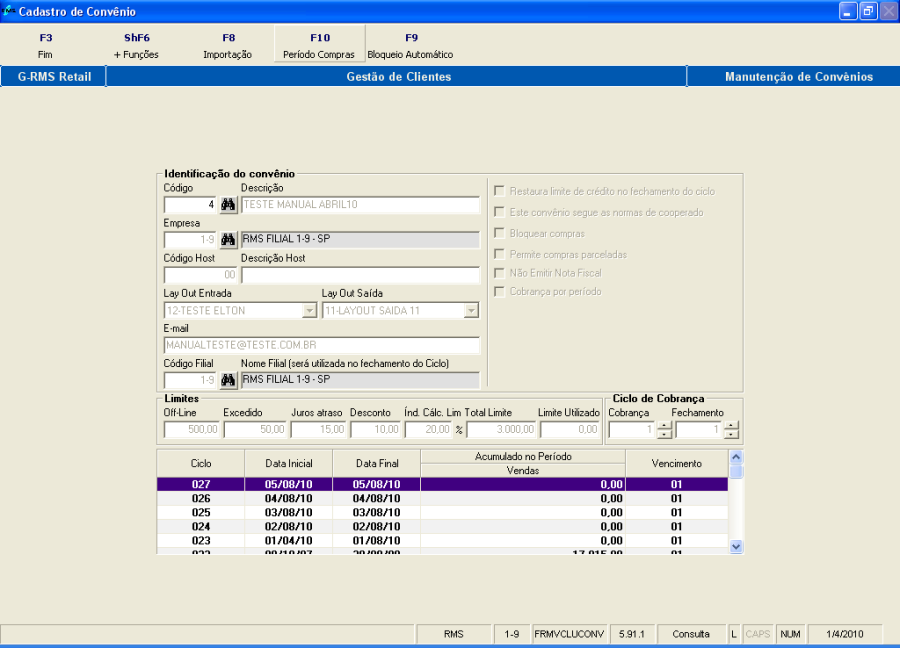
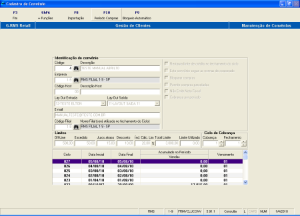
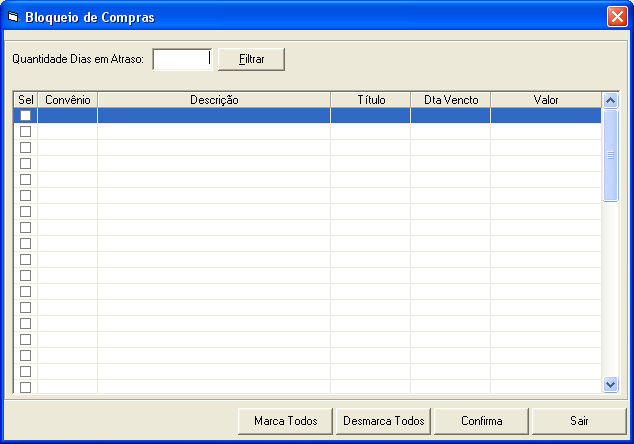
Ao acionar a FUNÇÃO F9 – Bloqueio Automático, indica ao sistema que todas as compras de clientes associados a este convênio serão bloqueadas a partir do número de dias de atraso estipulado na tela.
Abre o formulário de Bloqueio de Compras. Nesse formulário são exibidas todas as faturas em aberto de todos os convênios em uma determinada quantidade de dias.
...
O sistema retorna com o programa correspondente à figura onde são parametrizadas as características do cliente.

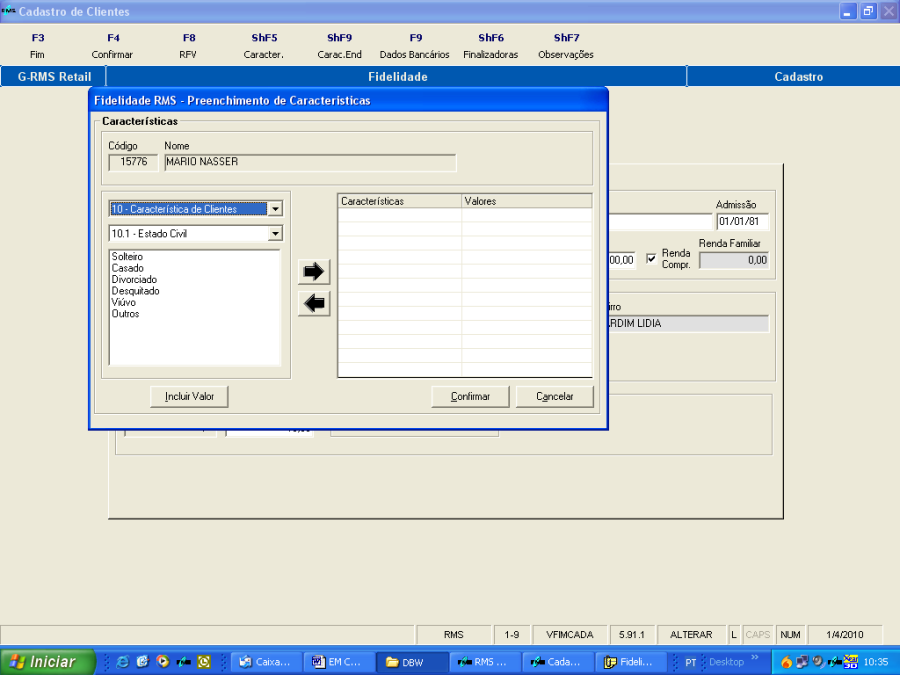
Selecione o valor desejado nas "cortinas".
Caso não exista nenhuma opção clique em  .
.
O sistema abre a tela 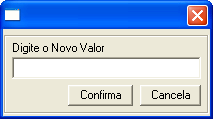 .
.
Informe o novo valor ou opção e confirme.
Clique nas opções da seleção no quadro e clique no botão  para a informação ser transferida para a grade à direita.
Caso queira retirar a informação, basta marcá-la com o mouse e clicar em  e a informação será excluída.
Ao finalizar essas configurações, aperte o botão "Confirmar" para que o sistema grave as informações e feche a janela.
| Âncora | ||||
|---|---|---|---|---|
|
| Âncora | ||||
|---|---|---|---|---|
|
| Âncora | ||||
|---|---|---|---|---|
|
...
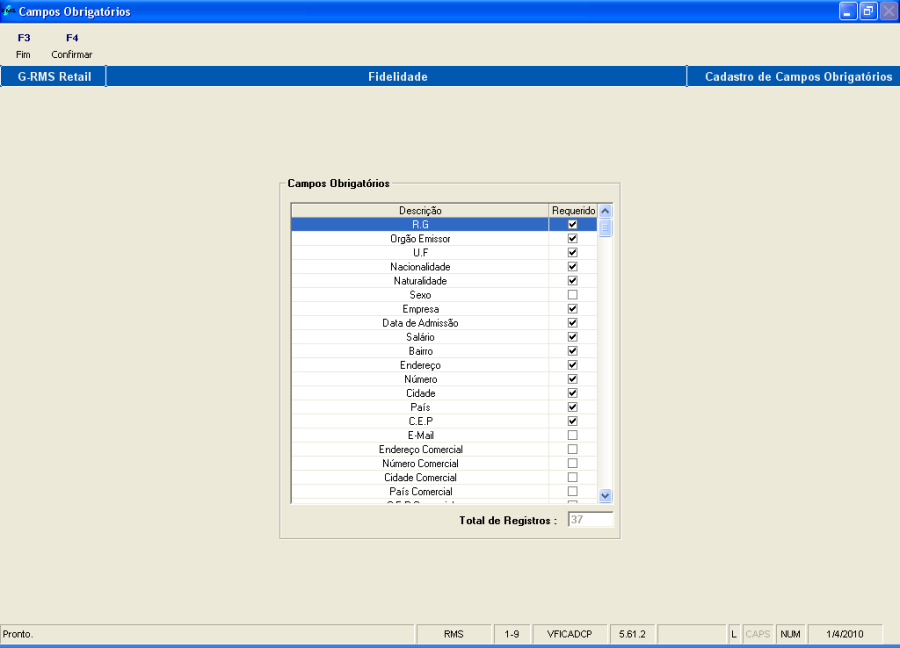
O sistema abre uma tela, onde são listados todos os campos de cadastro de clientes e permite selecionar aqueles que devem ser obrigatórios para cada cliente.
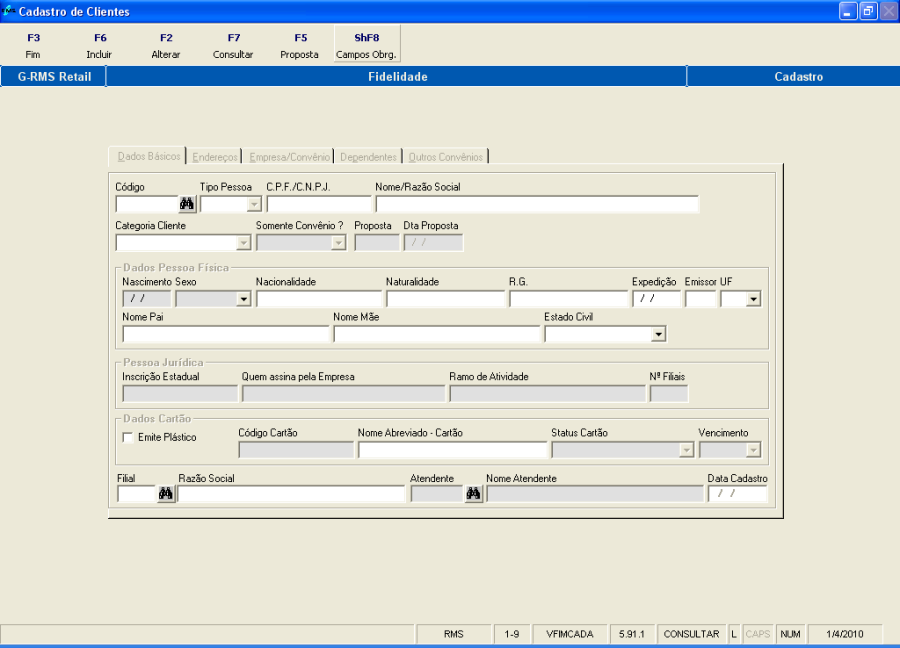
Selecione nas opções apresentadas pelo programa, aquelas que desejar tornar como campos obrigatórios no cadastro de clientes.
| Âncora | ||||
|---|---|---|---|---|
|
...
| Âncora | ||||
|---|---|---|---|---|
|
| Âncora | ||||
|---|---|---|---|---|
|
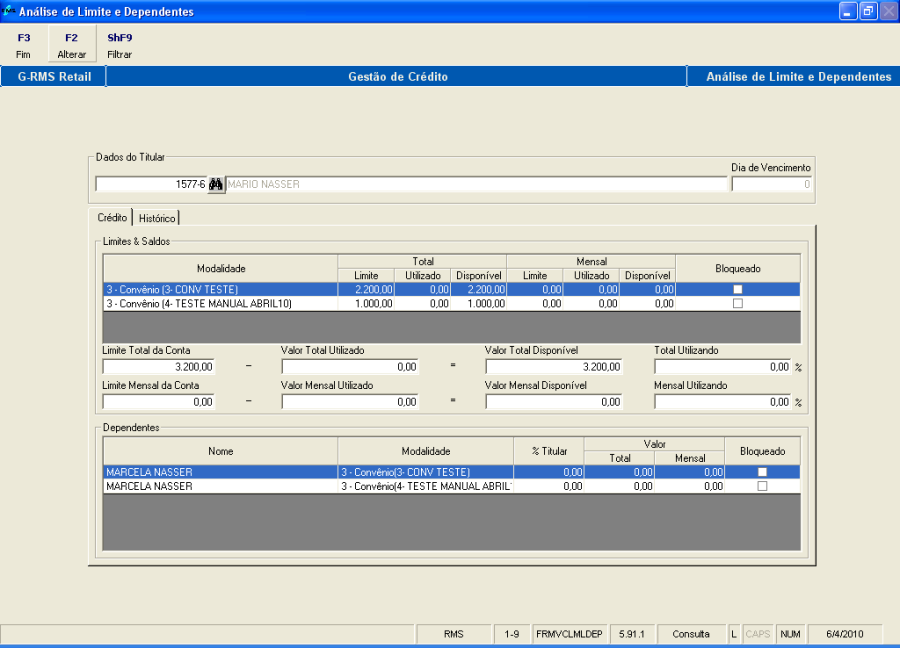
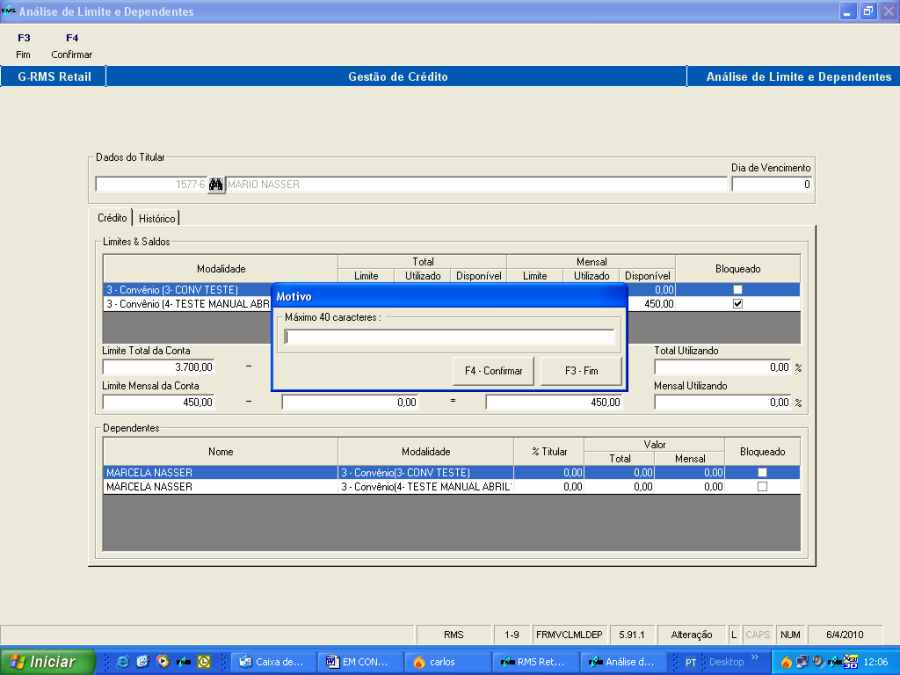
Nesta tela o usuário irá dispor da situação atual dos limites e saldos dos clientes e de seus dependentes. Basta digitar o cliente, seja através do CPF/ CNPJ ou através do código interno, que o sistema irá preencher os quadros Limites & Saldos e Dependentes, caso exista um dependente cadastrado para o cliente selecionado.
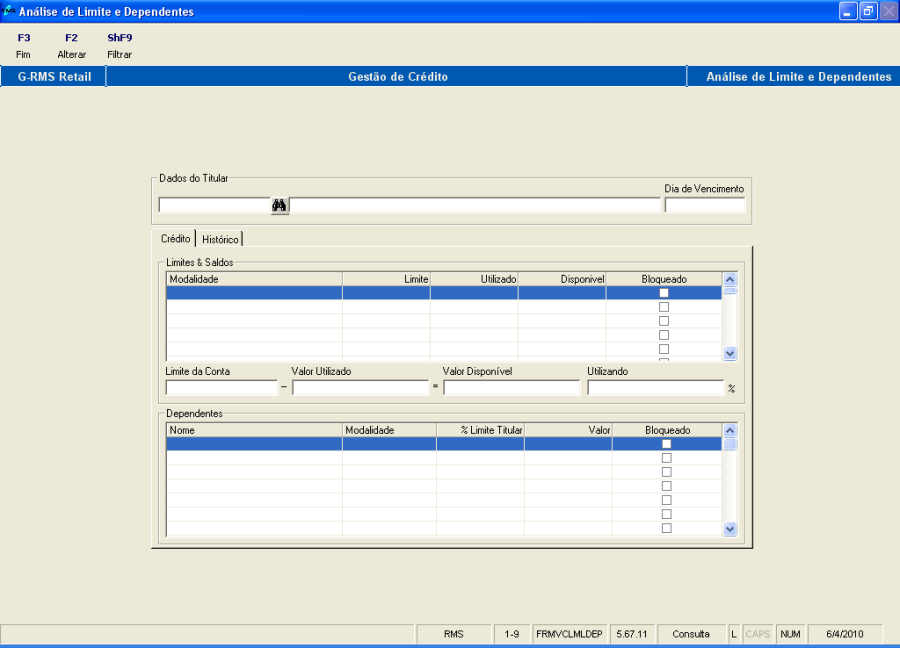
Ao acionar a tecla F2 – Alterar o campo Limite da grade será habilitado para edição, podendo ser alterado para aumentar o valor do limite de crédito ou para diminuí-lo.
No caso dos dependentes o valor do limite não poderá ultrapassar o valor estipulado para o titular.
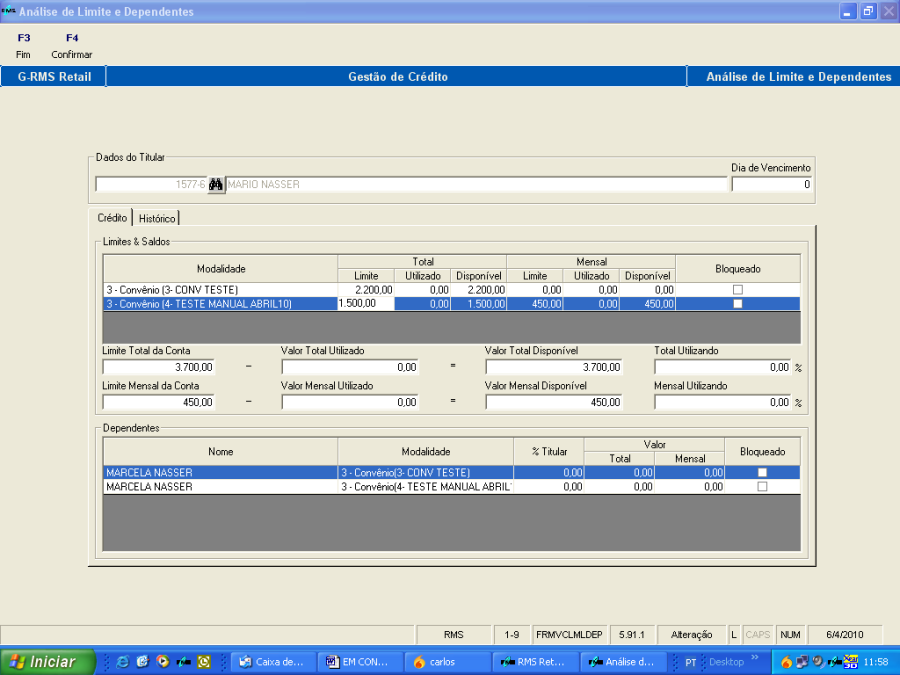
Caso seja necessário BLOQUEAR alguma modalidade de crédito para o cliente selecionado, o sistema disponibilizará uma tela de campo para descrição do motivo que levou ao bloqueio do crédito.
O mesmo ocorre quando se DESBLOQUEIA alguma modalidade de crédito.
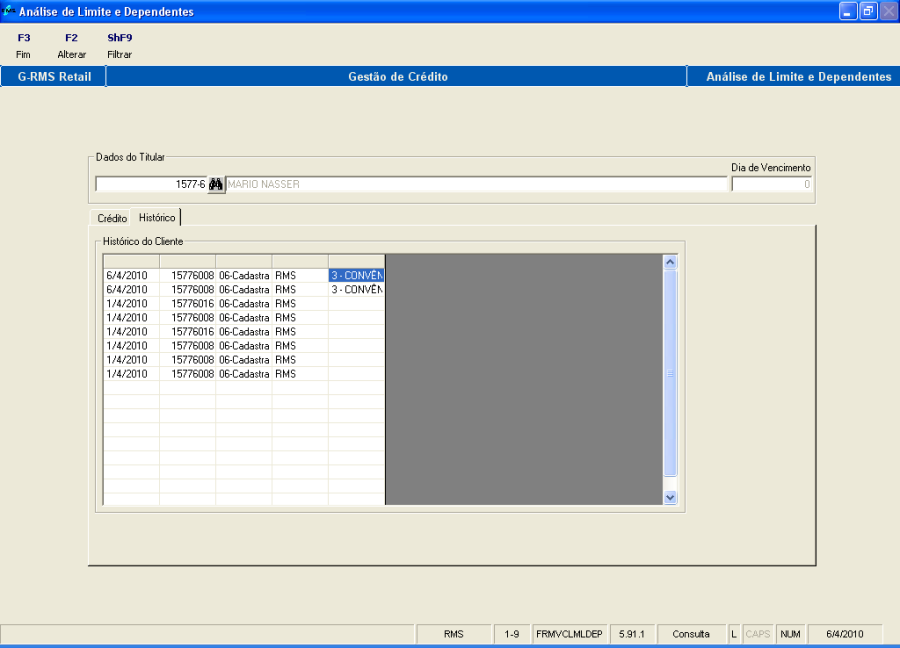
Na tela "HISTÓRICO" será listada a movimentação das contas de crédito, assim como a modificação dos status desse cliente.
| Âncora | ||||
|---|---|---|---|---|
|
| Âncora | ||||
|---|---|---|---|---|
|
| Âncora | ||||
|---|---|---|---|---|
|
| Âncora | ||||
|---|---|---|---|---|
|
...
Nesta tela é possível ter acesso ao histórico do cliente conveniado.
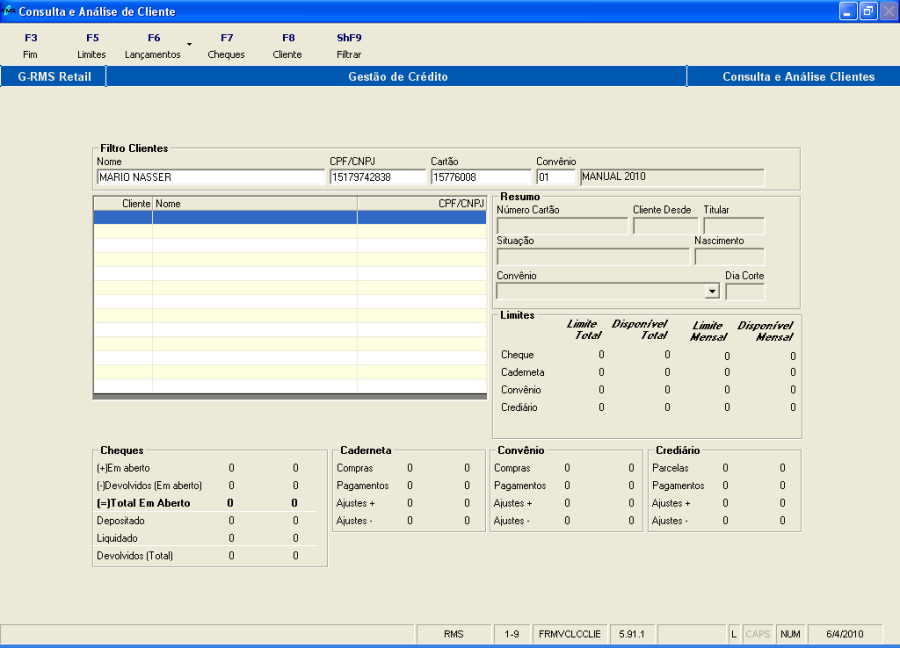
Campos de Tela | Descrição |
Filtro Clientes |
|
Nome | Nome do cliente por extenso |
CPF/ CNPJ | Número do CPF em caso de Pessoa Física e do CNPJ em caso de Pessoa Jurídica |
Cartão | Número do Cartão do Cliente |
Convênio | Código do Convênio associado |
Resumo – Informações Automáticas pelo Sistema |
|
Número do cartão | Número do cartão do cliente |
Cliente desde | Data de admissão do cliente |
Titular | Nome do titular se for diferente do nome do cliente consultado |
Situação | Situação atual do cliente |
Nascimento | Data de Nascimento do cliente. |
Convênio | Relação de Convênios associados ao cliente |
Dia de Corte | Dia do mês para limite de pagamento do cartão |
Limites – Informações Automáticas pelo Sistema |
|
Cheque | Limite Total: Estipulado para Modalidade cheque. |
Caderneta | Limite Total: Limite Total estipulado para caderneta. |
Convênio | Limite Total: Limite Total estipulado para convênio. |
Crediário | Limite Total: Limite Total estipulado para crediário. |
Cheques - Informações Automáticas pelo Sistema |
|
| Cheques recebidos e não compensado. |
| Valor total dos cheques devolvidos (em aberto). |
(=) Total em Aberto | Valor total em aberto: Valor dos Cheques em aberto + Valor dos cheques devolvidos (em aberto). |
Depositado | Valor dos cheques depositados. |
Liquidado | Valor dos cheques pagos. |
Devolvidos (Total) | Valor total dos cheques devolvidos em "aberto". |
Caderneta - Informações Automáticas pelo Sistema |
|
Compras | QTD de compras efetuadas para essa modalidade e o somatório dessas compras. |
Pagamentos | QTD de pagamentos efetuados para essa modalidade e o somatório desses pagamentos. |
Ajustes | Por motivo de necessidade de manter o histórico dos lançamentos das modalidades onde os mesmos não poderão sofre qualquer tipo de alteração. Se for necessário fazer algum tipo de modificação (ajuste), é utilizado as opções de Ajustes. Ajuste |
Ajustes |
|
Convênio - Informações Automáticas pelo Sistema |
|
Compras | QTD de compras efetuadas para essa modalidade e o somatório dessas compras. |
Pagamentos | QTD de pagamentos efetuados para essa modalidade e o somatório desses pagamentos. |
Ajustes | Por motivo de necessidade de manter o histórico dos lançamentos das modalidades, onde os mesmos não poderão sofre qualquer tipo de alteração. Se for necessário fazer algum tipo de modificação (ajuste), é utilizado as opções de Ajustes. Ajuste |
Ajustes |
|
Crediário - Informações Automáticas pelo Sistema |
|
Compras | QTD de compras efetuadas para essa modalidade e o somatório dessas compras. |
Pagamentos | QTD de pagamentos efetuados para essa modalidade e o somatório desses pagamentos. |
Ajustes | Por motivo de necessidade de manter o histórico dos lançamentos das modalidades onde os mesmos não poderão sofre qualquer tipo de alteração. Se for necessário fazer algum tipo de modificação (ajuste), é utilizado as opções de Ajustes. Ajuste |
Ajustes |
|
 Em Aberto
 Devolvidos (Em Aberto)
...
Campo | Descrição |
Código | Código do Convênio. Será fornecido pelo sistema e não poderá ser alterado. Este número é um número sequencial iniciado em 1 (um). |
Descrição | Nome do Convênio. |
Código da Empresa | Armazena o código da empresa e nome que está fechando o contrato de convênio. Este código deverá estar cadastro no cadastro de Tipos (VABUTIPO) e esta entidade deverá também estar cadastrada como cliente (VABUCLIR). |
Descrição da Empresa |
|
Código Host | Grava um número e nome que poderá ser utilizado para identificação do convênio na frente de caixa. |
Descrição Host |
|
E-mail do contato (responsável) do convenio. | |
Código Filial | Código da Empresa. |
Descrição da Filial | Nome Fantasia da Empresa. |
Ações |
|
Restaura Fechamento de Crédito do Fechamento do Ciclo | Indica ao sistema que ao fechar o ciclo ele deverá disponibilizar novamente o limite de crédito total do cliente. |
Este Convênio segue as normas do cooperado | Indica ao sistema que o convênio possui particularidades para cooperados que estarão disponíveis nas próximas versões |
Bloquear Compras | Indica ao sistema que todas as compras de clientes associados a este convênio serão bloqueadas. |
Permite Compras Parceladas | Permite que o conveniado compre em mais de uma parcela |
Não Emitir Nota Fiscal | Indica que não deve ser emitida Nota Fiscal |
Cobrança por período. | Indica que a cobrança será feita de acordo com o ciclo de cobrança estipulado. |
Ciclo de Cobrança |
|
Cobrança | Grava o dia de vencimento do boleto gerado no Contas a Receber do RMS após o fechamento do ciclo. |
Fechamento | Indica em que dia será fechado o ciclo. |
Limites |
|
Total | Grava o valor máximo permitido como limite de crédito. |
Utilizado | Informa o valor já utilizado dentro do total de limite permitido como crédito. |
Excedido | Grava o percentual que o sistema de autorização irá utilizar para decidir se autoriza a venda nos casos do valor ultrapassar o limite disponível para o cliente. |
Ind. Calç. Lim. % | Armazena o percentual que será utilizado para calcular o limite do cliente. |
| Âncora | ||||
|---|---|---|---|---|
|
| Âncora | ||||
|---|---|---|---|---|
|
| Âncora | ||||
|---|---|---|---|---|
|
...
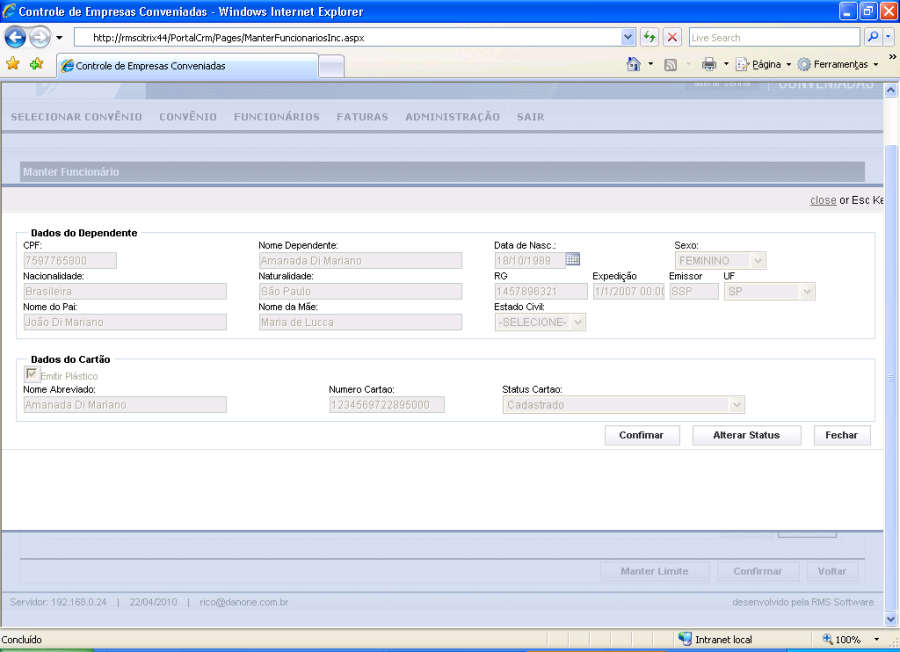
Função DETALHAR
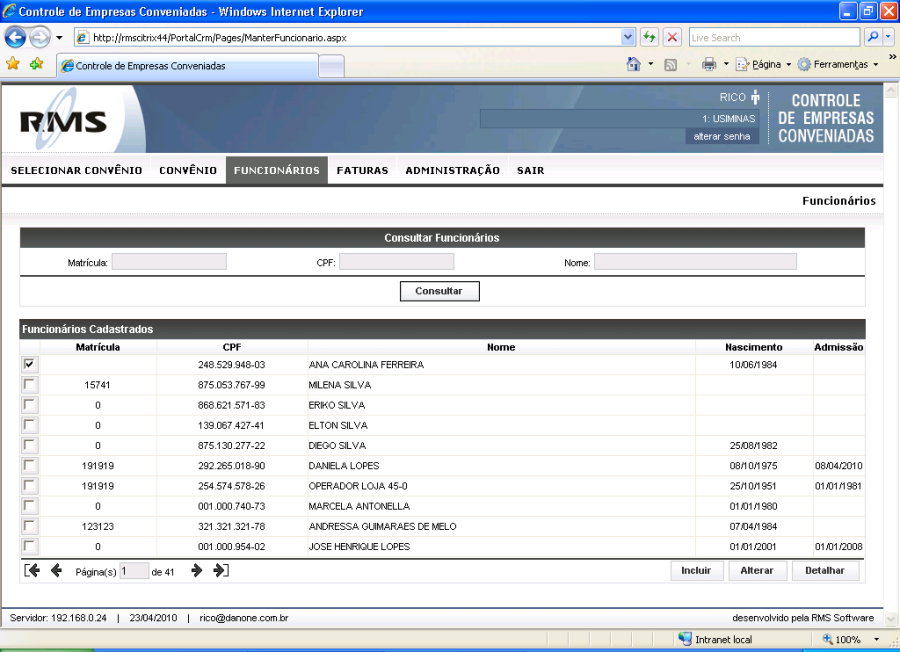
Permite a abertura das pastas de cadastro do cliente e a visualização das informações cadastrais.
| Âncora | ||||
|---|---|---|---|---|
|
| Âncora | ||||
|---|---|---|---|---|
|
| Âncora | ||||
|---|---|---|---|---|
|
...
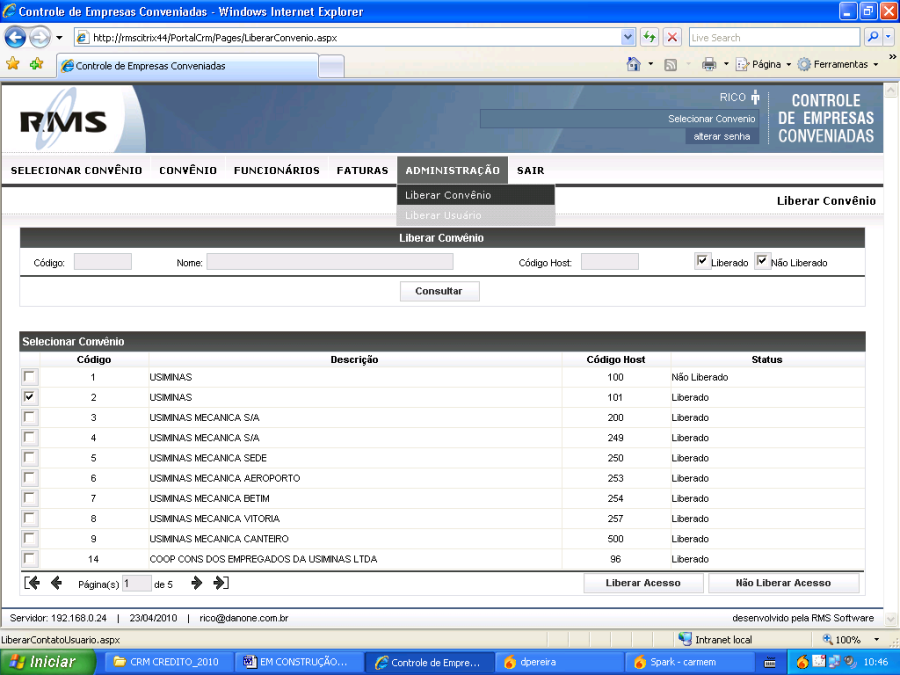
O sistema permite LIBERAR CONVÊNIO ou LIBERAR USUÁRIO para manutenção de convênio.
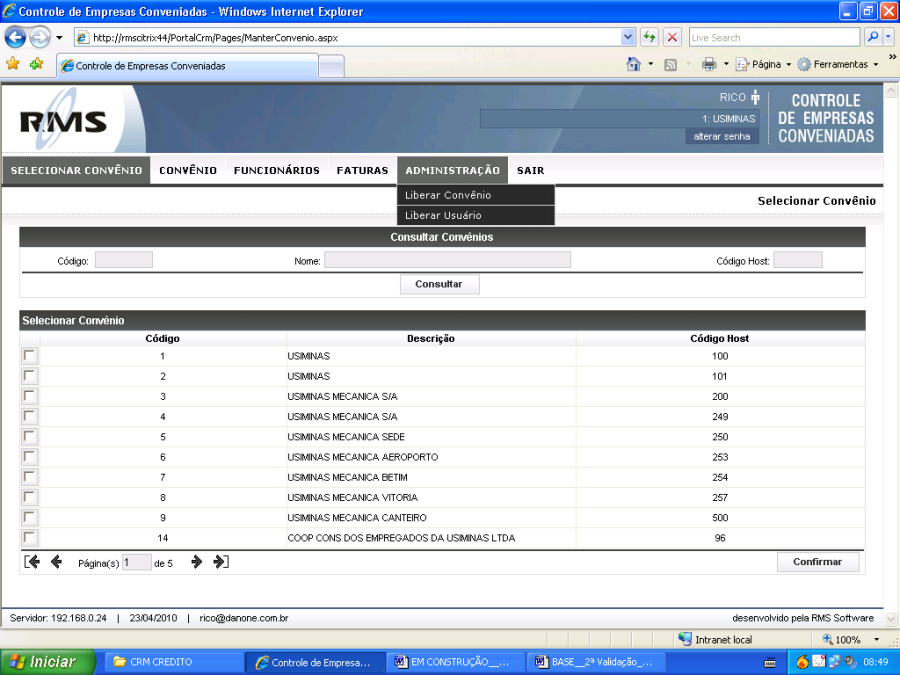
Entre primeiramente em LIBERAR CONVÊNIO.

O sistema vai listar os Convênios que estão LIBERADOS e os NÃO LIBERADOS.
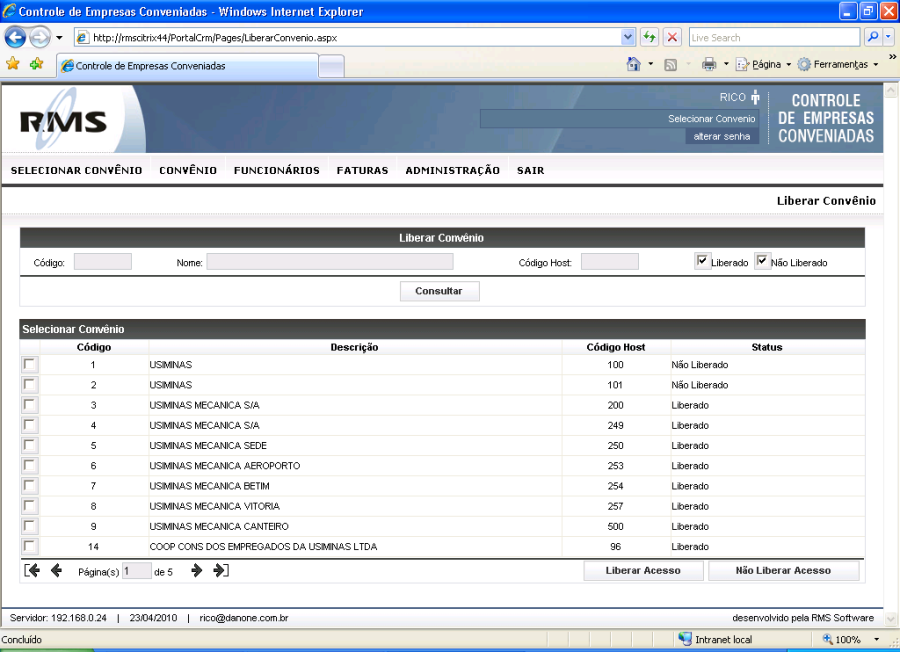
Selecione o convênio que deseja liberar e clique em Liberar Acesso.
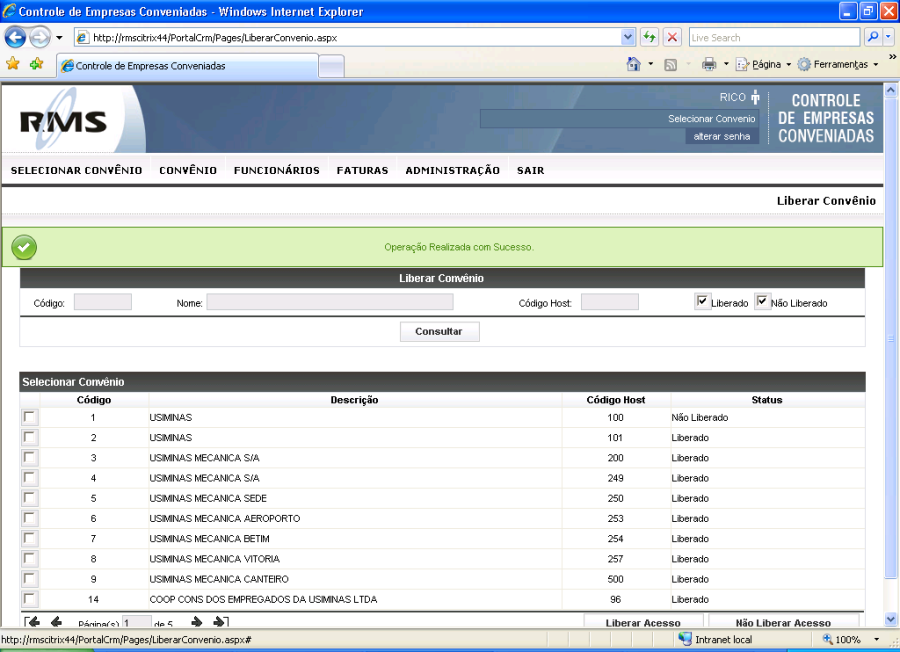
Agora selecione o convênio liberado e clique em liberar Usuário.
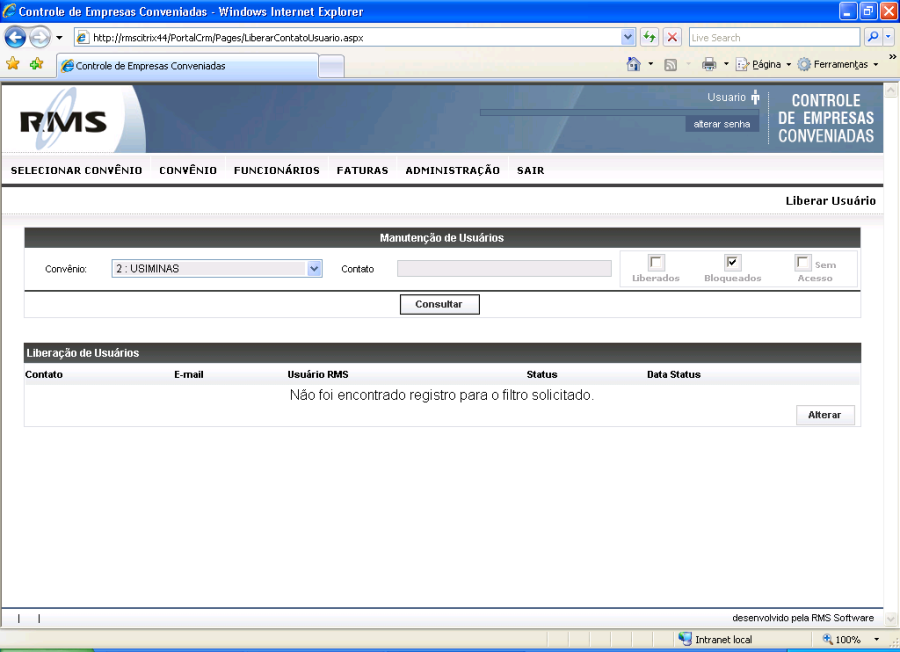
Liberar USUÁRIO.
No campo CONVÊNIOS só irão aparecer os Convênios Liberados.
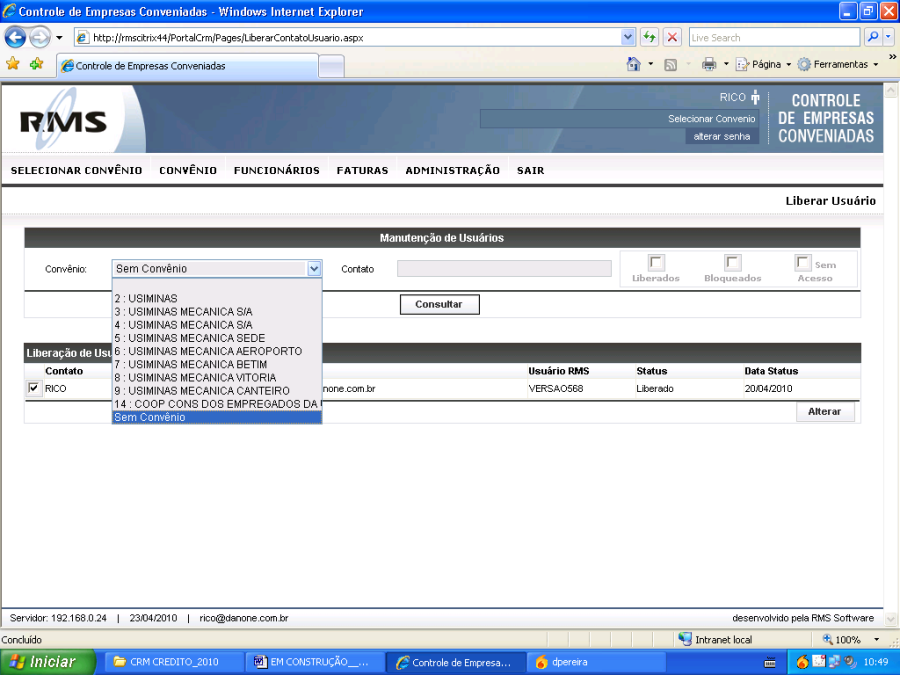
Selecionando o convênio e clique em consultar.
O programa traz os usuários que podem ter acesso ao sistema.
*Observação:* SEM Convênio são os usuários do varejista.
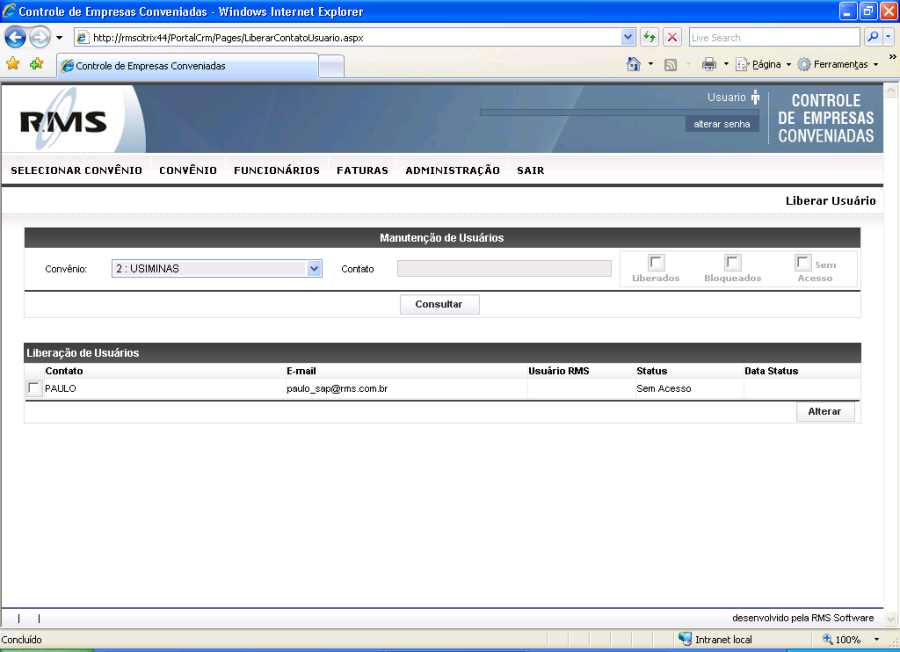
Escolhendo o usuário e clicando em ALTERAR, o sistema abre a tela para alteração dos dados do usuário.
Nela também é possível alterar o status do usuário: Liberado e Bloqueado.
Ao liberá-lo, o sistema vai permitir o acesso do convênio correspondente deste usuário, somente com ele, sendo o e-mail dele o login e a senha e colocada no primeiro acesso.
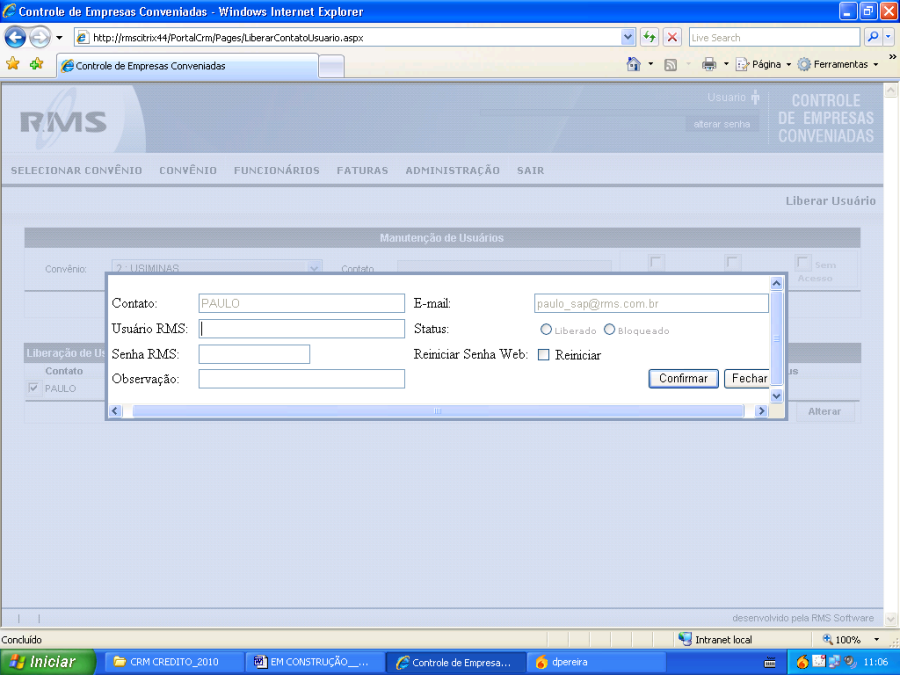
Depois de alterar as informações, confirme.
No canto direito (superior da tela), é possível consultar os usuários do sistema selecionando o status desejado e clicando em Consultar.
| Âncora | ||||
|---|---|---|---|---|
|
| Âncora | ||||
|---|---|---|---|---|
|
Permite sair do site e voltar à tela inicial de login e senha.

No primeiro acesso do usuário só é preciso colocar o e-mail e clicar em ACESSAR, o sistema vai pedir para colocar uma senha, que será a de acesso.
1. HISTÓRICO DE REVISÕES |
|
|
|
|
|
|
|
1.0 | 12/07/11 | Carmem Elvira |
|
1.1 | 26/12/14 | Mirella Vaqueiro |
|
1.2 | 07/01/2014 | Mirella Vaqueiro |
|
...
Visão Geral
Import HTML Content
Conteúdo das Ferramentas
Tarefas