Histórico da Página
...
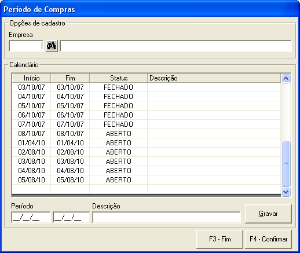
Ao acionar a FUNÇÃO F10 - Período Compras, o sistema irá exibir uma tela onde será possível definir o período em que os clientes deste convênio poderão efetuar compras no ciclo atual.
Abre um formulário de Período de Compras com a data inicial e data final e o status (situação) do ciclo de compra.
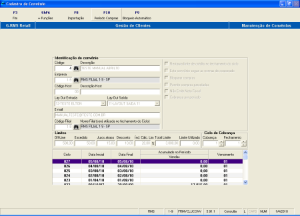
Ao acionar a FUNÇÃO F9 – Bloqueio Automático, indica ao sistema que todas as compras de clientes associados a este convênio serão bloqueadas a partir do número de dias de atraso estipulado na tela.
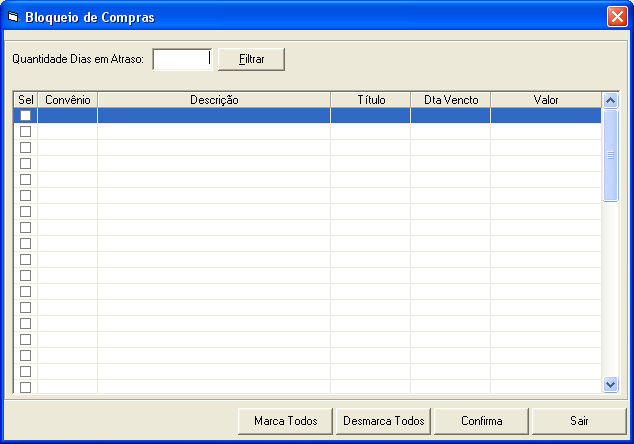
Abre o formulário de Bloqueio de Compras. Nesse formulário são exibidas todas as faturas em aberto de todos os convênios em uma determinada quantidade de dias. 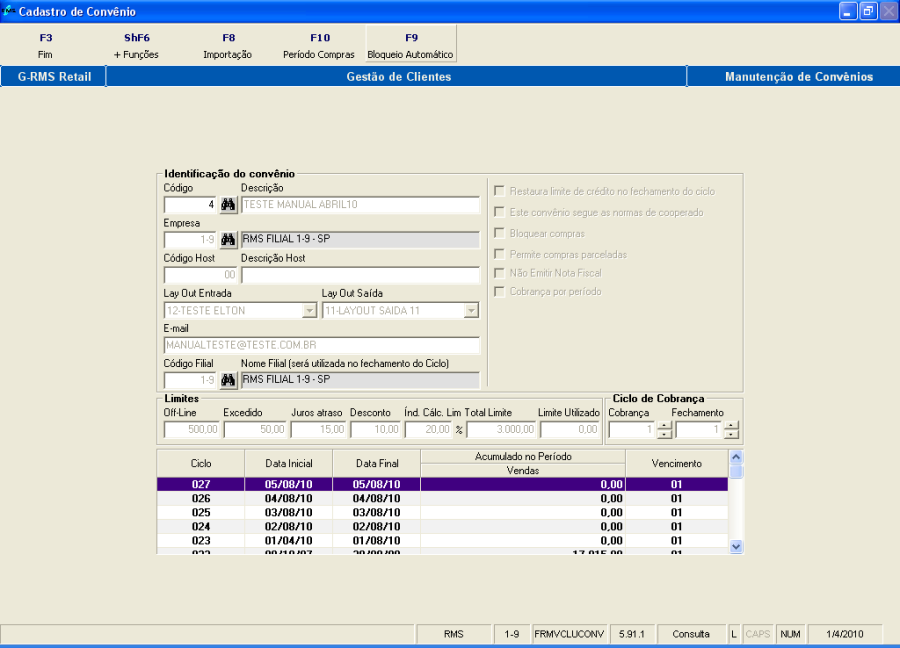
...
...
Cadastrando Clientes
A tarefa seguinte é cadastrar os clientes. Nesse tópico demonstraremos como realizar tal operação.
...
Para iniciar o cadastro clique no programa de nome Cadastro de Clientes dentro da pasta do módulo de Fidelidade.
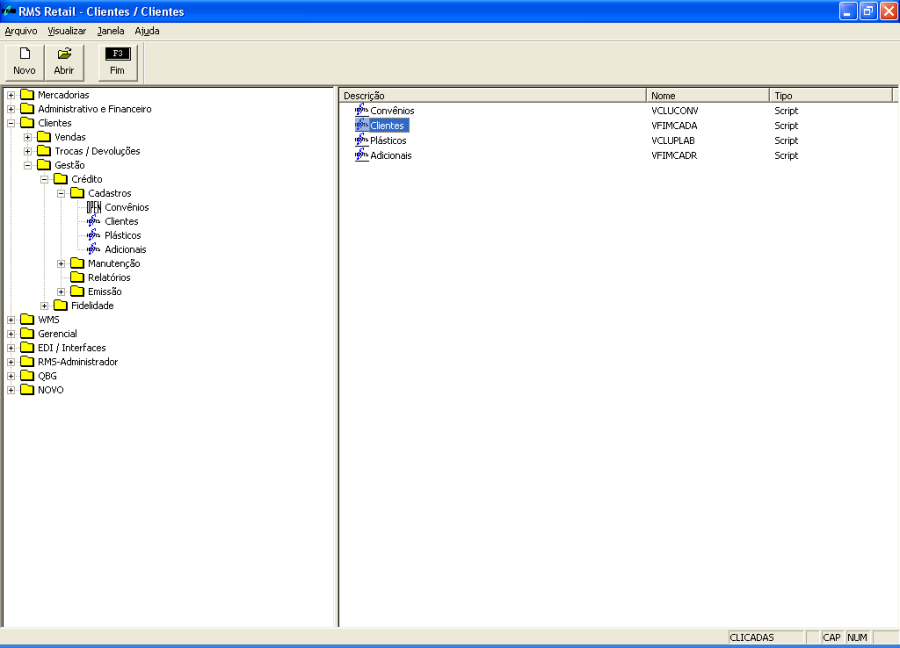
Note que o cadastro está dividido em cinco fichas.
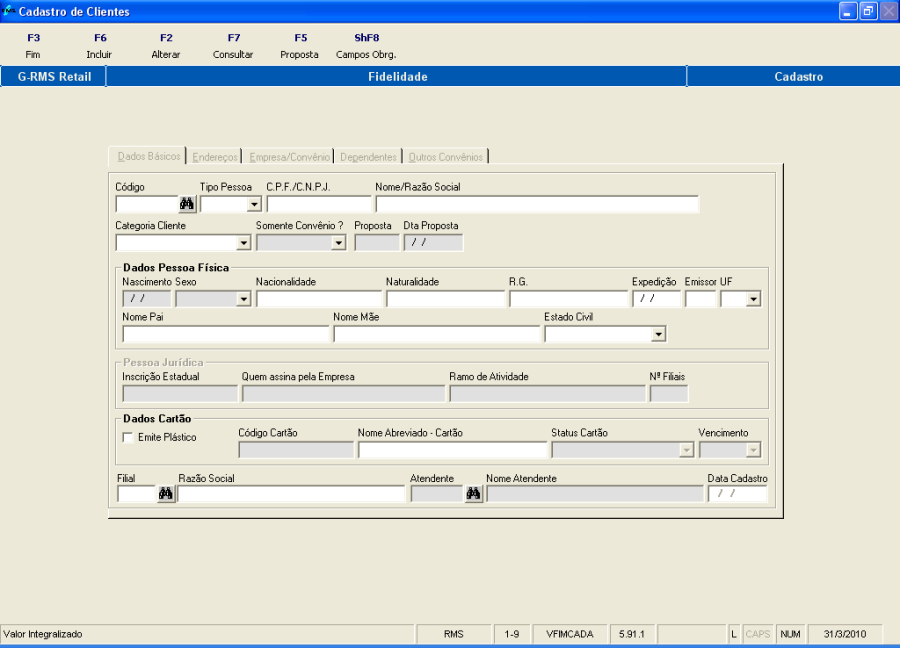
Aperte o botão F6 Incluir.
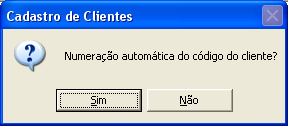
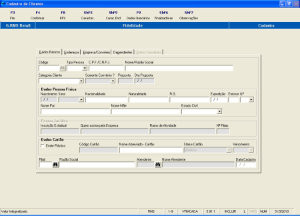
Escolha a opção desejada.
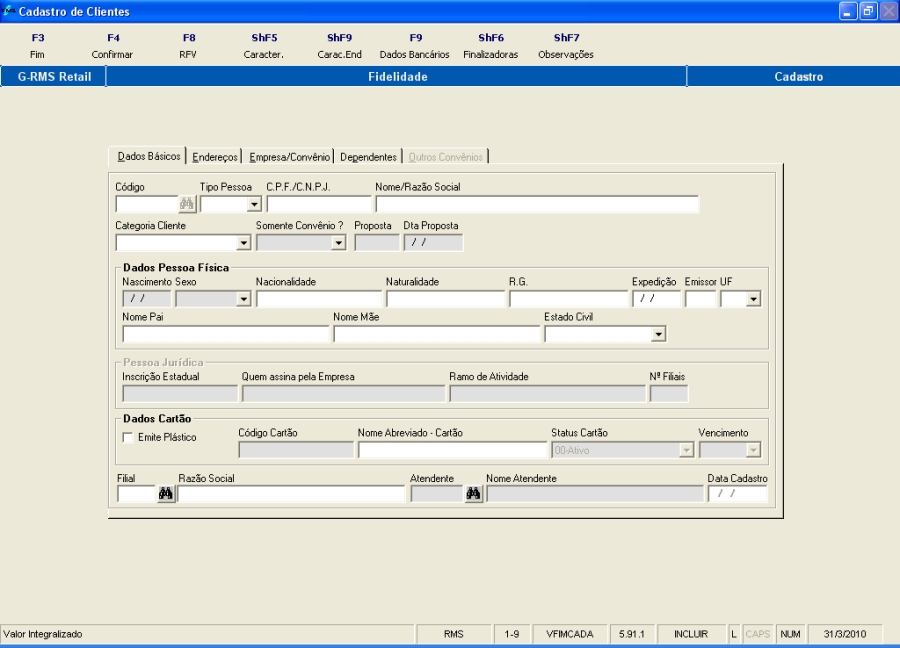
O Sistema disponibilizará os campos para cadastro do cliente.
Nota:
Os campos em cor "cinza" são opcionais.
...
Ficha "Dados Básico"
- Preencha com o Tipo de Pessoa (Física ou Jurídica).
- Informe o número de CPF ou CNPJ.
- Digite o nome ou a razão social.
- Selecione a categoria de cliente entre as opções do leque.
- Funcionário
- Geral
- Aposentado
- Informe se o cadastro é válido somente para convênio (SIM ou NÃO).
- Proposta: (Digitar o número da proposta).
- Data da Proposta.
- Em caso de Dados Pessoa Física:
- Digite a data de nascimento do cliente.
- Selecione o sexo do cliente.
- Informe a nacionalidade do cliente.
- Informe a naturalidade do cliente.
- Informe o número, a Data de Expedição, o Órgão Emissor e UF do RG do cliente.
- Informe o nome do pai.
- Informe o Nome da mãe.
- Informe o Estado Civil.
- Em caso de Dados Pessoa Jurídica:
- Informe a Inscrição Estadual.
- Informe quem assina pela Empresa.
- Informe o ramo de atividade.
- Informe o número de filiais.
- Em caso de Dados do Cartão:
- Informe se será emitido Cartão (Plástico).
- O código do cartão será informado automaticamente.
- O Nome Abreviado – Cartão será informado automaticamente
- O Status Cartão será informado automaticamente.
- O vencimento do cartão será informado automaticamente.
- Informe o código da loja que está cadastrando o cliente.
- Informe o código do atendente que está efetuando o cadastro.
- Informe a data do Cadastro.
...
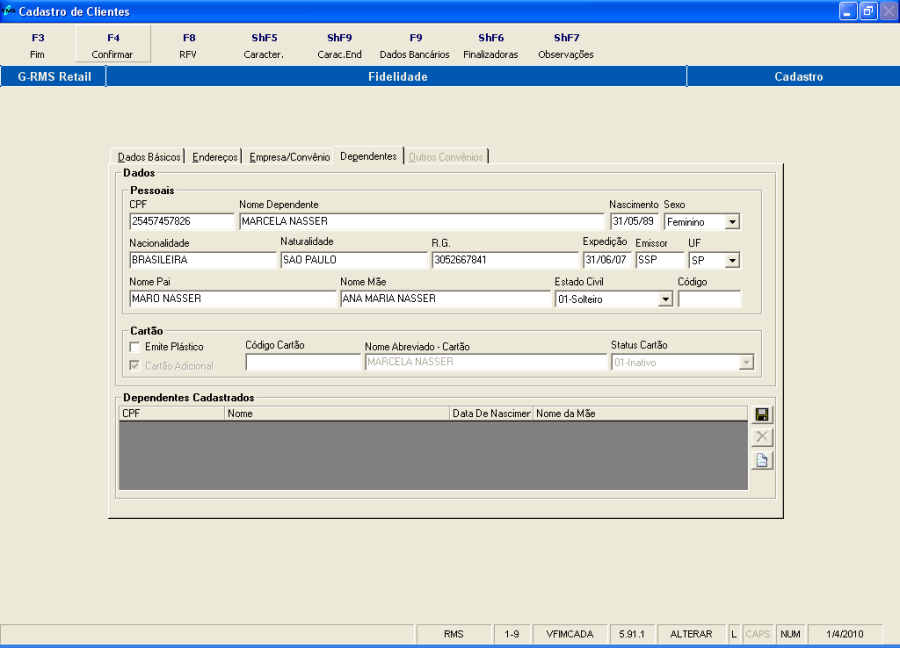
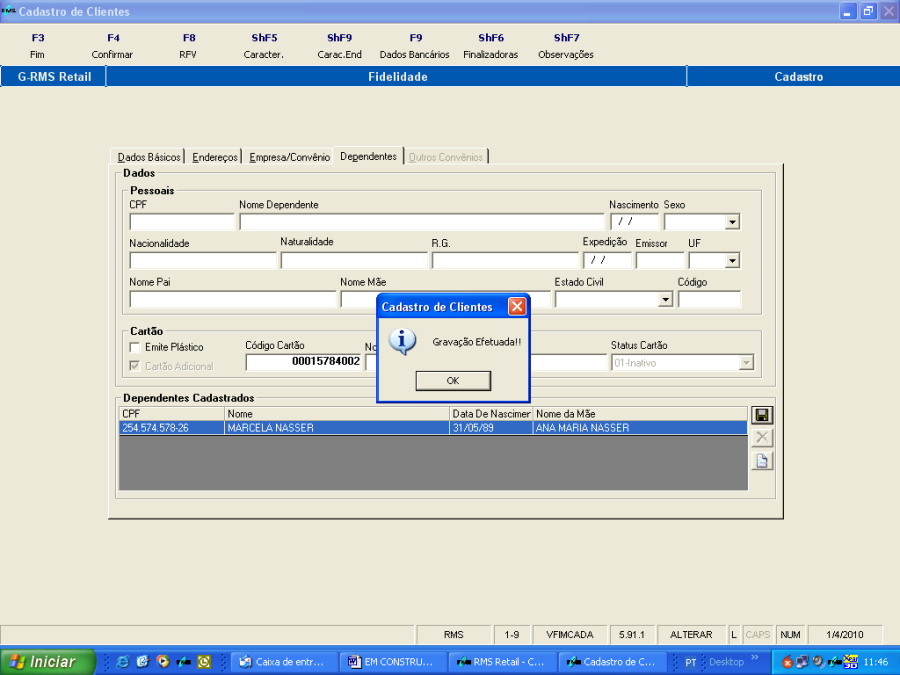
Depois de preencher os dados da ficha, clique em 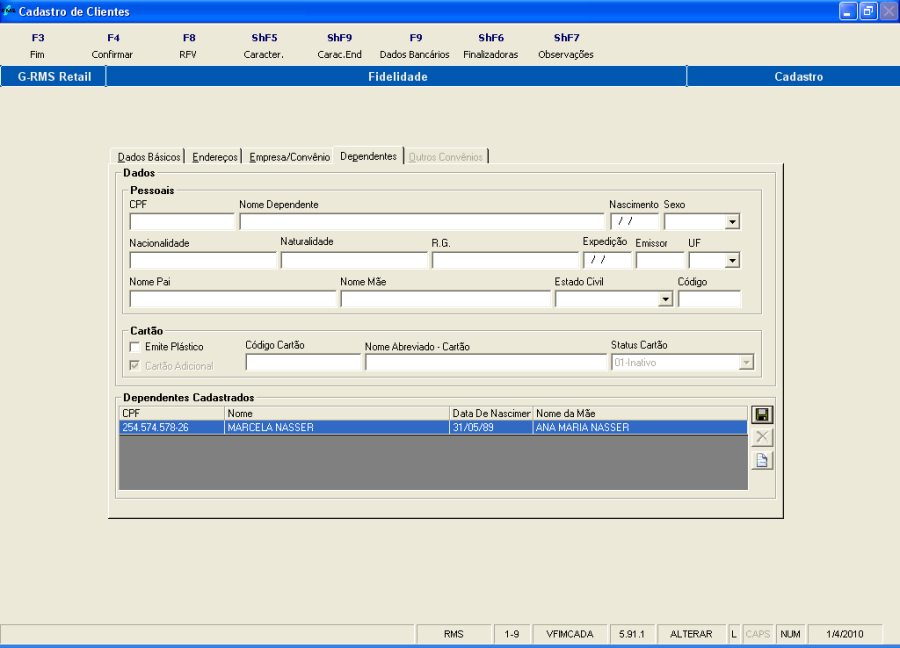 para gravar as informações do dependente.
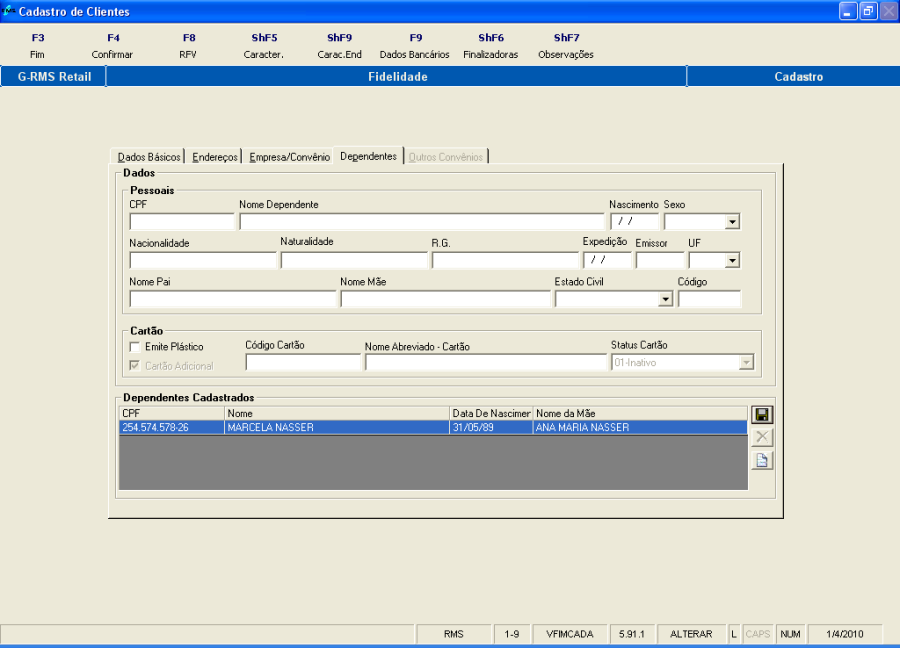
Depois da gravação dos dados tecle em F4 – CONFIRMAR.
| Âncora | ||||
|---|---|---|---|---|
|
| Âncora | ||||
|---|---|---|---|---|
|
| Âncora | ||||
|---|---|---|---|---|
|
| Âncora | ||||
|---|---|---|---|---|
|
...
Visão Geral
Import HTML Content
Conteúdo das Ferramentas
Tarefas