Histórico da Página
...
Escolha a opção desejada.
O Sistema disponibilizará os campos para cadastro do cliente.
Nota:
Os campos em cor "cinza" são opcionais.
Ficha "Dados Básico"
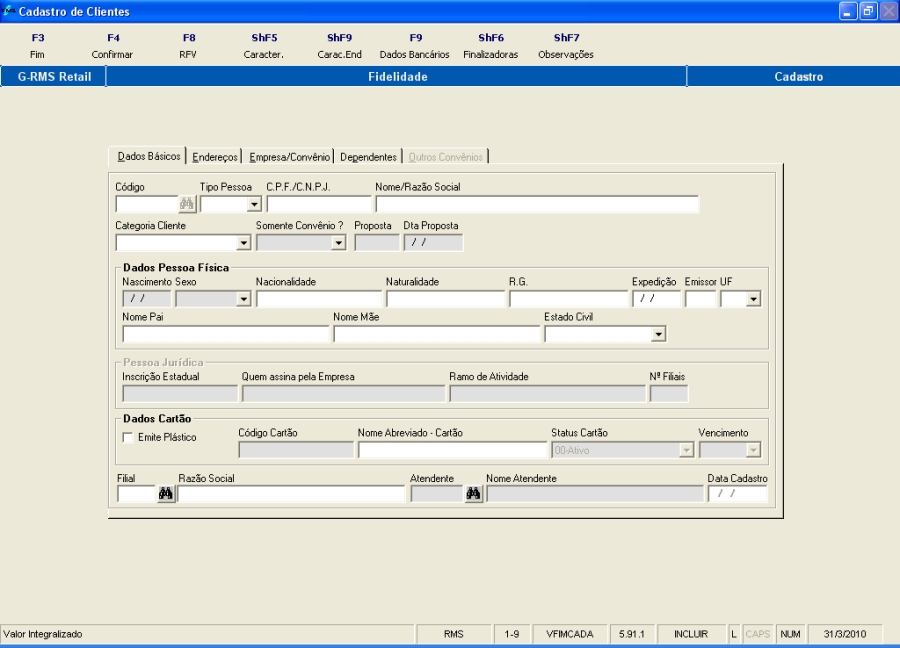
- Preencha com o Tipo de Pessoa (Física ou Jurídica).
- Informe o número de CPF ou CNPJ.
- Digite o nome ou a razão social.
- Selecione a categoria de cliente entre as opções do leque.
- Funcionário
- Geral
- Aposentado
- Informe se o cadastro é válido somente para convênio (SIM ou NÃO).
- Proposta: (Digitar o número da proposta).
- Data da Proposta.
- Em caso de Dados Pessoa Física:
- Digite a data de nascimento do cliente.
- Selecione o sexo do cliente.
- Informe a nacionalidade do cliente.
- Informe a naturalidade do cliente.
- Informe o número, a Data de Expedição, o Órgão Emissor e UF do RG do cliente.
- Informe o nome do pai.
- Informe o Nome da mãe.
- Informe o Estado Civil.
- Em caso de Dados Pessoa Jurídica:
- Informe a Inscrição Estadual.
- Informe quem assina pela Empresa.
- Informe o ramo de atividade.
- Informe o número de filiais.
- Em caso de Dados do Cartão:
- Informe se será emitido Cartão (Plástico).
- O código do cartão será informado automaticamente.
- O Nome Abreviado – Cartão será informado automaticamente
- O Status Cartão será informado automaticamente.
- O vencimento do cartão será informado automaticamente.
- Informe o código da loja que está cadastrando o cliente.
- Informe o código do atendente que está efetuando o cadastro.
- Informe a data do Cadastro.
...
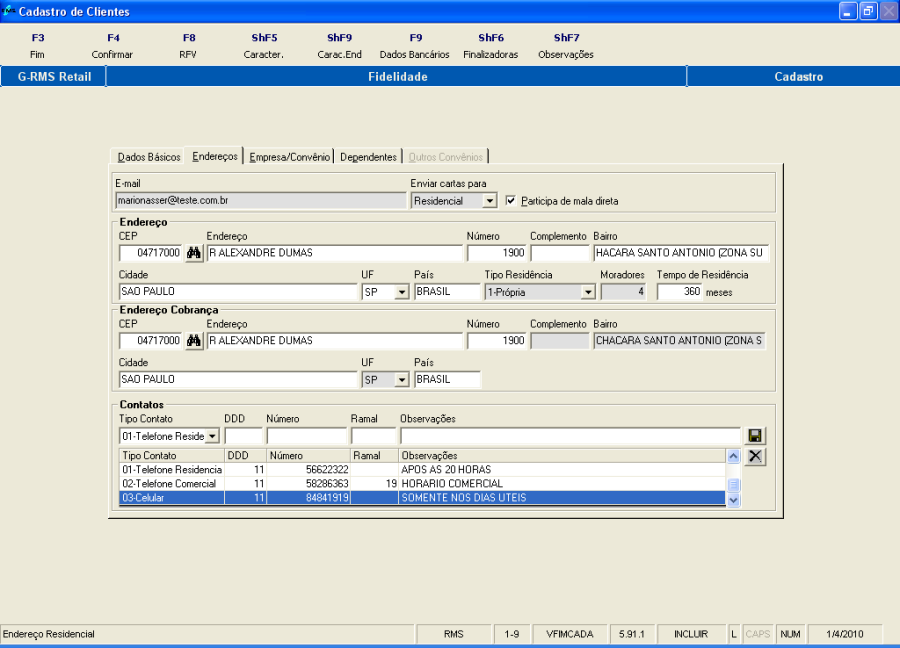
Ficha "Endereços"
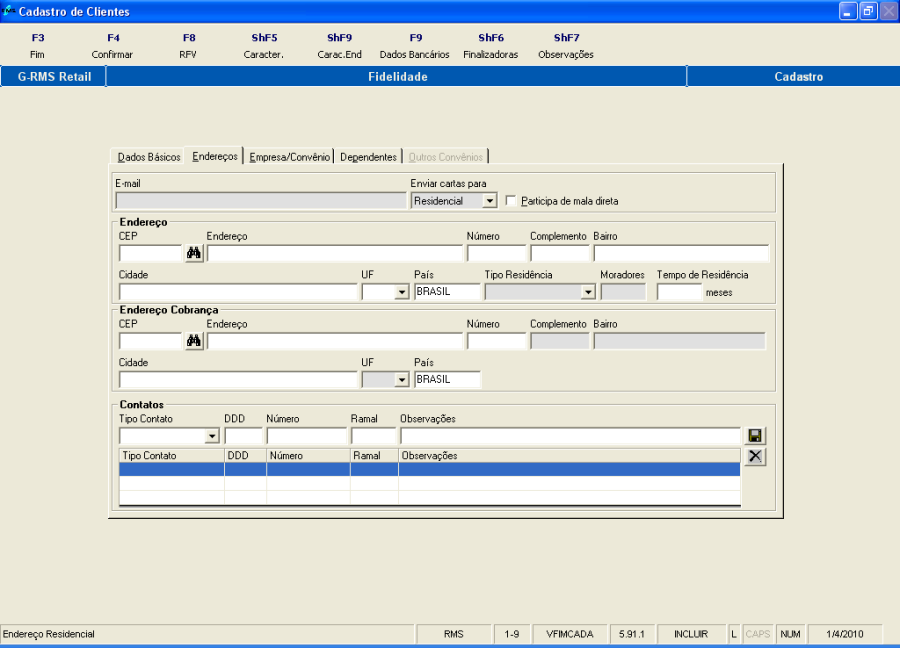
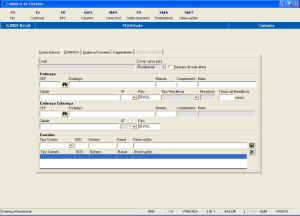
- Informe o e-mail do cliente.
- Informe se as correspondências devem ser enviadas para:
- Endereço Residencial.
- Endereço Comercial.
- Endereço de Cobrança.
- Informe se a empresa participa da Mala Direta.
- Informe conforme o endereço residencial:
- C.E.P.
- Endereço.
- Número.
- Complemento.
- Bairro.
- Cidade.
- Selecione na cortina a unidade da federação (Estado).
- Informe o país.
- Escolha no leque e informe o tipo de residência.
- Informe o número de moradores.
- Informe o tempo de residência em MESES.
- Informe o endereço para cobrança.
- C.E.P.
- Endereço.
- Número.
- Complemento.
- Bairro.
- Cidade.
- Selecione na cortina a unidade da federação (Estado).
- Informe o país.
- No quadro contatos:
- Selecione o tipo de contato que será incluído (residencial, comercial, fax, celular).
- O código DDD.
- O número de telefone.
- O número do ramal se for o caso.
- No campo observações é livre para anotações diversas.
Ao final clique no botão  e os dados do telefone serão gravados na grade à direita da tela.
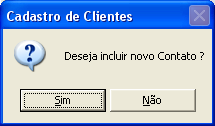
Clique em SIM para dar continuidade a novos contatos.
Caso tenha que excluir um telefone de contato, selecione o telefone na grade e aperte o botão  .
.
...
...
Ficha "Empresa / Convênio"
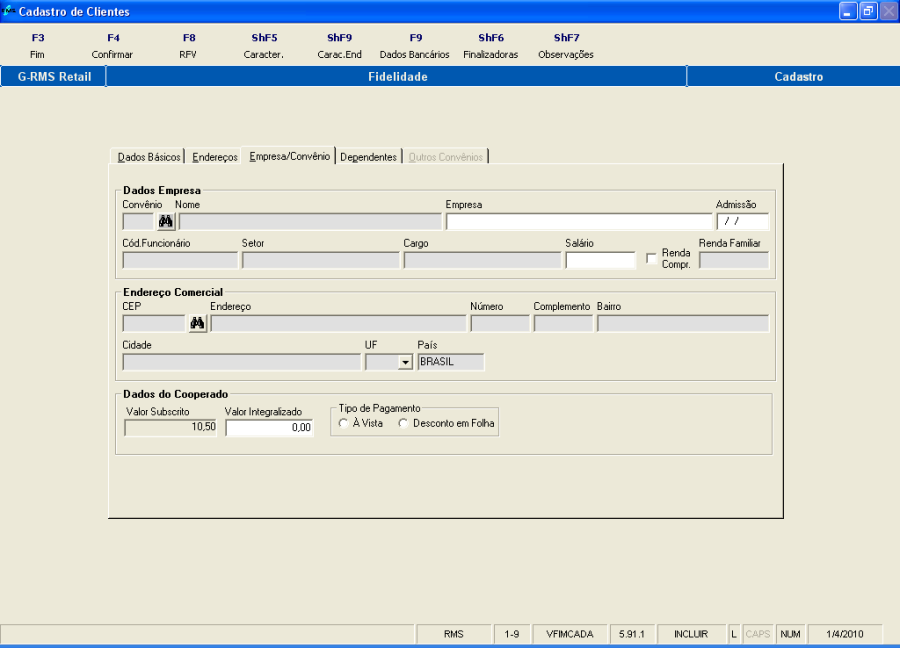
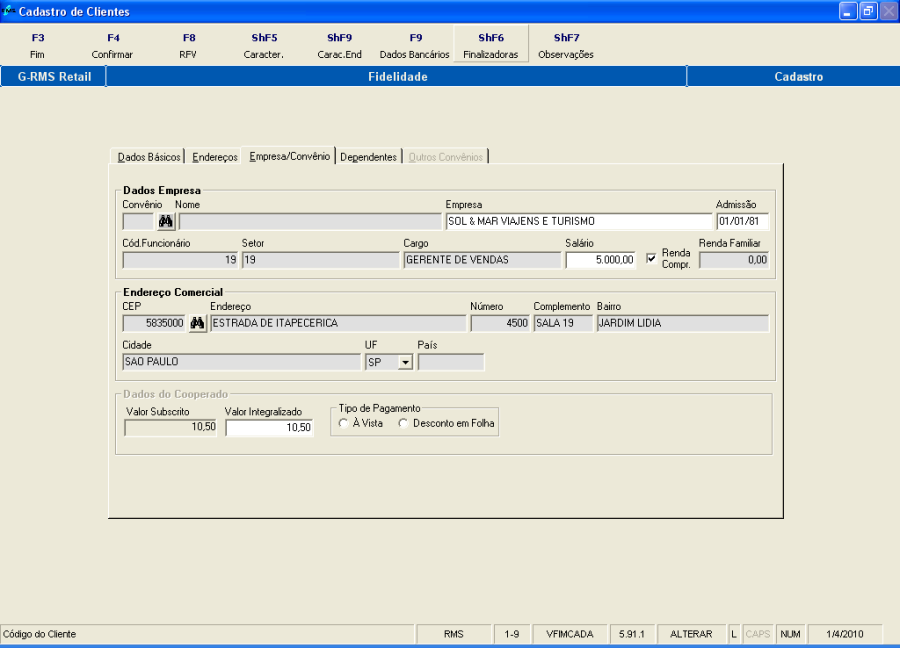
- Informe o código do convênio associado à Empresa.
- O nome do convênio e o nome da empresa serão apresentados automaticamente.
- A Data de admissão do funcionário na empresa que faz parte desse convênio.
- O código do funcionário conveniado.
- O setor onde trabalha.
- O cargo que ocupa na empresa.
- Salário auferido.
...
- Valor Subscrito: Valor que será adquirido pelo cooperado (cota).
- Valor Integralizado: Valor pago pelo cooperado do valor subscrito.
- Tipo de pagamento:
- À Vista.
- Desconto em Folha.
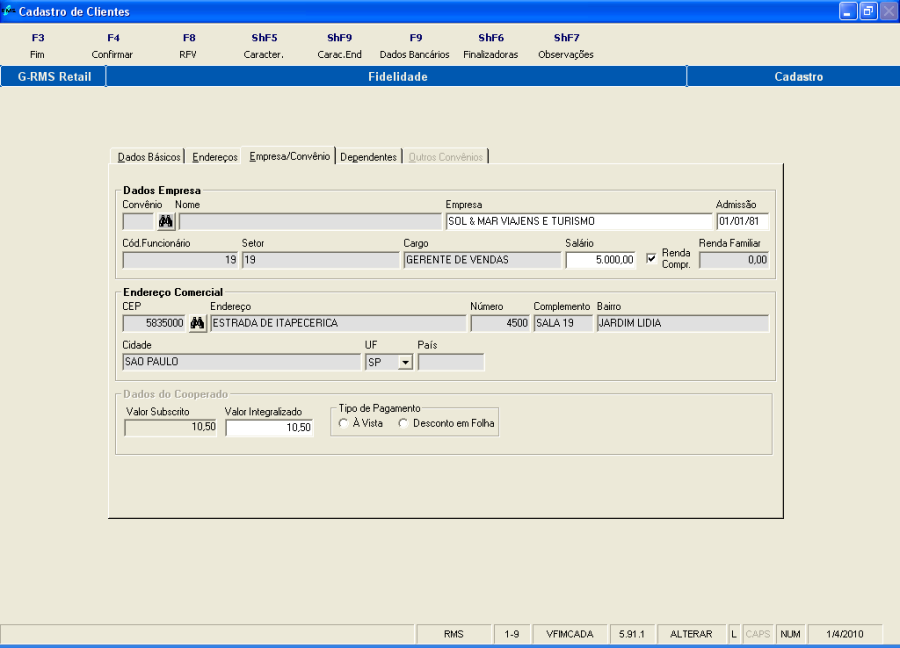
Nesta ficha o Número do Convênio e Nome já foram Cadastrados no Módulo Crédito.
Quando forem inseridas trarão as informações já registradas automaticamente, devendo ser preenchidas somente as informações pessoais de cada funcionário que ainda estiver em branco.
Estas teclas de Função permitem a inclusão de características ao cliente definidas no cadastro de características, e também aos endereços. 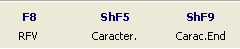
...
...
Função F5 Carac. Cliente
O sistema retorna com o programa correspondente à figura onde são parametrizadas as características do cliente.


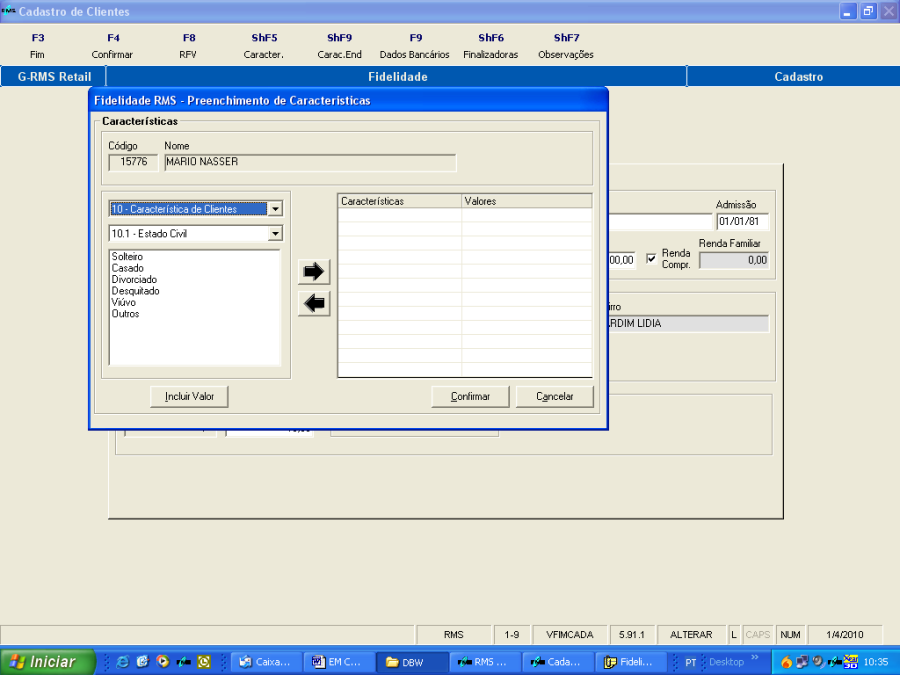

Selecione o valor desejado nas "cortinas".
Caso não exista nenhuma opção clique em  .
.
O sistema abre a tela 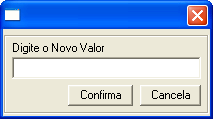 .
.
Informe o novo valor ou opção e confirme.
Clique nas opções da seleção no quadro e clique no botão  para a informação ser transferida para a grade à direita.
Caso queira retirar a informação, basta marcá-la com o mouse e clicar em  e a informação será excluída.
Ao finalizar essas configurações, aperte o botão "Confirmar" para que o sistema grave as informações e feche a janela.
...
...
Função F9 Carac. End.
Será atribuída a característica selecionada, conforme código ao endereço do cliente.
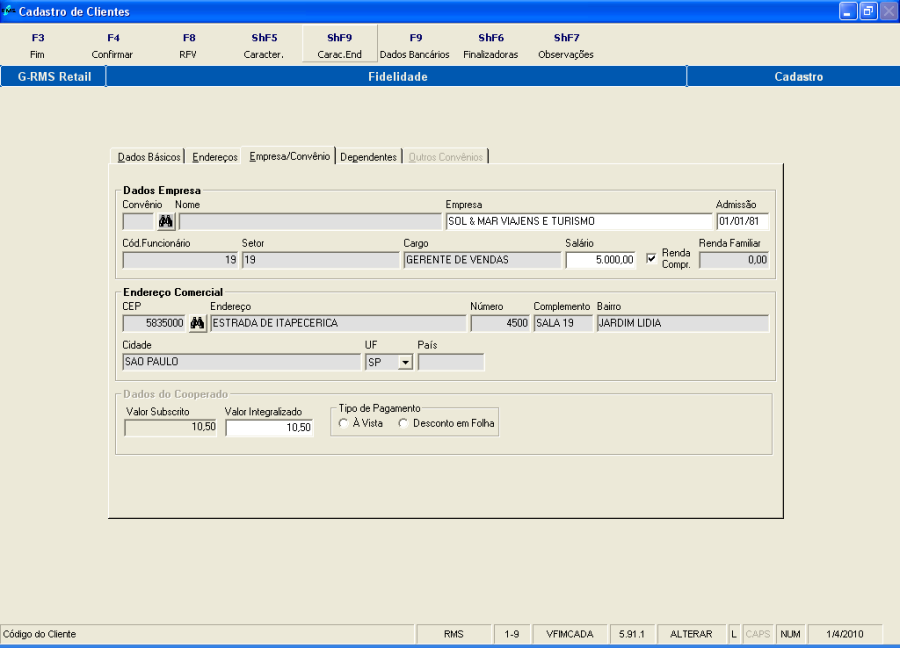

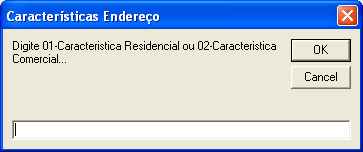
Caso não exista nenhuma opção clique em .
O sistema abre a tela .
...
...
Função F9 – Dados Bancários
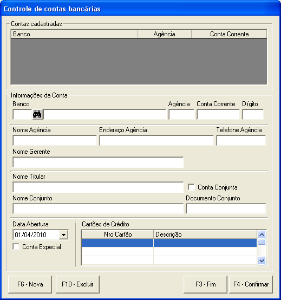
O sistema abre a tela para cadastro dos dados bancários do cliente.
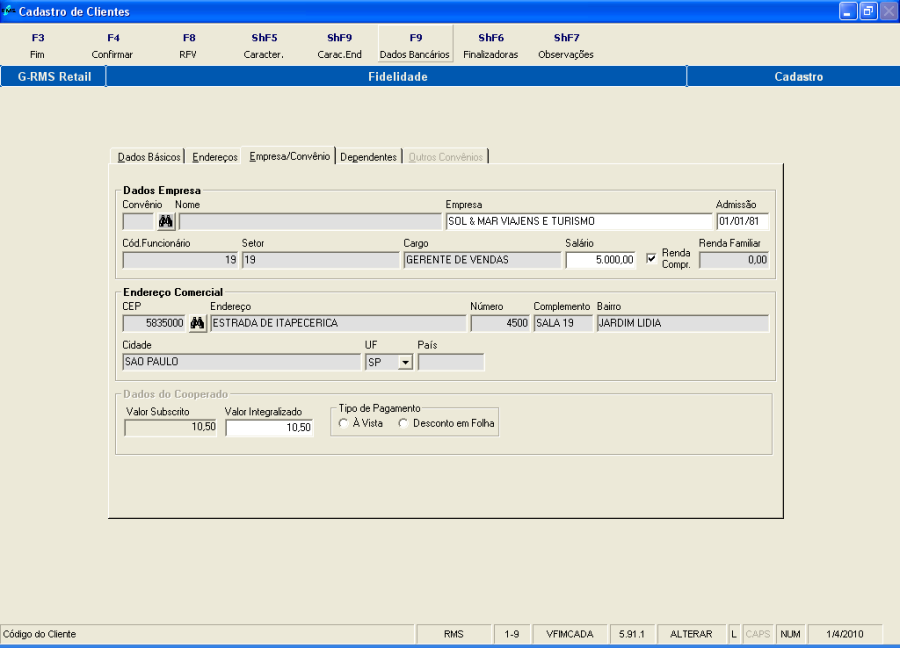

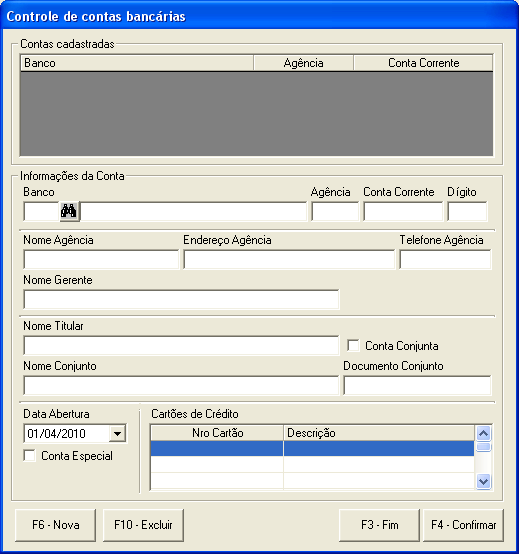
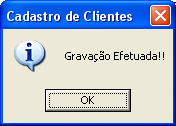
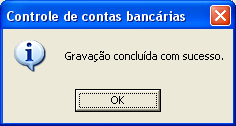
Depois de inserir as informações bancárias e confirmar, o sistema emite a seguinte mensagem:
Preencha os campos para informar os dados bancários do cliente.
...
- Informe a data de abertura da conta.
- Informe se uma Conta Especial.
- Cartões de Crédito:
- Número do Cartão.
- Nome do Cartão.
- Nas funções abaixo dos campos da tela:
- Função F6 – Nova: Limpa os dados de tela e disponibiliza os campos para uma nova conta.
- Função F10 – Excluir: Exclui a conta cadastrada do cadastro.
- Função F3 – Fim: Fecha a tela.
- Função F4 - Confirmar: Confirma os dados inseridos na tela.
...
...
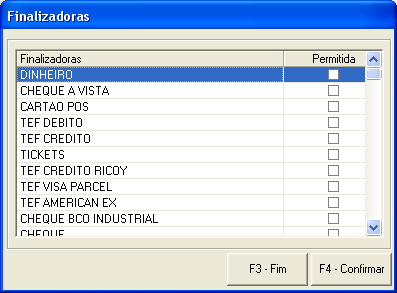
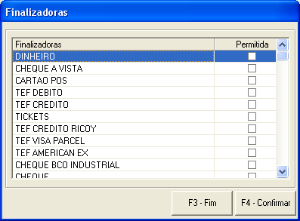
Função ShF6 – Finalizadoras
As finalizadoras selecionadas indicam as permitidas para uso do cliente.
...

...
Função ShF7 – Observações
O sistema abre um campo para anotações relevantes quanto ao cliente cadastrado. 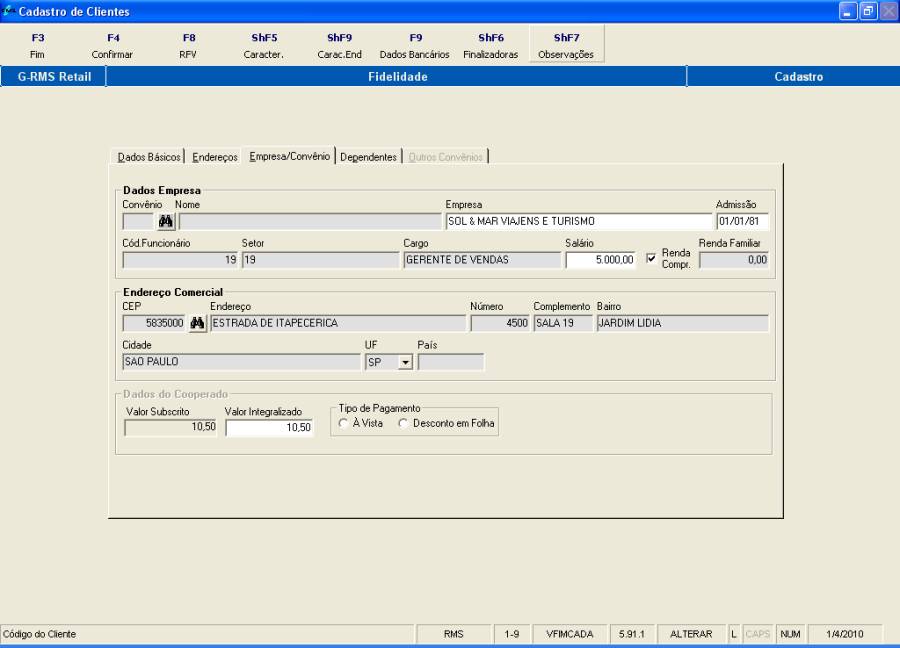


...
Função F8 – RFV (Recência/ Frequência e Valor)
...
Classificação RFV
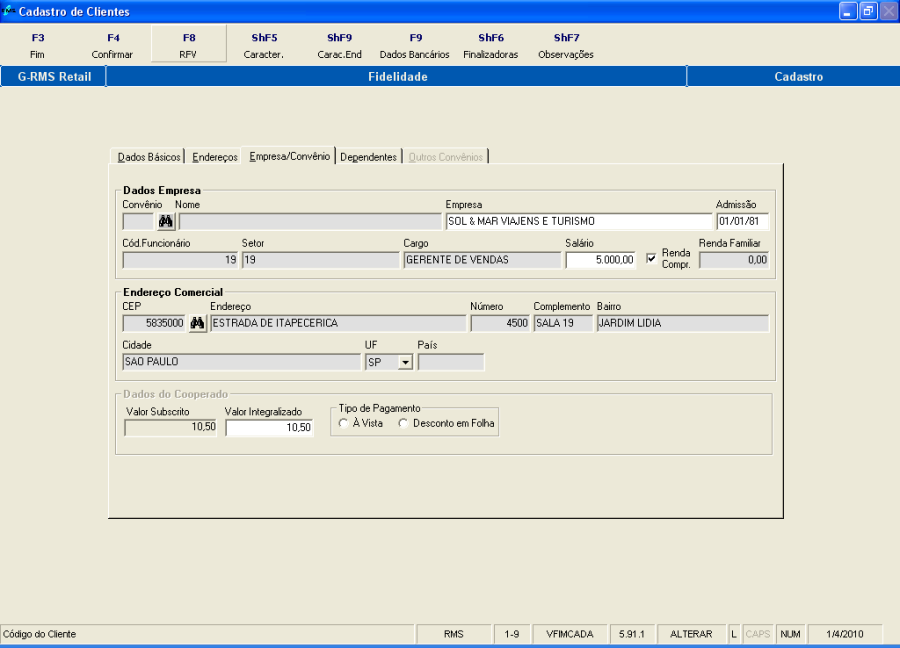
RFV é a sigla para recência, frequência e valor.
É uma forma de classificar os clientes, atribuindo pontos para cada um desses itens de 1 a 5, para identificar clientes com maiores potenciais de resposta a campanhas.
Os pontos são independentes entre os argumentos, gerando ao final valores de 555 a 111.
A classificação é feita da seguinte maneira:
...
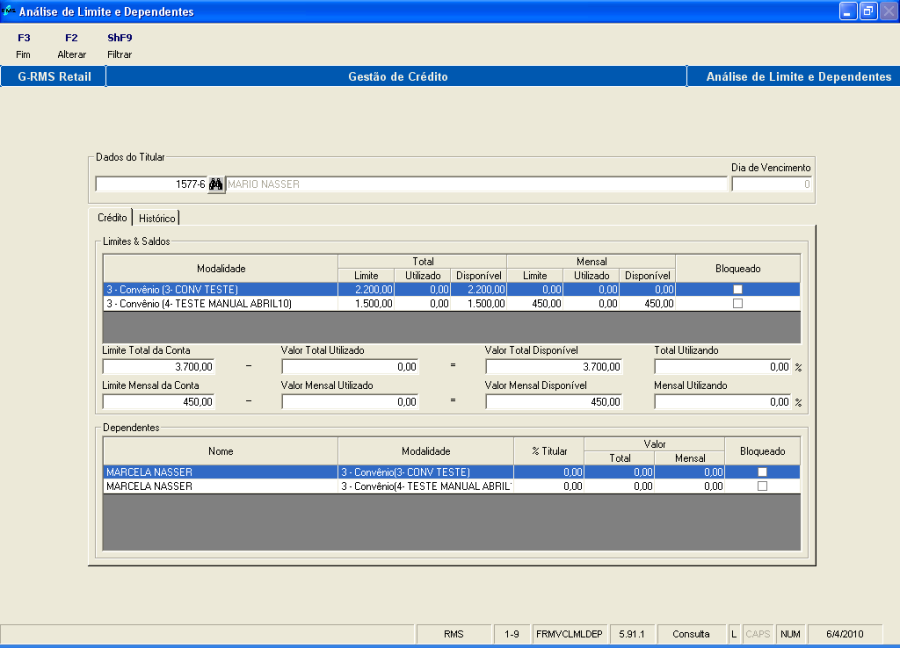
O sistema abre a tela de Análise de Limites e Dependentes para consulta e manutenção dos dados.
| Âncora | ||||
|---|---|---|---|---|
|
| Âncora | ||||
|---|---|---|---|---|
|
| Âncora | ||||
|---|---|---|---|---|
|
...
Visão Geral
Import HTML Content
Conteúdo das Ferramentas
Tarefas