Histórico da Página
...
Função F8 – RFV (Recência/ Frequência e Valor)
Classificação RFV

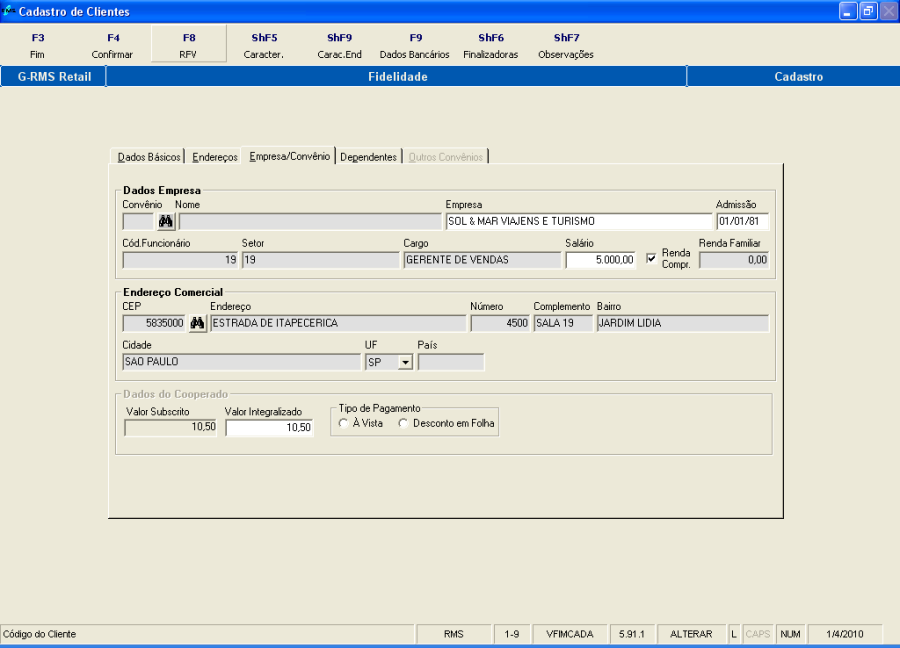
RFV é a sigla para recência, frequência e valor.
É uma forma de classificar os clientes, atribuindo pontos para cada um desses itens de 1 a 5, para identificar clientes com maiores potenciais de resposta a campanhas.
Os pontos são independentes entre os argumentos, gerando ao final valores de 555 a 111.
A classificação é feita da seguinte maneira:
Classifica-se toda a base por data de compra mais recente.
- Divide-se o total de clientes por 5.
- Aos clientes que estão no primeiro quinto atribui-se 5 pontos, ao segundo 4, ao terceiro 3 ao quarto 2 e ao quinto 1.
...
Gera uma nova ocorrência para cada cliente em Histórico RFV.
...
...
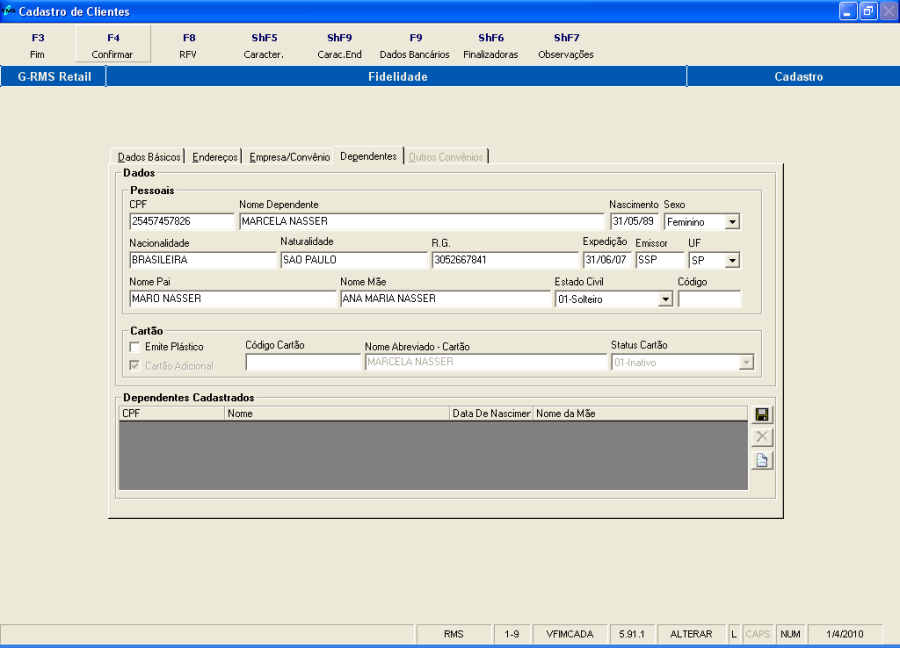
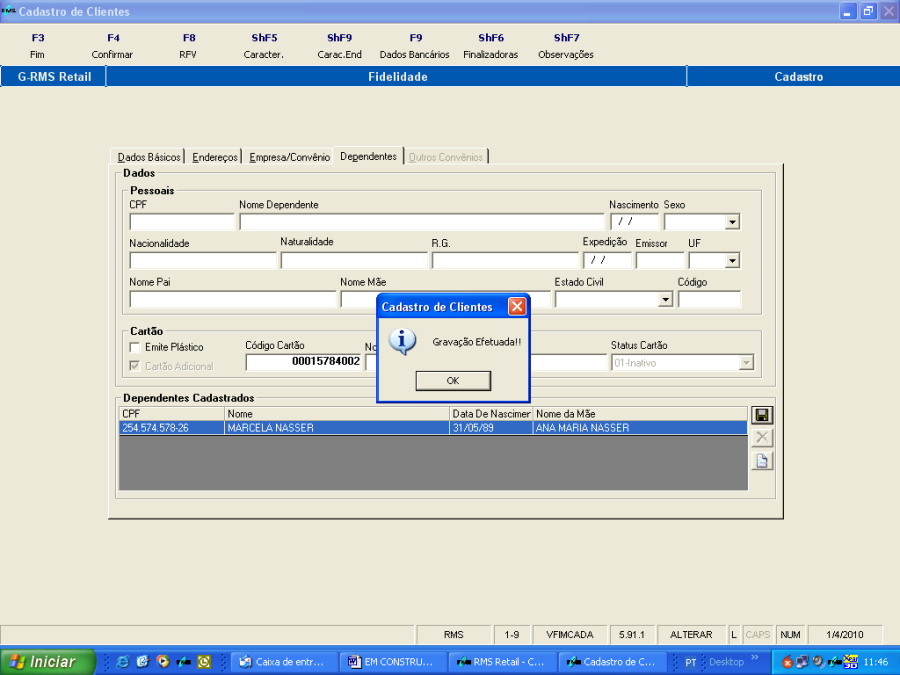
Ficha "Dependentes"
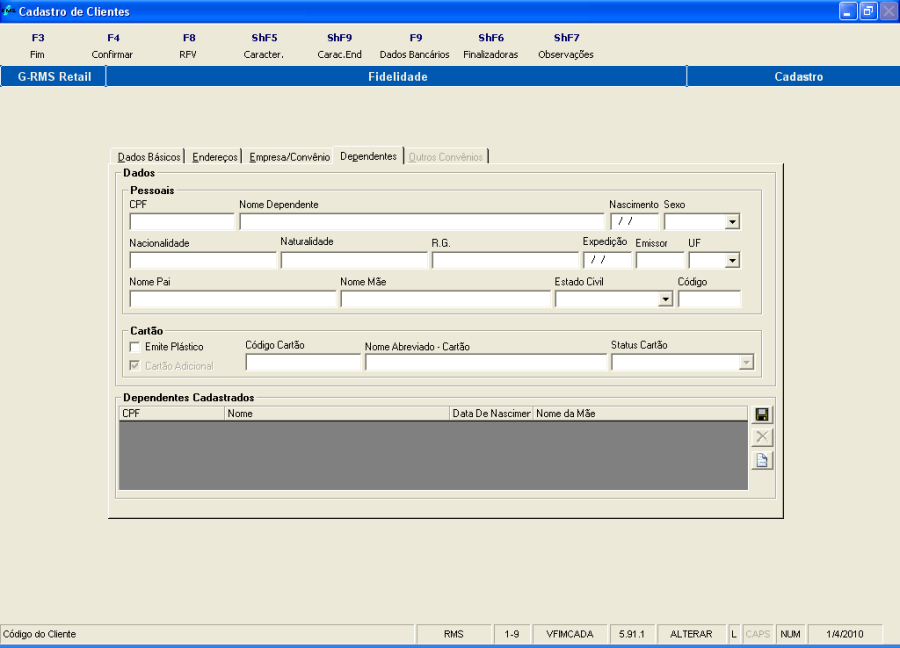
- Dados Pessoais. Informe:
- Número do CPF do dependente.
- Nome do dependente.
- Data de Nascimento do dependente.
- Data de Nascimento do dependente.
- Selecione a opção indicando qual o sexo do dependente.
- Nacionalidade do dependente.
- Naturalidade do dependente.
- Número do RG do dependente.
- Data de expedição do RG do dependente.
- Código do Órgão Emissor do RG do dependente.
- Selecione a Unidade Federal (Sigla do Estado) ao qual pertence o número do RG do dependente.
- Nome do pai do dependente.
- Nome da mãe do dependente.
- Informe o estado civil do dependente selecionando no leque de opções.
- Código. Será informado pelo sistema.
...
- Dados do Cartão.
- O sistema já traz a informação que é um Cartão Adicional por ser um cartão de dependente e não de titular.
- Número do Cartão será informado pelo sistema.
- Nome Abreviado – Cartão será informado pelo sistema.
- O status do cartão será informado pelo sistema.
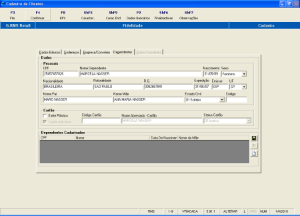
Depois de preencher os dados da ficha, clique em 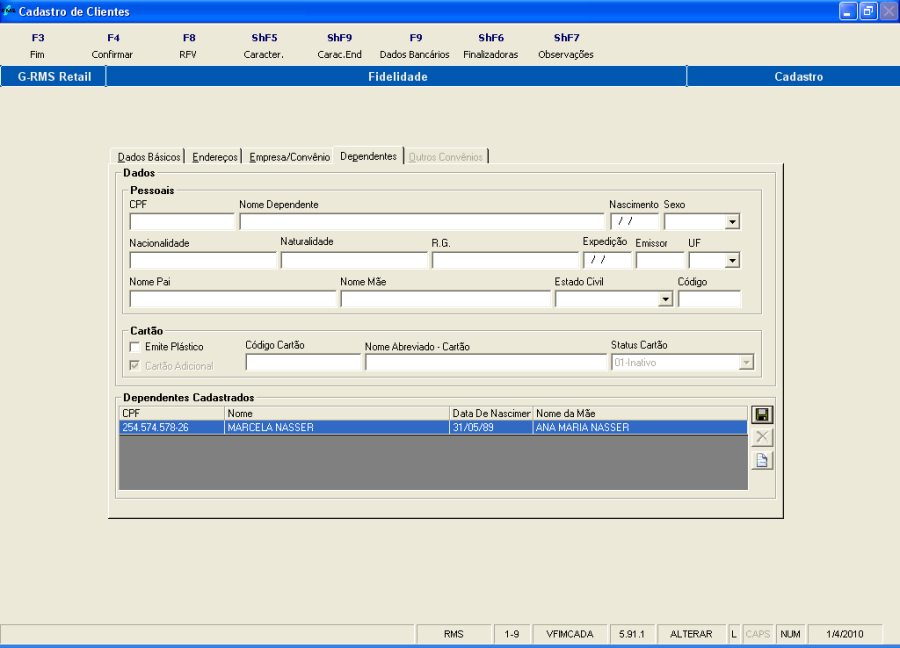 para
para  para gravar as informações do dependente.
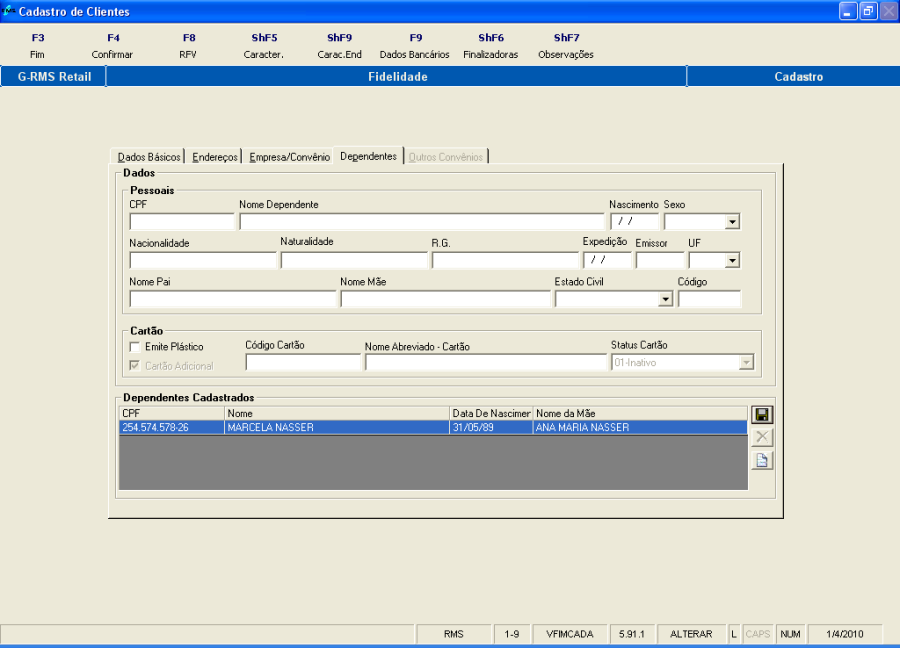
Depois da gravação dos dados tecle em F4 – CONFIRMAR.
...
...
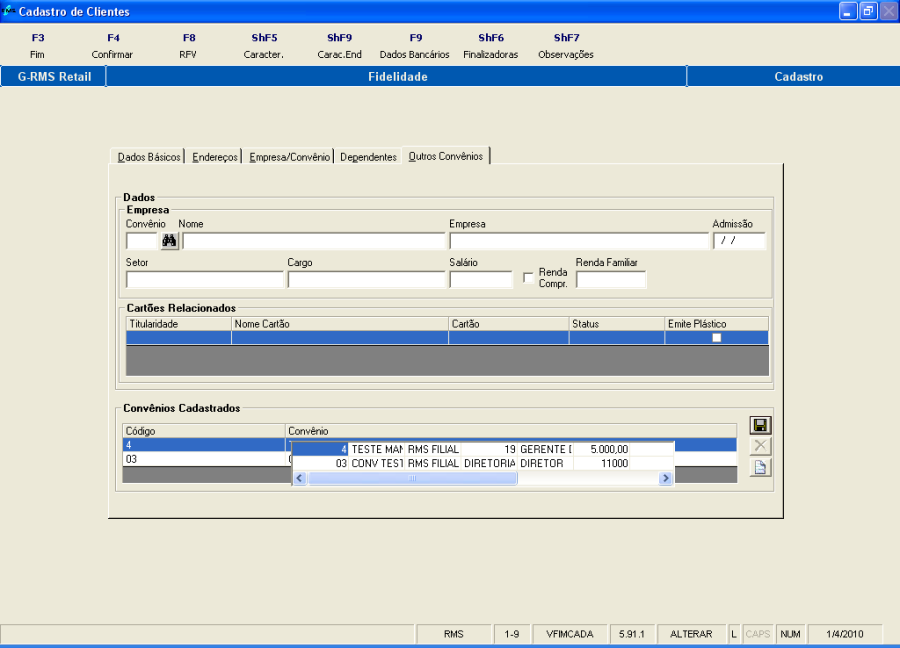
Ficha "Outros Convênios"
ATENÇÃO!
Para que pasta "OUTROS CONVÊNIOS" seja habilitada, é necessário que o cliente em questão já esteja associado a um convênio.
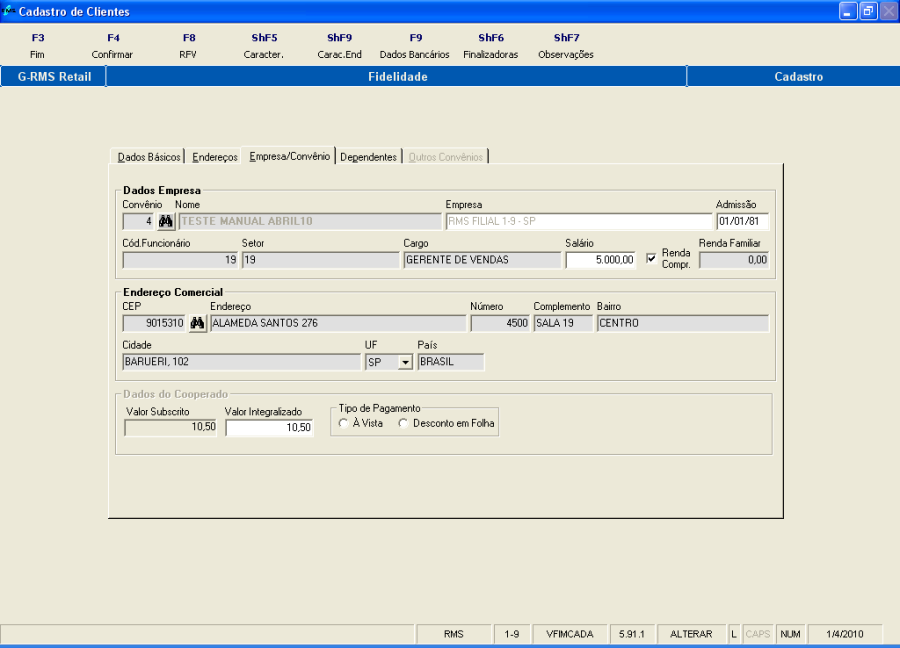
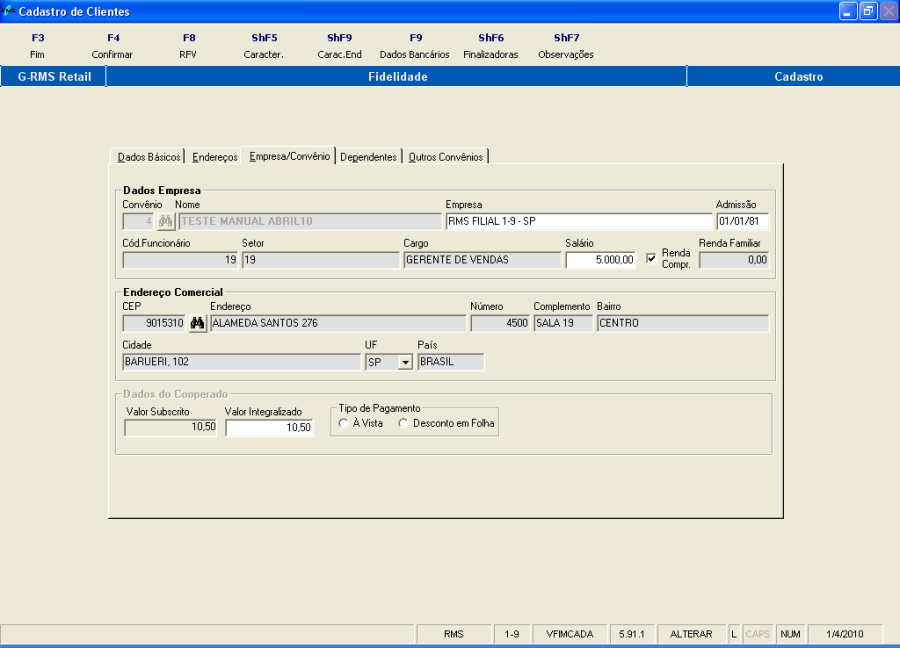
Esta ficha permite que o cliente seja cadastrado em mais de um convênio.
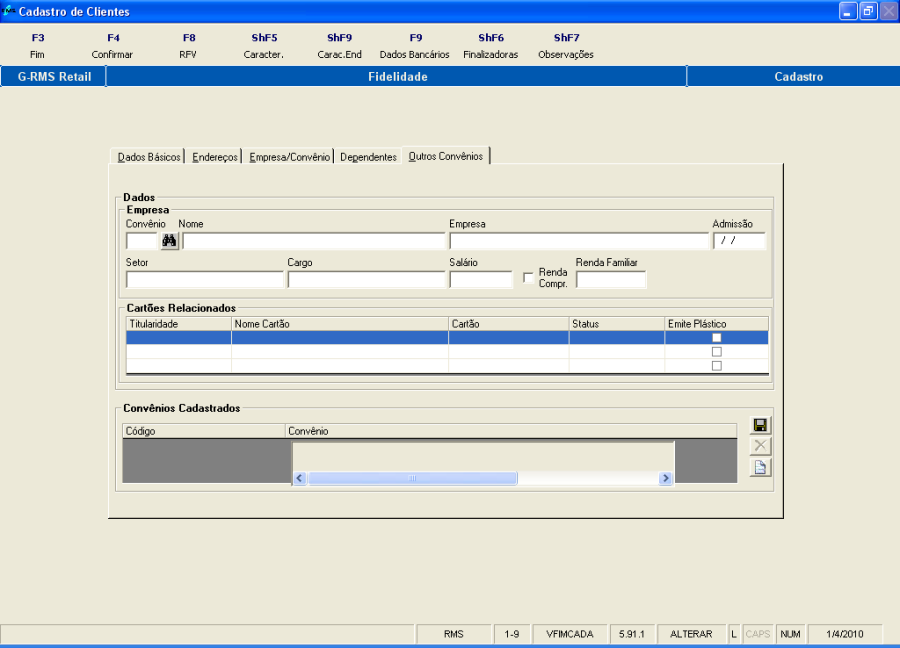
- Dados Empresa
- Código do novo convênio que vai ser associado ao cliente.
- Nome do convênio. Informado pelo sistema.
- Nome da Empresa. Informado pelo sistema.
- Informar a data de admissão do cliente na empresa.
- Setor onde trabalha o cliente cadastrado.
- Cargo ocupado pelo cliente cadastrado.
- Salário do cliente cadastrado.
- Marque caso o salário seja comprovado (Ex: por holerite).
 .
.
...
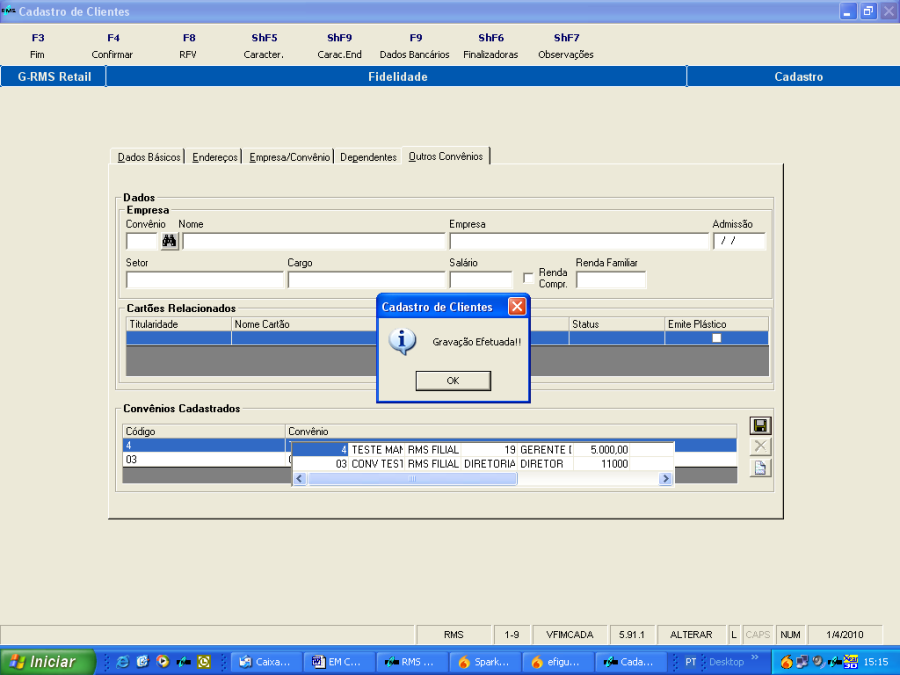
Assim que lançar as informações dos campos de tela, clique no disquete para gravar as informações .
Estas são apresentadas no quadro de Convênios Cadastrados.
Na função F4 - CONFIRME
Voltando a tela principal ainda encontramos as seguintes funções:
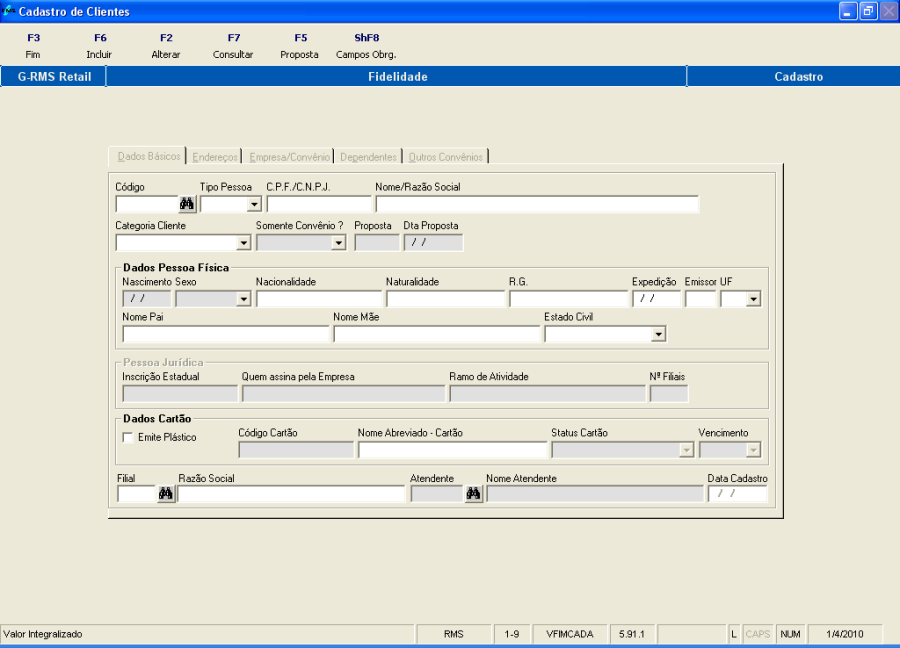
Âncora 
Permite a alteração nos campos de tela de:
- Dados Básicos.
- Endereços.
- Empresa/ Convênio.
- Dependentes
- Outros Convênios.
...
Permite somente a consulta aos campos de tela de:
- Dados Básicos.
- Endereços.
- Empresa/ Convênio.
- Dependentes.
- Outros Convênios
...
...
Função F5 – Proposta (Dentro da Função F7 - Consultar)
Proposta (Dentro da Função F7 - Consultar).
Entre na função F7 Consultar na tela principal.
Informe o código do cliente.
Espere carregar as informações na tela.
Confira as informações e clique em Função F5 - Proposta
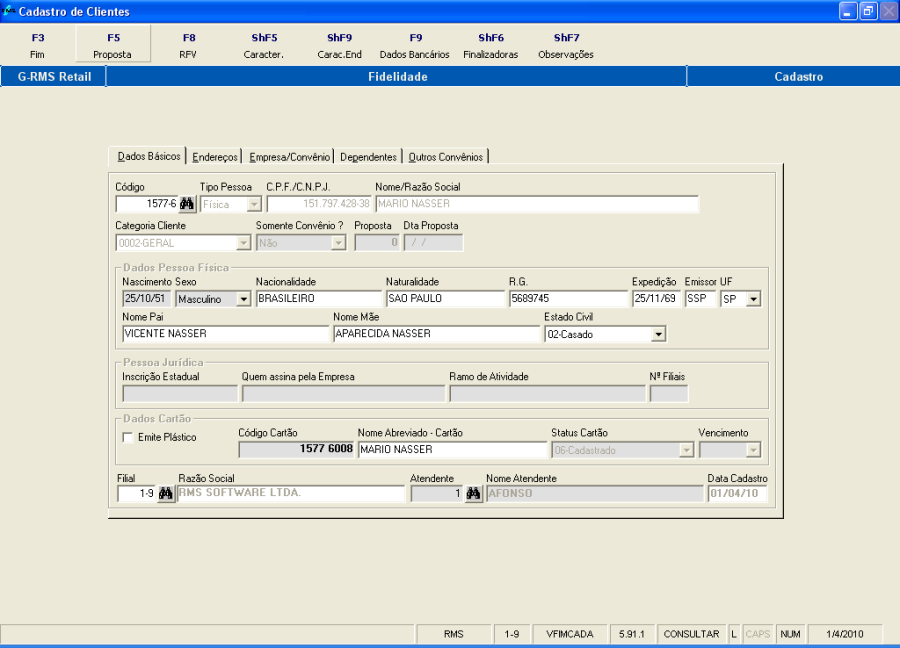
Imprime na tela a proposta de Adesão do Contrato de Crédito e Fidelidade.
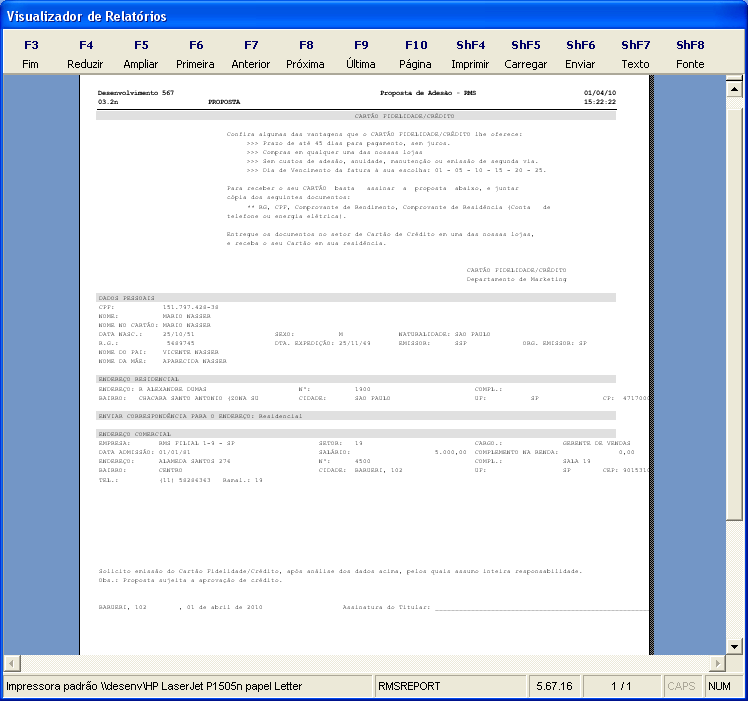

Imagem da proposta aumentada.
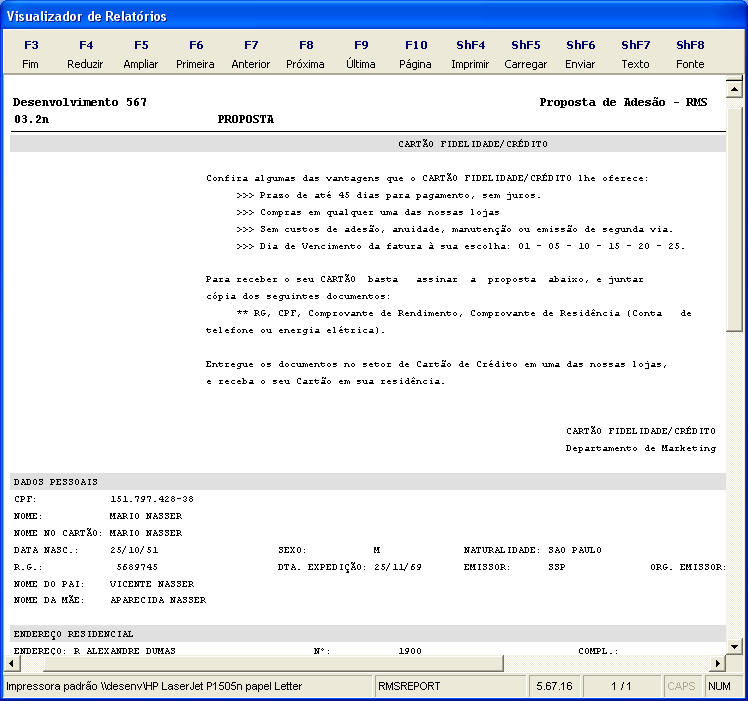
...
...
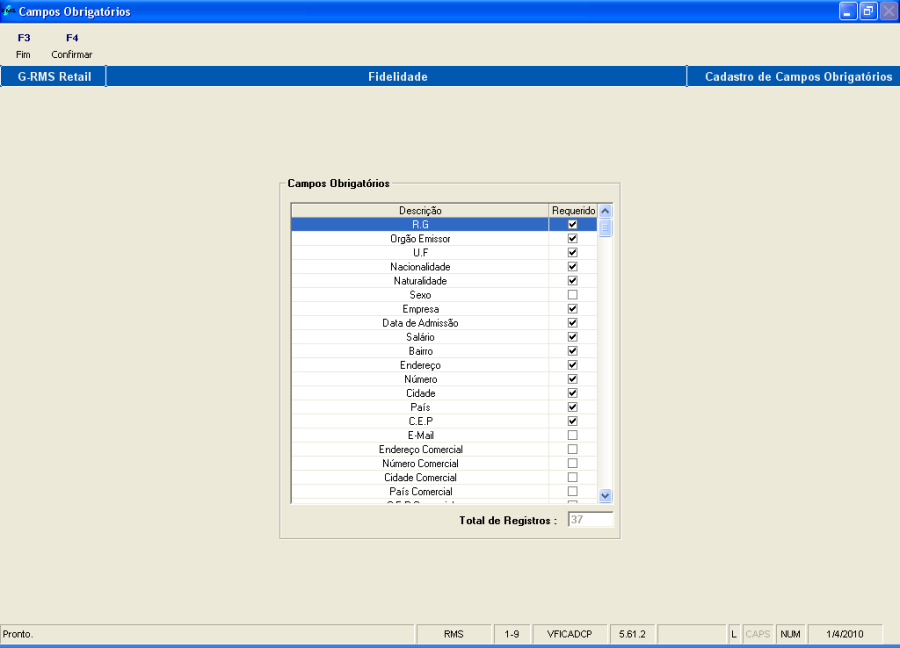
Função ShF8 - Campos Obrigatórios
O sistema abre uma tela, onde são listados todos os campos de cadastro de clientes e permite selecionar aqueles que devem ser obrigatórios para cada cliente.
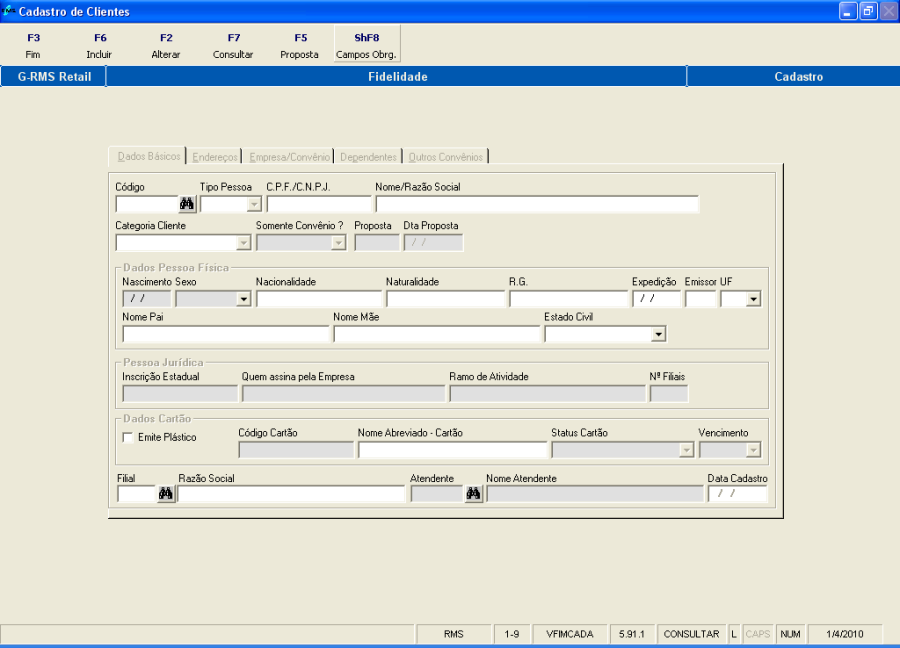
Selecione nas opções apresentadas pelo programa, aquelas que desejar tornar como campos obrigatórios no cadastro de clientes.
...
Layouts
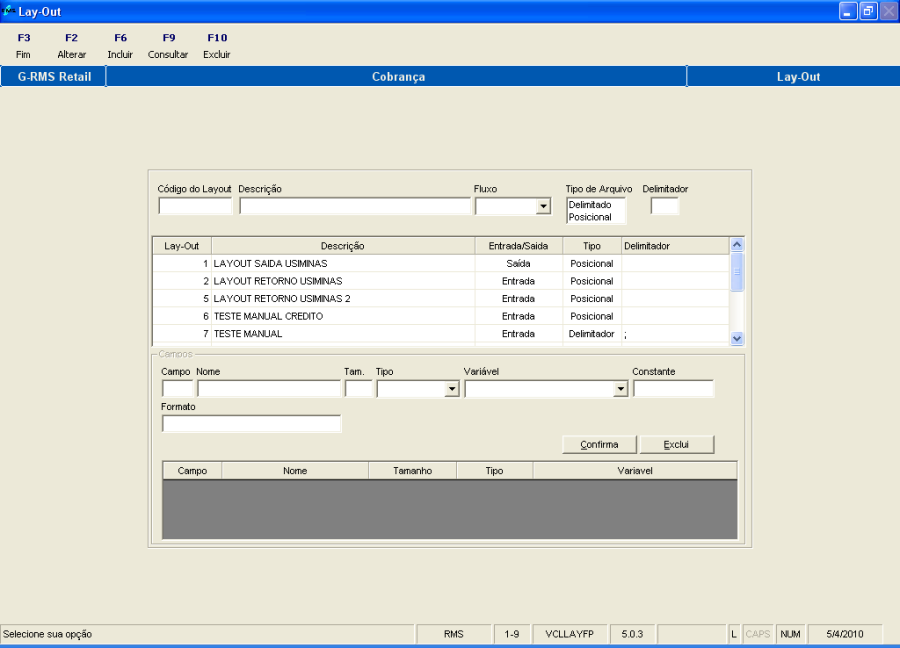
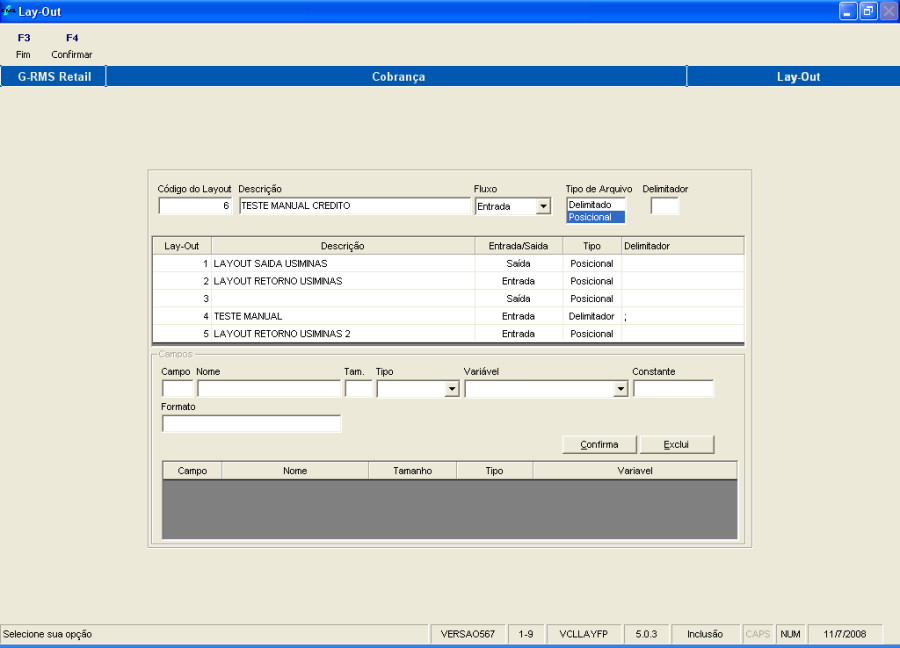
Nesta tela o usuário encontrará os recursos necessários para parametrizar os layouts de arquivos de interface com o sistema RMS e os sistemas de empresas conveniadas.
Ao acionar a FUNÇÃO F6 - Incluir, os campos são habilitados para edição.
O campo Código do Layout é sugerido ao usuário, porém pode ser alterado de acordo com a conveniência.
O campo Descrição será utilizado para posterior identificação do Layout em outras áreas do sistema de crédito.
O Campo Fluxo indica que tipo de LAYOUT esse arquivo deve trazer. Layout de Entrada (IMPORTAÇÃO DE DADOS) ou Layout de Saída (EXPORTAÇÃO DE DADOS).
- O campo Tipo de Arquivo parametriza o tipo de separação dos campos que consistem o arquivo:
- Arquivo com os campos posicionais, ou seja, cada campo possui uma quantidade específica de caracteres.
- Arquivo de campos delimitados, onde cada campo é separado por um delimitador único, como "|" ou ";"
- No caso do Tipo de Arquivo escolhido for Delimitado, o sistema solicitará no campo Delimitador um caractere, que será considerado durante uma importação ou exportação como o responsável pela separação dos campos
 .
.

Após acionar a tecla F4 - Confirmar, o sistema habilitará o quadro Campo, onde será possível definir os campos que formam o arquivo.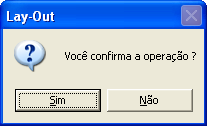
Âncora
Quadro "Campos"
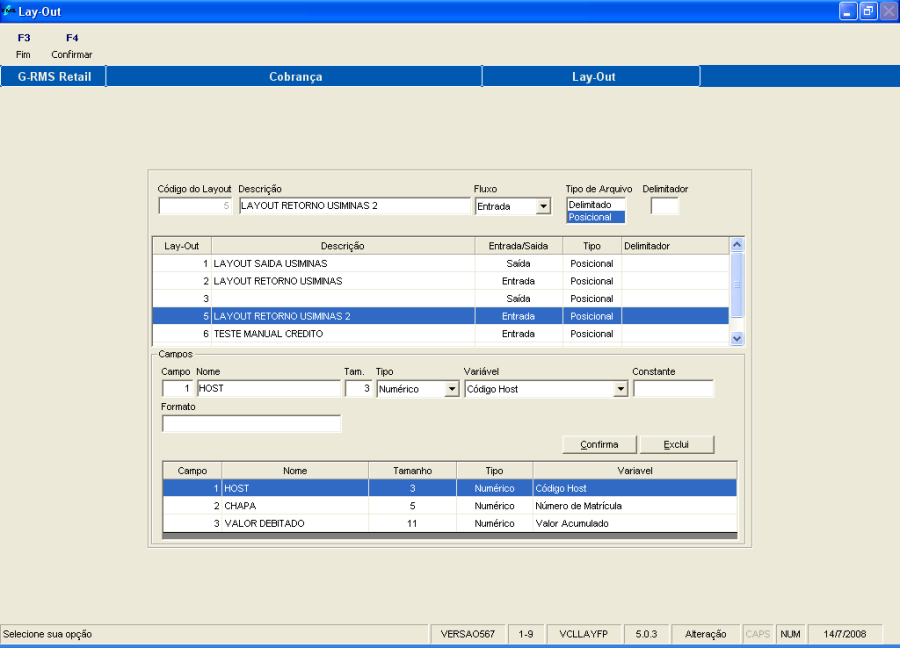

- No campo chamado Campo o sistema irá sugerir um código, que indica a sequência em que este campo está no arquivo. Este valor pode ser alterado pelo usuário de acordo com sua necessidade.
- O campo Nome serve para intensificar com maior clareza de que campo se trata.
- O campo Tamanho grava a quantidade de caracteres que possui o campo.
- O campo Tipo indica ao sistema se o campo em questão possui um valor Numérico ou Alfanumérico.
- O campo Variável orienta ao sistema que informação no banco de dados deverá ser atualizada:
- No caso de importação, que informação no banco de dados deverá ser atualizada.
- No caso de exportação, qual informação deverá ser lida.
- Ao acionar o botão chamado Confirma deste quadro o campo será gravado.
- O campo Constante: No caso de campos com conteúdo fixo (nesse caso o valor que é preenchido).
- O campo Formato: Usado caso o campo possua uma formatação especial como 99/99/9999 (data), ou 0000000,00 (numérico).
- Para excluir um campo, basta selecioná-lo na grade e acionar o botão Excluir
Demais funções:
Função F2 – Alterar: Disponibiliza os campos para alteração dos dados.
Função F9 – Consultar: Apresenta na tela as informações sobre o layout selecionado.
Função F10 – Excluir: Exclui o layout selecionado na grade.
...
...
MANUTENÇÃO
...
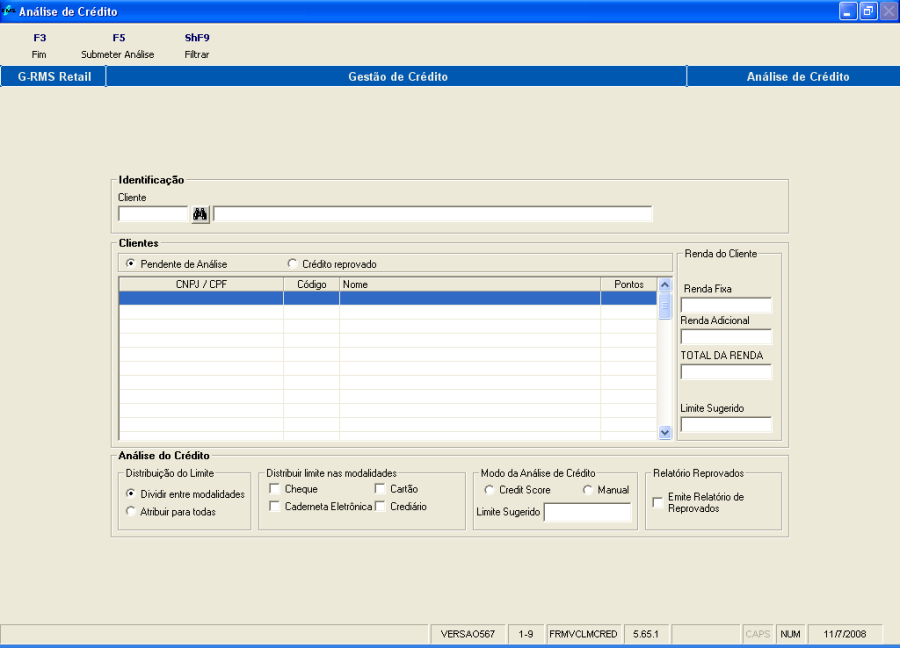
Nesta tela o usuário poderá executar a atribuição do limite de crédito ao cliente de forma manual.
No quadro Identificação da Modalidade de Crédito serão selecionados os filtros de seleção de clientes, podendo ser através do campo Código, que buscará um convênio retornando o campo Descrição e Índice Aplicado ou através do Campo cliente.
ATENÇÃO!
Nota Importante:
Se o usuário carregar o campo Limite Sugerido deste quadro com um valor, este será aplicado a todos os clientes da grade.
No quadro Clientes, existem duas opções para indicar qual o status do cliente que se deseja efetuar a análise do crédito.
A primeira, Pendente de Análise, seleciona os clientes recém cadastrados.
A segunda, Crédito Reprovado, seleciona os clientes que não passaram pela análise de crédito anteriormente.
NOTA:
Clientes que sofreram alteração do cadastro não perdem o limite, eles permanecem com o limite de crédito antes concedido, até que se faça uma nova análise.
| Âncora | ||||
|---|---|---|---|---|
|
...
Visão Geral
Import HTML Content
Conteúdo das Ferramentas
Tarefas