Histórico da Página
...
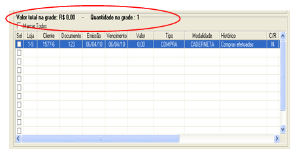
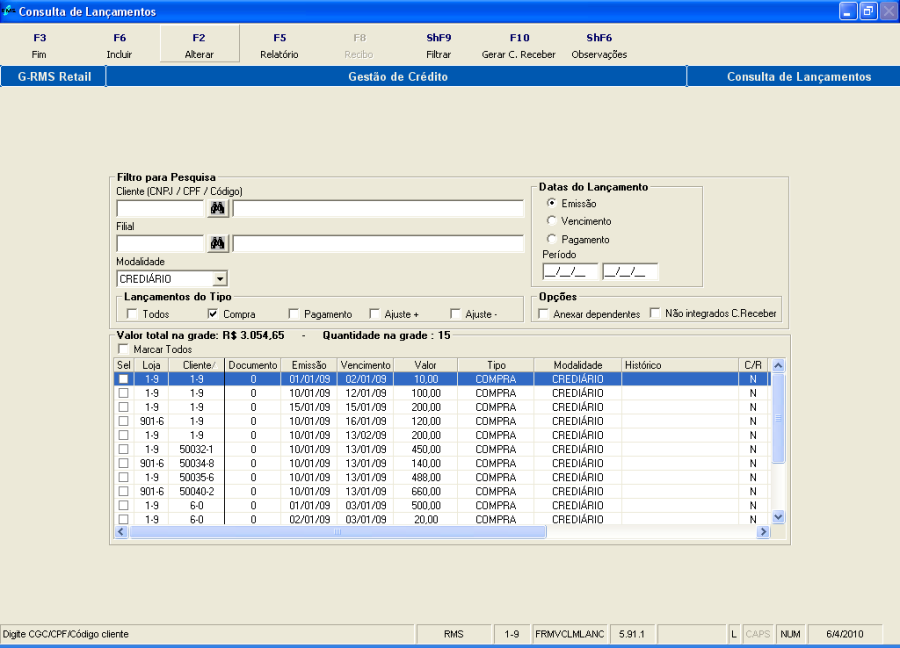
Função F5 – Relatório:
Um filtro será exibido para que o usuário possa parametrizar o relatório dos lançamentos cadastrados na base de dados.
Função ShF9 – Filtrar:
O sistema irá executar uma pesquisa baseada nos dados do filtro, caso existam, e retornará o resultado na grade.
Função F2 – Alterar:
O lançamento marcado será transportado para a tela de inclusão, para que a edição deste registro seja efetuada.
Por motivo de necessidade de se manter o histórico de extratos de Cartão e Convênios, lançamentos destas modalidades não poderão ser alterados.
Se um valor tiver que ser ajustado o usuário deverá efetuar um lançamento de ajuste + ou ajuste -, dependendo da necessidade.
Função F10 – Gerar C. Receber:
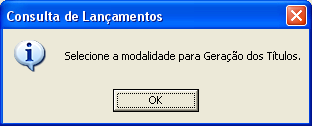
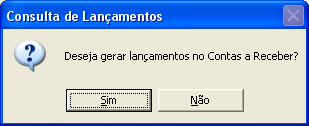
Esta função permite que seja gerado lançamento no Contas a Receber, dos lançamentos selecionados na grade e na Modalidade.
Função FShF6 – Observação:
Será disponibilizada uma tela com campo para digitação de observação que se julgar necessária.
Função F6 – Incluir:
Uma tela para inclusão de lançamentos manuais será exibida conforme abaixo:
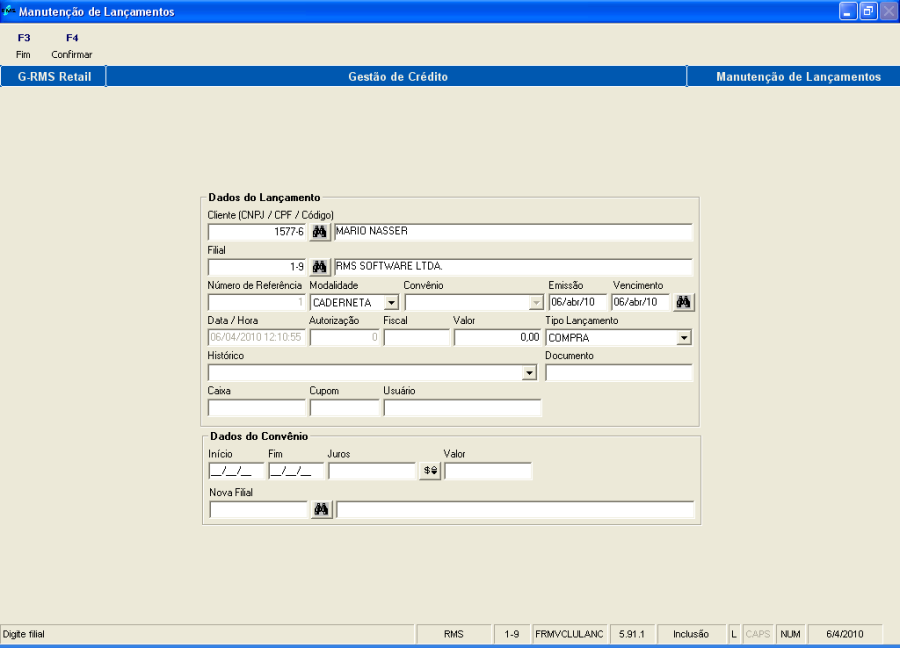
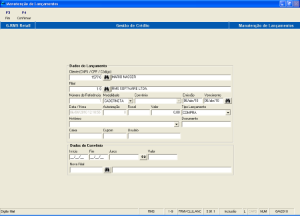
Basta inserir os valores nos campos que se seguem e acionar a tecla F4 – Confirmar, um lançamento do tipo selecionado será incluído na conta do cliente especificado.
O valor será acrescentado no saldo utilizado e descontado do limite de crédito disponível do cliente especificado e na modalidade escolhida para inclusão do registro.
Se a tecla F3 – Fim for acionada as informações inseridas serão ignoradas e o sistema irá retornar a tela anterior.
NOTA
Relembrando:
Ao acionar a tecla F10 – Gerar C. Receber: os lançamentos serão gerados no Contas a Receber.
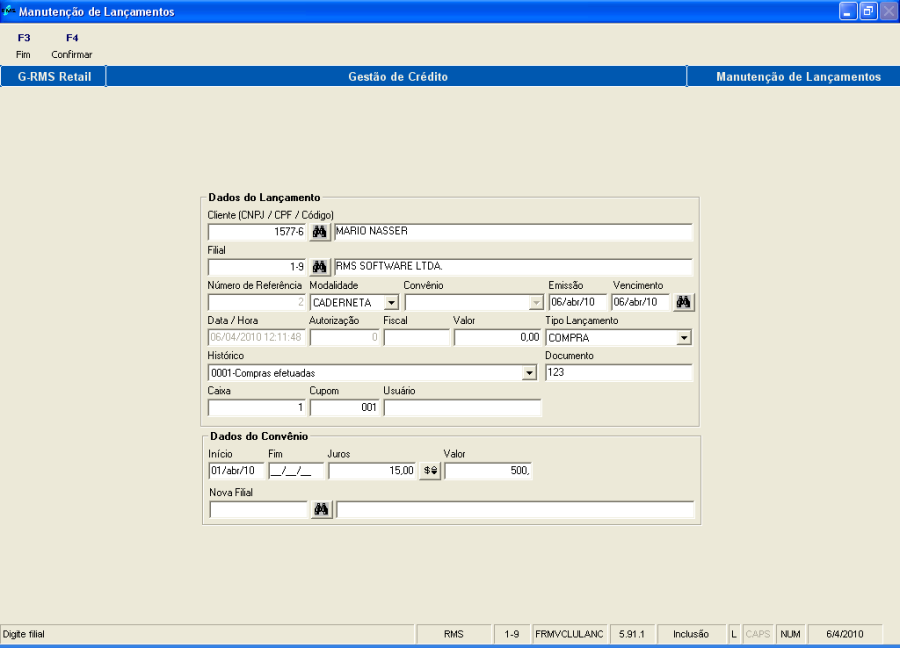
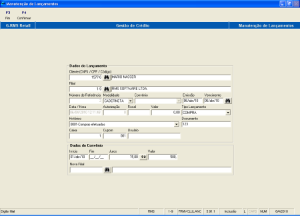
Campo de tela | Descrição |
|---|---|
DADOS DO LANÇAMENTO |
|
Cliente | Número do CNPJ / CPF ou Código do cliente. |
Filial | Código da Filial. |
Número de Referência | Uma numeração que o usuário segue como referência de lançamento. Disponibilizada para o usuário. |
Modalidade | Caderneta. |
Convênio | No leque de opção selecione qual e o convênio entre os convênios do cliente. |
Data de Emissão | Data da emissão do Lançamento. |
Data de Vencimento | Data de Vencimento do crédito. Na tecla HELP o sistema abre uma tela que permite a seleção do CLICO ONDE O LANÇAMENTO SERÁ INCLUÍDO. |
Data/ Hora | Data e hora que está sendo efetuada a manutenção de lançamentos. Esse campo é automático. |
Autorização | Número da autorização |
Fiscal | Código do Fiscal de Caixa que autorizou a operação. |
Valor | Valor do lançamento. |
Tipo Lançamento | Compra. |
Histórico | 001 – Pagamento Efetuado. Mensagem que irá para o histórico da transação. |
Documento | Número do documento |
Caixa | Número do Caixa que foi realizada a transação. |
Cupom | Número do Cupom gerado pela transação. |
Usuário | Nome do usuário que efetivou a transação. |
DADOS DO CONVÊNIO |
|
Convênio | Número do Convênio do cliente. (No caso de) |
Início | Data Inicial do período previsto do pagamento. |
Fim | Data Final do período previsto do pagamento. |
Juros | Percentual estipulado pelo convênio para cobrança de juros no caso de atraso. |
Valor | Valor pago |
Nova Filial | Tem como finalidade gravar os lançamentos do cliente em OUTRA FILIAL da Empresa. |
 .
.  .
.
...
...
...
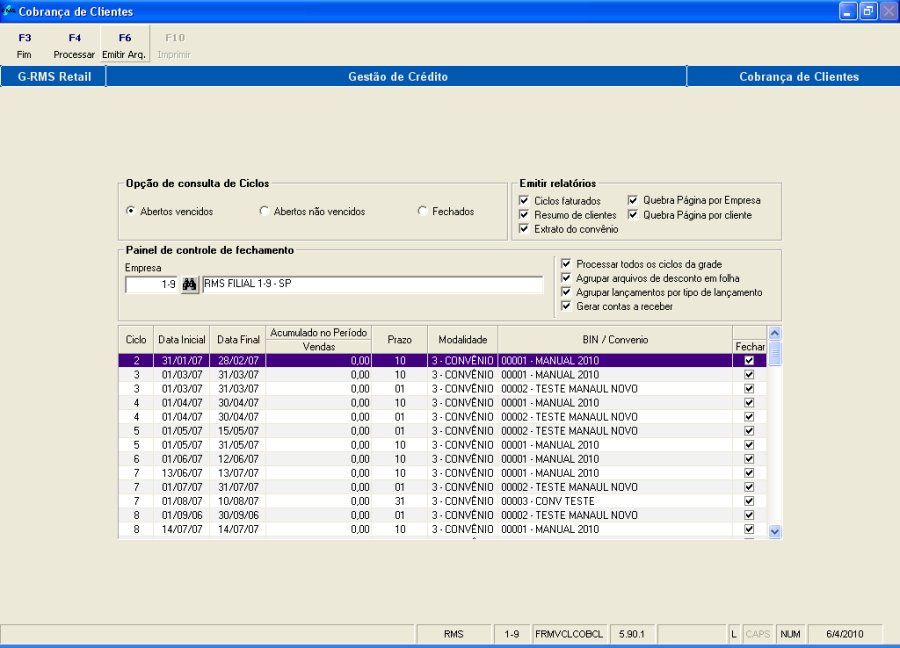
Fechamento de Ciclo
Nesta tela o usuário irá executar as operações de fechamento dos ciclos.

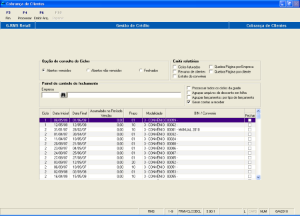
No quadro Opção de Consulta de Ciclos, apresenta na grade de tela para visualização do usuário:
...
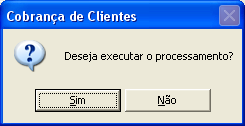
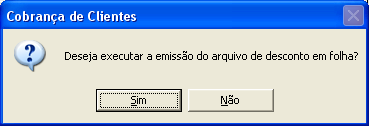
Clique em "SIM"
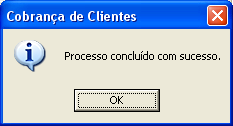
Na função F4 Processar
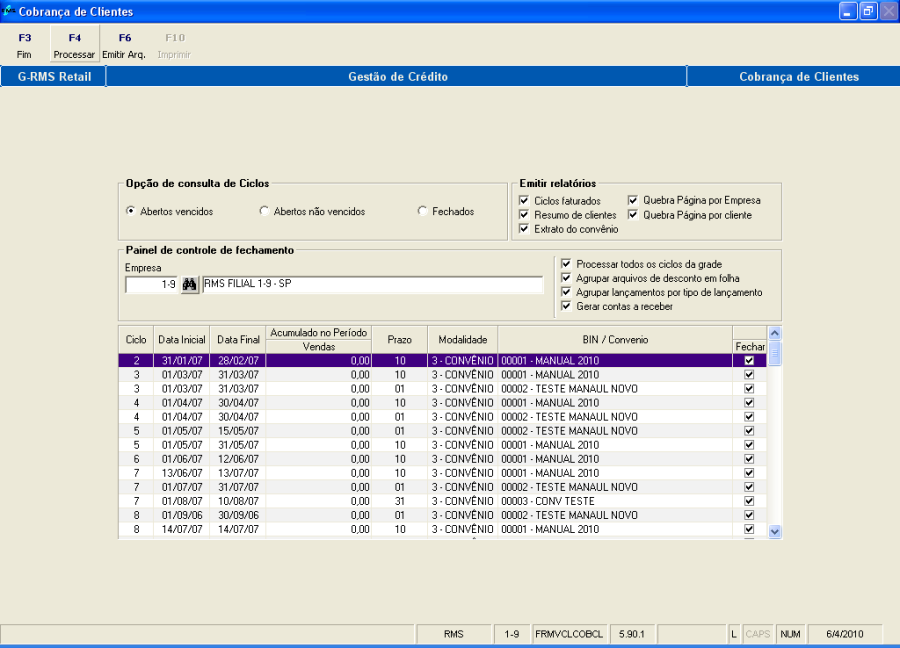
Na função F6 Emitir Arq.
Cria o arquivo com os lançamentos para Desconto em Folha.
...
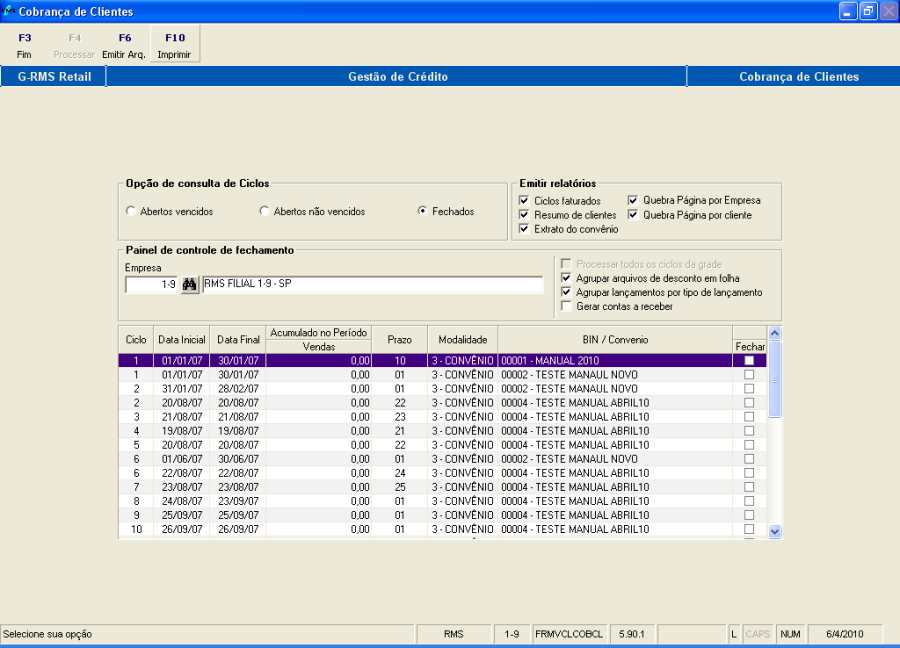
Função F10 – Imprimir
Esta função só será habilitada se a opção selecionada para Consulta de Ciclos for "Fechados".
Neste caso, gera o relatório na tela.
...
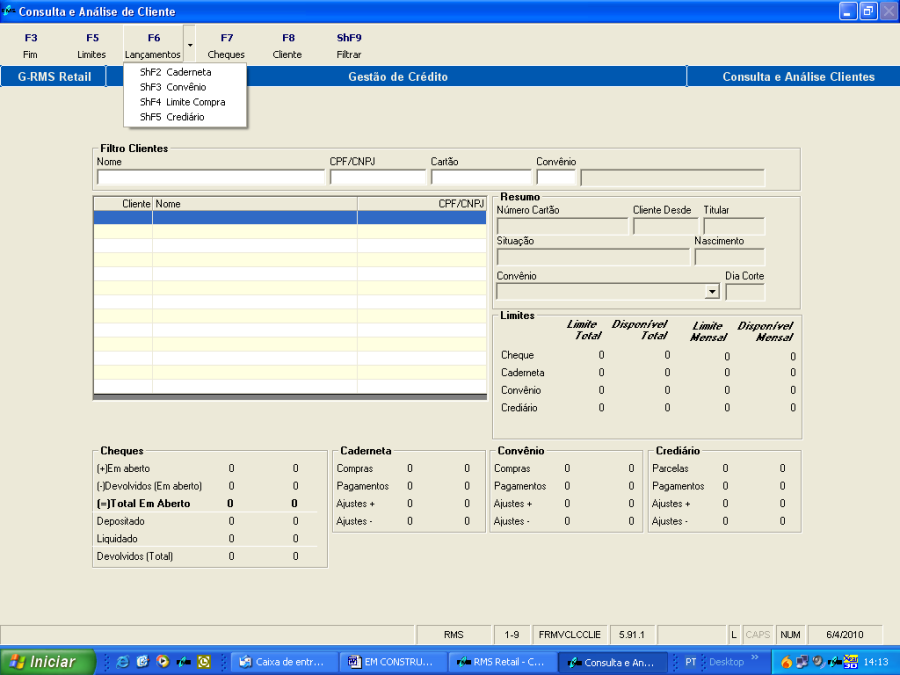
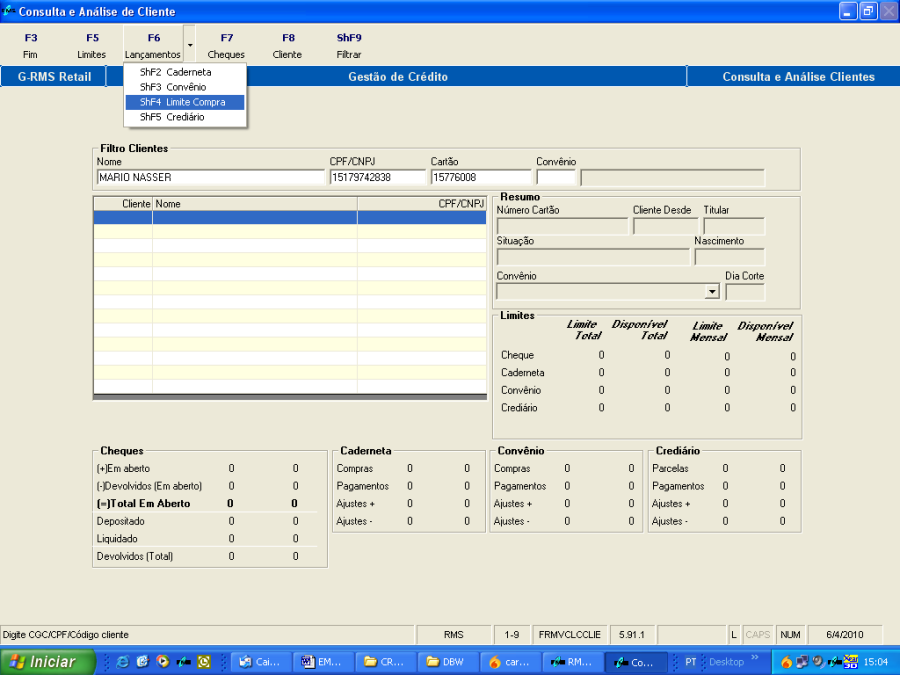
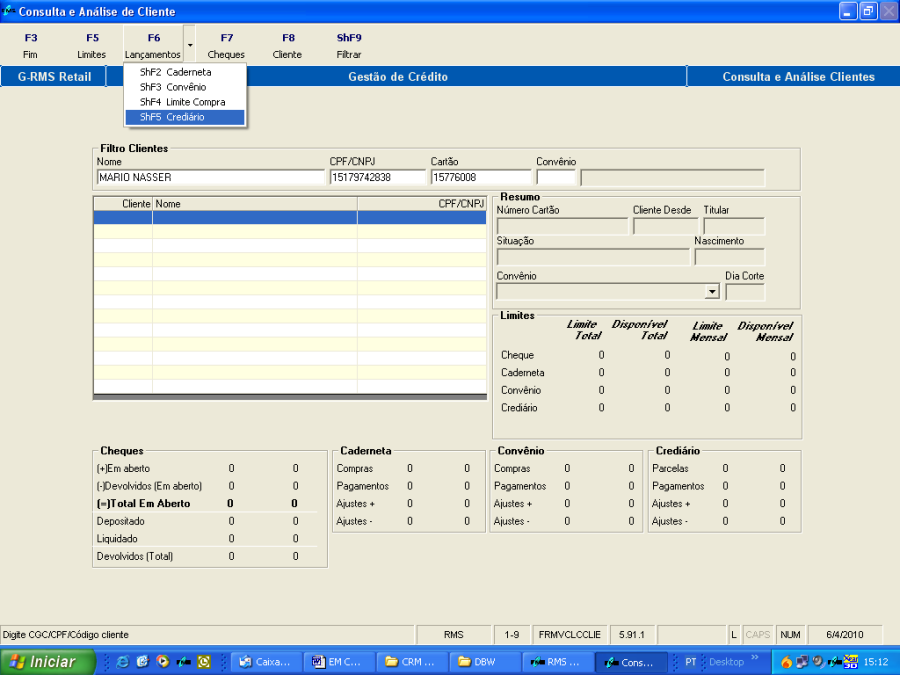
Análise de Clientes
Nesta tela é possível ter acesso ao histórico do cliente conveniado.
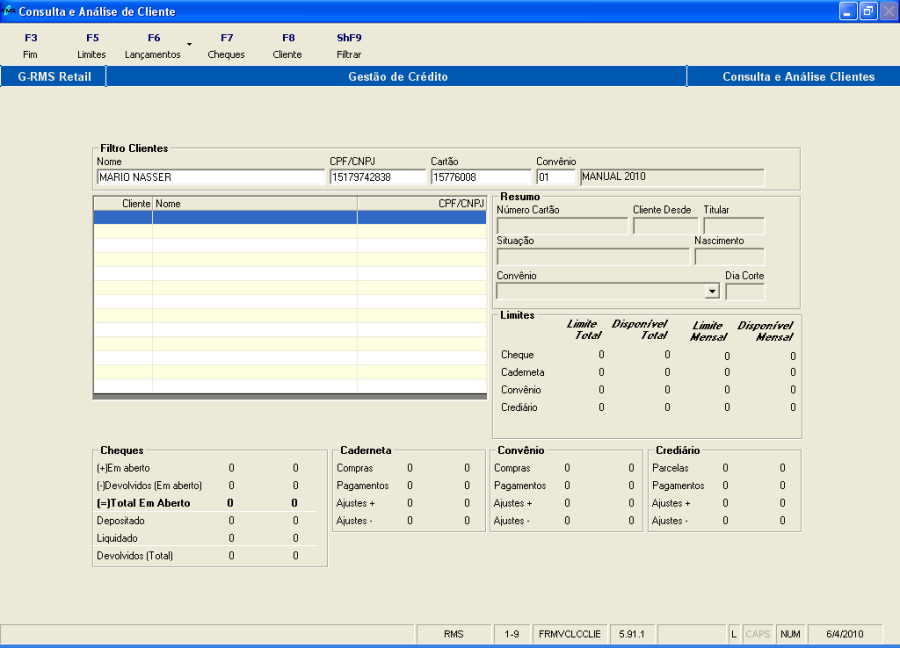
Campos de Tela | Descrição |
Filtro Clientes |
|
Nome | Nome do cliente por extenso |
CPF/ CNPJ | Número do CPF em caso de Pessoa Física e do CNPJ em caso de Pessoa Jurídica |
Cartão | Número do Cartão do Cliente |
Convênio | Código do Convênio associado |
Resumo – Informações Automáticas pelo Sistema |
|
Número do cartão | Número do cartão do cliente |
Cliente desde | Data de admissão do cliente |
Titular | Nome do titular se for diferente do nome do cliente consultado |
Situação | Situação atual do cliente |
Nascimento | Data de Nascimento do cliente. |
Convênio | Relação de Convênios associados ao cliente |
Dia de Corte | Dia do mês para limite de pagamento do cartão |
Limites – Informações Automáticas pelo Sistema |
|
Cheque | Limite Total: Estipulado para Modalidade cheque. |
Caderneta | Limite Total: Limite Total estipulado para caderneta. |
Convênio | Limite Total: Limite Total estipulado para convênio. |
Crediário | Limite Total: Limite Total estipulado para crediário. |
Cheques - Informações Automáticas pelo Sistema |
|
| Cheques recebidos e não compensado. |
| Valor total dos cheques devolvidos (em aberto). |
(=) Total em Aberto | Valor total em aberto: Valor dos Cheques em aberto + Valor dos cheques devolvidos (em aberto). |
Depositado | Valor dos cheques depositados. |
Liquidado | Valor dos cheques pagos. |
Devolvidos (Total) | Valor total dos cheques devolvidos em "aberto". |
Caderneta - Informações Automáticas pelo Sistema |
|
Compras | QTD de compras efetuadas para essa modalidade e o somatório dessas compras. |
Pagamentos | QTD de pagamentos efetuados para essa modalidade e o somatório desses pagamentos. |
Ajustes | Por motivo de necessidade de manter o histórico dos lançamentos das modalidades onde os mesmos não poderão sofre qualquer tipo de alteração. Se for necessário fazer algum tipo de modificação (ajuste), é utilizado as opções de Ajustes. Ajuste |
Ajustes |
|
Convênio - Informações Automáticas pelo Sistema |
|
Compras | QTD de compras efetuadas para essa modalidade e o somatório dessas compras. |
Pagamentos | QTD de pagamentos efetuados para essa modalidade e o somatório desses pagamentos. |
Ajustes | Por motivo de necessidade de manter o histórico dos lançamentos das modalidades, onde os mesmos não poderão sofre qualquer tipo de alteração. Se for necessário fazer algum tipo de modificação (ajuste), é utilizado as opções de Ajustes. Ajuste |
Ajustes |
|
Crediário - Informações Automáticas pelo Sistema |
|
Compras | QTD de compras efetuadas para essa modalidade e o somatório dessas compras. |
Pagamentos | QTD de pagamentos efetuados para essa modalidade e o somatório desses pagamentos. |
Ajustes | Por motivo de necessidade de manter o histórico dos lançamentos das modalidades onde os mesmos não poderão sofre qualquer tipo de alteração. Se for necessário fazer algum tipo de modificação (ajuste), é utilizado as opções de Ajustes. Ajuste |
Ajustes |
|
...
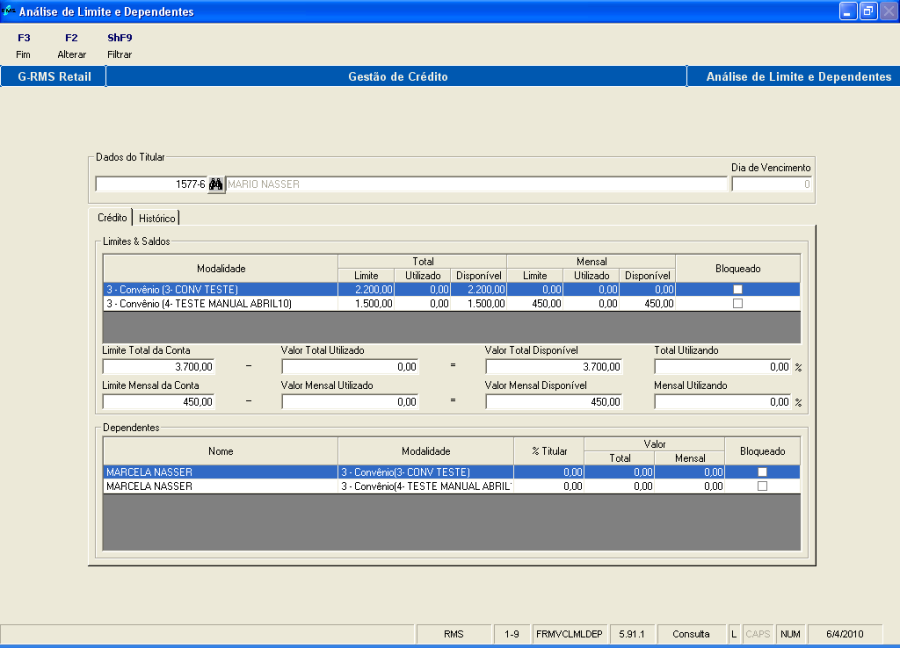
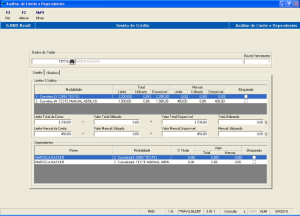
Função F5 - Limites
O sistema abre a tela de Análise de Limites e Dependentes para consulta e manutenção dos dados.
...
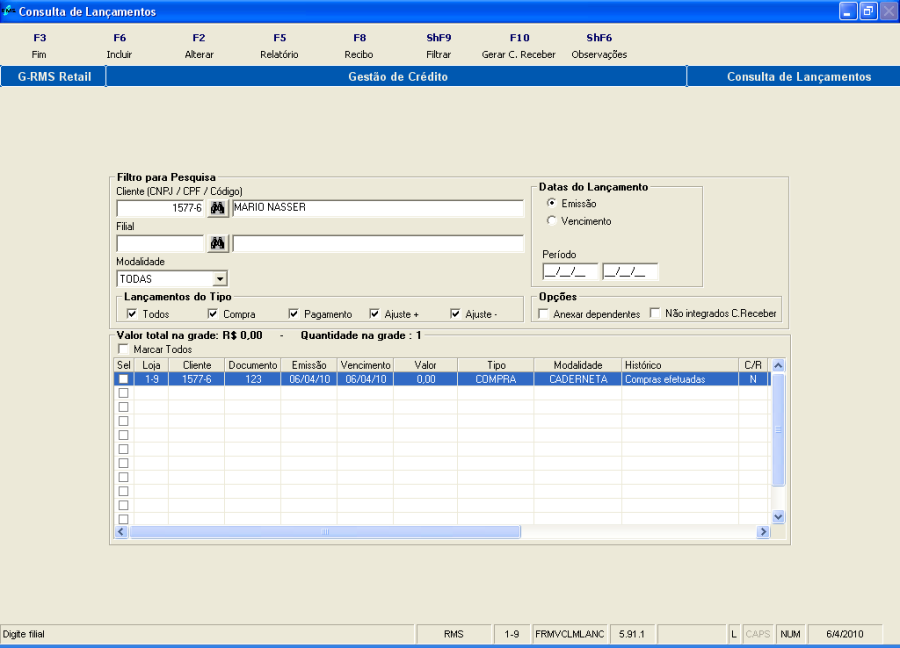
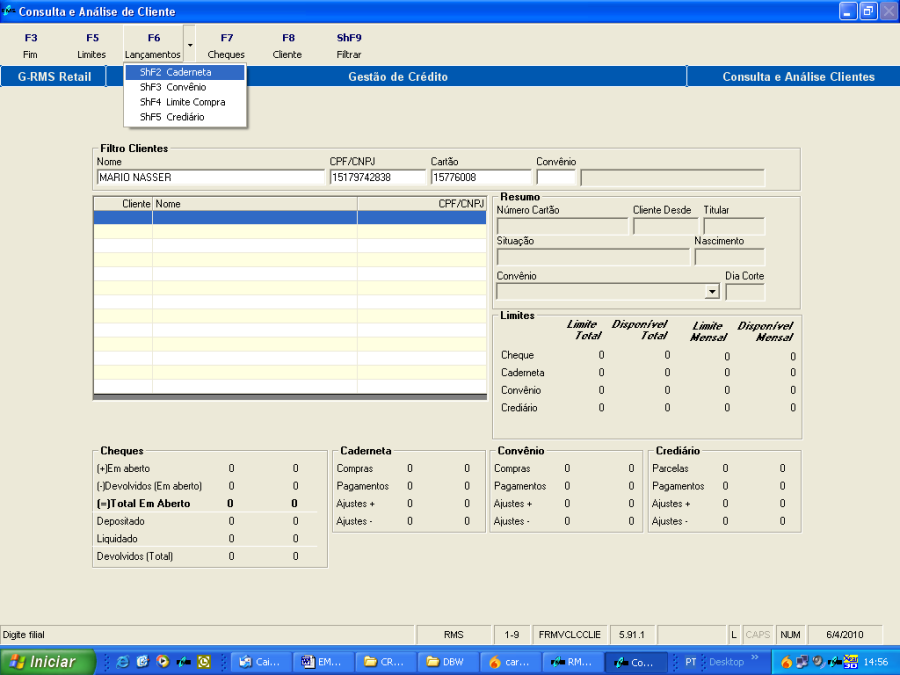
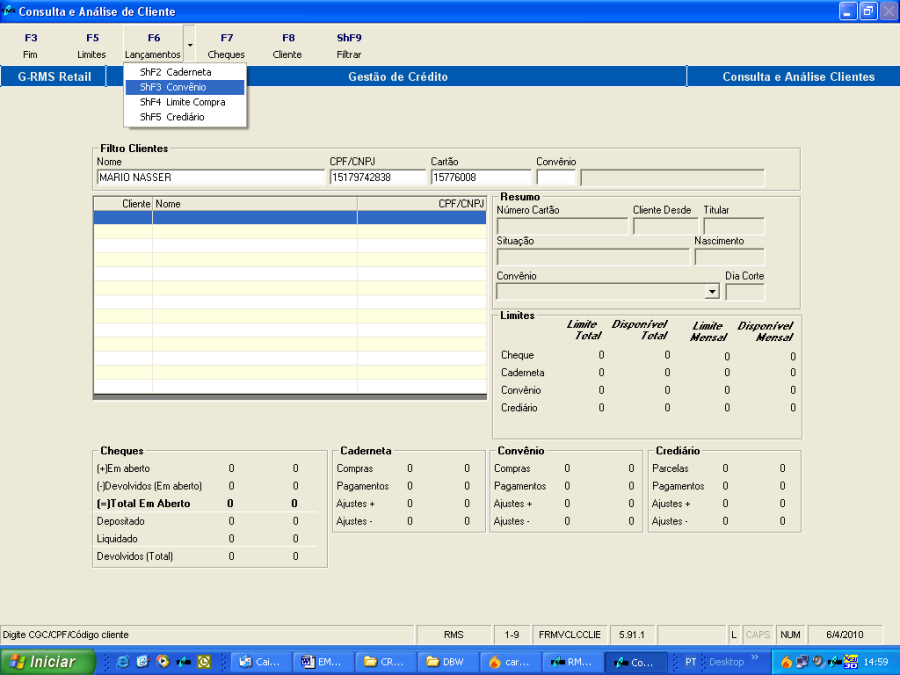
Função F6 – Lançamentos
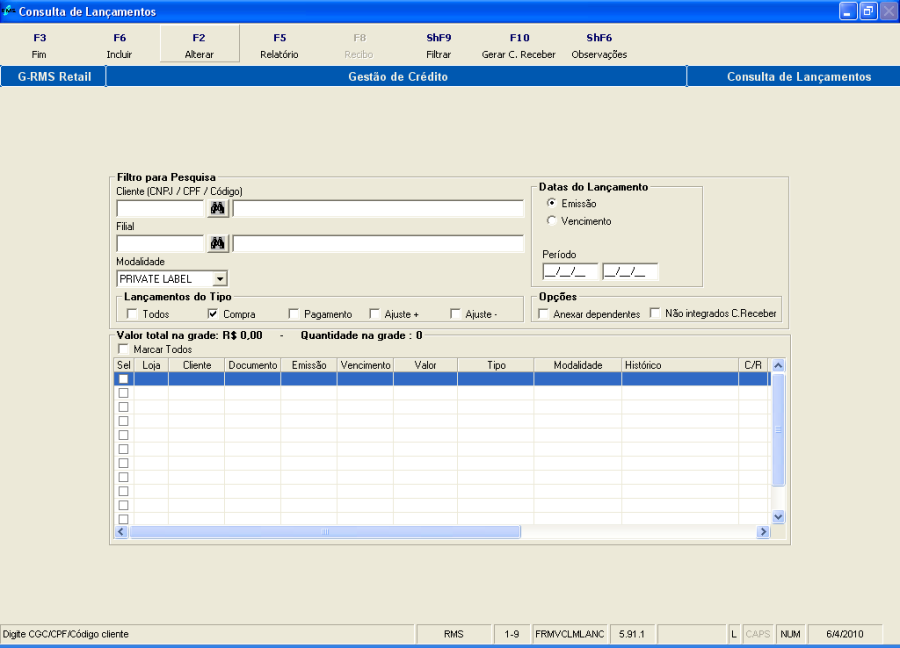
O sistema abre a tela do programa CONSULTA DE LANÇAMENTOS para consulta e manutenção dos dados de todas as modalidades de crédito.
...
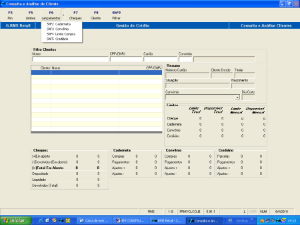
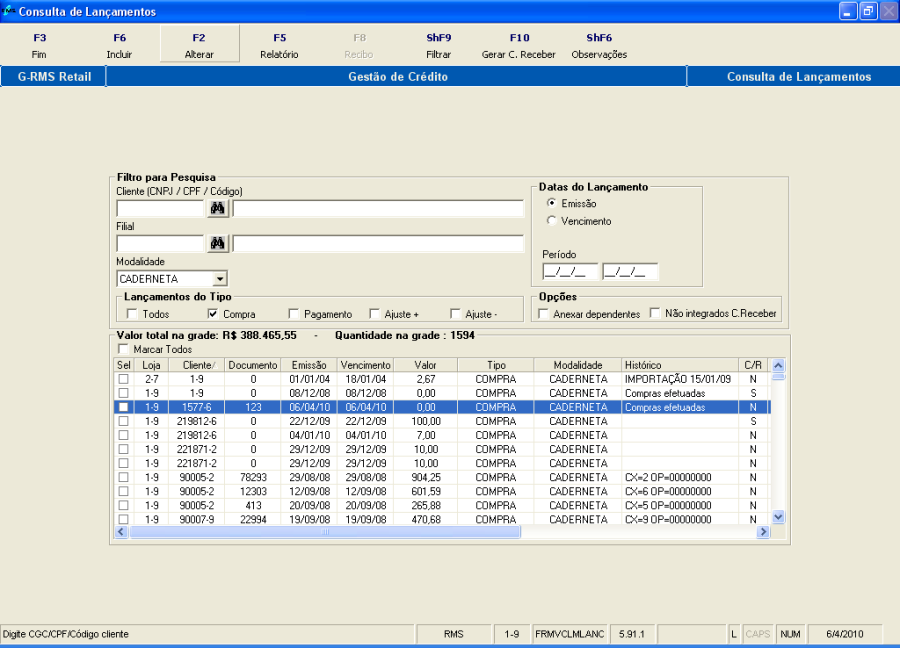
Função ShF2 – Lançamentos da Caderneta
O sistema abre a tela do programa CONSULTA DE LANÇAMENTOS diretamente na MODALIDADE CADERNETA, para consulta e manutenção.
...
...
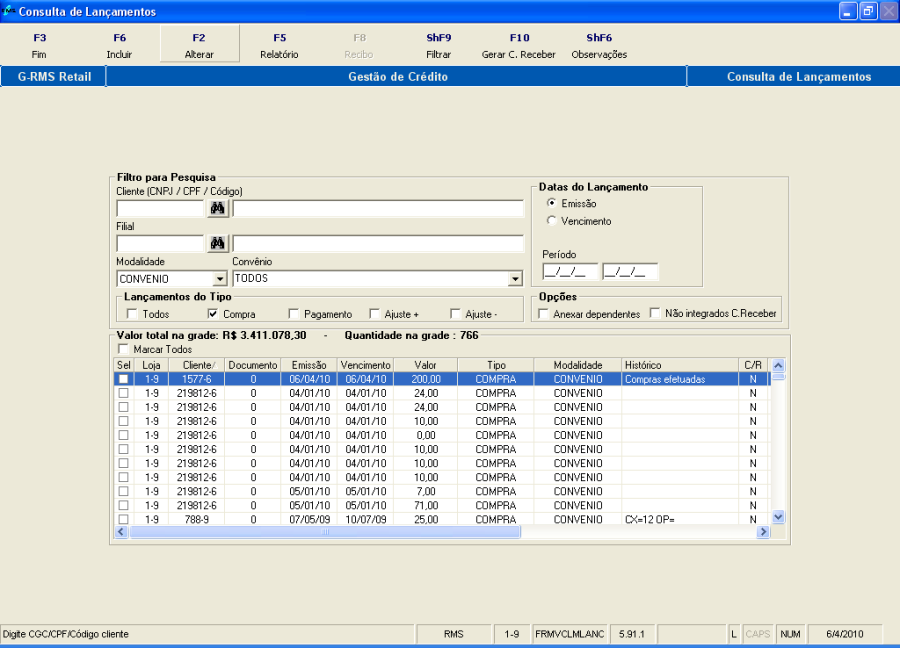
Função ShF3 – Lançamentos de Convênio
O sistema abre a tela do programa CONSULTA DE LANÇAMENTOS diretamente na MODALIDADE CONVÊNIO, para consulta e manutenção.
...

...
Função ShF4 – Lançamentos de Limite de Compra
O sistema abre a tela do programa CONSULTA DE LANÇAMENTOS diretamente na MODALIDADE PRIVATE LABEL, para consulta e manutenção.
...
...
Função ShF5 – Lançamentos de Crediário
O sistema abre a tela do programa CONSULTA DE LANÇAMENTOS diretamente na MODALIDADE CREDIÁRIO, para consulta e manutenção.
| Âncora | ||||
|---|---|---|---|---|
|
| Âncora | ||||
|---|---|---|---|---|
|
| Âncora | ||||
|---|---|---|---|---|
|
...
Visão Geral
Import HTML Content
Conteúdo das Ferramentas
Tarefas