Histórico da Página
...
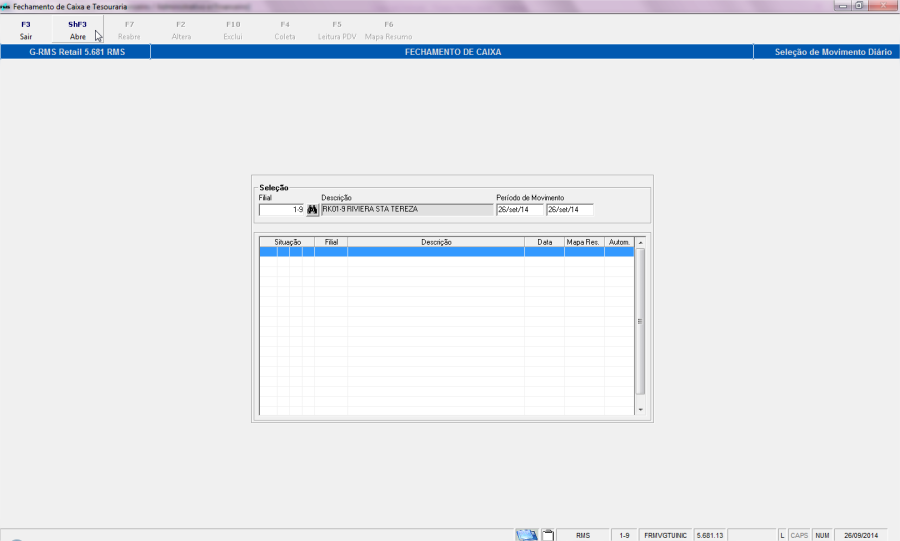
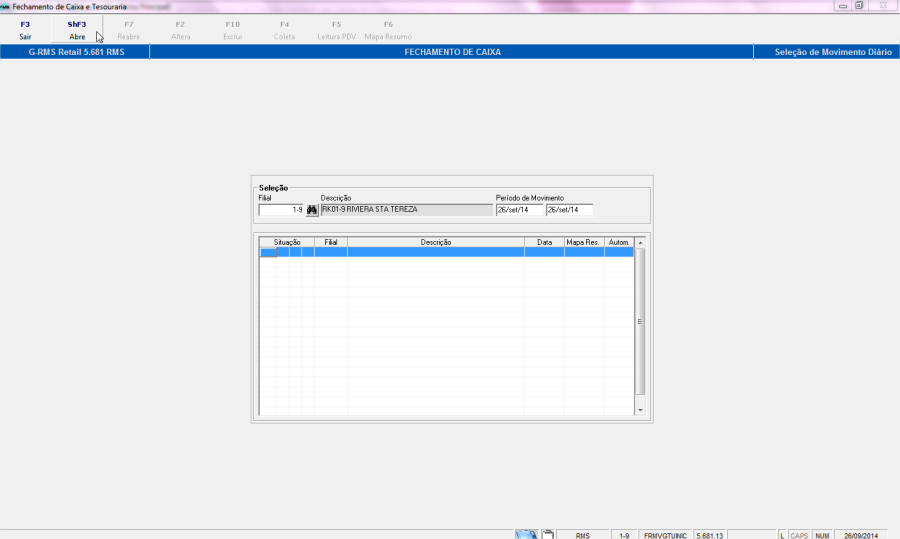
Para o abertura do movimento, é necessário acessar o programa VGTUINIC (Fechamento de Caixa) na pasta Movimentações dentro do submódulo Tesouraria, como mostra figura abaixo.

Informe a filial e o período de movimento.
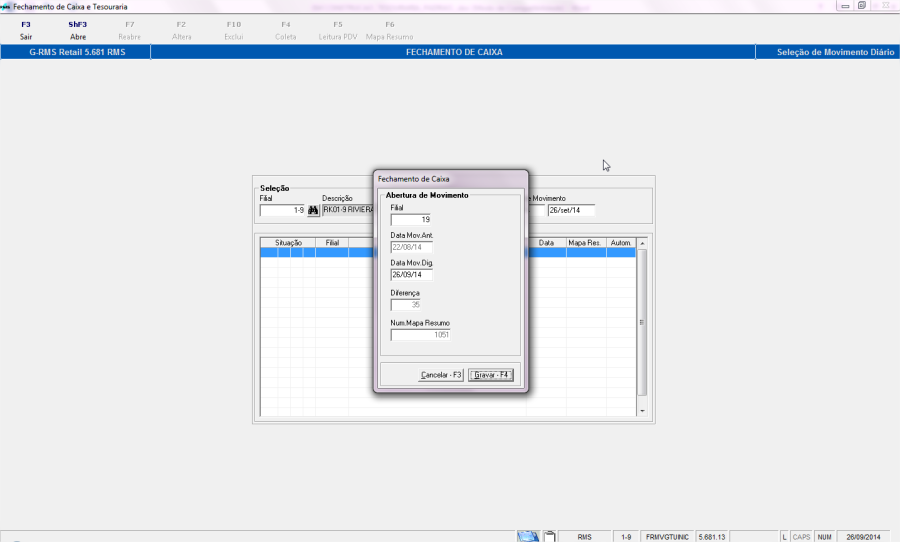
Clique em ShF3 Abre para abrir o movimento do dia. O sistema abrirá a tela abaixo.


Informe a filial e a data do movimento a digitar.
A data de movimento anterior só será visualizada se houver movimento do dia anterior, se é a primeira vez que estiver utilizando o sistema de Tesouraria RMS, este campo virá em branco.
O campo número do mapa resumo deverá ser informado apenas na primeira vez que está utilizando o sistema de Tesouraria da RMS, deste ponto em diante o próprio sistema fará o controle.
No campo diferença, o sistema calcula a diferença de dias entre a data anterior e a data do movimento a digitar.
Para salvar as informações digitadas, clique em F4 Grava. Caso não queira clique em F3 Cancelar.
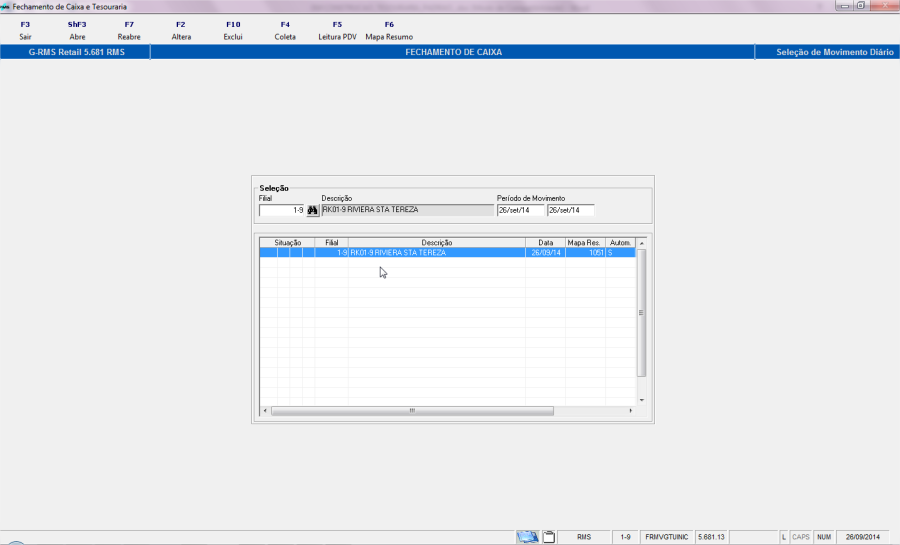
Neste momento o movimento do dia foi aberto.
Na tela existem opções de Abertura de novo movimento, Reabertura do movimento, Alteração, Exclusão, Coleta, Leitura PDV e Mapa Resumo que serão explicadas em detalhes a seguir.
Quando for necessário abrir um movimento antes de atualizar o do dia anterior, o sistema permitirá, mas SOMENTE para coletas.
Neste caso, vai disponibilizar a seguinte mensagem.
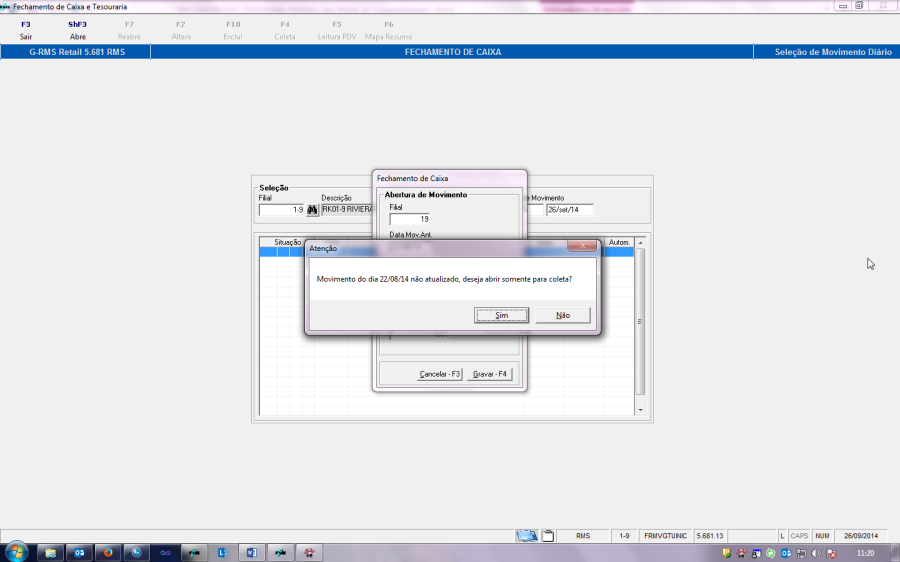
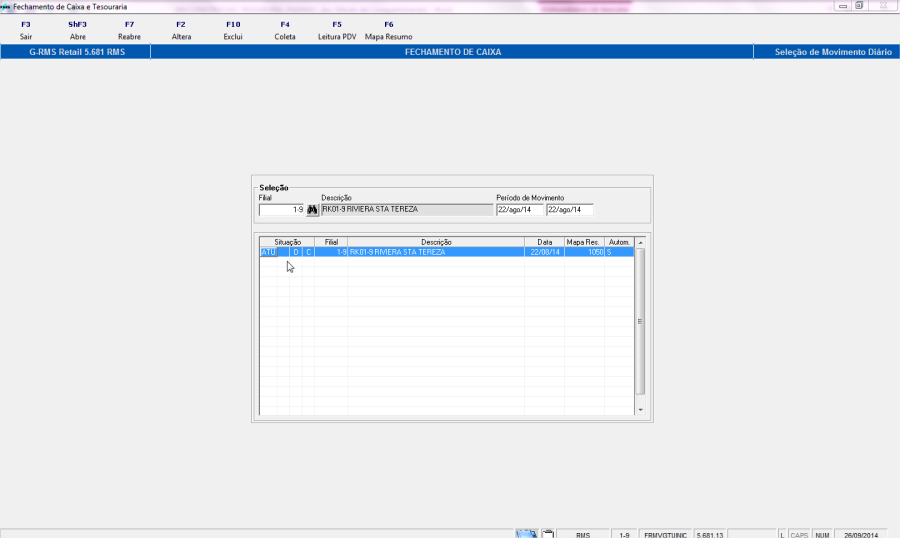
Demonstrar na coluna situação o status "COL", sendo que para atualizá-lo deverá ser primeiro alterado o status para "AL", porém depois de atualizado o anterior.
Após a atualização do movimento do dia anterior, é possível abrir um novo movimento.
Âncora
...

Altera movimento
Para alterar o movimento, clique em F2 Altera.
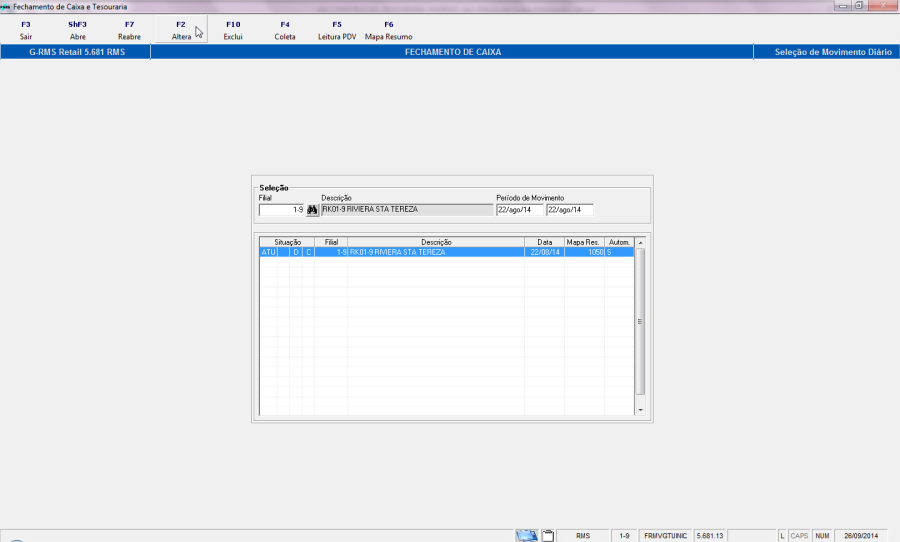
O sistema disponibiliza a tela para alteração de controle do movimento.
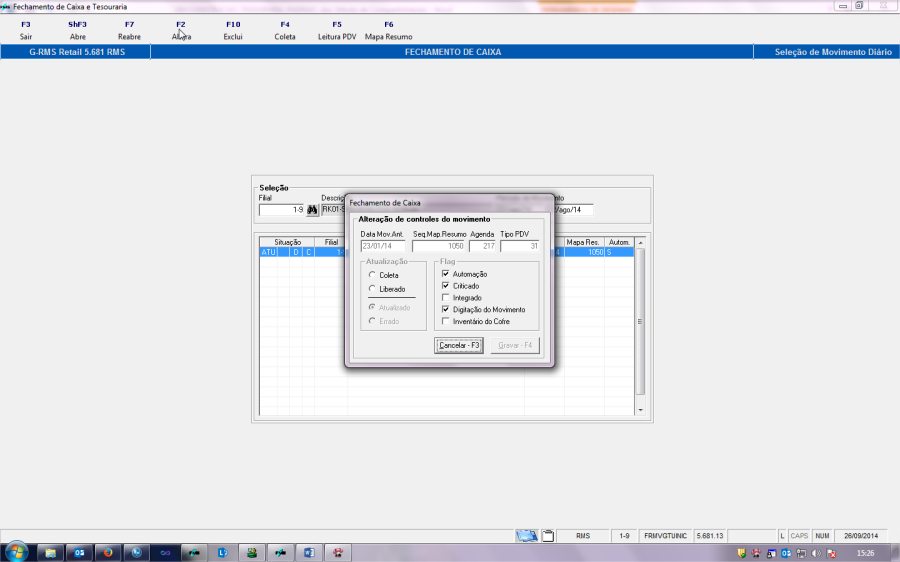
Sendo assim, o movimento poderá ser modificado conforme campos da figura acima. Após realizar a alteração clique na opção F4 Gravar.
...
O sistema disponibiliza a tela para alteração de controle do movimento.
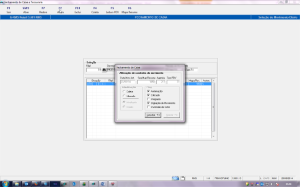
Sendo assim, o movimento poderá ser modificado conforme campos da figura acima. Após realizar a alteração clique na opção F4 Gravar.
...
Excluir Movimento.
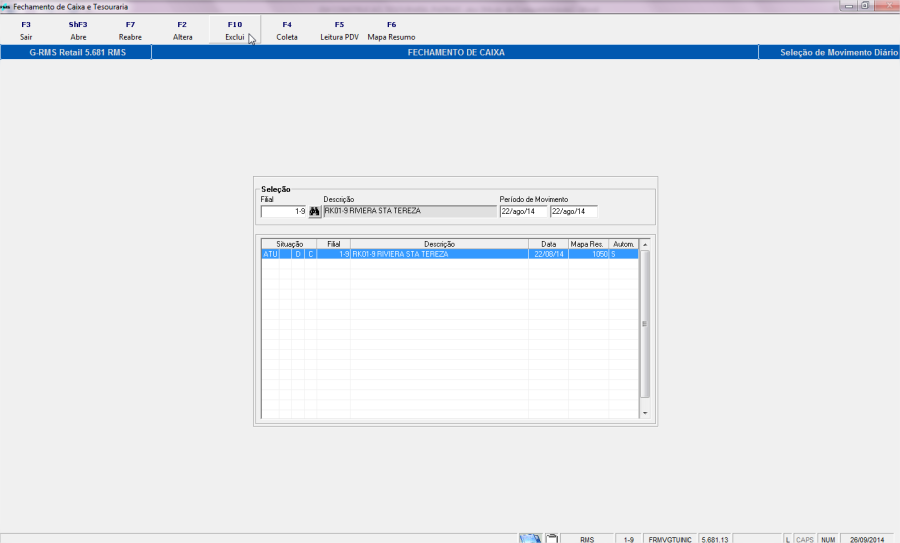
Permite a exclusão do movimento quando for necessário, desde que não esteja atualizado e não existam coletas em aberto.
Se houver coletas em aberto é necessário excluí-las antes de excluir o movimento.
Observação:
Só será possível excluir a coleta e o movimento se não estiverem atualizados, caso contrário não será possível excluir nem a coleta e nem o movimento.
Marque o movimento que deseja exluir, clique na opção F10 Exclui e confirme a exclusão.
...
...
Coleta.
Para o sistema RMS as sangrias feitas no PDV são chamadas de COLETAS.
Para registrar as coletas feitas no dia, clique em F4 Coleta.
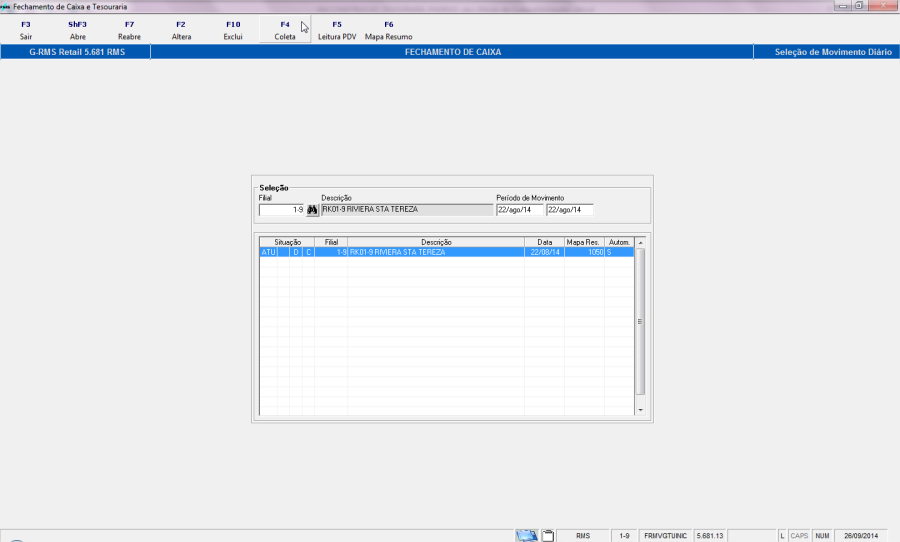
Clique em ShF3 Abre.
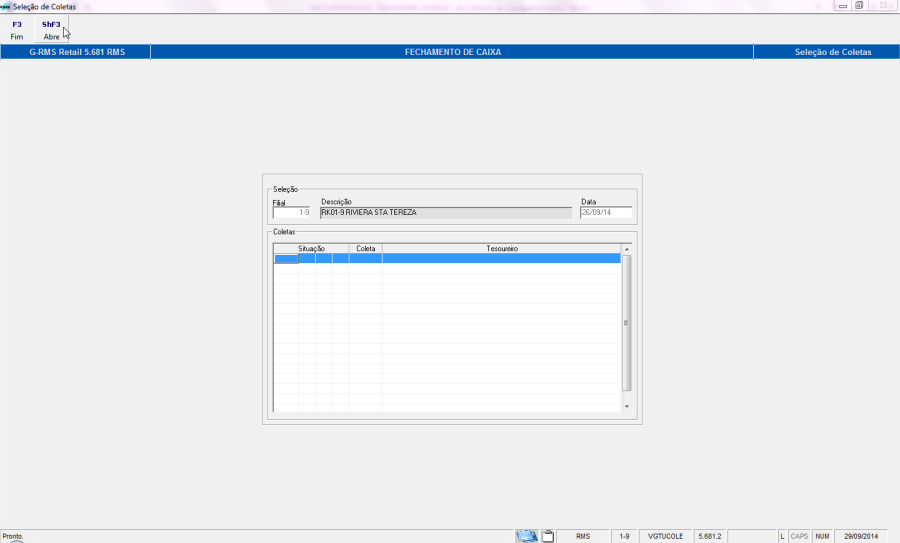
Para iniciar o registro da coleta, aparecerá o programa VGTUCOLE, conforme abaixo.
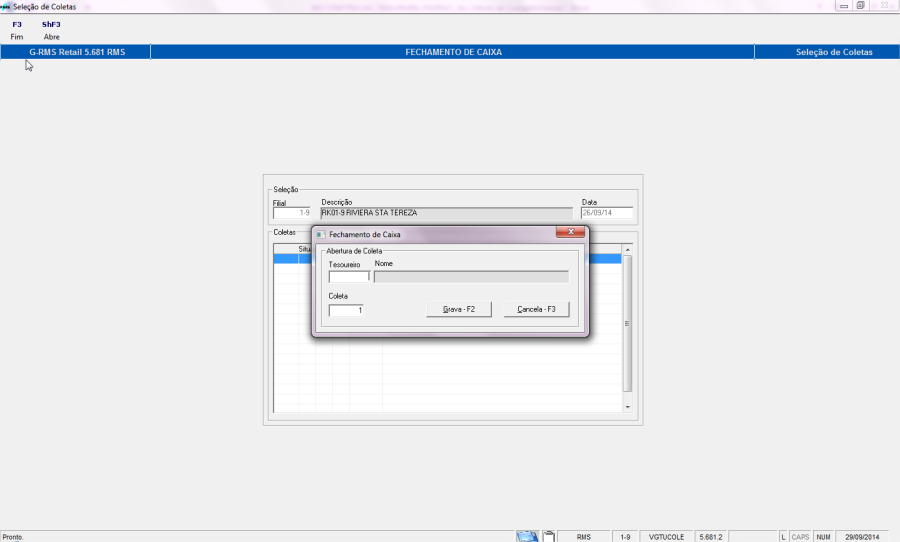
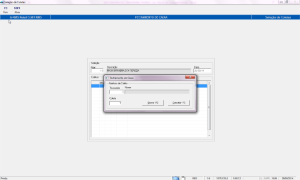
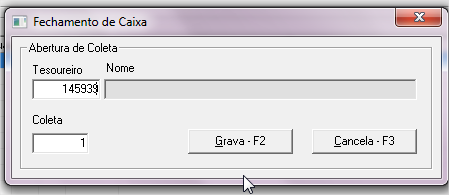
Informe o código do tesoureiro responsável pela coleta e clique em F2 Grava.
Para cada coleta existem etapas diferentes.

...
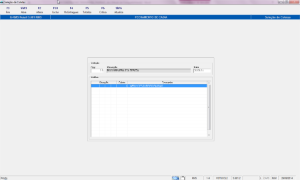
Primeira etapa: Valores Entregues (F).
Valores entregues são os documentos dos PDV's entregues pela operadora. Neste momento o tesoureiro confere e digita, no sistema, o valor total entregue para cada finalizadora.
Para isso é necessário marcar a coleta, a ser digitada, e clicar em F4 Vlr.Entregues.
Será aberto o programa VGTUTENT:
...
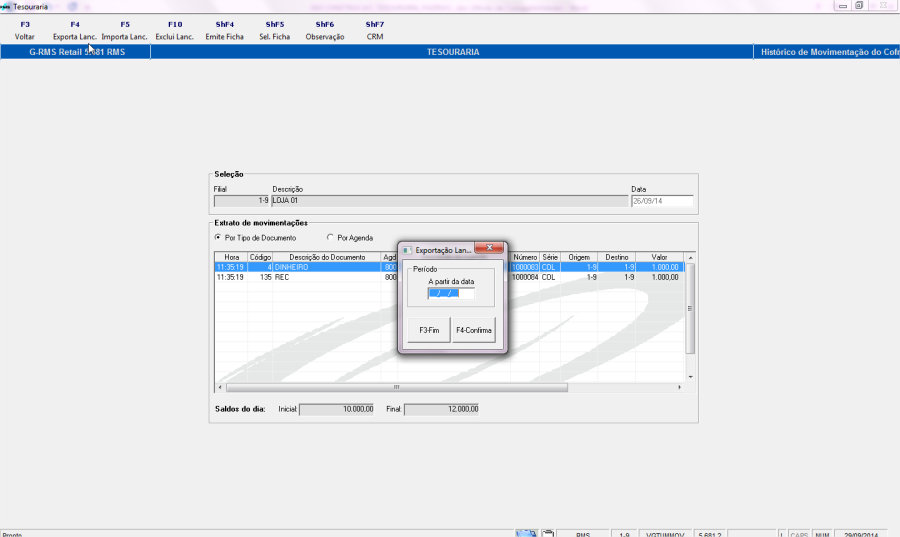
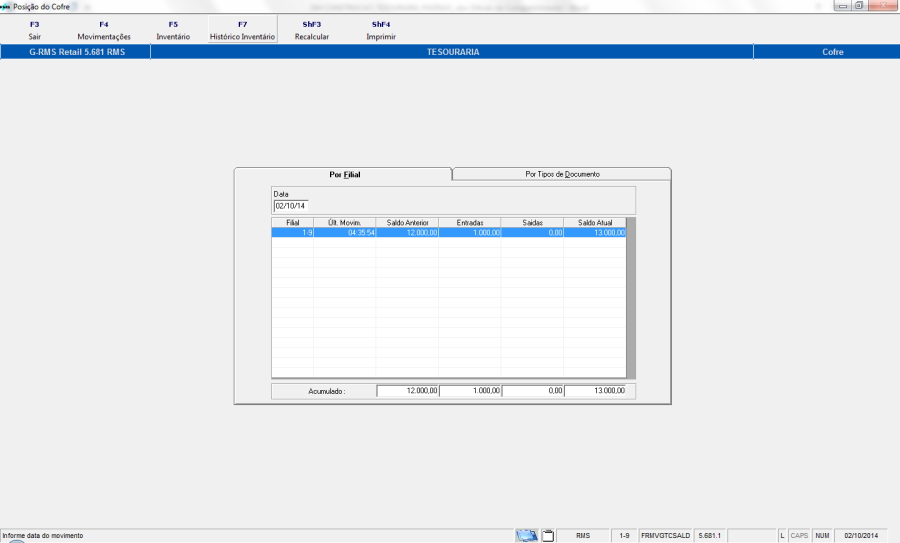
Para empresas em que a base de dados não é centralizada, ou seja, cada loja possui seu próprio banco de dados, esta opção permite enviar à Matriz (arquivo texto) da posição atual do saldo do cofre diversas vezes ao dia. Clique na opção F4 Exporta Lanc., será exibida uma mensagem conforme abaixo.
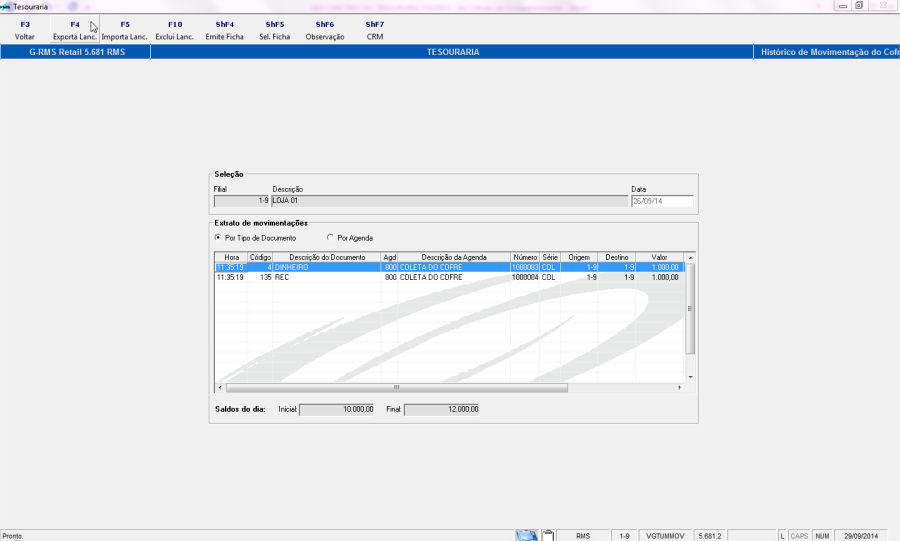
Determine a data e clique em F4 Confirma, para que o sistema faça a exportação do lançamento.
IMPORTANTE:
Nome do arquivo gerado na área DBW e que deverá ser importado pela matriz: Xlllddhh.
| Âncora | ||||
|---|---|---|---|---|
|
| Âncora | ||||
|---|---|---|---|---|
|
...
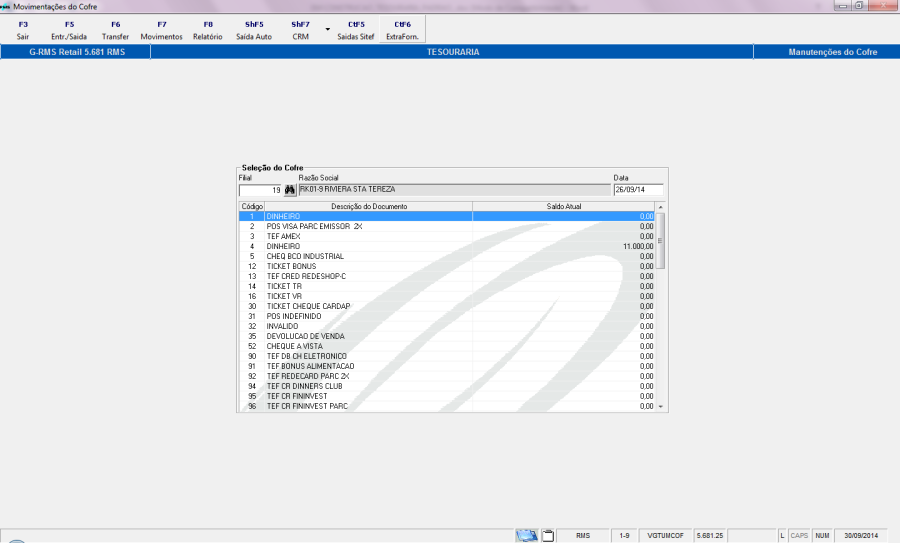
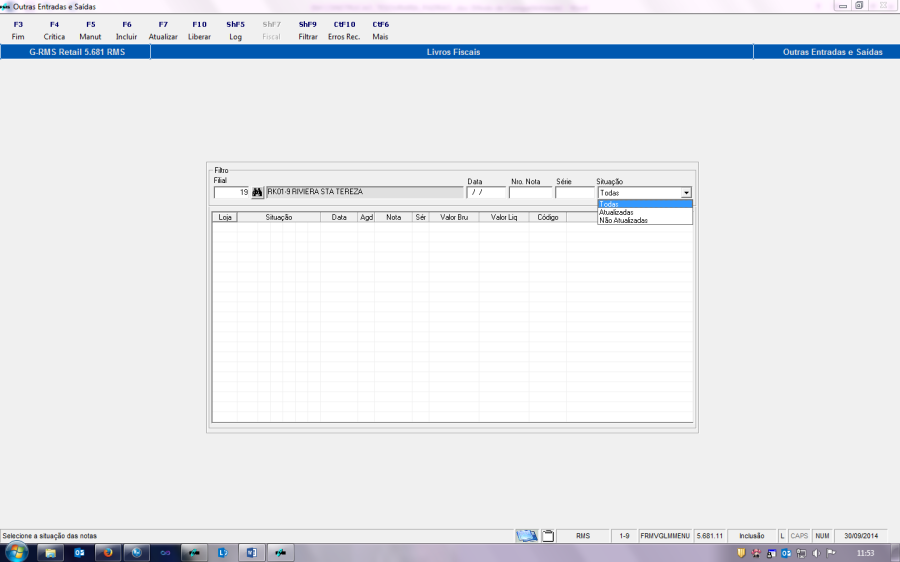
A função remete para o programa VGLMMENU – "Outras Entradas e Saídas – Livros Fiscais", e permite a consulta dos títulos selecionados conforme filtro.

| Âncora | ||||
|---|---|---|---|---|
|
...
| Âncora | ||||
|---|---|---|---|---|
|
| Âncora | ||||
|---|---|---|---|---|
|
...
| Âncora | ||||
|---|---|---|---|---|
|
| Âncora | ||||
|---|---|---|---|---|
|
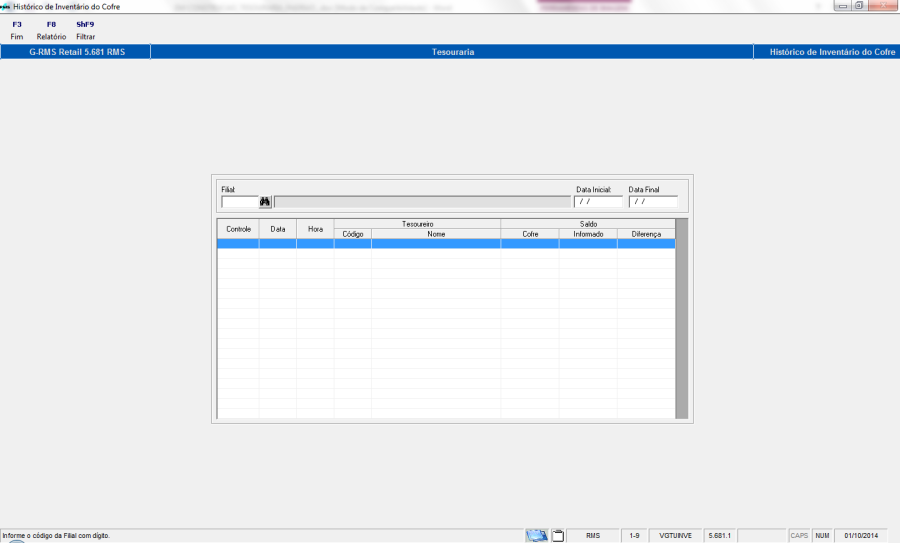
- Função ShF9
Informe o código da loja e a data.
Click em Filtrar:
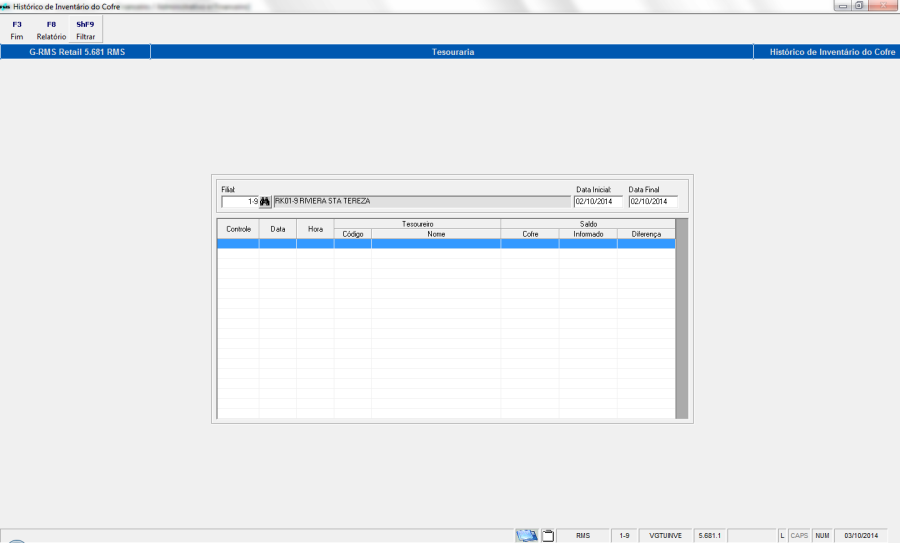
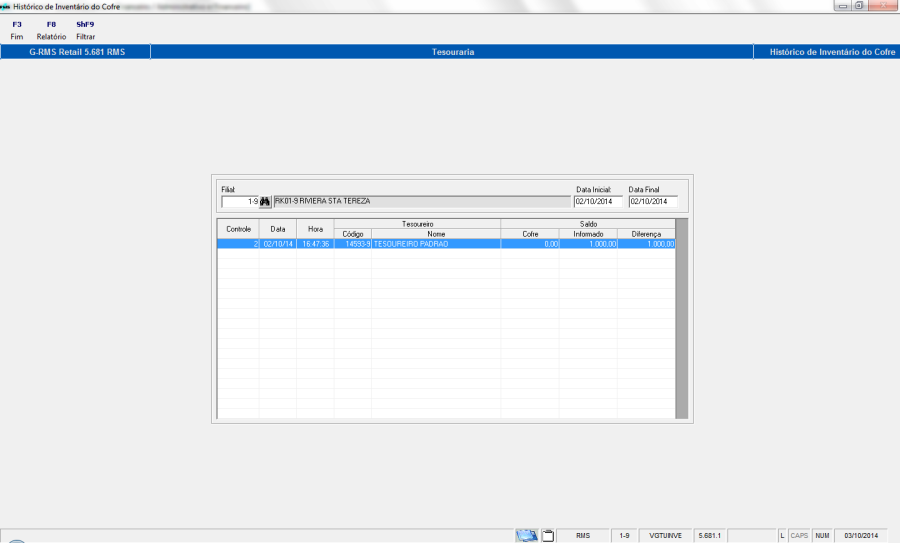
O programa vai trazer na grade de tela os inventários realizados no período estipulado.
Selecione o inventário desejado.
...
Visão Geral
Import HTML Content
Conteúdo das Ferramentas
Tarefas