Histórico da Página
Compras
Objetivo
O sistema oferece um conjunto abrangente de consultas e relatórios para a gestão da carteira de cada comprador. Ele pode analisar o desempenho dos produtos de cada fornecedor, o volume de compras, os pedidos pendentes, entregas, etc.
Este módulo foi projetado para ser utilizado pelo próprio comprador, pois ele apoia o processo de negociação de forma interativa, permitindo análises em sucessivos graus de aprofundamento das informações.
Recomendações Úteis para o bom Funcionamento do módulo de Compras
A tabela de preços dos fornecedores deve estar sempre atualizada, representando a última negociação efetivada. Esta providência acelera a colocação de pedidos junto ao fornecedor. O comprador obtém dessa tabela informações para as negociações relativas à evolução dos preços praticados, descontos e bonificações.
A geração das necessidades de compras, seja por contagem de estoques, seja por sugestão, é a base para iniciar o processo de compras. Essa geração de necessidades pressupõe a exatidão das informações sobre estoques e vendas. Por isso, mantenha-se atento sobre erros nos apontamentos e inventários. Eles podem gerar sérios problemas. Conscientize todos os colaboradores no sentido de não cometerem erros.
O Comprador deve analisar as solicitações e, em função do histórico e da tendência, determinar as quantidades a serem compradas. Ele deve decidir qual a melhor forma de abastecer as filiais, em função dos volumes de cada pedido.
Após a efetivação da compra, o Comprador deve acompanhar o processo de atendimento dos pedidos, fazendo a Gestão da Carteira. Pela Carteira ele pode avaliar o desempenho do fornecedor, volumes comprados, etc.
Conceito
O módulo de Compras é a ferramenta básica de trabalho do comprador.
Ele suporta todo o processo de negociação com as informações necessárias para a tomada de decisões quanto a produtos a comprar, volumes, preços, sistemática de abastecimento e comportamento dos produtos nas lojas.
O processo de compras pode ser tanto centralizado, onde a matriz realiza as compras, para depósito e lojas, quanto descentralizado, com compras feitas pelas lojas.
O comprador recebe as informações sobre quais itens serão comprados e as quantidades necessárias. Ele pode analisar o estoque existente, tanto no depósito como nas lojas. Ele pode saber o comportamento das vendas de cada produto, e as margens praticadas. Com isso, ele pode determinar os volumes a serem comprados e a melhor forma de abastecer as lojas, optando por sistemáticas de abastecimento existentes no sistema.
Em relação aos preços oferecidos pelos fornecedores, ele tem uma visão ampla, podendo analisar a evolução dos preços, descontos e bonificações oferecidos. Ele pode verificar qual o preço de venda resultante para a negociação em andamento, facilitando seu julgamento.
Parametrização
Fórmulas utilizadas em Compras
Cobertura de Estoque
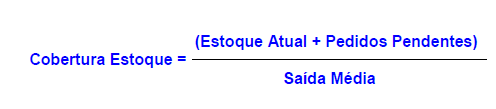
Saída Média

Cobertura Padrão
Cobertura Padrão = FV + PE + CA
Onde:
FV = Frequência de Visita do Fornecedor.
PE = Prazo de Entrega.
CA = Cobertura Adicional.
Estes dados são informados no cadastro de produtos.
O cálculo da cobertura acima é o padrão assumido pelo sistema, a mesma poderá ser alterada mediante parametrização de VITUTRAN, onde é possível considerar ou não a segunda frequência de visita do fornecedor (considerada como estoque de segurança).
Estoque Padrão
Estoque Padrão = (FV + PE + FV) * SM
Onde:
FV = Frequência de Visita do Fornecedor
PE = Prazo de Entrega
SM = Saída Média
Sugestão de Compras
- Se o Estoque Padrão = Zero:
...
Se percentual de reposição = zero:

Se percentual de reposição # zero:
Sugestão Mínima – (Estoque Padrão) X ((100 – Percentual de Reposição) / 100)
Ponto de Reposição = ((Estoque Padrão) X ((Percentual de Reposição) / 100)
Se Estoque Atual + Pedidos Pendentes > Ponto de Reposição:
Sugestão = 0

Se Sugestão < Sugestão Mínima:
Sugestão = 0
ATENÇÃO!
Se o Percentual de Reposição = zero e Estoque Padrão # de zero
O programa NÃO CHECA o Ponto de Reposição.
Exemplo de Cálculo de Sugestão de Compra:
Na coluna sugestão o sistema informa a quantidade de 233 itens utilizando a embalagem do fornecedor, que no caso é Caixa com 12.
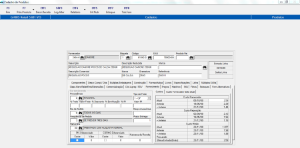
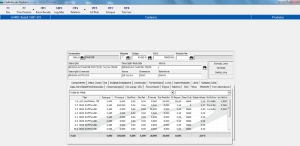
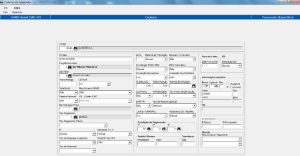
Segue abaixo a fórmula utilizada pelo sistema para fazer a Sugestão de Compras:
(FV + PE + ES) x (SM) – (ESTQ. ATUAL - PEND. COMPRA)
______________________________________________
EMBALAGEM DO FORNECEDOR
Onde:
FV: Frequência de Visita ou Frequência do Pedido;
PE: Prazo de Entrega;
ES: Estoque de Segurança. Sendo que quando não houver, o sistema assume a própria FV;
Considerando os valores que você me mandou em anexo:
(14 + 15 + 14) x (112,67) – (612 - 1440)
______________________________________________ = 232,7341666666667 ≡ 233
12
Painel de Parâmetros
O Painel de Parâmetros está dividido em módulos. Cada módulo está dividido em abas Gerais e Específicas. Nas abas Gerais, é cadastrado e consultado tudo o que tiver como valor S/N. Nas abas Específicas são cadastrados, consultados e alterados tudo que tiver o valor informado pelo usuário.
Abastecimento Automático
Gerais
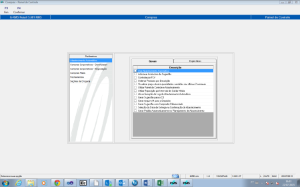
PARÂMETROS: ABASTECIMENTO AUTOMÁTICO
Usa Abastecimento Automático: ao selecionar esse parâmetro, ativa ou desativa o abastecimento automático.
Adicionar Acréscimo de Sugestão: ao selecionar esse parâmetro, irá adicionar acréscimo de sugestão.
Controlar por FLV: ao selecionar esse parâmetro, a sugestão de abastecimento irá tratar os produtos de acordo com o processo de FLV.
Ordenar Produtos por Descrição: ao selecionar esse parâmetro, os produtos serão ordenados pela descrição.
Visualizar preço atual e quantidades vendidas nas últimas 2 semanas: ao selecionar esse parâmetro, serão visualizados o preço atual e as quantidades vendidas nas últimas duas semanas.
Utiliza Painel de Controle e Abastecimento: ao selecionar esse parâmetro, serão utilizados o painel de controle do abastecimento.
Utiliza Reposição por Intervalo de Saída Média: ao selecionar esse parâmetro, será utilizada a reposição por intervalo de saída média.
Ativar Geração de Log do Abastecimento Automático: ao selecionar esse parâmetro, será ativado a geração de log do processo de sugestão do abastecimento automático.
Gerar Sugestão para o CD: ao selecionar esse parâmetro, será habilitado o processo de sugestão para o CD, onde será acrescido ao CD as necessidades das lojas.
Gerar Arquivo M para o Depósito: ao selecionar esse parâmetro, irá gerar o arquivo M para o depósito.
Gerar Sugestão com Comprador Diferenciado: ao selecionar esse parâmetro, irá gerar a sugestão com um comprador diferenciado.
Seleção de Data de Entrega na Confirmação do Abastecimento: ao selecionar esse parâmetro, ao confirmar uma sugestão de abastecimento, será possível selecionar a data de entrega do pedido.
Gerar Pedido Automaticamente no Planejamento de Abastecimento: ao selecionar esse parâmetro, ao executar uma sugestão de abastecimento pelo planejamento, será gerado o pedido automaticamente.
Específicos
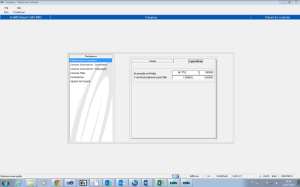
PARÂMETROS: ABASTECIMENTO AUTOMÁTICO
Numeração do Pedido: numeração referente ao pedido de compra.
% de Arredondamento para Pallet: quantidade em porcentagem do arredondamento para pallet.
Compras Corporativo – Gerenciador
Gerais
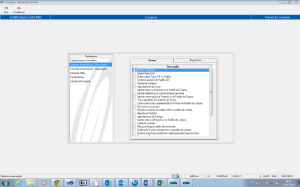
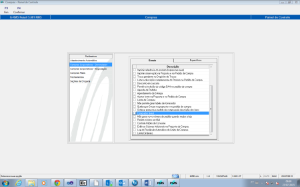
PARÂMETROS: COMPRAS CORPORATIVAS – GERENCIADOR
Validar Distribuidor: ao selecionar esse parâmetro, será realizada a validação do distribuidor.
Gerar Pedido EDI: ao selecionar esse parâmetro, será habilitado o processo de gerar um pedido do tipo EDI.
Exibe Coluna Preço TR no Pedido: ao selecionar esse parâmetro, será exibida a coluna preço de transferência no relatório do pedido de compra.
Confirma geração do Pedido EDI: ao selecionar esse parâmetro, será confirmada a geração do pedido para o EDI.
Central de Compras: ao selecionar esse parâmetro, será habilitada a central de compras.
Agendamento de Doca: ao selecionar esse parâmetro, será habilitado o processo de agendamento de doca.
Imprimir totais na Proposta e no Pedido de Compra: ao selecionar esse parâmetro, serão impressos os valores totais na proposta e no pedido de compra.
Imprimir referência do produto (Impressora laser): ao selecionar esse parâmetro, será impresso a referência do produto (impressora laser).
Imprimir observação na Proposta e no Pedido de Compra: ao selecionar esse parâmetro, será impresso a observação na proposta e no pedido de compra.
Troca pendente no Depósito de Trocas: ao selecionar esse parâmetro, será validado o fornecedor a respeito do depósito de trocas, na emissão do pedido de compra.
Listar a descrição complementar do Produto no Pedido de Compra: ao selecionar esse parâmetro, será listada a descrição complementar do produto no relatório do pedido de compra.
Desconto em cascata: ao selecionar esse parâmetro, será aplicado o desconto em cascata.
Permitir a inclusão do código EAN no pedido de compra: ao selecionar esse parâmetro, será permitida a inclusão do código EAN no pedido de compra.
Agenda de Pedidos: ao selecionar esse parâmetro, será exibida a agenda dos pedidos.
Agendamento de Entrega: ao selecionar esse parâmetro, será habilitado o processo de agendamento da entrega do pedido de compra.
Ajustar fonte na Proposta e no Pedido de Compra: ao selecionar esse parâmetro, irá ajustar a fonte na proposta e no pedido de compra.
Limite de Compras: ao selecionar esse parâmetro, será habilitado o processo de limite de compras.
Não permitir gerar tabela de fornecedor: ao selecionar esse parâmetro, não será permitido gerar tabela de fornecedor, quando o parâmetro de exibição for "S''.
Quebra por Seção na Proposta e no pedido de compra: ao selecionar esse parâmetro, irá quebrar proposta e pedido de compra por seção.
Ordenar proposta e pedido de compra pela descrição dos itens: ao selecionar esse parâmetro, o pedido de compra e a proposta serão ordenados pela descrição dos itens.
Específicos
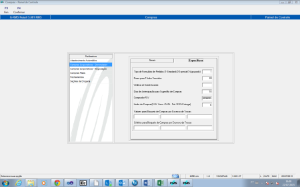
PARÂMETROS: COMPRAS CORPORATIVAS - GERENCIADOR
Tipo de Formulário de Pedido (1- Standard/2- Especial/3- Agrupado): Definir o tipo de formulário do relatório de pedido de compra.
Prazo para Títulos Vencidos: Prazo para considerar se os títulos do Contas a Receber estão vencidos.
Verifica se Existe Acordo: Verificar se existe acordo em aberto.
Dias de Antecipação para Sugestão de Compras: Quantidade de dias que a sugestão de compras poderá ser antecipada.
Comprador FLV: Código do comprador que será utilizado no processo de FLV.
Limite de Compras (S – Dt. Venc./ N – Dt. Fat./ E – Dt. Entrega): O limite de compras poderá ser S (por data de vencimento), N (por data de faturamento) ou E (por data de entrega).
Valores para Bloqueio de Compras por Excesso de Trocas: Definir os valores utilizados no processo de bloqueio de fornecedores pendentes no módulo de Trocas.
Critérios para Bloqueio de Compras por Excesso de Trocas: Definir os critérios que serão utilizados no processo de bloqueio de fornecedores pendentes no módulo de Trocas.
101 – BLOCMPTROC: nas 3 posições do parâmetro, informar em valores numéricos de Qtd Meses/Percentual/Limite, onde caso a Qtd Meses seja maior que 12, esta será considerada 12 e o valor máximo é o valor limite considerado para o bloqueio.
101 – BLOCMPTROM: CONTEÚDO 1: Valor = 1 -> a) Se hoje estivermos na primeira quinzena do mês, utilizar os meses parametrizados mais  os dias do mês atual. Ex: (MP + MA)
b) Se já estiver na segunda quinzena, subtrair  um (1) dos
parametrizados e considerar o mês atual.
Ex: ((MP - 1) + MA)
2 -> Não utilizar o critério da quinzena para o mês atual, ou seja,
utilizar os meses parametrizados mais o mês atual.
Ex: (MP + MA)
3 -> Não utilizar o mês atual, somente os meses parametrizados.
Ex: (MP).
CONTEÚDO 2: Valor = 1 -> Bloquear tanto pela quantidade quanto pelo valor.
2 -> Bloquear somente pela quantidade.
3 -> Bloquear somente pelo valor.
CONTEÚDO 3: Valor = 0 -> Bloquear quando as trocas atingirem o percentual sobre a média, independentemente do valor.
1 -> Bloquear quando as trocas atingirem o percentual sobre a média, desde que seja maior que o valor máximo.
Compras Corporativo – Negociação
Gerais
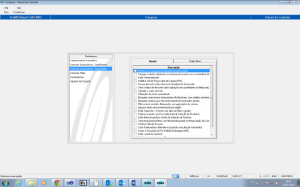
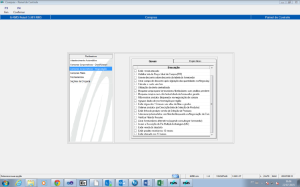
PARÂMETROS: COMPRAS CORPORATIVAS – NEGOCIAÇÃO
Verifica se o componente faz parte de uma receita: ao selecionar esse parâmetro, será verificado as receitas que contém o item como componente para consulta na régua de movimentação.
Carrega os dados referentes ao estoque de acordo com a sistemática do abastecimento: ao selecionar esse parâmetro, irá considerar a sistemática de abastecimento na consulta aos estoques do produto.
Exibir venda atacado: ao selecionar esse parâmetro, será exibida a venda atacado na régua de movimentação.
Habilitar tela de Preço Ideal de Compra (PIC): ao selecionar esse parâmetro, será habilitada a tela de preço ideal de compra.
Gravar desconto sobre desconto na tabela do fornecedor: ao selecionar esse parâmetro, irá gravar o desconto sobre desconto na tabela do fornecedor.
Setar campo de desconto após digitação das quantidades na Negociação: ao selecionar esse parâmetro, após a digitação das quantidades na negociação de compras, o cursor é direcionado para o campo de desconto.
Calcular o custo sem ICMS: ao selecionar esse parâmetro, o custo será calculado sem ICMS.
Utilização da oferta centralizada: ao selecionar esse parâmetro, será habilitada a utilização da oferta centralizada.
Bloquear compra para fornecedores/distribuidores com pedidos pendentes: ao selecionar esse parâmetro, irá bloquear a compra para fornecedores/distribuidores com pedidos pendentes.
Bloquear compra caso não tenha tabela de fornecedor gerada: ao selecionar esse parâmetro, irá bloquear a compra, caso não tenha tabela de fornecedor gerada.
Não mostrar produtos bloqueados na negociação de compra: ao selecionar esse parâmetro, na tela de Negociação de Compras, não exibe os produtos bloqueados.
Agrupar dados de movimentação por região: ao selecionar esse parâmetro, irá agrupar os dados, referentes à movimentação pela região.
Exibir régua dos 13 meses nas abas de filiais e grades: ao selecionar esse parâmetro, será exibida a régua dos 13 meses nas abas de filiais e grades.
Ordenar produtos por Descrição (tela de Seleção de Produtos): ao selecionar esse parâmetro, na tela de seleção de produtos, exibe os itens ordenados pela descrição.
Exibir linha do produto na tela de Seleção de Produtos: ao selecionar esse parâmetro, será exibida a linha do produto na tela de seleção de produtos.
Selecionar próxima linha por filial desbloqueada na Negociação de Compras: ao selecionar esse parâmetro, na tela da negociação de compras, após a digitação da quantidade para uma determinada filial, o cursor será direcionado para a próxima filial desbloqueada.
Verificar Filial do Resumo: ao selecionar esse parâmetro, o sistema só irá mostrar as filiais com movimento.
Listar fornecedores alternativos (quando consulta por fornecedor): ao selecionar esse parâmetro, quando a consulta de itens na seleção de produtos for feita por fornecedor, serão listados os itens em que o fornecedor é alternativo.
Inserir a Descrição do Pai Múltipla Embalagem (ME): ao selecionar esse parâmetro, irá inserir a descrição do pai múltipla embalagem.
Exibir venda do depósito: ao selecionar esse parâmetro, será exibida a venda do depósito.
Exibir produto receita nos 13 meses: ao selecionar esse parâmetro, será exibido o produto do tipo receita na régua dos 13 meses.
Exibir atacado nos 13 meses: ao selecionar esse parâmetro, serão exibidas as vendas atacado na régua dos 13 meses.
Específicos
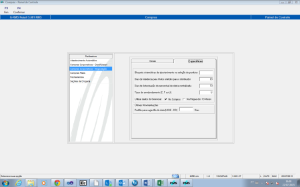
PARÂMETROS: COMPRAS CORPORATIVAS - NEGOCIAÇÃO
Bloqueia sistemáticas de abastecimento na seleção de produtos: Bloquear a exibição dos itens na seleção de produtos pertencentes as sistemáticas de abastecimento informadas neste parâmetro
Dias de tolerância para títulos emitidos para o distribuidor: quantidade de dias de tolerância para títulos emitidos para o distribuidor.
Dias de Antecipação do percentual de oferta centralizada: quantidade de dias de antecipação do percentual de oferta centralizada.
Tipos de arredondamento (C, T ou U): Informar se o arredondamento será feito para cima, se será feito um truncamento ou se será utilizado o arredondamento universal.
Utilizar dados do Gerencial: terá a opção de utilizar os dados do gerencial no Compras ou na Régua dos 13 Meses.
Compras Filiais
Gerais

PARÂMETROS: COMPRAS FILIAIS
Gerar Relatório 5 Semanas: ao selecionar esse parâmetro, será gerado o relatório a cada cinco semanas.
Realizar Quebra do Relatório de Sugestão por Seção: ao selecionar esse parâmetro, irá realizar a quebra do relatório de sugestão por seção.
Gera o Relatório de Sugestão de Compra por Filial: ao selecionar esse parâmetro, será gerado o relatório de sugestão de compra por filial. Deve-se cadastrar o parâmetro 30 NUSACMPPAD = S, caso queria desconsiderar o comprador informado na tela principal do Compras de Filiais.
Gerar Arquivo B: ao selecionar esse parâmetro, será gerado o relatório do arquivo B.
Formatação Diferenciada da Data do Arquivo B: ao selecionar esse parâmetro, o arquivo B terá uma formatação diferenciada de sua data.
Gerar Relatório Padrão da Sugestão: ao selecionar esse parâmetro, será gerado o relatório padrão da sugestão.
Gerar Arquivo EDI: ao selecionar esse parâmetro, será gerado o arquivo EDI.
Exibir itens em oferta: ao selecionar esse parâmetro, serão exibidos os itens em oferta.
Não Usar Comprador Padrão: ao selecionar esse parâmetro, não será usado o comprador padrão.
Gravar Arquivo B e M: ao selecionar esse parâmetro, irá gravar os arquivos B e M.
Buscar Comprador Geral: ao selecionar esse parâmetro, irá buscar o comprador geral.
Ativar Geração de Log do Compras de Filiais: ao selecionar esse parâmetro, será ativado a geração de log do Compras de Filiais.
Gerar Sugestão para Fornecedores Alternativos: ao selecionar esse parâmetro, será gerada a sugestão para fornecedores alternativos.
Bloquear Sugestão sem Tabela de Fornecedor: ao selecionar esse parâmetro, irá bloquear a sugestão sem tabela de fornecedor.
Específicos
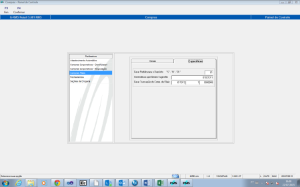
PARÂMETROS: COMPRAS FILIAIS – PASTA ESPECÍFICOS
Gerar Pedido para o Depósito 'S', 'N', '01': Imprimir o pedido de compra gerado no Compras por Filiais.
Sistemática que Geram Sugestão: Informar as sistemáticas de abastecimento que serão utilizadas no módulo de Compras por Filiais.
Gerar Transação do Comp. De Filiais: Intervalo de valores para o código da transação do Compras por Filiais.
Fechamentos
Gerais
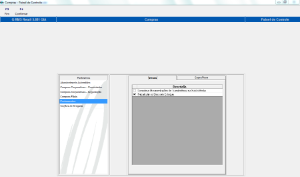
PARÂMETROS: FECHAMENTOS
Considerar Movimentações de Transferência de Saída Média: ao selecionar esse parâmetro, irá considerar as movimentações de transferência de saída média.
Recalcular os Dias sem Estoque: ao selecionar esse parâmetro, o recálculo dos dias sem estoque será executado juntamente com o recálculo da saída semanal.
Específicos
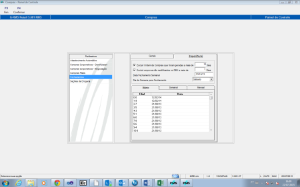
PARÂMETROS: FECHAMENTOS – PASTA ESPECÍFICOS
Excluir Ordem de Compras que foram geradas a mais de x dias: ao clicar nessa opção, será possível determinar a quantidade de dias para excluir a ordem de compras que foram geradas.
Excluir arquivos não modificados no DBX a mais de X dias: ao clicar nessa opção, será possível determinar a quantidade de dias para excluir arquivos não modificados no DBX.
Data Fechamento Semanal: Data padrão para ser realizado o próximo fechamento semanal.
Dia da Semana para Fechamento: Dia da semana em que será realizado o fechamento semanal.
Pastas Diário/Semanal/Mensal: exibe as filias e suas respectivas datas de fechamento.
Seções de Drogaria
Gerais
PARÂMETROS: SEÇÕES DE DROGARIA
Informar as seções que serão tratadas como drogaria.
Específicos
Observação: No Parâmetro de Seções de Drogaria, na pasta específicos, a tela será igual à da pasta Gerais.
Descrição do Processo
Relatório Sugestão de Compras - VGCRESUG
No menu RMS entre na Pasta Mercadoria, clique em "Compras" e depois em "Relatórios de Compras".
Selecione "Rel Sugestão de Compras – VGCRESUG".
O sistema abre o filtro conforme abaixo.
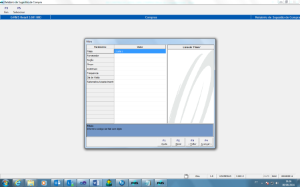
Campos do Filtro
...
NÚMERO | ACESSO | CONTEÚDO | DESCRIÇÃO |
|---|---|---|---|
001 – Compradores | 01 | LUIZ | Essa tabela corresponde ao cadastramento de compradores por código numérico para permitir sua identificação quando da atribuição de Pedidos ou Ordem de Compra, assim como para consulta em geral dentro dos diversos módulos do sistema. Através da identificação pelo código numérico do comprador, o sistema permite uma efetiva administração das compras, tanto a nível individual quanto gerencial por fornecedores, filiais, etc. |
12 – Sistemática de Abastecimento | 01 | DEPÓSITO | Essa tabela corresponde às alternativas da forma de abastecimento de mercadorias tais como: direto do fornecedor, via depósito, entrega a domicílio, etc. Deve ser informada no cadastro de produtos. |
Permissões de Acesso Utilizadas no Módulo de Compras (VITUTRAN)
USUÁRIO | PROGRAMA | TECLA |
| TRANSAÇÃO |
| DESCRIÇÃO |
|---|---|---|---|---|---|---|
RMS | CALSUGES | 02 - ALT = 02 | (S/N) | 01Frequência de Visita | (S/N) | Cálculo da Sugestão de Compras. Pode-se definir se a fórmula da Sugestão de Compras deve considerar: |
(NOME DO USUÁRIO) | PGCMSITM | 02 - ALT = 02 | (S/N) |
|
| Negociação de Compras. Indicar na transação, se é permitido compras nas seguintes condições |
(NOME DO USUÁRIO) | PGCMMECT | 02 - ALT = 02 | (S/N) |
|
| Compras por Filial. Rotina de verificação das permissões de acesso do usuário por função. Nos campos de teclas correspondentes deve-se preencher com "S" ou "N" para autorização |
(NOME DO USUÁRIO) | PGCGATEN | NÃO CONTROLADA PELO PROGRAMA |
| 01 | (S/N) | Controla a geração ou não de abastecimento por produtos sem estoque padrão. |
(NOME DO USUÁRIO) | PGCMESTP | F4 – REL = 04 | (S/N) | Não utilizada |
| Alterar o estoque padrão e percentual de reposição. |
(NOME DO USUÁRIO) | PGCLFCPF | NÃO UTILIZADA PELO PROGRAMA |
| 99 |
| Altera o tratamento da PITUTRAN por seção. |
(NOME DO USUÁRIO) | PGCLEAMX | NÃO UTILIZADA PELO PROGRAMA |
| 1 |
|
|
(NOME DO USUÁRIO) | PGCEMCTP |
|
|
| (S/N) | Manutenção da Carteira de Pedidos. Controle de - Alteração nos campos de Carteiras de Pedidos, Acesso pelo Menu. |
(NOME DO USUÁRIO) | PGCLPEDF | 02 - ALT = 02 | (S/N) | 01 | (S/N) | Sugestão de Pedidos por Fornecedor. Parametrização das sistemáticas de abastecimento durante a geração da sugestão no compras por filial. |
(NOME DO USUÁRIO) | PGCLESIR | NÃO UTILIZADA PELO PROGRAMA |
| 1 |
|
|
PGCLMRGL | CALCUSTO | 02 - ALT = 02 | (S/N) | 1 - BONIF-MERC | (S/N) | Cálculo de Custo |
PGCSITM | CALCUSTO | 02 - ALT = 02 | (S/N) | 01 – Considerar a bonificação no custo de reposição |
|
|
PGCMINTC | CALCUSTO | 02 - ALT = 02 | (S/N) | 1 - BONIF-MERC | (S/N) | Cálculo de Custo. |
PABUEDIT | CALCUSTO | 02 - ALT = 02 | (S/N) | 01 BONIF-MERC |
| Cálculo de Custo |
(NOME DO USUÁRIO) | PGCCFECH |
|
| 01= S – permite executar o fechamento de pedidos |
| Controlar o acesso às funções de fechamento de pedidos, retorno de pedidos fechados e painel de fechamento de carteira de pedidos. |
...
PARAMETRO 030 – CMPCOTESPE: Caso seja igual a "S", consulta as filiais que fazem parte da linha de produto para cada fornecedor alternativo, caso contrário verifica somente ao final do processo.
PARAMETRO 030 – CMPCOPDISP: Indica se copia ou não a quantidade disponível para o fornecedor.
PARAMETRO 030 – LOGCOTACAO: Grava um log de nome log_VGCMCOOR na DBW, sobre as alterações realizadas na cotação.
Cadastro de Estoque – Estoque Padrão e Percentual de Reposição
Efetuar a definição por loja, do estoque padrão de cada item:
Manualmente
INFORMAÇÃO IMPORTANTE:
Para efetuar Compra acima da quantidade de Estoque Padrão:
Permissão de Acesso: VITUTRAN
Usuário: xxxxx.
Programa: VGCMSITM
Habilitar a opção que fica em transações: Permitir efetuar compra acima do estoque padrão.
O controle da permissão "Permite efetuar compras acima do estoque padrão", é apenas S/N, não controla o percentual (%).
O percentual (%) é uma configuração da Permissão de Acesso (VITUTRAN), para alguns tipos de permissão, não sendo aplicadas a todas.
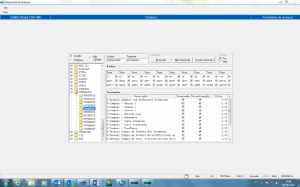
Estoque de produtos em unidades – VABUESTQ
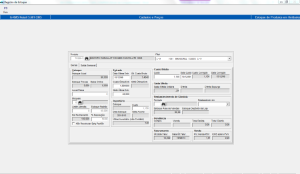
Nome | Descrição |
|---|---|
Produto | Código e descrição do produto |
Filial | Código e nome da filial |
PASTA GERAL |
|
ESTOQUE |
|
Estoque Atual | Quantidade Atual do produto no depósito |
Estoque Trocas | Quantidade Atual do produto no depósito de trocas |
Baixa Online - Default | Quantidade do produto vendida via Online |
Local. Física | Localização física do produto |
Bloqueio |
|
Limite Atendimento |
|
Estoque Padrão | Quantidade do produto para Estoque Padrão. (EP =Compras X Saída Média Decimal). |
Estoque de fechamento - Default |
|
% Reposição | Percentual da quantidade de estoque que gera reposição. |
Não Recalcular Estoque Padrão | = SIM = NÃO |
ENTRADA |
|
Data da Última Entrada | Data da Última Entrada do produto no recebimento |
Ultimo Custo Bruto - Default | Ultimo custo bruto do produto conforme cadastro |
Custo da Última Entrada | Custo unitário do produto, sem ICMS, calculado a partir do custo de último recebimento do fornecedor. |
ICMS Última Entrada - Default | Valor do ICMS sobre o produto na data da Última Entrada. |
Quantidade Última Entrada | Quantidade do produto na data da Última Entrada |
Custo Transferência. | Valor do Custo de Transferência do produto |
INVENTÁRIO |
|
Estoque - Default | Quantidade do produto estimada no ultimo inventário |
Custo | Custo do produto na data do último inventário |
Data Estoque - Default | Data do estoque no ultimo inventário |
Quantidade Acerto - Default | Diferença da quantidade do produto contado em inventário e existente no depósito. |
Ultimo Inventário (Não contábil); |
|
CUSTO MÉDIO |
|
Custo | Custo médio do produto |
Data Custo | Data do último custo médio calculado |
Custo Corrigido - Default | Valor do custo médio corrigido |
Data Corrigido - Default | Data da correção do valor do custo médio |
SAÍDA MÉDIA |
|
Saída Média Unitária - Default | Saída média do produto/ unidade na filial. |
Oferta - Default | Saída Média da Oferta do produto/ unidade |
Oferta Expurgo - Default | Saída Média do Expurgo do produto/ unidade |
REABASTECIMENTO DE GÔNDOLA |
|
Fórmula | Código que define a formula para reabastecimento de gôndola |
Reabastecer em (selecionar) Default | Embalagem Fornecedor OU Embalagem Venda |
Estoque Área de Vendas - Default | Quantidade do Estoque para Venda da Loja |
Estoque Depósito da Loja - Default | Quantidade do Estoque para Venda do Depósito |
PENDÊNCIA |
|
Compra - Default | Quantidade pendente de compra (pedido emitido mas não recebido) |
Venda - Default | Quantidade do produto sem estoque lógico |
Total Pedido - Default | Quantidade total do produto / pedidos |
Total Distribuído | Quantidade total do produto/ pedidos distribuídos |
FATURAMENTO |
|
Última Quantidade Faturada - Default | Quantidade do produto na última nota faturada |
Data do Último Faturamento - Default | Dd/ mm/ aa |
VENDA |
|
Prc Venda PDV - Default | Preço de Venda no PDV |
ICMS sobre PVV (Provável Valor de Venda) - Default | Valor de ICMS sobre o PVV (Provável Valor de Venda do produto) |
Default = Informações retiradas do cadastro do produto e inseridas automaticamente na tela pelo sistema. Estas Informações não permitem alteração pelo VABUESTQ). |
|
...
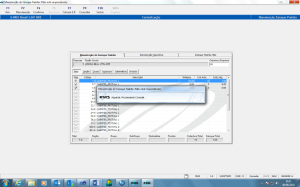
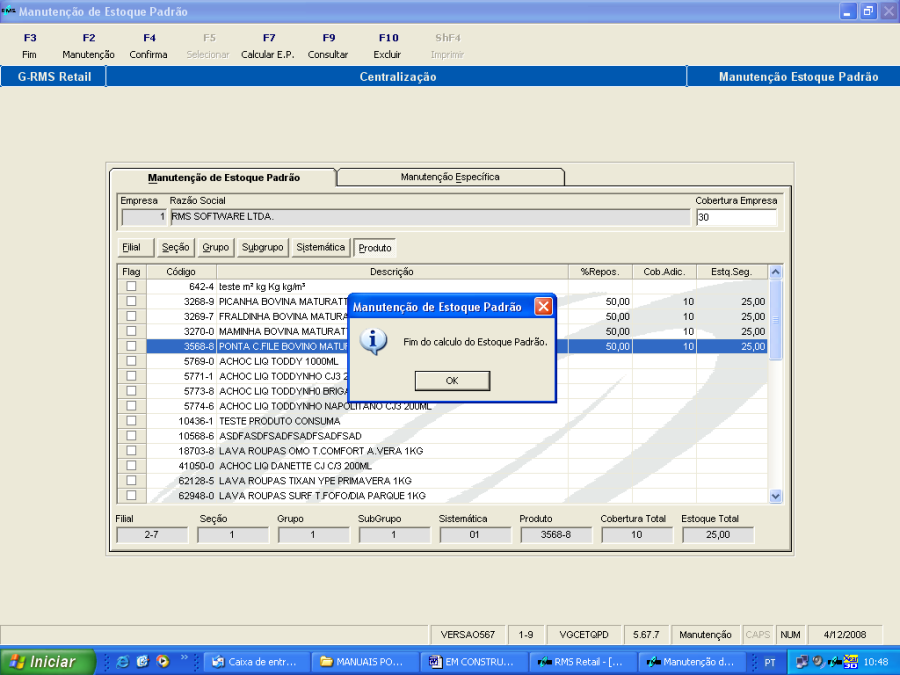
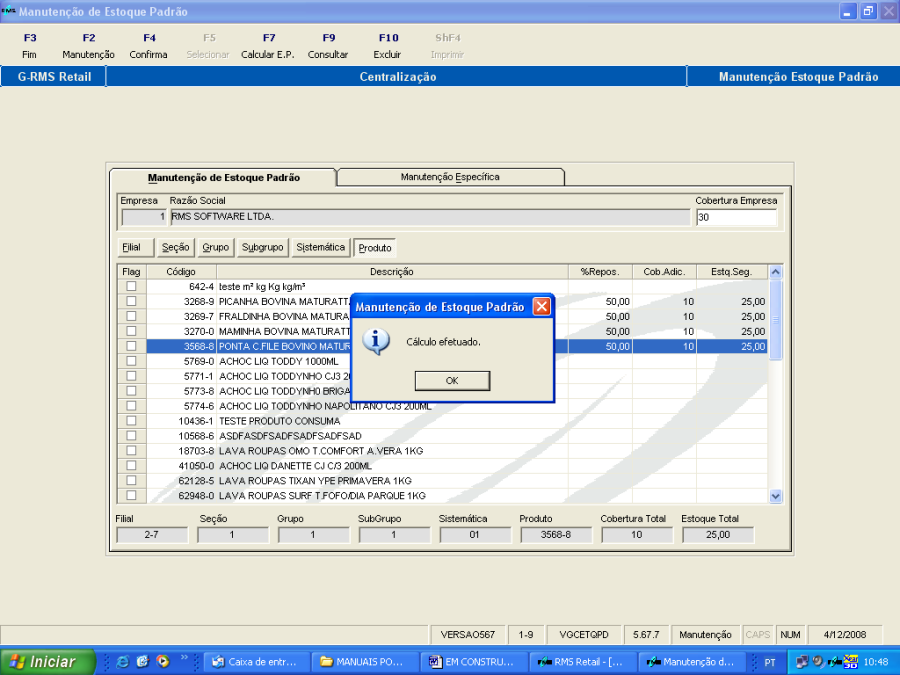
O sistema processará os cálculos automaticamente. O que pode ser verificado através do programa.
VGCETQPD - Manutenção de Estoque
A Segunda Ficha de nome "Manutenção Específica" permite o cálculo do estoque padrão com um filtro detalhado, calculado baseado na saída média e permite manutenção nas quantidades calculadas.
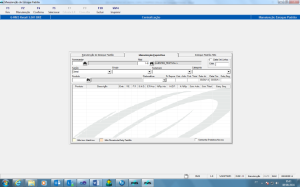
Informe:
...
O sistema permite informar/alterar os valores desejados para Cobertura Total e %Reposição.
CONFIRME.
Compras por Filial - VGCMMECT
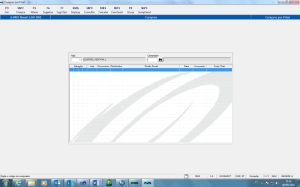
Na tela principal do Modulo de Compras de Filiais, informe o código com comprador.
As funções disponíveis são:
...
Função ShF9 Junta
Esta função agrupa pedidos de um mesmo fornecedor.
Acione a função < Junta>.
Selecionar na grade de pedidos o controle desejado e confirme ao final.
Compras Corporativas – VGCMMENU
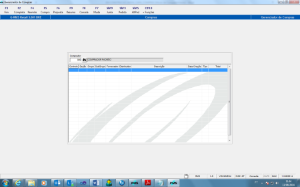
FUNÇÕES
Nome | Descrição |
Fim | Permite regressar para o Menu RMS |
Completa | Permite a digitação dos dados do transportador, datas de entrega e observações |
Reemite | Permite a remissão de um pedido |
Compra | Permite gerar a Ordem de Compra |
Proposta | Emite a proposta da Ordem de Compra |
Resumo | Emite o resumo do Pedido |
Cancela | Cancela a Ordem de Compra |
Muda | Muda o fornecedor que foi gerado inicialmente a Ordem de Compra |
Junta | Junta mais de uma Ordem de Compra |
Pedido | Emite o pedido |
AltPed | Permite a alteração de um pedido |
+ Funções | Acessa a próxima barra de funções |
Importa | Função que gera a Ordem de Compra a partir de um arquivo texto |
Sugestão | Emite a sugestão de compras |
Cotação | Inicia o processo de Cotação de Preços |
Zera Qtdes | Zera a quantidade sugerida |
Legenda | Consulta a legenda dos pedidos |
Frete | Abre a tela complementar para cadastrar e/ou alterar as informações do frete |
+ Funções | Retorna a primeira barra de funções |
Relatório | Permite a impressão de relatórios definidos por seleção dos campos |
+ Funções | Acesa a barra de funções inicial do programa próxima barra de funções |
...
Função F5 Compra
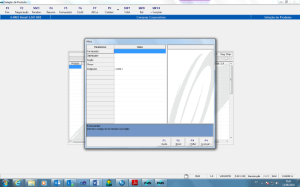
No filtro informe o código no campo distribuidor do filtro de seleção e os demais dados necessários.
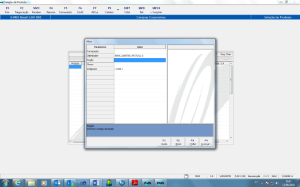
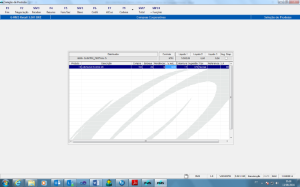
O sistema apresentará a tela para seleção dos itens:
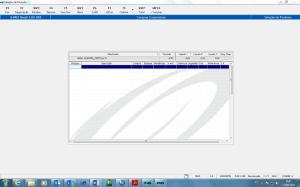
Digite o código do produto a ser comprado.
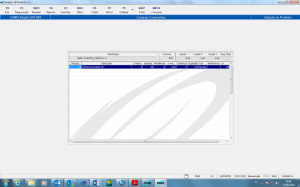
Pressionando <ENTER> o programa apresentará a tela de negociação
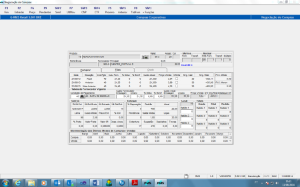
Informe a quantidade e as filiais.
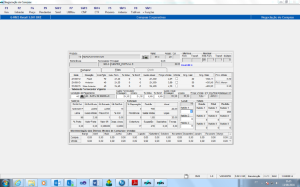
Aperte a Função FIM e o sistema retorna a tela do "Gerenciamento".
OBSERVAÇÃO:
A partir deste momento o processo de compras é idêntico ao processo de compras por fornecedor.
Funções do Compras Corporativo
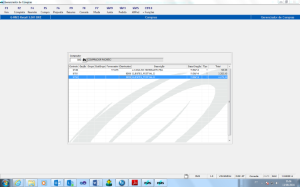
Nome | Descrição |
Controle | Número da Ordem de Compra gerada |
Seção | Código da Seção do produto |
Grupo | Código do grupo do produto |
Subgrupo | Código do subgrupo do produto |
Fornecedor | Código do Fornecedor |
Distribuidor | Código do Distribuidor |
Descrição | Nome do Fornecedor ou Distribuidor |
Data de criação | Data da Ordem de Compra |
Tipo | Código que determina onde foi gerada a Ordem de compra: |
Total | Valor total da Ordem de Compra |
...
Função CtF4 Frete
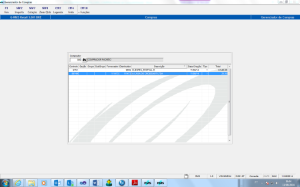
Esta função permite informar o valor do frete para a Ordem de compra selecionada.
Selecione a Ordem de Compra na grade.
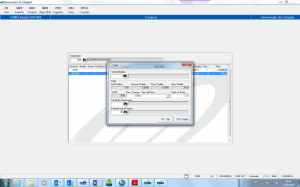
Informe os valores para os campos conforme já detalhado anteriormente e tecle F3 SAIR.
Funções Específicas
Funções dentro do programa de Negociação de Compra
Abre a tela de Negociação de compra que contém todas as informações necessárias para compra do produto.
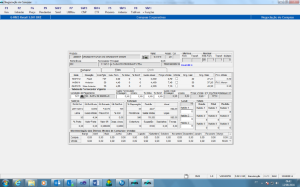
INFORMAÇÃO IMPORTANTE:
Na tela de negociação de compra do produto o programa mostra a label "AC UNIT", em verde, no lado direito da tela, indicando que este produto participa de um acordo unitário (Acordo Promocional).
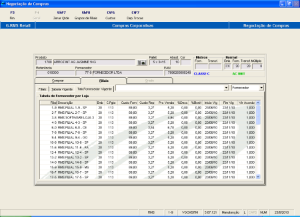
Na pasta "Filiais - Tabela Fornecedor Vigente", serão mostrados os produtos do fornecedor em questão associados ao Acordo, informando os respectivos Valores Unitários para cada produto, na coluna Valor Acordo (Acordo Promocional).
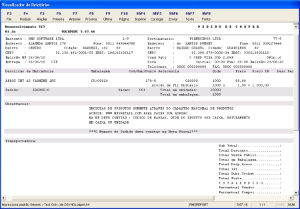
No pedido de compra de produto que esteja participando de um Acordo do Tipo Tabela de Fornecedor (Acordo de Valor Unitário – Acordo promocional), será indicada a quantidade comprada do produto e o valor unitário acordado.
Seguem telas para exemplificar as informações acima:
Tela de Negociação de Compra – VGCMSITM
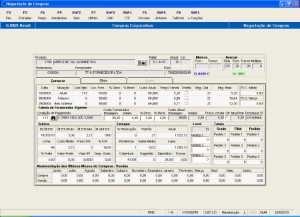
Tela Compras/ Negociação/ Pasta Tabela de Fornecedor Vigente:
Tela Pedido de Compra:
...
Campo (s) Obrigatório (s) para digitação.
Condição de Pagamento:
Ao iniciar a sua digitação para uma das filiais de sua respectiva grade, o sistema somente irá navegar para o próximo campo somente se for digitada alguma condição de pagamento válida. Portanto, caso exista o desconhecimento da condição a ser atribuída, pressione [Enter] ou [Click] sobre o botão que permite um filtro de condições de pagamento.
 Botão que permite o filtro de Condições de pagamento
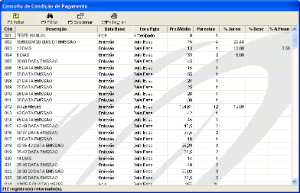
Filtro da Condição de Pagamento:
ATENÇÃO!
Lembrando que se for pressionado [Enter] ou [Clica] sobre o campo da condição de pagamento e não foi digitada alguma condição de pagamento existente no sistema, não será possível continuar a navegação pelo programa de digitação.
Data de Vigência indicada pelo sistema.
Data Vigente: A data de vigência indicada pelo sistema é gerada a partir da soma da data atual com quinze dias. Podendo esta data ser alterada para maior ou menor pelo seu usuário.
Navegabilidade
A navegabilidade da digitação será realizada de acordo com as informações presentes na tela e com os dados digitados. Esta será realizada pelos botões Shif+F3 (grade de Produtos) , Shift+F4 (grade de Filiais) e ao pressionar [Enter]. Isto é, além da navegação natural realizada pelo mouse.
Limite de Compras - VGCMLIMI
OBJETIVO
Limitar a emissão de pedidos, seja através do Limite de Compras por Comprador ou por Seções.
ATENÇÃO!
Parâmetro: 30
Acesso: LIMCOMPRAS
Conteúdo: S/N
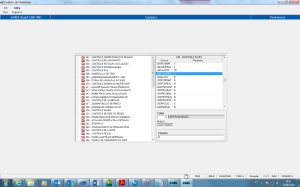
COMO UTILIZAR O LIMITE DE COMPRAS.
Acessar o programa para cadastramento dos limites que pode ser por seção ou por comprador, o limite é cadastrado por dia.
...
Função ShF6 Copiar
Outra maneira de se cadastrar um limite é realizar uma cópia de um limite já existente.
O processo será basicamente o mesmo, com apenas uma diferença: para realizar esta cópia, basta selecionar um limite já cadastrado na grade e pressionar <Copiar>.
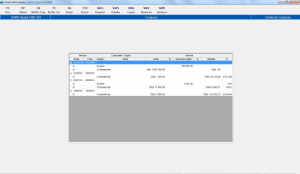
Será solicitado um novo período de vigência e poderão ser alterados os compradores e seções, podendo assim adequar o novo limite cadastrado, sem haja a necessidade de Alterá-lo após a cópia.
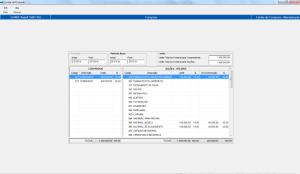
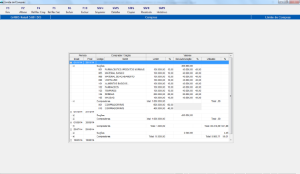
Função F 10 Excluir
COMO EXCLUIR UM LIMITE DE COMPRA.
Para excluir um Limite de Compras basta selecionar na grade um Período ou Limite e pressionar <Excluir>.
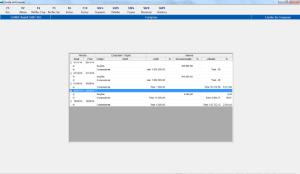
Clique na função F4 Excluir.
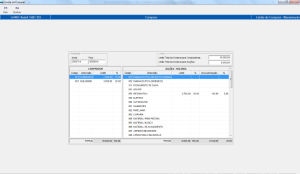
...
Visão Geral
Import HTML Content
Conteúdo das Ferramentas
Tarefas