...
Para realizar a exclusão de uma cotação será necessário clicar na Função F10 ExcCotação.
Ao realizar este processo o sistema questionará a possibilidade da exclusão da sua cotação, como demonstra a figura a seguir:
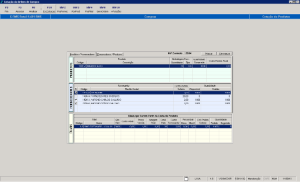
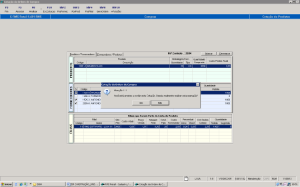
| Âncora |
|---|
_Toc128217692 | _Toc128217692 | | Âncora |
|---|
_Toc128457487 | _Toc128457487 | | Âncora |
|---|
_Toc128559048 | _Toc128559048 | | Âncora |
|---|
_Toc128559157 | _Toc128559157 | | Âncora |
|---|
_Toc128559244 | _Toc128559244 | | Âncora |
|---|
_Toc128559694 | _Toc128559694 | | Âncora |
|---|
_Toc128560573 | _Toc128560573 | | Âncora |
|---|
_Toc128560696 | _Toc128560696 | | Âncora |
|---|
_Toc129411422 | _Toc129411422 | | Âncora |
|---|
_Toc129411685 | _Toc129411685 | | Âncora |
|---|
_Toc129411883 | _Toc129411883 | | Âncora |
|---|
_Toc129412418 | _Toc129412418 | | Âncora |
|---|
_Toc133806004 | _Toc133806004 | | Âncora |
|---|
_Toc133810396 | _Toc133810396 | | Âncora |
|---|
_Toc133810599 | _Toc133810599 | | Âncora |
|---|
_Toc133829777 | _Toc133829777 | | Âncora |
|---|
_Toc133887643 | _Toc133887643 | | Âncora |
|---|
_Toc133887765 | _Toc133887765 | | Âncora |
|---|
_Toc133887858 | _Toc133887858 | | Âncora |
|---|
_Toc133888380 | _Toc133888380 | | Âncora |
|---|
_Toc133888500 | _Toc133888500 | | Âncora |
|---|
_Toc133888576 | _Toc133888576 | | Âncora |
|---|
_Toc133888740 | _Toc133888740 | | Âncora |
|---|
_Toc133888868 | _Toc133888868 | | Âncora |
|---|
_Toc133894982 | _Toc133894982 | | Âncora |
|---|
_Toc140398038 | _Toc140398038 | | Âncora |
|---|
_Toc143073722 | _Toc143073722 | | Âncora |
|---|
_Toc208024530 | _Toc208024530 | | Âncora |
|---|
_Toc208040886 | _Toc208040886 | | Âncora |
|---|
_Toc208041197 | _Toc208041197 | | Âncora |
|---|
_Toc208041567 | _Toc208041567 | | Âncora |
|---|
_Toc208041775 | _Toc208041775 | | Âncora |
|---|
_Toc208041882 | _Toc208041882 | | Âncora |
|---|
_Toc208041939 | _Toc208041939 | | Âncora |
|---|
_Toc208042090 | _Toc208042090 | | Âncora |
|---|
_Toc208046595 | _Toc208046595 | | Âncora |
|---|
_Toc208046726 | _Toc208046726 | | Âncora |
|---|
_Toc208050498 | _Toc208050498 | | Âncora |
|---|
_Toc277154971 | _Toc277154971 | | Âncora |
|---|
_Toc320872976 | _Toc320872976 | | Âncora |
|---|
_Toc336958246 | _Toc336958246 | | Âncora |
|---|
_Toc336958410 | _Toc336958410 | | Âncora |
|---|
_Toc337108750 | _Toc337108750 | | Âncora |
|---|
_Toc343678227 | _Toc343678227 | | Âncora |
|---|
_Toc346637839 | _Toc346637839 | ...
Função ShF8 GerOrdem
Para gerar uma nova Ordem de Compra será necessário que esteja "flegado" pelo menos um fornecedor alternativo e que exista pelo menos uma quantidade disponível e uma quantidade pedida.
Além da possibilidade de geração de ordem de compra manualmente, existe a possibilidade de realizar-se uma análise, respeitando as suas necessidades, e posteriormente gerar uma ordem de compra, pois o sistema automaticamente já terá "flegado" as suas melhores opões e indicado as quantidades a serem pedidas.
ATENÇÃO!
Lembrando que ao gerar uma nova Ordem de Compra e esta nova ordem possuir uma quantidade pedida menor do que a atual o sistema irá abater da ordem de compra original a quantidade pedida na nova ordem de compra.
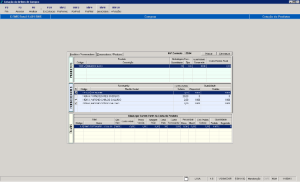 Image Added
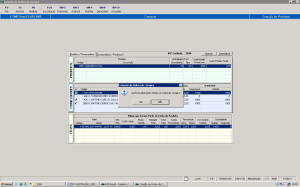 Image Added
Depois de confirmar as alterações o programa criará novas ordens de compra de acordo com as condições da cotação.
As condições que o programa analisa para definir a melhor condição são: Preço do fornecedor e Quantidade disponível.
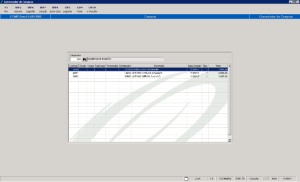 Image Added
A partir deste momento o processo de compras será idêntico, vale lembrar que para cada ordem gerada o programa apresenta somente as quantidades disponíveis.
Função ShF8 Contato
Consulta de informações de contatos do fornecedor Alternativo.
Para realizar uma consulta de contatos do fornecedor alternativo, basta que seja selecionado o fornecedor alternativo e Função F10 + FUNÇÔES ShF8 Contato.
 Image Added
 Image Added
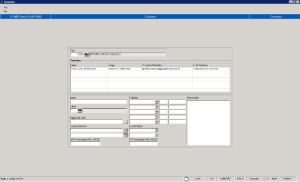 Image Added
OBSERVAÇÃO
Maiores informações quanto aos campos e funções, favor consultar o manual de Cadastro.
...
Função ShF9 ConsProduto
Para consultar as informações de um produto, basta que seja selecionado o produto pretendido, selecionado o botão +Funções e a seguir clique em ConsProduto.
 Image Removed
 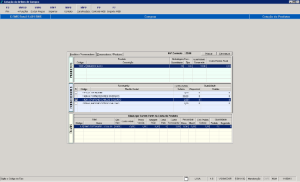 Image Added
O sistema remete para o programa de cadastro de produto.
OBSERVAÇÃO
Maiores informações quanto aos campos e funções, favor consultar o manual de Cadastro
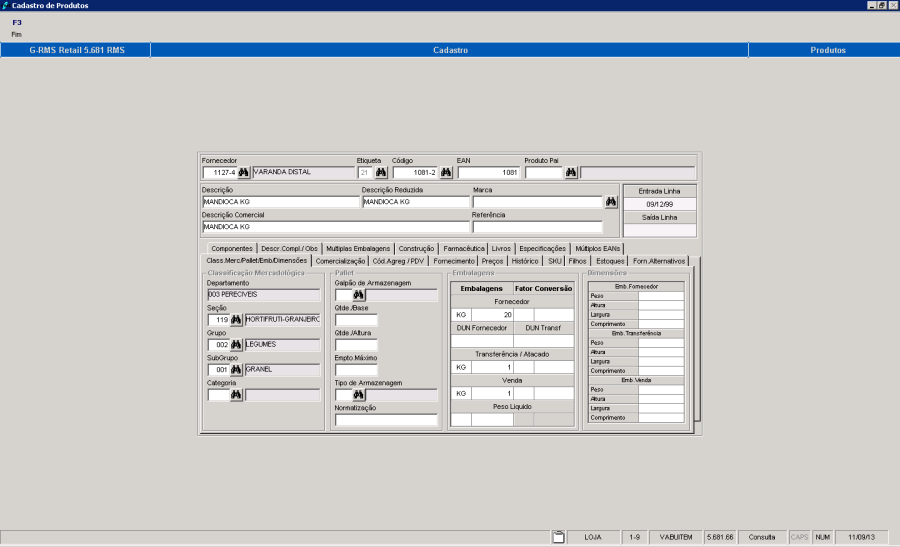 Image Removed
 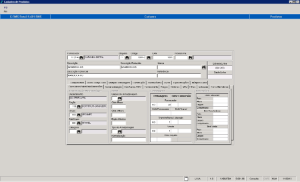 Image Added
| Âncora |
|---|
| _Toc277154974 |
|---|
| _Toc277154974 |
|---|
|
| Âncora |
|---|
| _Toc320872979 |
|---|
| _Toc320872979 |
|---|
|
| Âncora |
|---|
| _Toc336958249 |
|---|
| _Toc336958249 |
|---|
|
| Âncora |
|---|
| _Toc336958413 |
|---|
| _Toc336958413 |
|---|
|
| Âncora |
|---|
| _Toc337108753 |
|---|
| _Toc337108753 |
|---|
|
| Âncora |
|---|
| _Toc343678230 |
|---|
| _Toc343678230 |
|---|
|
| Âncora |
|---|
| _Toc346637842 |
|---|
| _Toc346637842 |
|---|
|
| Âncora |
|---|
| _Toc367445522 |
|---|
| _Toc367445522 |
|---|
|
| Âncora |
|---|
| _Toc394329932 |
|---|
| _Toc394329932 |
|---|
|
Função ShF7 Importar
...