Histórico da Página
Âncora
...
RMS Software S.A. - Uma Empresa TOTVS
Todos os direitos reservados.
...
...
...
Prestação de Contas
...
...
Objetivo
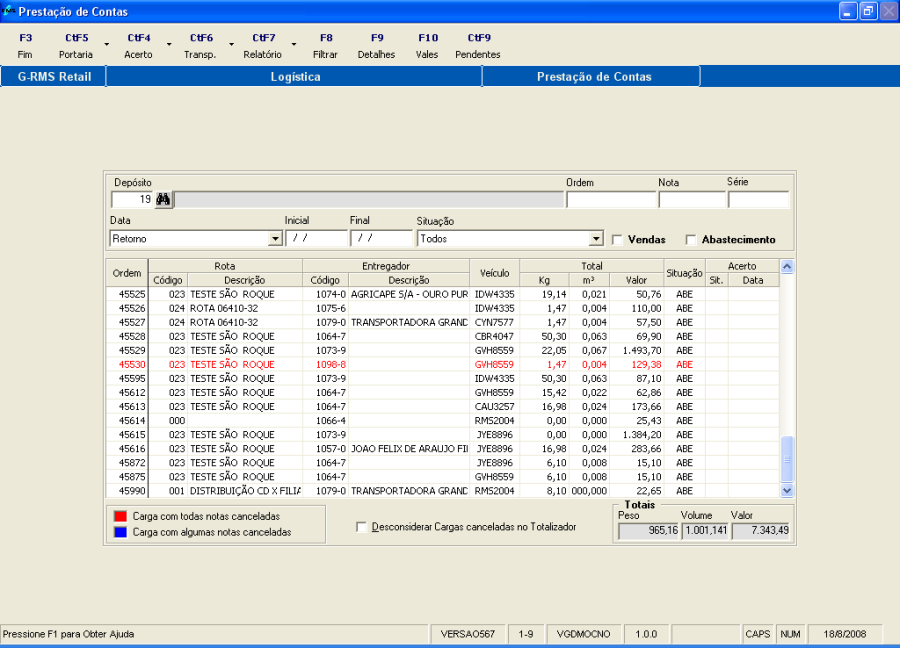
A função principal deste programa é registrar a saída dos veículos do Depósito e o retorno dos mesmos.
Faz o controle de saída e retorno dos veículos, assim como, dos acertos das cargas (Digitação dos documentos, crítica, liberação e atualização).
...
...
Descrição do processo
No momento da atualização da carga, serão integrados os módulos de "Tesouraria" (integra todos os documentos da carga, desde que exista movimento aberto para o dia), "Contas a Receber" (faz a "baixa" de todas as notas fiscais da carga, desde que estejam integradas no módulo) e "Controle de Cheques" (integra todos os cheques da carga).
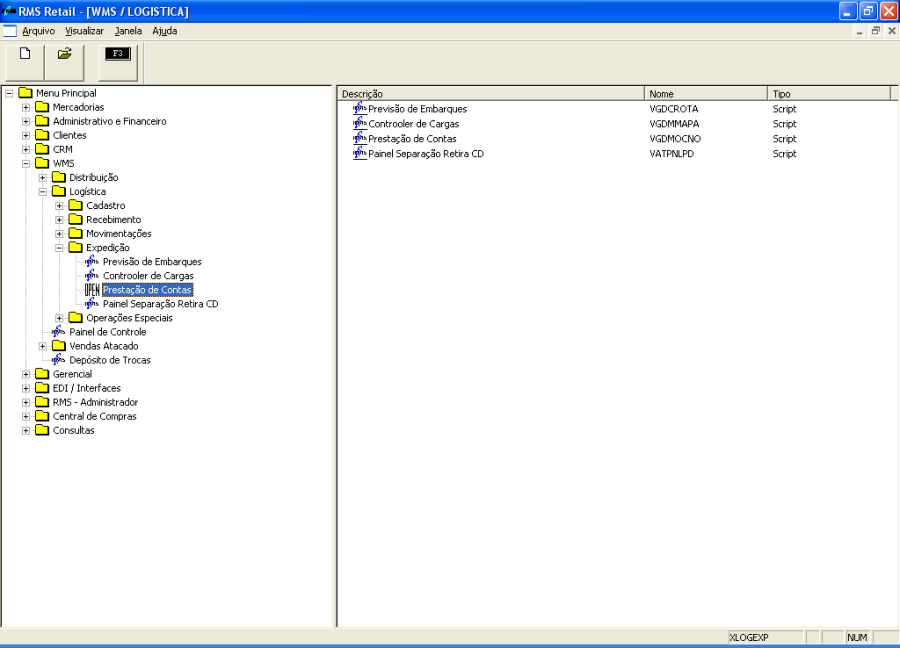
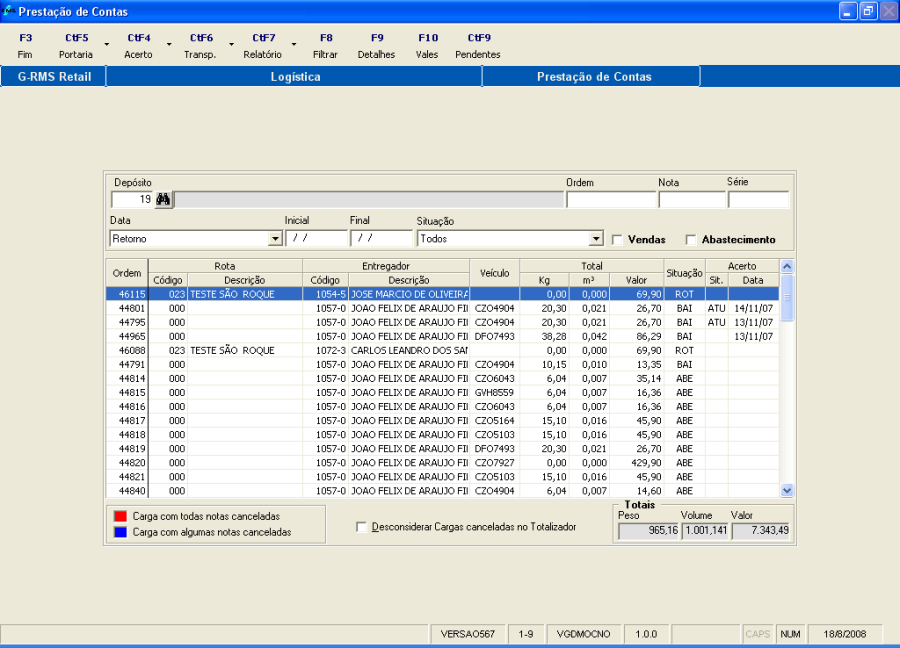
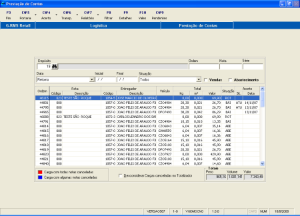
O programa permite que sejam relacionados na Grade de Tela, através da tecla de:
...
...
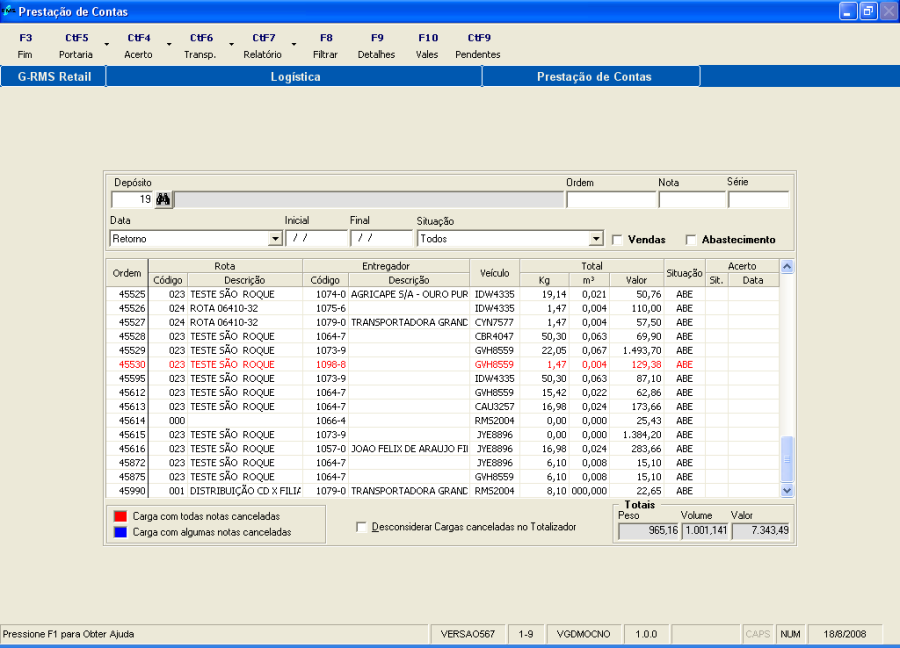
Função Filtrar
- Depósito: Código do Depósito.
- Ordem de Serviço: Número da Ordem.
- Número da Nota Fiscal.
- Série: Número da série da Nota Fiscal
- Datas de Retorno, Saída ou Acerto.
- Período (Inicial e Final).
- Situação:
- Todos: Todos os tipos de Ordem
- Abertos: Só as Ordens em Aberto.
- Rotas: Só as Ordens em Rota.
- Retorno de Rota: Só as Ordens em Retorno de Rota
- Baixados: Só as Ordens Baixadas.
- Cancelados: Só as Ordens Canceladas.
...
Informe os campos, conforme necessidade da seleção e tecle a função "FILTRAR".
Âncora
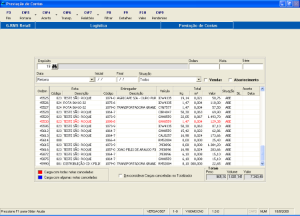
CAMPOS DE TELA:
Nome do Campo | Conteúdo | Descrição |
|---|---|---|
Depósito |
| Código do Depósito |
Ordem |
| Número da Ordem de Serviço |
Nota |
| Número da Nota Fiscal que originou a Ordem de Serviço |
Série |
| Série da Nota Fiscal |
Data | Retorno | Data de Retorno prevista para o Entregador |
Inicial |
| Período inicial da entrega |
Final |
| Período Final da entrega |
Situação | Todos | Relação de todas as entregas |
Vendas |
|
|
Abastecimento |
|
|
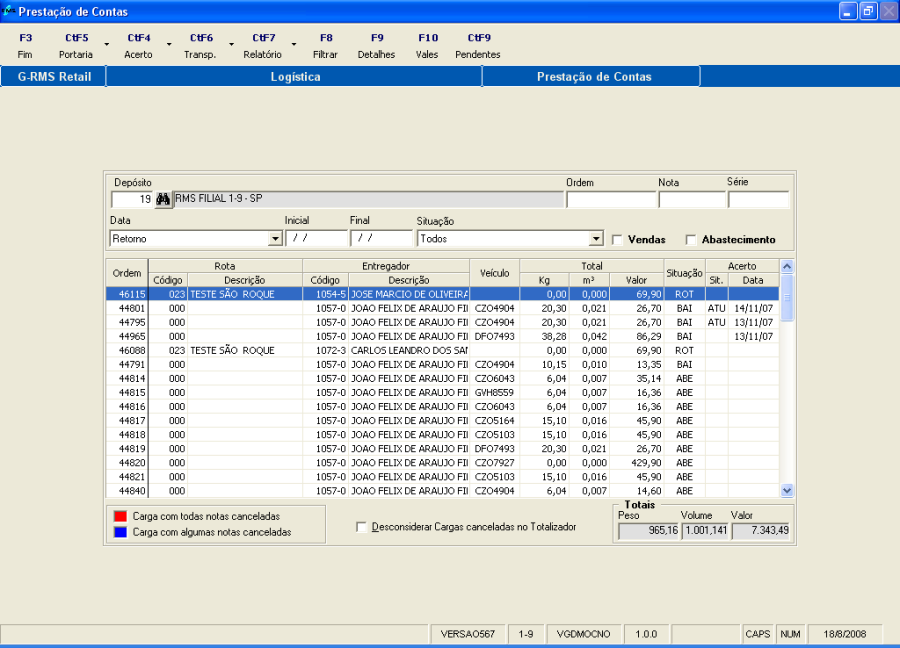
GRADE DE TELA |
|
|
Ordem |
| Número da Ordem de Serviço |
Rota | Código | Código da Rota |
Entregador | Código | Código do entregador |
Veículo |
| Placa do veículo utilizado para a entrega |
Total | Kg | Total da entrega em Kg |
Situação |
| Situação real da entrega |
Acerto | Sit. | Situação da entrega no momento do acerto |
Parte inferior da tela |
|
|
|
| Carga com Todas as Notas Canceladas |
|
| Carga com algumas Notas Canceladas |
Desconsiderar Cargas Canceladas no Totalizador |
| Se assinalada = SIM |
Parte inferior da tela |
|
|
Totais |
| Peso (Kg) Total do peso de todas as entregas |
...

FUNÇÃO FIM.
Finaliza o programa.
FUNÇÃO PORTARIA
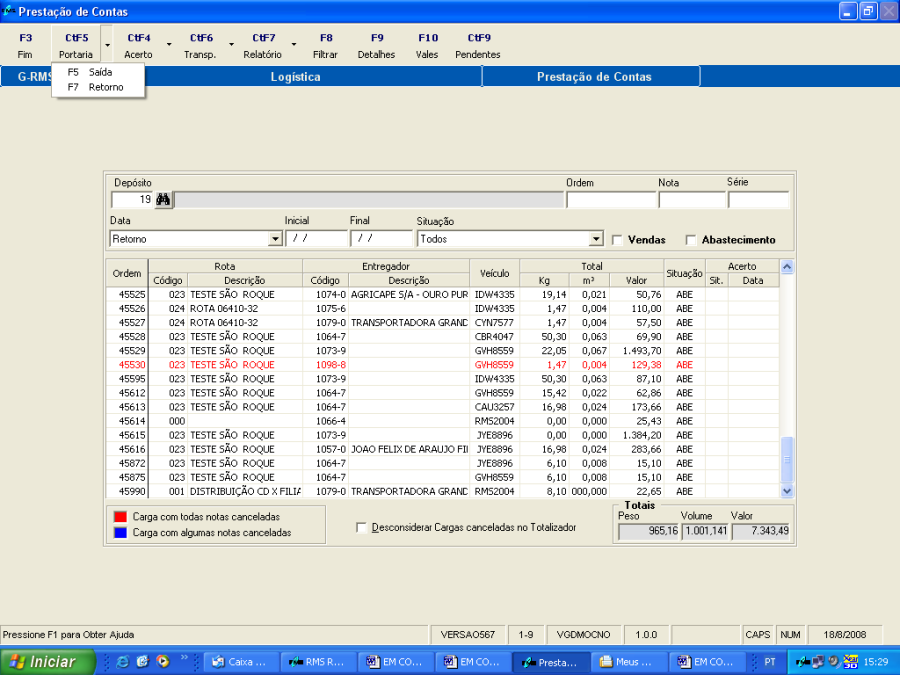

Saída.
Informar a quilometragem de saída do veículo.
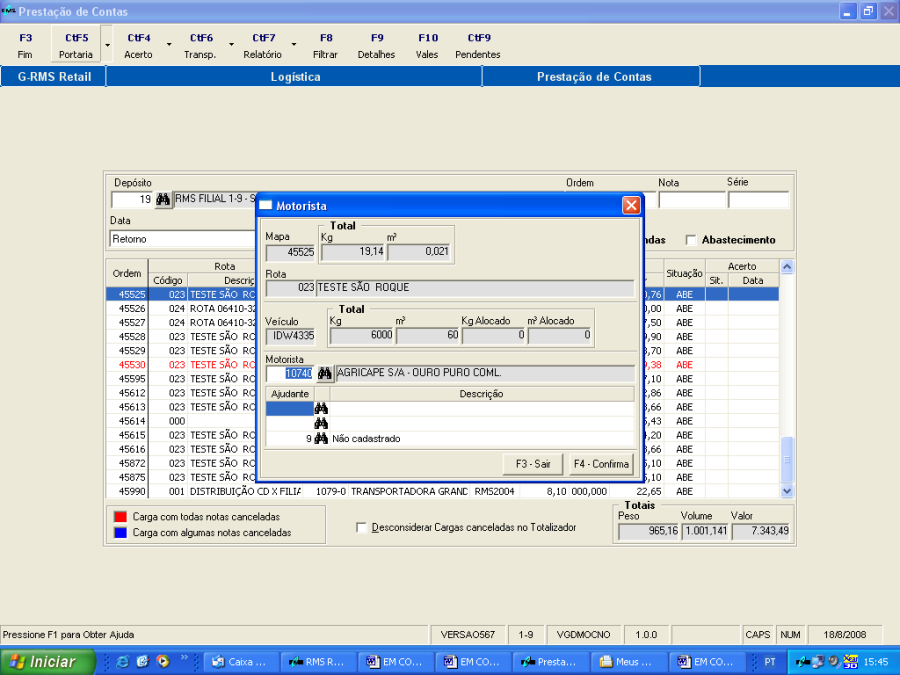
Retorno.
Informar a quilometragem de retorno do veículo.
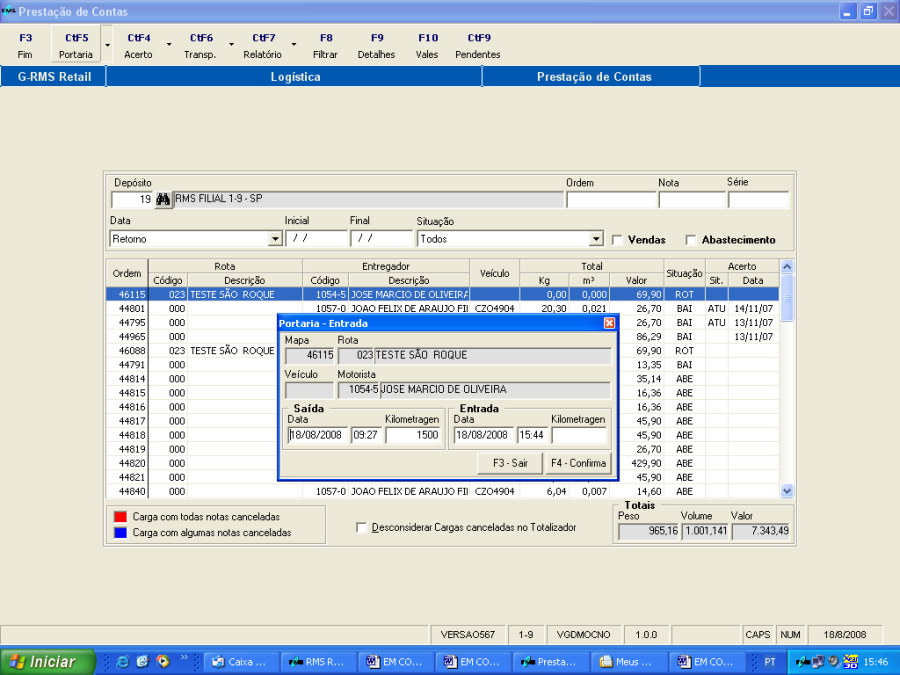
Informe a quilometragem de retorno do veículo no campo de mesmo nome.
Tecle em CONFIRME.
NOTA IMORTANTE:
ESTA FUNCIONALIDADE É VÁLIDA SOMENTE PARA RETORNO DE PEDIDOS DE VENDAS
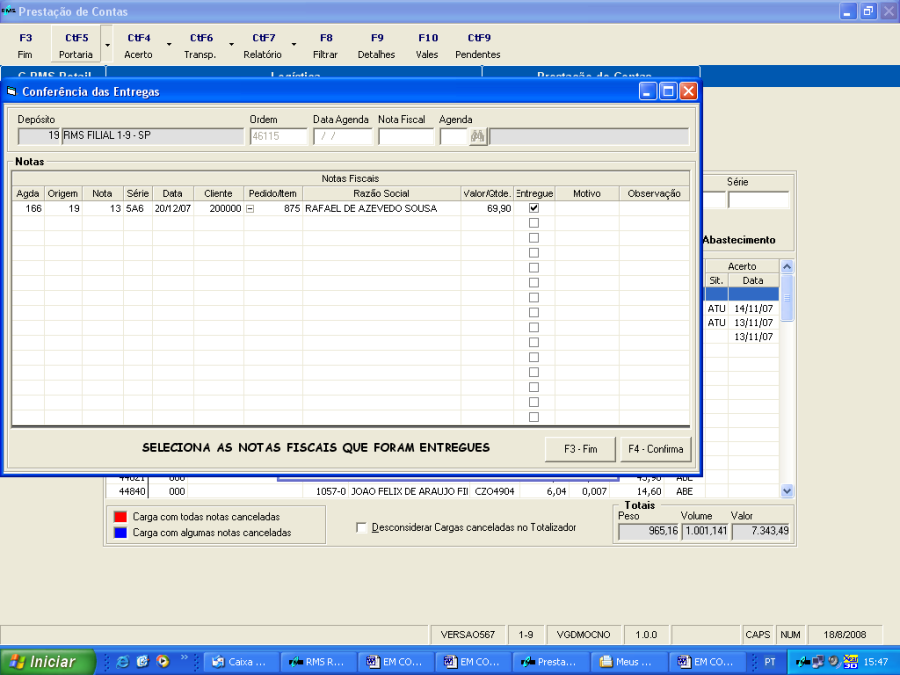
O sistema abre a tela para Conferência das Entregas.
...
...
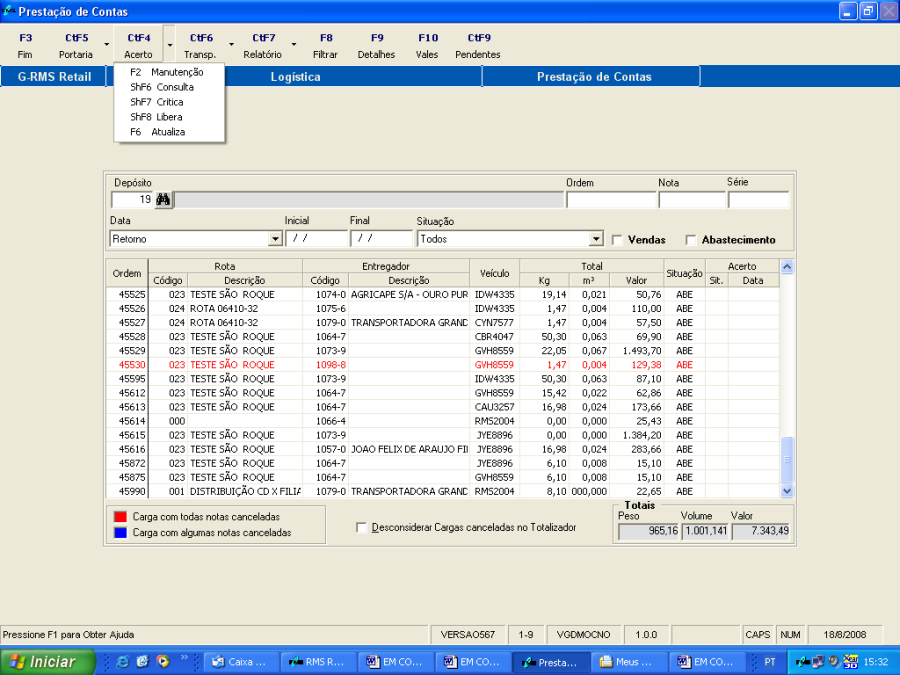
Função Acerto
NOTA IMPORTANTE:
ESTA FUNCIONALIDADE É VÁLIDA SOMENTE PARA "VENDAS ATACADO".
PARA MAIORES INFORMAÇÕES, FAVOR CONSULTAR O MANUAL DE VENDAS ATACADO.
...

Função Transp.
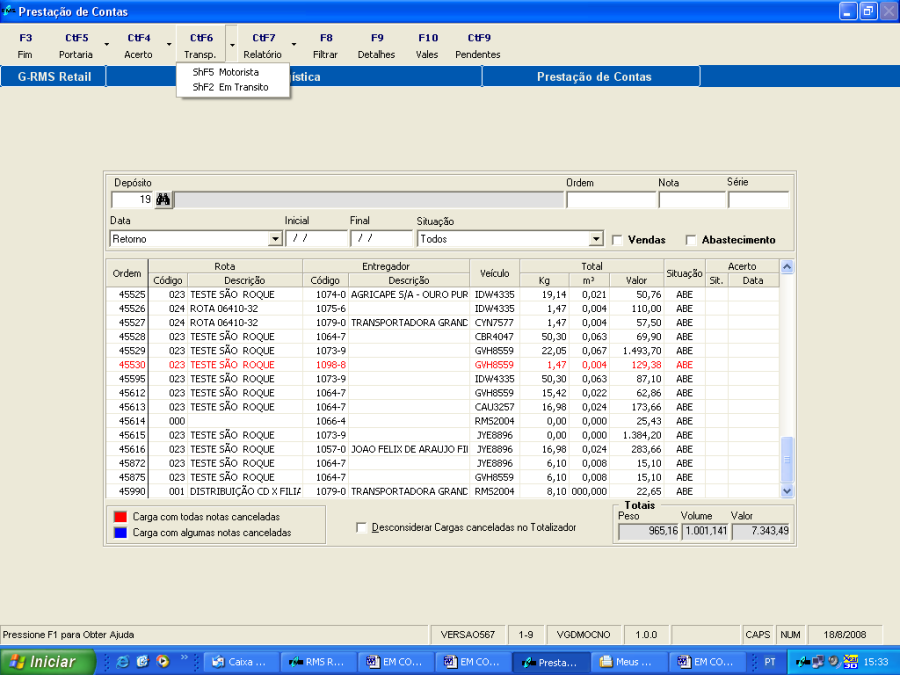

Motorista
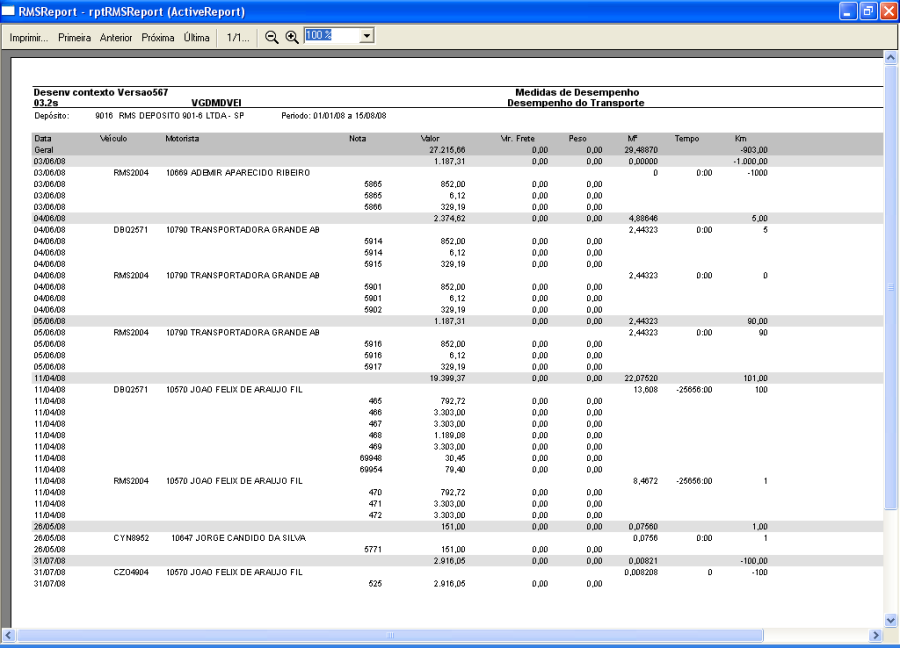
O programa vai abrir a tela de "Consulta de Transportes", que poderá ser feita das seguintes formas:
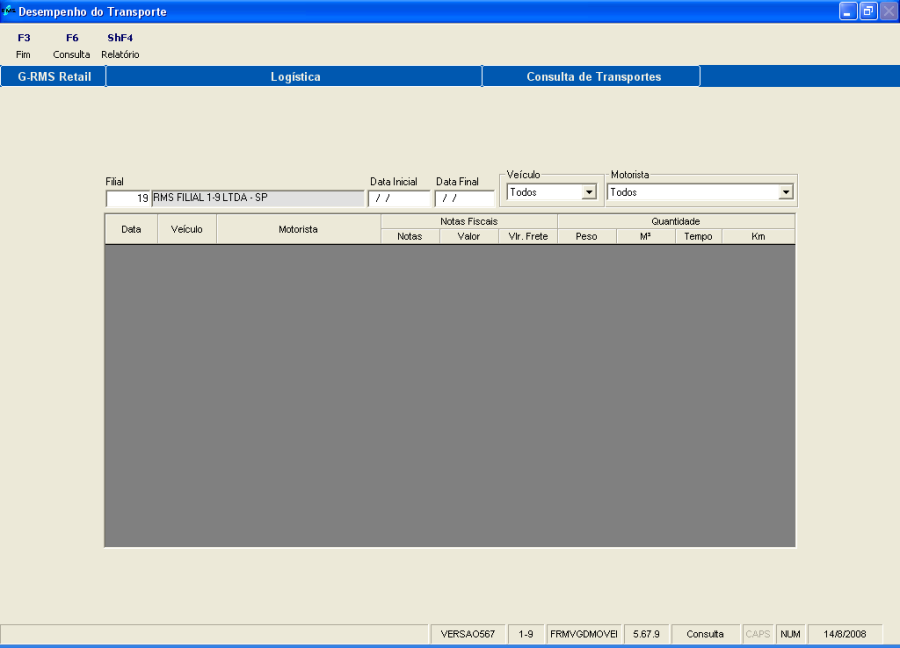
Consulta.
Após a seleção da Filial e do período desejado, o programa apresenta na grade de tela as informações
por veículo e/ ou por motorista.
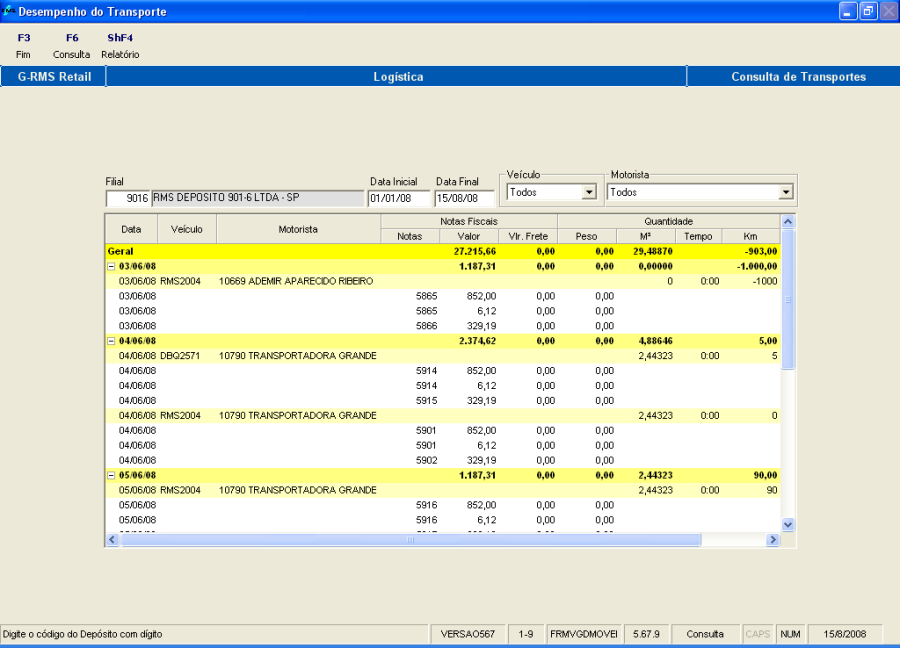
Campos da Grade de tela:
- Data.
- Veículo: Placa do Veículo ou TODOS os veículos cadastrados (leque de opções).
- Código e Nome do motorista.
- Notas Fiscais: O número, valor e Valor do Frete de cada nota.
- Carga: Peso, Metro Cubico, Tempo da entrega e quilometragem da entrega.
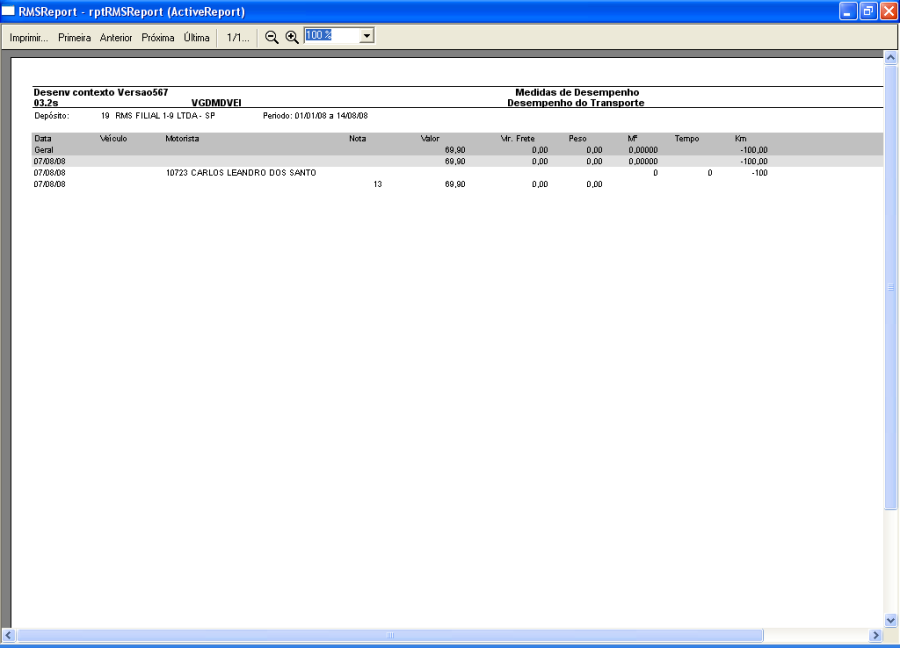
Relatório
Mostra as cargas atualizadas por data de acerto ou por data de vencimento dos documentos.
É possível emitir o relatório como "Analítico", "Sintético", ou "Resumido.
Os campos do relatório são os mesmos descritos acima na tela de Consulta.
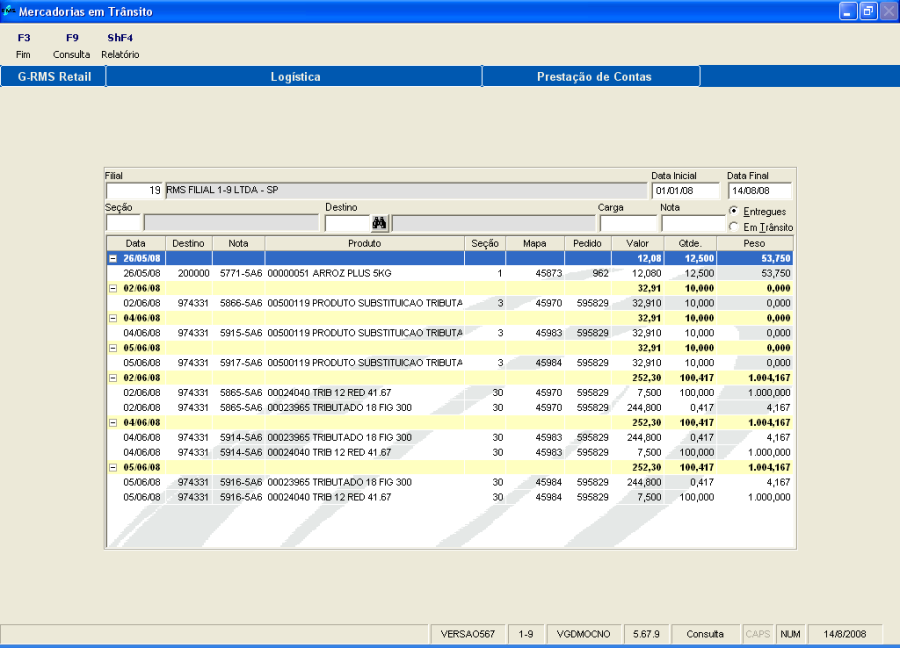
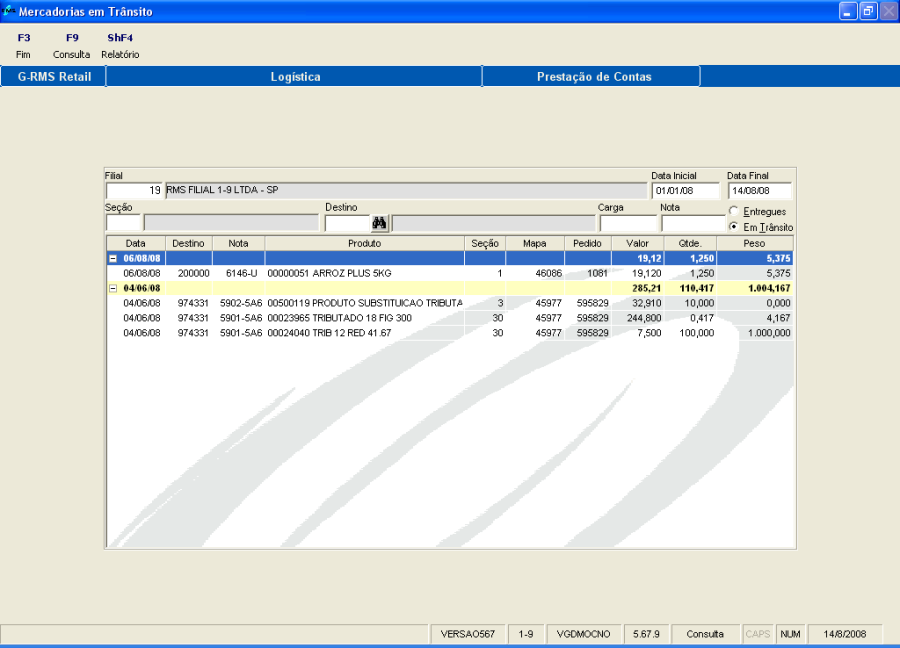
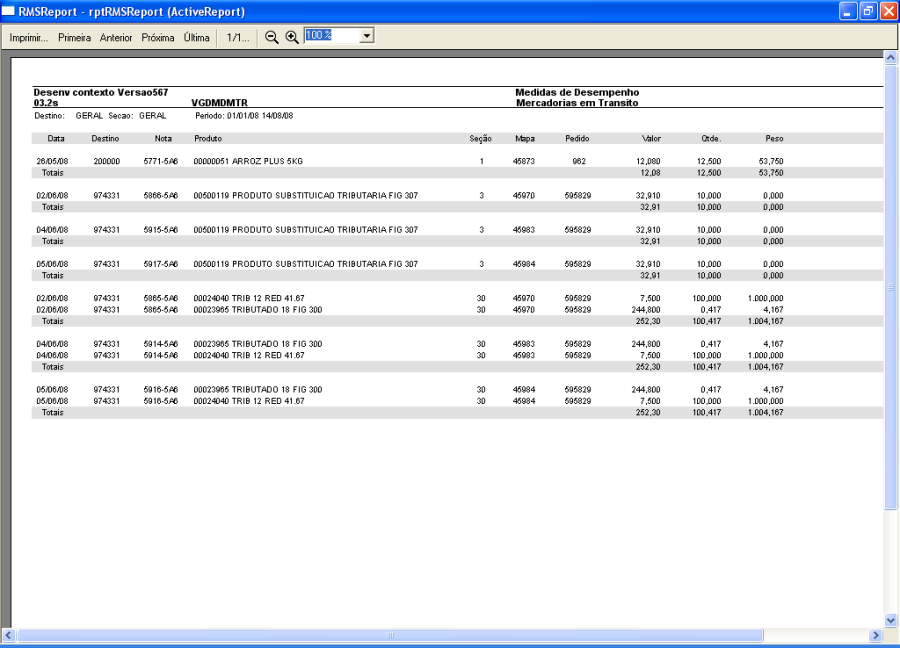
Em trânsito
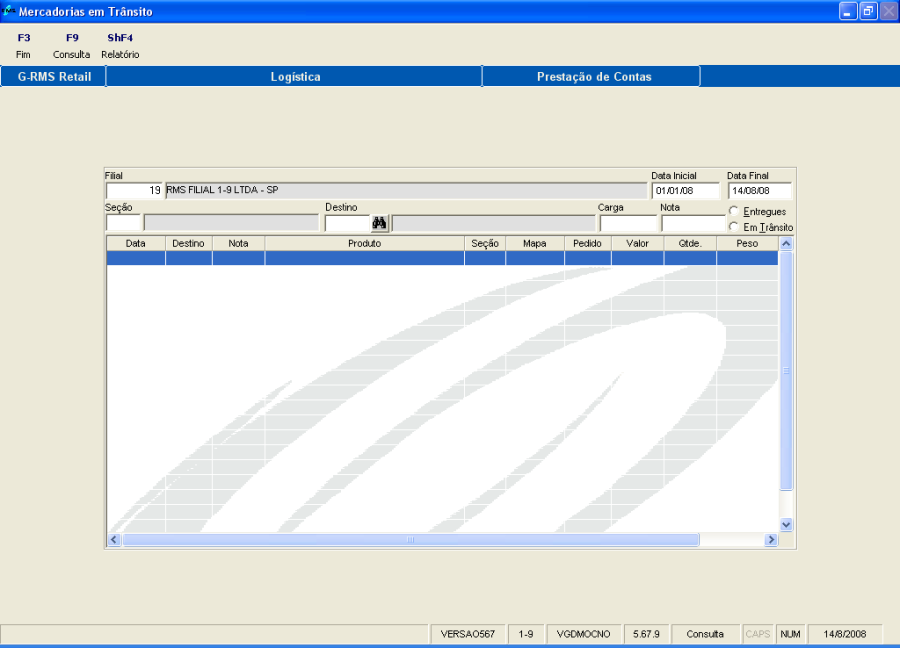
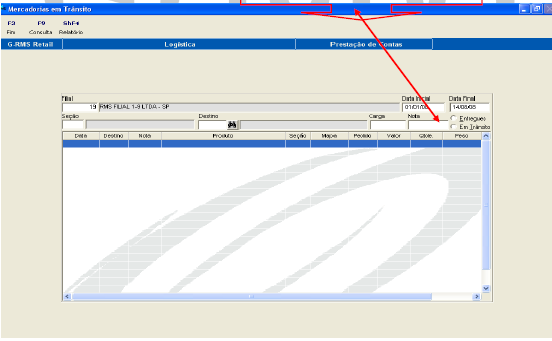
Mostra as cargas que saíram do depósito e não chegaram ainda ao seu destino, ou seja, não foram dobradas nas lojas ainda.
As informações podem ser apresentadas por ENTREGUES ou EM TRANSITO
ENTREGUES
Consulta
Relatório
EM TRANSITO
Consulta.
Relatório
...
...
Função Relatório
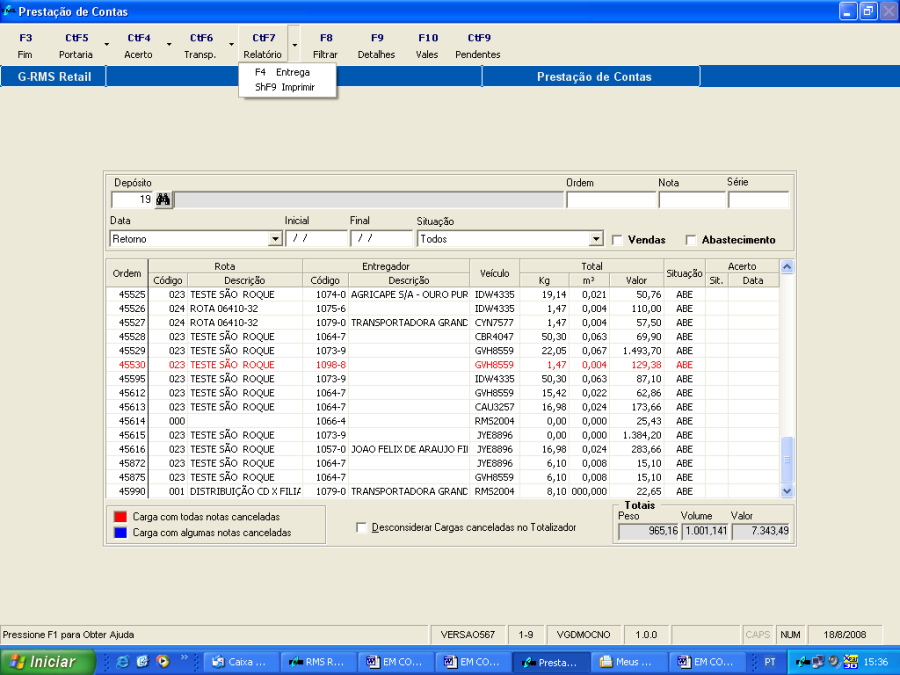

Entrega
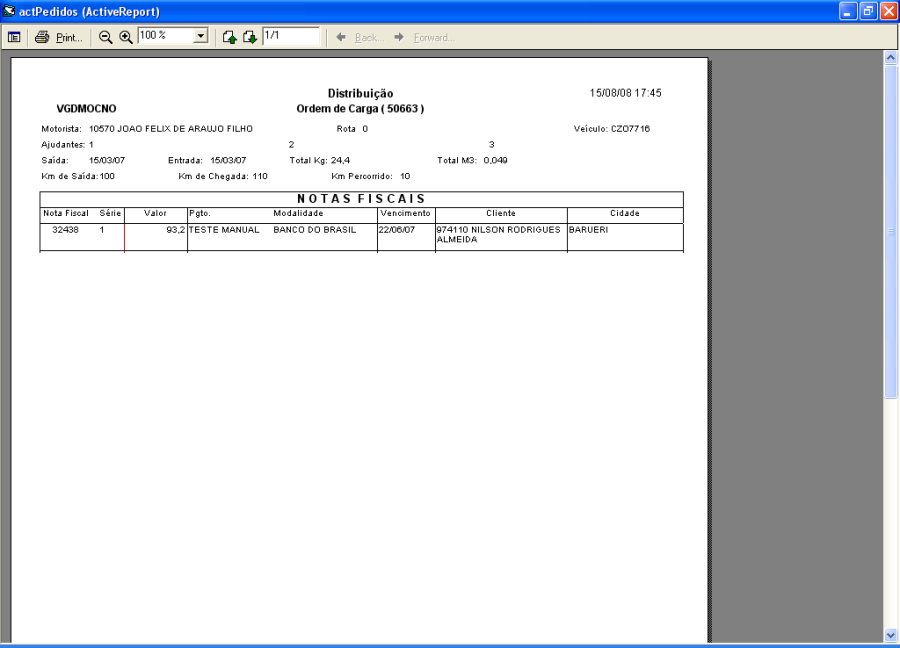
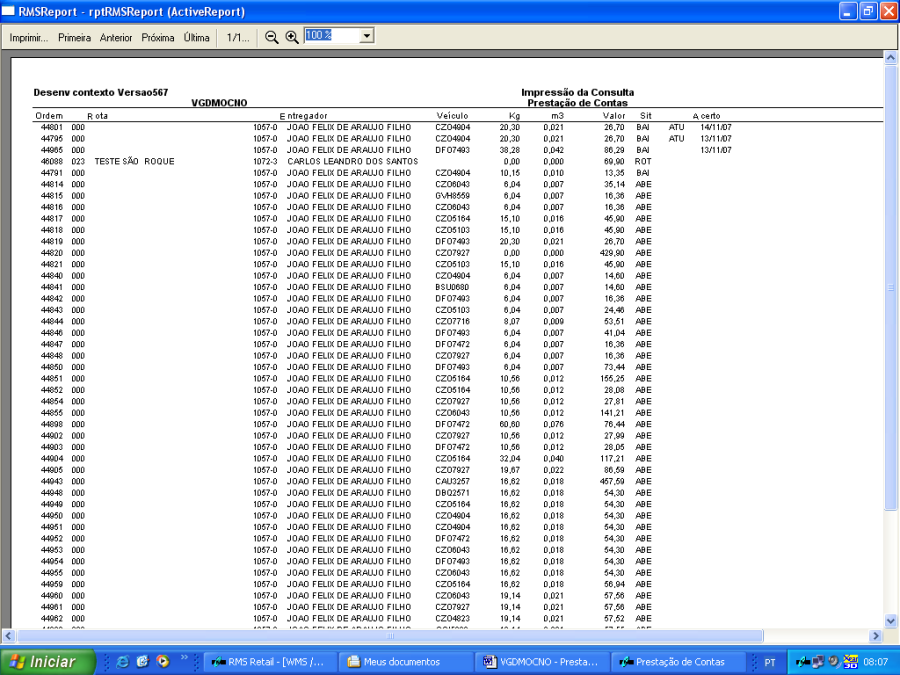
Imprimir
Será impresso um relatório com todas as informações constantes na grade de tela quanto às Ordens de Carga.
...
Função Detalhes

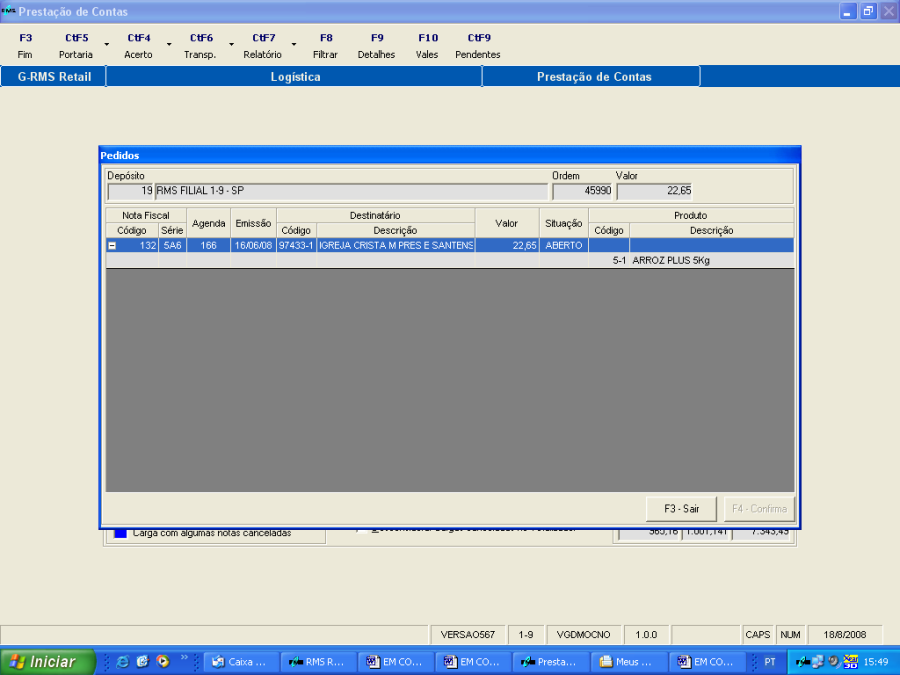
Permite Permite visualizar as notas fiscais, clientes e produtos da carga selecionados na grade.
Campos de Informação:
- CÓDIGO e SÉRIE da Nota Fiscal.
- NÚMERO e DATA DE EMISSÃO da Agenda.
- CÓDIGO e DESCRIÇÃO do Destinatário.
- VALOR da Nota.
- Situação ATUAL da Ordem.
- CÓDIGO e DESCRIÇÃO do Produto.
...
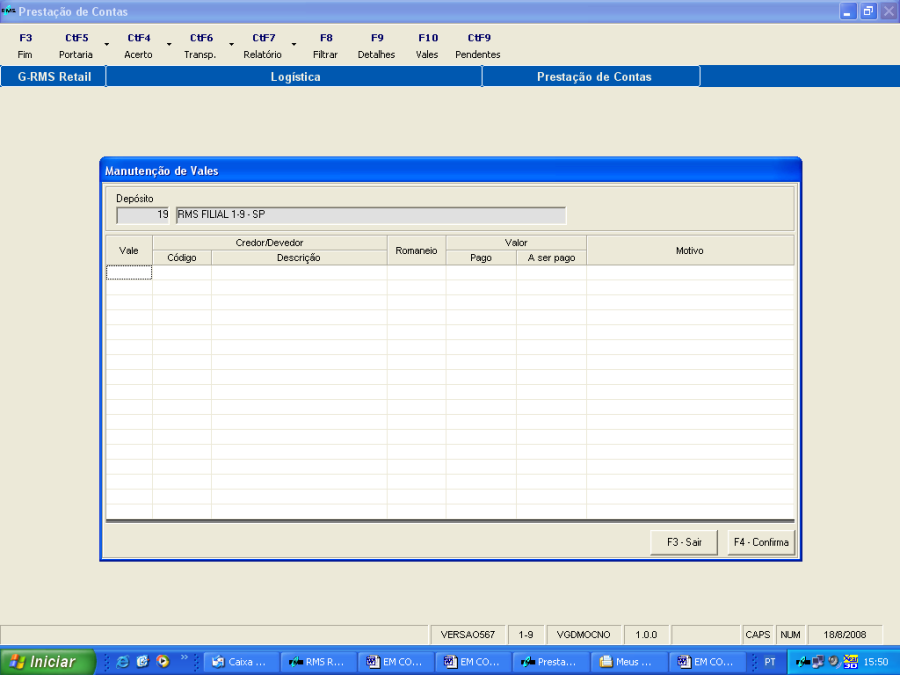
Função Vales

Acessa a tela de controle de vales, onde se pode fazer a baixa dos mesmos, informando o valor "pago" e teclando Confirma.
...
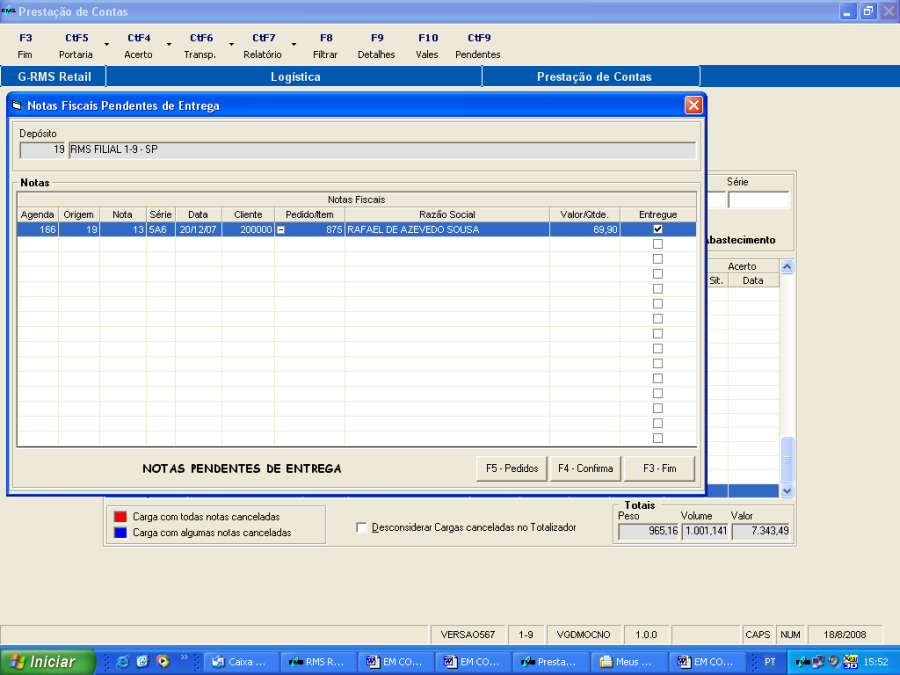
Função Pendentes
...
13/11/14
...
Mirella Vaqueiro
...
- Mudança de Capa e Layout;
...

NOTA IMPORTANTE:
ESTA FUNCIONALIDADE É VALIDA SOMENTE PARA "PEDIDOS DE VENDAS".
O sistema apresenta na tela os detalhes das Notas Fiscais PENDENTES de Entrega.
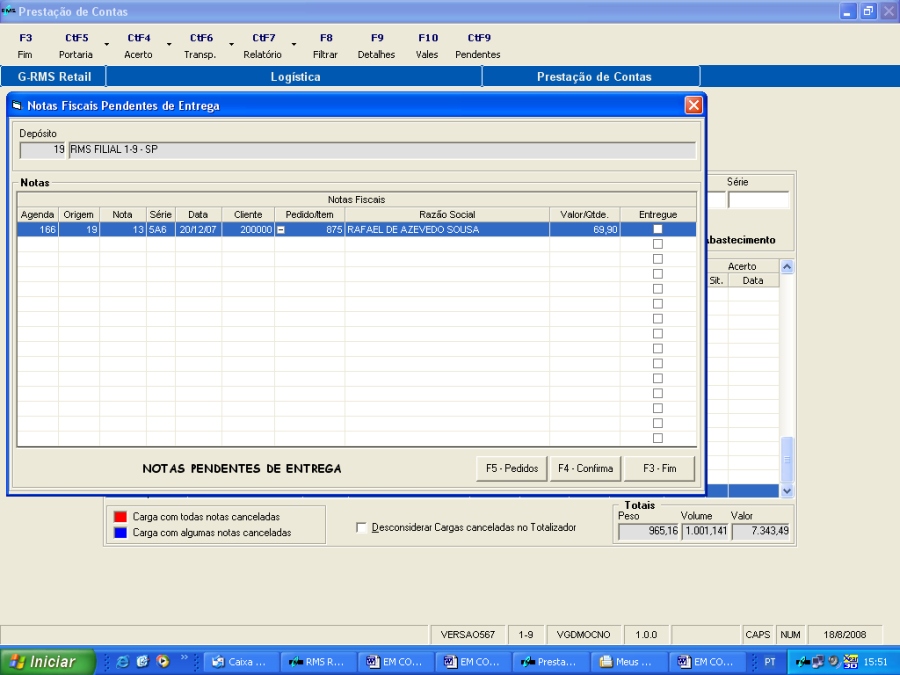
Note que se for selecionada uma Nota e executado a Função PEDIDO, na parte inferior da tela, o sistema abre a tela com o detalhe do pedido referente à Nota Fiscal selecionada.
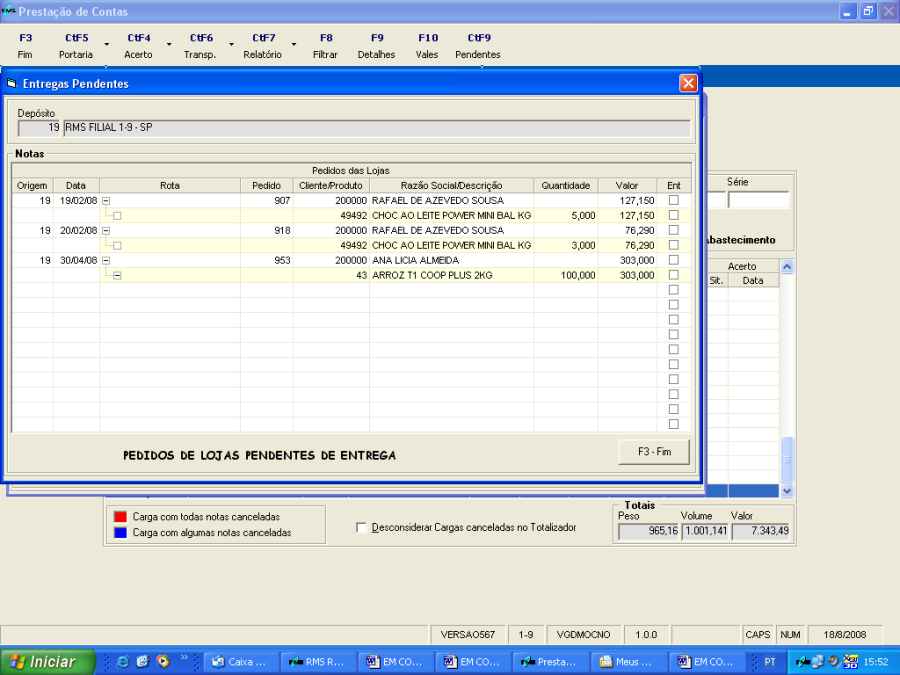
Executando a Função CONFIRMA, o sistema abre a tela
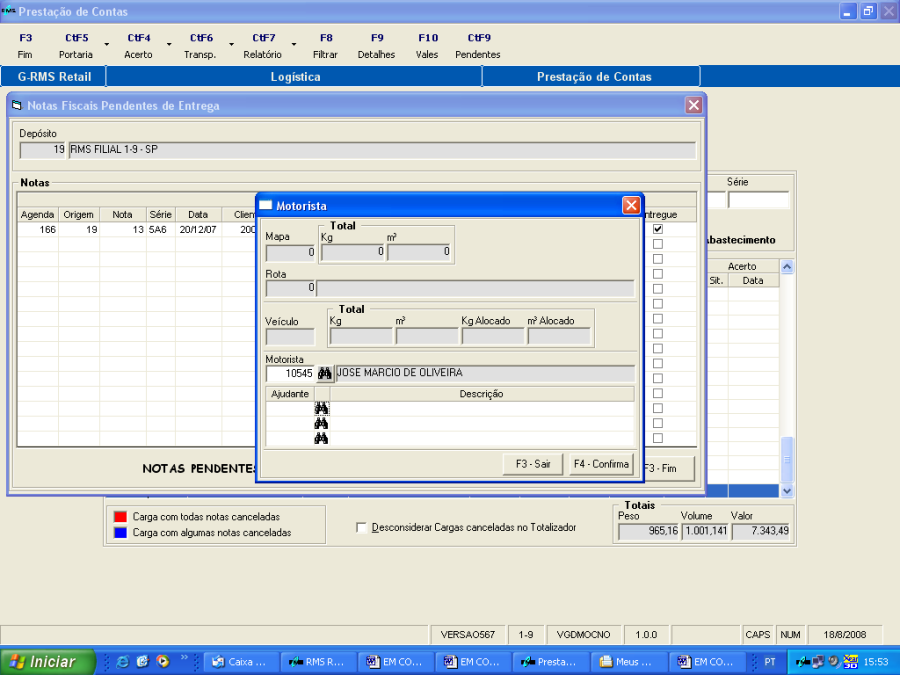
Digite o código do motorista e do assistente, se houver.
O programa abre a tela para digitação da quilometragem ATUAL (de saída) do veículo.
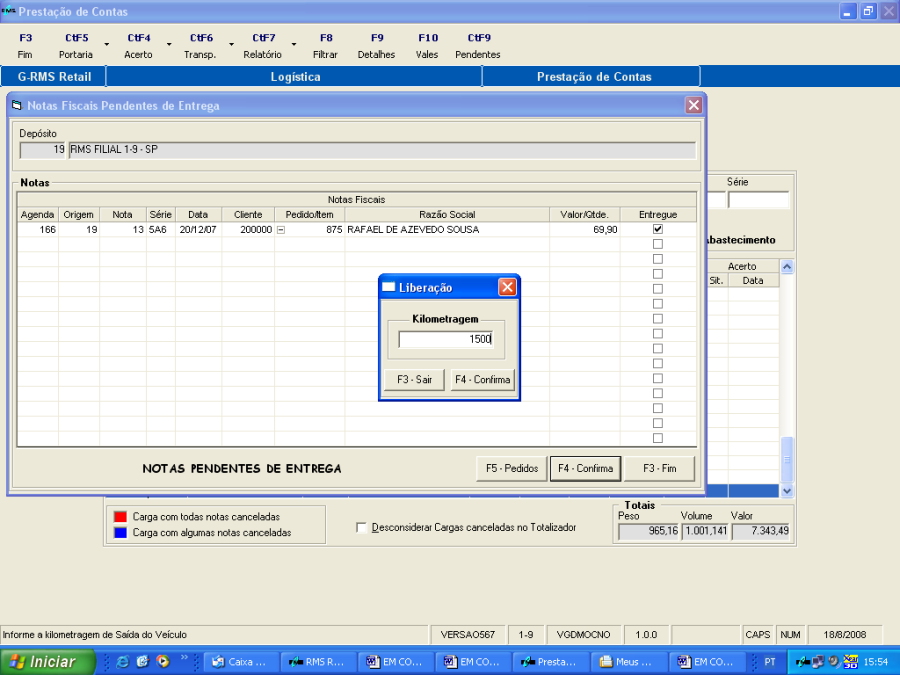
Confirme.
Será impressa a ORDEM DE ENTREGA para a Nota Fiscal que estava pendente.
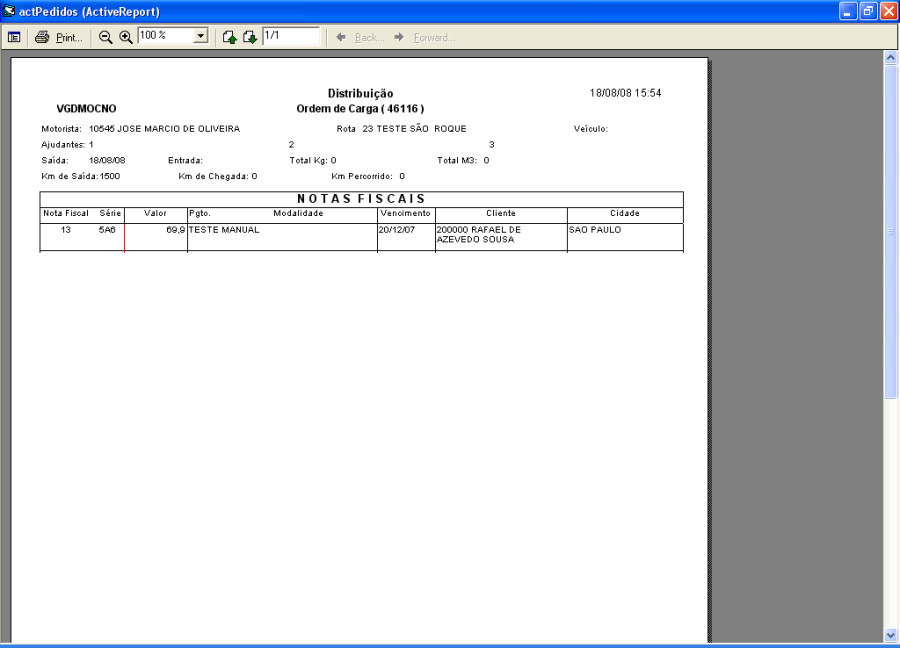
E a mesma constará na grade de tela principal como em ROTA.
...
1. HISTÓRICO DE REVISÕES
...
...
...
...
07/07/11
...
Carmem Elvira
...
- Criação do documento e últimas alterações;
...
Visão Geral
Import HTML Content
Conteúdo das Ferramentas
Tarefas